ホームナレッジベースFreshaアカデミー
AIコンシェルジュを設定する
戻る
  1. ナレッジベース•
  2. AIコンシェルジュ•
  3. AIコンシェルジュを設定する

AIコンシェルジュを設定する

店舗でAIコンシェルジュを有効にする方法を確認しましょう。これにより、カスタマイズされたAIコンシェルジュが顧客からの電話を効率的に処理できるようになります。

この記事では

  • 店舗のAIコンシェルジュを有効にする
  • 店舗ごとにAIコンシェルジュの専用番号を生成する

店舗のAIコンシェルジュを有効にする

  1. 画面左側のメインメニューから、アドオン に移動します。

2. AIコンシェルジュの下にある 表示ボタンをクリックします。 enable_ai_receptionist_web_1.jpg

  1. 登録ページから、利用開始ボタンをクリックして設定を開始します。  enable_ai_receptionist_web_3.jpg

4. 続行ボタンをクリックして、AIコンシェルジュの声と言い方を設定します。 enable_ai_receptionist_web_4.jpg

  1. 利用可能なオプションのリストから、希望するトーンと音声の横にある 選択をクリックし、 続行をクリックします。性別、アクセント、その他の言語で絞り込み、選択した言語に対応している音声を確認できます。再生ボタンをクリックして、各音声のサンプルをお聞きください。
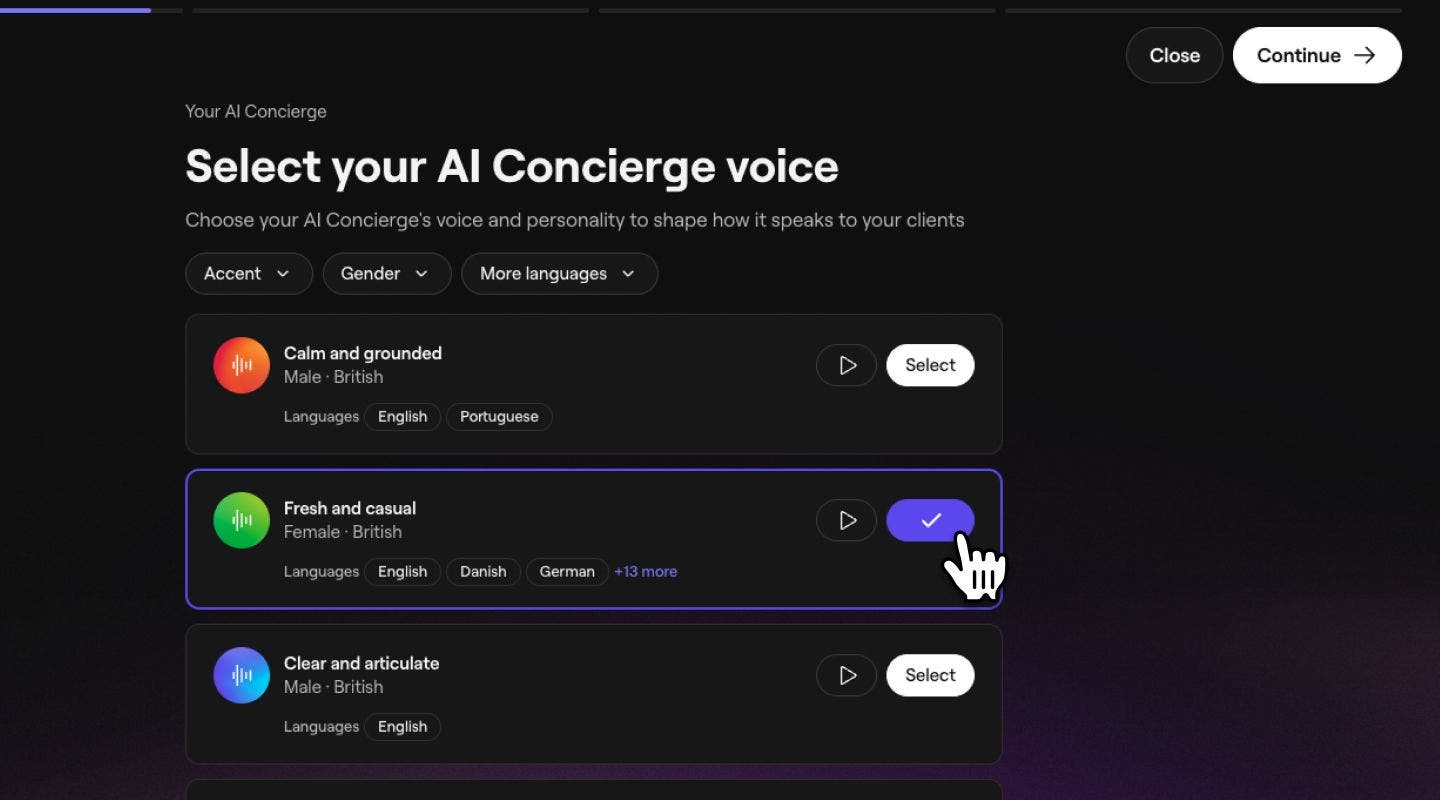
    AIコンシェルジュを設定する_ステップ5_デスクトップ.jpg

  2. オプションから、顧客に表示されるプロフィール画像を選択してください。 enable_ai_receptionist_web_6.jpg

  3. AIコンシェルジュの名前と挨拶文を更新してカスタマイズし、顧客への自己紹介の仕方を決めます。続行ボタンをクリックして変更を保存します。

    1. 「@」記号をクリックして、顧客の名、AIコンシェルジュの名前、複数の店舗がある場合は店舗などの動的フィールドを挿入します。 enable_ai_receptionist_web_7.jpg
  4. 画面右上の続行ボタンをクリックすると、AIコンシェルジュが顧客からの電話に応対する際に実行できるタスクが表示されます。これらのタスクを調整するには、会話スキルの横にある 編集をクリックします。

    1. 希望するスキルの横にあるチェックボックスをオンにし、 保存ボタンをクリックして変更を更新します。 enable_ai_receptionist_web_8.jpg
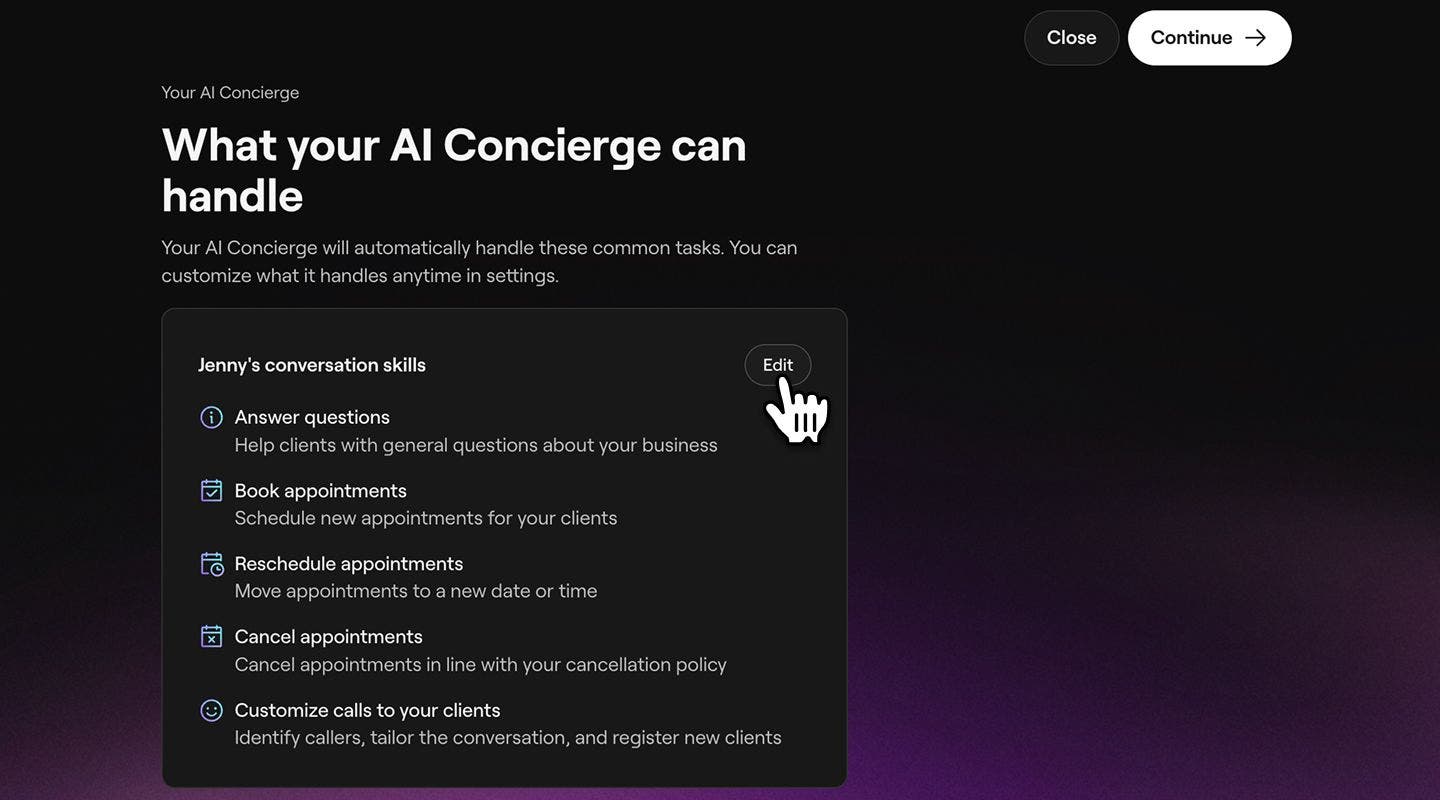
9. 続行をクリックして、AIコンシェルジュが代わりに処理するチャネルを選択します。 enable_ai_receptionist_web_9.jpg

10. 続行を選択して設定を進め、顧客に新しい番号に電話してもらうか、既存の番号に電話してもらうかを選択します。  1. 顧客が既存の番号に電話するを選択した場合は、転送設定を行う必要があります。 Step 10_Set up AI Concierge_Desktop.jpg
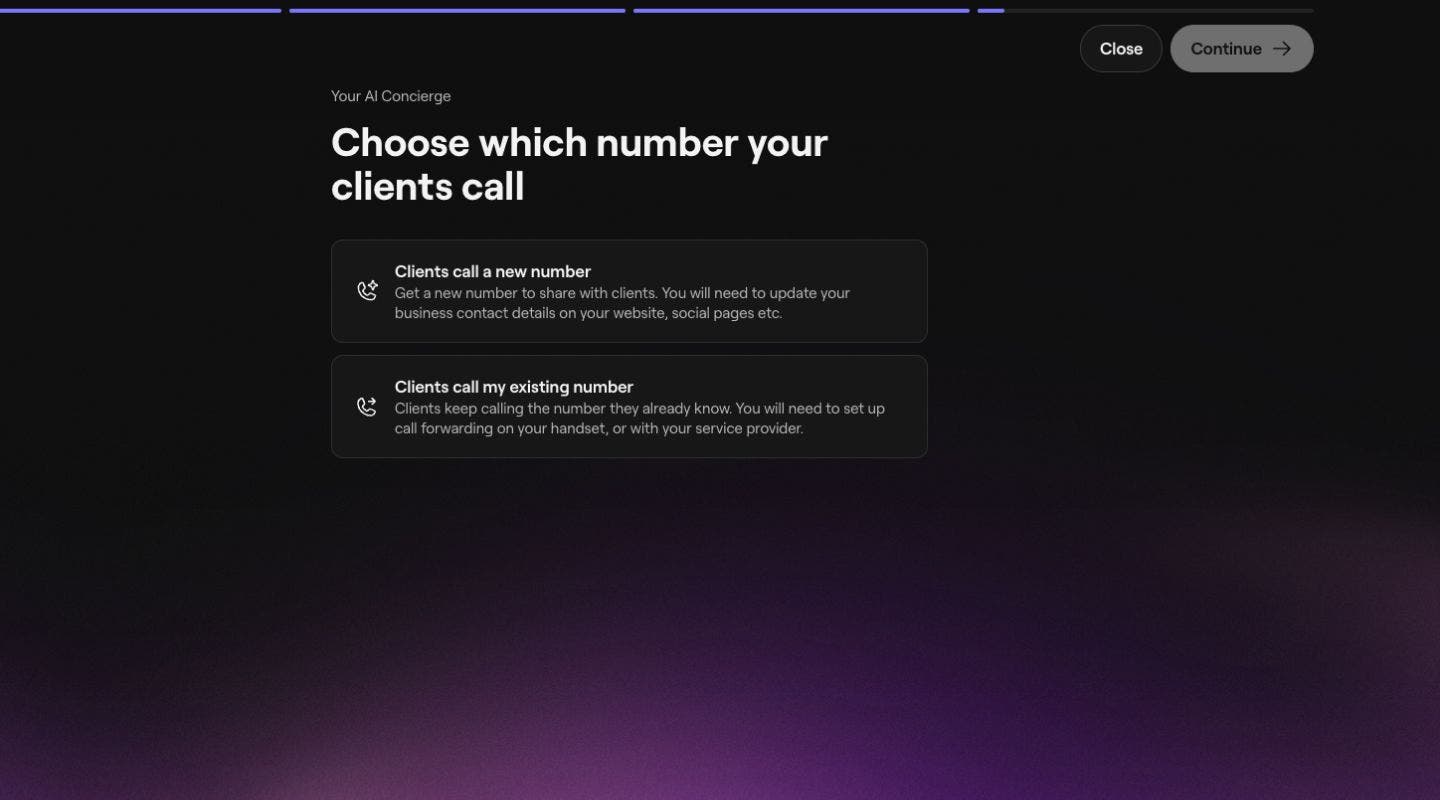
11. 続行を選択して設定を進め、 **電話番号を生成する **をクリックして、AIコンシェルジュ専用の電話番号を作成します。
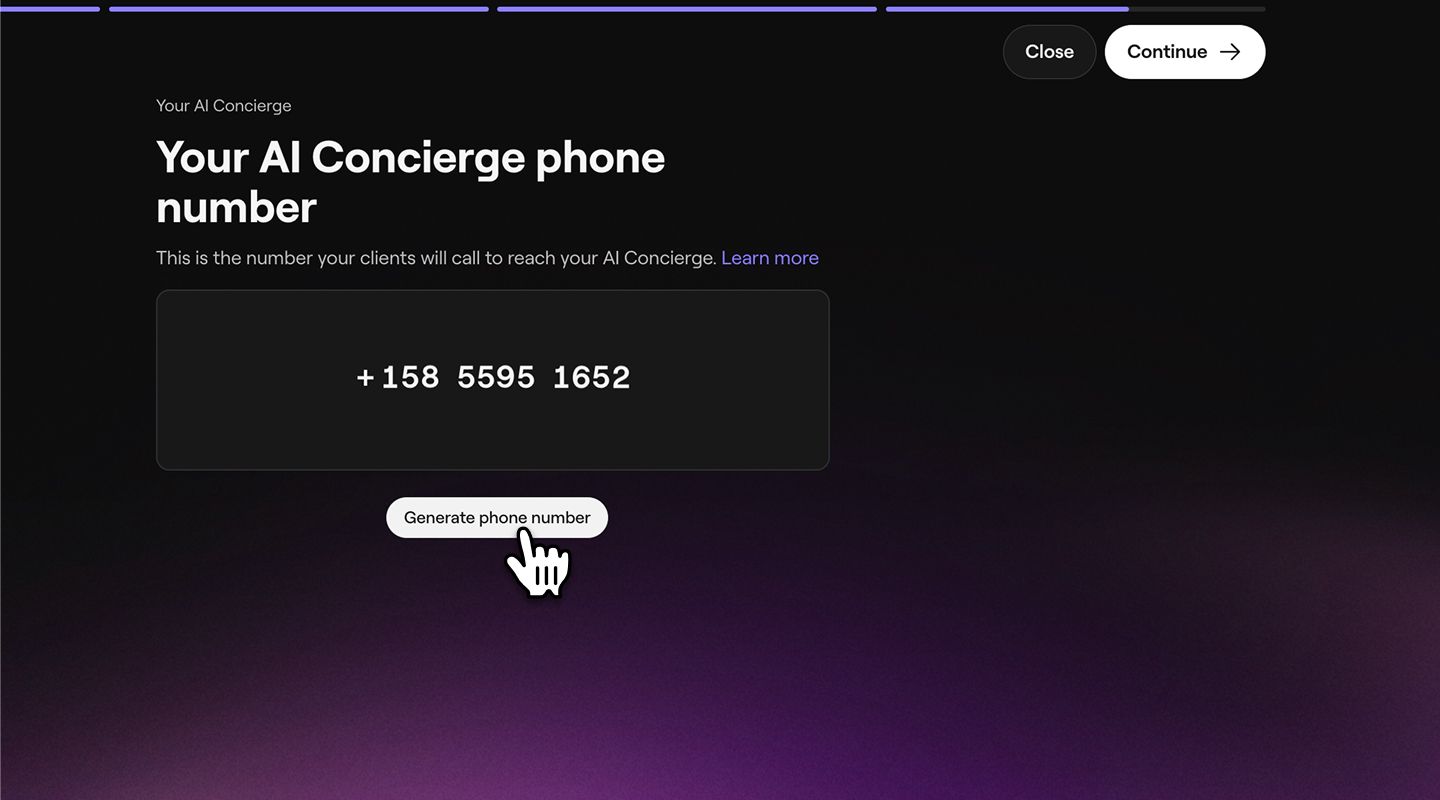
![enable\_ai\_receptionist\_web\_10.jpg](https://cdn-cms.fresha.com/enable_ai_receptionist_web_10_64322222b2.jpg)

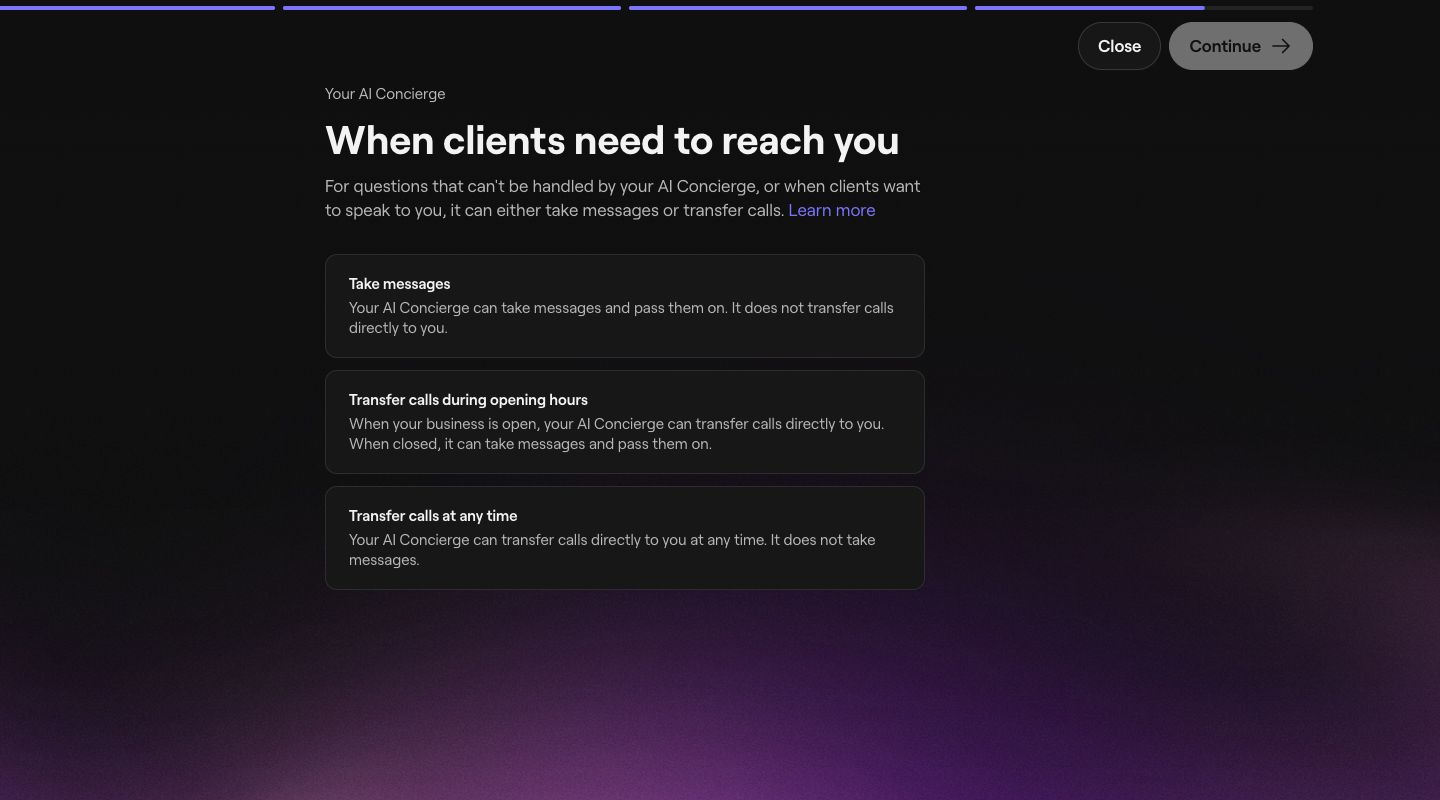
12. 完了したら、 続行ボタンをクリックして、顧客があなたに連絡する必要がある場合の転送設定を行います。次のいずれかを選択できます。

 1. **メッセージの受信**:AIコンシェルジュはメッセージを受信して転送することができます。電話を直接転送することはありません。 
 2. **営業時間中に電話を転送する**:店舗が営業している場合、AIコンシェルジュは電話を直接あなたに転送できます。営業時間外の場合は、メッセージを受け付けて転送できます。 
 3. **いつでも電話を転送する**:AIコンシェルジュは、いつでも電話をあなたに直接転送できます。
   ![ステップ12\_AIコンシェルジュを設定する\_デスクトップ.jpg](https://cdn-cms.fresha.com/Step_12_Set_up_AI_Concierge_Desktop_6dbe2b413f.jpg)

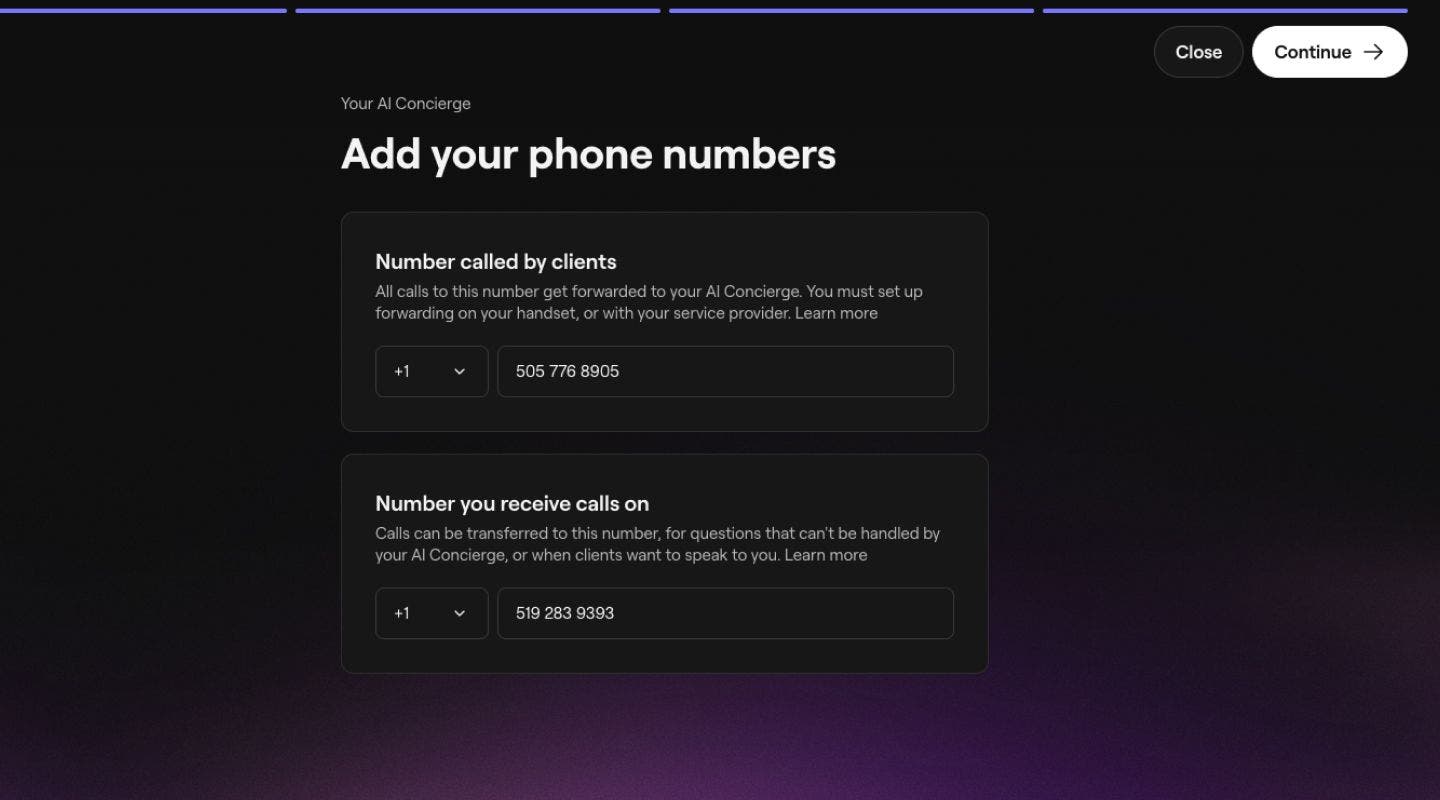
13. このオプションを選択した場合は、[続行] ボタンをクリックして、AIコンシェルジュに転送してもらいたい電話番号を設定します。  1. 転送電話を設定** **する場合は、顧客がAIコンシェルジュにリダイレクトされないよう、別の電話番号を使用してください。 Step 13_Set up AI Concierge_Desktop.jpg
  1. 次のステップでは、次のような決済方法のオプションを確認してください。

    1. 既存の支払い方法を選択するか、新しいクレジットカード/デビットカードを追加します。
    2. [ウォレット残高を使用] を選択すると、保存した支払い方法に請求される前に、まずウォレット残高から毎月の手数料が差し引かれます。複数の店舗がある場合は、「変更」をクリックして、デフォルトで使用する店舗のウォレットの残高を選択します。
  2. 右上の有効にするボタンをクリックして、AIコンシェルジュを有効にします。 enable_ai_receptionist_web_14.jpg

  3. 有効化したら、右上の 完了ボタンをクリックして、AIコンシェルジュを構築します。 

  4. 最後に、AIコンシェルジュとやり取りし、専用のAIコンシェルジュ番号をコピーして顧客と共有できます。

    enable_ai_receptionist_web_17.jpg

  1. 画面下部のメインメニューから、その他(グリッドアイコン)をタップし、アドオン を開きます。 enable_ai_receptionist_mob_1.jpg

  2. AIコンシェルジュの下にある 表示ボタンを選択して、アドオンを開きます。 enable_ai_receptionist_mob_2.jpg

  3. 登録ページから、利用開始ボタンをタップして設定を開始します。 enable_ai_receptionist_mob_3.jpg

  4. 続行ボタンを選択して、AIコンシェルジュの声と言い方を設定します。

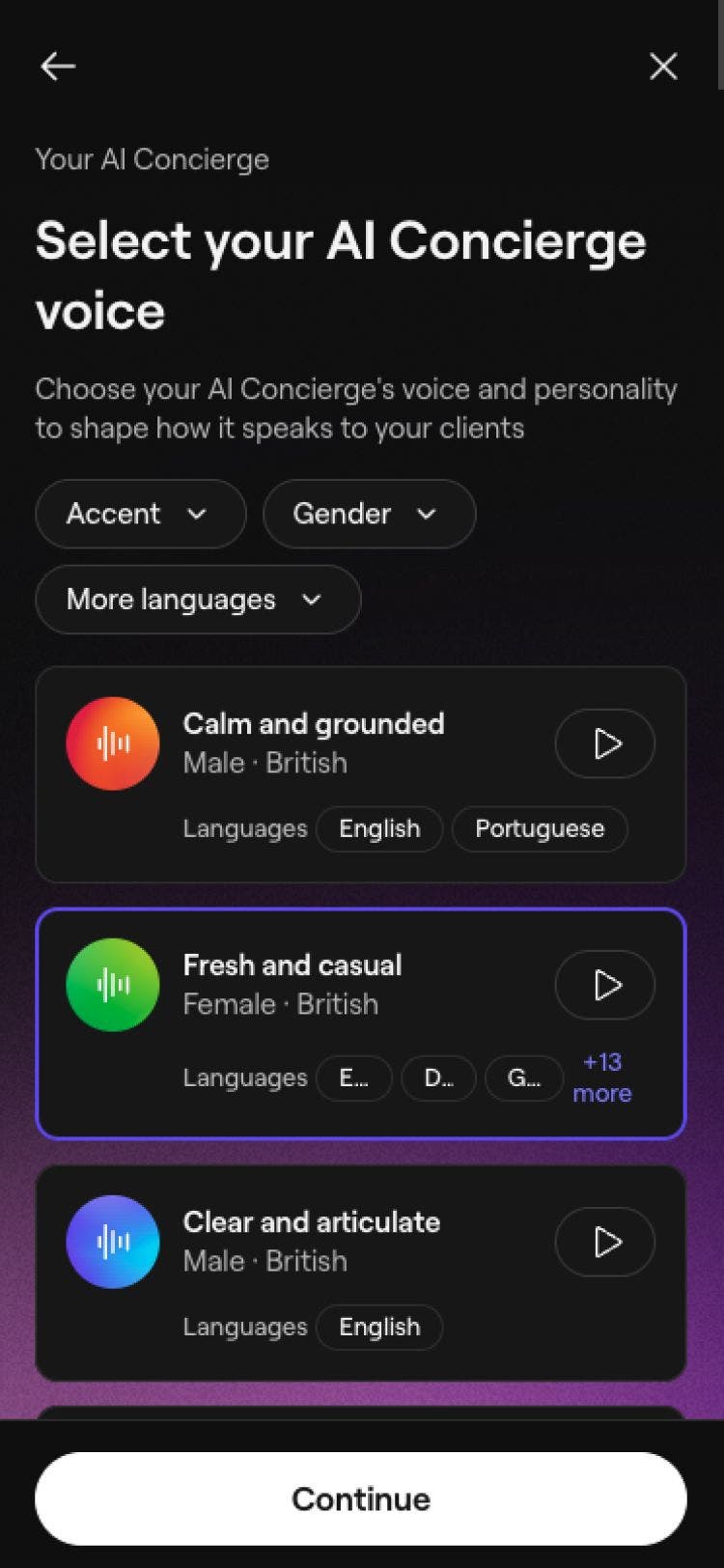
  5. 利用可能なオプションのリストから、希望するトーンと音声の横にある 選択をクリックし、 続行をクリックします。性別、アクセント、その他の言語で絞り込み、選択した言語に対応している音声を表示できます。再生ボタンをクリックして、各音声のサンプルを聞きます。  

    AIコンシェルジュの設定_Step 5_Mobile.jpg

6. オプションから、顧客に表示されるプロフィール画像を選択します。 enable_ai_receptionist_mob_6.jpg

  1. AIコンシェルジュの名前と挨拶文を更新してカスタマイズし、顧客への自己紹介の仕方を決めます。[続行]ボタンをタップして変更を保存します。

    1. 「@」記号をタップして、顧客の名、AIコンシェルジュの名前、複数の店舗がある場合は店舗などの動的フィールドを挿入します。 enable_ai_receptionist_mob_7.jpg
  2. 画面右上の **[続行]**ボタンをタップすると、AIコンシェルジュが顧客からの電話に応答しながら実行できるタスクが表示されます。これらのタスクを調整するには、会話スキルの横にある 編集を選択します。

    1. 希望するスキルの横にあるチェックボックスにチェックを入れ、保存ボタンをタップして変更を更新します。 enable_ai_receptionist_mob_8.jpg

9. 続行をタップして、AIコンシェルジュが代わりに処理するチャネルを選択します。 enable_ai_receptionist_mob_9.jpg

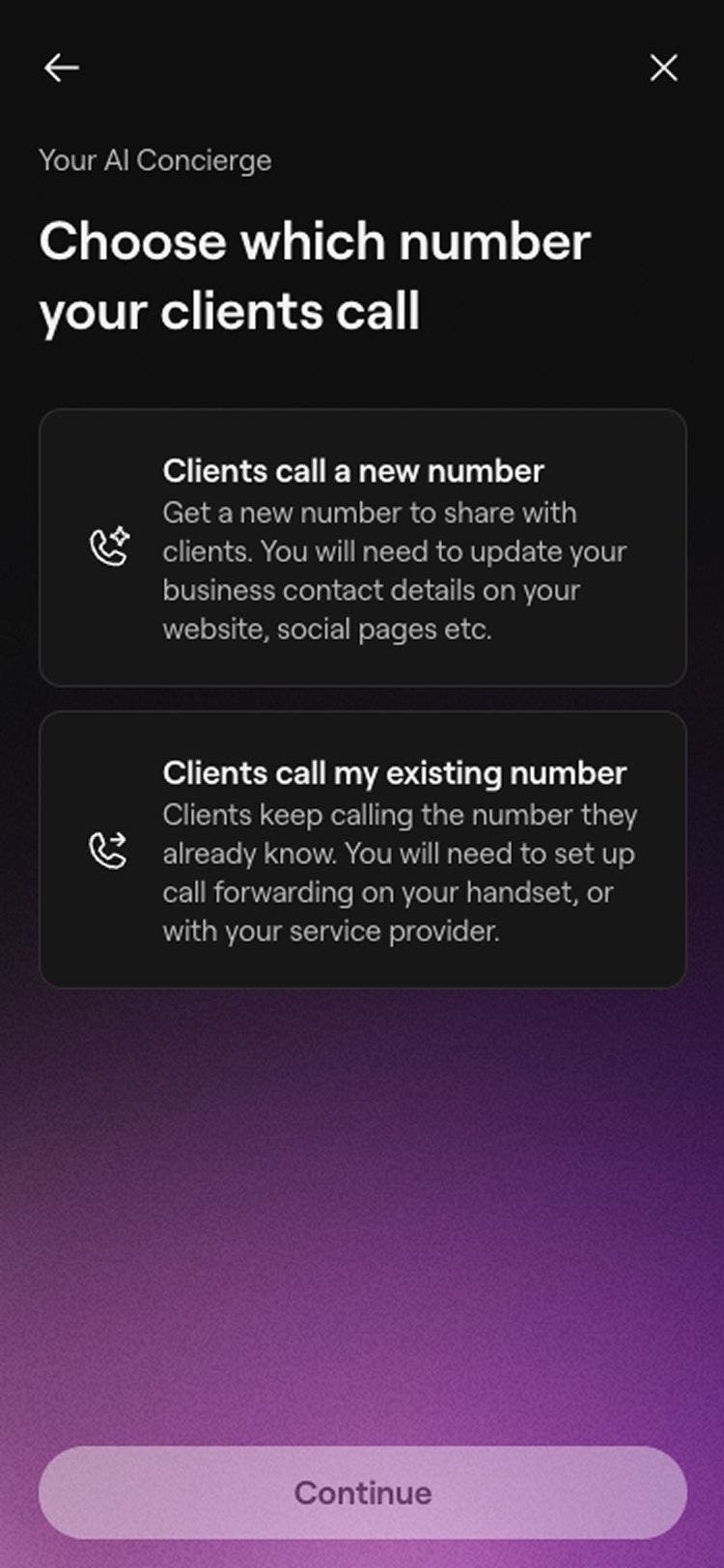
10. 続行を選択して設定を進め、顧客に新しい番号に電話してもらうか、既存の番号に電話してもらうかを選択します。  * 通話転送を設定** **する場合は、顧客がAIコンシェルジュにリダイレクトされないように、必ず別の電話番号を使用してください。 ステップ10_AIコンシェルジュを設定する_モバイル.jpg

  1. 続行を選択して設定を進め、次に電話番号を生成するをタップして、専用のAIコンシェルジュの電話番号を作成します。

    enable_ai_receptionist_mob_10.jpg

  2. 完了したら、 続行ボタンをタップして、顧客があなたに電話する必要がある場合の転送設定を行います。次のいずれかを選択できます。

    1. メッセージの受信:AIコンシェルジュはメッセージを受信して転送することができます。電話を直接転送することはありません。 
    2. 営業時間中に電話を転送:店舗が営業している場合、AIコンシェルジュは電話を直接あなたに転送できます。休業中は、メッセージを受け取って転送することができます。 
    3. いつでも電話を転送:AIコンシェルジュは、いつでも電話を直接転送することができます。
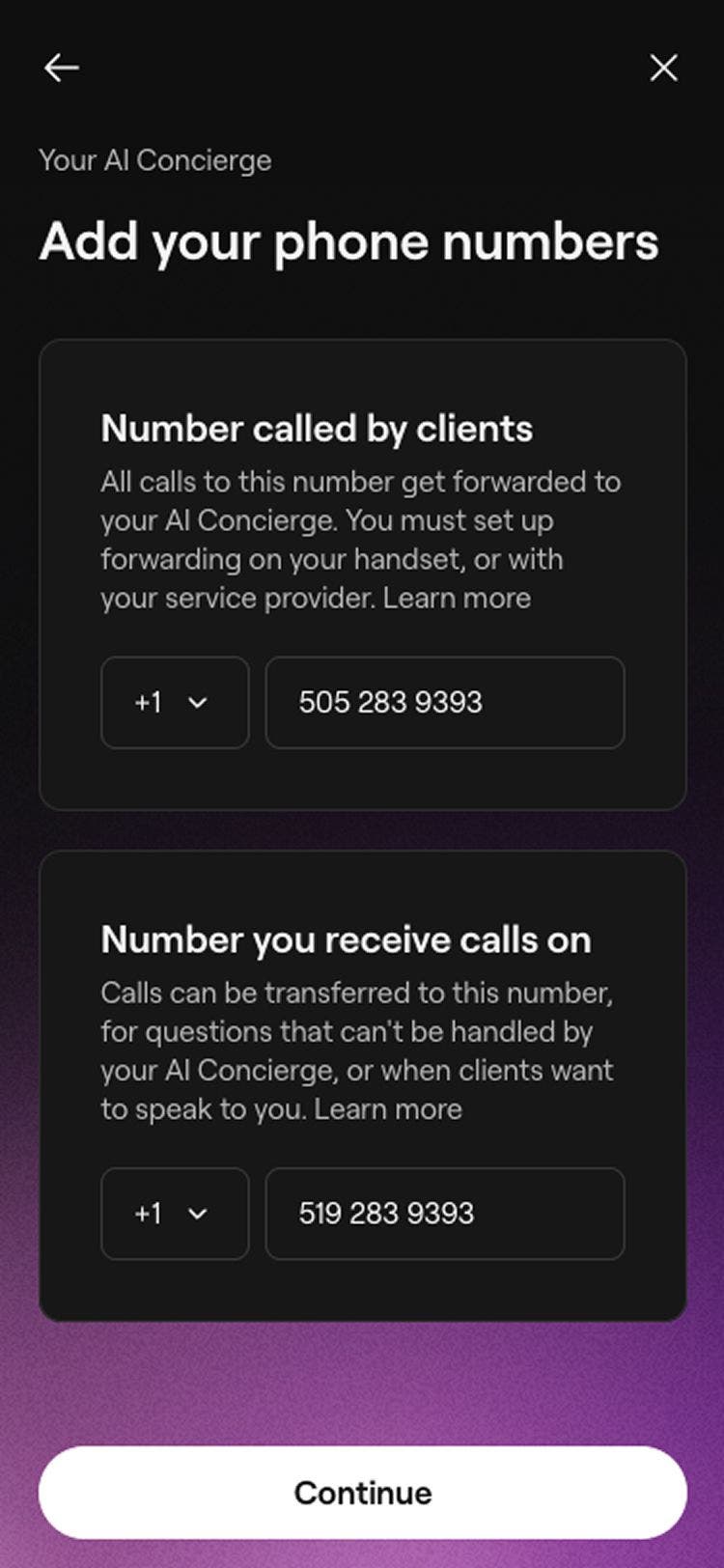
  3. このオプションを選択した場合は、[続行] ボタンをクリックして、AIコンシェルジュに転送してもらいたい電話番号を設定します。  1. 着信転送を設定** **する場合は、顧客がAIコンシェルジュに転送されないよう、別の電話番号を使用してください。 Step 13_Set up AI Concierge_Mobile.jpg

  4. 次のステップでは、以下を含む支払い方法のオプションを確認します。

    1. 既存の支払い方法を選択するか、新しいクレジットカード/デビットカードを追加します。
    2. [ウォレット残高を使用] を選択すると、保存した決済方法に請求する前に、まずウォレット残高から月額料金が差し引かれます。複数店舗をお持ちの場合は、 変更をタップして、デフォルトで使用する店舗のウォレット残高を選択します。
  5. 右上の有効にするボタンをタップして、AIコンシェルジュを有効にします。 enable_ai_receptionist_mob_15.jpg

  6. 有効にしたら、右上の 完了ボタンをタップして、AIコンシェルジュを作成します。 

  7. 最後に、AIコンシェルジュとやり取りしたり、専用のAIコンシェルジュ番号をコピーして顧客と共有したりすることができます。 enable_ai_receptionist_mob_17.jpg

設定が完了したら、AIコンシェルジュの番号をウェブサイト、SNS、Googleで共有します。あるいは、既存の店舗番号への電話がAIコンシェルジュに転送されるように、電話転送を設定します。

電話転送に使用する番号が、電話の転送番号と同じでないことを確認してください。同じ番号を使用すると、電話がAIコンシェルジュに転送されてしまいます。

店舗ごとにAIコンシェルジュの専用番号を生成する

ワークスペース内に複数の店舗がある場合、AIコンシェルジュを設定する際に、店舗ごとに専用番号を生成するオプションがあります。

  1. AIコンシェルジュの番号を生成するステップに到達したら、ロケーションごとに個別の番号を作成することを選択してください。 Ai_number_per_location_web_1.jpg

  2. 各ロケーションに専用番号が設定されます。番号をクリックして別の番号を選択を選択すると、別の番号を生成することができます。 Ai_number_per_location_web_2.jpg  

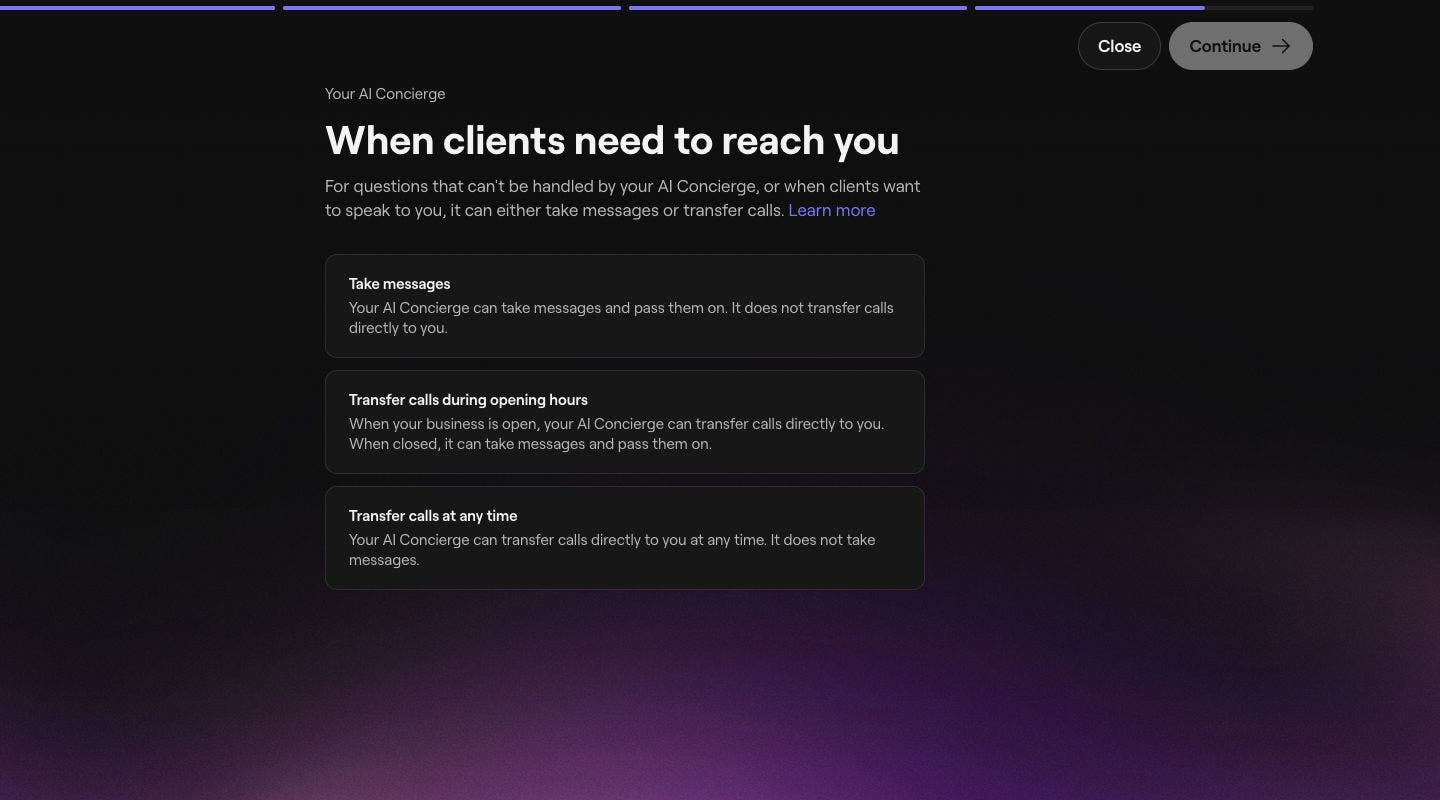
  3. 完了したら、[続行] をクリックして、AIコンシェルジュが処理できない質問に対する通話転送を設定してください。 次のいずれかを選択できます。

    1. メッセージの受け付け:AIコンシェルジュがメッセージを受け付けて、転送できます。電話を直接転送することはありません。 
    2. 営業時間中の電話転送:店舗が営業している場合、AIコンシェルジュは電話を直接あなたに転送できます。営業時間外の場合は、メッセージを受け付けて転送できます。 
    3. いつでも電話を転送:AIコンシェルジュは、いつでも電話を直接転送することができます。
    ステップ12_AIコンシェルジュを設定する_デスクトップ.jpg

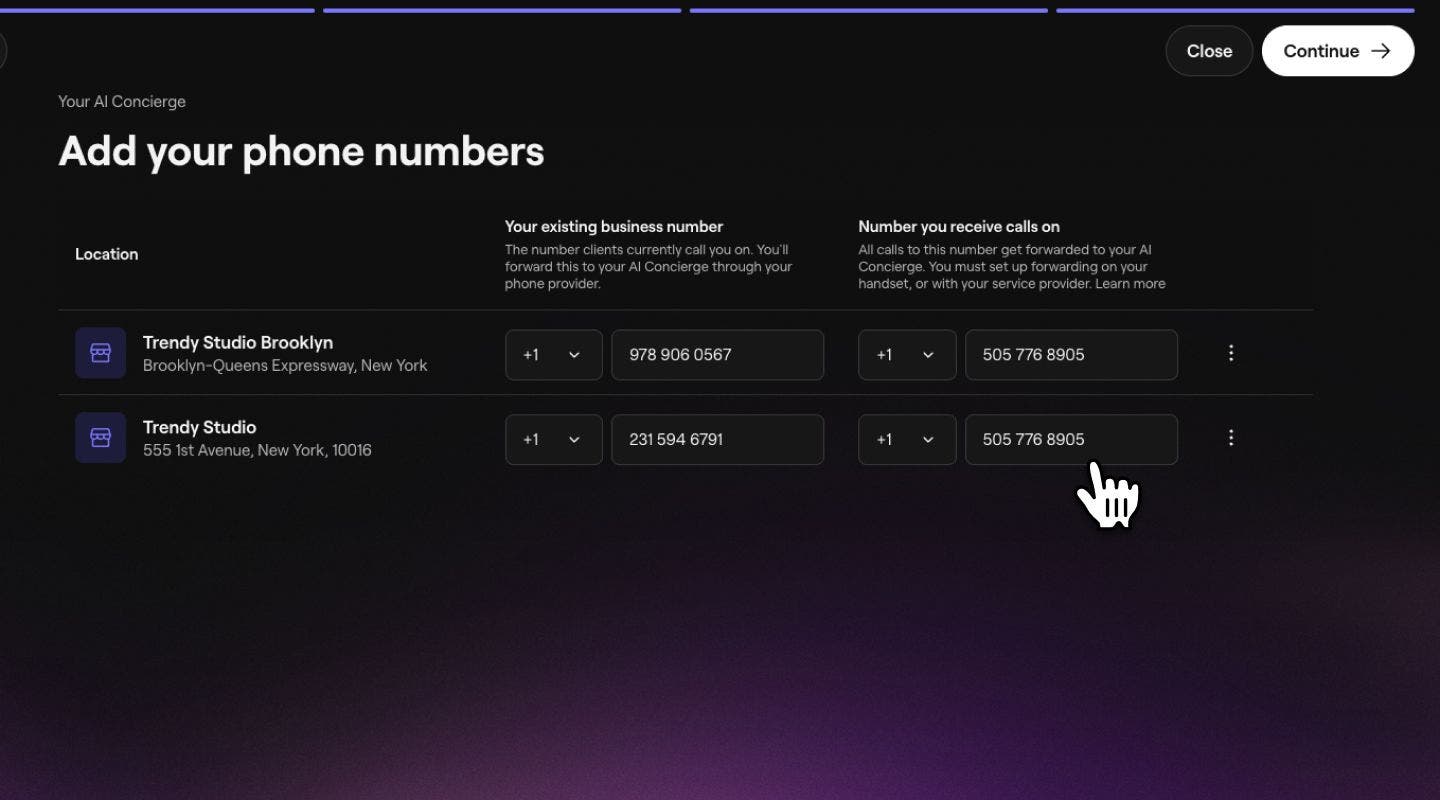
  4. 完了したら、続行ボタンをタップして、各ロケーションの通話転送先の電話番号を入力し、続行ボタンをタップして変更を保存します。

    1. 通話転送を設定** **する場合は、顧客がAIコンシェルジュに転送されないよう、別の電話番号を使用してください。
    Step 3_Set up AI Concierge_Desktop .jpg

  5. 各店舗の転送先電話番号を入力し、[続行] ボタンをタップして変更を保存します。

設定が完了したら、ウェブサイト、SNS、Googleリスティングで各ロケーションの正しいAIコンシェルジュ番号を共有してください。既存の店舗番号を使用している場合は、店舗ごとに個別に転送電話を設定し、各番号を対応するAIコンシェルジュの番号に転送できます。

よくある質問

    • AIコンシェルジュを無効にすると、残りの通話時間は再有効化を待つ間、アカウントに保存されます。

      AIは、スペイン語やフランス語など、顧客が選択した言語を理解し、それに応答することができます。


AIコンシェルジュの利用を開始する

このガイドは役に立ちましたか?

AIコンシェルジュの利用を開始する

AIコンシェルジュの予約内容

メッセージへの返信、予約の受付、顧客からの質問への対応を24時間365日行うAIコンシェルジュなら、予約を見逃すことはありません。

AIコンシェルジュを設定する

AIコンシェルジュを有効にすると、店舗に合わせてカスタマイズされた設定で顧客からの電話を効率的に処理できます。

AIコンシェルジュの詳細を更新する

店舗を最もよく表すトーンと挨拶のスタイルを選択して、AIコンシェルジュをカスタマイズしてください。

AIコンシェルジュの予約処理をカスタマイズする

AI受付アシスタントの設定を管理します。これには、顧客からの電話やメッセージの処理時に実行できるアクションの設定も含まれます。

AIコンシェルジュのナレッジベースに追加する

顧客からのよくある質問に対するカスタマイズされた回答を追加して、AIコンシェルジュのナレッジベースを強化しましょう。

AIコンシェルジュのダッシュボードを表示する

電話、予約、件、AIコンシェルジュが節約してくれた時間をすべて1か所でトラッキングできます。

Fresha
アプリを入手

Freshaについて

採用情報

ヘルプとサポート

ブログ

サイトマップ

掲載店舗向け

店舗向けソフトウェア

価格設定

機能

スケジュール

販売時点情報管理

支払い

資本

マーケットプレイス

サポート

ステータス

法務情報

プライバシーポリシー

サービス利用規約

利用規約

SNSでFreshaをフォロー

Facebook
Linkedin
Instagram

© 2026 Fresha.com SV Ltd