HomepageSezione risorseFresha Academy
Riscuoti gli acconti in sede
Indietro
  1. Sezione risorse•
  2. Pagamenti•
  3. Riscuoti gli acconti in sede

Riscuoti gli acconti in sede

Scopri come confermare un appuntamento riscuotendo un acconto in negozio.

Nel presente articolo

  • Incassa un acconto quando programmi un nuovo appuntamento
  • Incassa un acconto per un appuntamento in attesa di conferma

Incassa un acconto quando programmi un nuovo appuntamento

  1. Quando programmi un appuntamento, aggiungi un cliente dal pannello di sinistra, quindi seleziona un servizio dal pannello di destra.
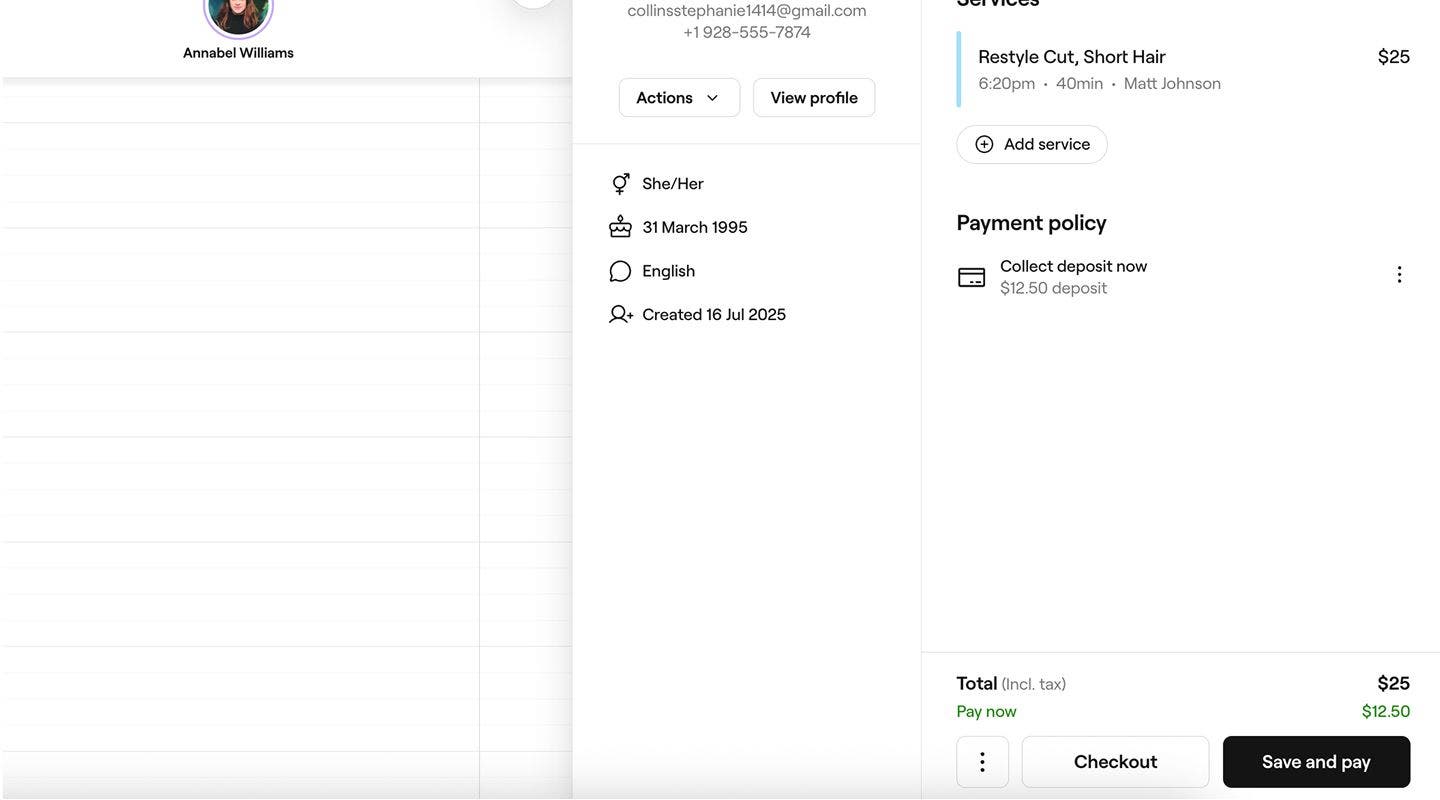
  2. Nel pannello destro della schermata dell'appuntamento, alla voce Termini di pagamento, seleziona Riscuoti acconto ora.
    collect_deposit_web_2.jpg
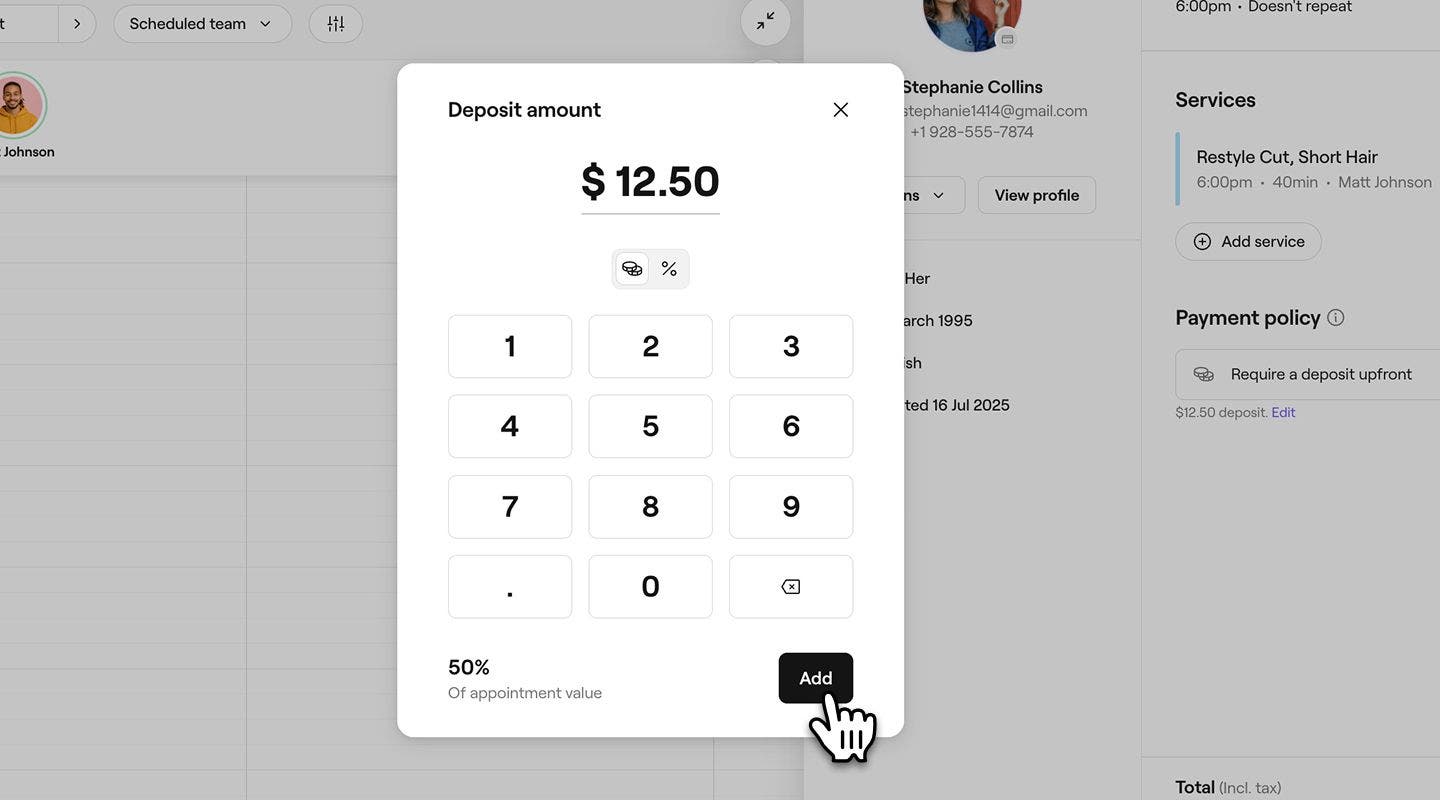
  3. Nel pop-up, inserisci l'importo o la Percentuale dell'acconto. Clicca sul pulsante Aggiungi per applicare l'importo dell'acconto.
    collect_deposit_web_3.jpg
  4. Clicca sul pulsante Salva e paga subito in fondo alla schermata dell'appuntamento.
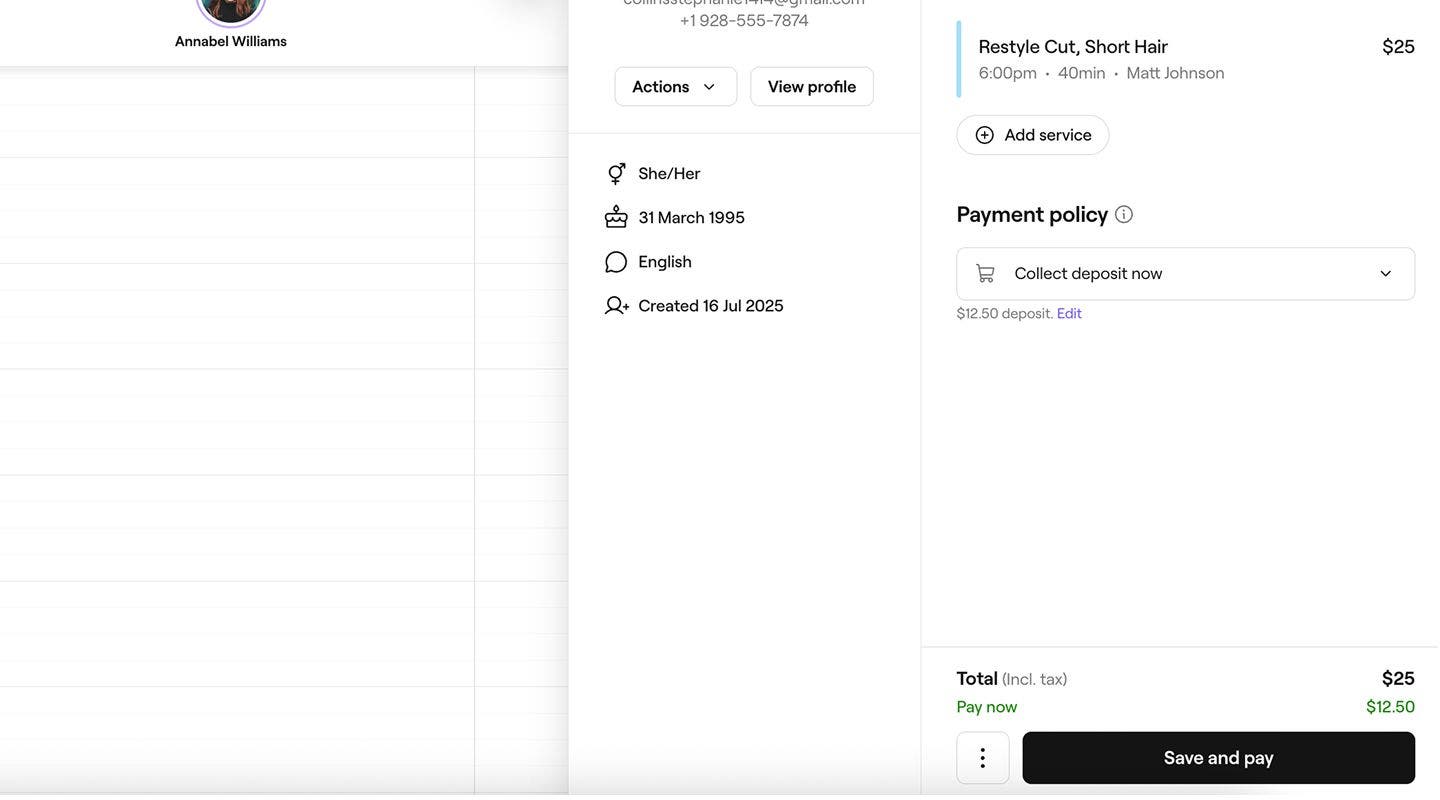
    collect_deposit_web_4.jpg
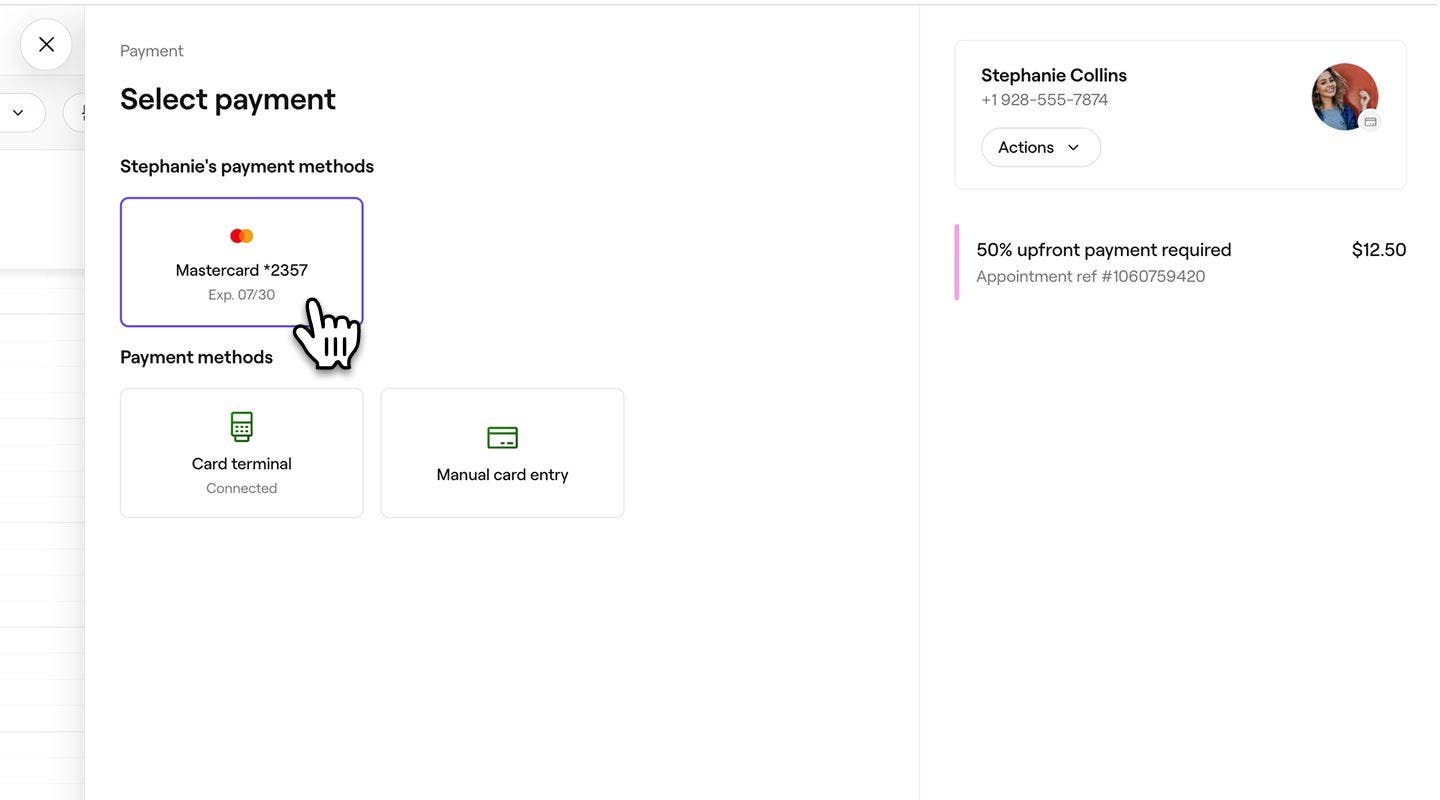
  5. Seleziona un metodo di pagamento dall'elenco delle opzioni disponibili.
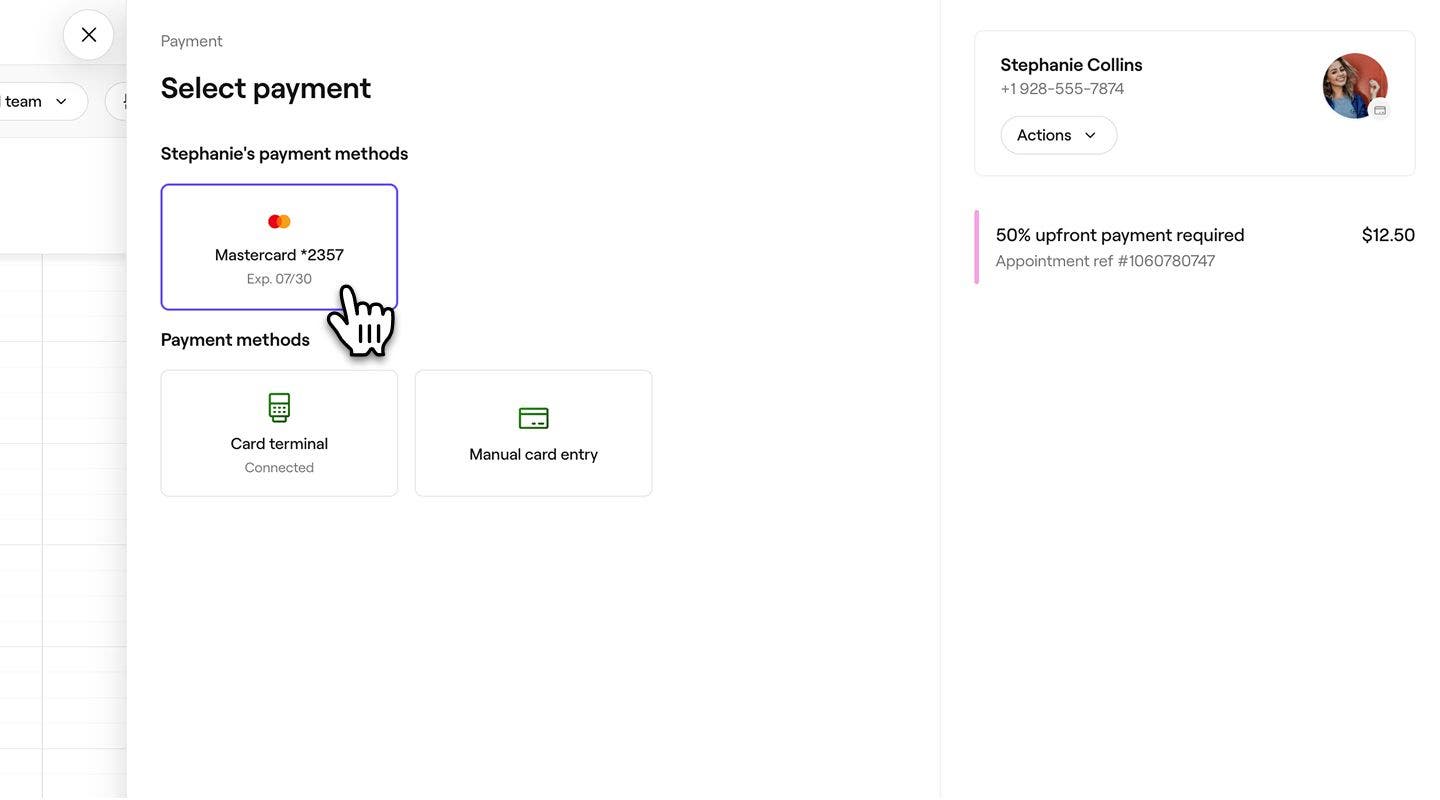
    collect_deposit_web_5.jpg
  6. Clicca sul pulsante Paga ora per elaborare il pagamento.
  1. Quando programmi un appuntamento, aggiungi un cliente nella schermata dell'appuntamento, quindi seleziona un servizio.
  2. Nella visualizzazione dell'appuntamento, alla voce Termini di pagamento, seleziona Riscuoti l'acconto ora. 
    collect_deposit_mob_2.jpg
  3. Nel pop-up, inserisci l'importo o la percentuale dell'acconto. Quindi tocca il pulsante Aggiungi in basso per applicare l'importo dell'acconto.
    collect_deposit_mob_3.jpg
  4. Tocca il pulsante Salva e paga in basso.
    collect_deposit_mob_4.jpg
  5. Seleziona il metodo di pagamento del cliente tra le Opzioni.
    collect_deposit_mob_5.jpg
  6. Tocca il pulsante Paga ora nella parte inferiore della schermata dei pagamenti per elaborare il pagamento anticipato.

Una volta riscosso l'acconto, l'appuntamento è confermato e il pagamento viene registrato nella prenotazione del cliente.

Incassa un acconto per un appuntamento in attesa di conferma

  1. Apri un appuntamento in attesa di conferma tramite un acconto. 
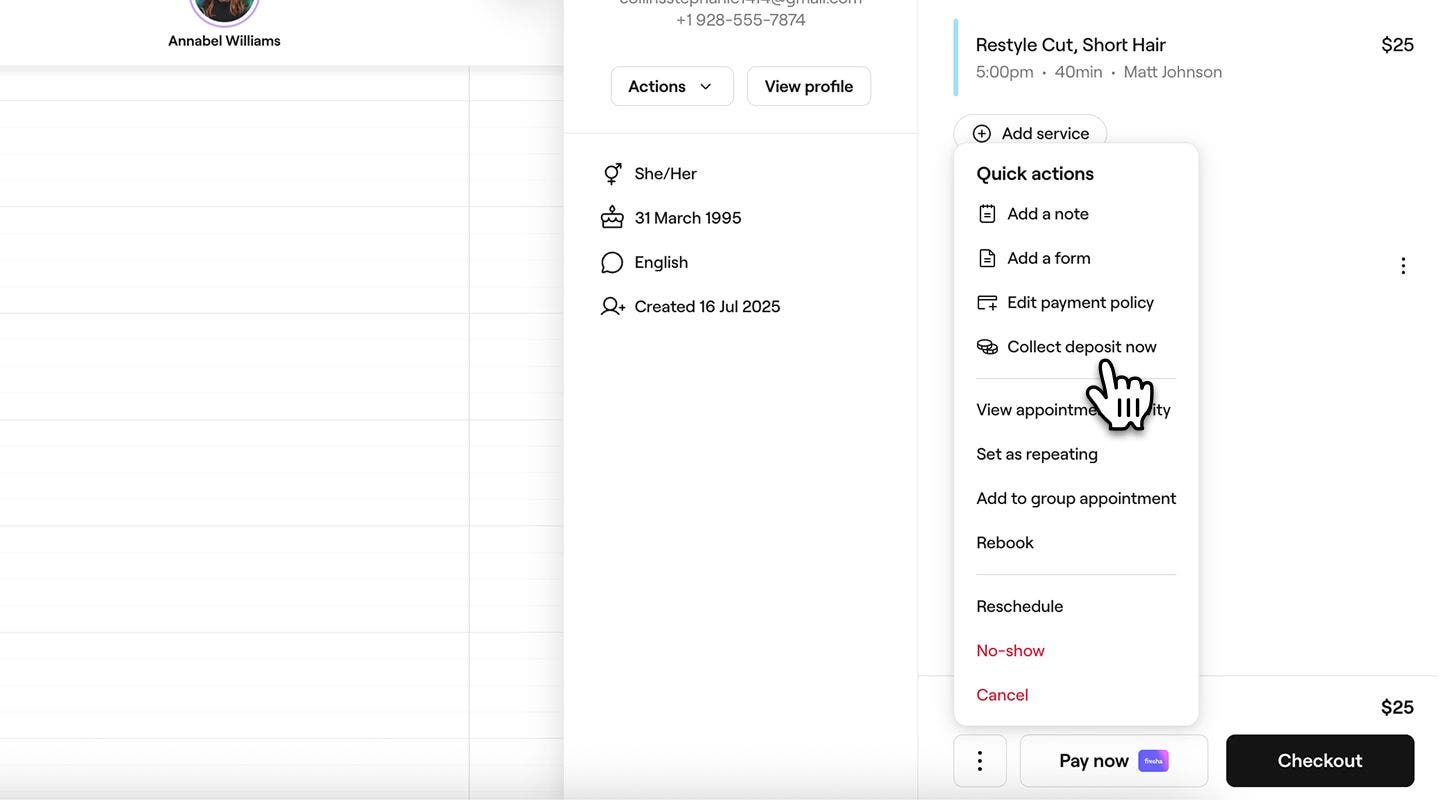
  2. Nel pannello destro della schermata dell'appuntamento, clicca su Attività (tre puntini) in basso e seleziona Riscuoti l'acconto ora.
    collect_deposit_web_2.jpg
  3. Nel pop-up, inserisci l'importo o la Percentuale dell'acconto. Clicca sul pulsante Aggiungi per applicare l'importo dell'acconto.
    collect_deposit_web_3.jpg
  4. Clicca sul pulsante Salva e paga in fondo alla schermata dell'appuntamento.
    collect_deposit_web_4.jpg
  5. Seleziona un metodo di pagamento dall'elenco delle opzioni disponibili:
    1. Carta salvata
    2. POS
    3. Gift card
    4. Tap to Pay
      collect_deposit_web_5.jpg
  6. Clicca sul pulsante Paga ora per elaborare il pagamento.
  1. Apri un appuntamento in attesa di conferma tramite un acconto. 
  2. Nella schermata dell'appuntamento, tocca Attività (tre puntini) in basso e seleziona Riscuoti acconto ora.  
    collect_deposit_mob_2.jpg
  3. Nel pop-up, inserisci l'importo o la Percentuale dell'acconto. Quindi tocca il pulsante Aggiungi in basso per applicare l'importo dell'acconto. 
    collect_deposit_mob_3.jpg
  4. Tocca il pulsante Salva e paga in basso.  
    collect_deposit_mob_4.jpg
  5. Seleziona un metodo di pagamento dall'elenco delle opzioni disponibili:
    1. Carta salvata
    2. POS
    3. Gift card
    4. Tap to Pay
      collect_deposit_mob_5.jpg
  6. Tocca il pulsante Paga ora nella parte inferiore della schermata dei pagamenti per elaborare il pagamento anticipato.

Se desideri confermare un appuntamento programmato senza riscuotere un acconto o richiedere i dati della carta, puoi modificare manualmente il suo Stato da "Prenotato" a "Confermato". In questo modo, il requisito dei Termini di pagamento verrà rimosso automaticamente.

Domande frequenti

    • Quando gli acconti vengono riscossi in negozio, non viene applicata una penale per mancata presentazione perché il cliente deve accettare la penale al momento della prenotazione. Per addebitare penali per mancata presentazione, invia una Richiesta di acconto in modo che il/la cliente paghi in anticipo e accetti i termini di mancata presentazione.


Termini di pagamento


Articoli correlati


Articoli consigliati

Corsi Fresha Academy
Anteprima video del corso

Configura ed esplora i pagamenti

8 lezioni•14 min

Vedi tutti i corsi

Questa guida ti è stata utile?

Termini di pagamento

Configura i Termini di pagamento

Garantisci le prenotazioni e riduci il numero di mancate presentazioni riscuotendo acconti o memorizzando i dati della carta al momento della prenotazione.

Abilita i pagamenti anticipati completi facoltativi

Offri ai clienti l'opzione di pagare in anticipo l'intero importo dell'appuntamento quando prenotano online.

Riscuoti gli acconti in sede

Riscuoti acconti per appuntamenti specifici in sede.

Addebita penali per mancata presentazione e cancellazioni

Proteggi le tue entrate applicando commissioni o rimborsi agli appuntamenti con i Termini di pagamento.

Gestisci i Termini di pagamento per gli Appuntamenti in attesa di conferma

Aggiorna, invia promemoria o effettua rimborsi in base ai Termini di pagamento per le prenotazioni esistenti.

Panoramica dei Termini di pagamento

Riduci le mancate presentazioni e proteggi la tua attività applicando termini di pagamento flessibili alle tue prenotazioni.

Rimborso di un acconto

Effettua il rimborso degli acconti o annulla gli appuntamenti restituendo gli acconti ai clienti.

Personalizza i Termini di pagamento quando programmi gli Appuntamenti

Proteggi le prenotazioni applicando, modificando o rimuovendo i Termini di pagamento direttamente da un Appuntamento.

Articoli correlati

Riscuoti pagamenti utilizzando le carte salvate dei clienti

Accelera i pagamenti per gli appuntamenti usando le carte salvate dai clienti per i pagamenti.

Crea appuntamenti

Inizia a programmare gli appuntamenti con informazioni dettagliate su clienti e servizi.

Articoli consigliati

Invia aggiornamenti sugli appuntamenti

Tieni informati i clienti con aggiornamenti automatici sugli appuntamenti per prenotazioni, riprogrammazioni o cancellazioni.

Visualizza cronologia cliente

Monitora facilmente l'attività dei clienti visualizzando i loro appuntamenti, le vendite e gli articoli acquistati.

Scopri come i clienti prenotano appuntamenti online

Scopri l'impatto di un profilo sul marketplace solido esplorando come i clienti vivono il processo di prenotazione dall'inizio alla fine.

Corsi Fresha Academy
Anteprima video del corso

Configura ed esplora i pagamenti

8 lezioni•14 min

Vedi tutti i corsi
Fresha
Scarica l'app

Info su Fresha

Opportunità di lavoro

Assistenza e supporto

Blog

Mappa del sito

Per le attività

Per i partner

Prezzi

Funzionalità

Pianificazione

POS

Pagamenti

Capitale

Marketplace

Assistenza

Stato

Informazioni legali

Informativa sulla privacy

Termini di servizio

Termini di utilizzo

Cercaci sui social

Facebook
Linkedin
Instagram

© 2026 Fresha.com SV Ltd