Configura i Termini di pagamento
Scopri come garantire le prenotazioni e ridurre le mancate presentazioni impostando i Termini di pagamento.
Nel presente articolo
Come funzionano i Termini di pagamento
Quando configuri dei Termini di pagamento su Fresha, questi si applicano automaticamente a tutti gli appuntamenti prenotati per impostazione predefinita. I clienti devono soddisfare i requisiti della politica per confermare il loro appuntamento presso la tua attività.
Puoi anche creare regole di pagamento personalizzate per servizi, gruppi di clienti o valori degli appuntamenti specifici. Questa flessibilità ti consente di decidere quando sono richiesti i pagamenti anticipati e come vengono applicati.
Configura gli acconti anticipati
- Dal menu principale a sinistra dello schermo, vai su Impostazioni.
- Clicca sulla categoria Pagamenti per gestire i tuoi Termini di pagamento.

- Accanto a Politica su tutte le prenotazioni, seleziona il pulsante Modifica.

- Nella schermata Termini di pagamento, seleziona Richiedi un acconto.

- In Importo dell'acconto, scegli di riscuotere una percentuale o un prezzo fisso del valore totale dell'appuntamento, quindi inserisci l'importo.

- In Rimborsabile fino alla data seguente, scegli se l'acconto non è rimborsabile oppure imposta un lasso di tempo durante il quale i clienti possono annullare e ricevere un rimborso.

- Per proteggerti dalle mancate presentazioni, seleziona la casella accanto a Applica penale per mancata presentazione, quindi inserisci la Percentuale del valore totale dell'appuntamento che vuoi addebitare al cliente. Questo ti permette di trattenere il denaro se il cliente non si presenta.

- Seleziona la casella accanto a Annulla automaticamente gli appuntamenti per i clienti che non hanno versato un acconto per annullare gli appuntamenti prenotati dai membri del team quando l'acconto non viene pagato in tempo.
- Utilizza il primo menu a discesa sotto Se non viene pagato entro per scegliere il tempo a disposizione dei clienti per pagare l'acconto (1-72 ore).
- Usa il menu a discesa a destra per scegliere se il tempo decorre dopo la prenotazione dell'appuntamento o prima dell'orario di inizio dell'appuntamento.
- In Opzioni avanzate, seleziona le caselle di controllo per personalizzare il modo in cui i tuoi Termini di pagamento si applicano a servizi, clienti o valori degli appuntamenti specifici. Se non viene selezionata alcuna opzione avanzata, la politica si applicherà a tutte le prenotazioni per impostazione predefinita:
- Personalizza per servizio facendo clic su Modifica per applicare un acconto personalizzato o una penale per mancata presentazione a servizi specifici, quindi seleziona Applica per salvare le modifiche. Una volta attivi i tuoi Termini di pagamento, puoi anche gestire se un servizio richiede un acconto e un importo di acconto personalizzato direttamente dalle Impostazioni del singolo servizio.

- Applica i termini ai gruppi di clienti selezionati, come i nuovi clienti o quelli con precedenti mancate presentazioni o cancellazioni. Per stabilire se una Persona fisica cliente è tenuta a versare un acconto, aggiorna le impostazioni del suo profilo.
- Applica i termini agli appuntamenti che superano un determinato valore inserendo l'importo minimo.
- Personalizza per servizio facendo clic su Modifica per applicare un acconto personalizzato o una penale per mancata presentazione a servizi specifici, quindi seleziona Applica per salvare le modifiche. Una volta attivi i tuoi Termini di pagamento, puoi anche gestire se un servizio richiede un acconto e un importo di acconto personalizzato direttamente dalle Impostazioni del singolo servizio.
- Clicca sul pulsante Salva in alto a destra per aggiornare i tuoi Termini di pagamento.


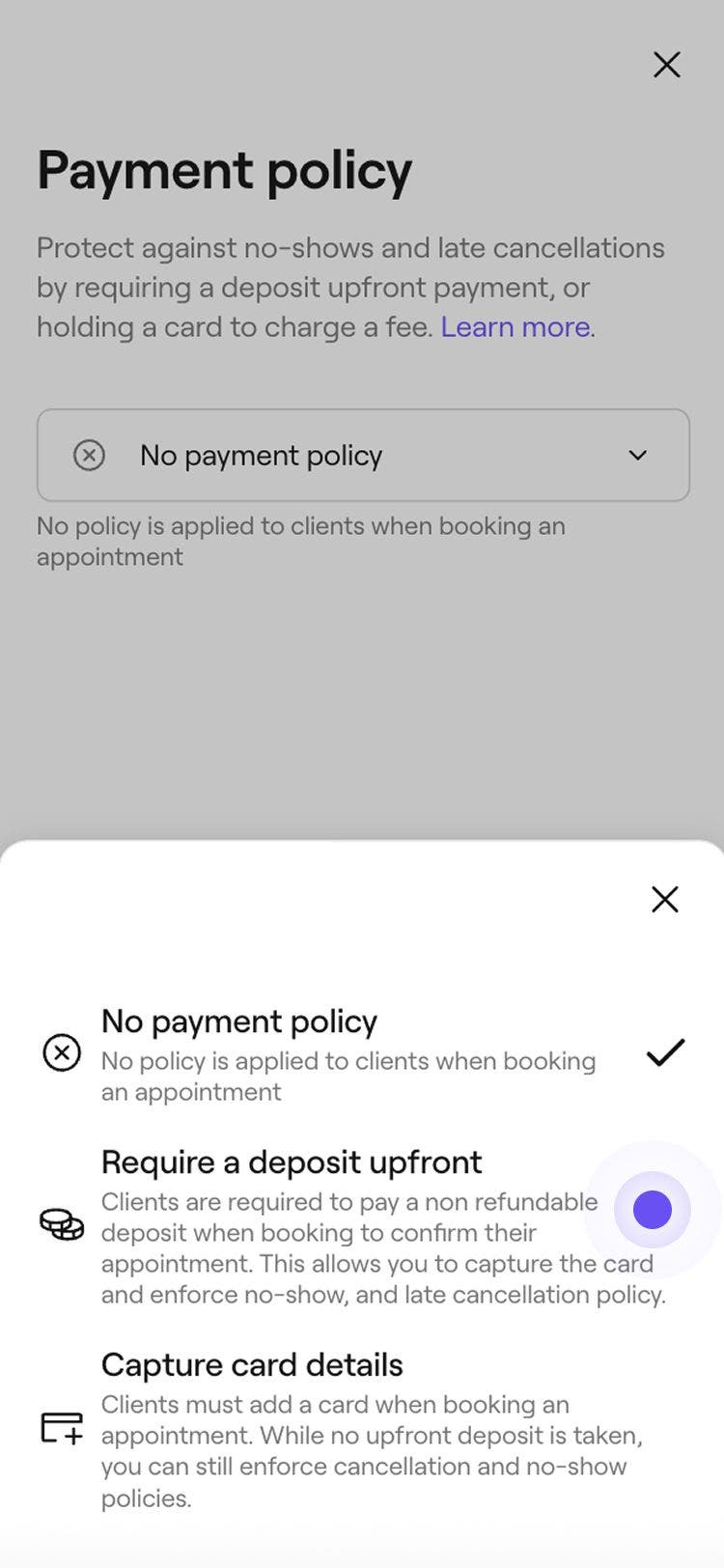
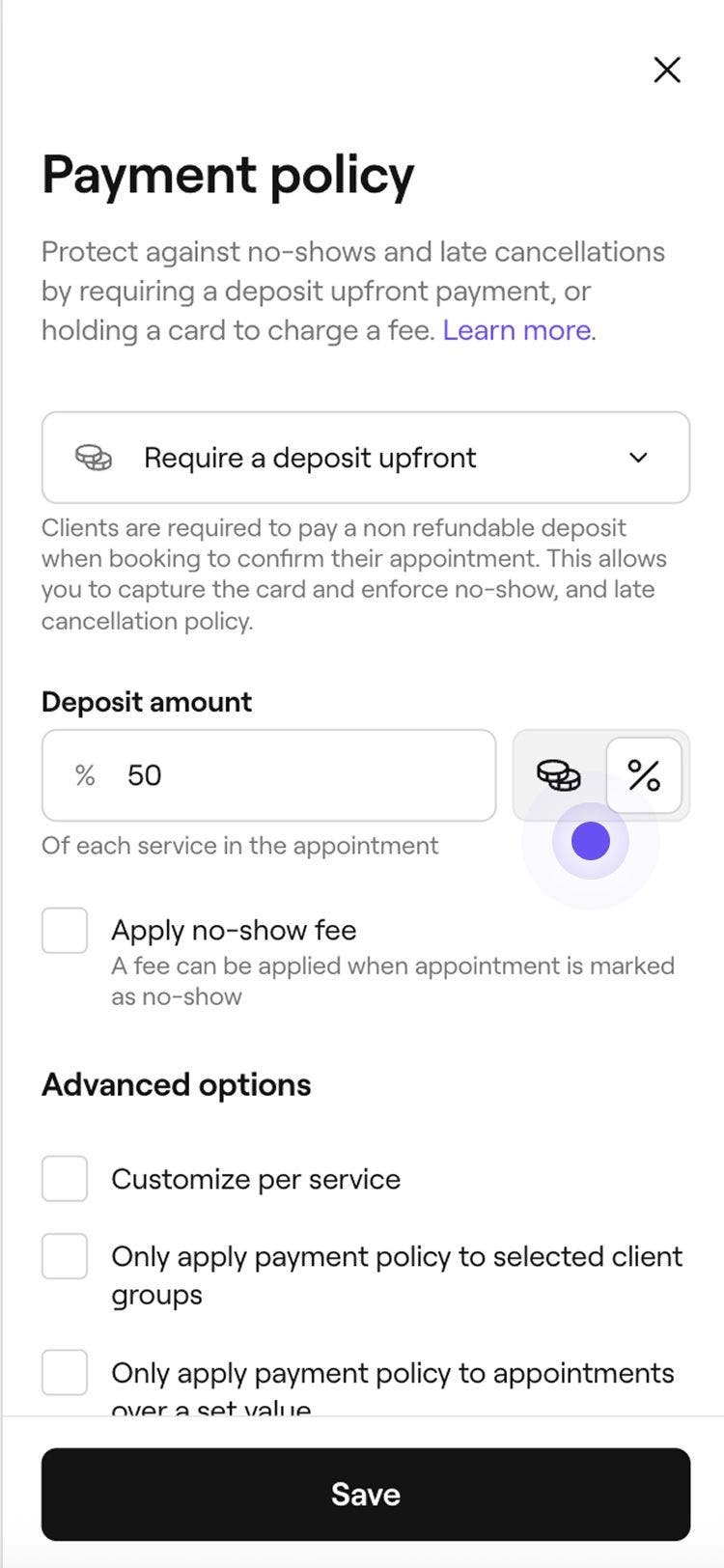


Una volta abilitati gli acconti, i clienti dovranno pagare un acconto per confermare la prenotazione, salvando in modo sicuro la propria Carta nel portafoglio. In cassa, possono facilmente pagare il saldo rimanente usando la loro carta salvata.
Configura l'acquisizione dei dati della Carta
- Dal menu principale a sinistra dello schermo, vai su Impostazioni.
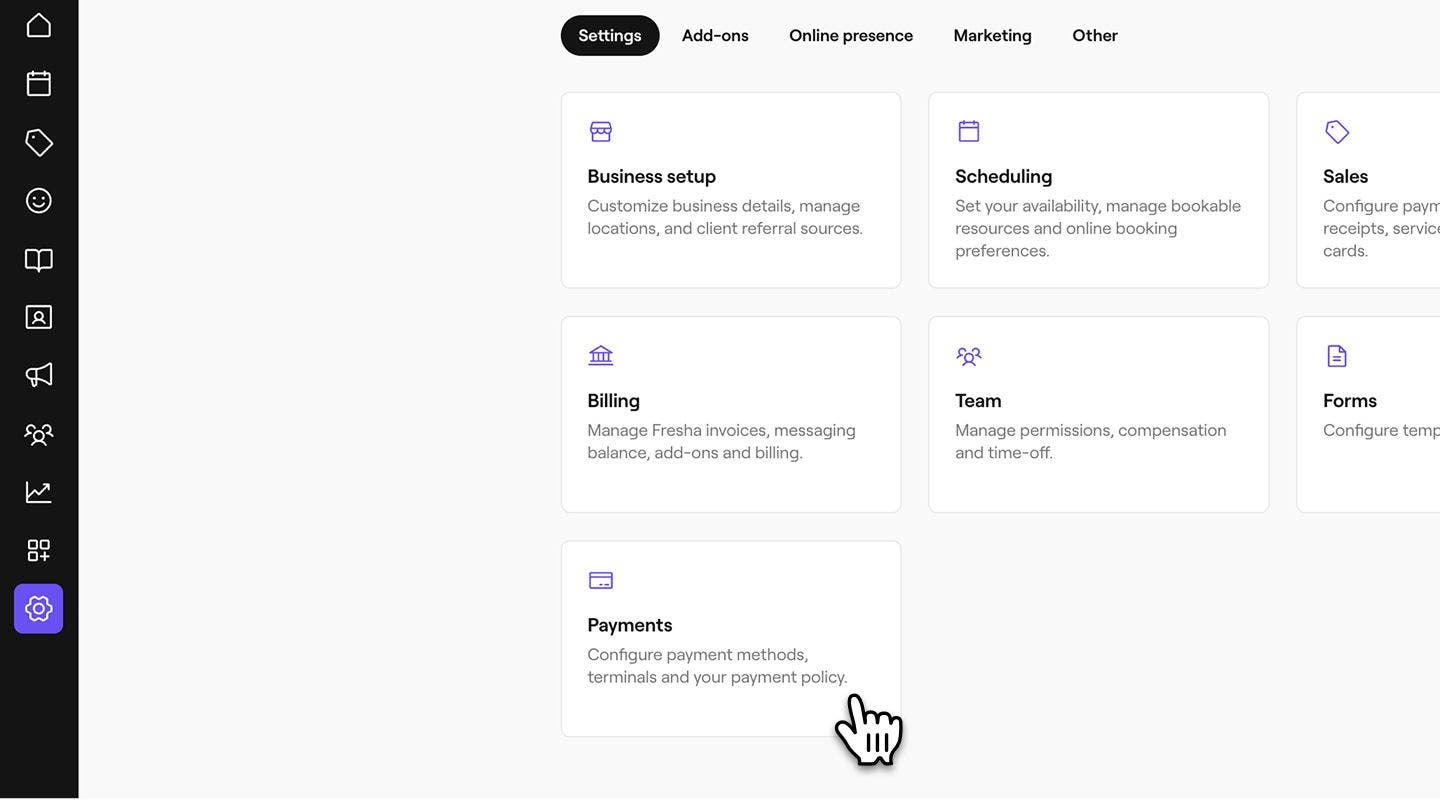
- Accanto a Politica su tutte le prenotazioni, seleziona il pulsante Modifica.
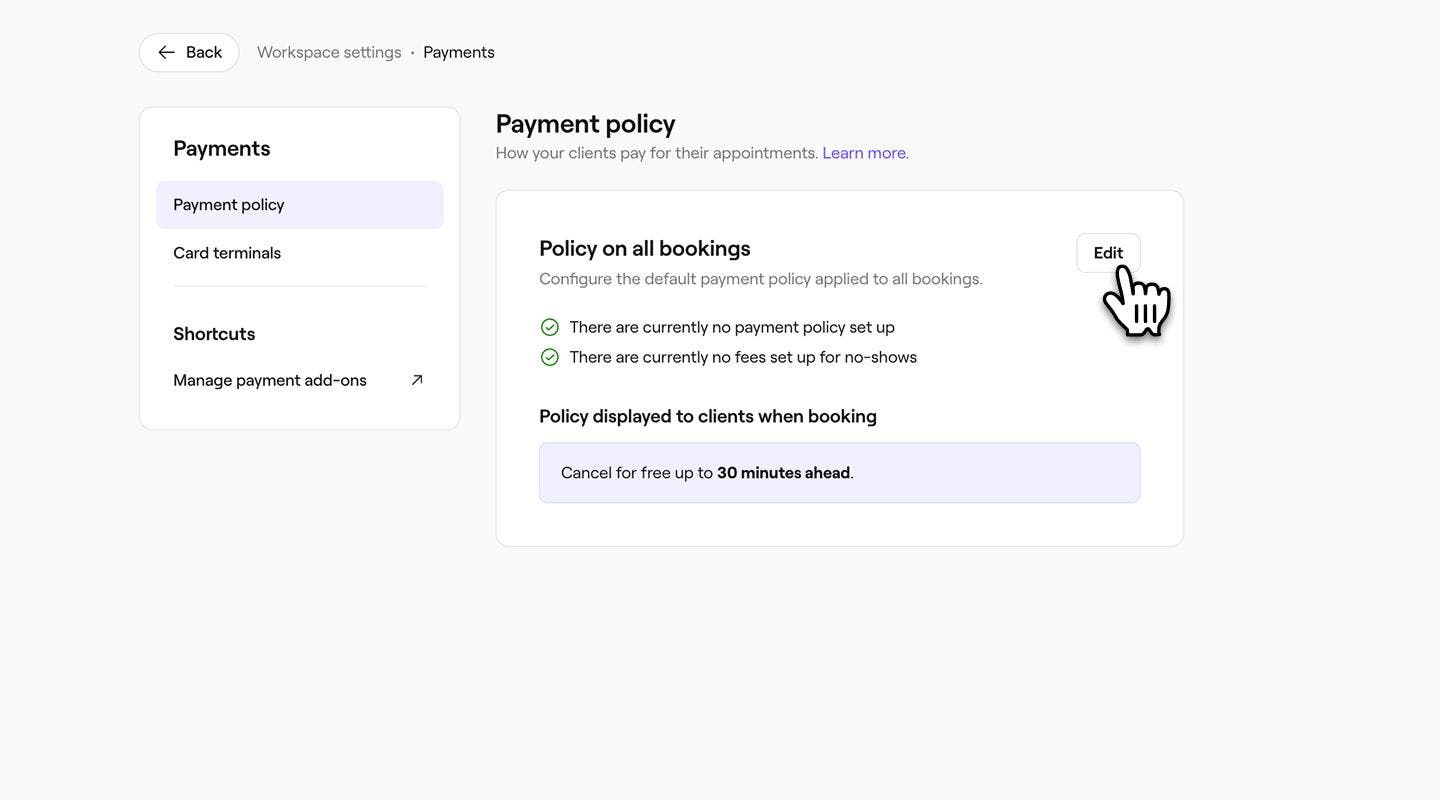
- Nella schermata Termini di pagamento, seleziona Acquisisci i dati della carta.
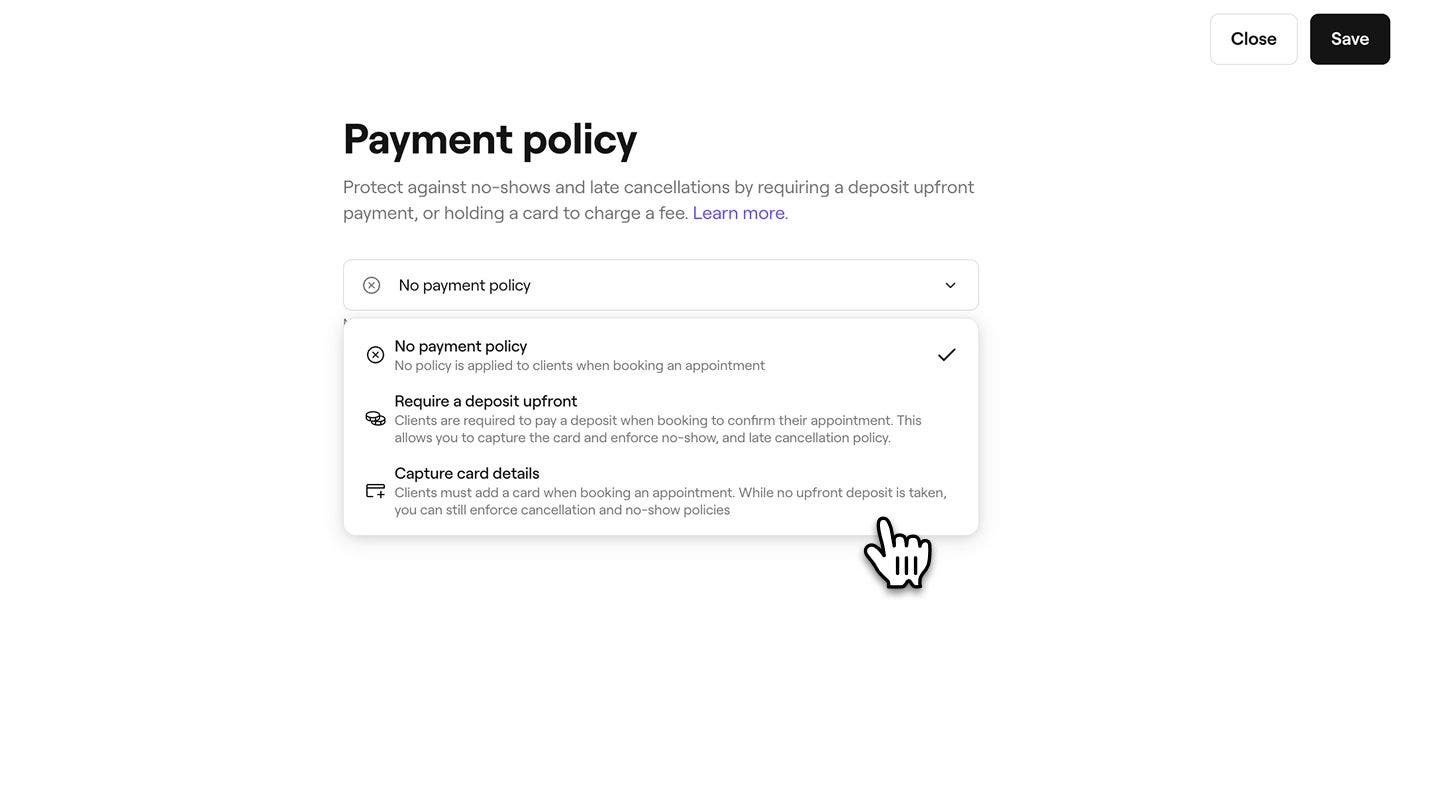
- In Addebito in caso di cancellazione con comunicata meno di, imposta il periodo di tempo in cui i clienti possono annullare senza che venga loro addebitata una penale di cancellazione.
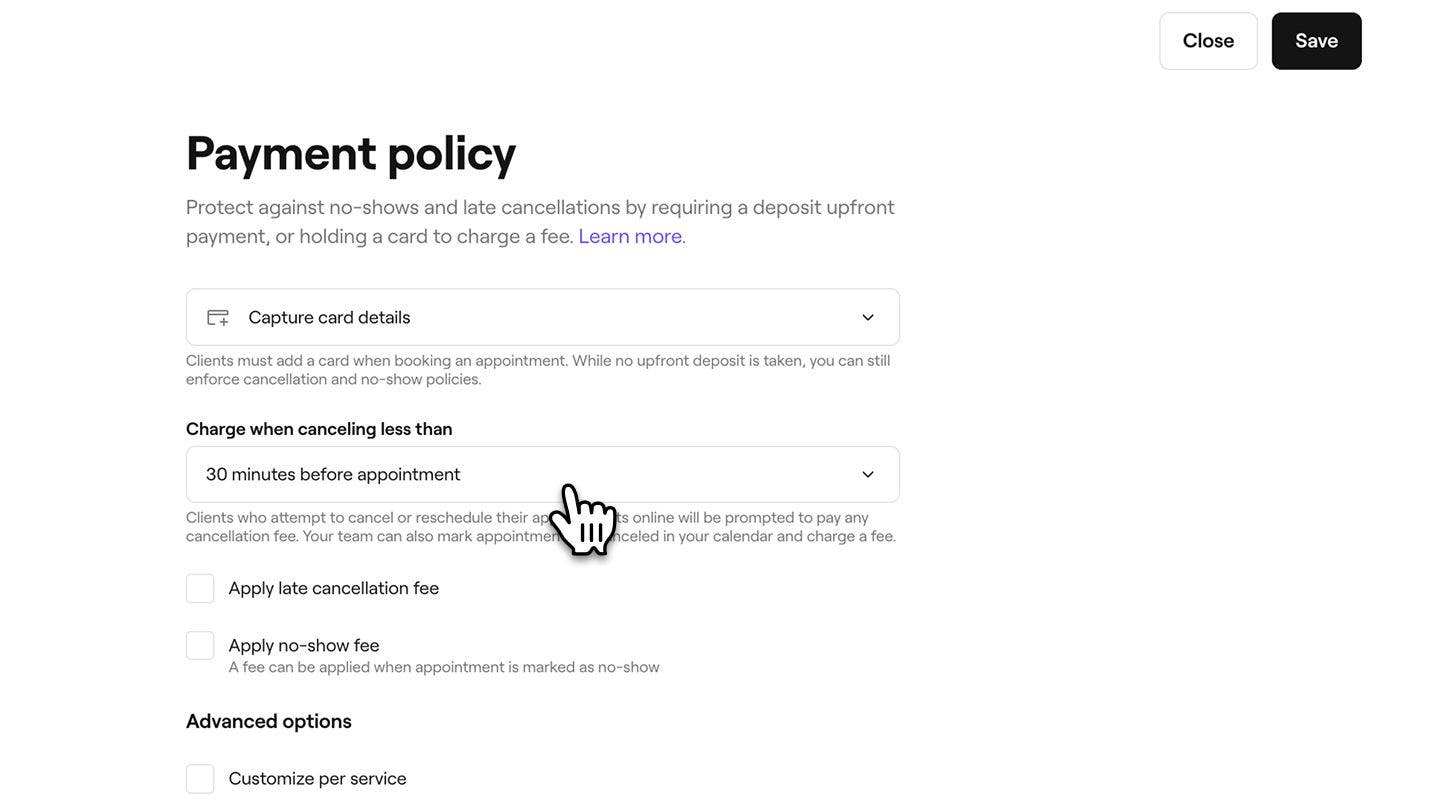
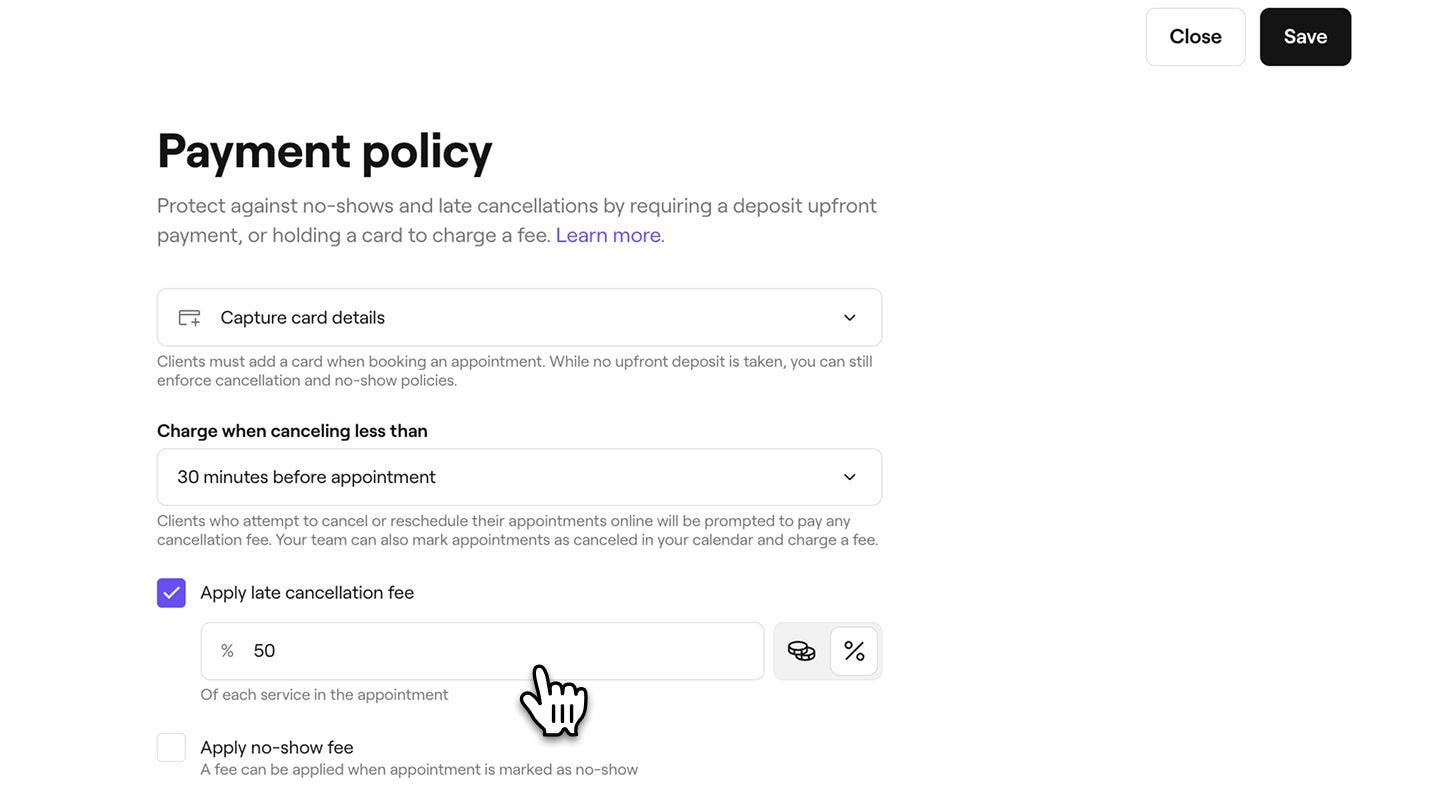
- Per proteggerti dalle cancellazioni tardive, seleziona la casella di spunta accanto a Applica la penale per cancellazione tardiva.** Scegli di riscuotere una Percentuale o un Prezzo fisso del valore totale dell'appuntamento, quindi inserisci l'importo.
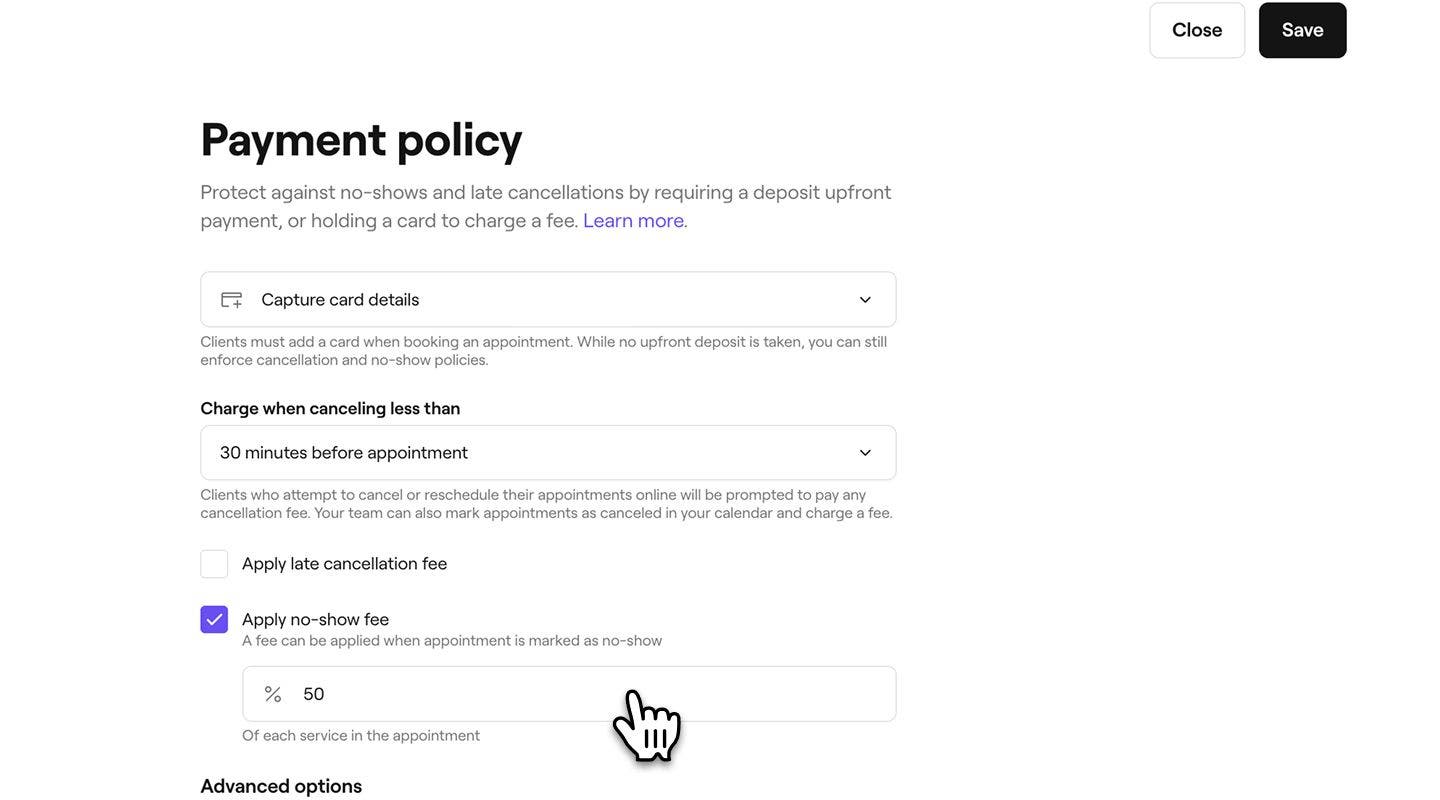
- Per proteggerti dalle mancate presentazioni, seleziona la casella accanto a Applica penale per mancata presentazione, quindi inserisci la Percentuale del valore totale dell'appuntamento che vuoi addebitare al cliente in caso di mancata presentazione.
- Seleziona la casella di controllo accanto a Annulla automaticamente gli appuntamenti per i clienti che non hanno versato un acconto per annullare gli appuntamenti prenotati dai membri del team quando l'acconto non viene pagato entro il termine stabilito.
- Utilizza il menu a discesa a sinistra, sotto Se non pagato entro, per scegliere il tempo a disposizione dei clienti per pagare l'acconto (1-72 ore).
- Usa il menu a discesa a destra per scegliere se il tempo decorre dopo la prenotazione dell'appuntamento o prima dell'orario di inizio dell'appuntamento.
- In Opzioni avanzate, seleziona le caselle di spunta per impostare i limiti dei tuoi termini:
- Personalizza per servizio: clicca su Modifica per applicare una penale personalizzata per cancellazione o mancata presentazione a servizi specifici, quindi seleziona Applica per salvare le modifiche. Una volta attivi i tuoi Termini di pagamento, puoi anche gestire se un servizio richiede l'acquisizione dei dati della carta e una penale di cancellazione personalizzata direttamente dalle Impostazioni del singolo servizio.
- Applica i termini a gruppi specifici di clienti, come i nuovi clienti o quelli con precedenti mancate presentazioni o cancellazioni. Per stabilire se una Persona fisica cliente è tenuta a confermare il suo appuntamento con un aggiornamento della Carta, aggiorna le sue Impostazioni del profilo.
- Applica i termini agli appuntamenti che superano un determinato valore inserendo l'importo minimo.
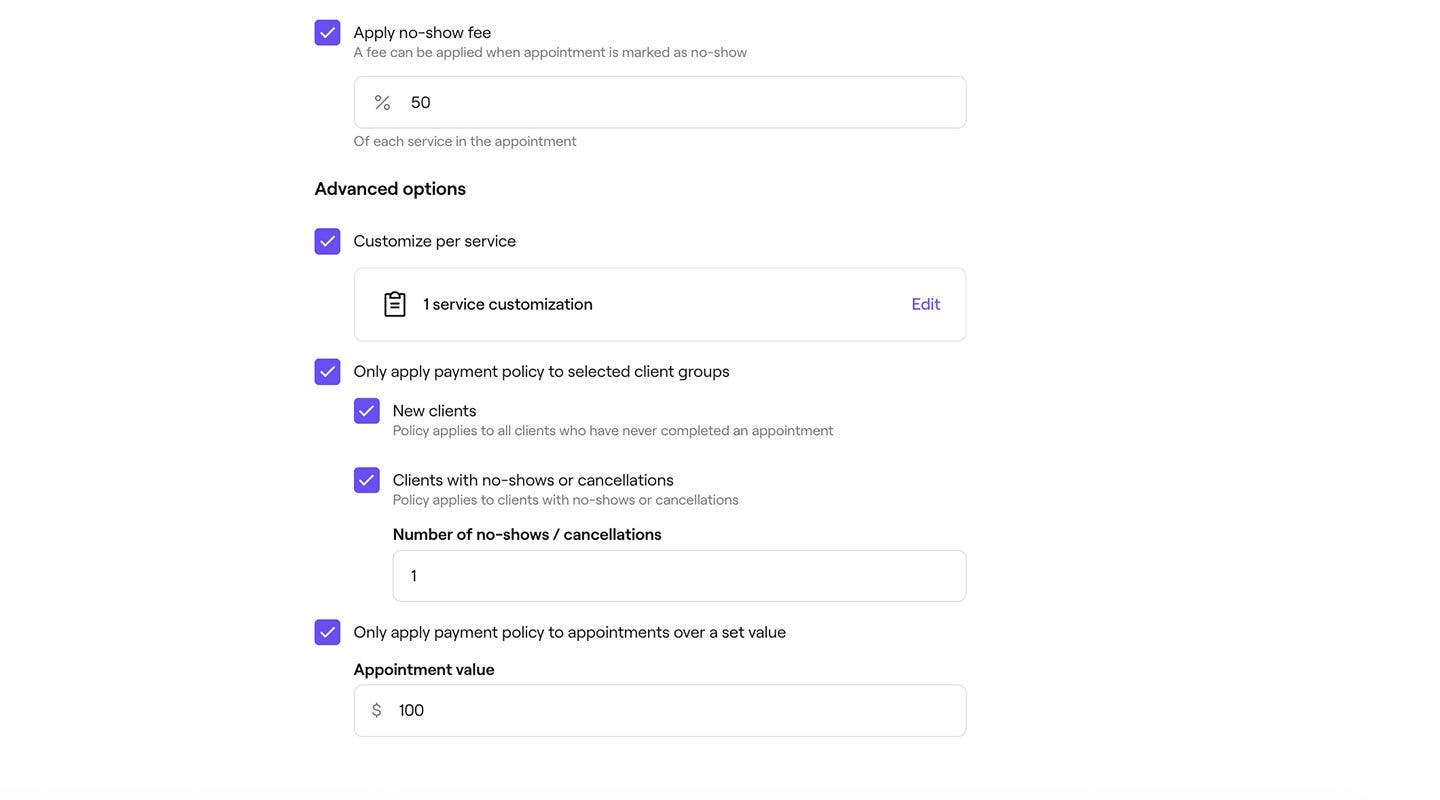
- Clicca sul pulsante Salva in alto a destra per aggiornare i tuoi Termini di pagamento.
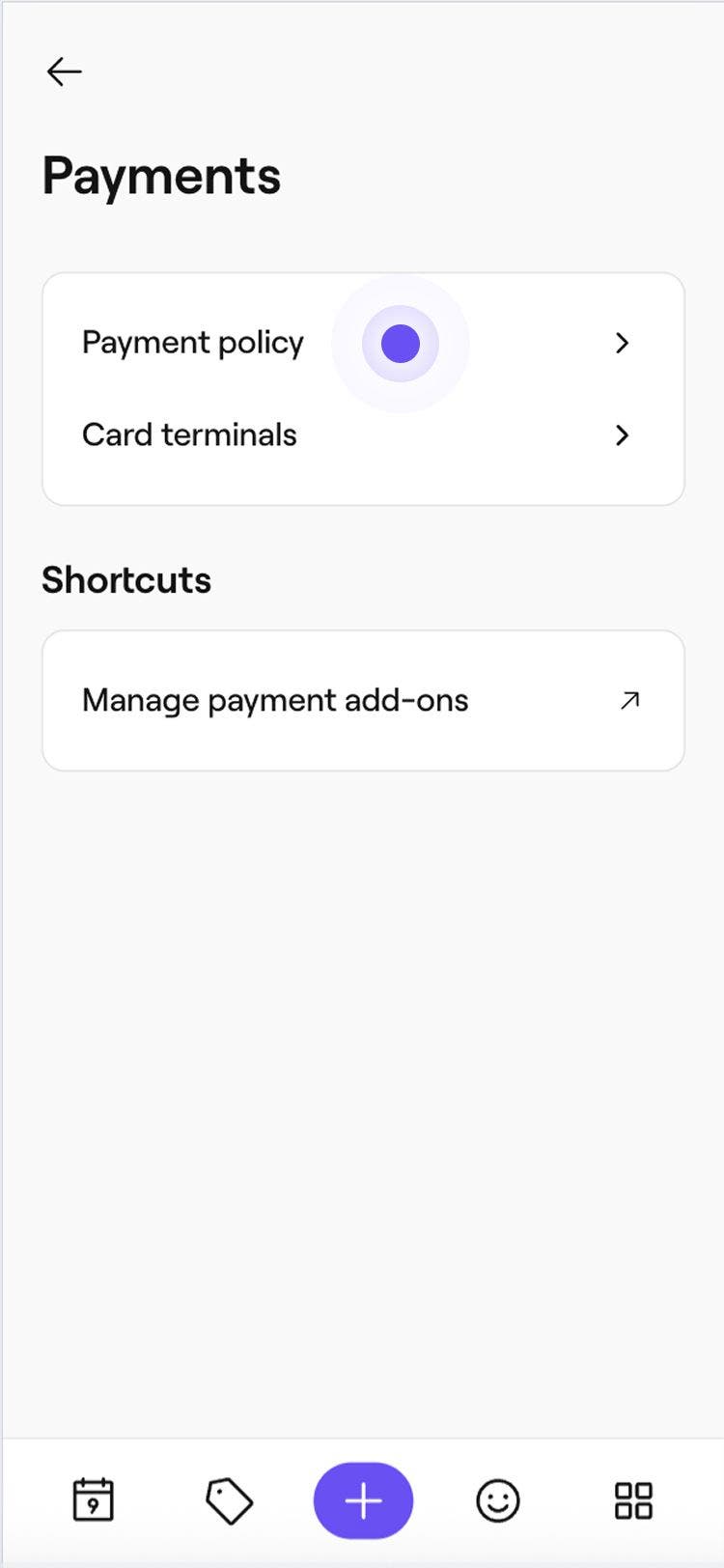
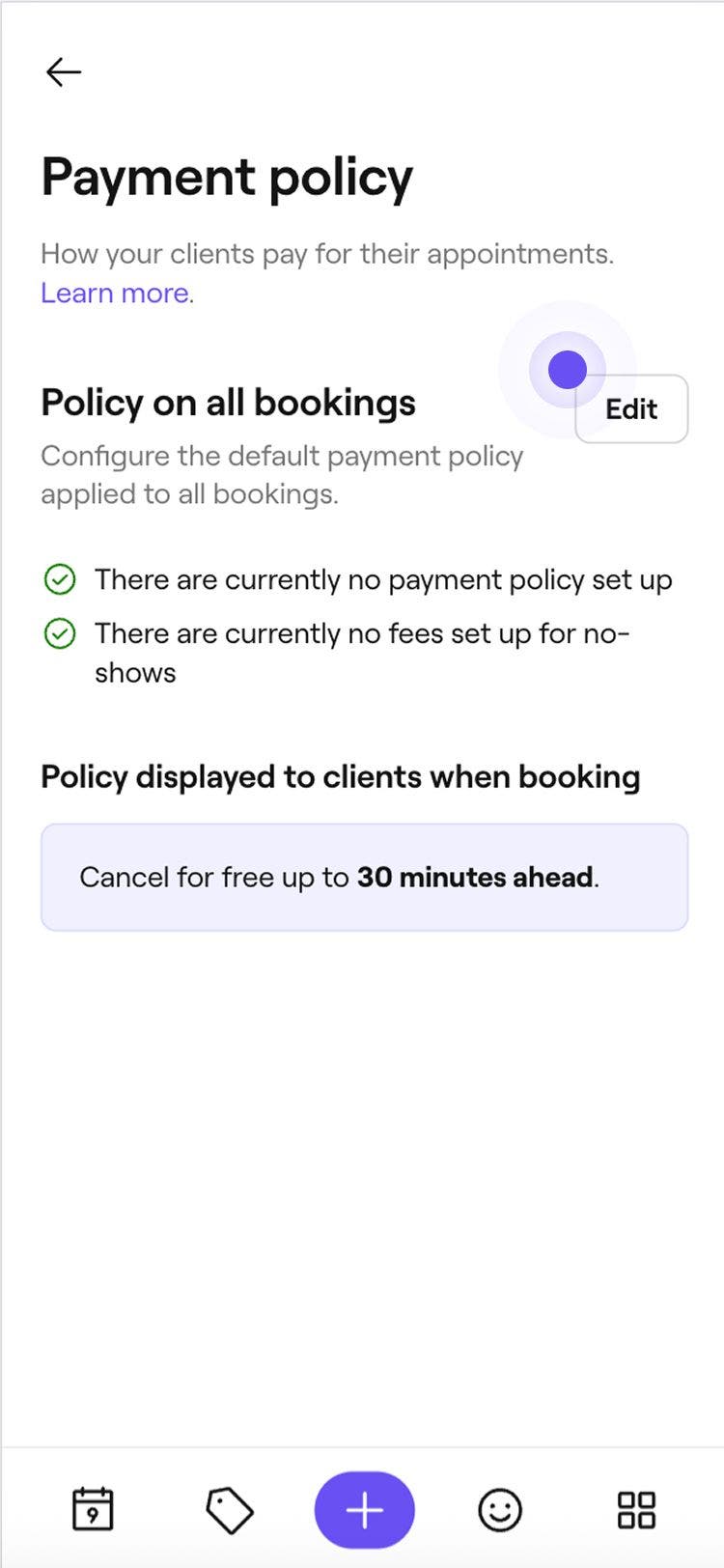
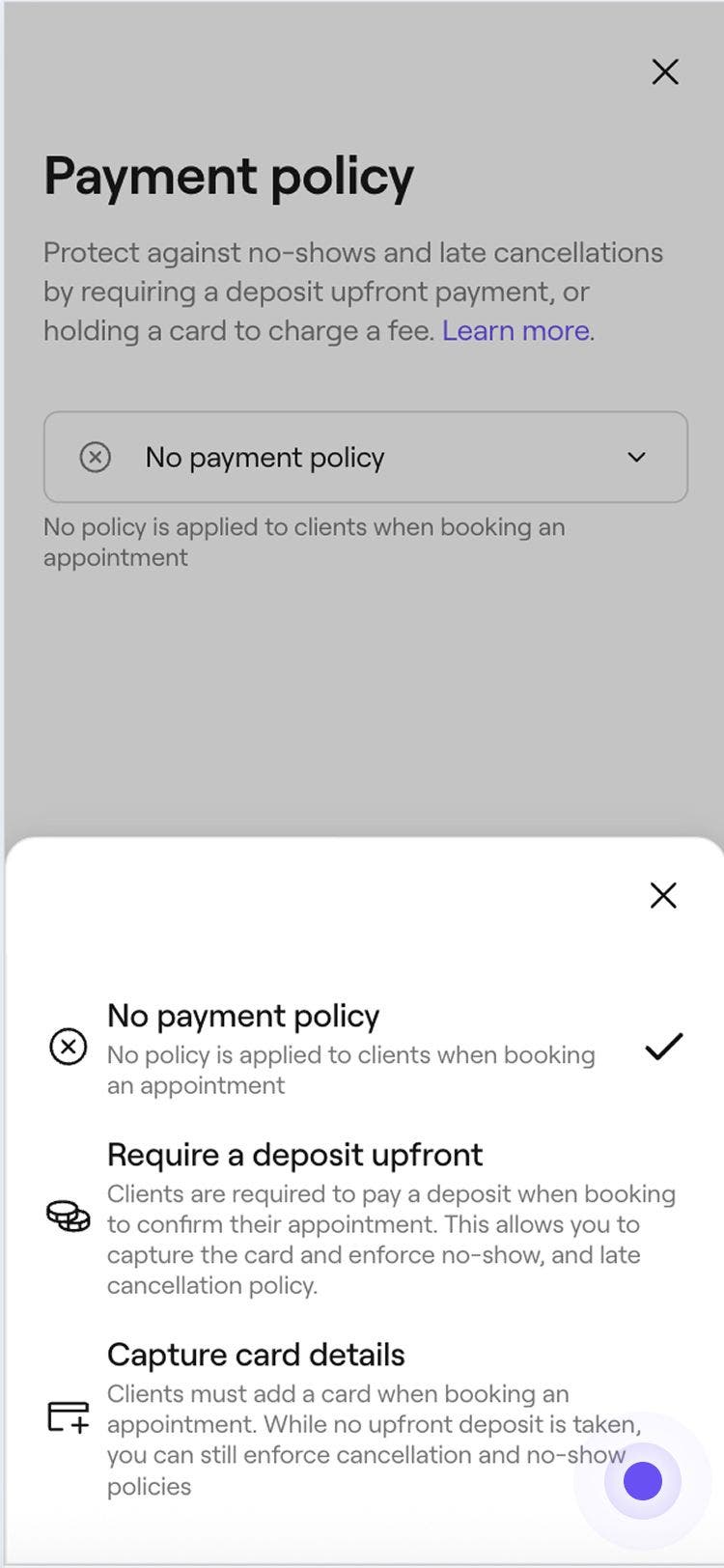


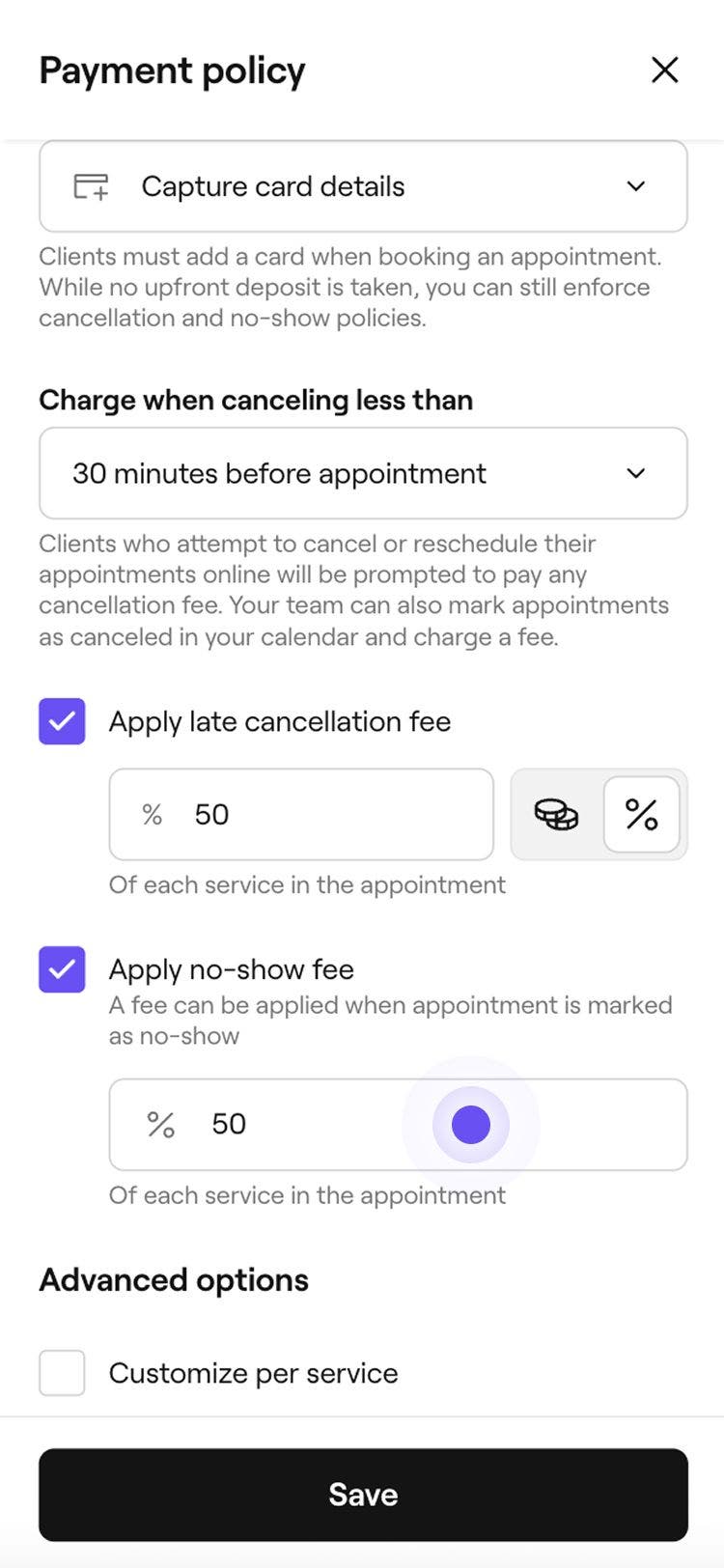
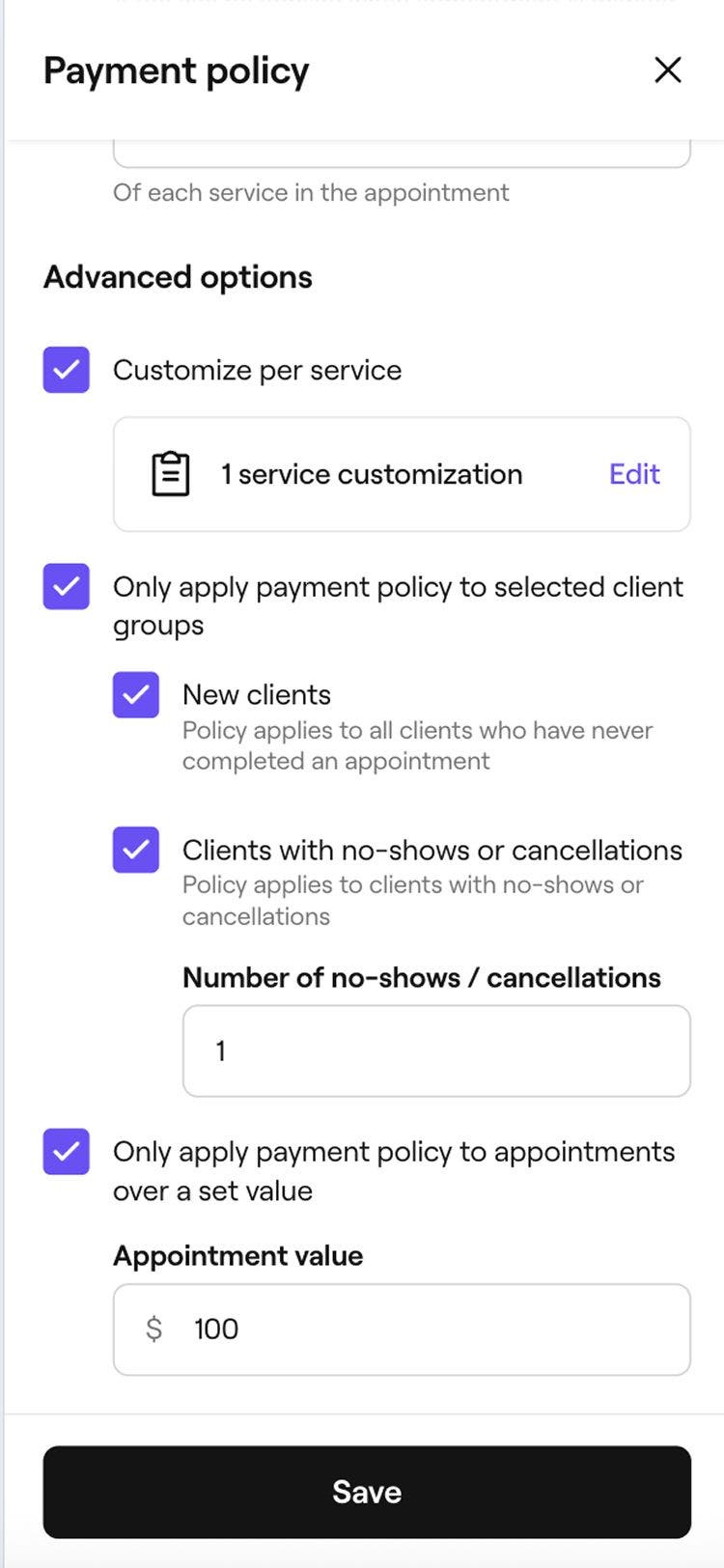
Una volta abilitata l'acquisizione della carta, i clienti dovranno aggiungere i dettagli della loro carta per confermare la prenotazione, salvando in modo sicuro la carta nel loro portafoglio. In cassa, possono facilmente pagare il saldo usando la loro carta salvata.
Quando un cliente conferma una prenotazione usando la propria Carta, per quell'appuntamento viene applicata una commissione di acquisizione carta. Se completi il pagamento utilizzando Pagamenti Fresha, si applica la commissione di transazione standard più IVA. Se l'appuntamento non viene pagato o viene usato un altro metodo di pagamento, si applica la commissione fissa per le transazioni più IVA. La commissione si applica per Appuntamento e contribuisce a proteggere le tue prenotazioni.
Domande frequenti
- Salva come non pagato in modo da poter tornare in un secondo momento per effettuare un nuovo tentativo di pagamento con la Carta salvata o riscuotere il pagamento in un altro modo.
- Tornare indietro e modificare il metodo di pagamento, quindi riprovare con la stessa Carta o riscuotere il pagamento in contanti.
Gli Acconti e i Pagamenti addebitati sulla Carta salvata di un cliente vengono elaborati come qualsiasi altro pagamento. Ciò significa che si applicano le commissioni di gestione dei pagamenti standard, in base al metodo usato. Ad esempio, se un acconto viene riscosso in negozio, verranno applicate le tue abituali commissioni sui pagamenti in negozio. Puoi visualizzare l'elenco completo delle tariffe sulla nostra pagina dei prezzi.
La Commissione nuovo cliente dal Marketplace viene calcolata sull'intero valore dell'appuntamento, indipendentemente da come paga il cliente. Ciò significa che la commissione è la stessa indipendentemente dal fatto che il cliente paga per intero in anticipo, paga un acconto o salda il saldo in cassa.
Ai clienti potrebbe essere chiesto di completare la verifica in due passaggi (3D Secure) al momento della prenotazione online, poiché alcune banche richiedono questo passaggio aggiuntivo per garantire la sicurezza dei pagamenti. I clienti potrebbero dover approvare il pagamento nell'app della loro banca/istituto di credito, tramite SMS o tramite chiamata al numero di telefono. Una volta completata la verifica, gli appuntamenti sono confermati.
Per gli appuntamenti esistenti prenotati prima dell'aggiornamento dei termini, i nuovi Termini di pagamento predefiniti non si applicano automaticamente. Puoi aggiungere manualmente i Termini di pagamento a queste prenotazioni cliccando su Attività (tre punti) all'interno dell'appuntamento e selezionando Aggiungi Termini di pagamento.
Se i fondi sulla carta salvata sono insufficienti, il pagamento verrà rifiutato al momento dell'addebito di una penale per cancellazione o mancata presentazione. Quando ciò accade, avrai alcune Opzioni:
In questo modo potrai comunque riscuotere il pagamento, anche se l'addebito iniziale sulla Carta non va a buon fine. Puoi scegliere di impostare depositi per riscuotere un pagamento anticipato per le prenotazioni future, per ridurre il rischio di pagamenti rifiutati.
Le commissioni standard sui pagamenti Fresha si applicano quando confermi un appuntamento acquisendo i dati della Carta. Per ogni appuntamento confermato con una Carta viene addebitata una tariffa a prezzo fisso, anche se l'appuntamento non viene completato. Se il pagamento dell'appuntamento viene effettuato utilizzando i pagamenti Fresha, si applica anche la commissione basata su percentuale. Puoi visualizzare tutte le commissioni sulla nostra pagina dei prezzi.
I clienti possono pagare un acconto usando iDeal, con il pagamento riscosso in modo sicuro al momento della prenotazione. Poiché i dettagli della carta iDeal non vengono memorizzati, non è possibile effettuare un nuovo addebito sulla carta per le penali per mancata presentazione o cancellazione. Gli acconti possono anche essere pagati con Carte supportate come Visa o Mastercard, che possono essere memorizzate e successivamente usate per riscuotere queste commissioni.
Attualmente, quando si impostano i Termini di pagamento con le commissioni per mancata presentazione, è possibile inserire solo percentuali intere; puoi scegliere la percentuale intera più vicina.
I clienti riceveranno una notifica automatica di cancellazione se il loro appuntamento viene annullato perché l'acconto non è stato pagato entro il termine richiesto.
I termini di cancellazione e mancata presentazione vengono creati automaticamente in base ai Termini di pagamento che hai impostato per la tua attività, anziché essere scritti manualmente. Questi termini vengono mostrati ai clienti in un formato standardizzato durante il processo di prenotazione, contribuendo a mantenere le informazioni coerenti e garantendo che i clienti comprendano cosa si applica prima di confermare un appuntamento.
Se prenoti manualmente un appuntamento per un cliente, la politica predefinita per quella prenotazione sarà Nessuna politica applicata, che disabilita l'annullamento automatico.
Se disabiliti l'impostazione di cancellazione automatica, gli appuntamenti già prenotati con questa impostazione abilitata saranno comunque annullati come da programma.
La modifica si applicherà solo ai nuovi appuntamenti prenotati dopo la disattivazione dell'impostazione. Le prenotazioni esistenti effettuate mentre l'impostazione era abilitata non saranno interessate.
