Invia aggiornamenti sugli appuntamenti
In questa guida imparerai a configurare e gestire le notifiche automatiche via SMS, WhatsApp ed email inviate ai clienti durante le fasi chiave del loro appuntamento o quando vengono apportate modifiche.
Nel presente articolo
Come funzionano gli aggiornamenti sugli appuntamenti
Gli aggiornamenti sugli appuntamenti sono messaggi automatici attivati da attività specifiche relative alla prenotazione di un cliente. Questi includono:
- Messaggio di conferma Nuovo appuntamento: informa i clienti quando è stato prenotato un appuntamento per loro.
- Messaggio di appuntamento riprogrammato: informa i clienti se l'orario del loro appuntamento è cambiato.
- Messaggio di appuntamento annullato: aggiorna i clienti se il loro appuntamento viene annullato.
- Messaggio di mancata presentazione: Invia un messaggio se un cliente salta il suo appuntamento.
- Messaggio di ringraziamento per la visita: viene inviato dopo l'appuntamento con un link per lasciare una recensione.
- Messaggio di ringraziamento per la mancia: invia un messaggio di ringraziamento quando un cliente lascia una mancia.
Questi messaggi funzionano insieme ai Promemoria dell'appuntamento, che avvisano i clienti dei loro appuntamenti in anticipo.
Modifica aggiornamenti sugli appuntamenti
-
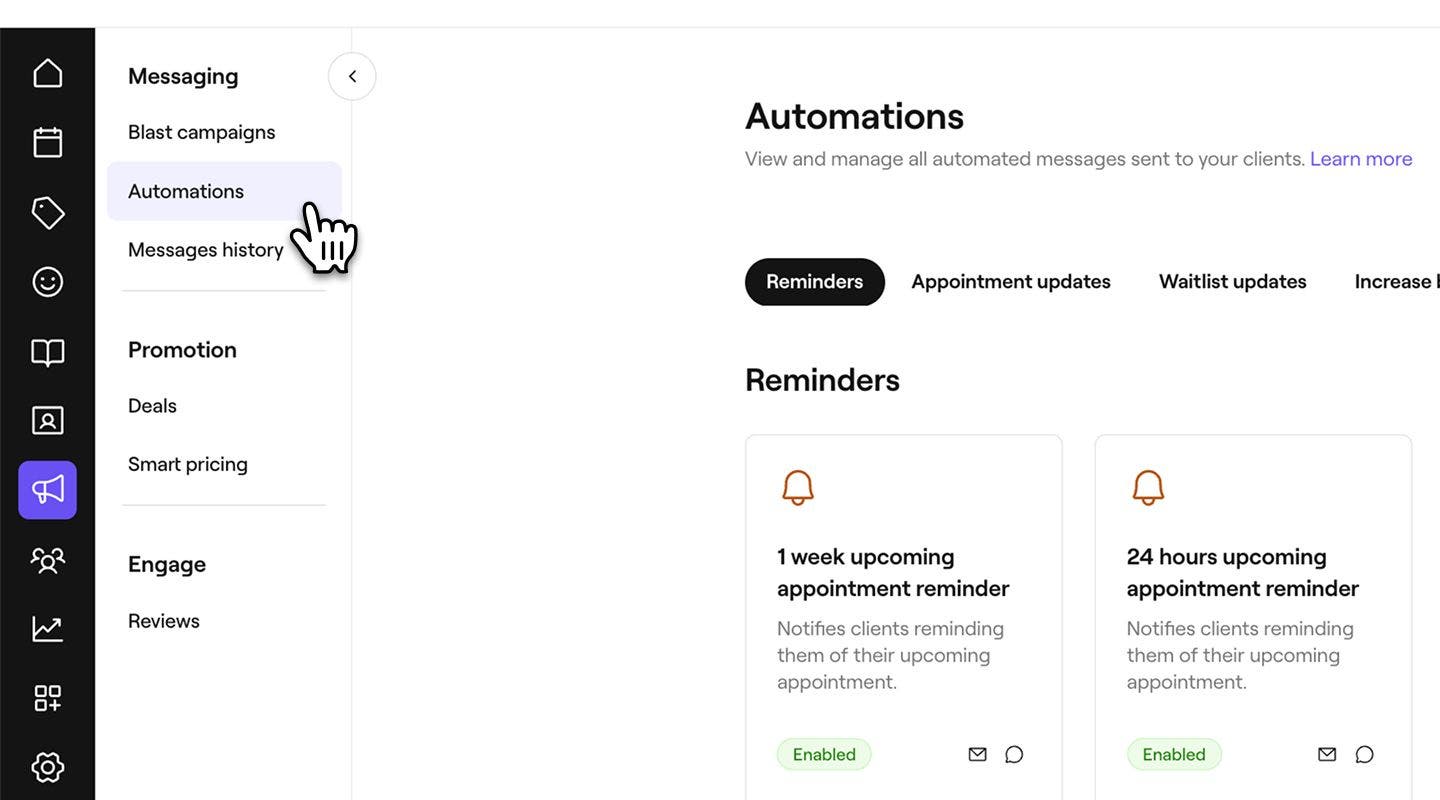
Dal menu principale a sinistra dello schermo, vai su Marketing.
-
Nel pannello del menu a sinistra, seleziona Messaggi automatici.
-
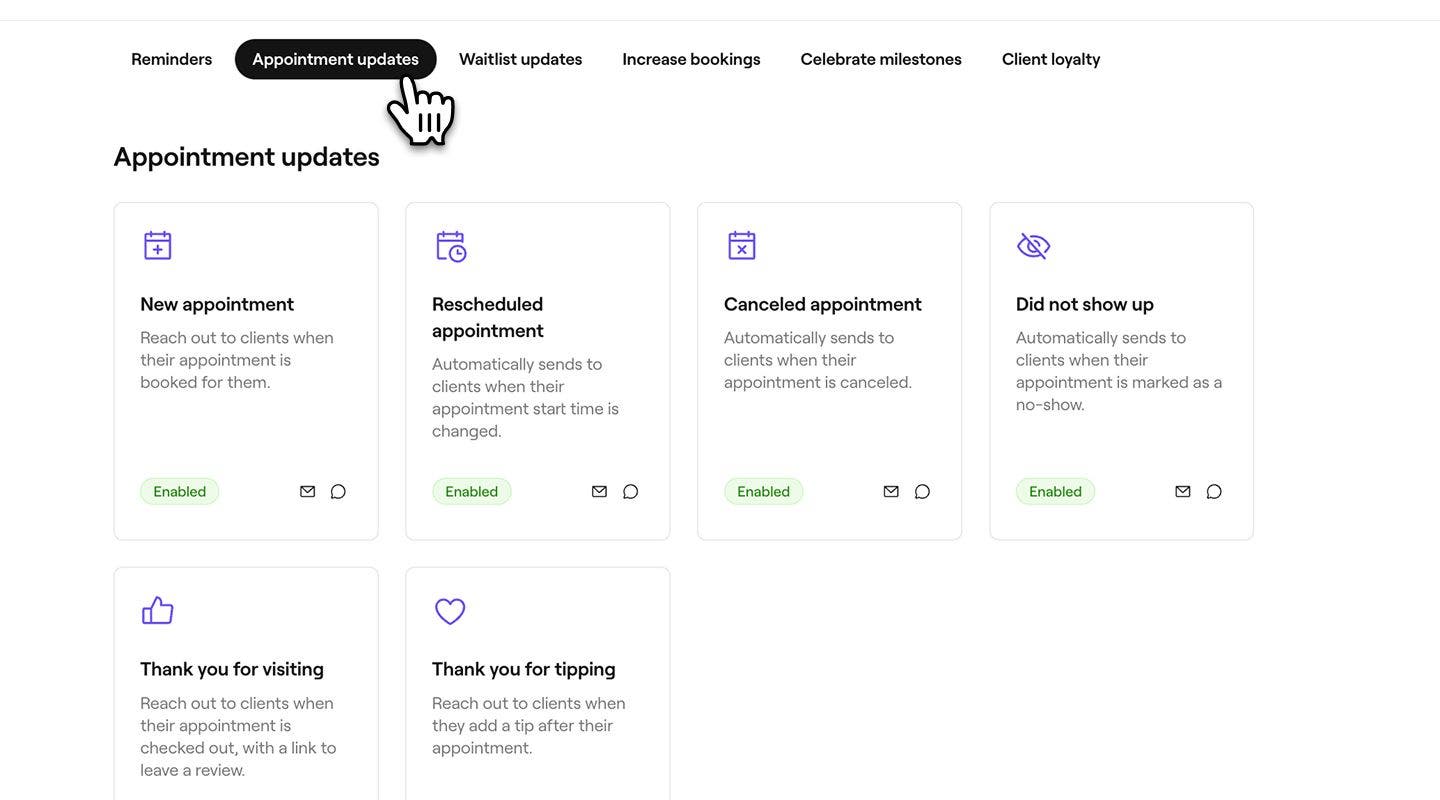
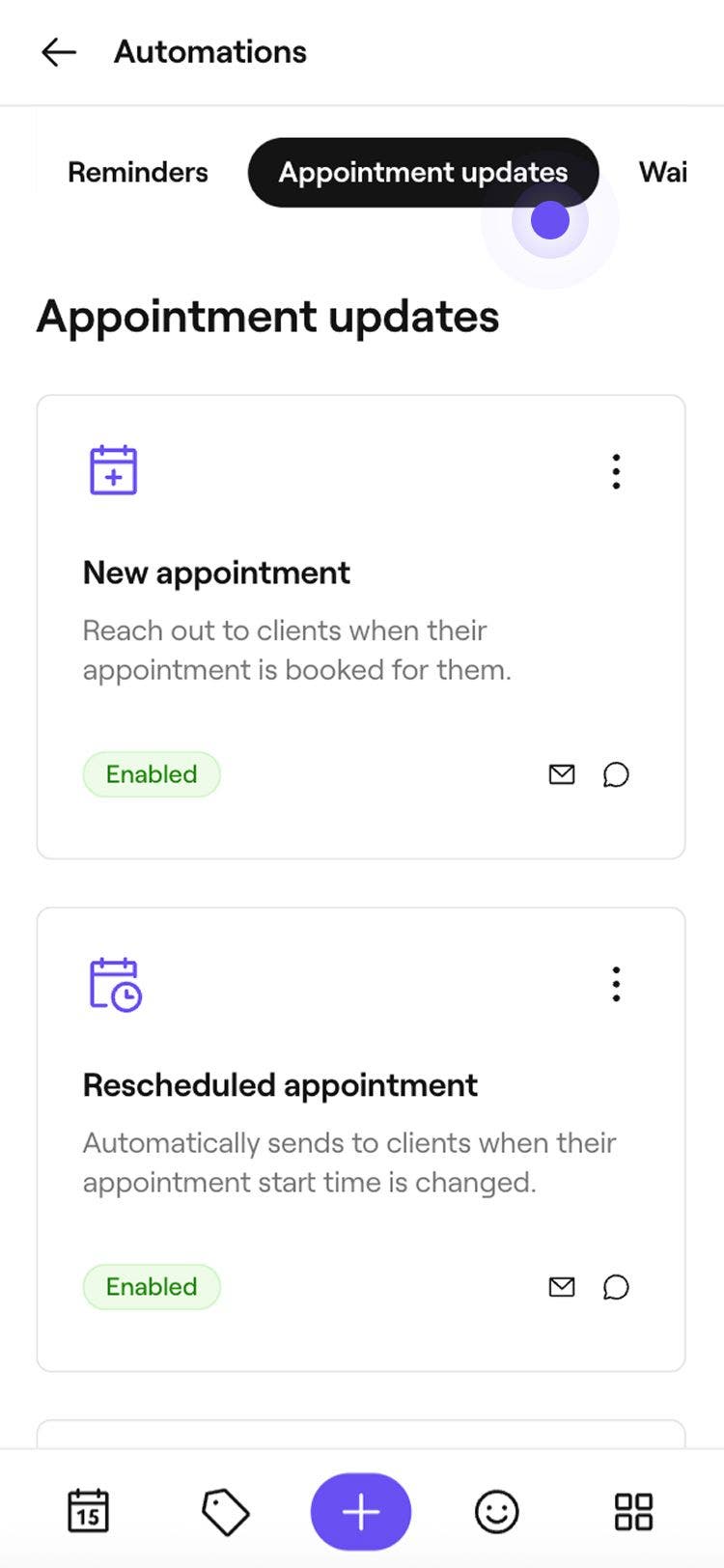
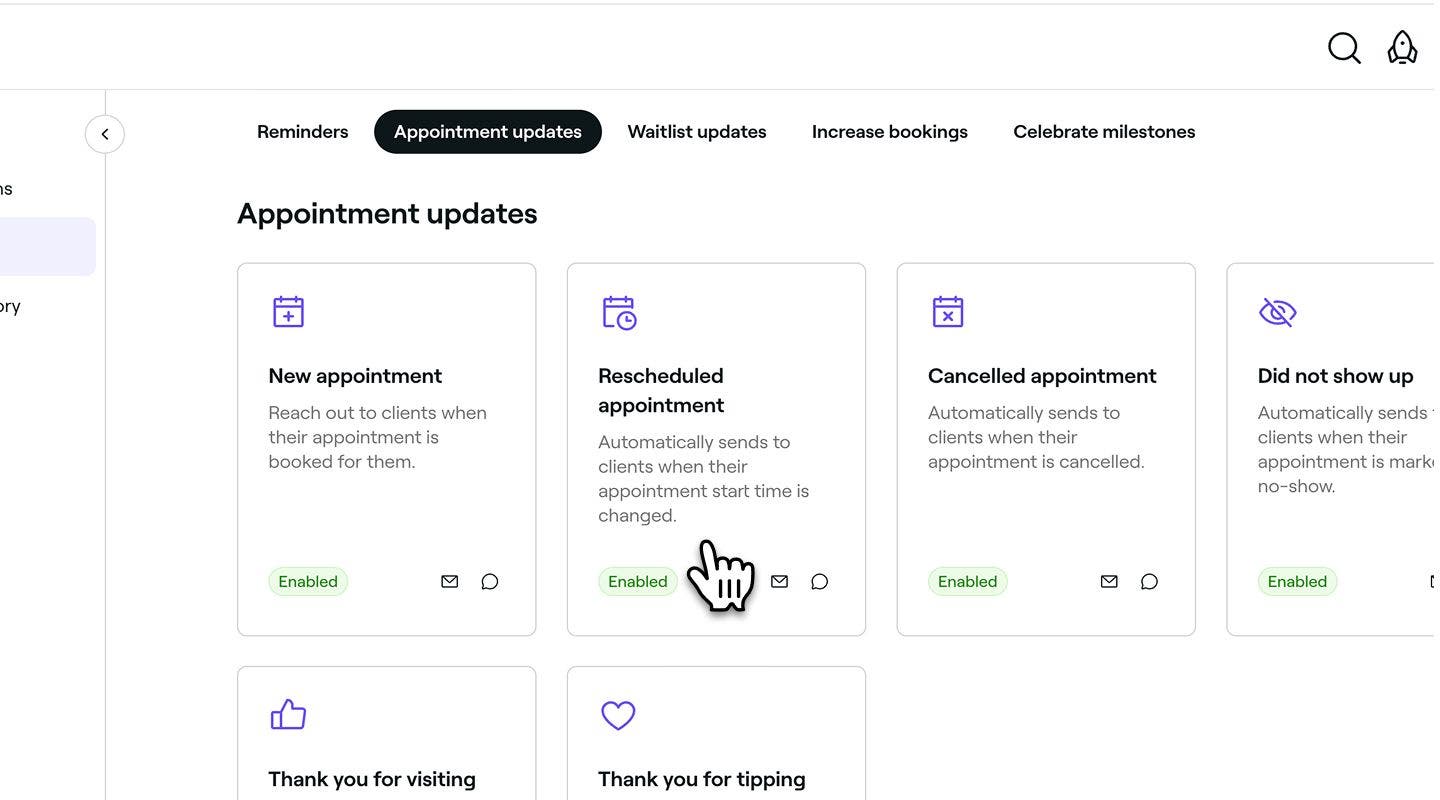
Seleziona la scheda Aggiornamenti sugli appuntamenti in alto per visualizzare e gestire gli aggiornamenti sugli appuntamenti.
-
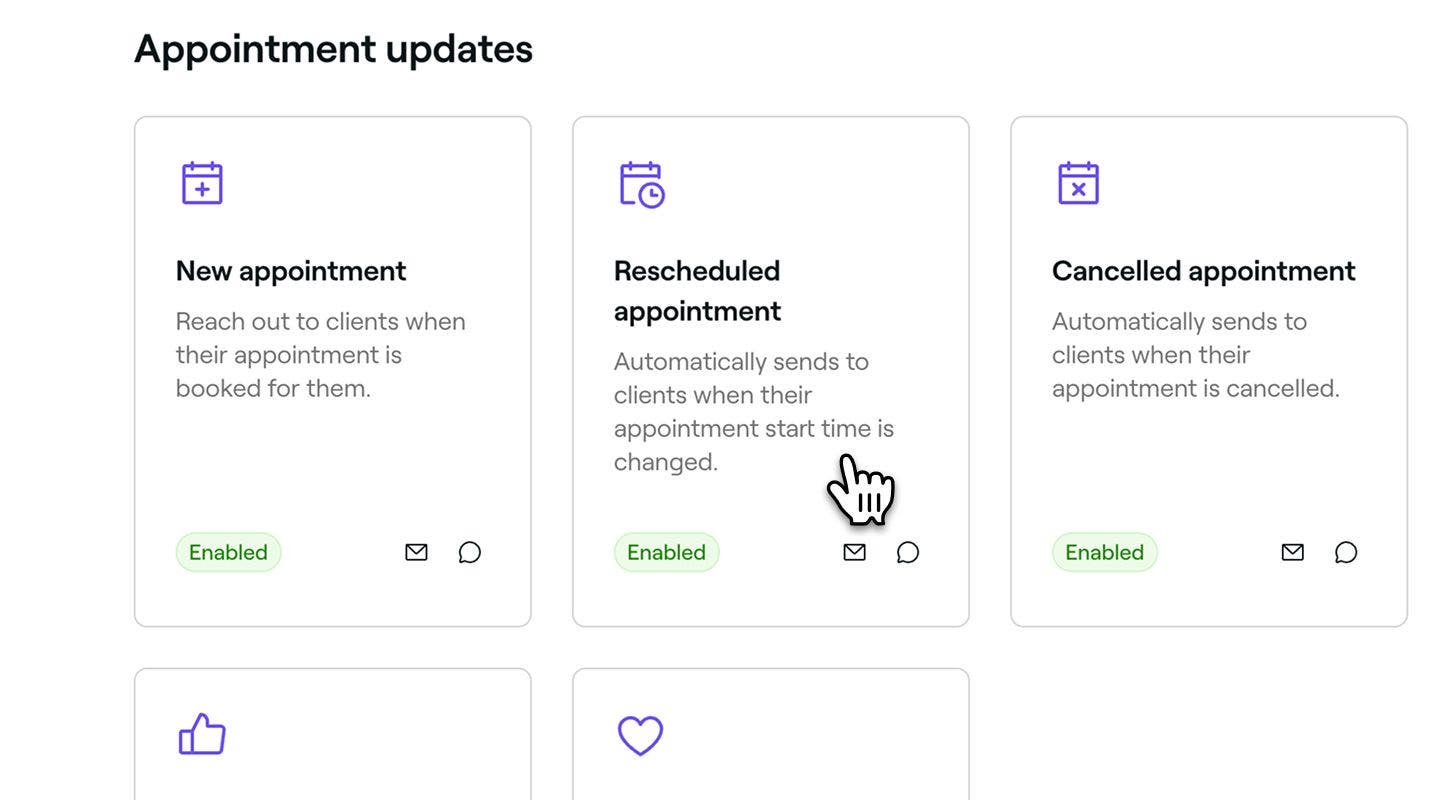
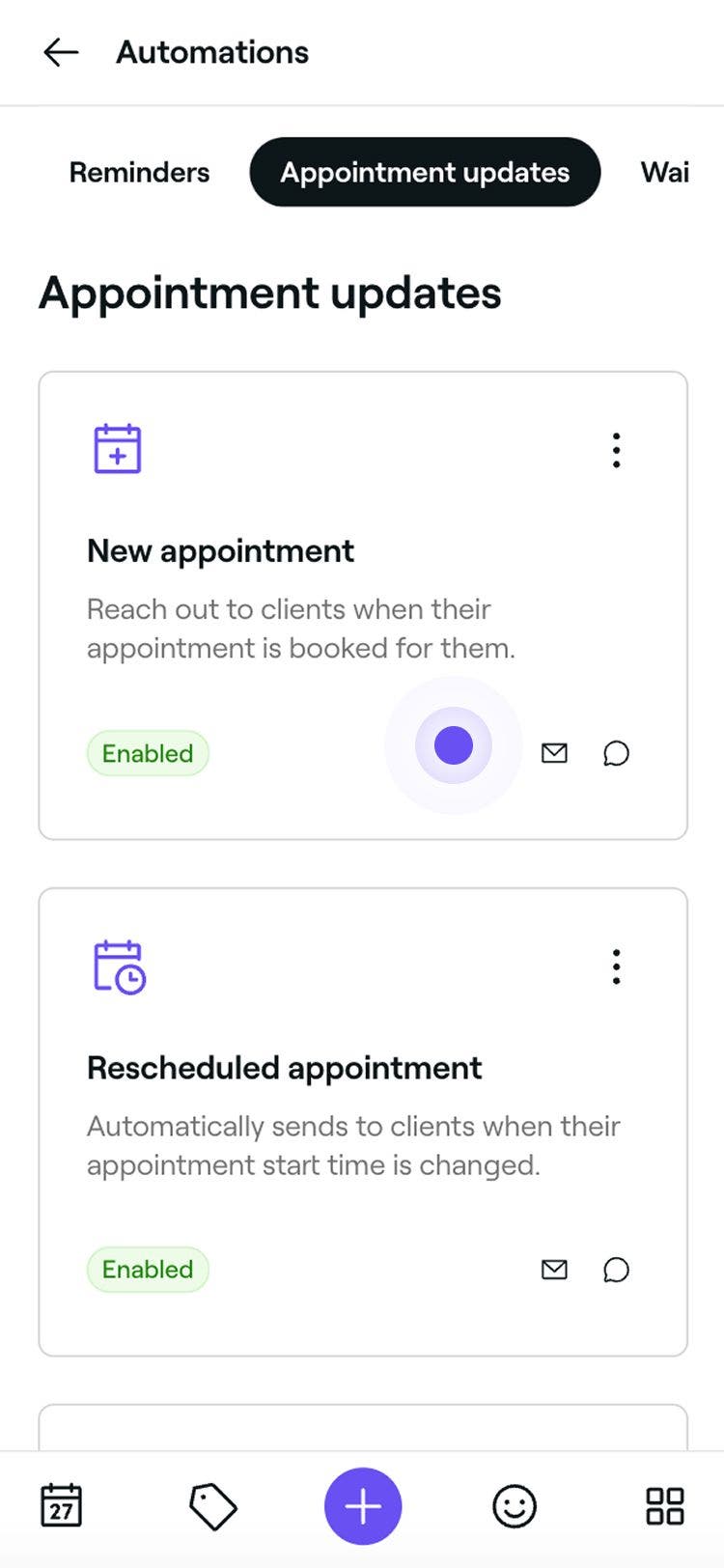
Clicca su un messaggio automatico di aggiornamento sugli appuntamenti per aprirne la panoramica.
-
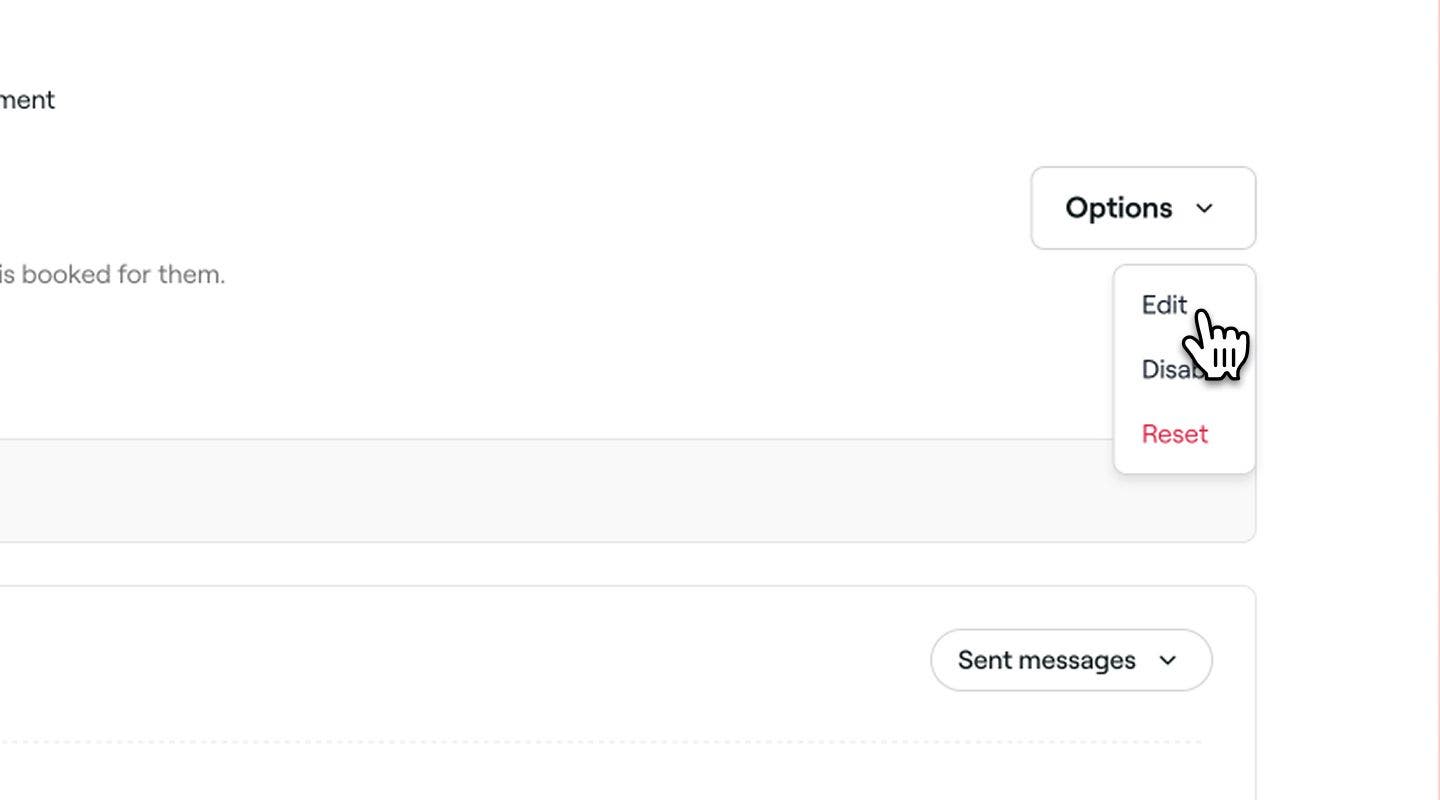
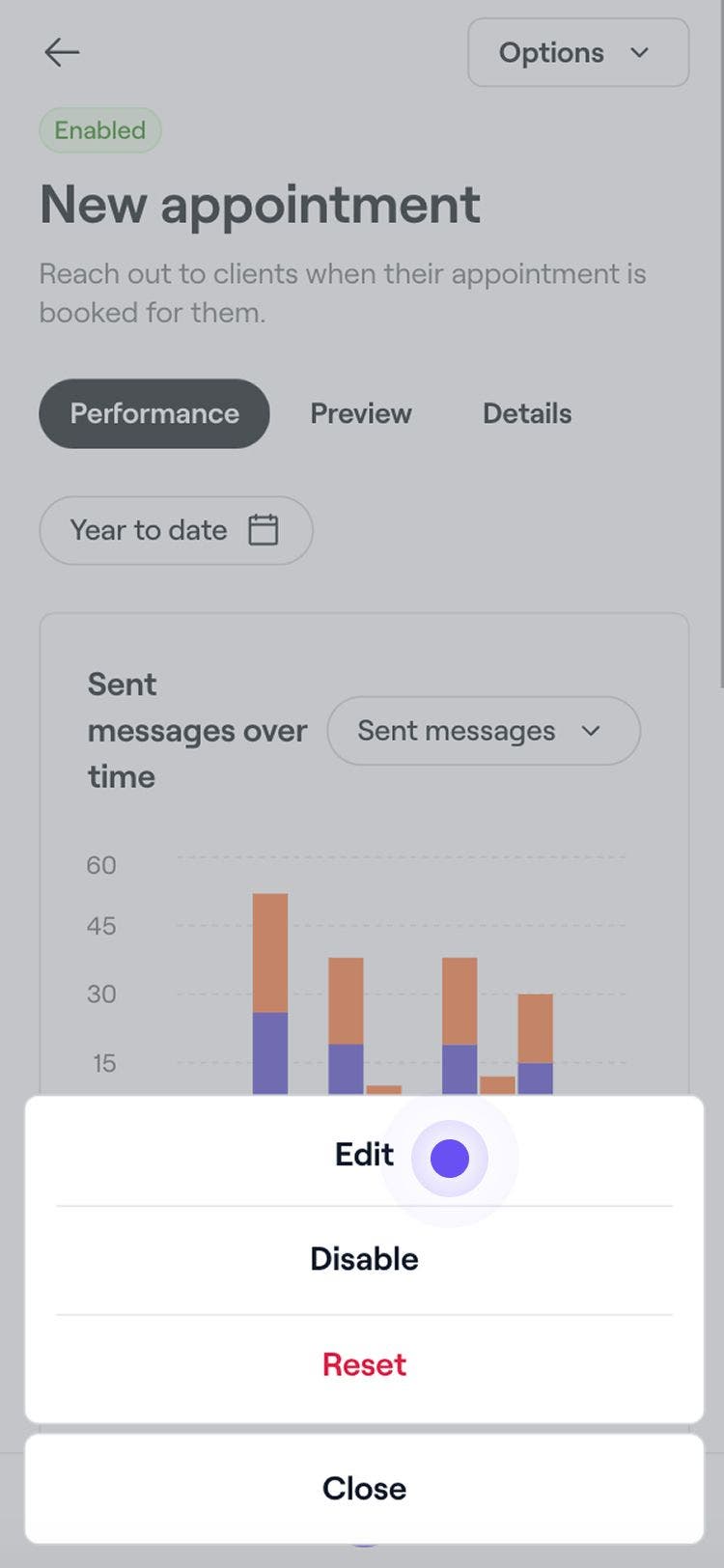
Nella Panoramica degli aggiornamenti sugli appuntamenti, clicca sul pulsante Opzioni in alto a destra e seleziona Modifica dal pannello.
-
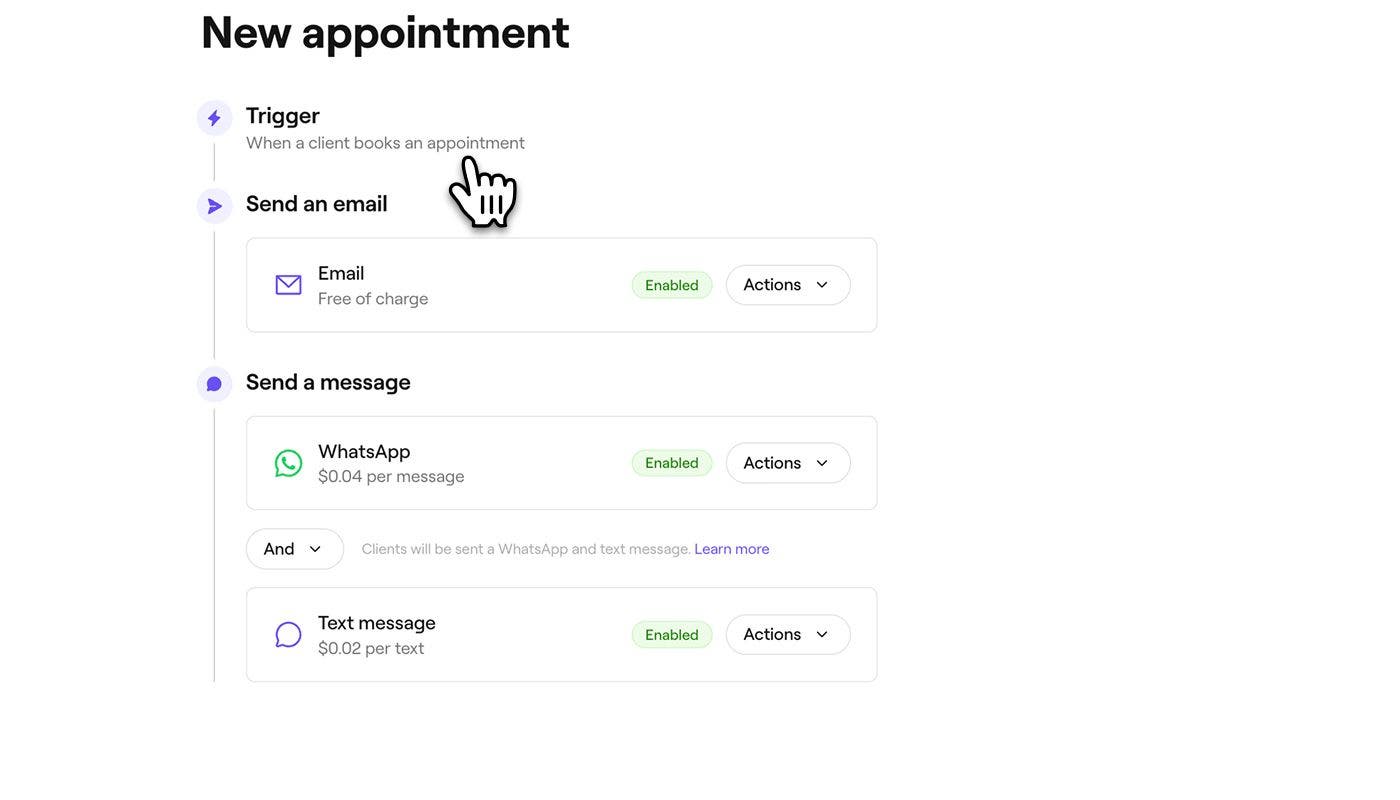
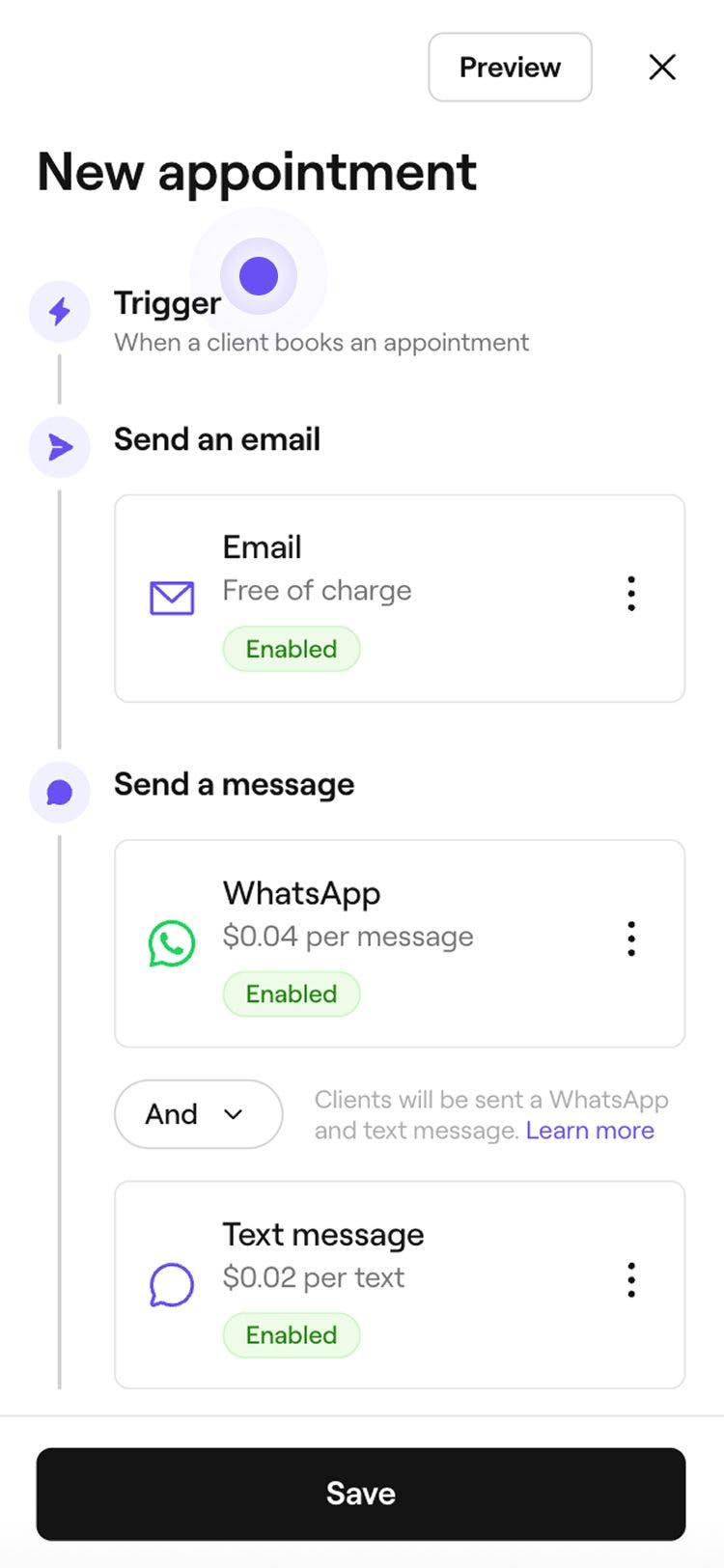
L'Attiva per il momento in cui viene inviato l'aggiornamento sull'appuntamento sarà preimpostato. Ad esempio, un aggiornamento "Grazie per la visita" viene inviato quando l'appuntamento di un cliente viene pagato.
-
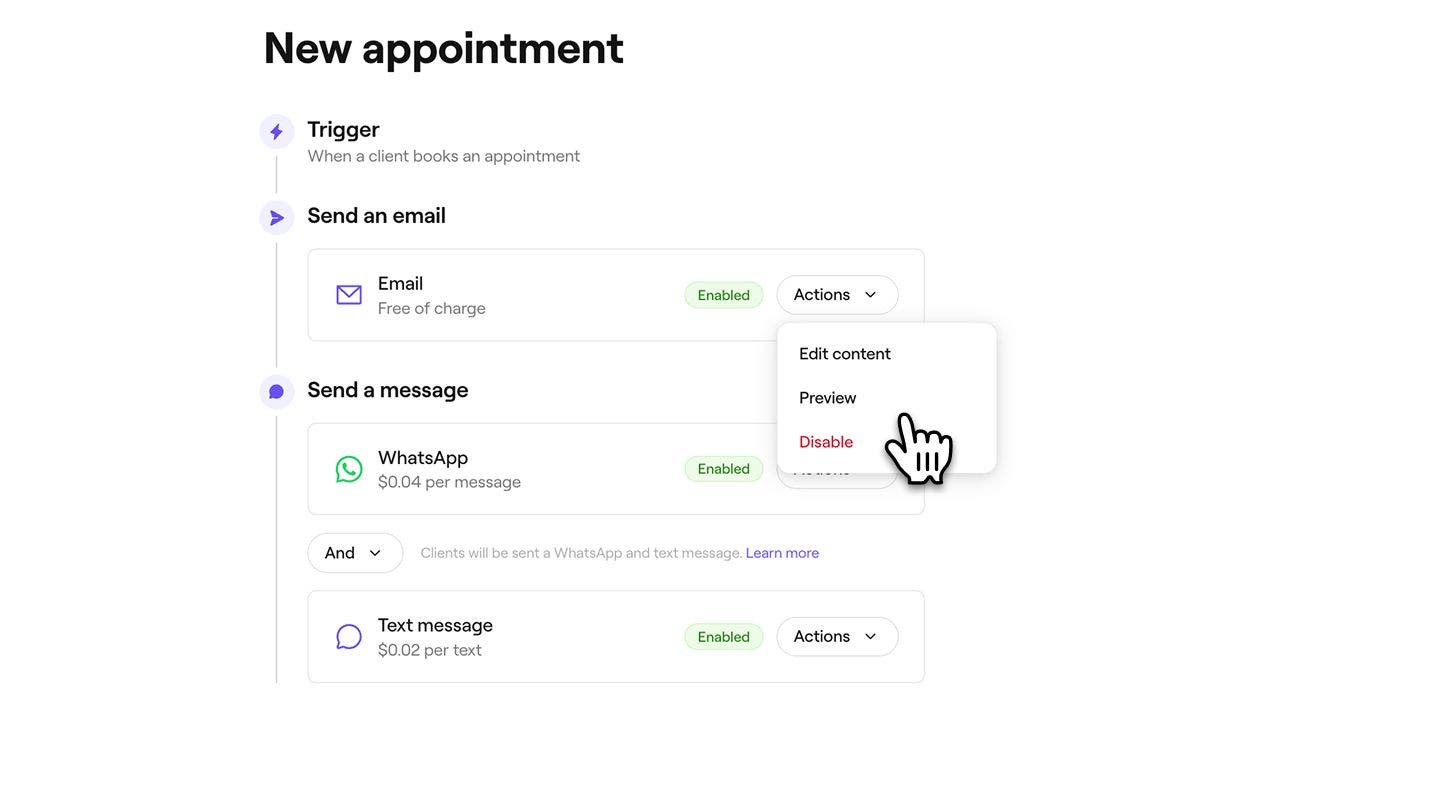
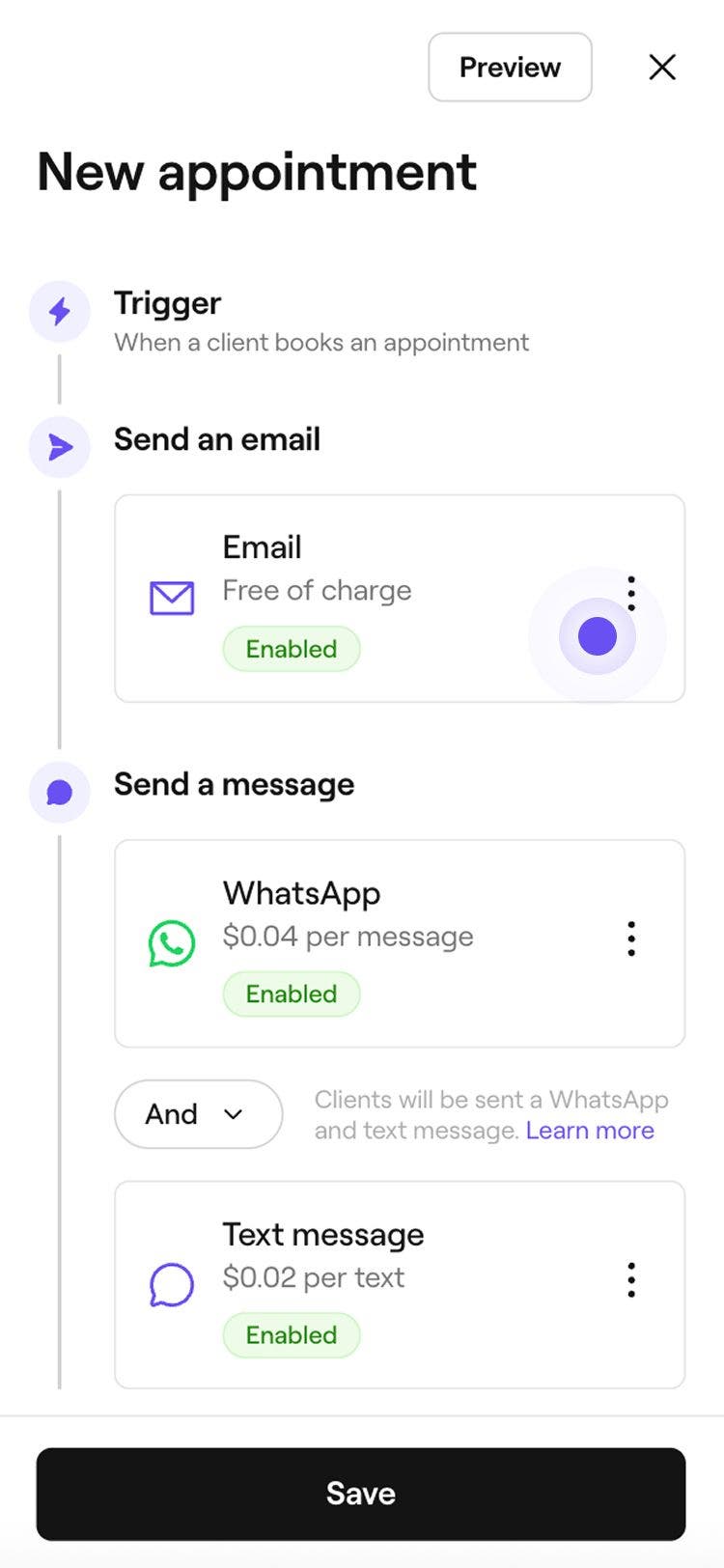
In Invia un'email, clicca sul pulsante Attività per gestire le Impostazioni degli aggiornamenti via email:
- Modifica il contenuto: seleziona Modifica il contenuto per aggiungere informazioni importanti al tuo aggiornamento. Puoi selezionare la casella di controllo per Visualizzare il prezzo del servizio e aggiungere eventuali dettagli aggiuntivi nel campo Informazioni importanti. Clicca su Salva in alto a destra per applicare le modifiche.
- Anteprima: visualizza i messaggi email automatici che i tuoi clienti riceveranno inviando a te stesso un'email di prova.
- Disabilita: seleziona Disabilita se non vuoi che questo aggiornamento venga inviato via email.
-
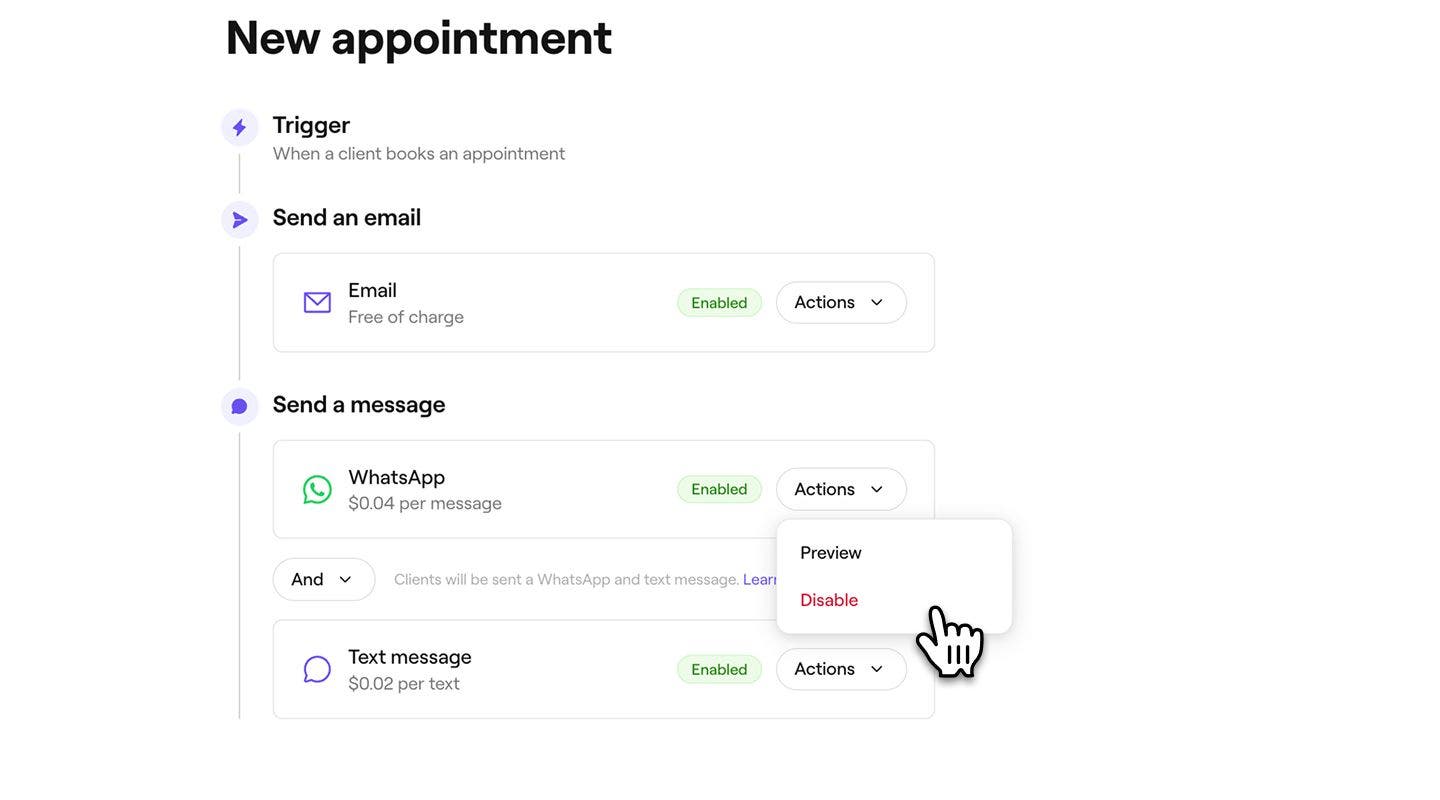
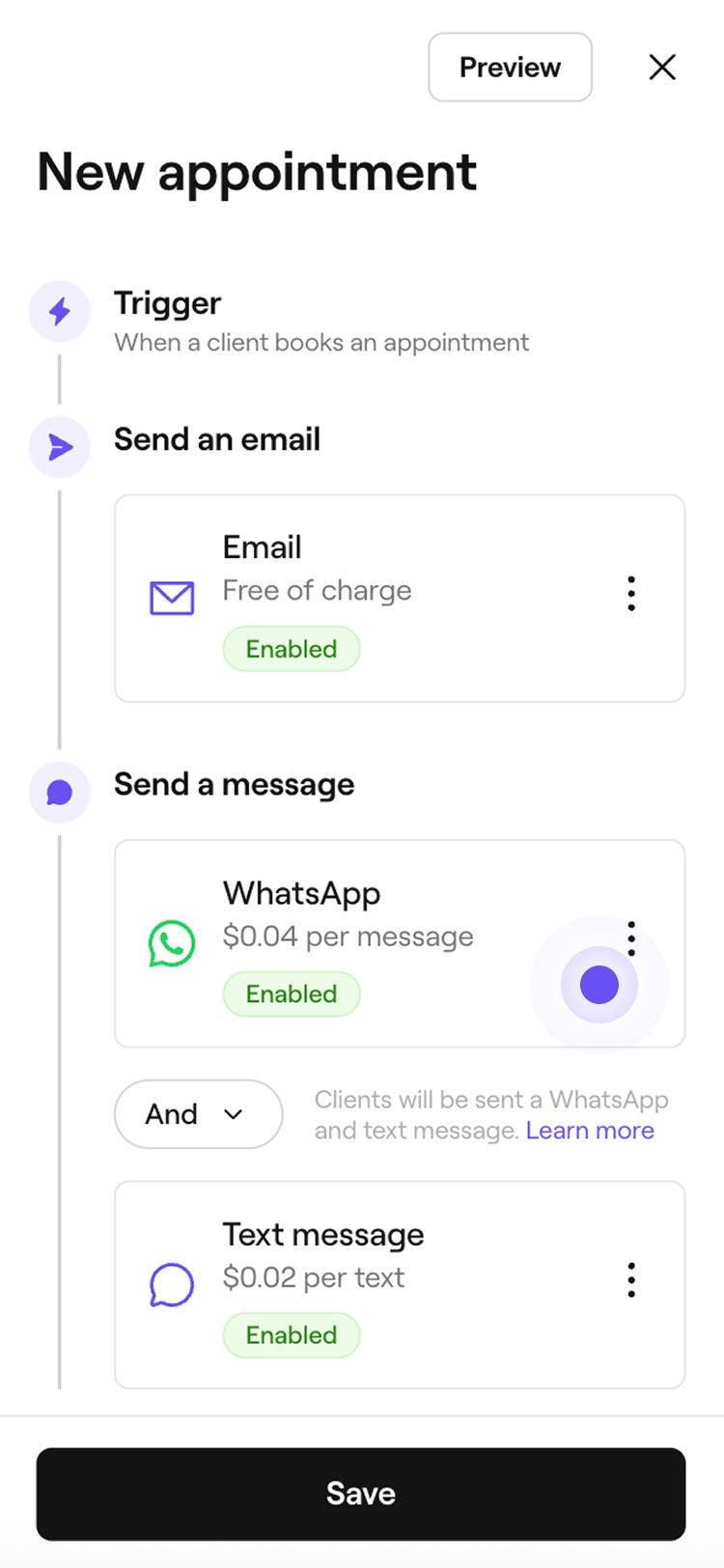
In Invia un messaggio, scegli di inviare l'aggiornamento tramite WhatsApp, SMS o entrambi.
- Per gestire ciascun canale, clicca sul pulsante Attività accanto a WhatsApp o SMS per visualizzare l'Anteprima del messaggio o Disabilitare quel canale.
- Per gestire ciascun canale, clicca sul pulsante Attività accanto a WhatsApp o SMS per visualizzare l'Anteprima del messaggio o Disabilitare quel canale.
-
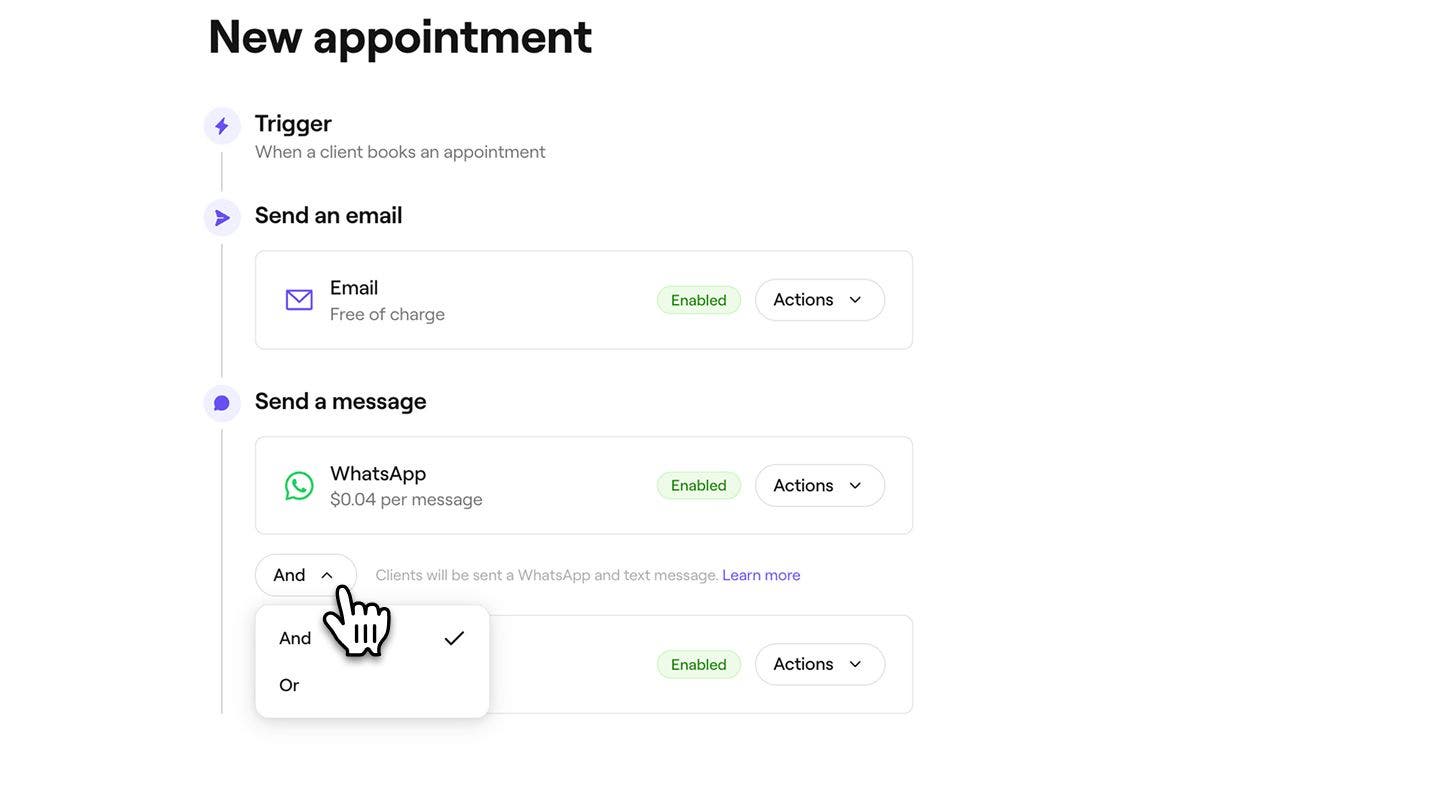
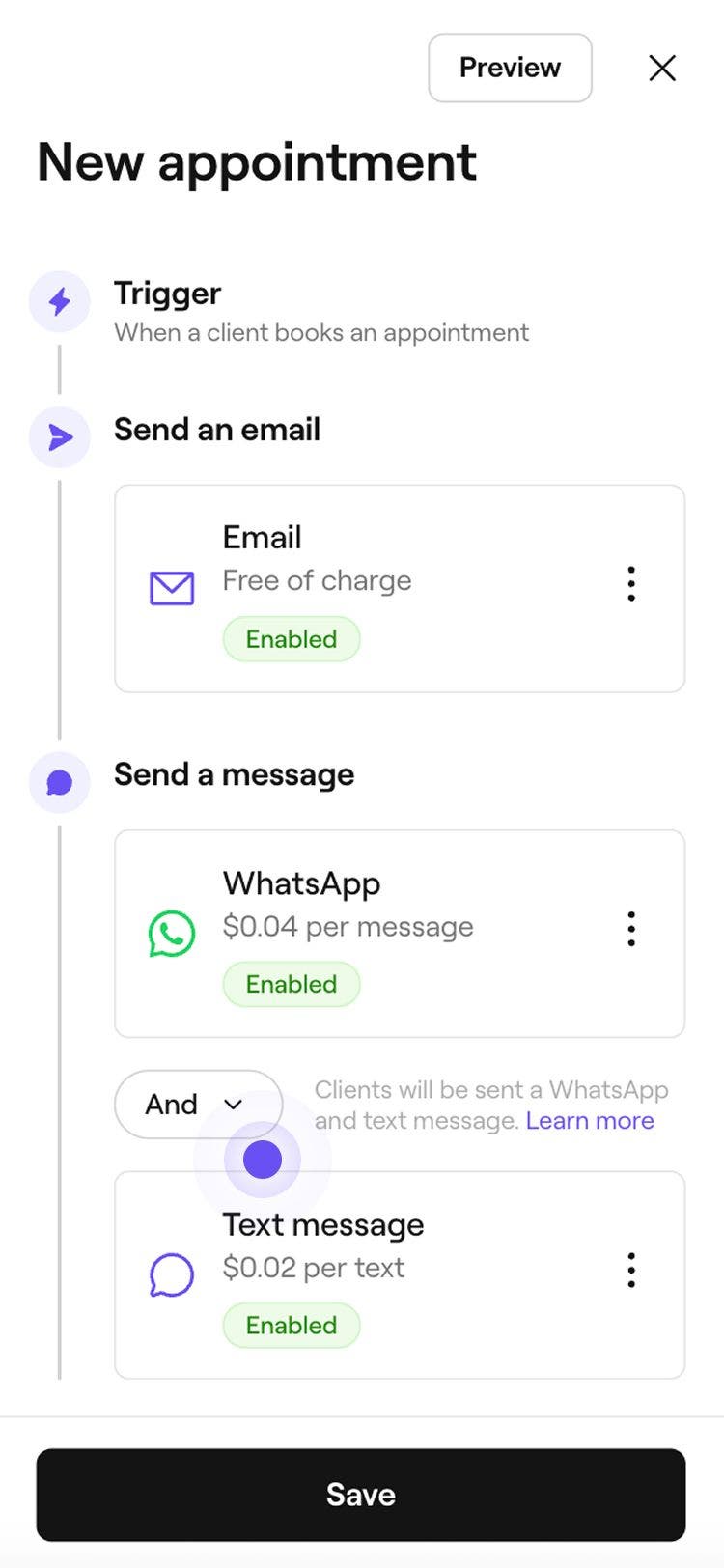
Usa l'opzione E/O per passare da WhatsApp a SMS e viceversa e controllare come vengono inviati i messaggi:
- E: l'aggiornamento verrà inviato sia tramite WhatsApp che tramite SMS, garantendo che il/la cliente lo riceva attraverso entrambi i canali.
- O: si tenterà prima di inviare l'aggiornamento tramite WhatsApp. Se il cliente non ha WhatsApp o il messaggio non può essere consegnato, verrà automaticamente inviato come SMS. Ti verranno addebitati solo i messaggi inviati con successo. Se il messaggio WhatsApp non viene inviato e viene invece inviato un SMS, ti verranno addebitati solo i costi per l'SMS.
-
Clicca sul pulsante Salva in alto a destra per creare l'aggiornamento sull'appuntamento.

Dopo aver modificato il messaggio automatico, l'aggiornamento sull'appuntamento verrà inviato automaticamente ai clienti in base alle tue preferenze aggiornate per le notifiche. Puoi anche gestire i follow-up per recensioni e mance.
Gli Aggiornamenti sugli appuntamenti sono già abilitati per impostazione predefinita quando crei per la prima volta la tua Area di lavoro, il che significa che i clienti riceveranno automaticamente le conferme degli appuntamenti e gli aggiornamenti su riprogrammazioni, cancellazioni e mancate presentazioni.
Gestisci gli aggiornamenti sugli appuntamenti
-
Apri un aggiornamento sugli appuntamenti esistente dai tuoi Messaggi automatici.
-
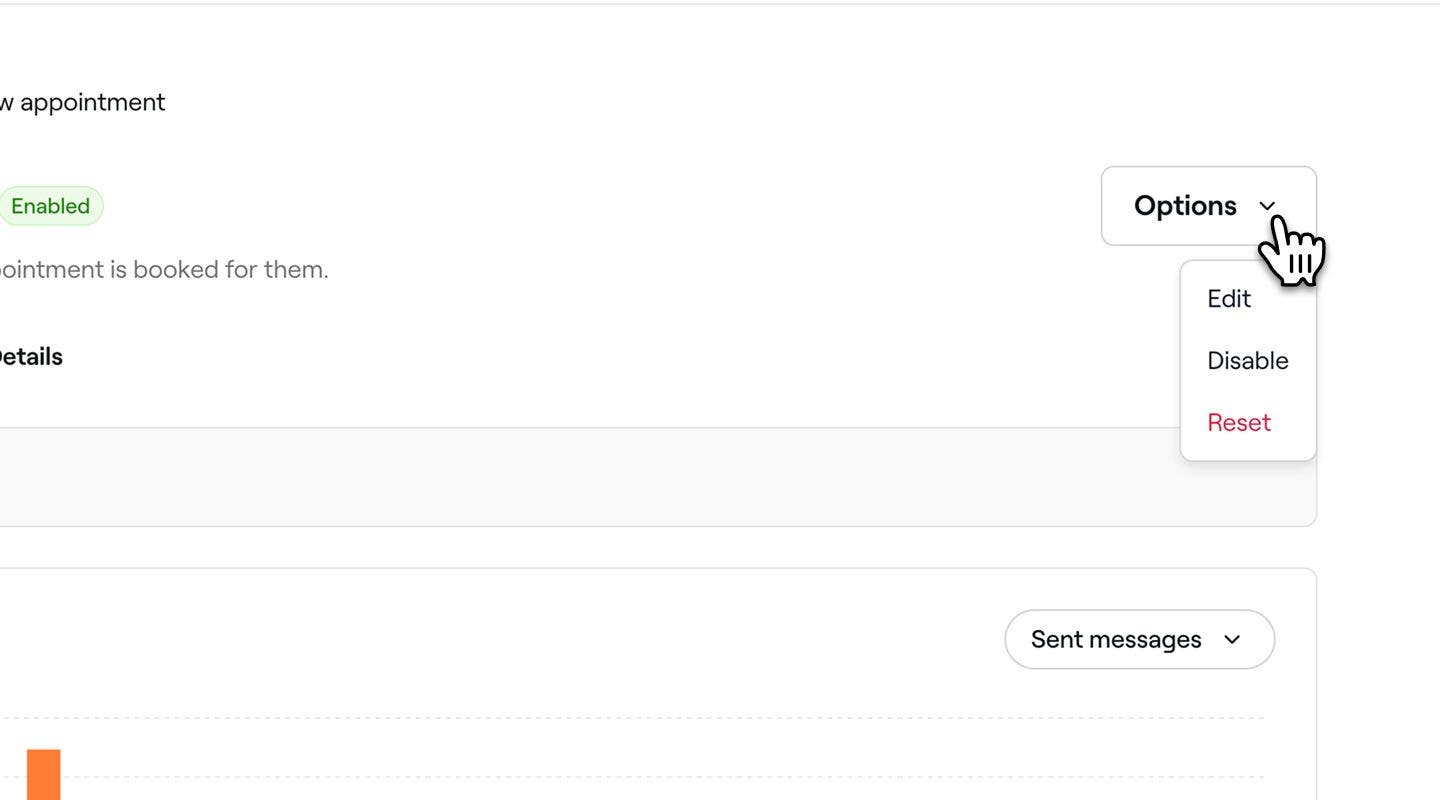
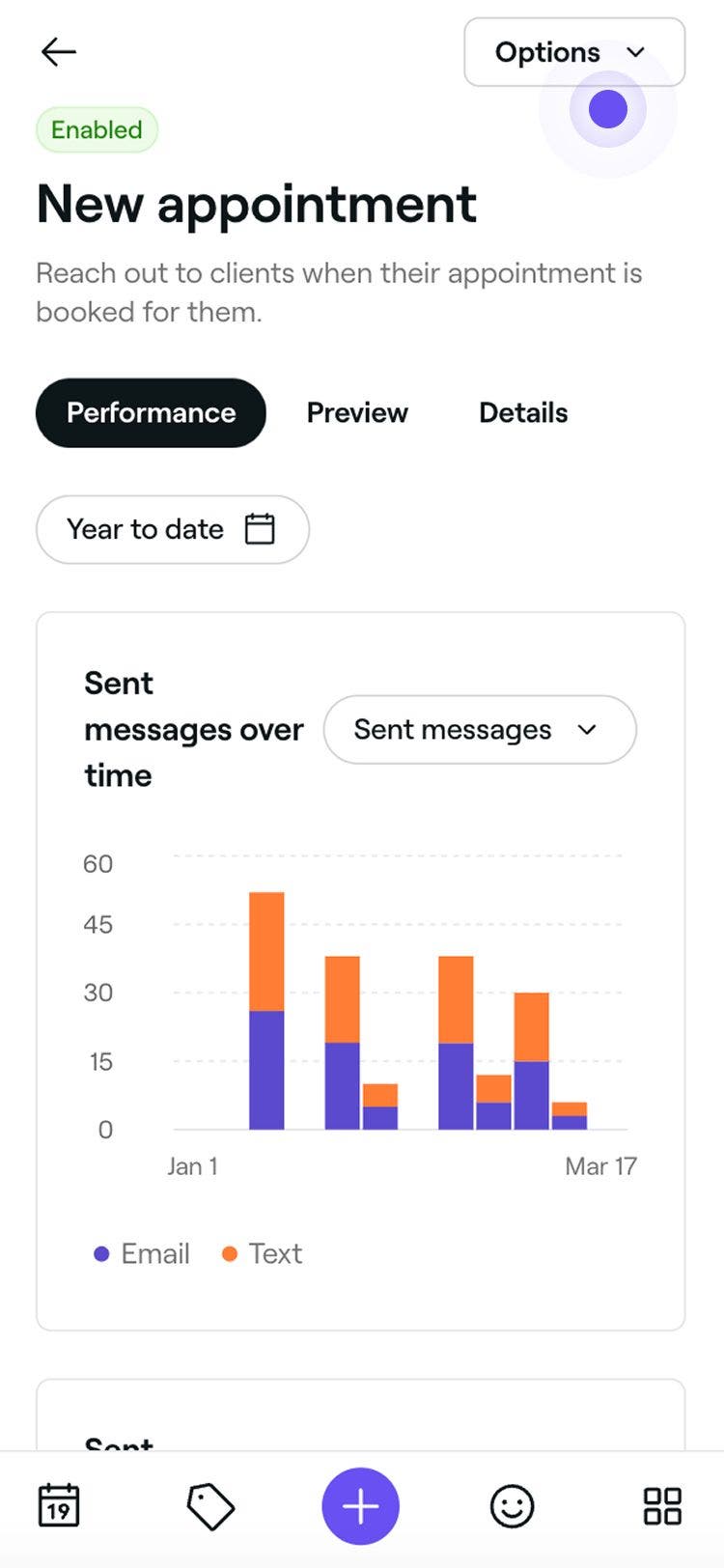
Nella panoramica degli aggiornamenti sugli appuntamenti, clicca sul pulsante Opzioni in alto a destra e seleziona una delle seguenti opzioni dal pannello:
- Abilita: segui i passaggi per abilitare l'aggiornamento sugli appuntamenti, inclusi i canali attraverso i quali viene inviato. Clicca sul pulsante Salva in alto per abilitare l'aggiornamento sugli appuntamenti.
- Disabilita: disattiva l'Aggiornamento sugli appuntamenti cliccando sul pulsante Disabilita nel pop-up per confermare.
- Ripristina: ripristina le Impostazioni predefinite per gli Aggiornamenti sugli appuntamenti cliccando sul pulsante Ripristina nel pop-up per confermare.
Anteprima degli aggiornamenti sugli appuntamenti
Prima di inviare aggiornamenti automatici sugli appuntamenti, puoi visualizzare in anteprima come apparirà ciascun messaggio ai tuoi clienti.
- Apri un aggiornamento sugli appuntamenti esistente dai tuoi Messaggi automatici.
- Nella panoramica dei messaggi automatici di aggiornamento sugli appuntamenti, clicca sul pulsante Opzioni in alto a destra e seleziona Modifica dal pannello.
- Clicca sul pulsante Anteprima in alto a destra.
- Nell'anteprima, clicca su ciascun tipo di canale per verificare come apparirà il tuo messaggio in Email, SMS e WhatsApp.
- In alto a destra, clicca su una delle seguenti Opzioni:
- Invia email di prova: nel pop-up, inserisci un indirizzo email e clicca su Invia per vedere esattamente come apparirà ai clienti prima di abilitare il messaggio automatico.
- Fatto: chiudi l'anteprima del messaggio.
Domande frequenti
I messaggi di ringraziamento automatici vengono inviati dopo il pagamento di un appuntamento, di solito entro 24 ore dall'ora dell'appuntamento. Per riceverli, i clienti devono avere le Notifiche abilitate.
Se il pagamento di un appuntamento viene effettuato più di 24 ore dopo l'orario previsto nel Programma, i messaggi non verranno inviati.
Puoi personalizzare gli Aggiornamenti sugli appuntamenti aggiungendo dettagli come istruzioni post trattamento, politiche importanti o informazioni di follow-up nella Sezione Informazioni importanti. Queste informazioni appariranno negli aggiornamenti sugli appuntamenti inviati via email, ma gli SMS seguono un formato prestabilito e non possono essere personalizzati.
Se un cliente non ha ricevuto un messaggio di aggiornamento automatico, verifica che i suoi dati di contatto siano corretti nel suo profilo cliente e che abbia attivato la ricezione dei messaggi nelle sue impostazioni di notifica.
I clienti con una fattura non retribuita o parzialmente pagata riceveranno comunque un messaggio di ringraziamento dopo il pagamento. Il messaggio viene attivato dal processo di pagamento, indipendentemente dal fatto che la Fattura sia stata Pagata interamente.
I messaggi di ringraziamento per aver lasciato una mancia vengono inviati solo via email, indipendentemente dalle Impostazioni di notifica. Tuttavia, i messaggi automatici per le penali per cancellazioni tardive o mancata presentazione saranno sempre inviati, indipendentemente dalle preferenze di comunicazione dell'attività.
Gli aggiornamenti sugli appuntamenti inviati via email tramite Fresha sono sempre gratis. Gli aggiornamenti sugli appuntamenti via SMS, tuttavia, vengono detratti dal tuo saldo degli SMS. Puoi gestire il saldo degli SMS nella sezione Fatturazione.
Puoi visualizzare i messaggi inviati andando su Marketing e selezionando [Cronologia dei messaggi](Puoi visualizzare i messaggi inviati andando su Marketing e selezionando Cronologia dei messaggi. Qui viene mostrato un elenco di tutti i messaggi automatici inviati ai clienti e puoi cercare per nome cliente, email o riferimento della prenotazione. Per controllare i messaggi relativi a un appuntamento specifico, apri l'appuntamento, clicca su Attività (tre punti) nella parte inferiore dello schermo e seleziona Visualizza attività appuntamento. In questo modo verrà visualizzata una cronologia dei Messaggi relativi a quella prenotazione.). Viene mostrato un elenco di tutti i messaggi automatici inviati ai clienti e puoi cercare per nome cliente, email o riferimento della prenotazione.
Per controllare i messaggi relativi a un appuntamento specifico, apri l'appuntamento, clicca su Attività (tre punti) nella parte inferiore della schermata dell'appuntamento e seleziona Visualizza attività appuntamento. Verrà visualizzata una cronologia dei Messaggi relativi a quella prenotazione.
WhatsApp addebita un costo alle aziende come Fresha per l'accesso alla sua API WhatsApp Business, che non è un servizio gratis. Ci siamo integrati con WhatsApp per renderti più facile connetterti con i clienti, ma eventuali costi di utilizzo sono determinati dai Prezzi di WhatsApp per la comunicazione aziendale, che puoi trovare nella nostra Pagina dei prezzi.
Per inviare un'email di prova per un messaggio automatico, seleziona prima il messaggio che vuoi controllare (ad esempio, Messaggi automatici per nuovo appuntamento) per aprire i Dettagli. Clicca su Opzioni in alto a destra e seleziona Modifica. Quindi, nella sezione Invia un'email, clicca su Attività e scegli Anteprima. Si aprirà una finestra di anteprima email in cui potrai verificare il messaggio automatico. Se desideri vedere come appare nella tua posta in arrivo, clicca su Invia email di prova in alto a destra. Nel pop-up, aggiorna l'indirizzo email se necessario e seleziona Invia.
Le email di prova vengono inviate solo all'indirizzo email specificato e non raggiungeranno i tuoi clienti.