Crea appuntamenti
In questa guida imparerai a programmare gli appuntamenti nel tuo calendario Fresha. Esistono due modi per creare un appuntamento:
Nel presente articolo
Crea un appuntamento per un orario specifico
-
Dal menu principale a sinistra dello schermo, vai su Calendario.
-
Quando usi la visualizzazione Giorno, clicca direttamente su una fascia oraria nel calendario e seleziona Aggiungi appuntamento dal pop-up per aprire una nuova visualizzazione dell'appuntamento.

-
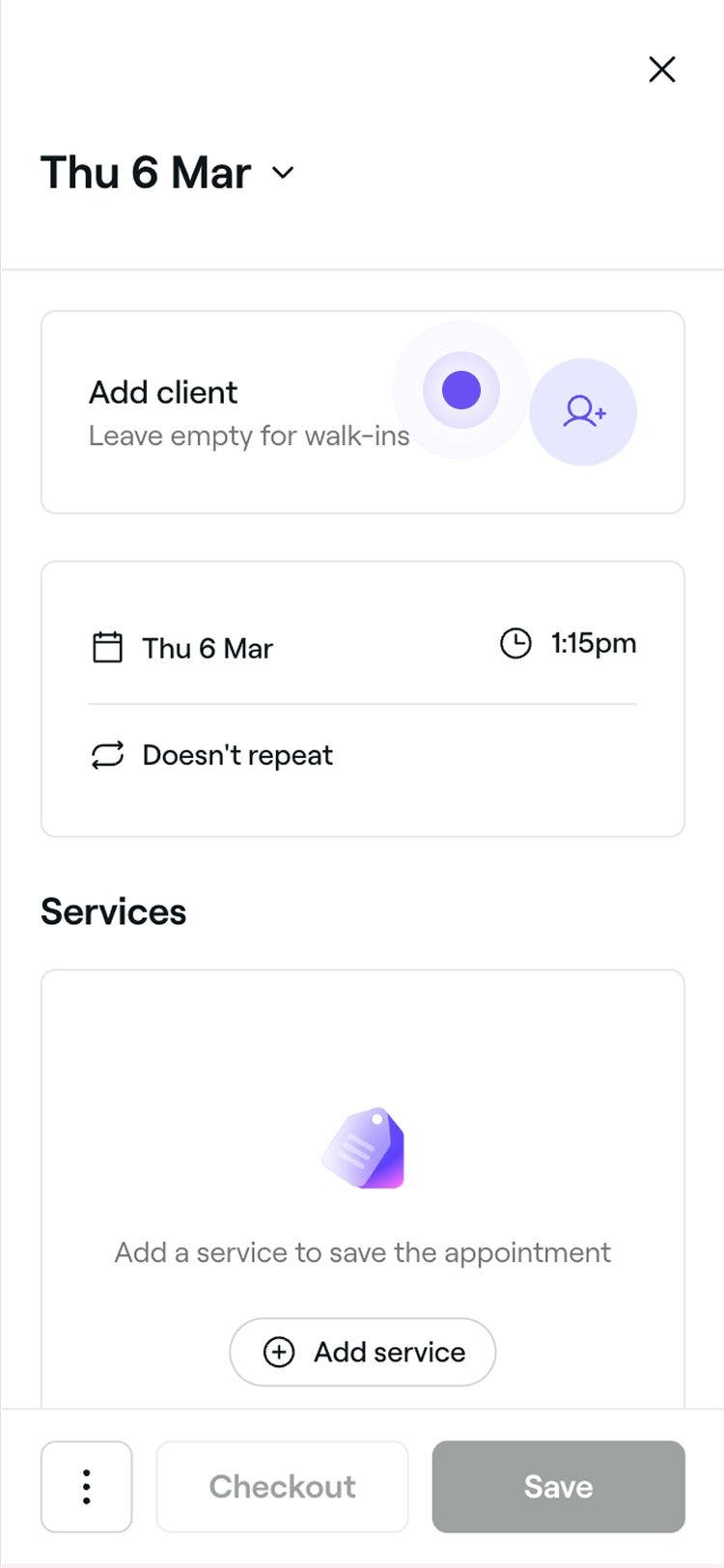
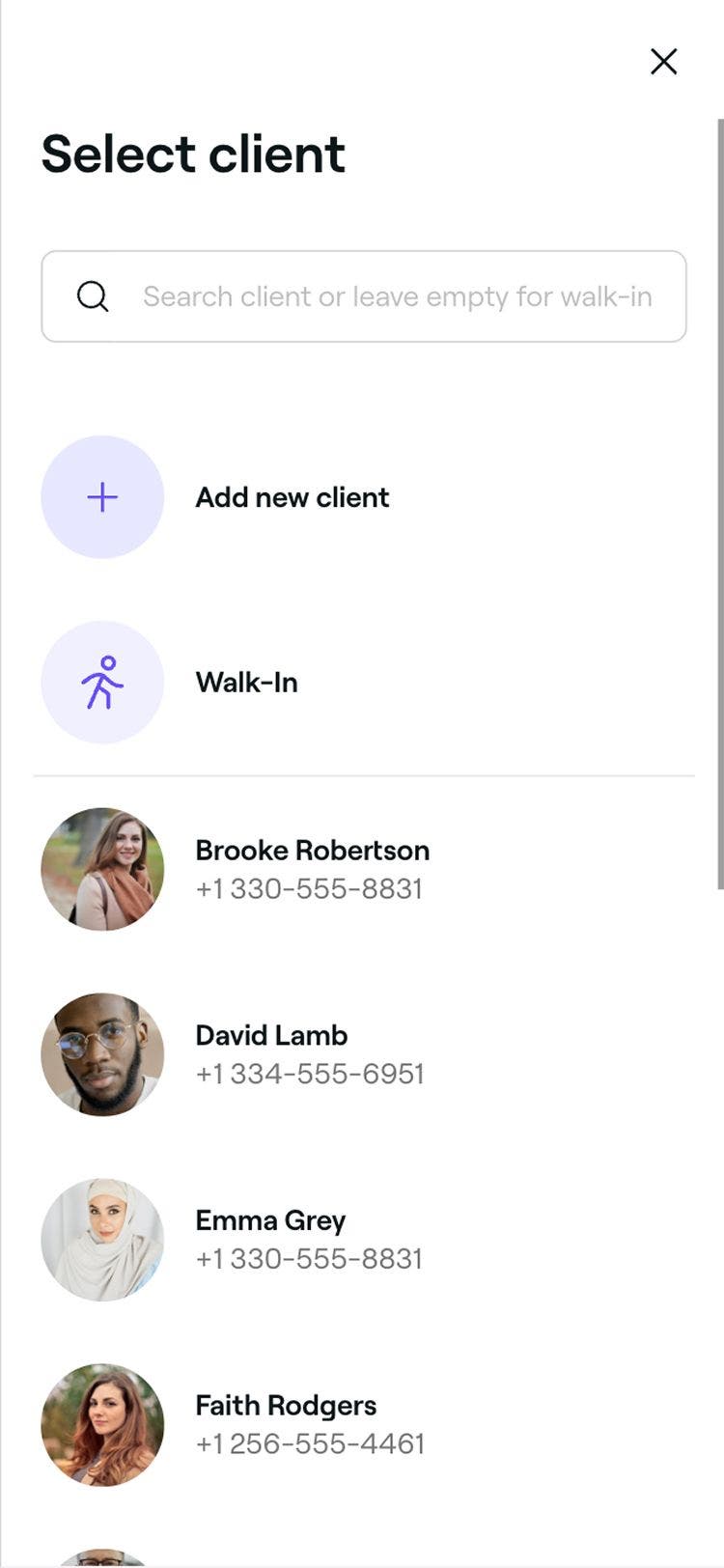
Nel pannello a sinistra dell'appuntamento, clicca su Aggiungi cliente per selezionare un Cliente esistente, creare un Nuovo cliente o lasciare l'appuntamento come Senza appuntamento.

-
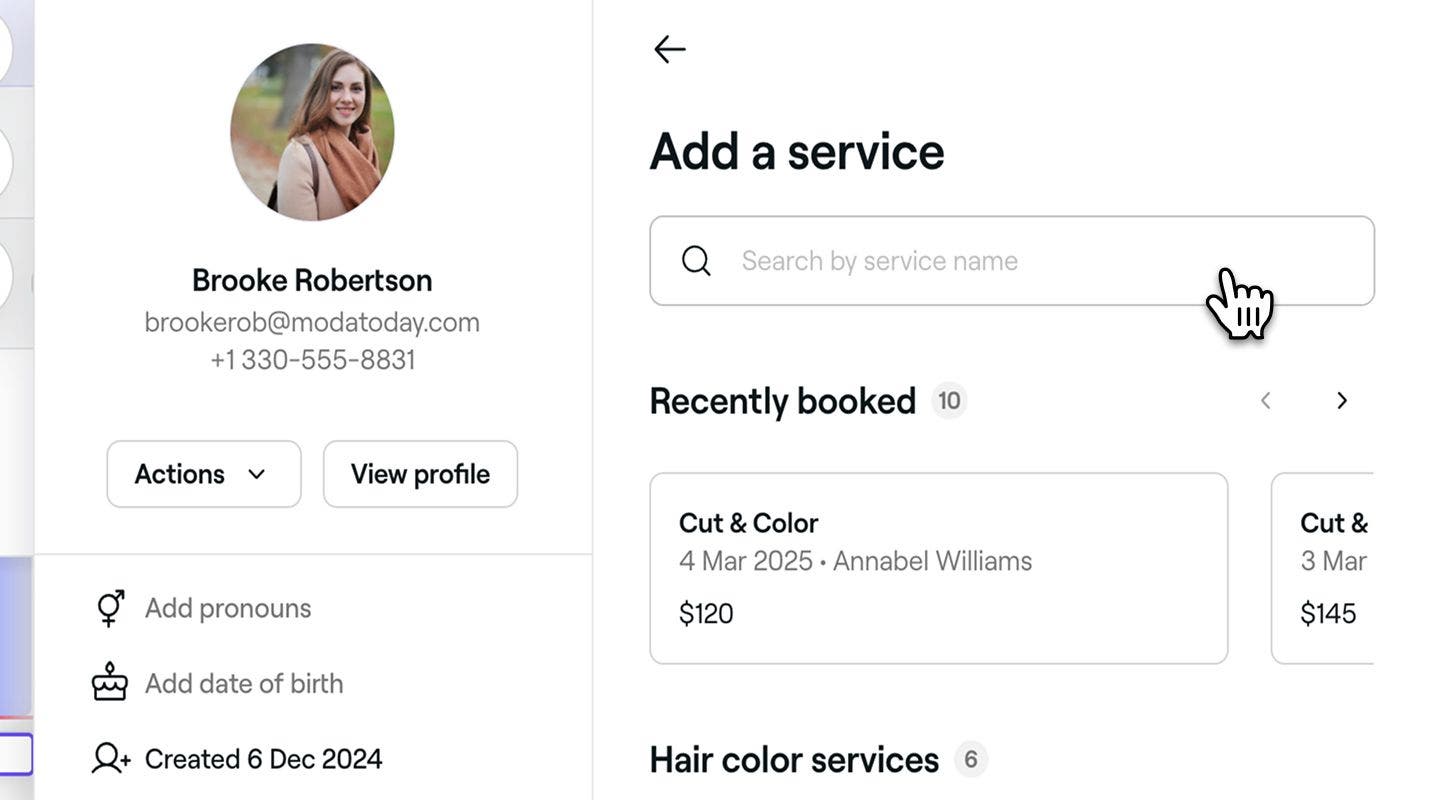
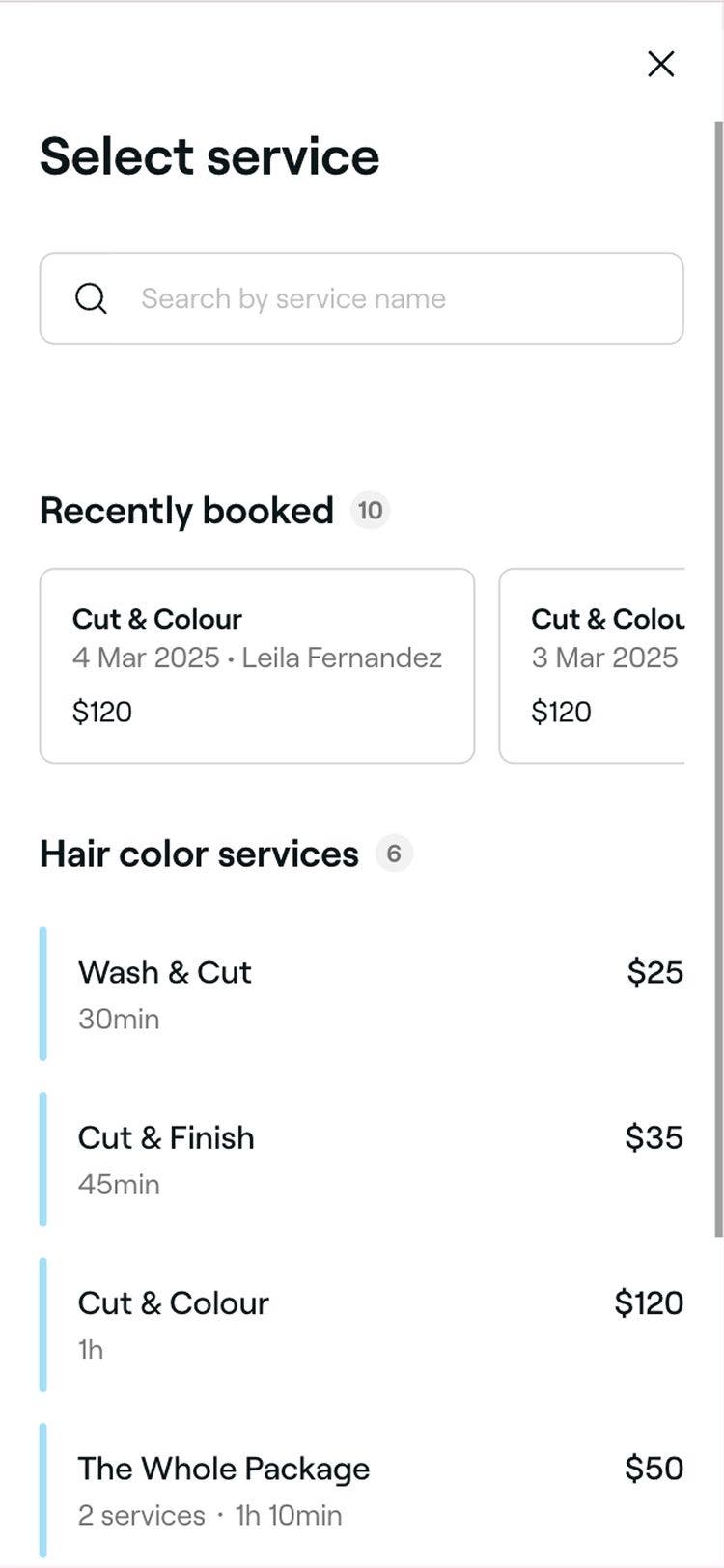
Cerca o seleziona un servizio dall'elenco nel pannello di destra per aggiungerlo all'appuntamento.
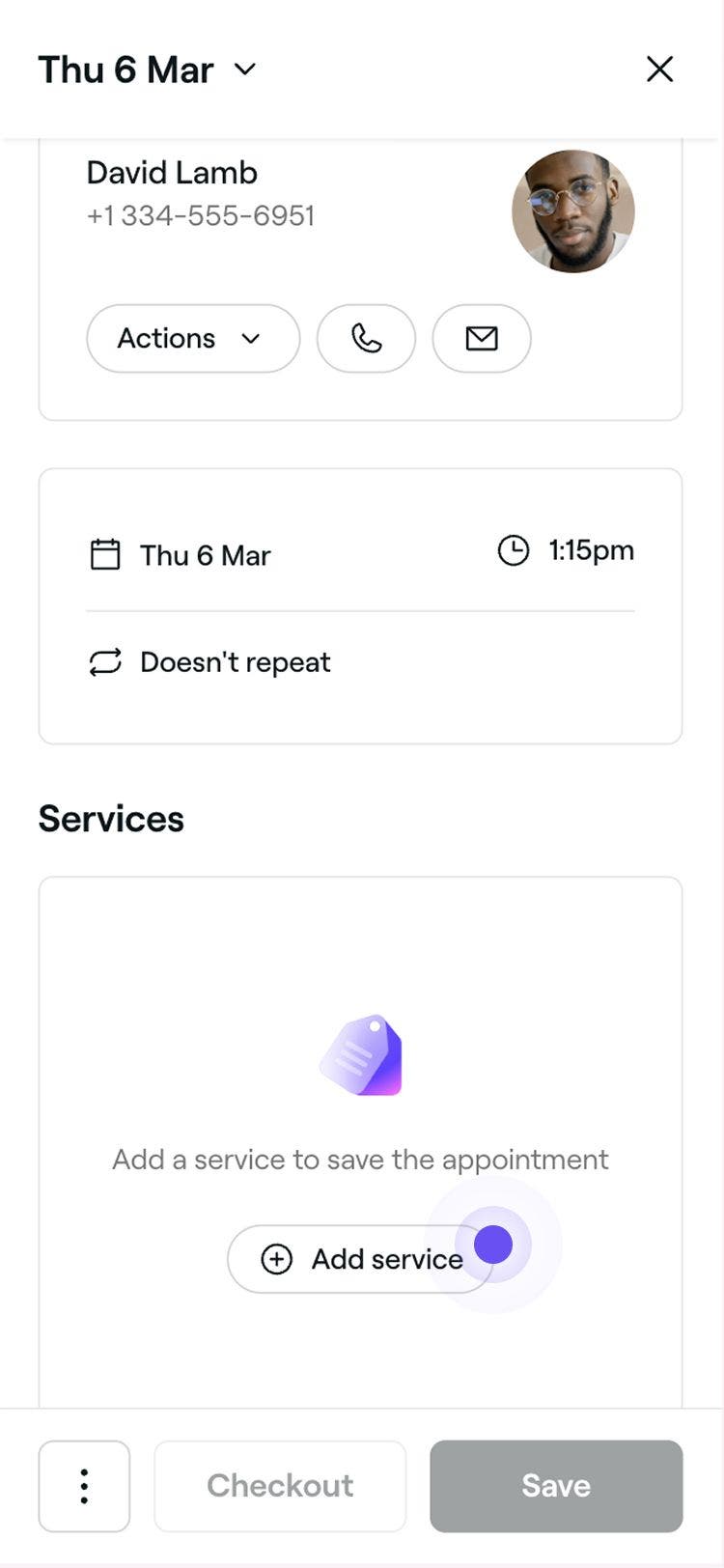
- Per aggiungere altri servizi all'appuntamento, clicca sul pulsante Aggiungi servizio.
- Per personalizzare i dettagli del servizio, basta cliccare sul Servizio.
-
Clicca sul pulsante Salva in basso per programmare l'appuntamento nel tuo calendario.

Il/La cliente riceverà un messaggio di conferma in base alle tue Impostazioni di notifica. Se la protezione dell'appuntamento è abilitata, dovrà effettuare un pagamento anticipato o aggiungere i dati della sua carta per garantire la prenotazione.
Per aggiungere Note, Moduli o applicare Termini di pagamento a un appuntamento, clicca su Attività (tre punti) in fondo alla schermata dell'appuntamento.
Trova un orario disponibile quando crei un appuntamento
-
Dal menu principale a sinistra dello schermo, vai su Calendario.
-
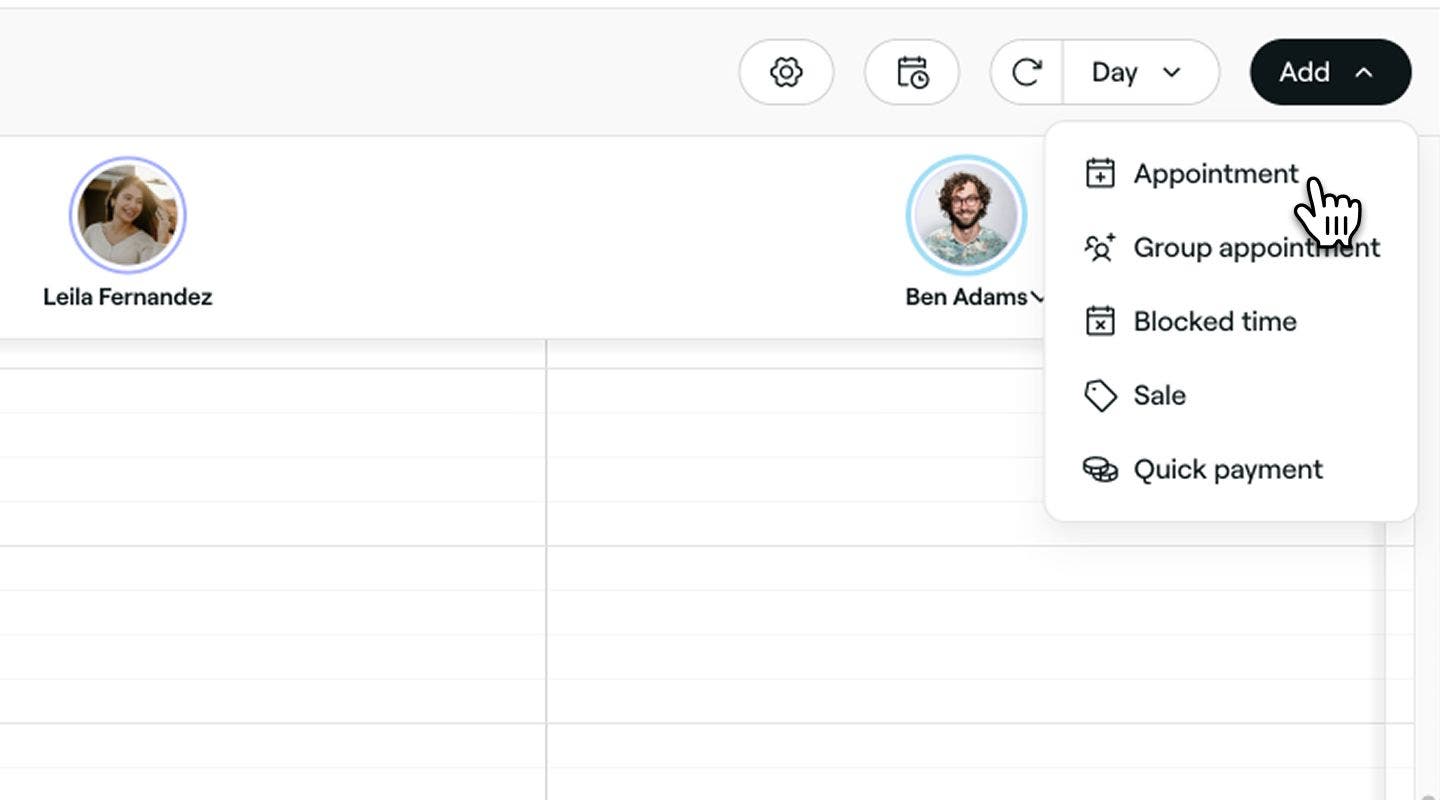
Clicca sul pulsante Aggiungi nella barra degli strumenti del calendario e seleziona Appuntamento dal pannello.
-
Nel pannello a sinistra della visualizzazione dell'appuntamento, clicca su Aggiungi cliente per selezionare un Cliente esistente, creare un Nuovo cliente o lasciare l'appuntamento come Senza appuntamento.
-
Cerca o seleziona un servizio dall'elenco nel pannello di destra per aggiungerlo all'appuntamento.
- Per aggiungere altri servizi all'appuntamento, clicca sul pulsante Aggiungi servizio.
- Per personalizzare i dettagli del servizio, basta cliccare sul servizio.
- Se il cliente richiede un membro specifico del team, aggiungilo o aggiorna questa informazione direttamente sul servizio.

-
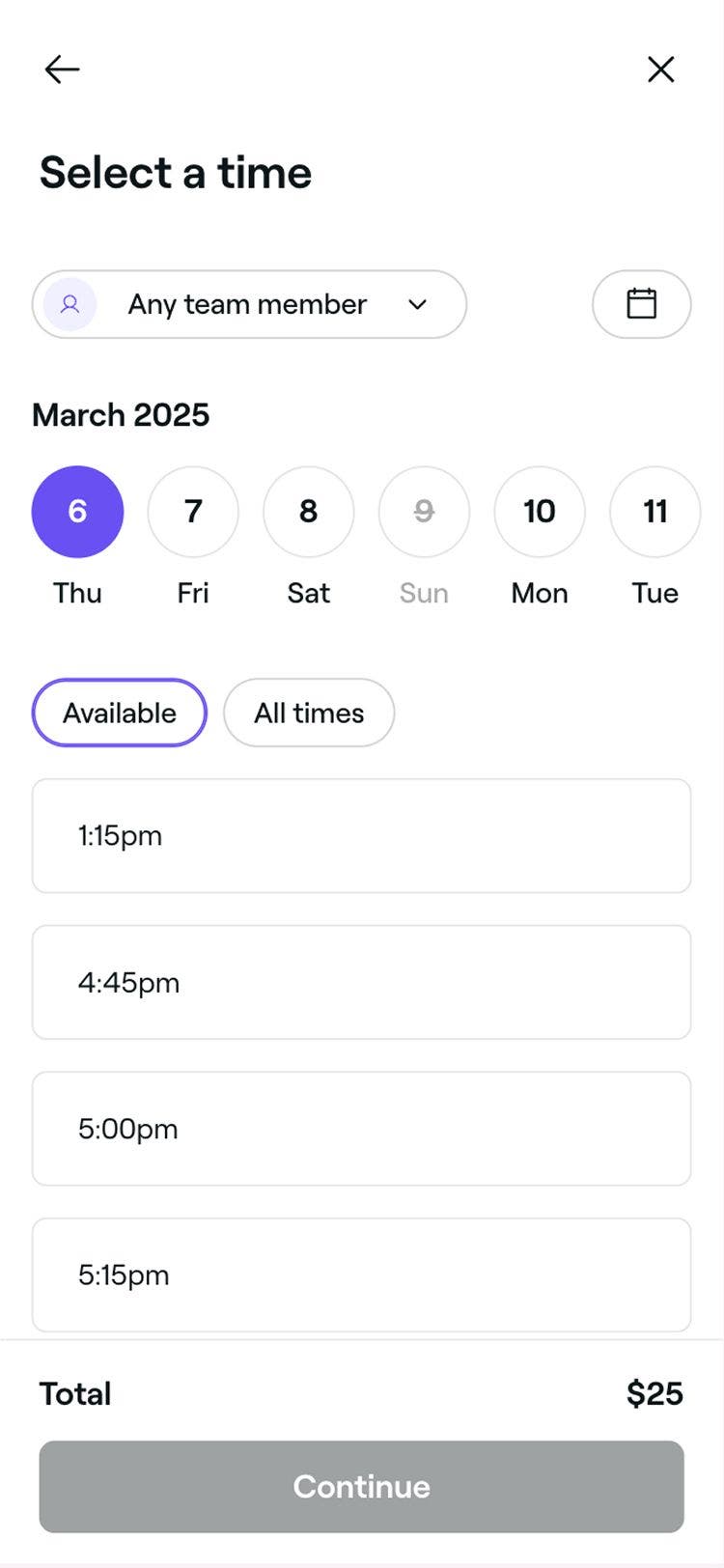
Clicca sul pulsante Continua in basso per visualizzare le fasce orarie disponibili.
-
Usa il selettore della data per trovare e selezionare una fascia oraria disponibile. Se non ci sono orari disponibili, prova le seguenti Opzioni:
- Clicca su Prossima data disponibile per trovare la prima fascia oraria aperta.
- Clicca su Verifica tutti i professionisti per visualizzare la disponibilità completa.
- Clicca su Adesione alla lista d'attesa per aggiungere l'appuntamento alla tua lista d'attesa. Questa opzione è disponibile solo se è stato aggiunto un cliente.
-
Clicca sul pulsante Continua in fondo alla schermata dell'appuntamento per verificare i dettagli.
-
Clicca sul pulsante Salva per programmare l'appuntamento nel tuo calendario.


Domande frequenti
L'icona a forma di cuore su una prenotazione indica che il cliente ha scelto il suo membro del team preferito per fornire il servizio per l'appuntamento. Puoi aggiungere o aggiornare questa informazione mentre personalizzi i dettagli del servizio all'interno di un appuntamento.
Quando programmi gli appuntamenti nel tuo calendario, potrai prenotare due appuntamenti contemporaneamente nella stessa fascia oraria.
Sì, puoi programmare e gestire appuntamenti di gruppo nel tuo calendario e consentire a più clienti di prenotare insieme online. Per configurare gli appuntamenti di gruppo nel tuo calendario, scegli di creare un nuovo appuntamento di gruppo o di raggruppare appuntamenti esistenti.
Sì, puoi creare una serie di appuntamenti periodici per i tuoi clienti abituali, in modo che possano sempre avere i loro orari preferiti. Basta modificare la frequenza aprendo un appuntamento e cliccando su Non ricorrente in alto a destra nella schermata dell'appuntamento. Scegli la frequenza con cui l'appuntamento deve ripetersi e imposta una data di fine per la serie. Clicca su Applica le modifiche, quindi su Salva per confermare e creare gli appuntamenti ricorrenti. Questi possono essere facilmente gestiti insieme o singolarmente
Puoi aggiungere tre tipi di tempo supplementare ai servizi. Tempo di elaborazione, tempo bloccato o tempo aggiuntivo richiesto dal servizio possono essere aggiunti a singoli servizi e pacchetti o direttamente agli appuntamenti nel tuo calendario. Per saperne di più su questi tipi di tempo extra e su come aggiungerli, leggi Aggiungi tempo extra a servizi e appuntamenti.
Quando un cliente seleziona "Qualsiasi professionista", Fresha assegna automaticamente l'appuntamento a un membro del team idoneo (un membro del team che è prenotabile online, assegnato al servizio, disponibile all'orario programmato e che lavora nella sede). Se più membri del team sono idonei, la prenotazione va al membro del team con più tempo libero quel giorno, garantendo una distribuzione equilibrata del carico di lavoro all'interno del team.

