Addebita penali per mancata presentazione e cancellazioni
Scopri come gestire le commissioni per gli appuntamenti persi o annullati.
Nel presente articolo
Addebita una penale per mancata presentazione a un Appuntamento
L'opzione per impostare una mancata presentazione è disponibile solo dopo l'orario di inizio dell'appuntamento e fino alla fine dello stesso giorno.
- Apri un appuntamento esistente con Termini di pagamento dal tuo calendario.
- In cima al pannello di destra, clicca sullo Stato dell'appuntamento e seleziona Mancata presentazione.

- Nella schermata di conferma, assicurati che la casella di spunta della penale per mancata presentazione sia selezionata. Inserisci l'importo da addebitare al cliente, fino al limite concordato nei tuoi Termini di pagamento.
- Nella sezione Dettagli mancata presentazione, verifica come viene addebitata la commissione per mancata presentazione in base ai Termini di pagamento accettati dal cliente.
- Scegli di addebitare una penale in base al tipo di termini accettati dal tuo cliente:
- Acconto: se l'acconto copre la penale, non è necessario alcun pagamento supplementare. In caso contrario, puoi addebitare la Differenza o effettuare un rimborso al cliente.

- Acquisisci i dati della carta: addebita la penale per mancata presentazione sulla Carta salvata del cliente.
- Acconto: se l'acconto copre la penale, non è necessario alcun pagamento supplementare. In caso contrario, puoi addebitare la Differenza o effettuare un rimborso al cliente.
- Clicca sul pulsante Imposta su mancata presentazione per confermare e addebitare.


Una volta contrassegnato come mancata presentazione, lo Stato e il Colore dell'appuntamento verranno aggiornati nel tuo calendario e la mancata presentazione verrà registrata nel Profilo del cliente.
Addebita una penale di cancellazione dell'appuntamento
- Apri un appuntamento esistente con Termini di pagamento dal tuo calendario.
- Nella parte superiore del pannello di destra, clicca sullo Stato dell'appuntamento e seleziona Annulla.

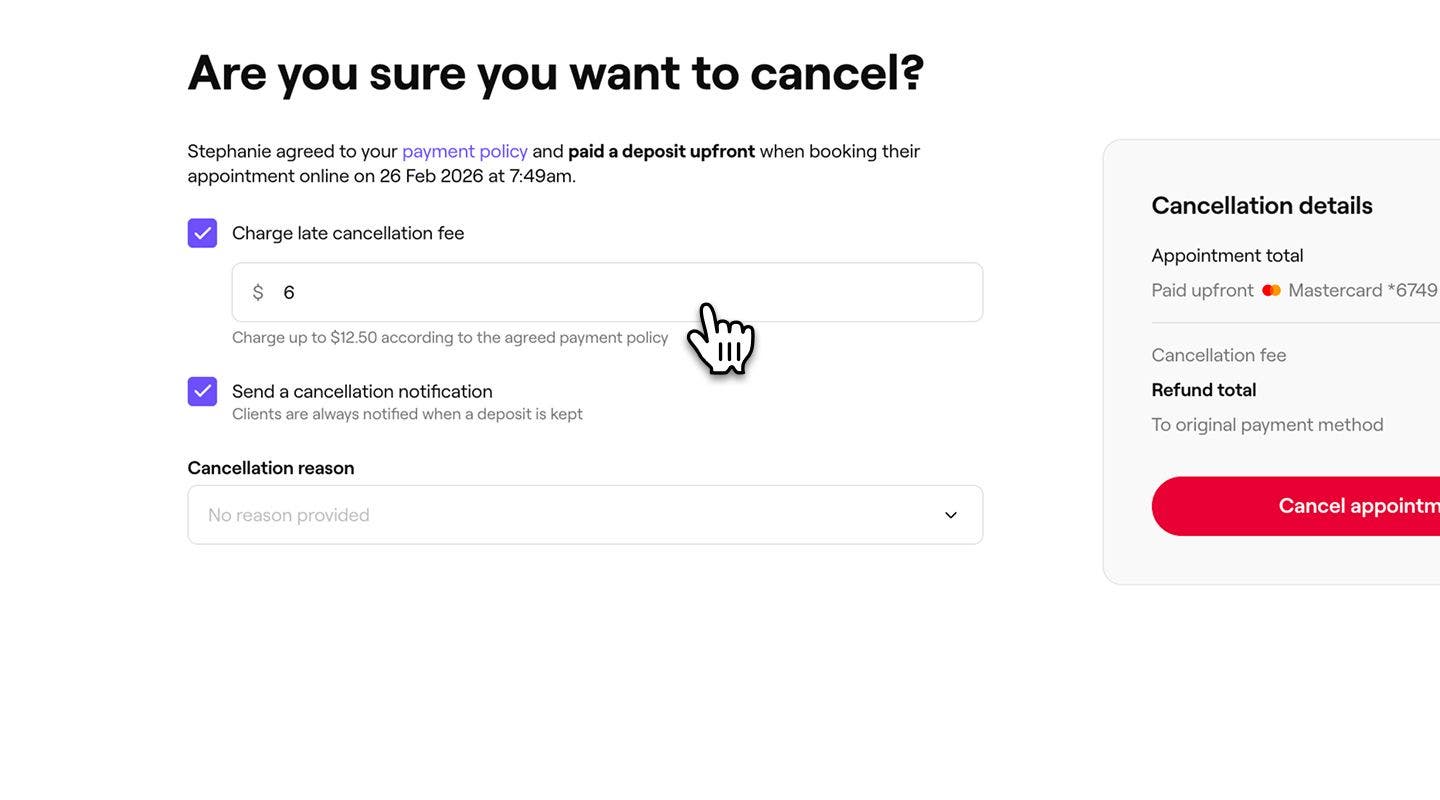
- Nella schermata di conferma, assicurati che la casella Penale per cancellazione tardiva sia selezionata. Inserisci l'importo da addebitare al cliente, fino al limite concordato nei tuoi Termini di pagamento.
- Alla voce Motivo della cancellazione, seleziona un motivo per l'appuntamento annullato.
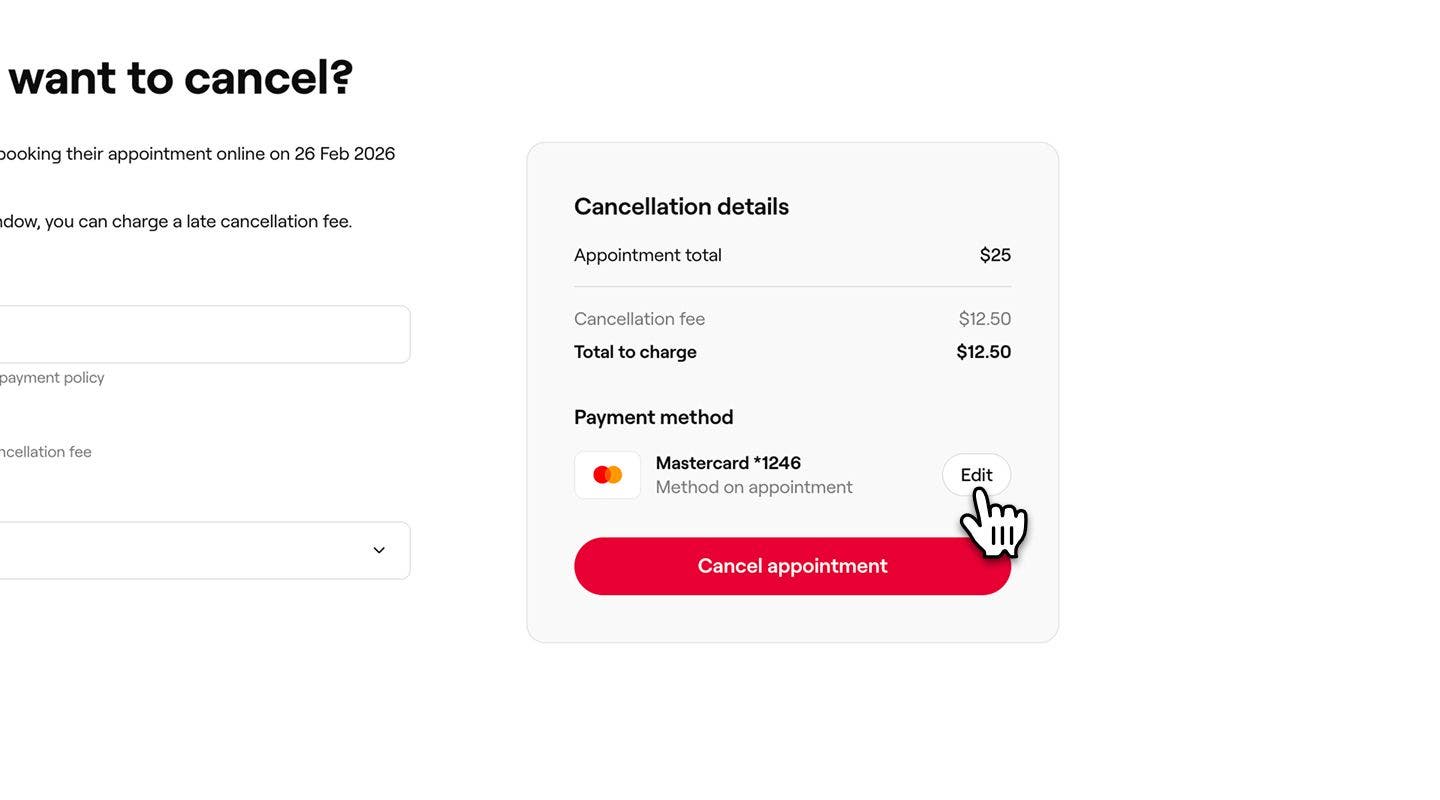
- Nella sezione Dettagli della cancellazione, verifica come viene addebitata la penale per la cancellazione in base ai Termini di pagamento accettati dal cliente.
- Scegli di addebitare una penale in base al tipo di termini accettati dal tuo cliente:
- Acconto: gli acconti non sono rimborsabili e possono essere trattenuti se l'appuntamento viene annullato.

- Acquisisci i dati della carta: addebita la cancellazione sulla Carta salvata del cliente.

- Acconto: gli acconti non sono rimborsabili e possono essere trattenuti se l'appuntamento viene annullato.
- Clicca sul pulsante Annulla appuntamento per confermare.


Una volta contrassegnato come mancata presentazione, lo Stato e il Colore dell'appuntamento vengono aggiornati nel tuo calendario e la mancata presentazione viene registrata nel Profilo del cliente.
Nella schermata di conferma, puoi scegliere se inviare una notifica al cliente. Se viene addebitata una penale per mancata presentazione o per cancellazione, vengono sempre inviate delle notifiche. Se non viene addebitata alcuna commissione, puoi disabilitare questa opzione.
Domande frequenti
- Salva come non pagato in modo da poter tornare in seguito per effettuare un nuovo tentativo con la Carta salvata o accettare il pagamento in un altro modo.
- Torna indietro e modifica il metodo di pagamento, quindi riprova con la stessa Carta o riscuoti il pagamento in contanti.
La Commissione nuovo cliente dal Marketplace non viene addebitata se contrassegni un Appuntamento come Mancata presentazione lo stesso giorno. Se il cliente riprenota, la commissione viene differita e applicata al suo prossimo appuntamento.
Se i fondi sulla carta salvata sono insufficienti, il pagamento verrà rifiutato al momento dell'addebito di una penale per cancellazione o mancata presentazione. Quando ciò accade, avrai alcune Opzioni:
In questo modo potrai comunque riscuotere il pagamento, anche se l'addebito iniziale sulla Carta non va a buon fine. Puoi scegliere di impostare depositi per riscuotere un pagamento anticipato per le prenotazioni future, per ridurre il rischio di pagamenti rifiutati.
Una penale per mancata presentazione non può essere annullata una volta addebitata. L'appuntamento rimane annullato perché il pagamento è già stato elaborato.
Puoi gestire i motivi della cancellazione dell'appuntamento nelle Impostazioni di pianificazione. Da lì, puoi verificare, modificare o aggiungere i motivi che appaiono quando gli appuntamenti vengono annullati.
Se riscuoti un acconto in anticipo e il cliente non si presenta, puoi contrassegnare l'appuntamento come Mancata presentazione e trattenere l'acconto. Tuttavia, non potrai addebitare alcuna commissione aggiuntiva per la mancata presentazione a meno che non ne sia stata precedentemente impostata una in percentuale.
Quando si acquisiscono i dati della carta per un appuntamento di gruppo, la carta viene collegata in modo sicuro solo al profilo del cliente registrato. Gli appuntamenti degli ospiti del gruppo sono trattati come appuntamenti senza appuntamento, quindi qualsiasi commissione per mancata presentazione o cancellazione si applica solo all'appuntamento del cliente principale.
Con i pagamenti anticipati, il cliente registrato paga un acconto che copre tutti gli appuntamenti del gruppo al momento della prenotazione. In questo modo si garantisce l'intera prenotazione di gruppo e l'acconto viene applicato a ogni appuntamento del gruppo.
Se l'addebito di una penale per mancata presentazione non va a buon fine perché la carta del cliente non ha fondi sufficienti, non viene effettuato alcun pagamento e il sistema salva l'addebito come bozza. Per contrassegnare l'appuntamento come mancata presentazione, devi prima annullare questa bozza.
Per annullare la bozza della penale per mancata presentazione, apri il profilo del cliente. Clicca su Vendite nel menu del profilo cliente, quindi seleziona Bozze. Clicca sulla bozza creata per la penale per mancata presentazione, quindi clicca su Attività (tre) puntini e seleziona Annulla bozza.
Una volta annullata la bozza, puoi contrassegnare l'appuntamento come mancata presentazione senza riscuotere la penale e quindi riprovare ad addebitare il pagamento per mancata presentazione in un secondo momento quando i fondi saranno disponibili, oppure inviare al cliente un link di pagamento utilizzando Quick pay.
