Personalizza i Termini di pagamento quando programmi gli Appuntamenti
Scopri come personalizzare i Termini di pagamento quando programmi gli appuntamenti in negozio.
Dopo che avrai impostato i tuoi Termini di pagamento, questi si applicheranno per impostazione predefinita a tutti i nuovi appuntamenti. Puoi modificare la politica per le singole prenotazioni quando crei gli appuntamenti.
- Quando programmi un appuntamento, aggiungi un cliente dal pannello di sinistra, quindi seleziona un servizio dal pannello di destra.
- In Termini di pagamento è selezionato il tuo termine di pagamento predefinito, ma puoi scegliere una delle seguenti opzioni:
- Non ci sono termini e condizioni applicati: rimuovi qualsiasi requisito di acconto o di acquisizione della Carta per questo appuntamento.
- Richiedi un acconto: riscuoti in anticipo una parte del costo del servizio.
- Acquisisci solo i dettagli della carta: assicurati la prenotazione salvando i dettagli della carta del cliente, il che ti consente di addebitare una penale per mancata presentazione o per cancellazione tardiva.
- Riscuoti subito l'acconto: assicurati la prenotazione riscuotendo un acconto in negozio
- Modifica le impostazioni predefinite dell'Area di lavoro: aggiorna i tuoi Termini di pagamento predefiniti.

- Quando cambi il tipo di pagamento, puoi modificare i dettagli dei termini, quindi cliccare sul pulsante Applica per salvare i termini di pagamento personalizzati:
- Richiedi un acconto: imposta l'importo o la percentuale dell'acconto e la percentuale della penale per mancata presentazione rispetto al costo dell'appuntamento.
- Acquisisci solo i dati della carta: imposta l'importo o la percentuale della penale di cancellazione e la percentuale della penale per mancata presentazione rispetto al costo dell'appuntamento.
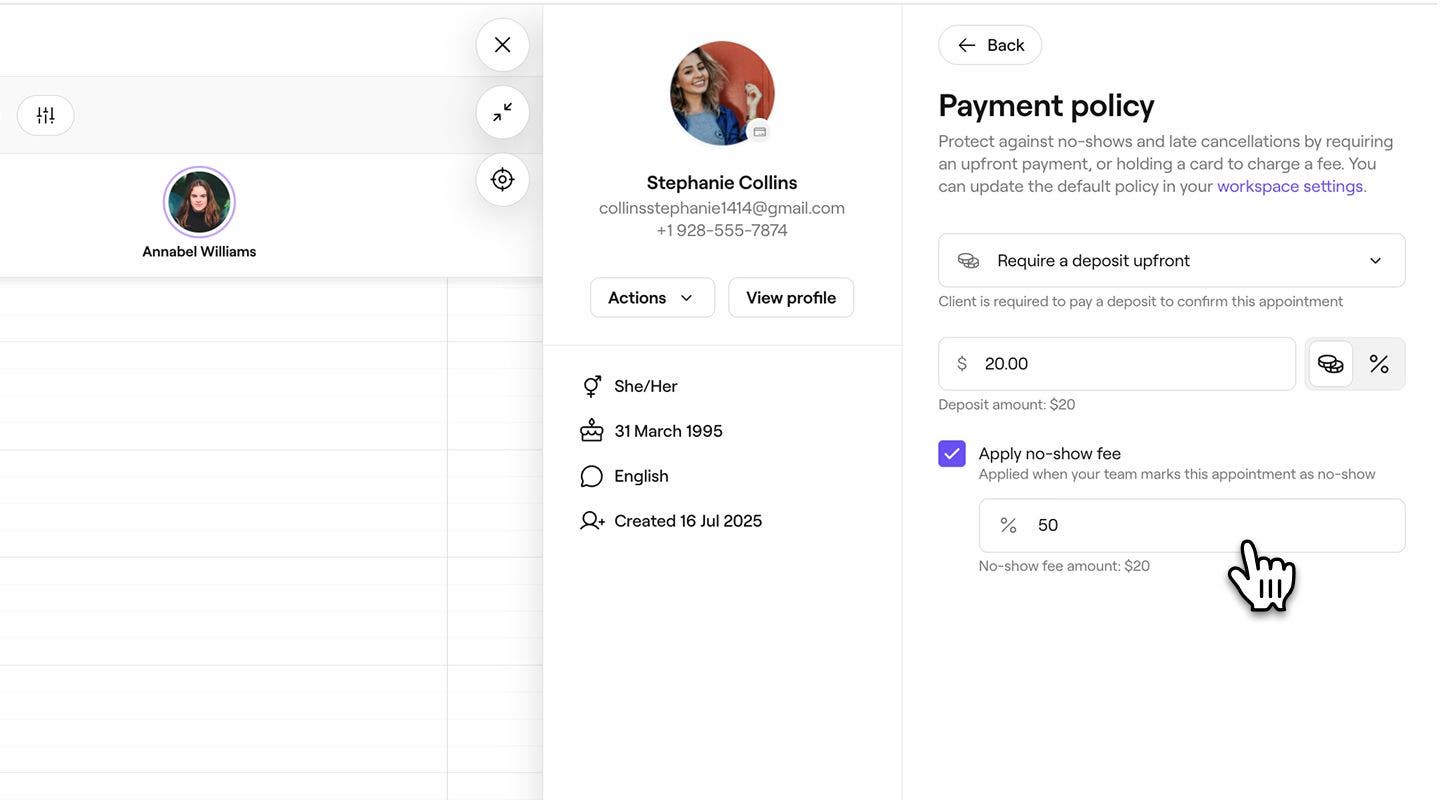
- Clicca sul pulsante Salva in basso per creare l'appuntamento.

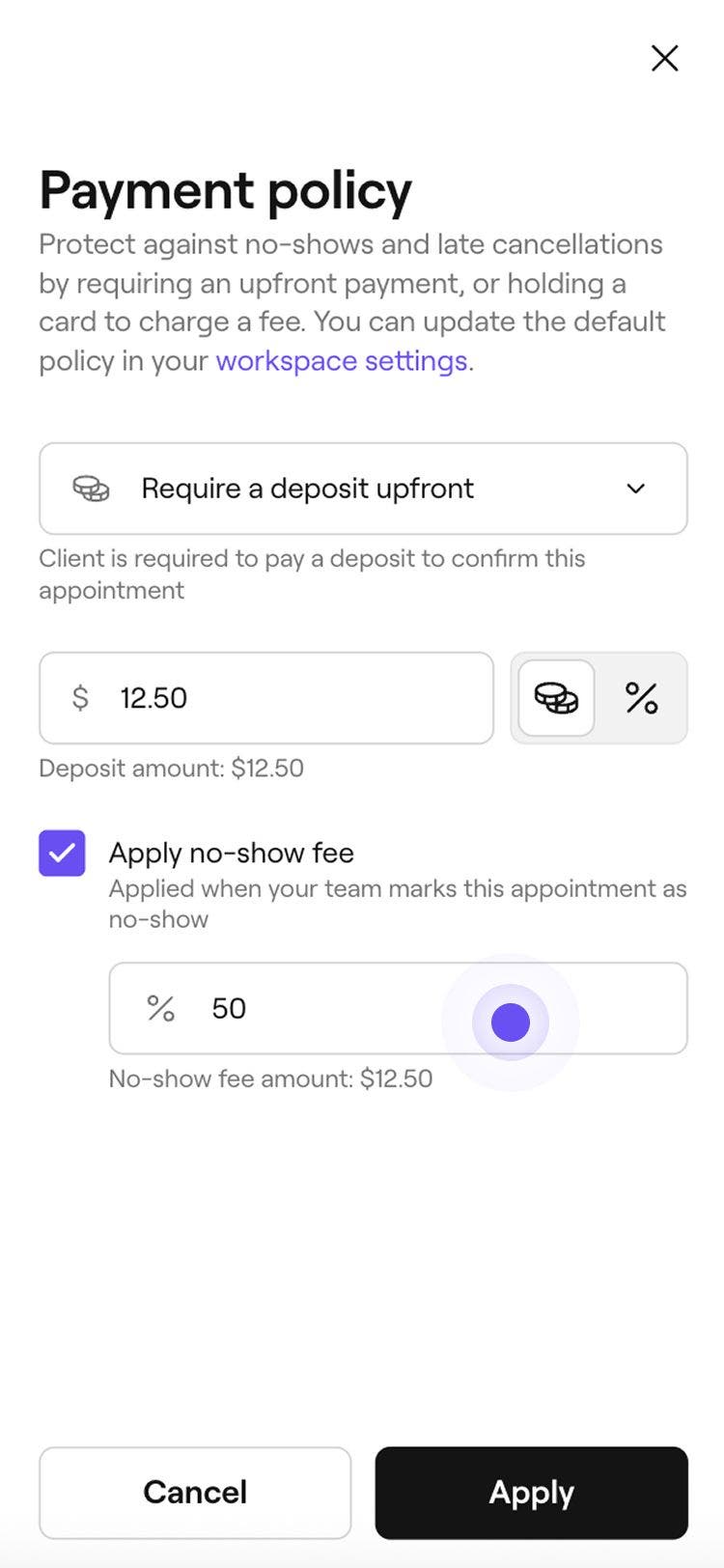
Una volta salvato, l'appuntamento mostra un tag personalizzato sotto i Termini di pagamento, che puoi gestire inviando un promemoria, modificandolo o rimuovendolo.
Quando crei un appuntamento, puoi anche personalizzare i requisiti dei Termini di pagamento selezionando Modifica sotto i termini.
Domande frequenti
Una Fattura viene generata dopo che l'appuntamento è stato pagato e completato. L'acconto viene registrato al momento della prenotazione e riportato nella fattura finale.
I clienti possono riprogrammare online entro il periodo di riprogrammazione consentito, anche se hanno già pagato un acconto. Il pagamento rimane collegato alla prenotazione aggiornata.
