Importa il tuo Elenco dei clienti esistente
Scopri come aggiungere il tuo Elenco dei clienti esistenti a Fresha in un'unica operazione.
Nel presente articolo
Informazioni sull'importazione del tuo Elenco dei clienti
Porta i tuoi clienti esistenti su Fresha usando un File CSV o i tuoi dati personali sul dispositivo mobile. Importando il tuo Elenco dei clienti, viene creato un Profilo per ciascun cliente, in modo che venga riconosciuto come cliente esistente quando prenota online.
Fresha identifica anche i profili dei clienti duplicati che possono essere uniti, aiutandoti a mantenere organizzato il tuo Elenco dei clienti.
Importa il tuo Elenco dei clienti da un file
- Dal menu principale a sinistra dello schermo, vai su Clienti.
- Seleziona Elenco dei clienti dal pannello del menu a sinistra.
- Clicca sul pulsante Opzioni in alto a destra e seleziona Importa clienti.
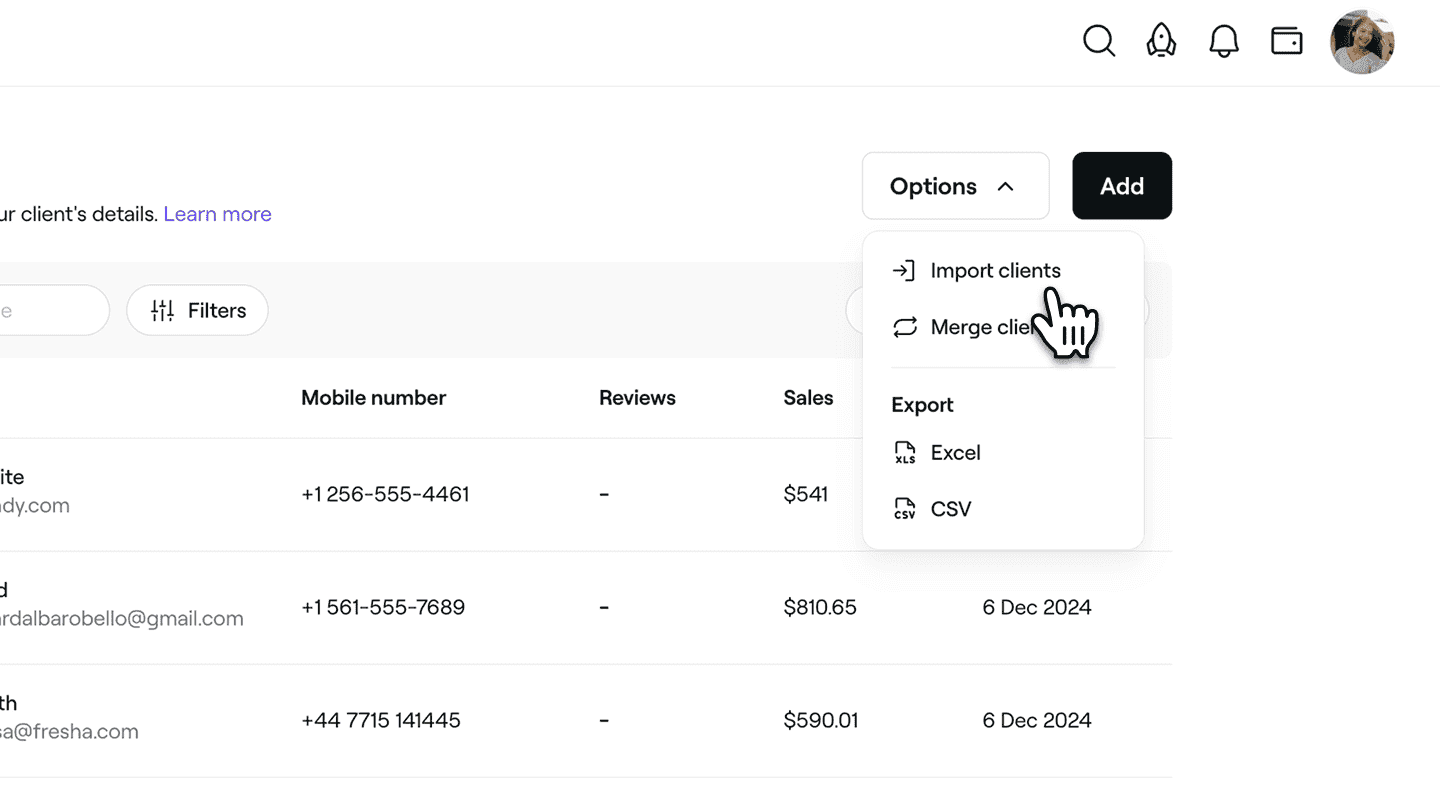
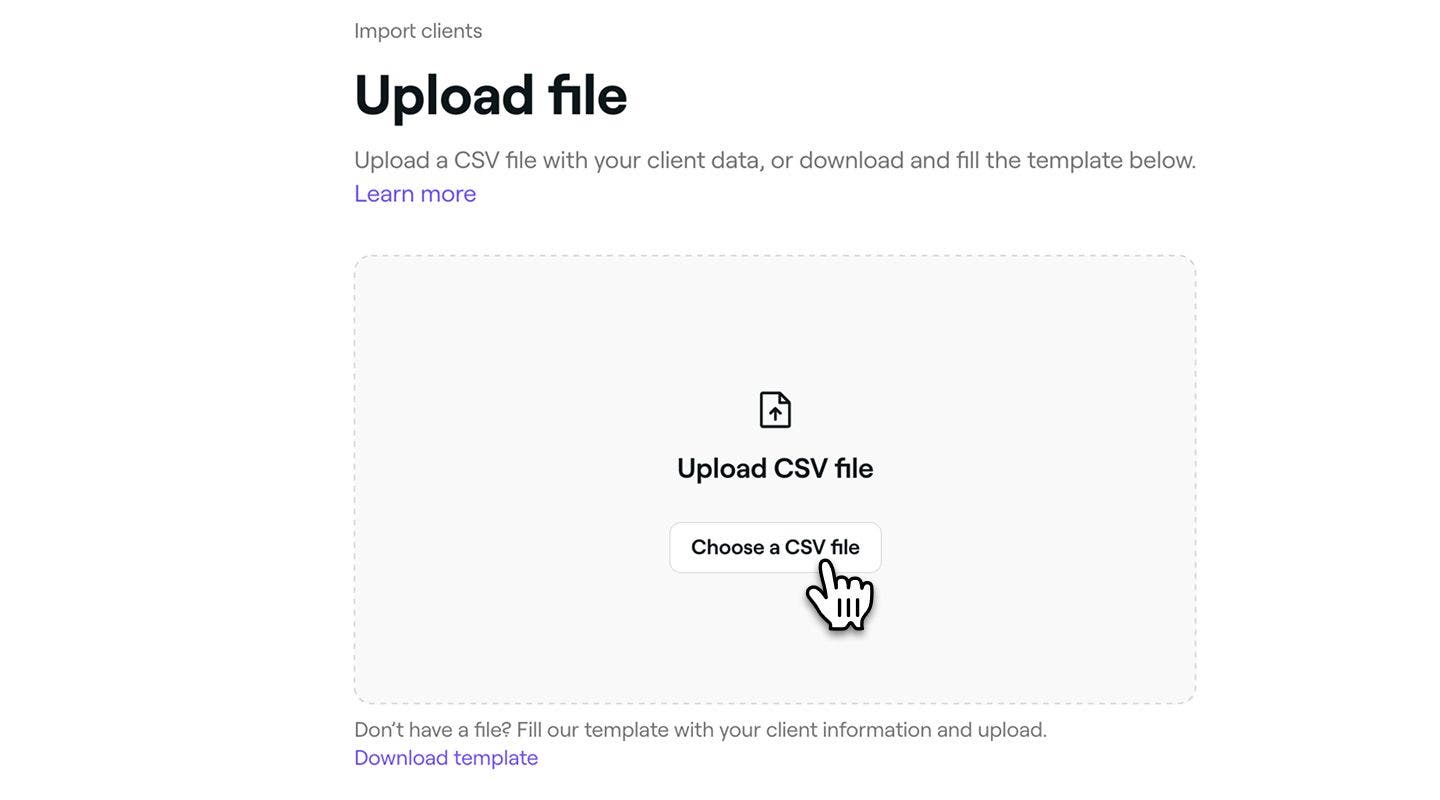
- Nel passaggio Carica file, scegli una delle seguenti Opzioni:
-
Seleziona Carica il file CSV oppure trascina e rilascia il file nella casella.
-
Scarica e compila un modello pronto all'uso selezionando Scarica il modello.
-
- Una volta caricato il tuo Elenco dei clienti, clicca sul pulsante Passaggio successivo in alto a destra per continuare.
- Nel passaggio Verifica colonna, apporta eventuali modifiche per far corrispondere i nomi delle colonne, quindi clicca sul pulsante Passaggio successivo in alto a destra per continuare.
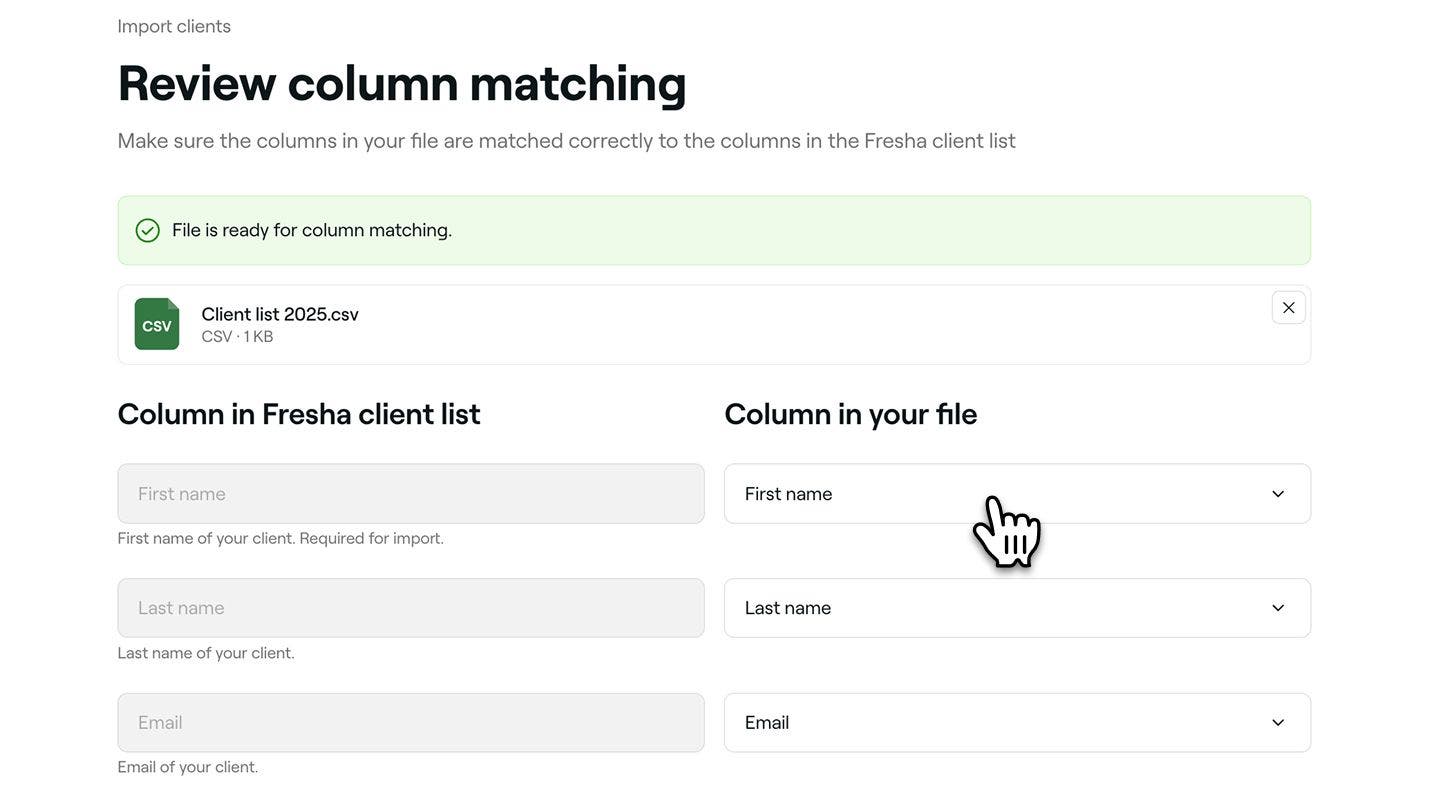
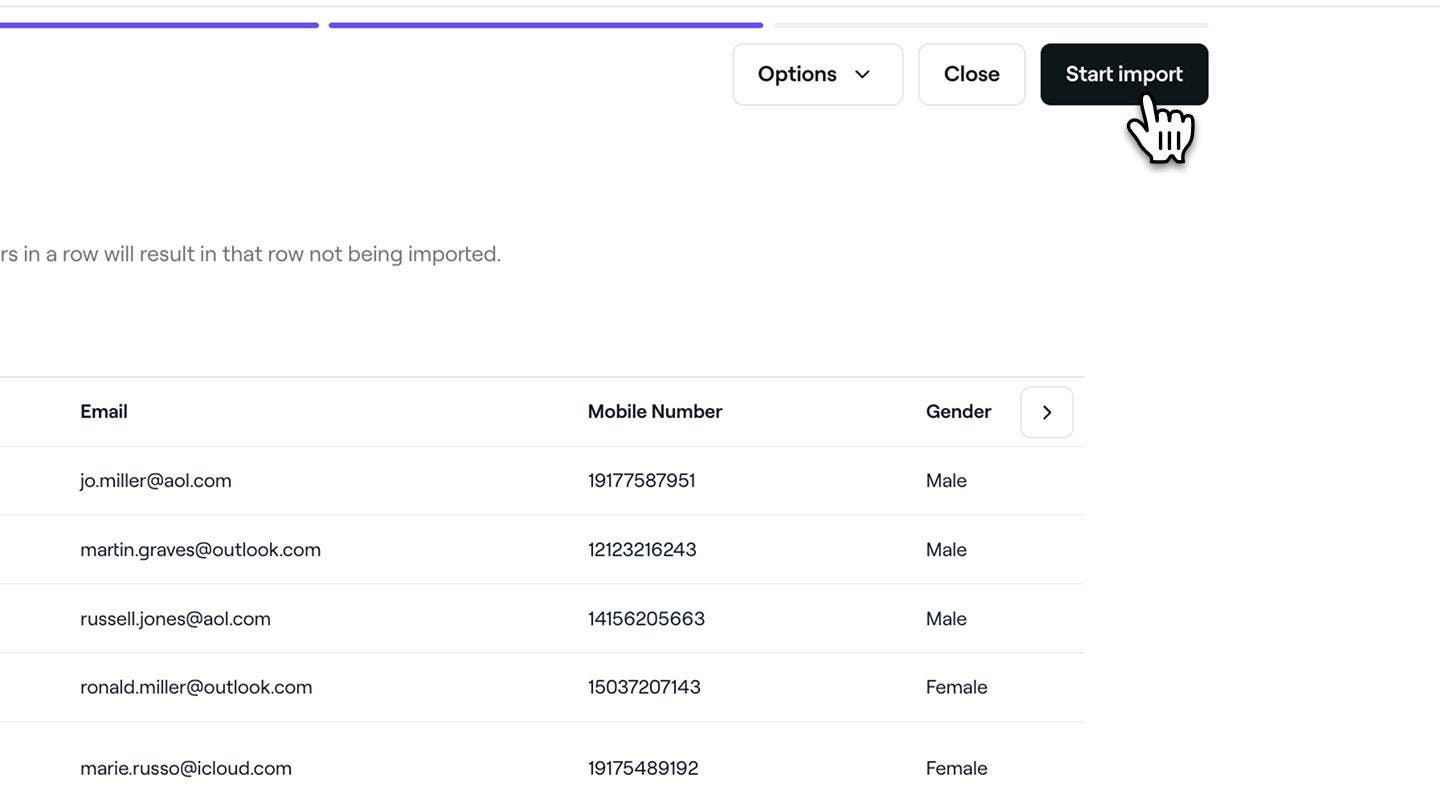
- Nel passaggio Anteprima dell'elenco dei clienti, verifica l'elenco dei clienti per assicurarti che tutti i dettagli siano corretti.
- Clicca sul pulsante Inizia importazione in alto a destra per iniziare a caricare il tuo file.
- Una volta importato, clicca sul pulsante Fatto in alto a destra.


Una volta completata l'importazione, i clienti appariranno nel tuo Elenco dei clienti con tutti i loro Dettagli e saranno riconosciuti come clienti esistenti.
Importa clienti dal tuo dispositivo mobile
- Apri Clienti**, **tocca Opzioni (tre punti) in alto a destra e seleziona Importa clienti.
- Nel passaggio Aggiungi dati personali, seleziona il pulsante Scegli dati personali.
- Se richiesto, concedi a Fresha l'accesso ai tuoi dati personali.
- Nel passaggio Aggiungi contatti, seleziona i dati personali che vuoi importare, quindi tocca il pulsante Avanti in alto a destra.
- Nel passaggio Verifica e aggiungi, verifica i dati personali per assicurarti che tutti i dettagli siano corretti.
- Seleziona il pulsante Aggiungi dati personali in basso per iniziare a importare i tuoi contatti.
- Tocca il pulsante Fatto.
Requisiti del file dell'elenco dei clienti
Per caricare il tuo Elenco dei clienti esistente, i dati dovranno essere formattati come File CSV. Se non hai un file con l'Elenco dei clienti, scarica il nostro modello e compilalo con le seguenti informazioni per ogni cliente:
- Nome (obbligatorio)
- Cognome
- Numero di telefono
- Sesso
- Note cliente
- Data di nascita
Ti consigliamo di includere un indirizzo email e un numero di cellulare in modo che i tuoi clienti possano ricevere aggiornamenti sugli appuntamenti.
Linee guida per la formattazione
Per assicurarti che il tuo Elenco dei clienti venga caricato correttamente, segui le regole di formattazione riportate di seguito. Ti consigliamo di scaricare il modello utilizzando il link in fondo alla Sezione Carica il file, per assicurarti che le colonne siano impostate correttamente.
Usa un formato email valido, ad esempio:
name@gmail.com
Numero di telefono Mobile
Includi il prefisso internazionale completo, ad esempio:
+44 755 555 5555
Sesso
Valori accettati:
- M
- F
- Uomo
- Donna
- Non binario
- Preferisco non indicarlo
Data di nascita
Inserisci le date nel seguente formato:
- La maggior parte delle Regioni: GG-MM-AAAA
- Stati Uniti, Panama, Filippine: MM-GG-AAAA
Puoi usare uno dei seguenti separatori tra giorno, mese e anno:
: (ad esempio, 01:03:2002)
/ (Ad esempio, 01/03/2002)
\ (Ad esempio, 01\03\2002)
- (Ad esempio, 01-03-2002)
. (Ad esempio, 01.03.2002)
Gestione degli errori
Usa i passaggi seguenti per verificare e correggere eventuali errori.
Verifica la corrispondenza delle colonne
Quando arrivi al passaggio Verifica la corrispondenza delle colonne, assicurati che le colonne del tuo File CSV siano correttamente mappate ai campi previsti.
- Le colonne che non corrispondono verranno ignorate durante l'importazione.
- Verifica attentamente l'elenco per assicurarti che tutti i dati importanti dei clienti siano riconosciuti.
Verifica degli errori di importazione
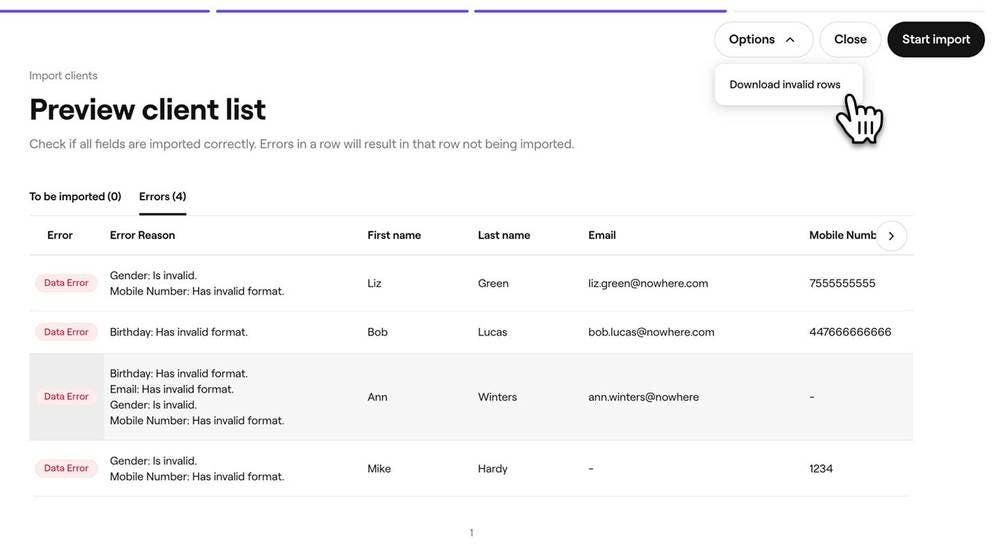
Quando raggiungi il passaggio Anteprima dell'elenco dei clienti, tutti gli errori rilevati verranno visualizzati nella scheda Errori. Il numero tra parentesi indica quante righe contengono problemi.
Ogni problema appare nella colonna Motivo dell'errore della relativa riga. Usa la freccia a sinistra della tabella per scorrere i risultati e visualizzare tutte le colonne.
Ti consigliamo di scaricare l'elenco delle righe non valide usando l'opzione Scarica righe non valide dal menu Opzioni in alto a destra sullo schermo. Puoi quindi correggere quelle righe nel tuo File CSV e ricaricarle come sottoinsieme.
Gestione dei duplicati
Fresha verifica automaticamente la presenza di voci duplicate in base a indirizzi email e numeri di telefono. Se due clienti condividono lo stesso indirizzo email o numero di telefono, verranno contrassegnati come duplicati. I nomi non vengono usati per rilevare i duplicati, poiché più clienti potrebbero avere lo stesso nome.
Vedi qui sotto alcuni esempi di copie:
| Nome | Indirizzo email | Numero di cellulare |
|---|---|---|
| John Smith | johnsmith@example.com | +44 113 496 0000 |
| John Smith | johnsmith@example.com | N.D. |
| Nome | Indirizzo email | Numero di cellulare |
|---|---|---|
| John Smith | johnsmith@example.com | ND |
| John Smith | johnsmith@example.com | N.D. |
| Nome | Indirizzo email | Numero di cellulare |
|---|---|---|
| John Smith | johnsmith@example.com | +44 113 496 0000 |
| Jonny Smith | N/D | +44 113 496 0000 |
Vedi l'esempio di non duplicati di seguito:
| Nome | Indirizzo email | Numero di cellulare |
|---|---|---|
| John Smith | NA | +44 113 496 0000 |
| John Smith | johnsmith@example.com | ND |
Domande frequenti
Fresha evidenzierà eventuali errori trovati nel tuo file per aiutarti a correggerli rapidamente. Puoi scaricare una versione con i problemi cliccando sul pulsante Opzioni nel passaggio Anteprima elenco dei clienti, apportare le modifiche e caricarla di nuovo.
Importando i contatti dei tuoi clienti esistenti prima di essere visibile sul Marketplace, ti assicuri che vengano riconosciuti come clienti fidelizzati. Questo ti aiuta a evitare che ti venga addebitata una Commissione nuovo cliente dal Marketplace quando prenotano online tramite Fresha.
Puoi uscire dal processo per controllare il formato del file e riprovare. Usa la schermata di anteprima per verificare che le colonne corrispondano correttamente. Se alcune voci non possono ancora essere caricate, puoi aggiungere manualmente quei clienti in seguito.
Se hai caricato un Elenco dei clienti errato, puoi eliminare i tuoi clienti in blocco per rimuovere quei clienti dalla tua Area di lavoro. Una volta eliminati, puoi caricare nuovamente il file corretto.