HomepageSezione risorseFresha Academy
Applica gli incentivi al Pagamento
Indietro
  1. Sezione risorse•
  2. Clienti•
  3. Applica gli incentivi al Pagamento

Applica gli incentivi al Pagamento

In questa guida imparerai come applicare i premi per i clienti durante il pagamento e come vengono visualizzati nel carrello delle vendite.

Nel presente articolo

  • Come funziona l'applicazione dei premi fedeltà al pagamento
  • Applica gli incentivi esistenti al Pagamento
  • Sostituisci i punti con premi in Percentuale o in Quantità
  • Sostituisci i punti con un servizio o un prodotto gratis

Come funziona l'applicazione dei premi fedeltà al pagamento

I clienti possono riscattare i premi autonomamente tramite il loro Portafoglio Fresha al momento della prenotazione, oppure i premi possono essere applicati manualmente per essere usati in cassa. 

Se un cliente ha applicato un premio durante la prenotazione online, questo apparirà già nel carrello di pagamento quando lo aprirai, riservato e pronto per essere usato. Puoi mantenerlo così com'è o rimuoverlo prima di completare l'appuntamento.

Quando un cliente ha premi disponibili, questi appaiono automaticamente durante la procedura di Pagamento. Puoi anche aggiungere premi direttamente al profilo di un cliente, rendendoli utilizzabili in una visita futura.

Applica gli incentivi esistenti al Pagamento

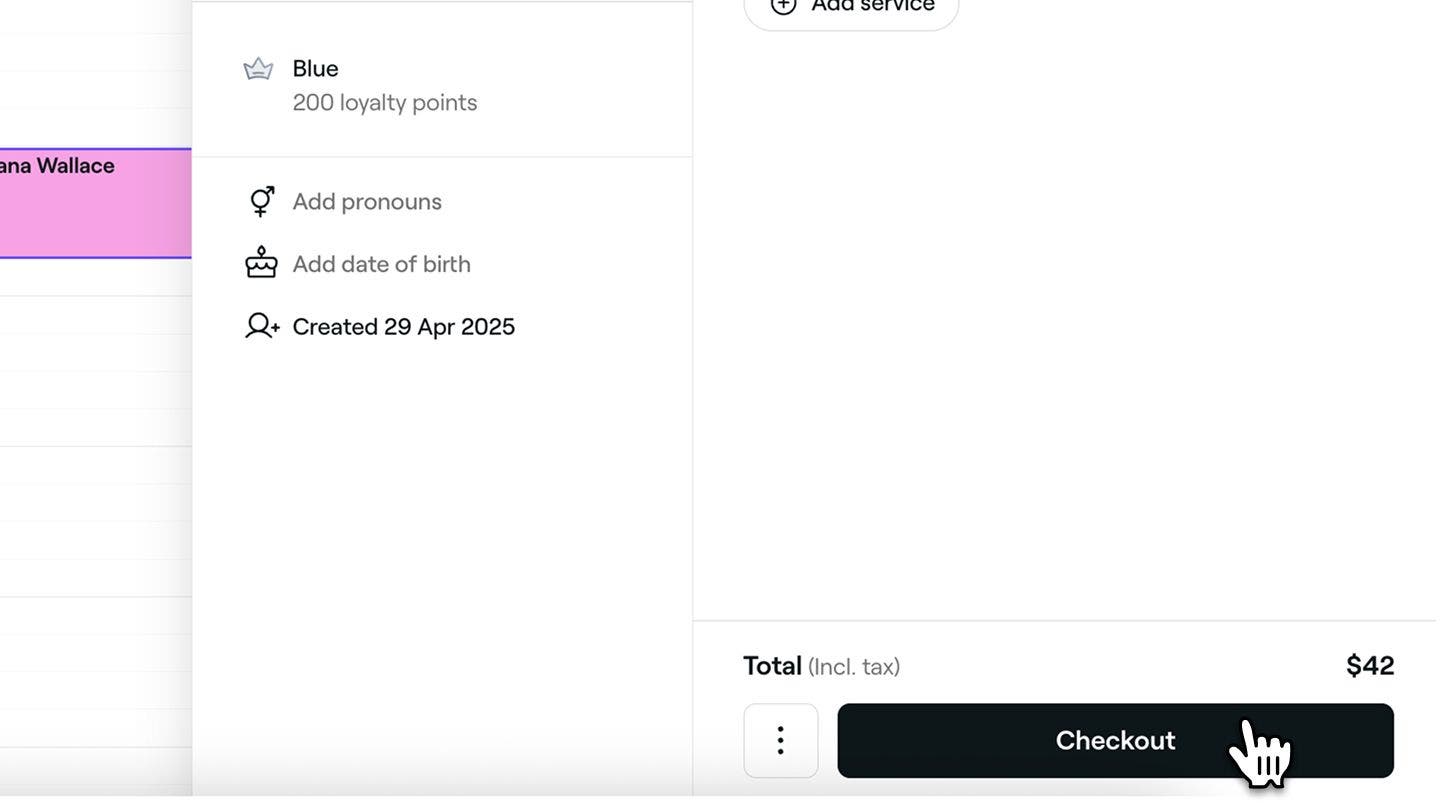
  1. Apri un appuntamento. 
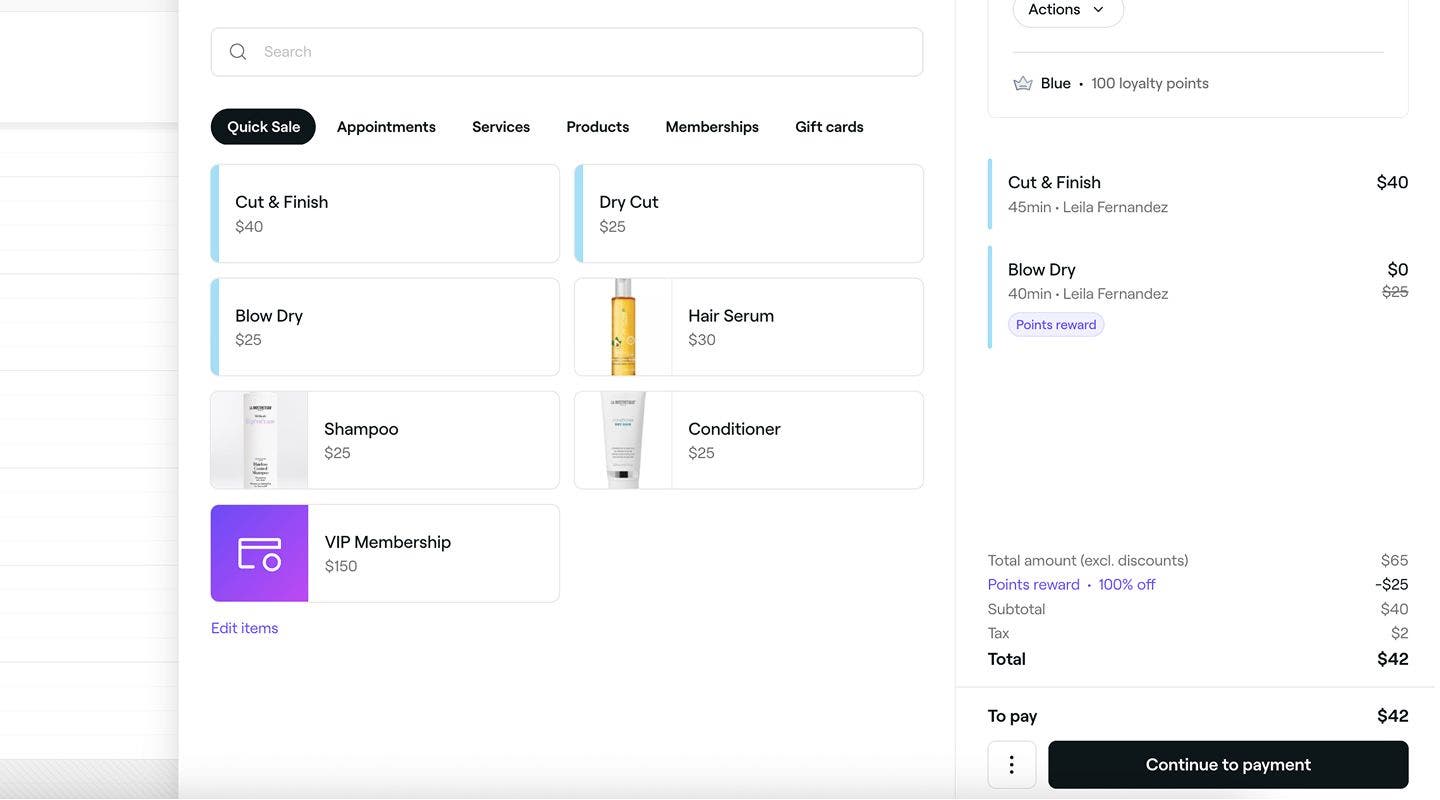
  2. Nel pannello di destra, clicca sul pulsante Pagamento per aprire la visualizzazione del Carrello. 
    Apply_existing_rewards_web_2.jpg
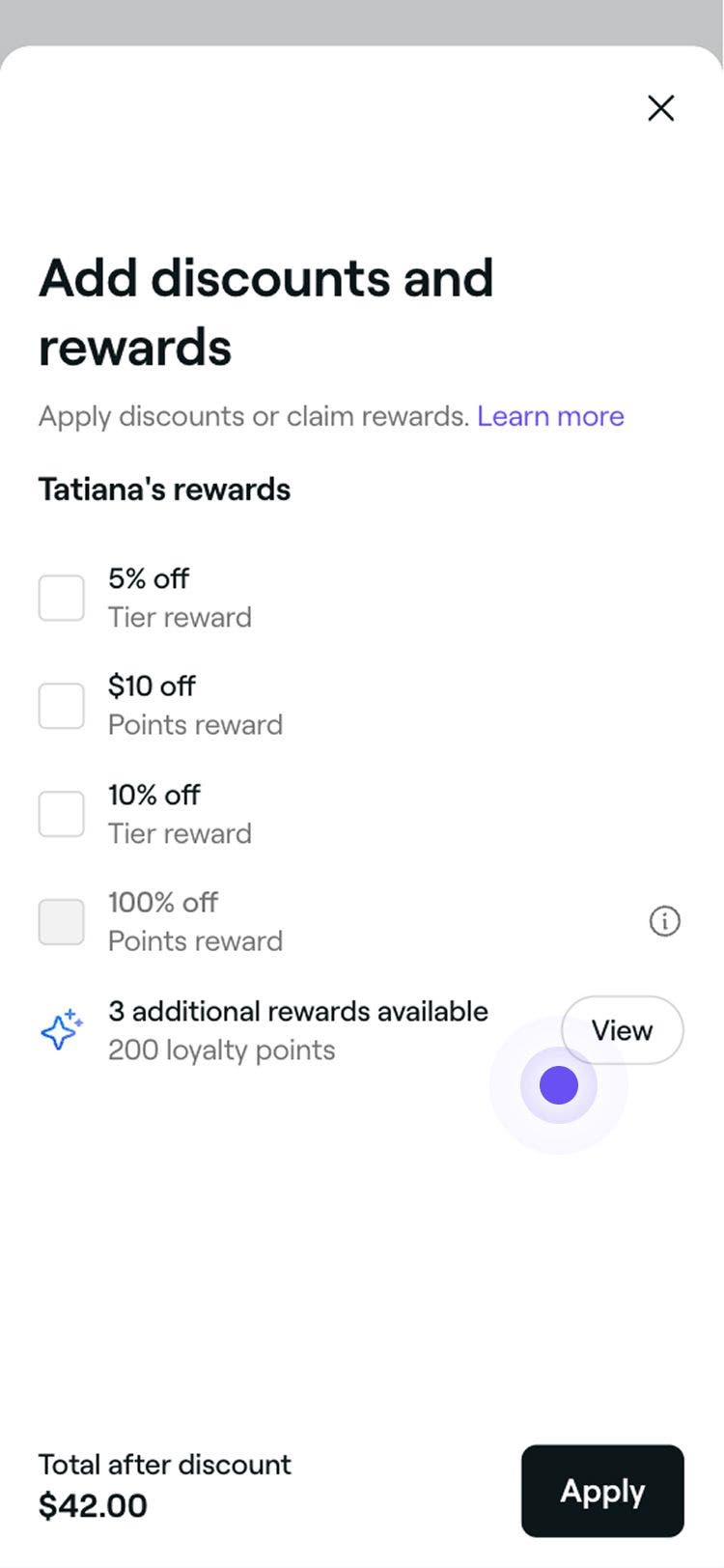
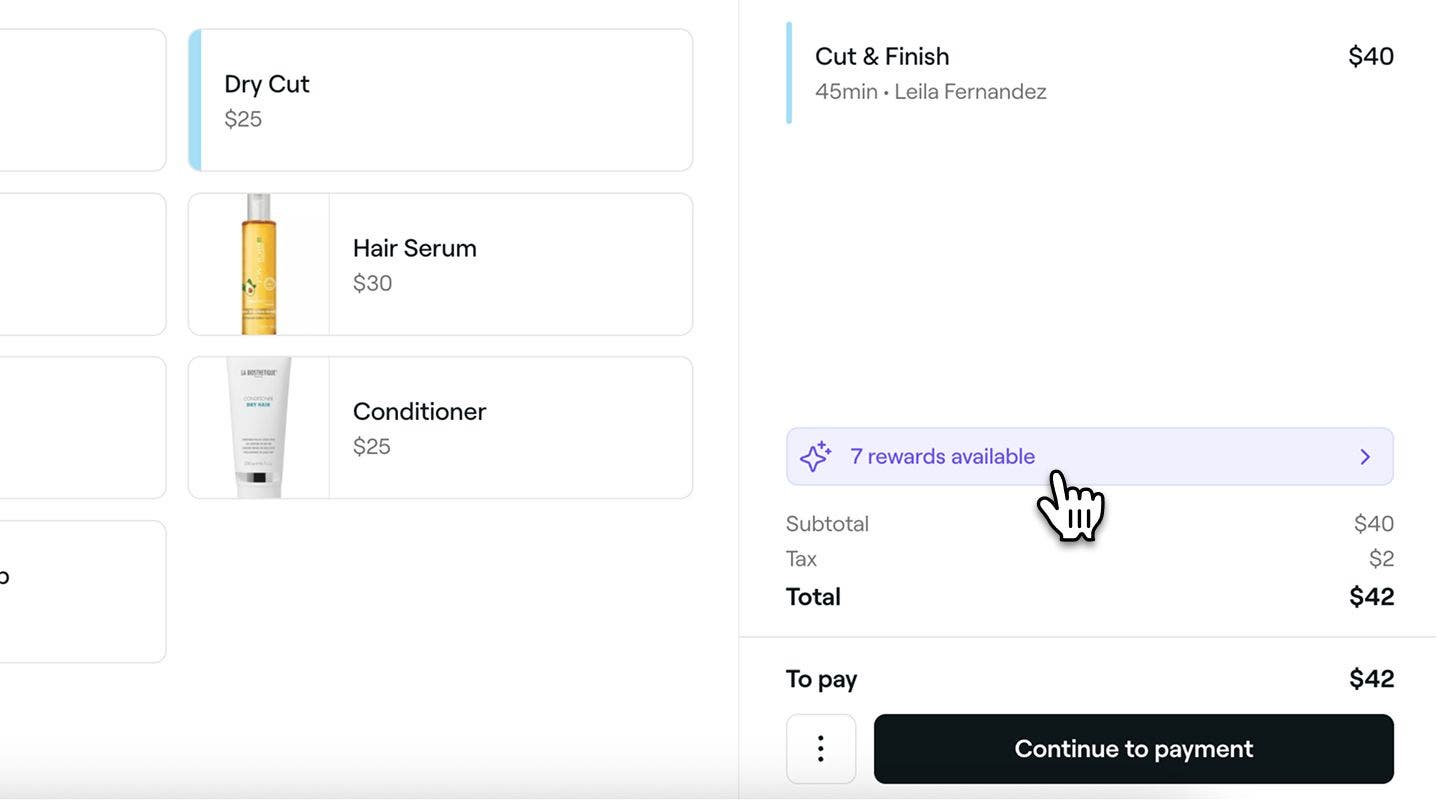
  3. Clicca sul banner dei premi per visualizzare i premi esistenti del cliente.
    Apply_existing_rewards_web_3.jpg
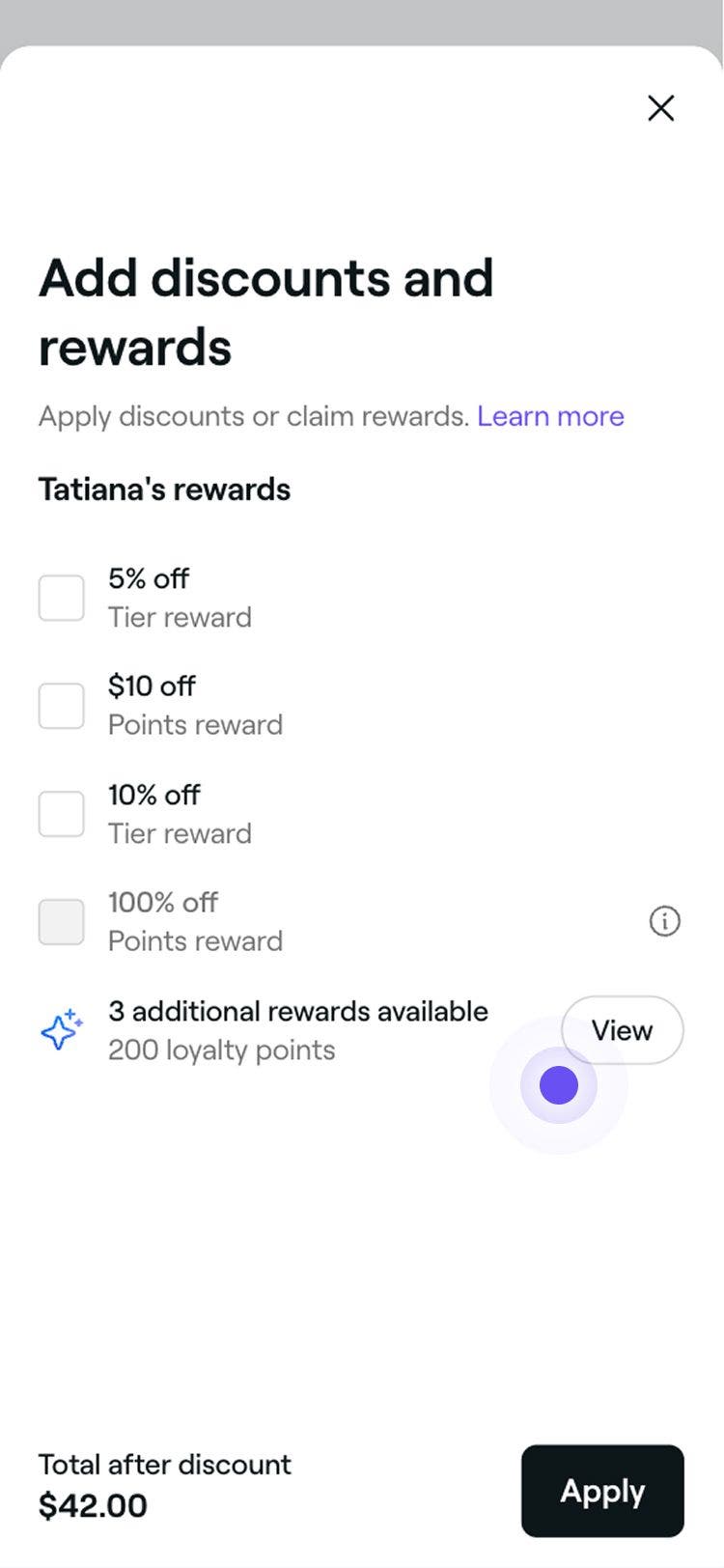
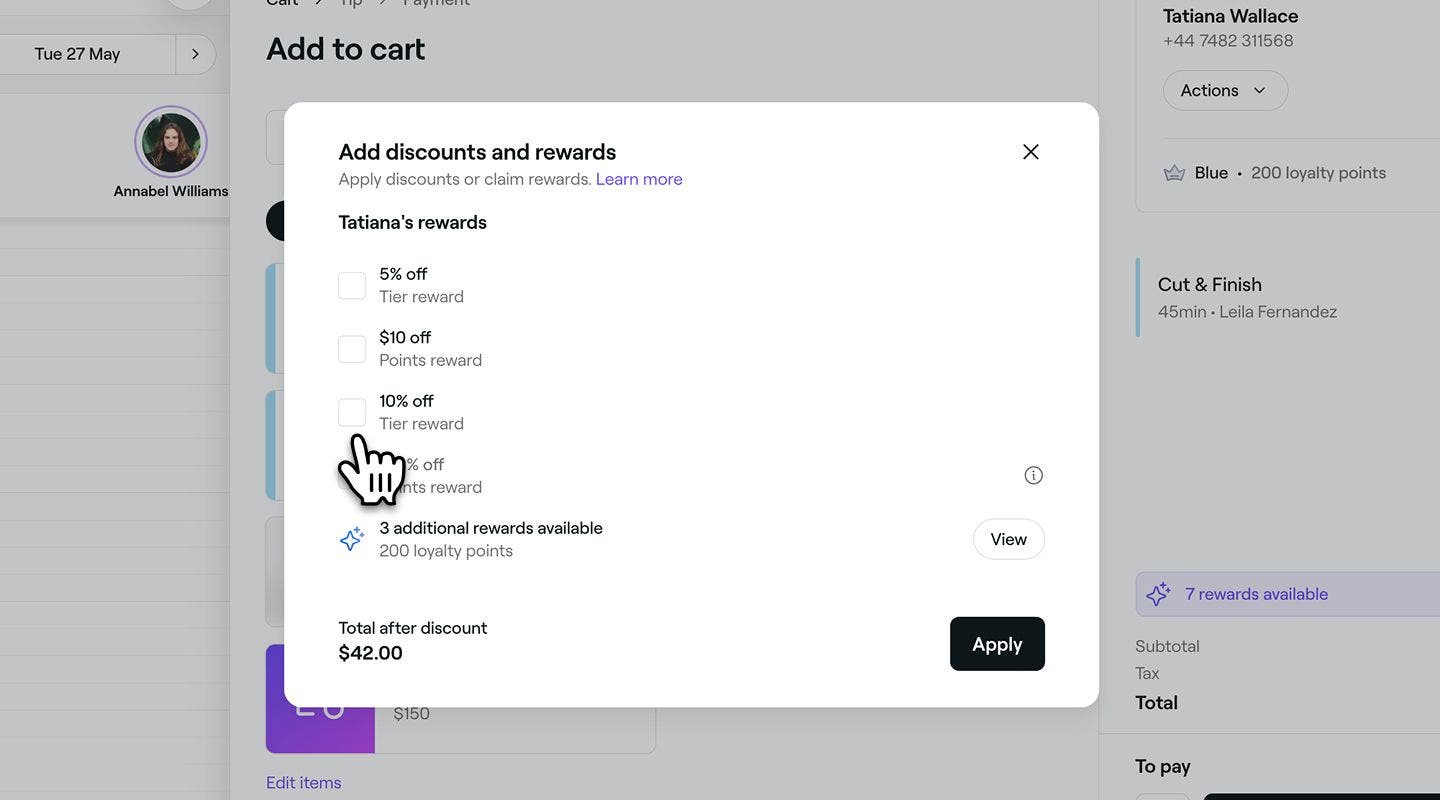
  4. Nel pop-up, seleziona la casella accanto al premio e clicca sul pulsante Applica.
    Apply_existing_rewards_web_4.jpg
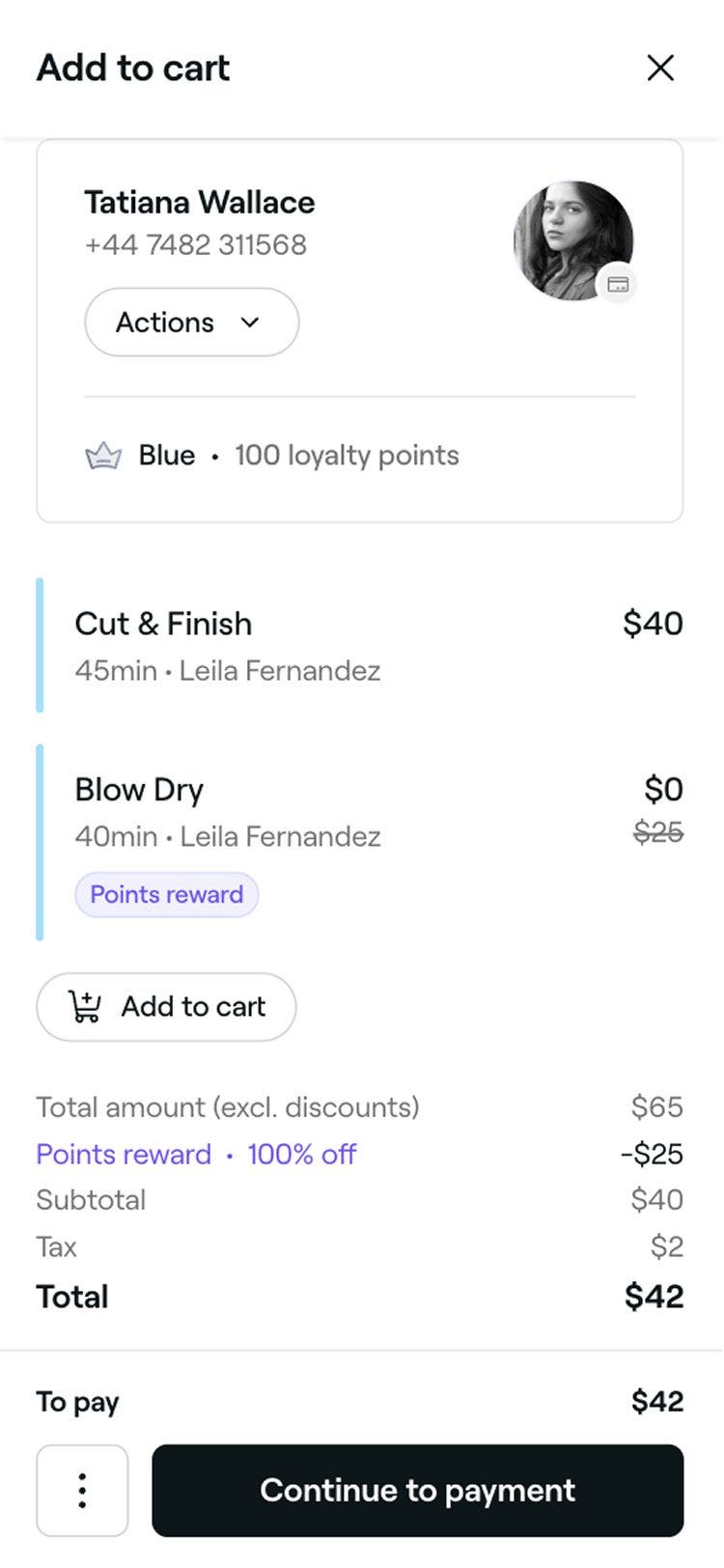
  5. Una volta applicato, il carrello si aggiornerà automaticamente per riflettere il premio e potrai continuare a procedere al pagamento dell'appuntamento.
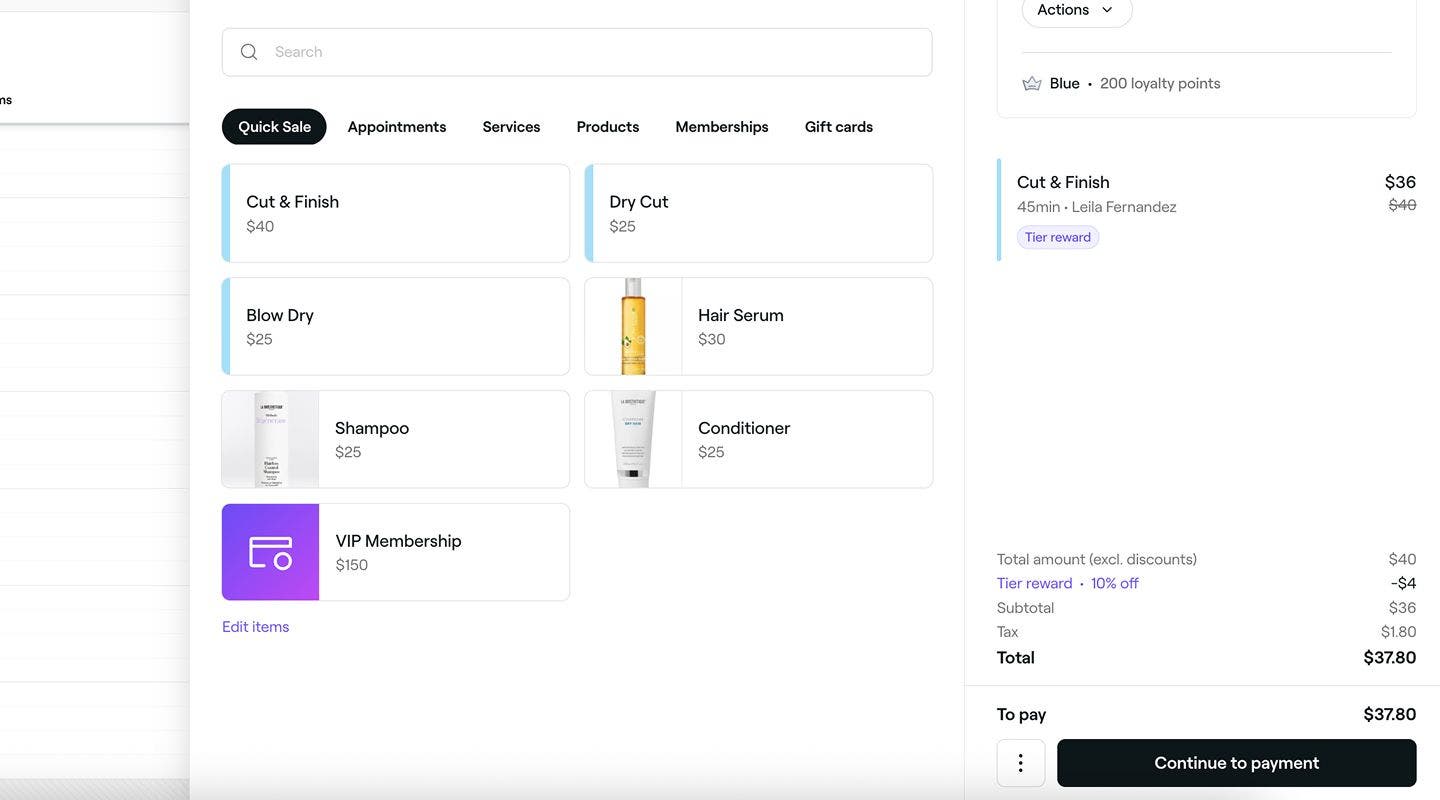
    Apply_existing _rewards_web.jpg
  1. Apri un appuntamento. 
  2. Nella parte inferiore della visualizzazione dell'appuntamento, tocca il pulsante Pagamento per aprire la visualizzazione del carrello. 
    Apply_existing_rewards_mob_2.jpg
  3. Tocca il banner degli incentivi per visualizzare gli incentivi esistenti del cliente.
    Apply_existing_rewards_mob_3.jpg
  4. Nel pop-up, seleziona la casella di spunta accanto al premio e tocca il pulsante Applica.
    Apply_existing_rewards_mob_4.jpg
  5. Una volta applicato, il carrello si aggiornerà automaticamente per riflettere il premio e potrai continuare a procedere al pagamento dell'appuntamento.
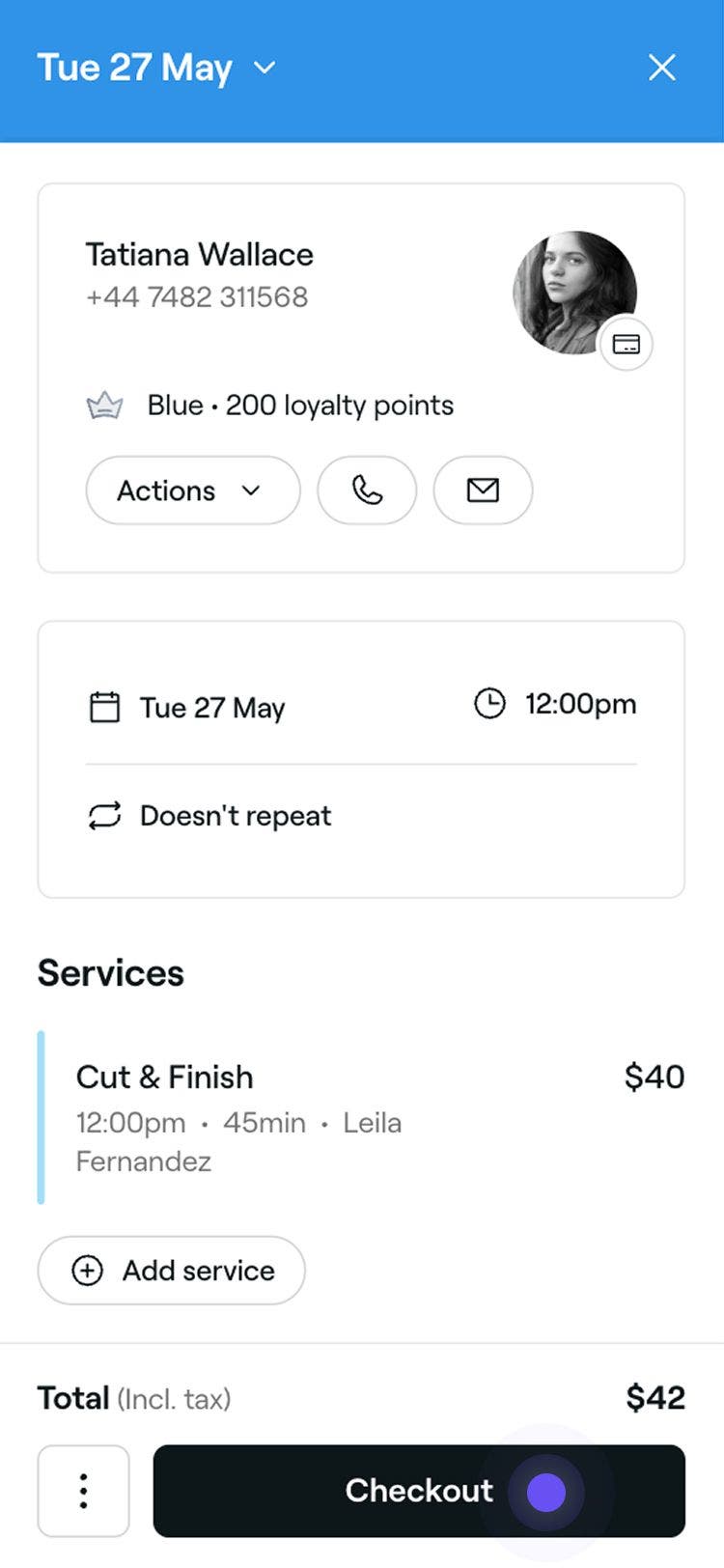
    Apply_existing _rewards_mob.jpg

Sostituisci i punti con premi in Percentuale o in Quantità

  1. Apri un appuntamento. 
  2. Nel pannello di destra, clicca sul pulsante Pagamento per aprire la visualizzazione del carrello. 
    Apply_existing_rewards_web_2.jpg
  3. Clicca sul banner dei premi per visualizzare i premi disponibili per il cliente.
    Apply_existing_rewards_web_3.jpg
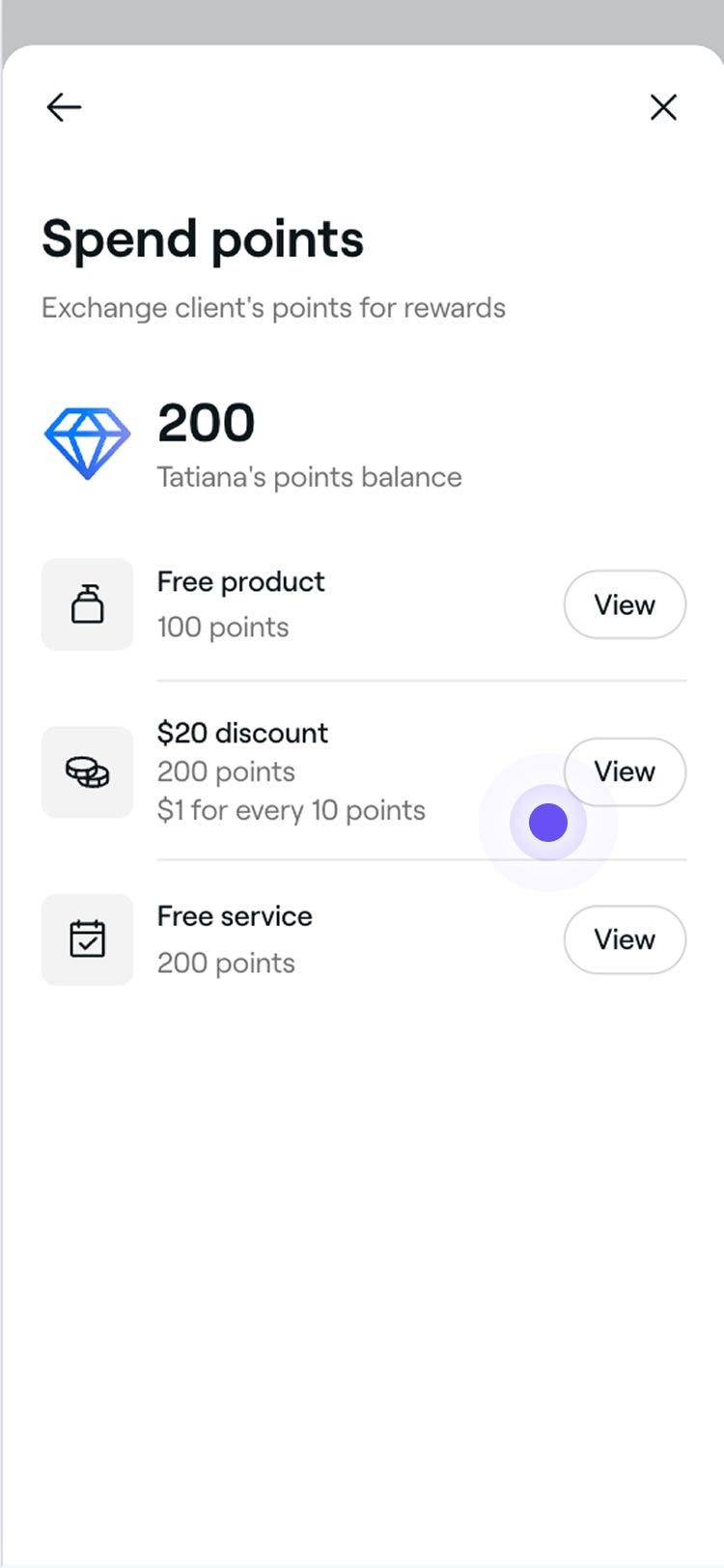
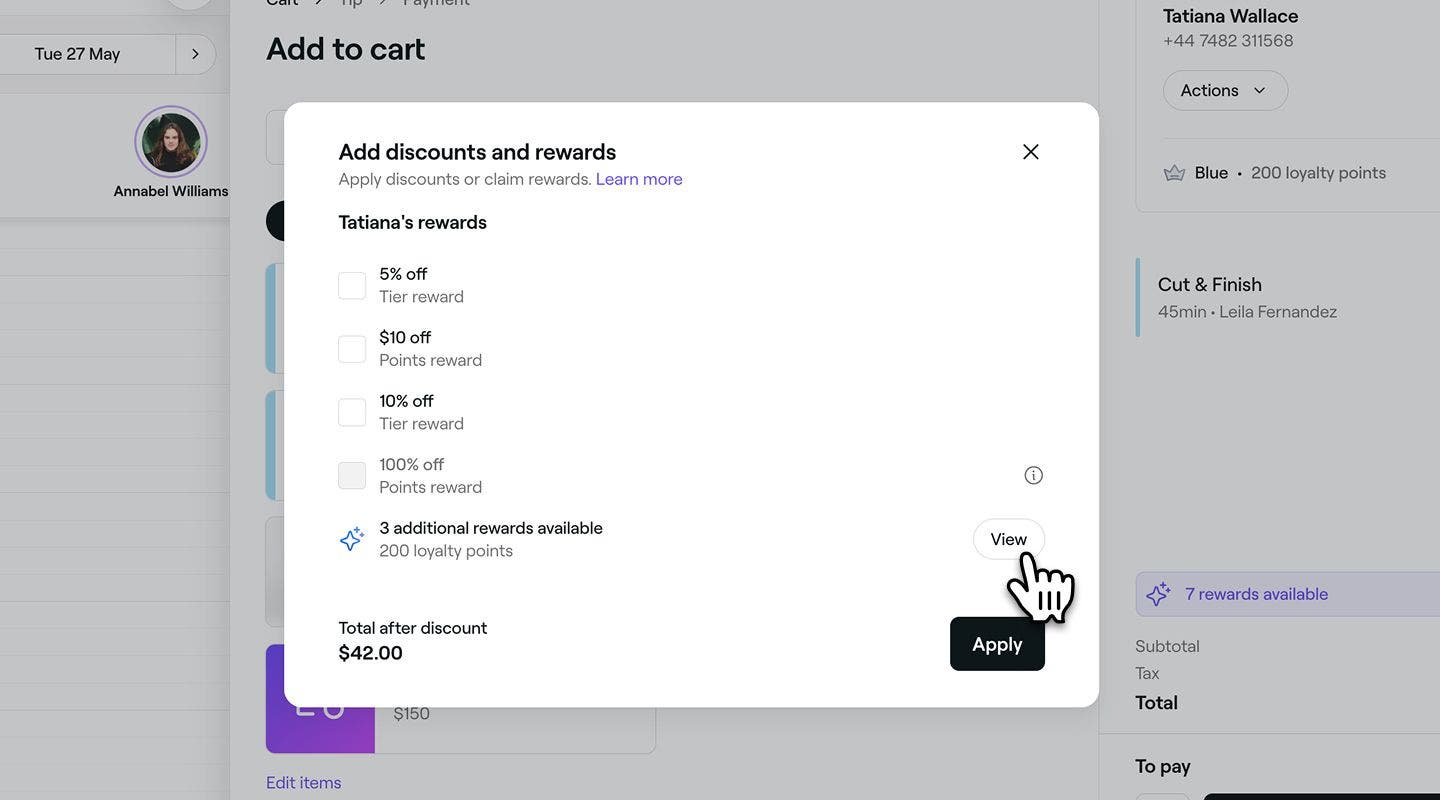
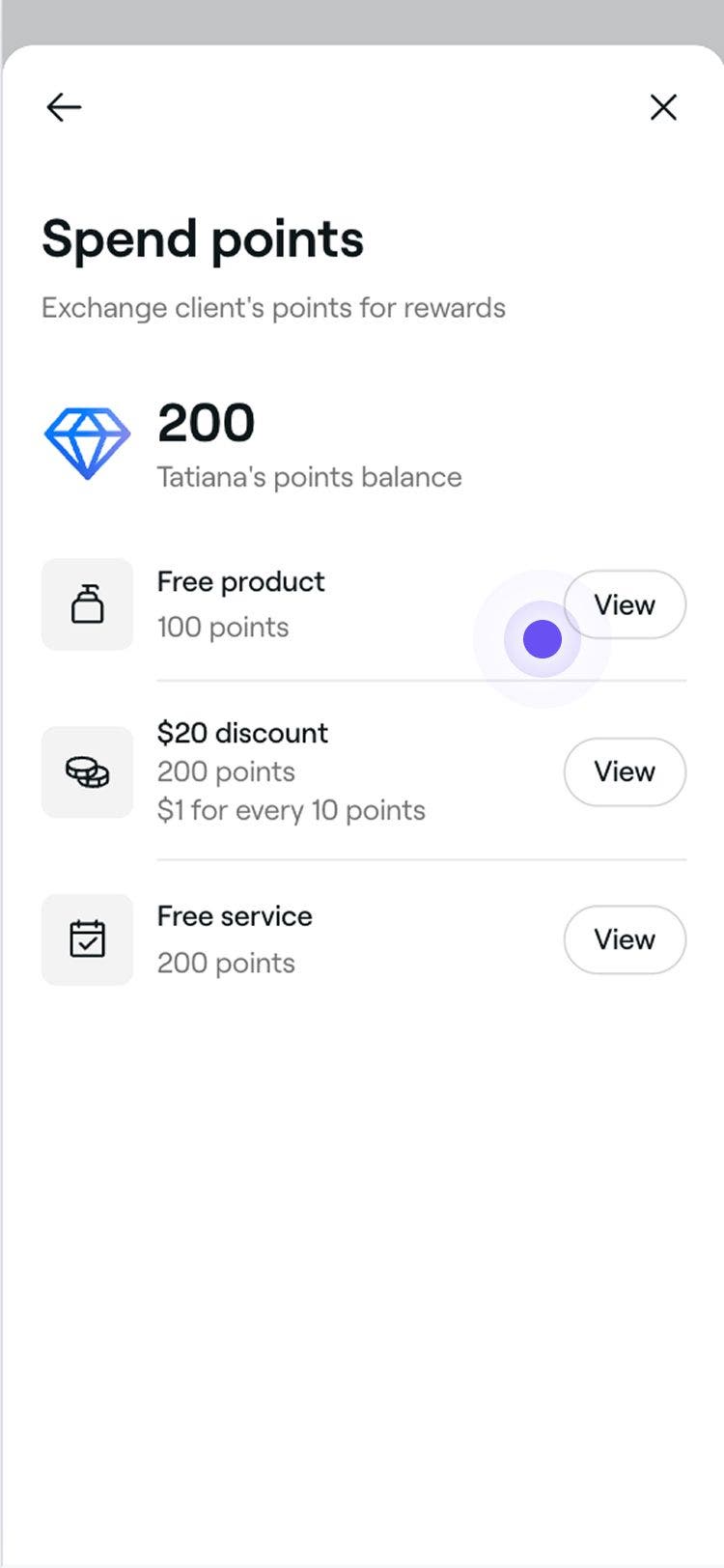
  4. Nel pop-up, clicca su Visualizza accanto a Premi aggiuntivi disponibili per visualizzare un elenco di premi con cui i clienti possono sostituire i loro punti. 
    Exchange_points_for_percentage_web_4.jpg
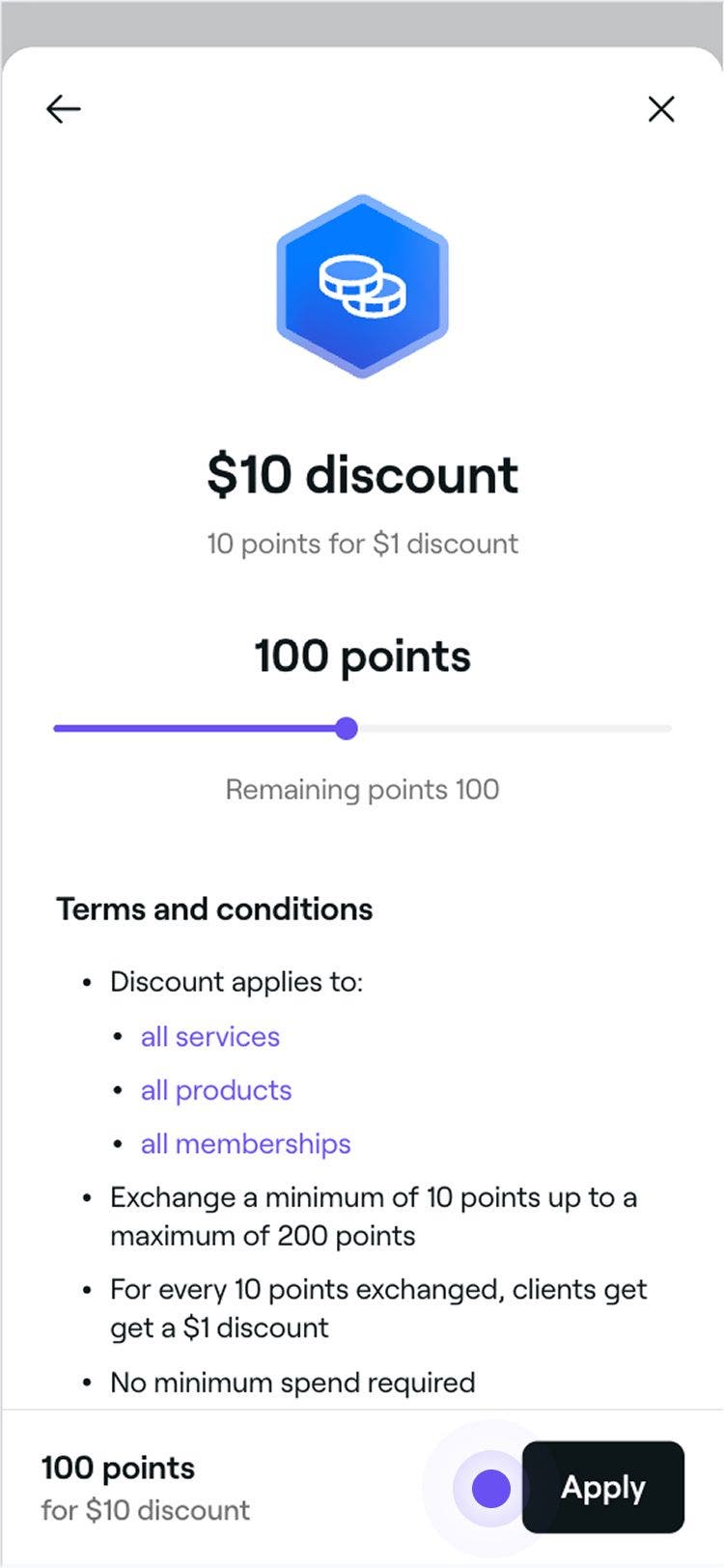
  5. Seleziona Visualizza accanto allo sconto premio per verificarne i Termini e condizioni. 
    Exchange_points_for_percentage_web_5.jpg
  6. Clicca sul pulsante Applica per riscattare l'incentivo usando i punti del cliente.
    Exchange_points_for_percentage_web_6.jpg
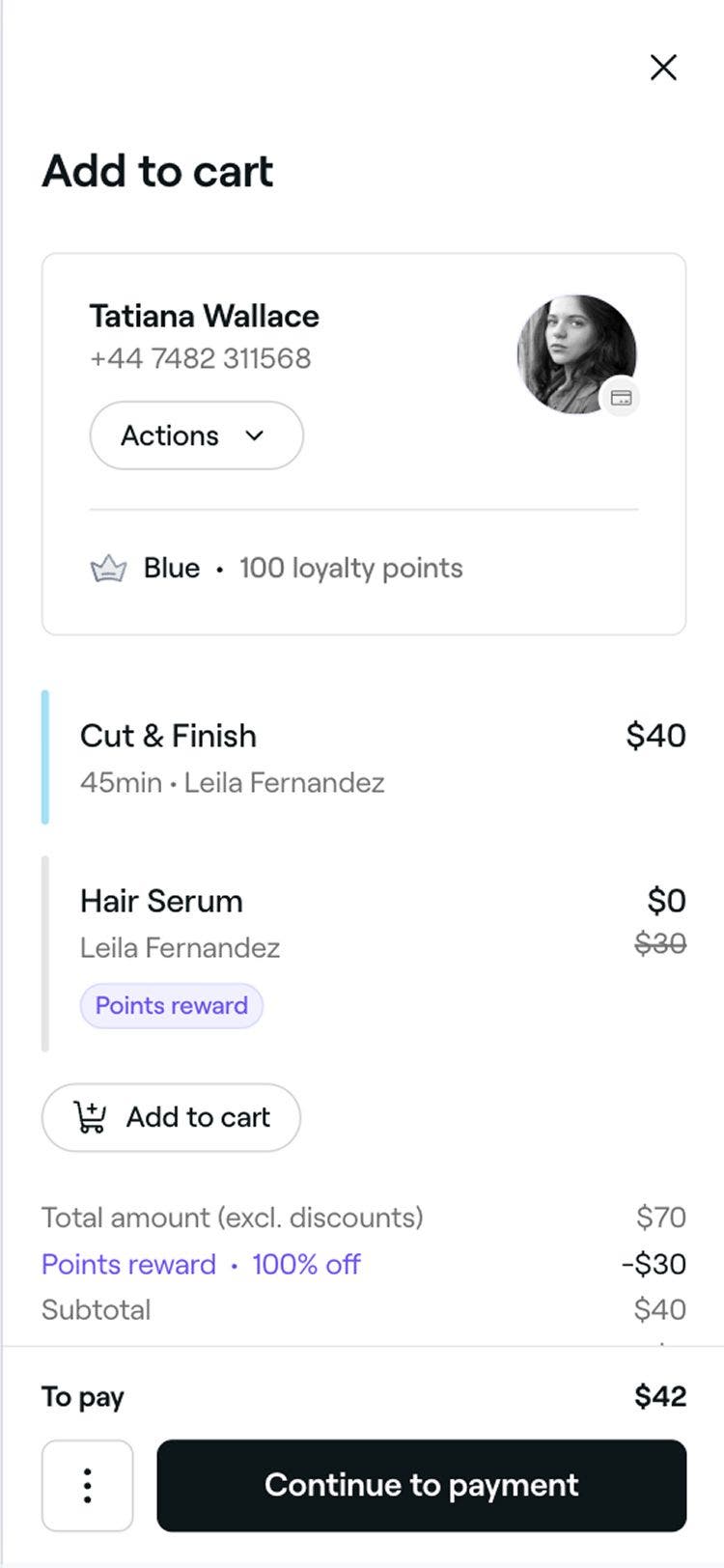
  7. Una volta sostituito, il carrello si aggiornerà automaticamente per riflettere la modifica e potrai continuare a procedere al pagamento dell'appuntamento. Anche il portafoglio del cliente verrà aggiornato per mostrare il premio riscattato.
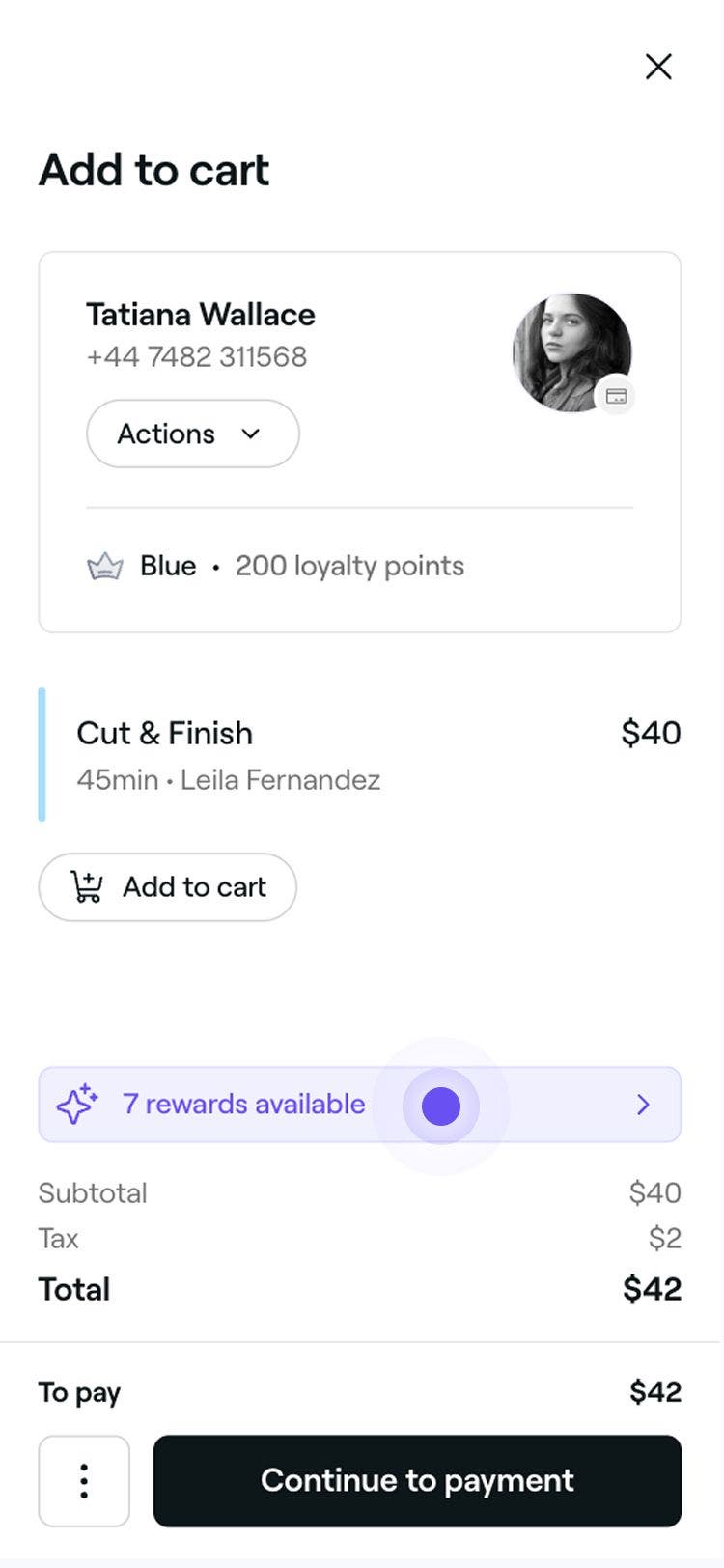
    Exchange_for_amount_reward_web.jpg
  1. Apri un appuntamento. 
  2. Nella parte inferiore della visualizzazione dell'appuntamento, tocca il pulsante Pagamento per aprire la visualizzazione del carrello.
    Apply_existing_rewards_mob_2.jpg
  3. Tocca il banner degli incentivi per visualizzare gli incentivi disponibili per il cliente.
    Apply_existing_rewards_web_3.jpg
  4. Nel pop-up, tocca Visualizza accanto a Premi aggiuntivi disponibili per visualizzare un elenco di premi con cui i clienti possono sostituire i loro punti. 
    Exchange_points_for_percentage_mob_4.jpg
  5. Seleziona Visualizza accanto allo sconto premio per verificarne i Termini e condizioni.
    Exchange_points_for_percentage_mob_5.jpg
  6. Clicca sul pulsante Applica per riscattare l'incentivo usando i punti del cliente.
    Exchange_points_for_percentage_mob_6.jpg
  7. Una volta sostituito, il carrello si aggiornerà automaticamente per riflettere la modifica e potrai continuare a procedere al pagamento dell'appuntamento. Anche il portafoglio del cliente verrà aggiornato per mostrare il premio riscattato.
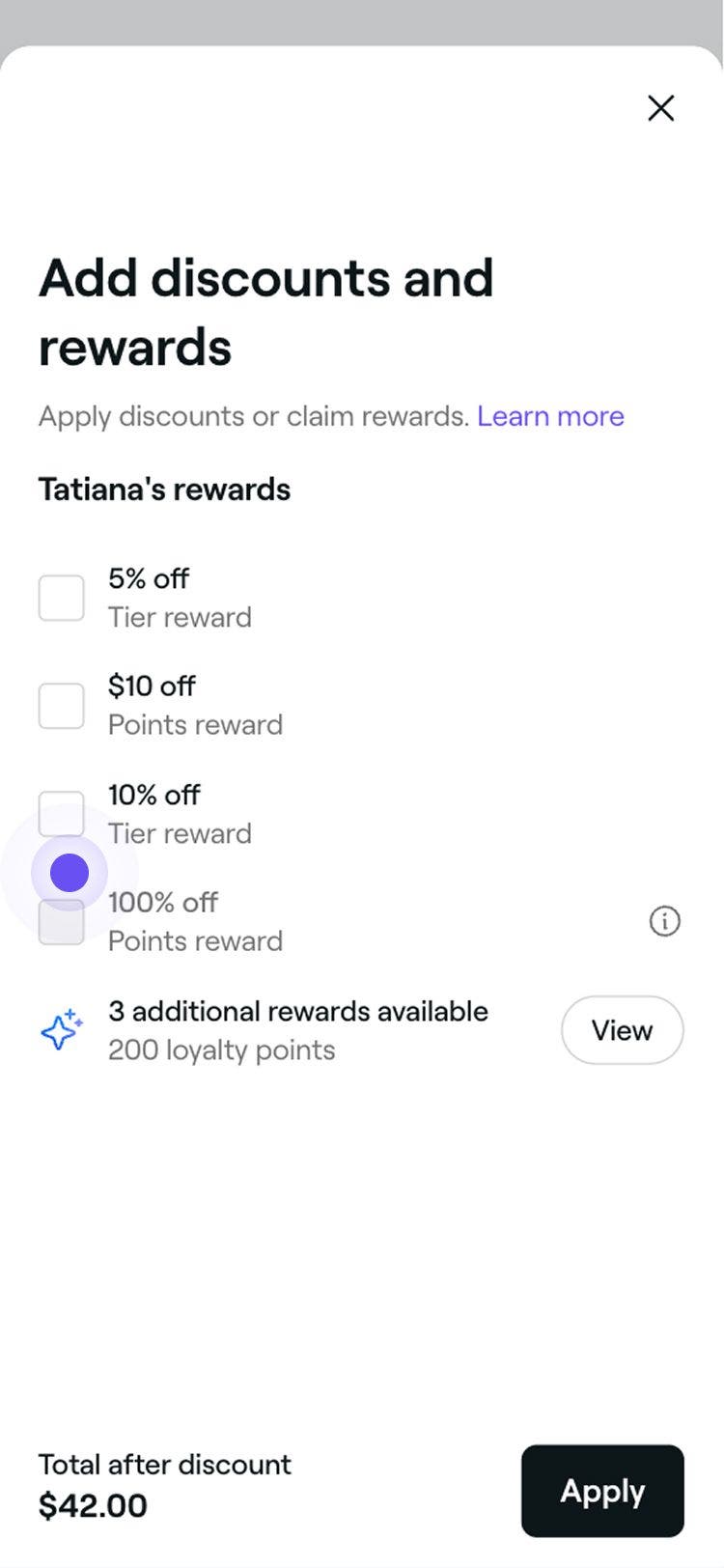
    Exchange_for_amount_reward_mob.jpg

Sostituisci i punti con un servizio o un prodotto gratis

  1. Apri un appuntamento. 
  2. Nel pannello di destra, clicca sul pulsante Pagamento per aprire la visualizzazione del carrello. 
    Apply_existing_rewards_web_2.jpg
  3. Clicca sul banner dei premi per visualizzare i premi disponibili per il cliente.
    Apply_existing_rewards_web_3.jpg
  4. Nel pop-up, clicca su Visualizza accanto a Premi aggiuntivi disponibili per visualizzare un elenco di premi con cui i clienti possono sostituire i loro punti. 
    Exchange_points_for_free_item_web_4.jpg
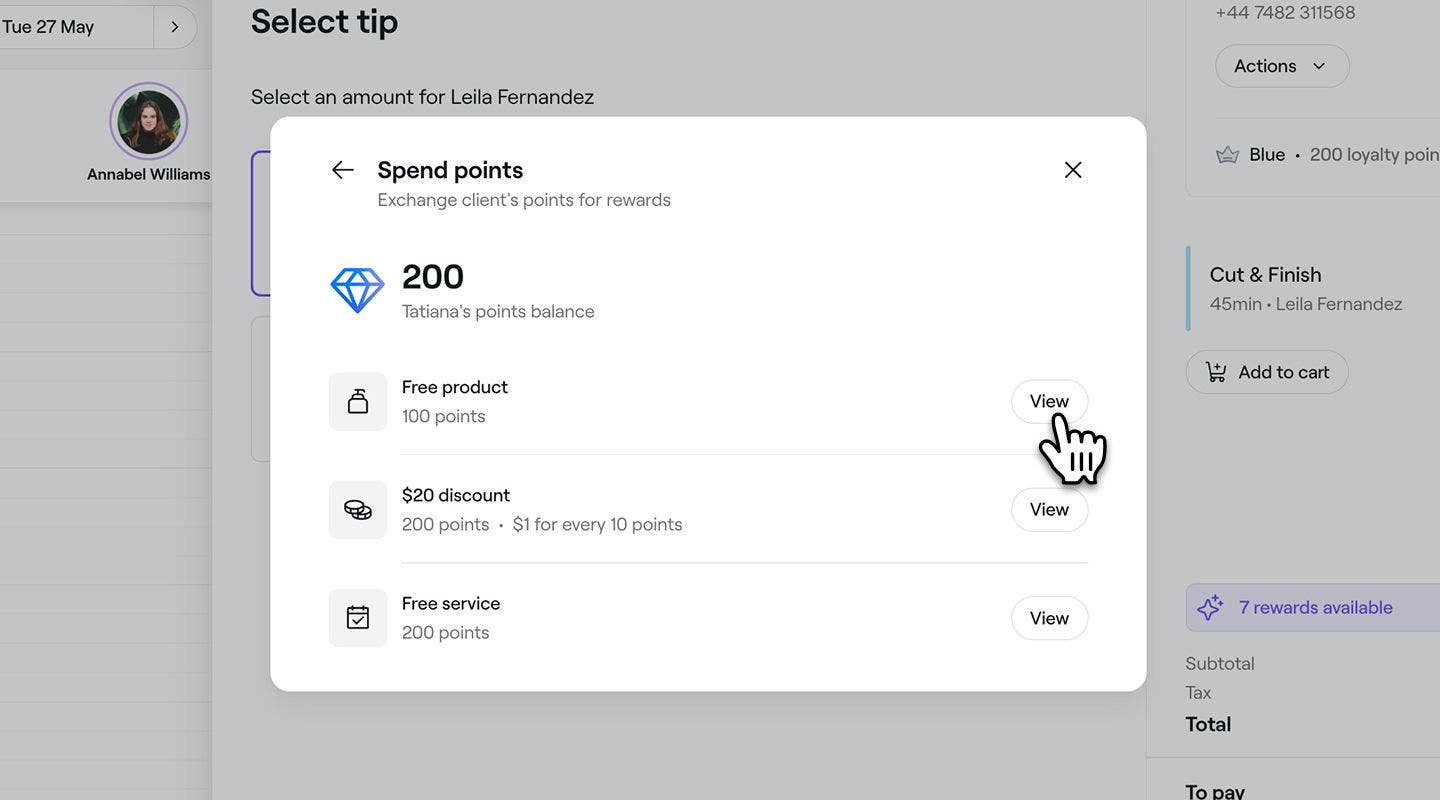
  5. Seleziona Visualizza accanto all'incentivo Articolo gratis per verificarne i Termini e condizioni. 
    Exchange_points_for_free_item_web_5.jpg
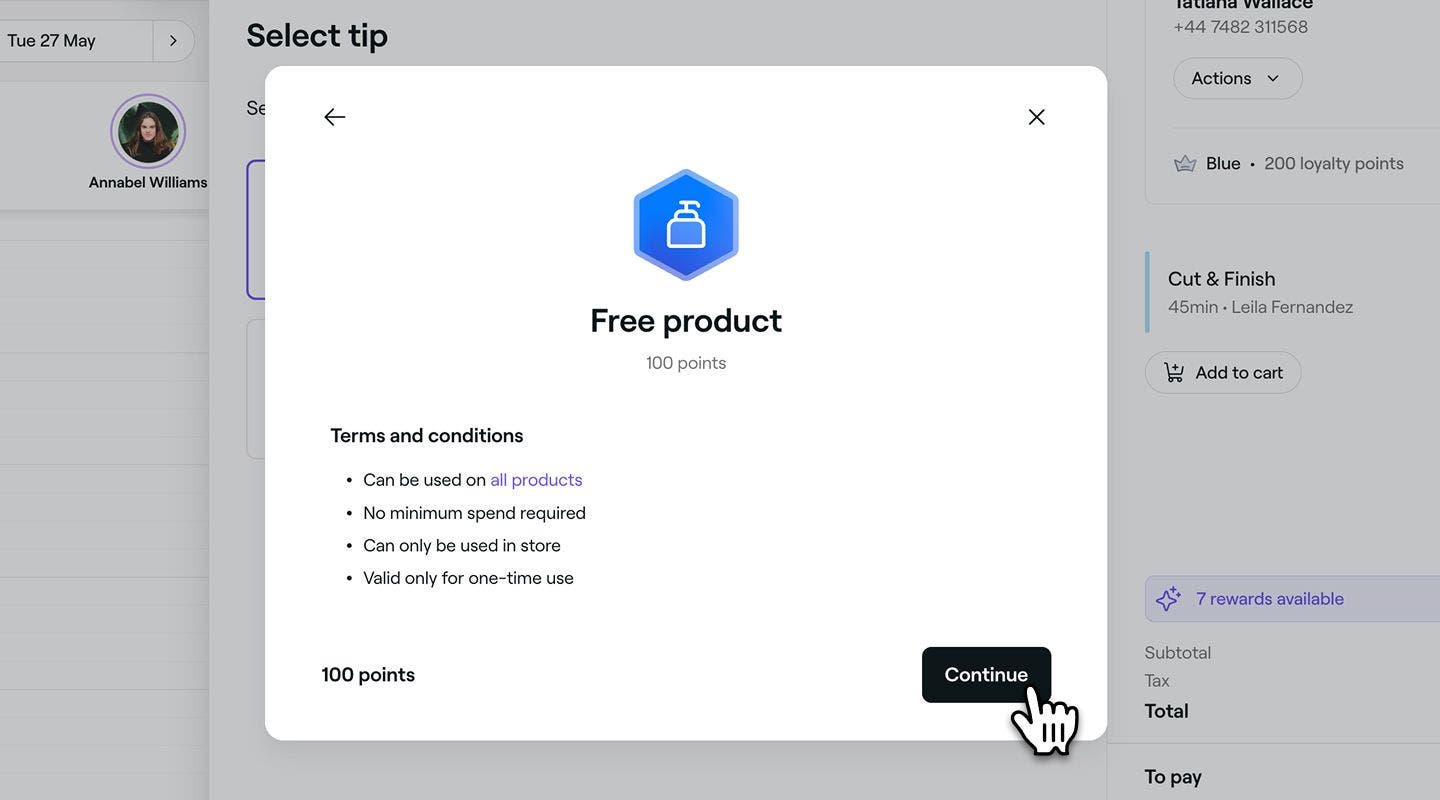
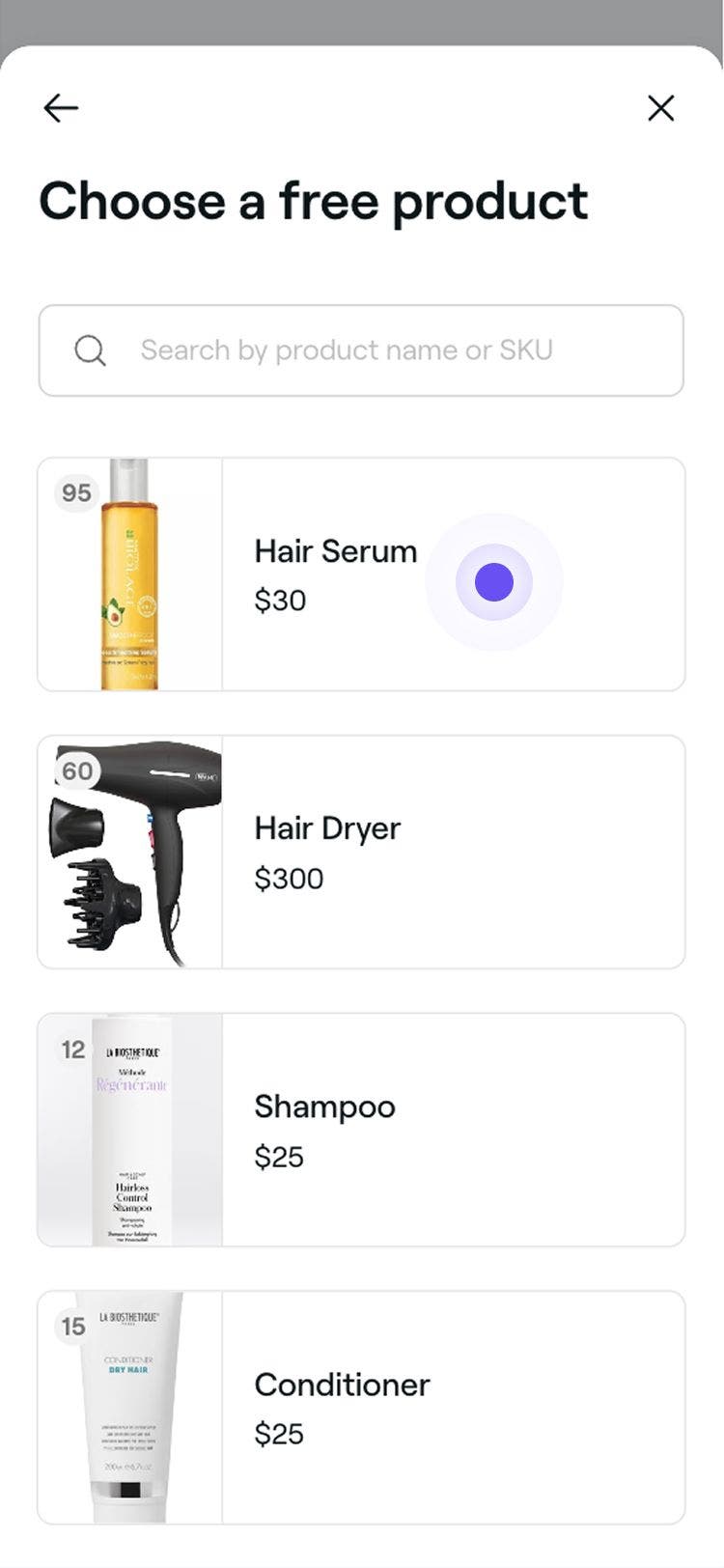
  6. Per selezionare un articolo dall'elenco delle opzioni idonee, clicca sul pulsante Continua.
    Exchange_points_for_free_item_web_6.jpg
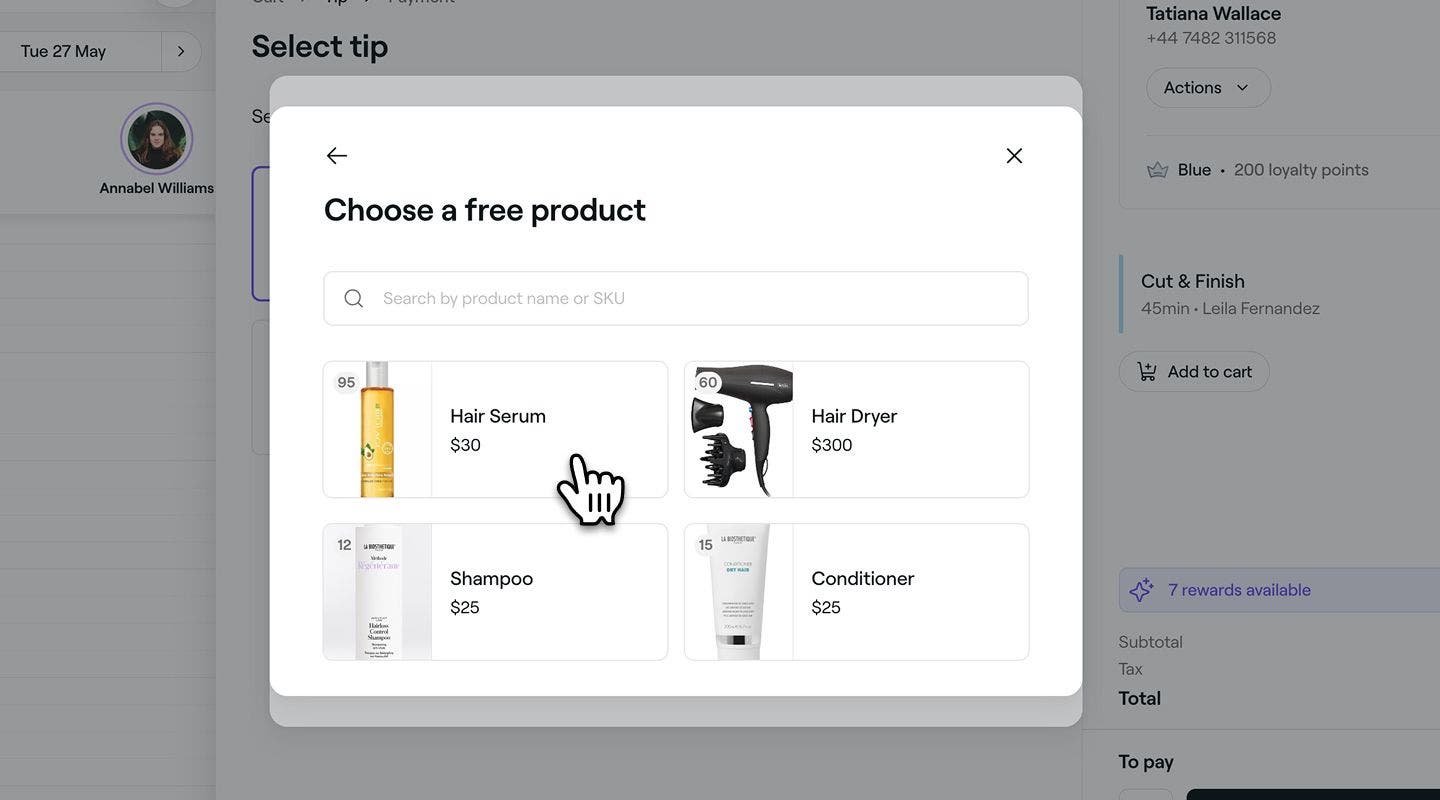
  7. Seleziona un Articolo dall'elenco delle Opzioni idonee per applicare il premio.
    Exchange_points_for_free_item_web_7.jpg
  8. Una volta sostituito, il carrello si aggiornerà automaticamente per riflettere la modifica e potrai continuare a procedere al pagamento dell'appuntamento. Anche il portafoglio del cliente verrà aggiornato per mostrare il premio riscattato.
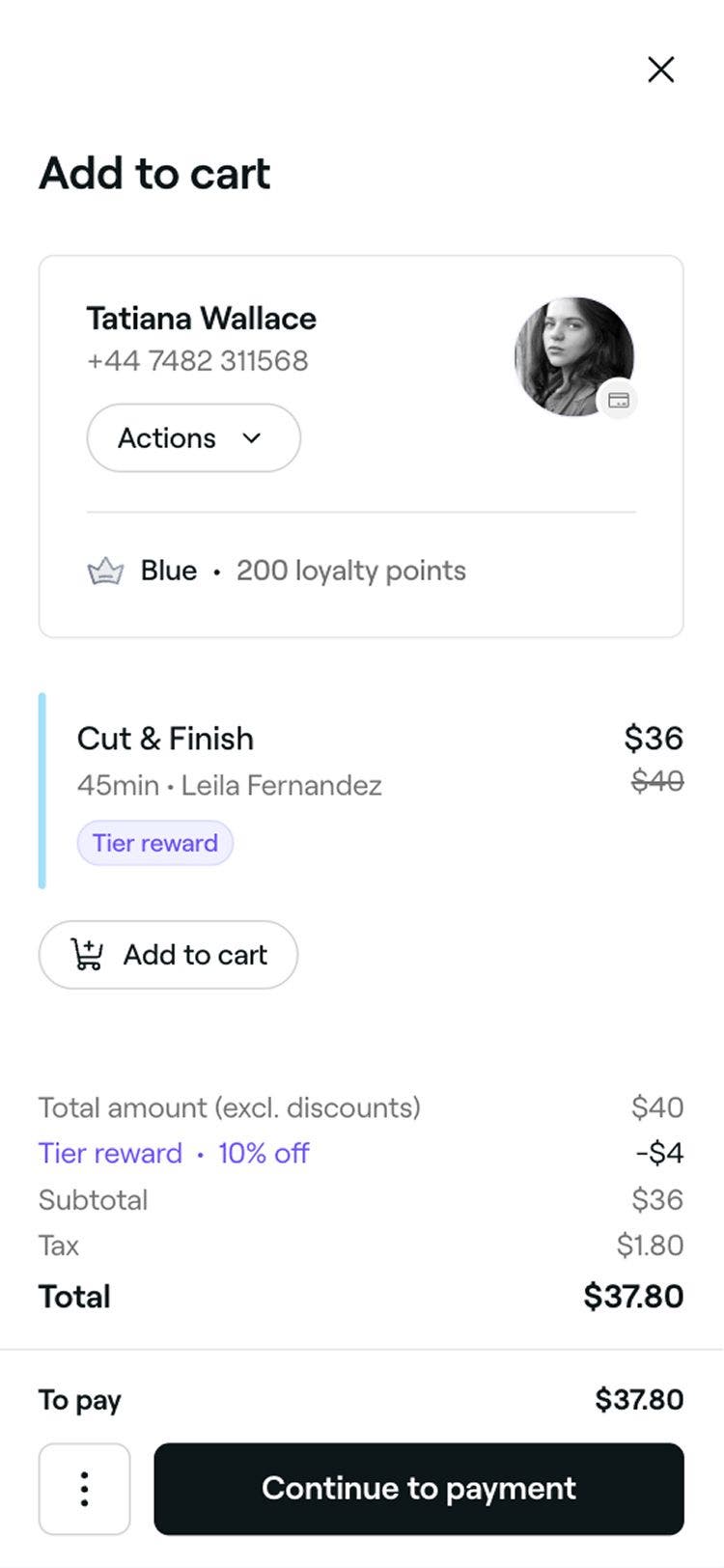
    Exchange_for_free_reward_web.jpg
  1. Apri un appuntamento. 
  2. Nella parte inferiore della visualizzazione dell'appuntamento, tocca il pulsante Pagamento per aprire la visualizzazione del carrello.
    Apply_existing_rewards_mob_2.jpg
  3. Tocca il banner degli incentivi per visualizzare gli incentivi disponibili per il cliente.
    Apply_existing_rewards_mob_3.jpg
  4. Nel pop-up, tocca Visualizza accanto a Premi aggiuntivi disponibili per visualizzare un elenco di premi con cui i clienti possono sostituire i loro punti. 
    Exchange_points_for_free_item_mob_4.jpg
  5. Seleziona Visualizza accanto all'incentivo Articolo gratis per verificarne i Termini e condizioni. 
    Exchange_points_for_free_item_mob_5.jpg
  6. Per selezionare un articolo dall'elenco delle opzioni idonee, tocca il pulsante Continua.
    Exchange_points_for_free_item_mob_6.jpg
  7. Seleziona un Articolo dall'elenco delle Opzioni idonee per applicare il premio.
    Exchange_points_for_free_item_mob_7.jpg
  8. Una volta sostituito, il carrello si aggiornerà automaticamente per riflettere la modifica e potrai continuare a procedere al pagamento dell'appuntamento. Anche il portafoglio del cliente verrà aggiornato per mostrare il premio riscattato.
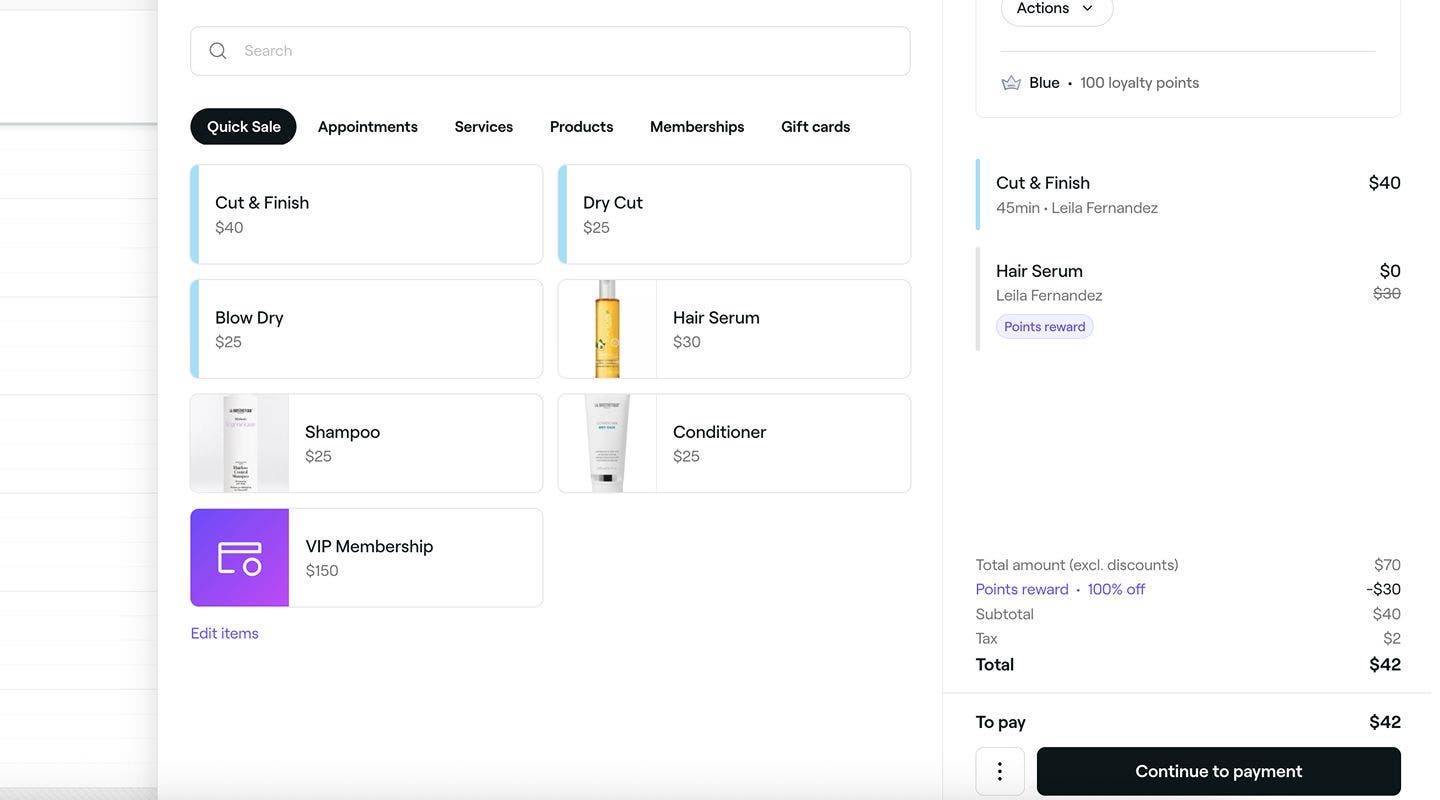
    Exchange_for_free_reward_mob.jpg

Domande frequenti

    • Un elenco completo dei premi esistenti del/della cliente verrà visualizzato in cassa. Se un incentivo è disattivato, non può essere applicato al carrello perché non soddisfa i Termini e condizioni dell'incentivo. Clicca sull'icona info (i) accanto al premio per vedere il motivo. Ad esempio, l'incentivo potrebbe non essere valido quando un altro sconto è già stato applicato al carrello.

      Se un cliente ha un incentivo disponibile, assicurati di aggiungere prima il prodotto o servizio idoneo al carrello. Una volta che è nel carrello, l'incentivo può essere applicato e l'articolo sarà scontato di conseguenza.

      Se viene usato più di uno sconto premio, le percentuali di sconto premio vengono applicate prima ai singoli Articoli idonei. Successivamente, gli incentivi in forma di sconto vengono applicati a livello di carrello al totale rimanente.

      Quando un cliente ha abbastanza punti per richiedere un articolo gratis come incentivo, ti verrà chiesto di scegliere tra i prodotti o i servizi gratuiti disponibili. Una volta selezionato un Articolo, questo verrà aggiunto al Carrello e automaticamente scontato a 0 $. 

      Se un cliente ha a disposizione un premio sotto forma di articolo gratis, assicurati di aggiungere prima il prodotto o servizio idoneo al carrello prima di applicare il premio.

      Una ricompensa è usata non appena la applichi a un appuntamento o a un acquisto, anche se il pagamento non è ancora stato effettuato. Se un cliente applica una ricompensa durante la prenotazione online di un appuntamento, questa viene usata subito e rimossa dal suo portafoglio, anche se alla fine non la usa in cassa. Una volta usato, un premio non può essere applicato a un altro Appuntamento o restituito al portafoglio del cliente.

      I Premi fedeltà funzionano proprio come gli Sconti, il che significa che le provvigioni vengono solitamente calcolate sul prezzo scontato, a meno che tu non abbia configurato le tue Impostazioni di provvigione in modo diverso. Se invece desideri che i membri del team guadagnino una provvigione basata sul prezzo originale, puoi modificare questa impostazione nelle tue:

      • Impostazioni predefinite delle commissioni per tutti i membri del team
      • Impostazioni di provvigione personalizzate per specifici membri del team

      Il premio apparirà già nel carrello di pagamento quando apri l'appuntamento. Puoi mantenerla o rimuoverla prima di completare il Pagamento.


Fidelizzazione del cliente

Questa guida ti è stata utile?

Fidelizzazione del cliente

Crea Premi fedeltà per i clienti

Imposta i premi che i clienti possono sbloccare con punti o livelli.

Configura e gestisci le Raccomandazioni per la Fidelizzazione del cliente

Accresci il tuo Elenco dei clienti premiando i clienti che invitano i loro amici.

Abilita la Fidelizzazione del cliente

Seleziona gli articoli idonei, applica il tuo tema e aggiungi i termini e le condizioni per i clienti.

Applica gli incentivi al Pagamento

Usa gli incentivi esistenti o richiedine di nuovi con i punti dei clienti al momento del pagamento in cassa.

Panoramica della fidelizzazione del cliente

Premia i clienti con punti e livelli per incoraggiare le prenotazioni ripetute e incrementare la fidelizzazione.

Modifica i premi, i punti e i livelli a livelli di un cliente

Modifica i punti, cambia i livelli e aggiungi o rimuovi gli incentivi dal profilo di un cliente.

Scopri l'Engagement dei clienti con il tuo programma di fidelizzazione

Scopri come i clienti gestiscono punti, livelli e incentivi nei loro account.

Configura e gestisci i Punti fedeltà del cliente

Abilita i punti, imposta le regole di guadagno e crea incentivi che i clienti possono richiedere con i loro punti.

Configura e gestisci i livelli fedeltà dei clienti

Crea livelli personalizzati, imposta obiettivi e aggiungi incentivi e vantaggi che i clienti possono sbloccare.

Fresha
Scarica l'app

Info su Fresha

Opportunità di lavoro

Assistenza e supporto

Blog

Mappa del sito

Per le attività

Per i partner

Prezzi

Funzionalità

Pianificazione

POS

Pagamenti

Capitale

Marketplace

Assistenza

Stato

Informazioni legali

Informativa sulla privacy

Termini di servizio

Termini di utilizzo

Cercaci sui social

Facebook
Linkedin
Instagram

© 2026 Fresha.com SV Ltd