Completa gli appuntamenti
In questa guida imparerai come il check-out degli appuntamenti li contrassegna automaticamente come completati, garantendo dati accurati per la reportistica, il marketing e altro ancora.
Nel presente articolo
Completa un appuntamento finalizzando il pagamento
Gli appuntamenti vengono contrassegnati come Completati quando viene effettuato il check-out tramite il punto vendita.
- Apri l'appuntamento.
- Nel pannello destro della visualizzazione dell'appuntamento, clicca sul pulsante Pagamento per aprire il carrello.

- Seleziona un metodo di pagamento nel pannello di sinistra e clicca sul pulsante Paga ora per elaborare la transazione.

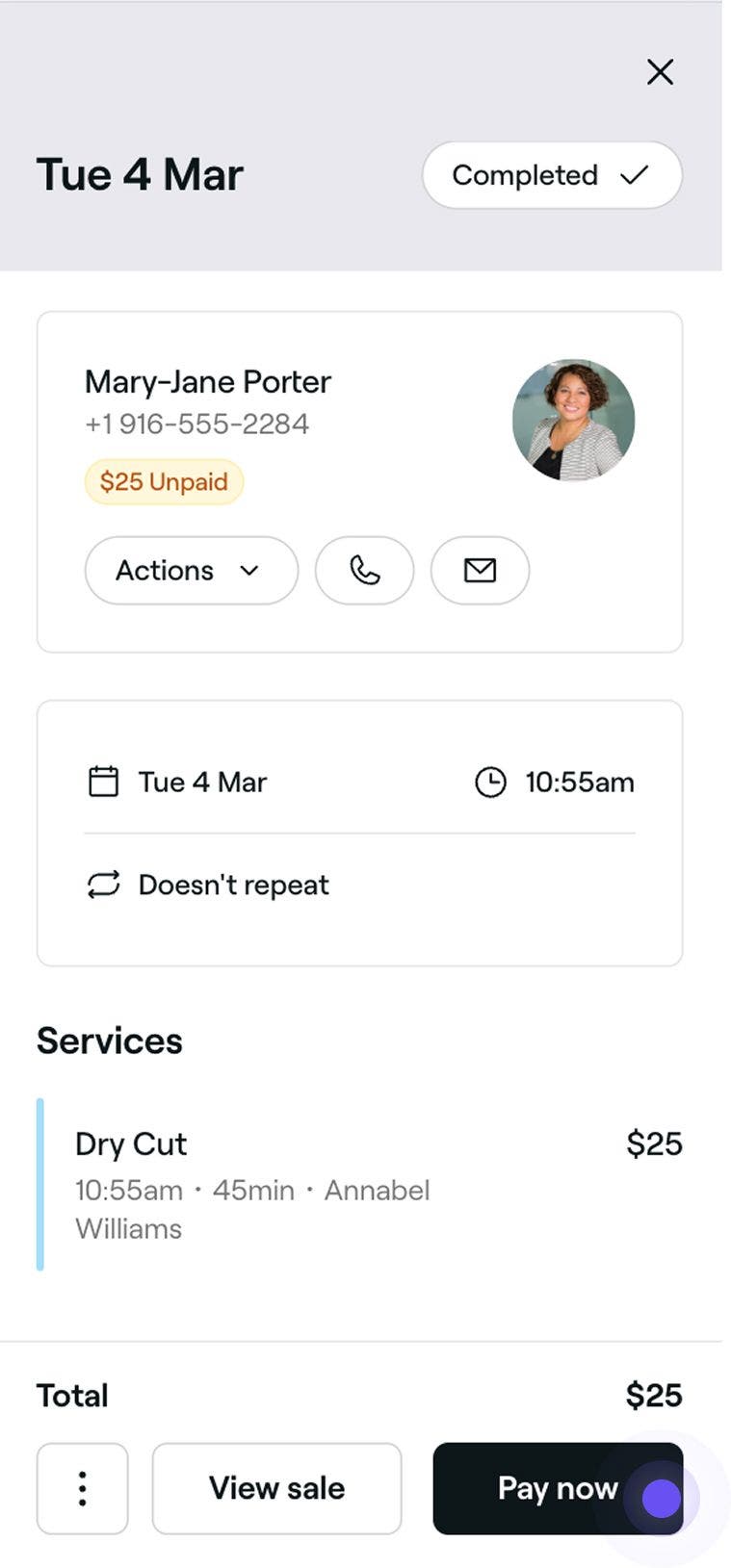
Una volta che il pagamento viene elaborato, l'appuntamento verrà contrassegnato come Completato nel tuo Calendario, nell'Elenco degli appuntamenti e nel Profilo del cliente. Verrà creata una vendita, che potrai condividere con il cliente via Email o stampare. In base alle tue Impostazioni, ai tuoi clienti verrà inviato un "messaggio di ringraziamento" che include l'opzione per lasciare una recensione.
Una volta che un appuntamento è contrassegnato come Completato, il suo Stato non può essere modificato.
Domande frequenti
- Apri l'appuntamento.
- Nel pannello destro della visualizzazione dell'appuntamento, clicca sul pulsante Pagamento.
- Sotto il servizio al cliente, clicca sul pulsante Aggiungi al carrello.
- Nella visualizzazione del carrello dal pannello di sinistra, apri la scheda Appuntamenti per visualizzare un elenco degli appuntamenti disponibili.
- Seleziona eventuali appuntamenti aggiuntivi per i quali vuoi procedere al pagamento.
- Nel pannello destro della visualizzazione Appuntamenti, clicca sul pulsante Procedi al pagamento per completare il pagamento.
Puoi effettuare il check-out per gli appuntamenti futuri, ma lo Stato rimarrà "Prenotato" fino all'orario di inizio programmato. Puoi contrassegnarlo manualmente come Completato cliccando su Completa ora nella visualizzazione dell'appuntamento.
Una volta che un appuntamento è stato pagato e completato, non è possibile apportare ulteriori modifiche. Per consentire flessibilità per l'upselling, le modifiche dell'ultimo minuto o le cancellazioni, ti consigliamo di effettuare il check-out degli appuntamenti quando il cliente arriva. Se un cliente desidera pagare in anticipo, puoi accettare un acconto in negozio o vendere una gift card da usare il giorno dell'appuntamento.
Sì, se i messaggi di ringraziamento sono abilitati, i clienti riceveranno una notifica dopo il pagamento di un appuntamento, con l'invito a lasciare una Recensione.
Sì, se hai appuntamenti per i quali non è richiesto alcun pagamento, come le consulenze, dovrai comunque effettuare il check-out dell'appuntamento tramite il punto vendita per contrassegnare l'appuntamento come completato.
Quando viene effettuato il pagamento di un appuntamento e questo viene completato, significa che il cliente ha ricevuto il servizio ed effettuato il pagamento. Una volta che un appuntamento è stato pagato e completato, non è possibile apportare ulteriori modifiche.
Sì. Puoi effettuare il pagamento di più appuntamenti contemporaneamente seguendo questi passaggi: