Buat janji temu
Dalam panduan ini, Anda akan mempelajari cara menjadwalkan janji temu di kalender Fresha Anda. Ada dua cara untuk membuat janji temu:
Dalam artikel ini
Buat janji temu untuk waktu tertentu
-
Dari menu utama di sebelah kiri layar Anda, buka Kalender.
-
Saat menggunakan tampilan Hari, klik langsung pada slot waktu di kalender dan pilih Tambahkan janji temu dari pop-up untuk membuka tampilan janji temu baru.

-
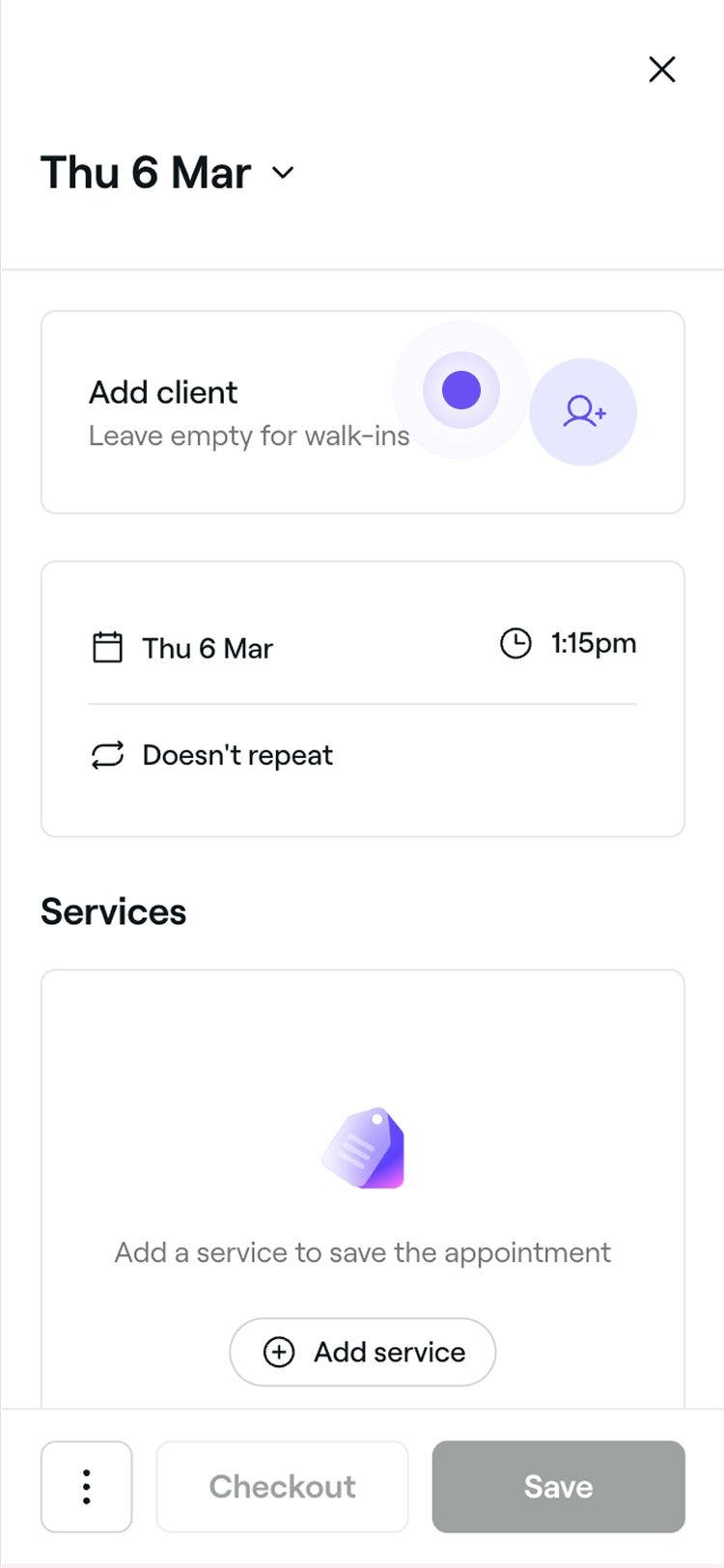
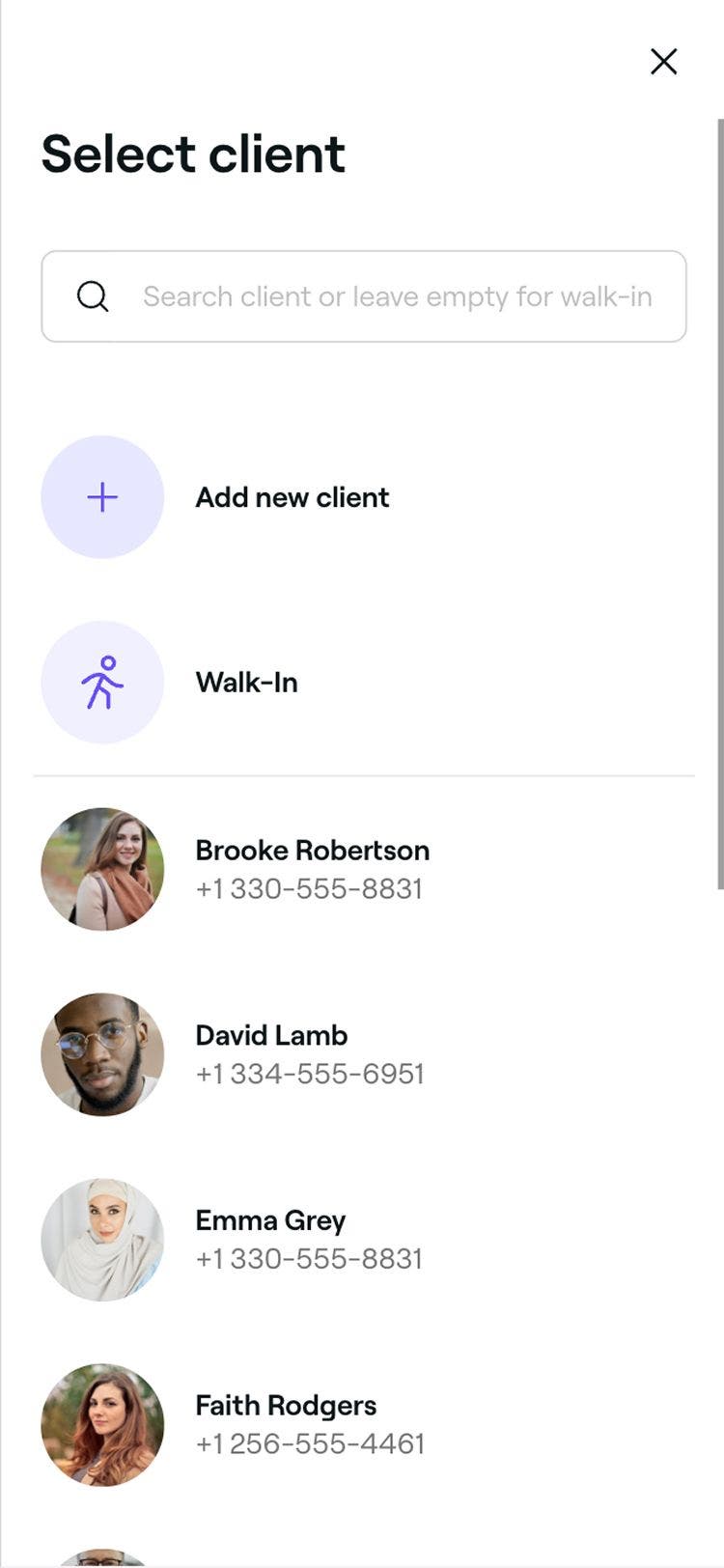
Di panel kiri janji temu, klik Tambahkan klien untuk memilih Klien yang sudah ada, membuat Klien baru, atau membiarkan janji temu sebagai Datang langsung.

-
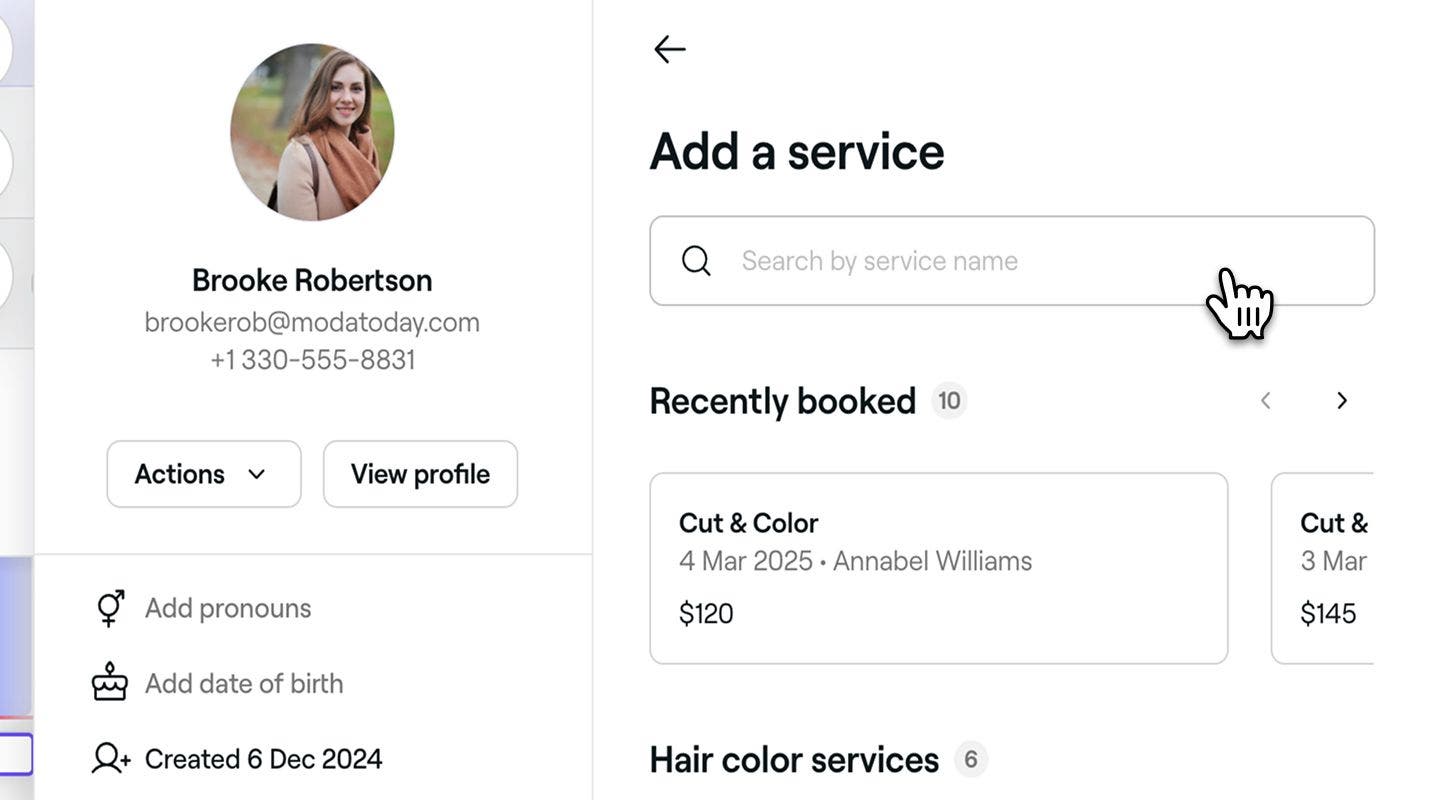
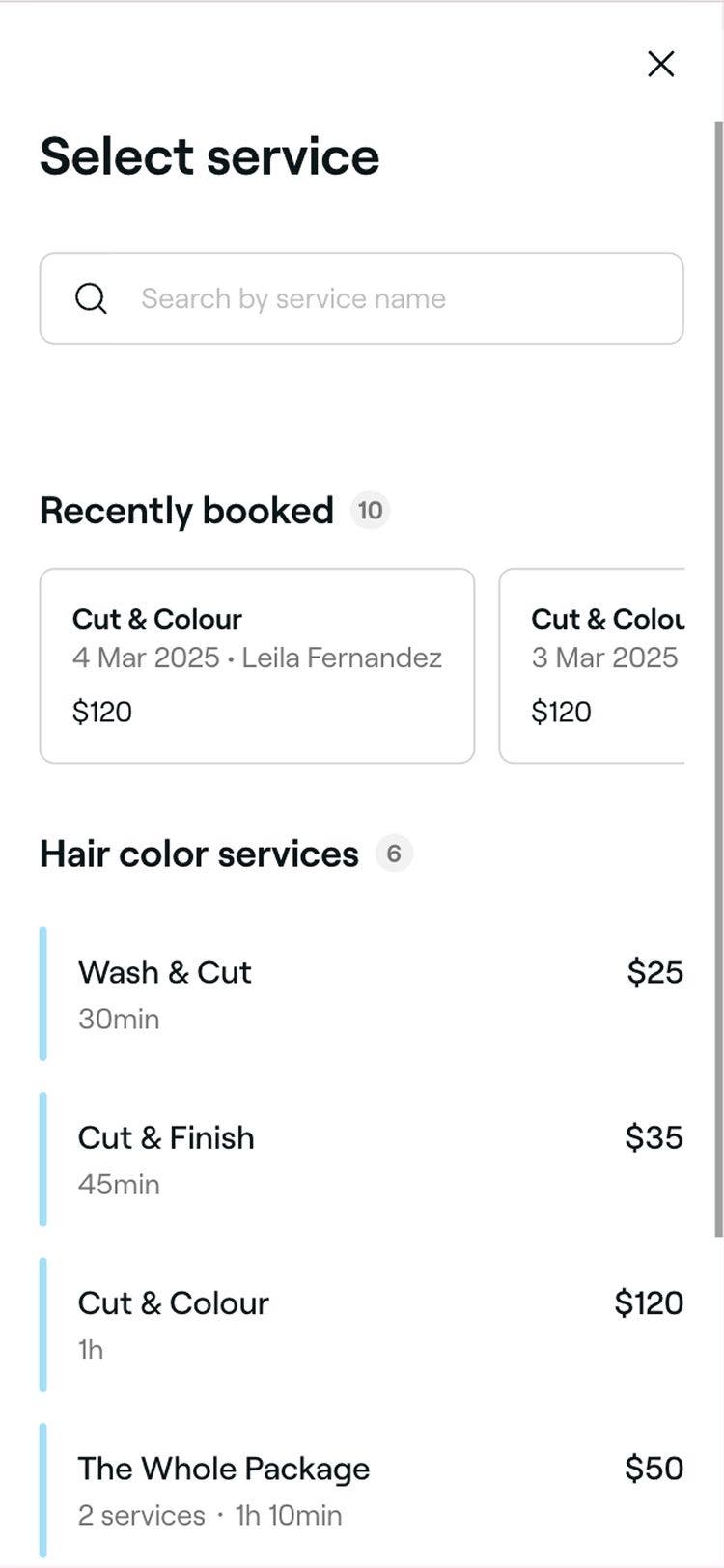
Cari atau pilih layanan dari daftar di panel kanan untuk menambahkannya ke janji temu.
- Untuk menambahkan lebih banyak layanan ke janji temu, klik tombol Tambahkan layanan.
- Untuk menyesuaikan detail layanan, cukup klik layanan.
-
Klik tombol Simpan di bagian bawah untuk menjadwalkan janji temu di kalender Anda.

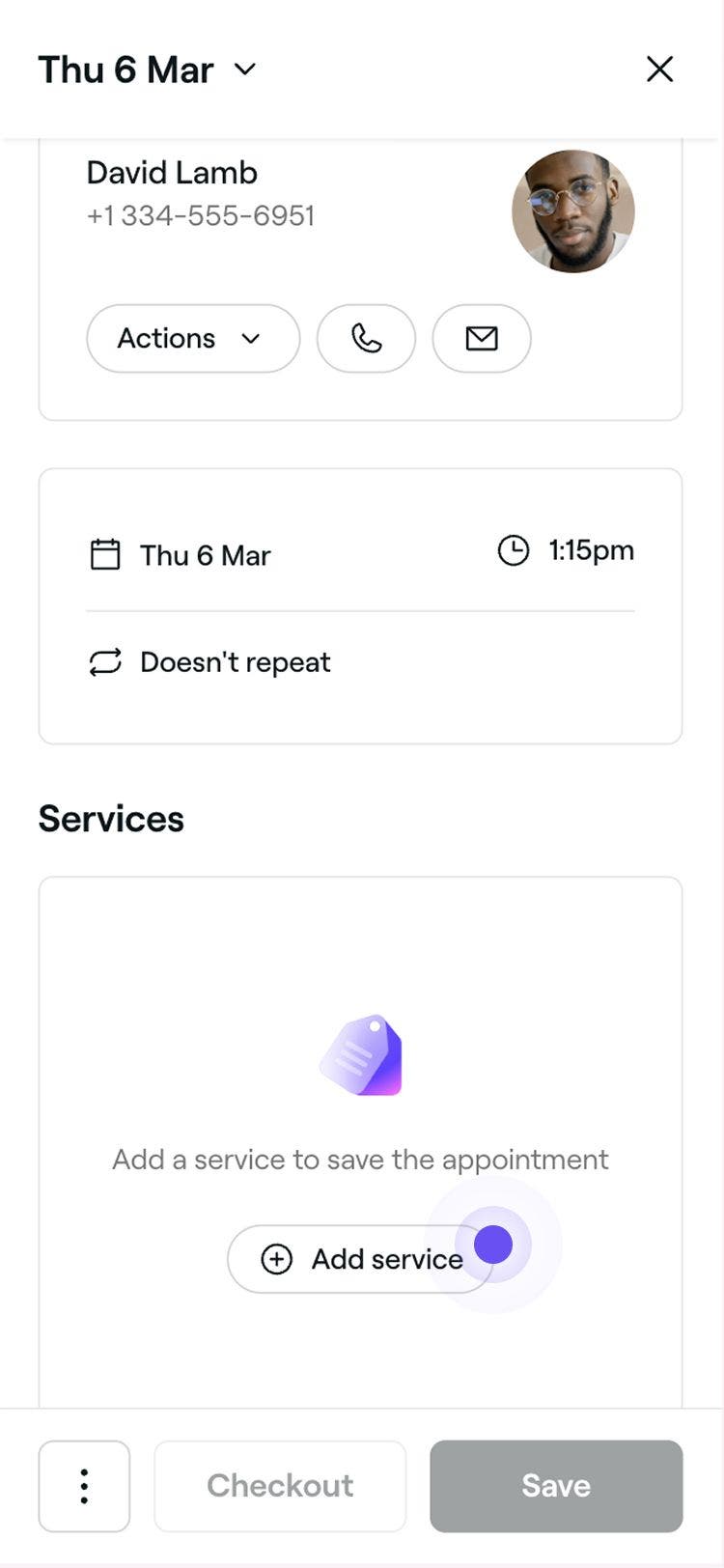
Klien akan menerima pesan konfirmasi berdasarkan pengaturan notifikasi Anda. Jika perlindungan janji temu diaktifkan, mereka akan diminta untuk melakukan pembayaran di awal atau menambahkan detail kartu mereka untuk mengamankan pemesanan.
Untuk menambahkan catatan, formulir, atau menerapkan kebijakan pembayaran ke janji temu, klik Tindakan (tiga titik) di bagian bawah tampilan janji temu.
Cari waktu yang tersedia saat membuat janji temu
-
Dari menu utama di sebelah kiri layar Anda, buka Kalender.
-
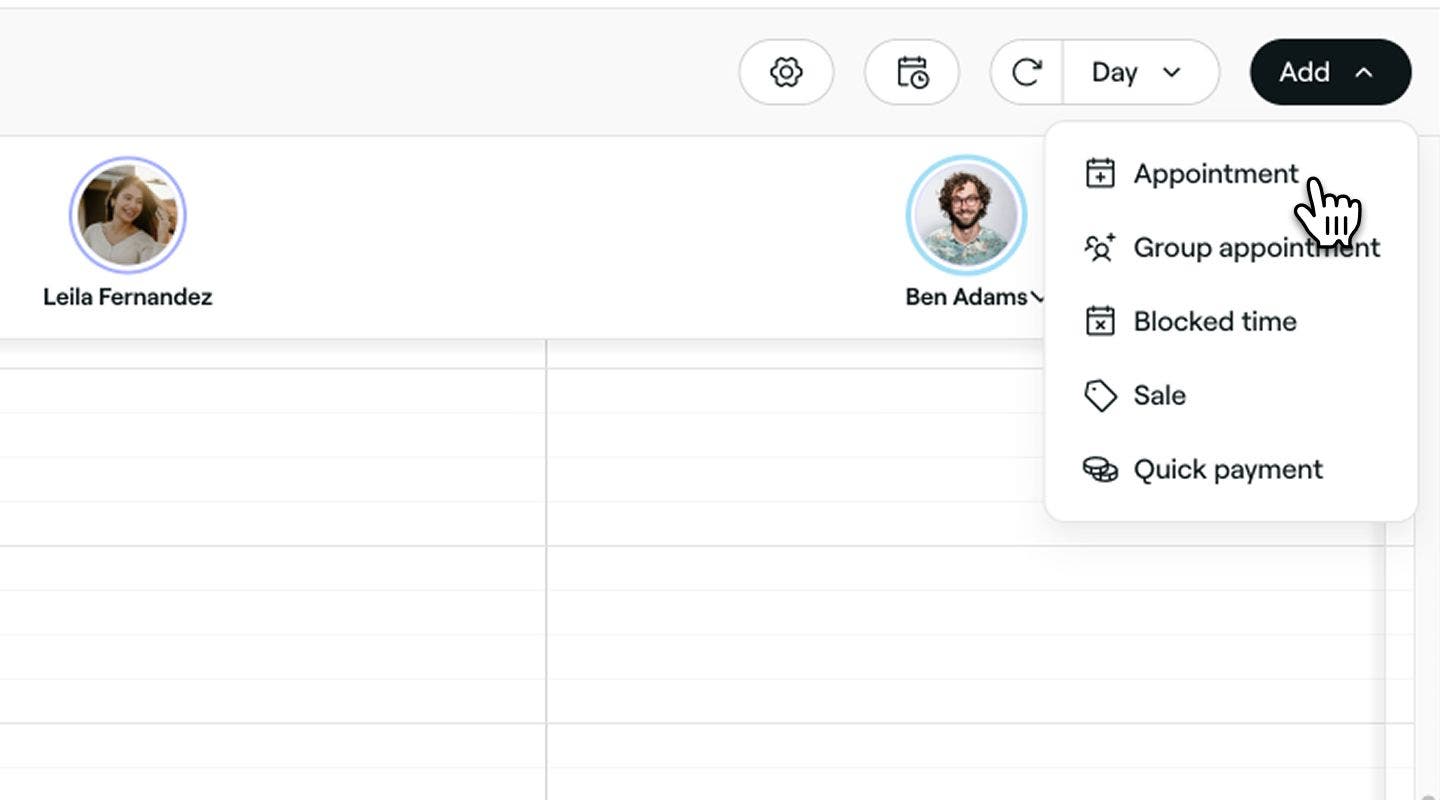
Klik tombol Tambahkan di bilah alat kalender dan pilih Janji temu dari panel.
-
Di panel kiri tampilan janji temu, klik Tambahkan klien untuk memilih Klien yang sudah ada, membuat Klien baru, atau membiarkan janji temu sebagai Datang langsung.
-
Cari atau pilih layanan dari daftar di panel sebelah kanan untuk menambahkannya ke janji temu.
- Untuk menambahkan lebih banyak layanan ke janji temu, klik tombol Tambahkan layanan.
- Untuk menyesuaikan detail layanan, cukup klik layanan.
- Jika klien meminta anggota tim tertentu, tambahkan atau perbarui informasi ini langsung pada layanan.

-
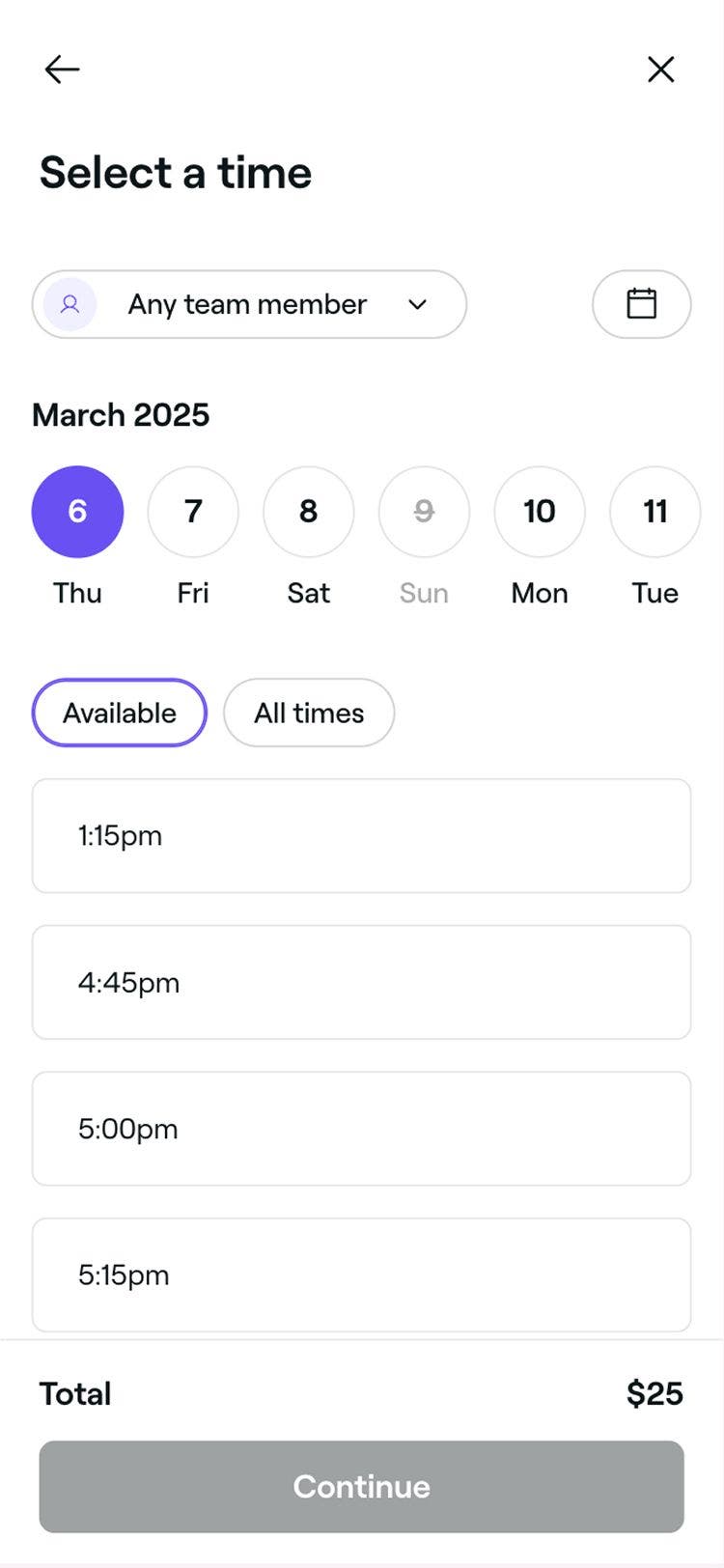
Klik tombol Lanjutkan di bagian bawah untuk melihat slot waktu yang tersedia.
-
Gunakan pemilih tanggal untuk mencari dan memilih slot yang tersedia. Jika tidak ada slot yang tersedia, coba opsi berikut:
- Klik Tanggal tersedia berikutnya untuk mencari slot yang dibuka paling cepat.
- Klik Cek semua profesional untuk melihat ketersediaan penuh.
- Klik Bergabung ke daftar tunggu untuk menambahkan janji temu ke daftar tunggu Anda. Ini hanya tersedia jika klien telah ditambahkan.
-
Klik tombol Lanjutkan di bagian bawah tampilan janji temu untuk meninjau detailnya.
-
Klik tombol Simpan untuk menjadwalkan janji temu di kalender Anda.


FAQ
Ikon hati pada pemesanan menunjukkan bahwa klien telah memilih anggota tim pilihan mereka untuk memberikan layanan untuk janji temu tersebut. Anda menambahkan atau memperbarui ini saat menyesuaikan detail layanan dalam janji temu.
Saat menjadwalkan janji temu di kalender Anda, Anda dapat melakukan pemesanan ganda untuk janji temu dalam slot waktu yang sama.
Ya, Anda dapat menjadwalkan dan mengelola janji temu grup di kalender Anda, dan mengizinkan beberapa klien untuk memesan bersama secara online. Untuk menyiapkan janji temu grup di kalender Anda, pilih buat janji temu grup baru atau gabungkan janji temu yang sudah ada menjadi satu grup.
Ya, Anda dapat membuat serangkaian janji temu berulang untuk klien reguler Anda, sehingga mereka selalu mendapatkan slot waktu favorit mereka. Cukup sesuaikan frekuensinya dengan membuka janji temu dan mengeklik Tidak berulang di kanan atas tampilan janji temu. Pilih seberapa sering janji temu harus berulang dan tetapkan tanggal berakhir untuk serangkaian janji temu tersebut. Klik Terapkan perubahan, lalu Simpan untuk mengonfirmasi dan membuat janji temu berulang. Jadwal ini dapat dengan mudah dikelola secara bersamaan atau satu per satu
Anda dapat menambahkan tiga jenis waktu ekstra ke layanan. Waktu pemrosesan, waktu tidak tersedia, atau tambahan waktu penyediaan layanan dapat ditambahkan ke layanan dan bundel individu atau langsung ke janji temu di kalender Anda. Untuk selengkapnya tentang jenis waktu ekstra ini dan cara menambahkannya, baca selengkapnya di Tambahkan waktu ekstra ke layanan dan janji temu.
Saat klien memilih "Profesional mana saja", Fresha secara otomatis menetapkan janji temu kepada anggota tim yang memenuhi syarat (anggota tim yang dapat dipesan secara online, ditugaskan ke layanan, tersedia pada waktu yang dijadwalkan, dan bekerja di lokasi tersebut). Jika ada beberapa anggota tim yang memenuhi syarat, pemesanan akan diberikan kepada karyawan yang memiliki waktu luang paling banyak pada hari itu, memastikan distribusi beban kerja yang seimbang di seluruh tim Anda.

