BerandaBasis pengetahuanAkademi Fresha
Perbarui status janji temu
Kembali
  1. Basis pengetahuan•
  2. Kalender dan jadwal•
  3. Perbarui status janji temu

Perbarui status janji temu

Pelajari cara melacak janji temu di kalender Anda sekilas dan menjaga agar tim Anda tetap tertata sepanjang hari menggunakan status janji temu.

Dalam artikel ini

  • Cara kerja status janji temu
  • Perbarui status janji temu
  • Buat status janji temu kustom
  • Edit atau hapus status janji temu

Cara kerja status janji temu

Memperbarui status janji temu membantu Anda mengelola alur kerja dan memicu notifikasi janji temu untuk klien Anda.

Setiap janji temu dimulai dengan status default Dipesan, dan diperbarui dari sana, tergantung pada apa yang terjadi selanjutnya. Anda dapat memperbarui status janji temu secara manual atau membiarkannya berubah secara otomatis berdasarkan tindakan klien atau penjualan yang telah selesai. Status diberi kode warna dan dapat dilihat di seluruh kalender, daftar janji temu, dan profil klien Anda, sehingga Anda selalu tahu pada tahap apa pemesanan berada.

Perubahan status berikut terjadi secara otomatis:

  • Dipesan: Status default untuk setiap janji temu baru yang dibuat di kalender oleh tim Anda. Jika klien memesan secara online dan tidak ada kebijakan pembayaran yang diterapkan, janji temu akan dibuat dengan status ini.
  • Dikonfirmasi: Diterapkan saat klien mengonfirmasi pemesanan mereka. Status ini dapat diatur oleh tim Anda atau secara otomatis jika klien mengonfirmasi dengan menerima kebijakan pembayaran Anda.
  • Selesai: Ditetapkan saat janji temu di-checkout melalui point of sale. Janji temu akan selalu memiliki penjualan yang ditautkan dengannya, tetapi pembayaran mungkin masih belum dibayar atau Dibayar sebagian.
  • Dibatalkan: Pengaturan saat janji temu dibatalkan. Janji temu hanya dapat dibatalkan jika waktu mulai berada di masa mendatang. Klien juga dapat membatalkan secara online, tergantung pada pengaturan pemesanan online Anda.

Anda dapat mengelola alur kerja Anda dengan memperbarui status janji temu secara manual menggunakan: 

  • Status kustom: Buat status yang disesuaikan dengan kebutuhan bisnis Anda, misalnya "Tiba" atau "Mulai" untuk menunjukkan bahwa janji temu sedang berlangsung.
  • Ketidakhadiran: Atur secara manual jika klien tidak hadir pada awal janji temu. Anda hanya dapat menerapkannya setelah waktu mulai janji temu berlalu.

Perbarui status janji temu

Anda dapat memperbarui status janji temu kapan saja dari kalender.

  1. Buka janji temu.
  2. Klik Status saat ini di kanan atas tampilan janji temu. Janji temu dipesan Fresha.jpg
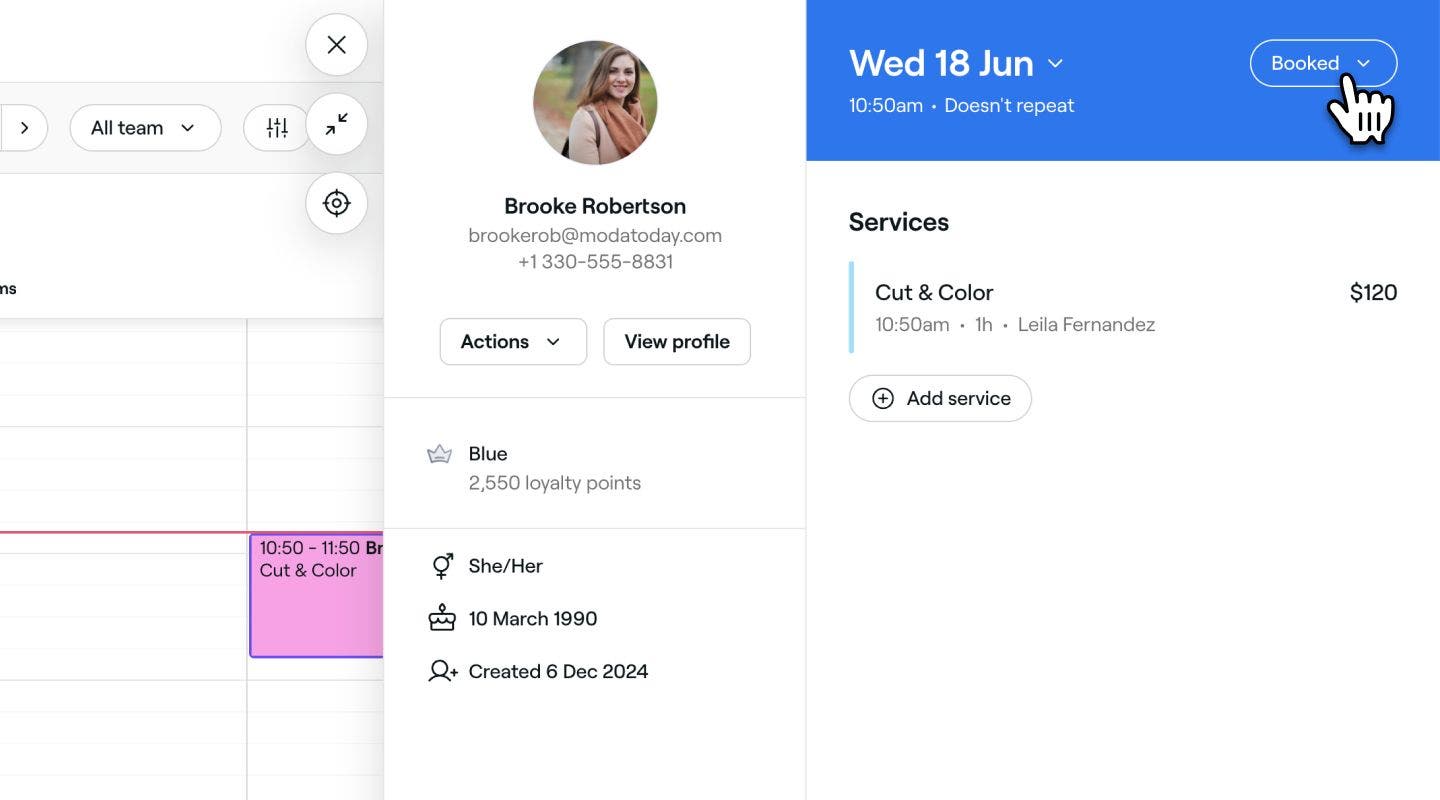
  3. Pilih status baru dari menu tarik-turun untuk memperbarui janji temu. Perbarui status janji temu Fresha.jpg
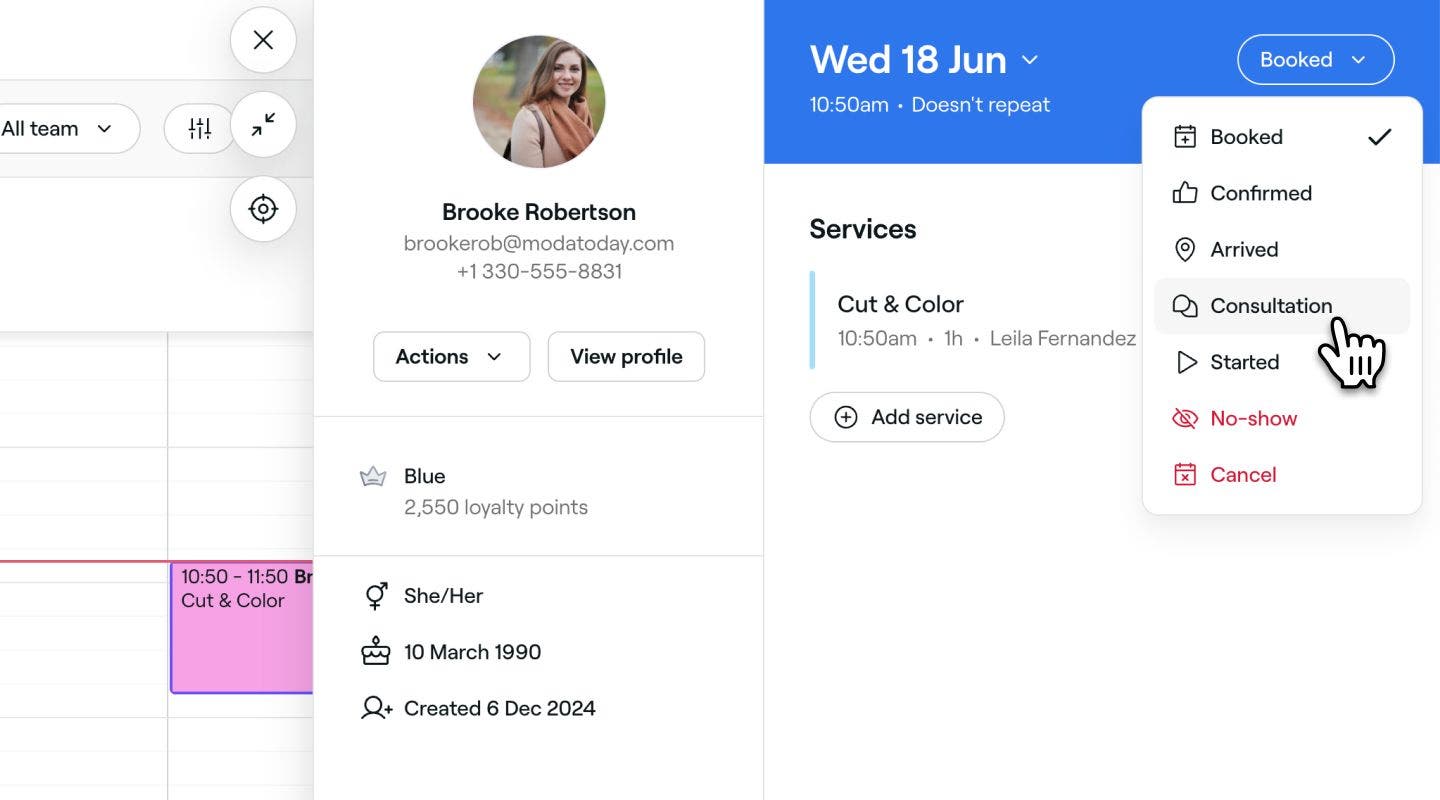
  1. Buka janji temu.

  2. Ketuk Status saat ini di kanan atas tampilan janji temu. 

    Seluler_Janji temu dipesan Fresha.jpg

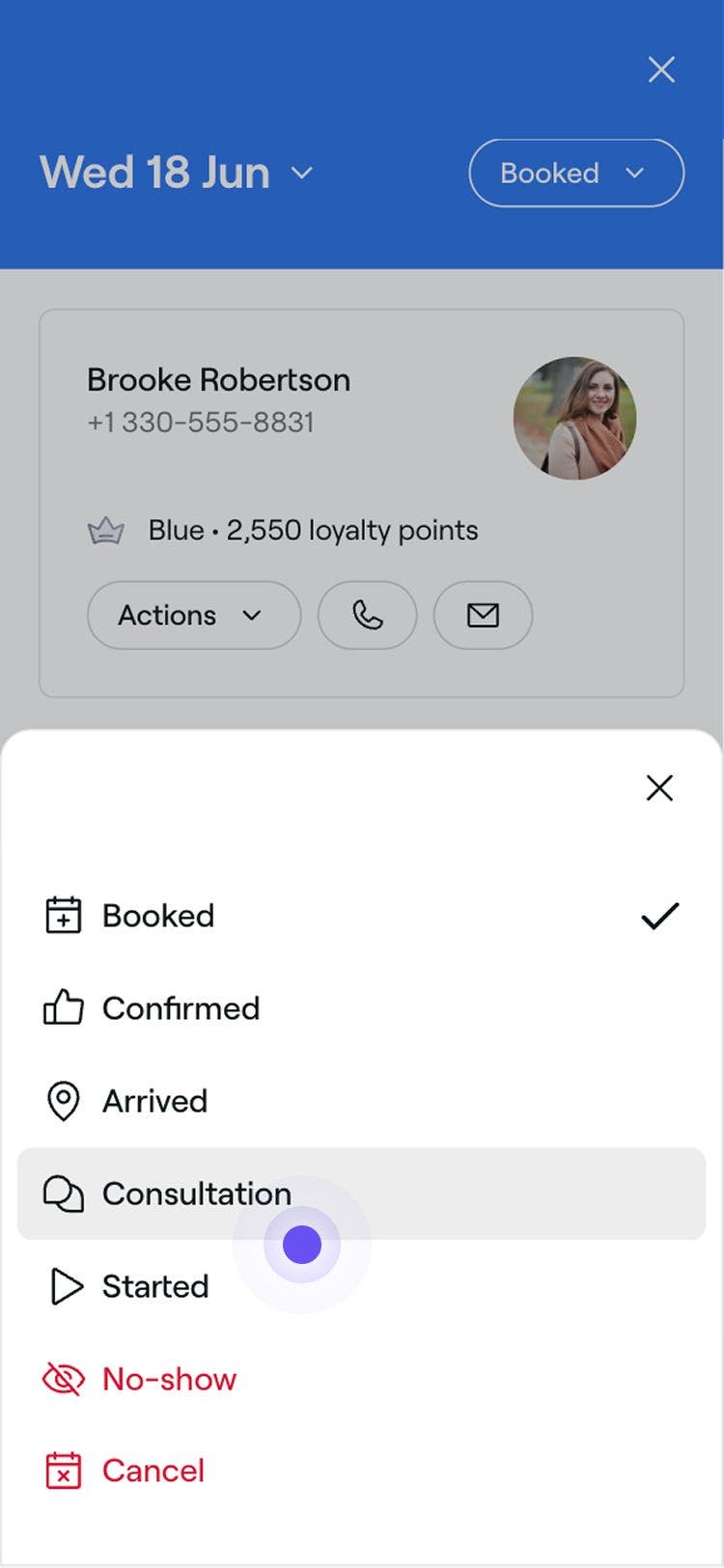
  3. Pilih status baru dari menu tarik-turun untuk memperbarui janji temu.

    Mobile_Perbarui status janji temu Fresha.jpg

Perubahan status berlaku segera dan akan memperbarui warna janji temu di kalender Anda.

Status janji temu baru Fresha.jpg

Buat status janji temu kustom

Jika Anda memiliki alur kerja khusus, Anda dapat membuat status kustom yang mencerminkan kebutuhan bisnis Anda.

  1. Dari menu utama di sebelah kiri layar, buka Pengaturan.

  2. Klik Penjadwalan untuk membuat status janji temu kustom.
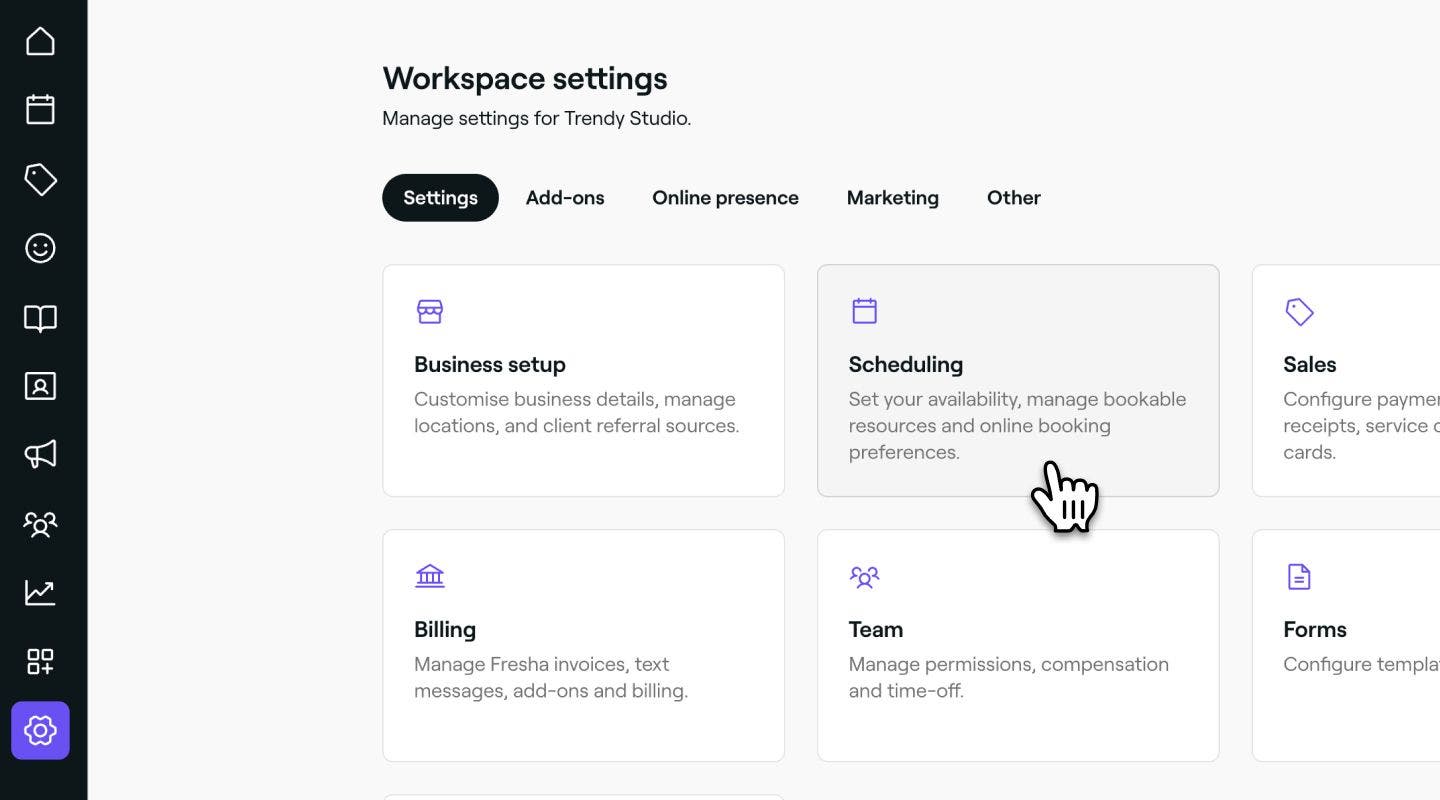
    Pengaturan penjadwalan Fresha.jpg

  3. Di panel menu sebelah kiri, pilih Status janji temu.
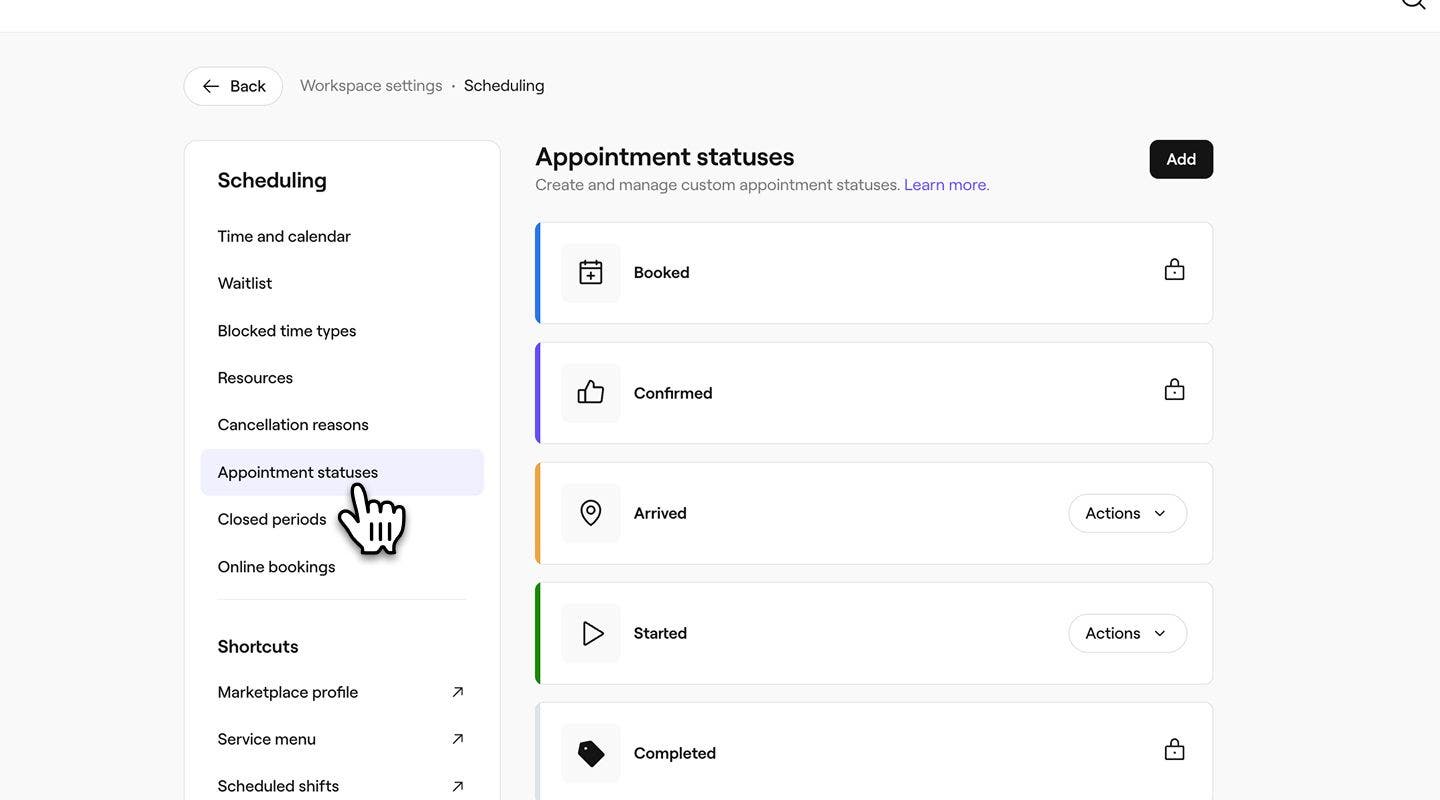
    update_appointment_status_web.jpg

  4. Klik tombol Tambahkan di kanan atas untuk membuat status baru.
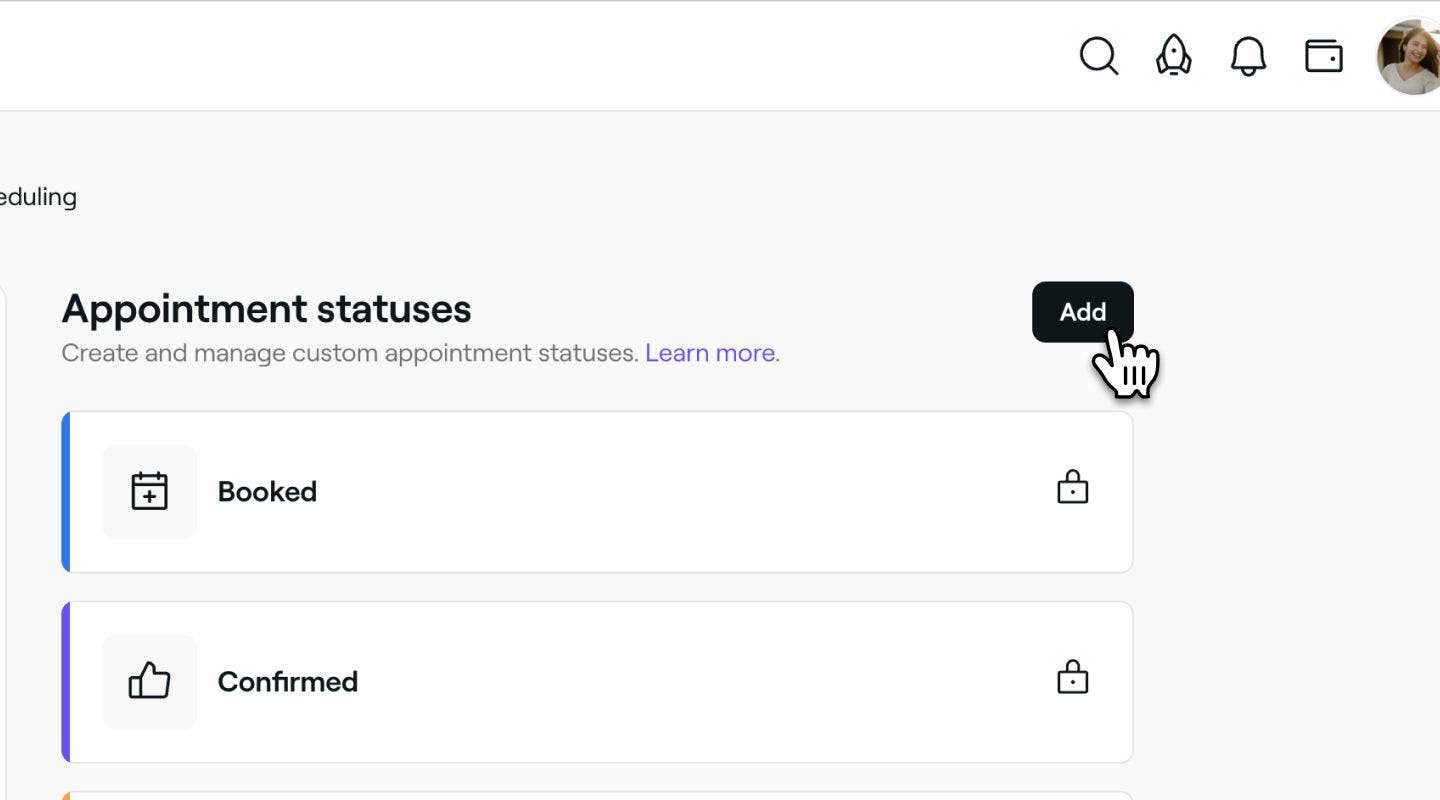
    Tambahkan status janji temu kustom baru Fresha.jpg

  5. Di halaman status janji temu baru, isi detail berikut:

    1. Nama: Tambahkan judul untuk status. Misalnya, “Konsultasi” atau “Pra-perawatan”.
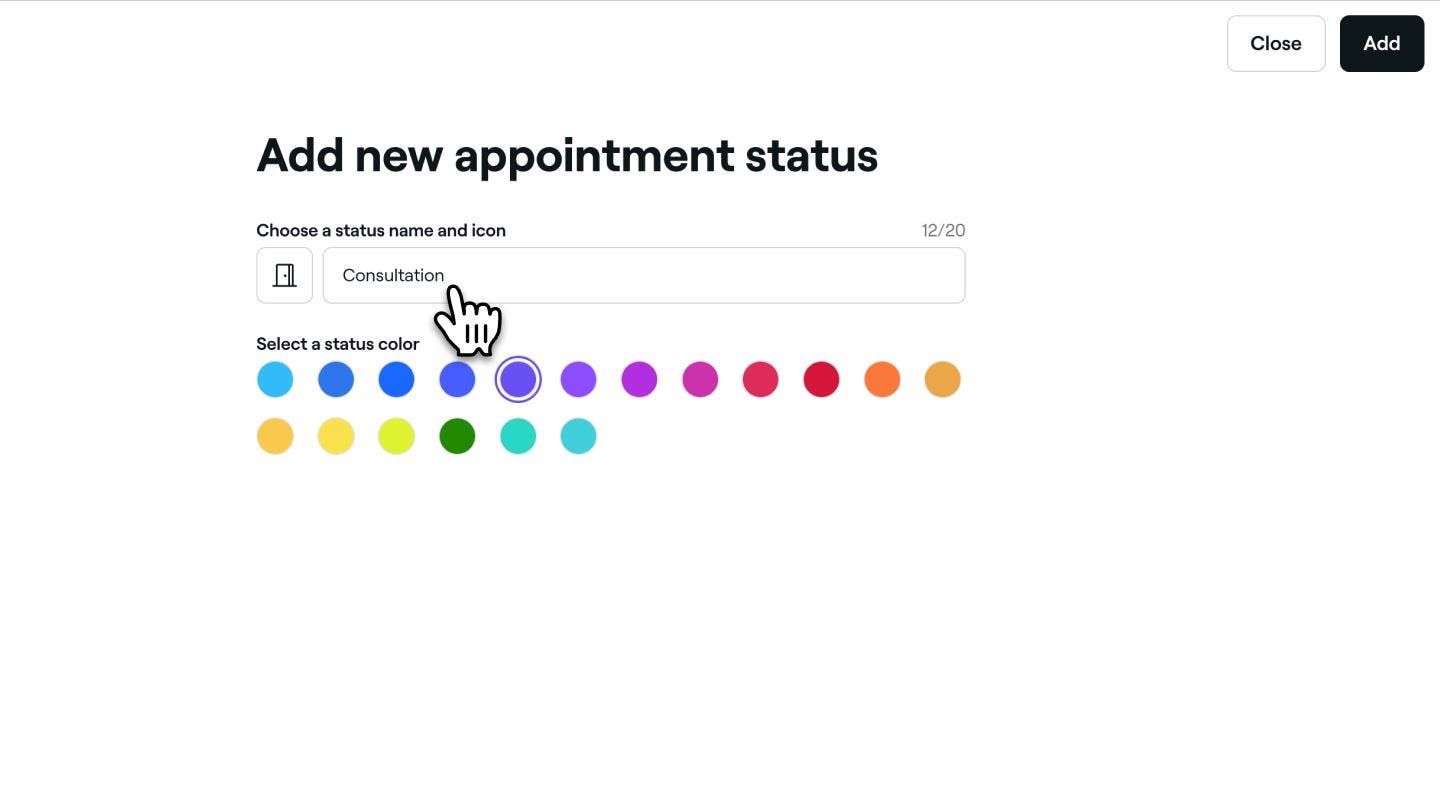
      Nama status janji temu kustom baru Fresha.jpg

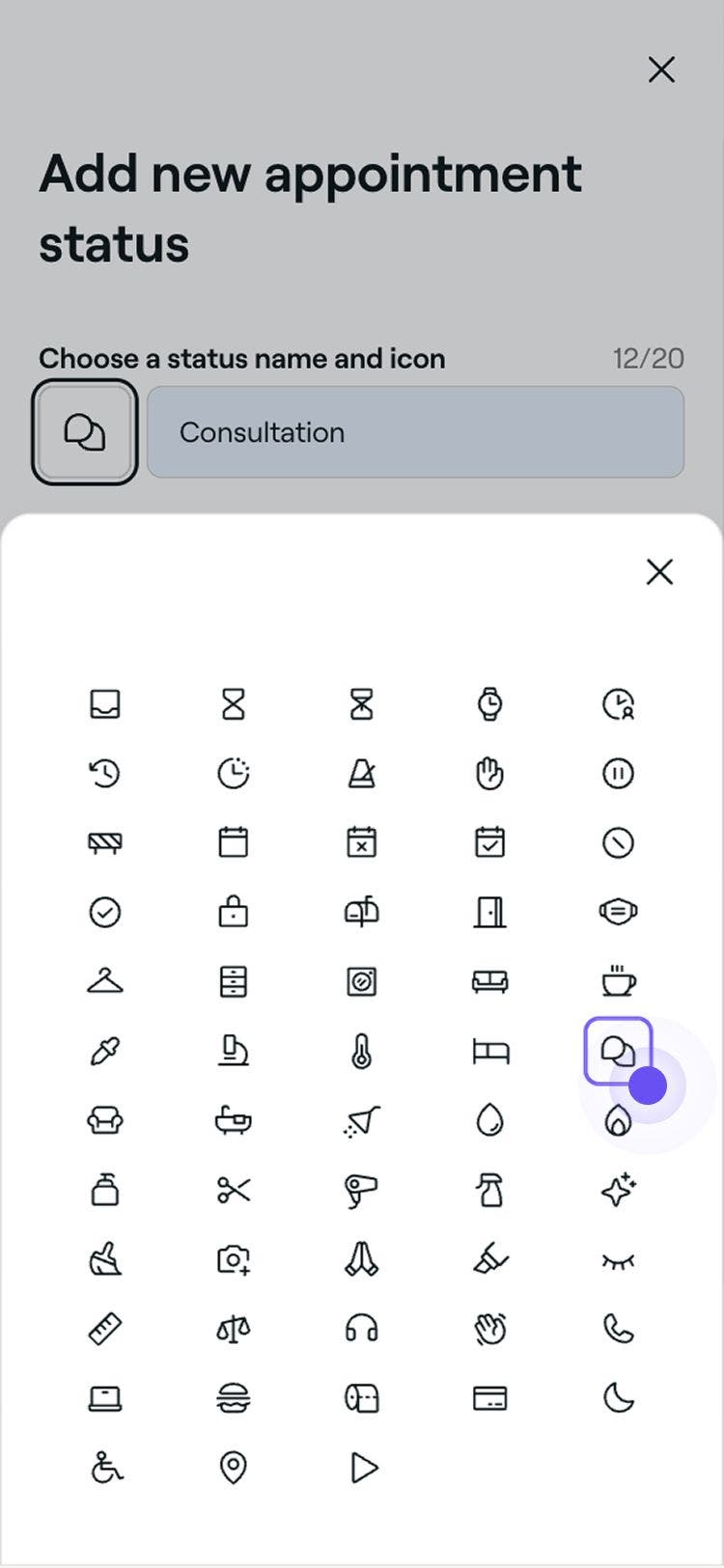
    2. Ikon: Klik ikon dan pilih yang baru yang mencerminkan alasan status. Ini akan ditampilkan pada janji temu di kalender.
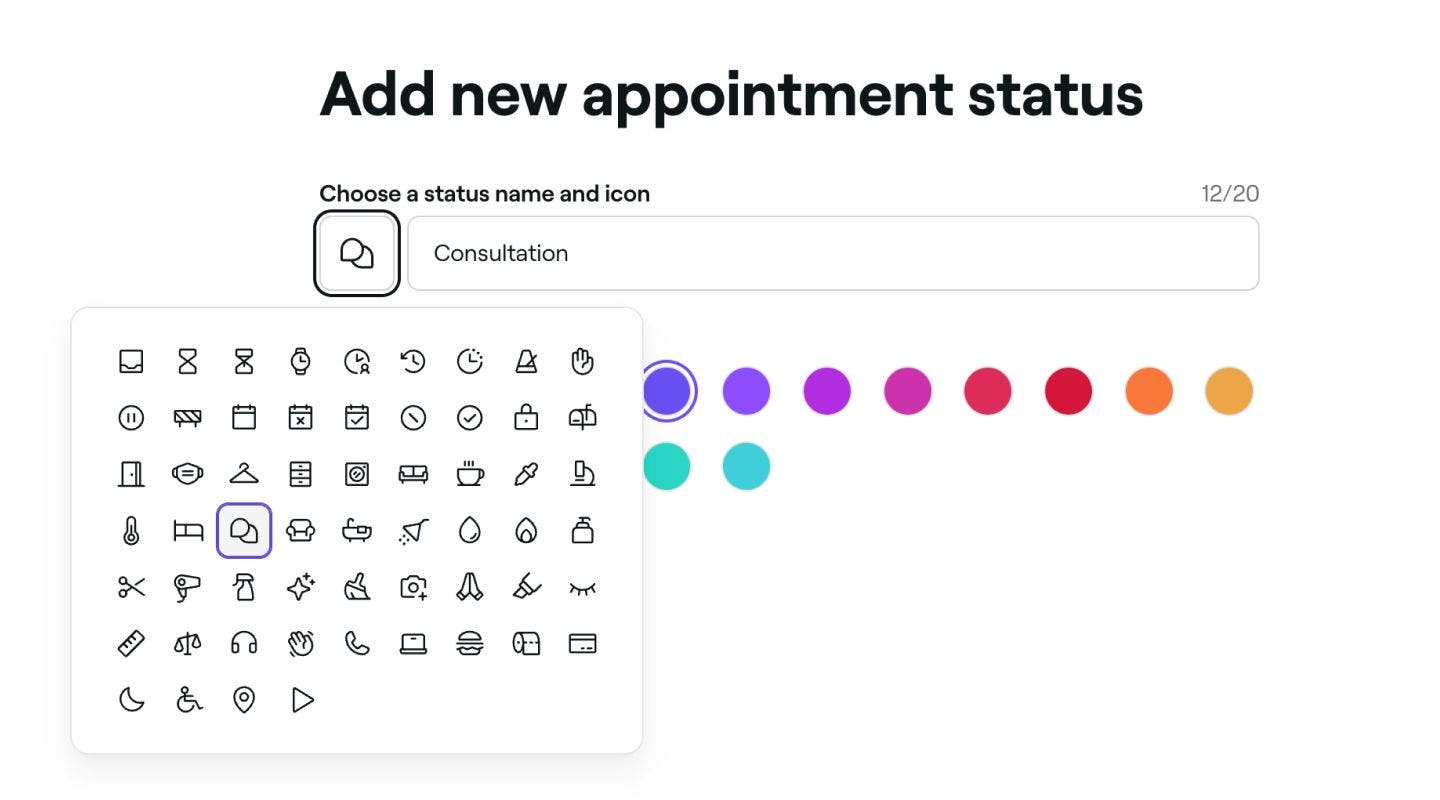
      Ikon status janji temu kustom baru fresha.jpg

    3. Warna: Pilih warna yang akan mencerminkan status janji temu di kalender.

      Warna status janji temu kustom baru fresha.jpg

  6. Klik tombol Tambah di kanan atas untuk menyimpan status janji temu baru.
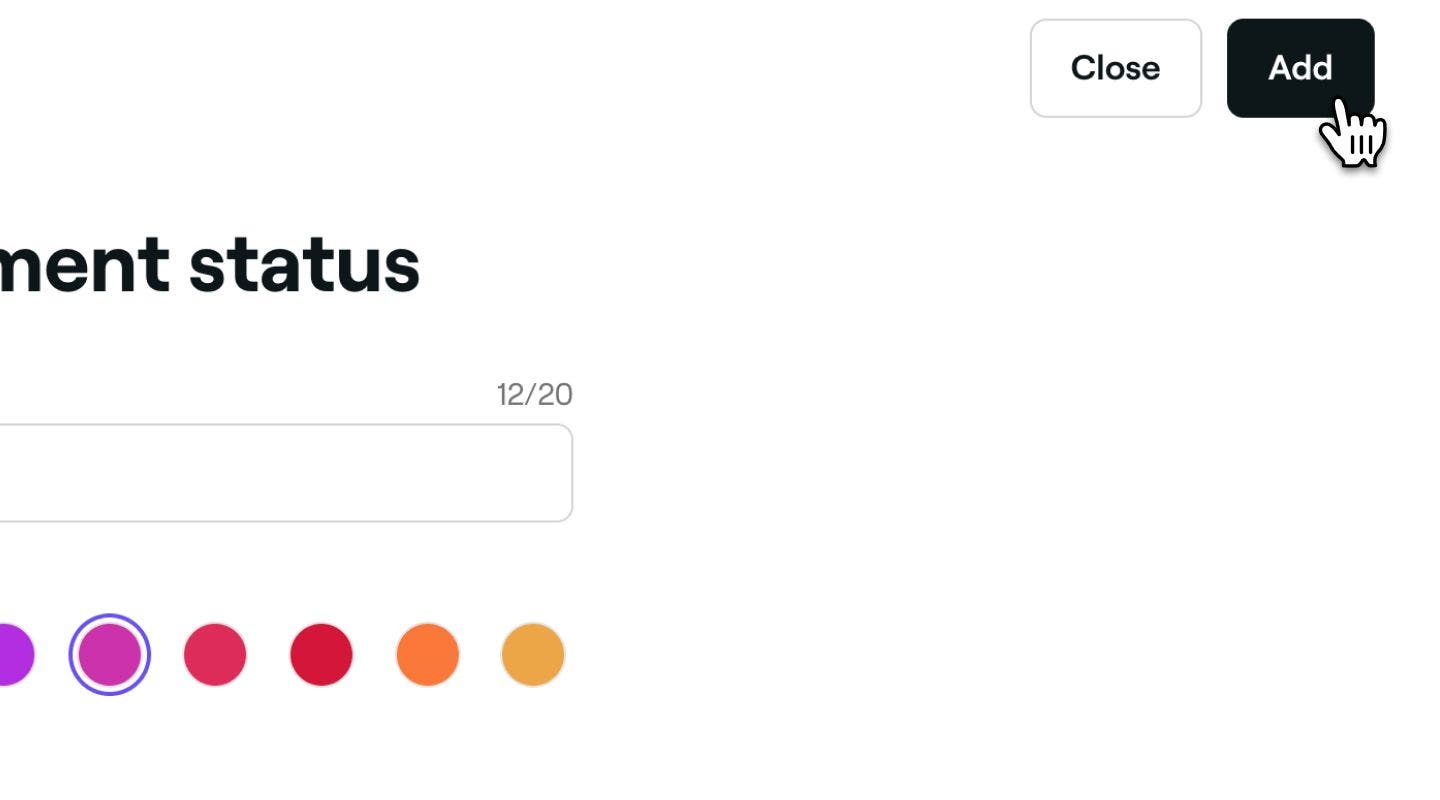
    Simpan status janji temu kustom baru Fresha.jpg

  1. Dari menu utama di bagian bawah layar Anda, ketuk Lainnya (ikon kisi) untuk membuka opsi lainnya.

    Seluler_opsi lainnya Fresha.jpg

  2. Pilih Pengaturan dari menu, lalu ketuk Penjadwalan dari menu Pengaturan ruang kerja.

    Mobile_pengaturan ruang kerja Fresha.jpg

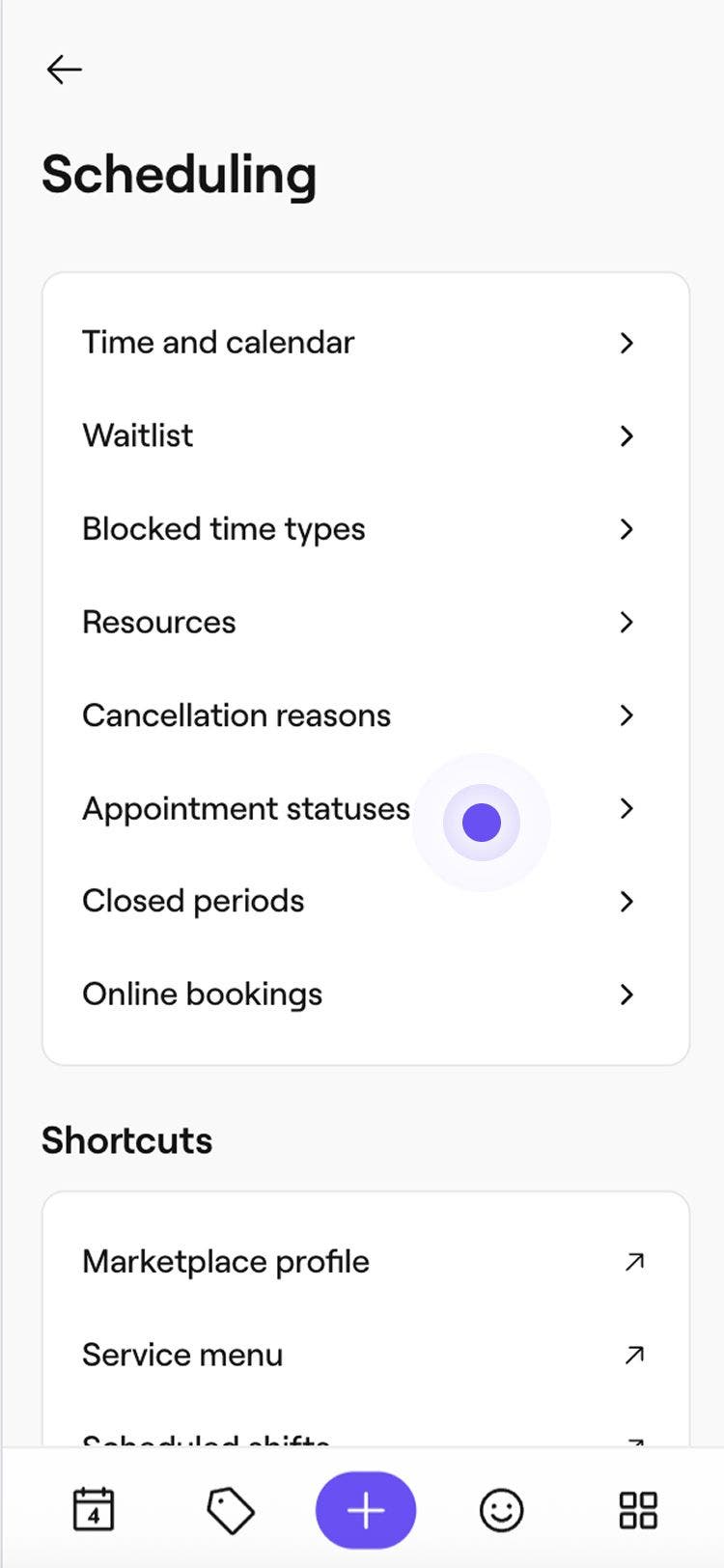
  3. Pada menu Penjadwalan, ketuk Status janji temu.   

    update_appointment_status_mob.jpg

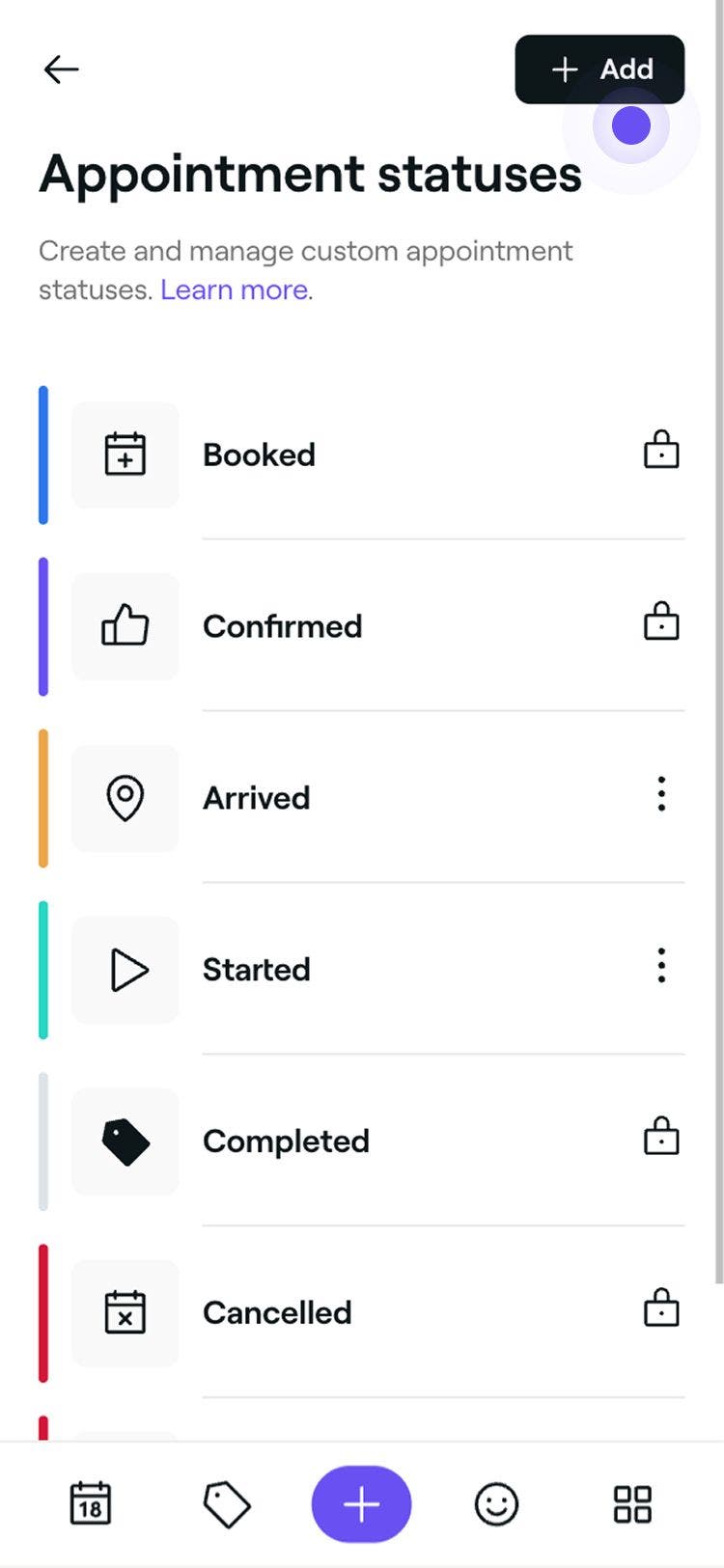
  4. Ketuk tombol Tambahkan di kanan atas untuk membuat status baru.

    Seluler_Tambahkan status janji temu kustom baru Fresha.jpg

  5. Di halaman status janji temu baru, isi detail berikut:

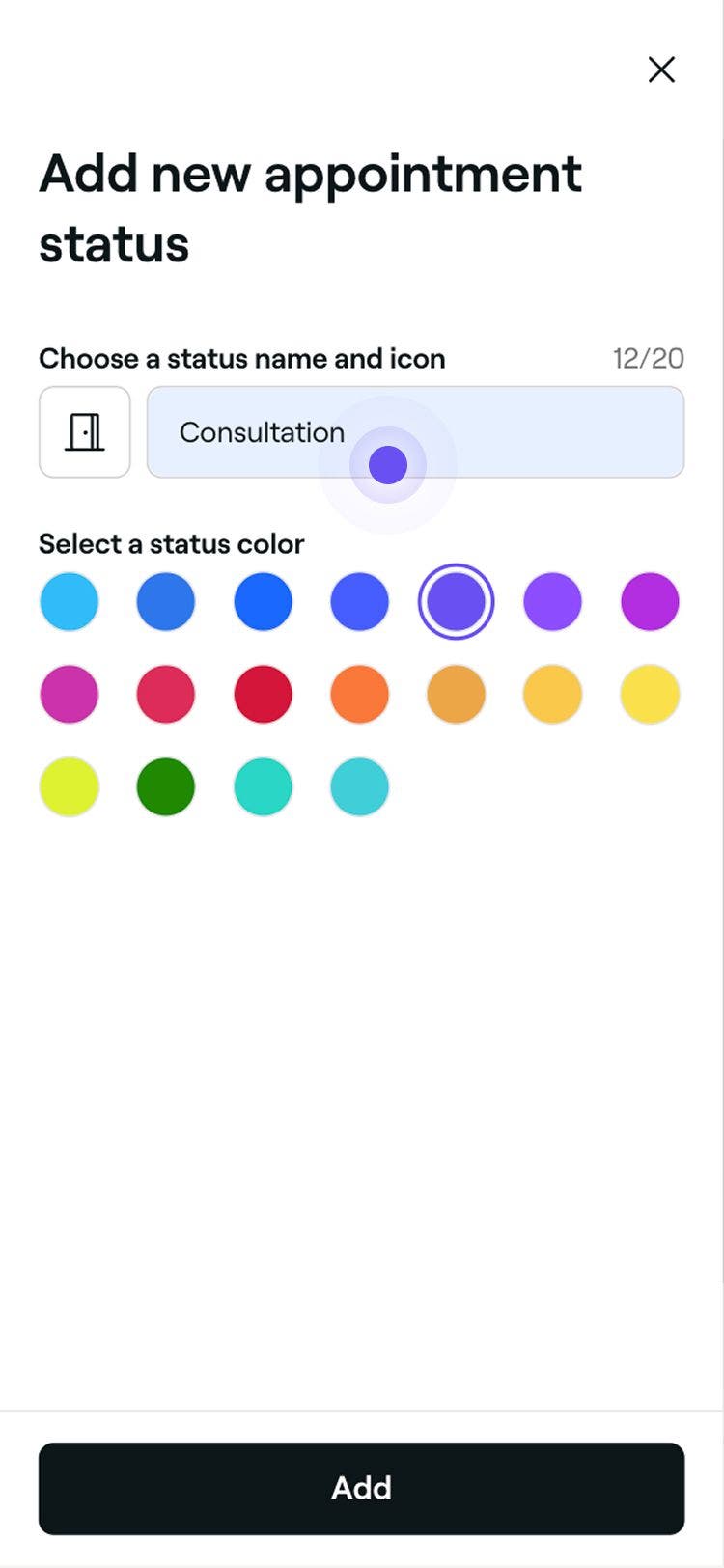
    1. Nama: Tambahkan judul untuk status. Misalnya, “Konsultasi” atau “Pra-perawatan”.

      Seluler_Nama status janji temu kustom baru Fresha.jpg

    2. Ikon: Ketuk ikon dan pilih yang baru yang mencerminkan alasan status. Ini akan ditampilkan pada janji temu di kalender. Mobile_Ikon status janji temu kustom baru fresha.jpg

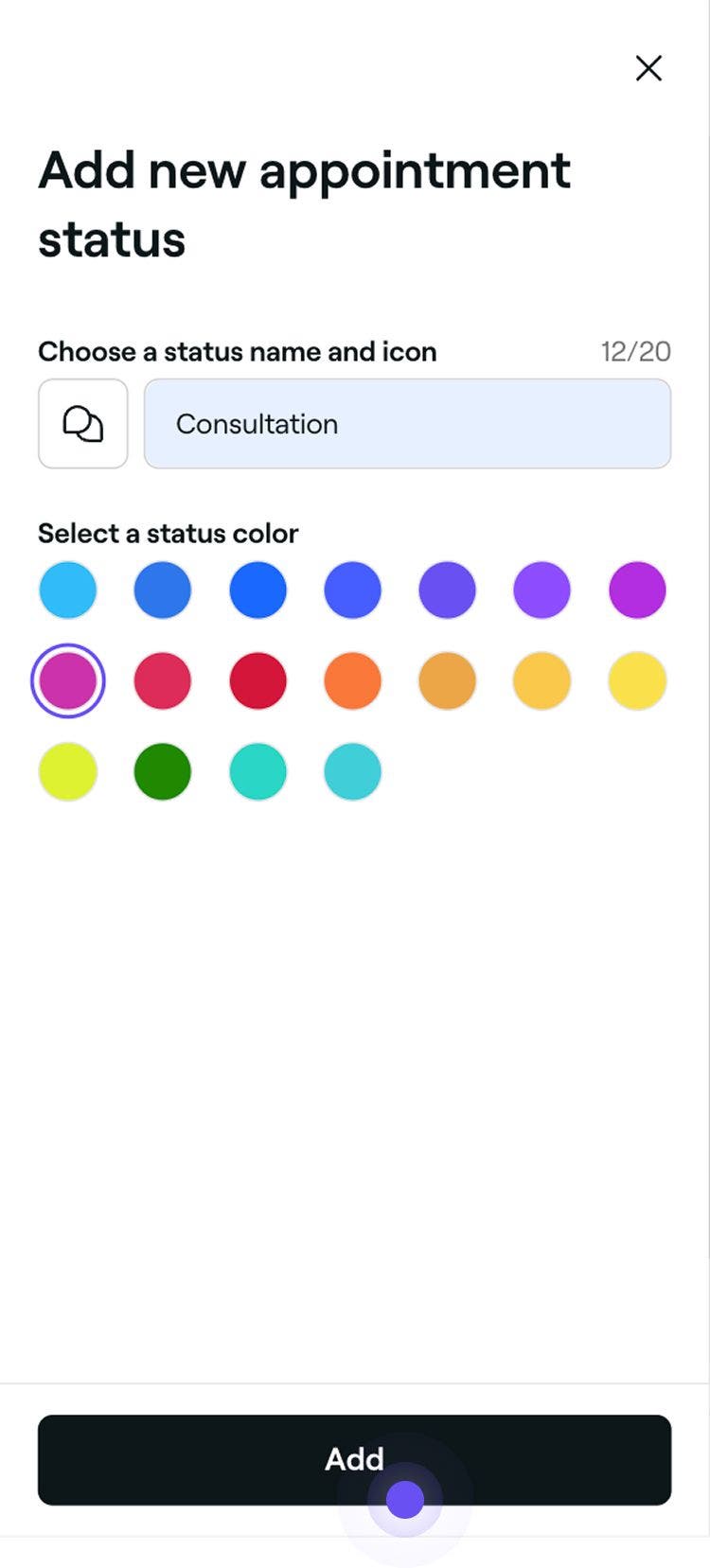
    3. Warna: Pilih warna yang akan mencerminkan status janji temu di kalender.

      Seluler_Warna status janji temu kustom baru fresha.jpg

  6. Ketuk tombol Tambah di bagian bawah untuk menyimpan status janji temu baru. 

    Mobile_Simpan status janji temu kustom baru Fresha.jpg

Setelah dibuat, status kustom Anda akan muncul sebagai opsi saat memperbarui status janji temu.

Edit atau hapus status janji temu

  1. Dari daftar status janji temu, klik tombol Tindakan di samping status yang ingin Anda kelola. 
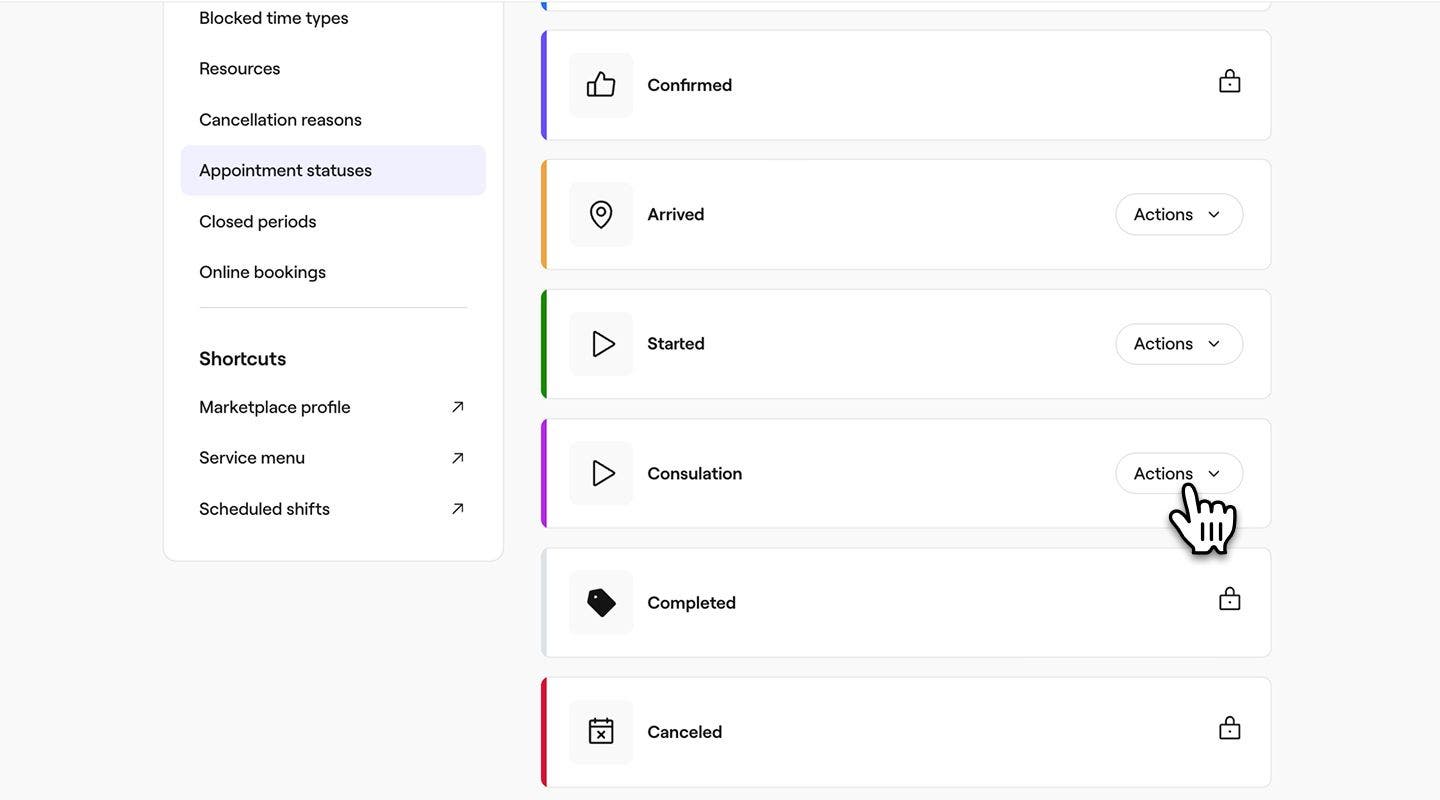
    update_appointment_status_web_1.jpg

  2. Pilih salah satu opsi berikut dari panel:

    1. Edit: Perbarui detail waktu status, termasuk Nama, Ikon, dan Warna. 
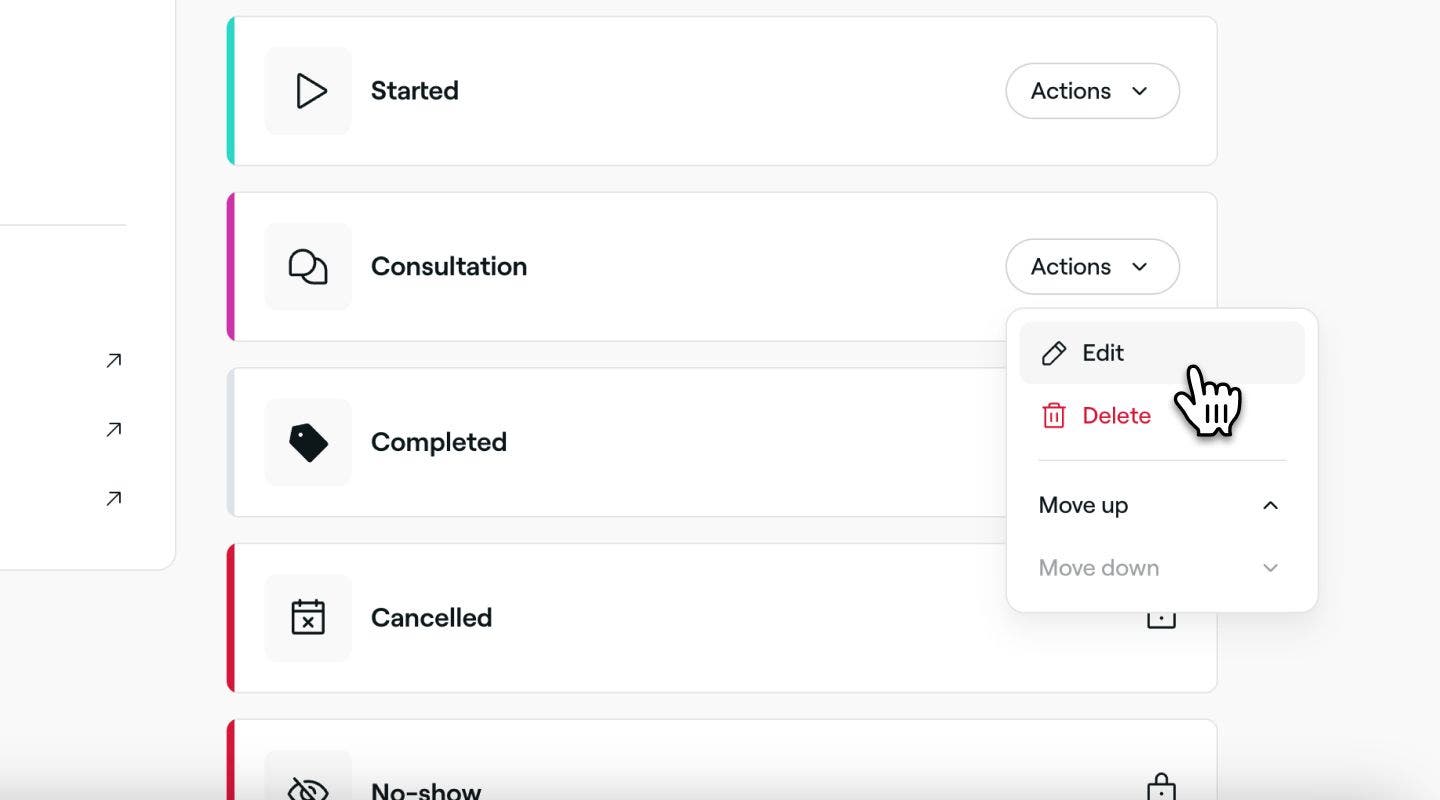
      Edit status janji temu kustom Fresha.jpg

    2. Hapus: Hapus jenis waktu tidak tersedia secara permanen. Pop-up konfirmasi akan muncul yang meminta Anda untuk mengonfirmasi ulang penghapusan. Hapus status janji temu kustom Fresha.jpg

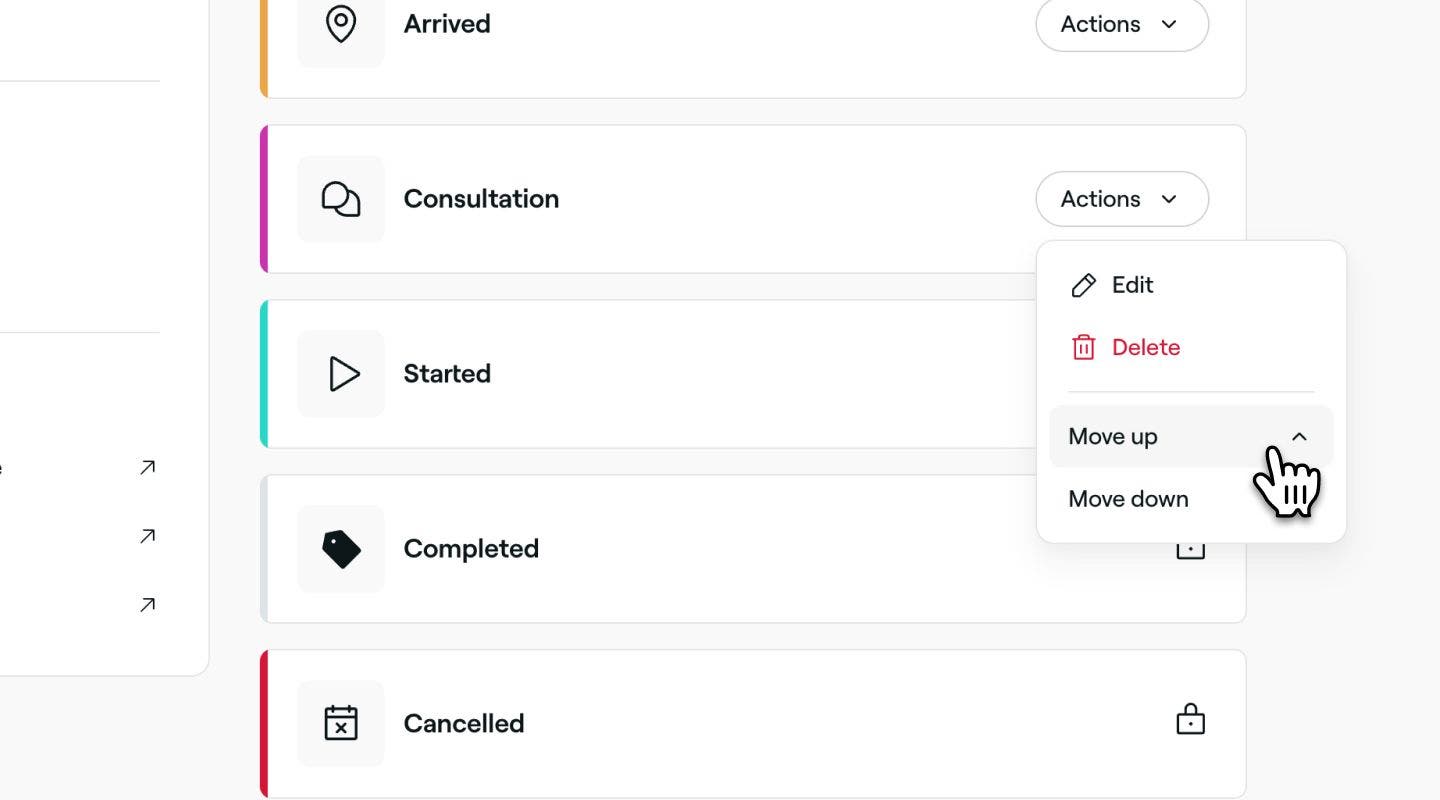
    3. Pindahkan ke atas atau Pindahkan ke bawah: Ubah posisi status dalam daftar untuk mengontrol tempat status muncul saat Anda memperbarui status janji temu.

      Susun ulang status janji temu kustom Fresha.jpg

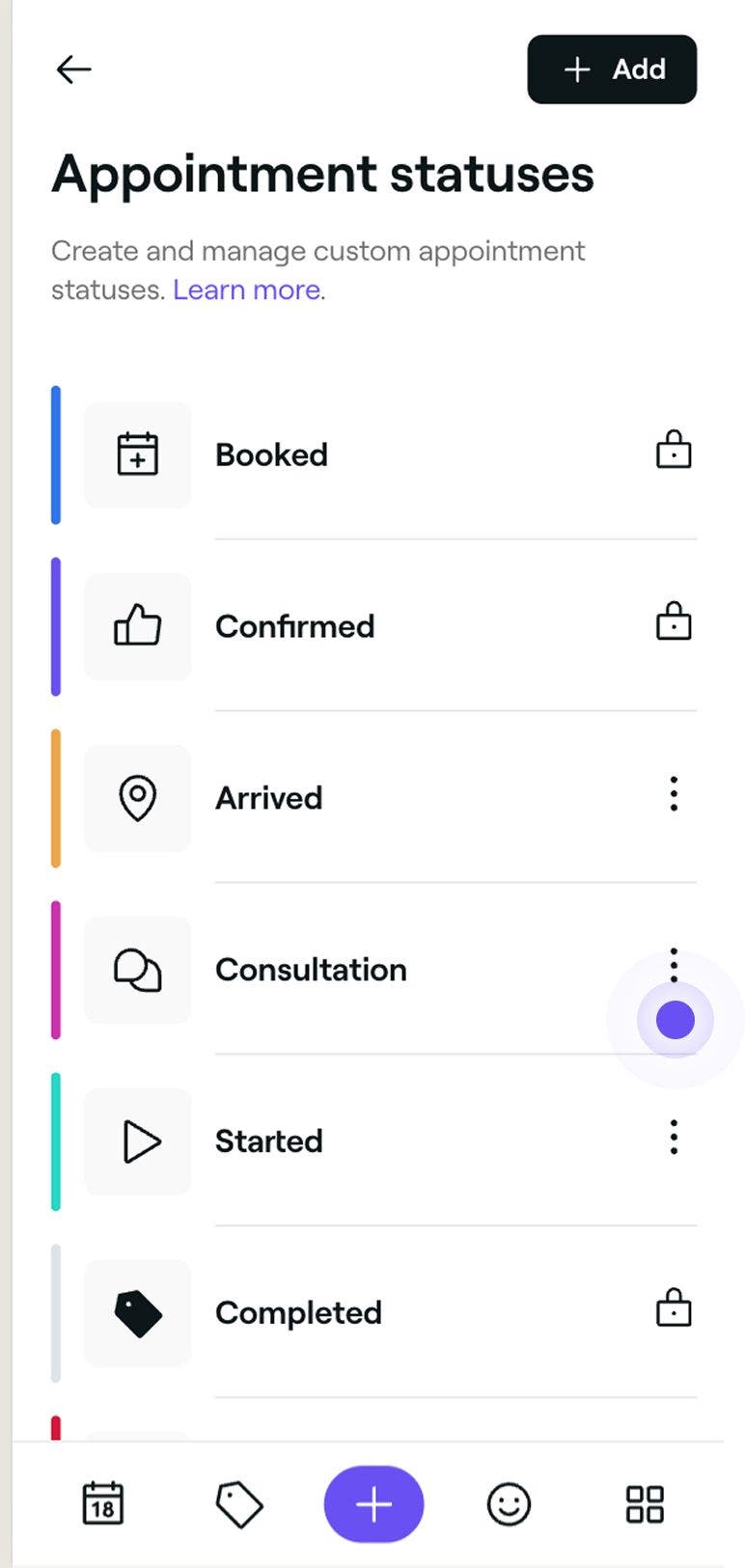
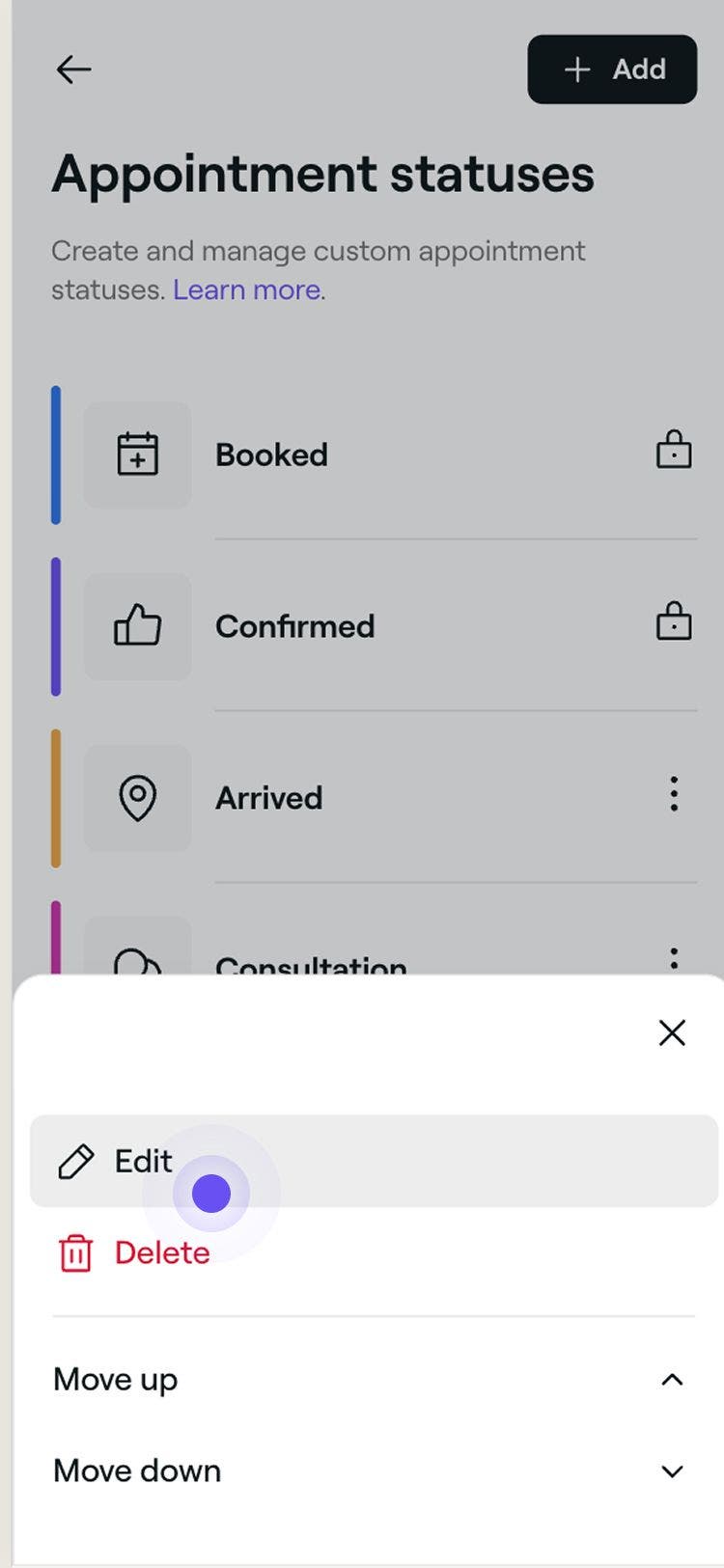
  1. Dari daftar status janji temu, ketuk Tindakan  (tiga titik) di samping status yang ingin Anda kelola.

    Seluler_Status janji temu kustom yang sudah ada Fresha.jpg

  2. Pilih salah satu opsi berikut:

    1. Edit: Perbarui detail status waktu, termasuk Nama, Ikon, dan Warna. 

      Seluler_Edit status janji temu kustom Fresha.jpg

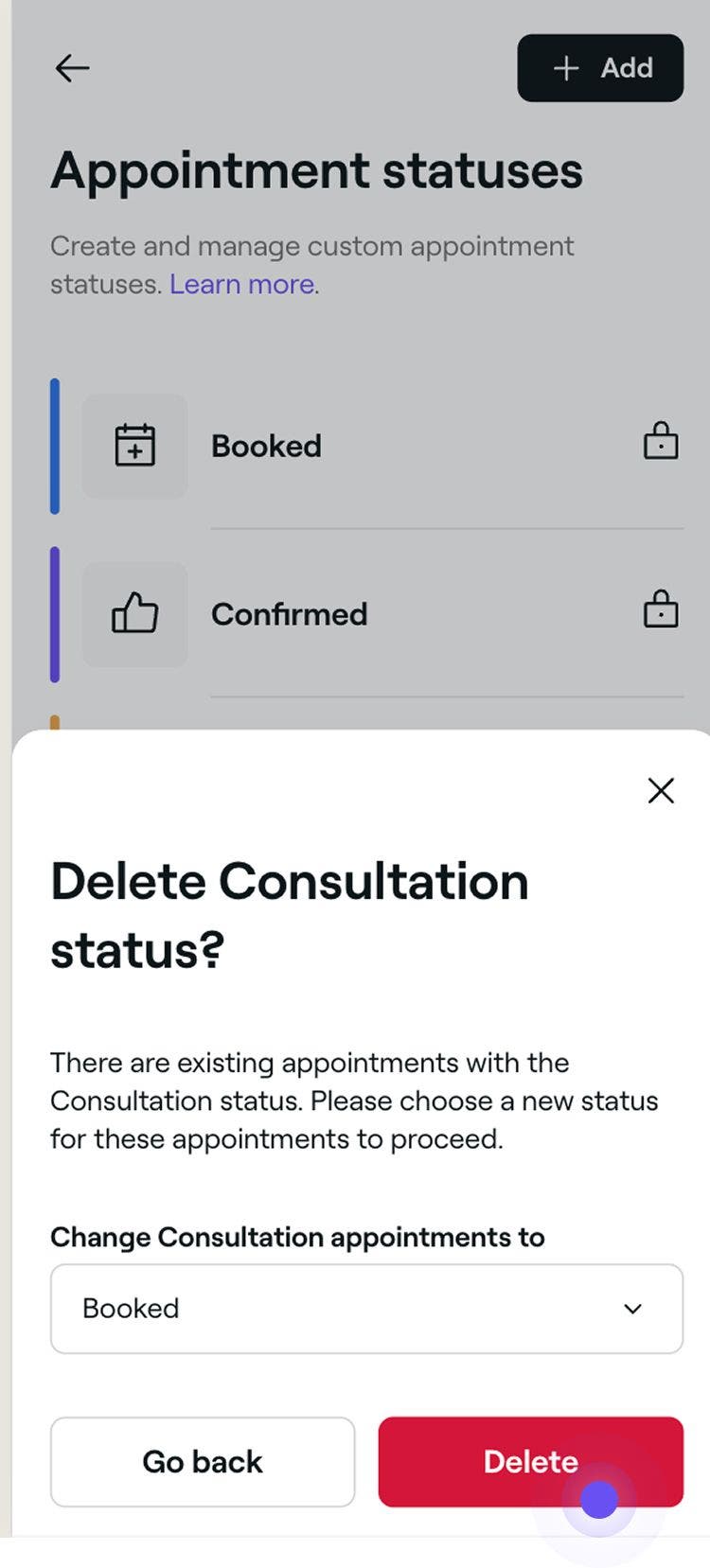
    2. Hapus: Hapus jenis waktu tidak tersedia secara permanen. Pop-up konfirmasi akan muncul yang meminta Anda untuk mengonfirmasi ulang penghapusan.
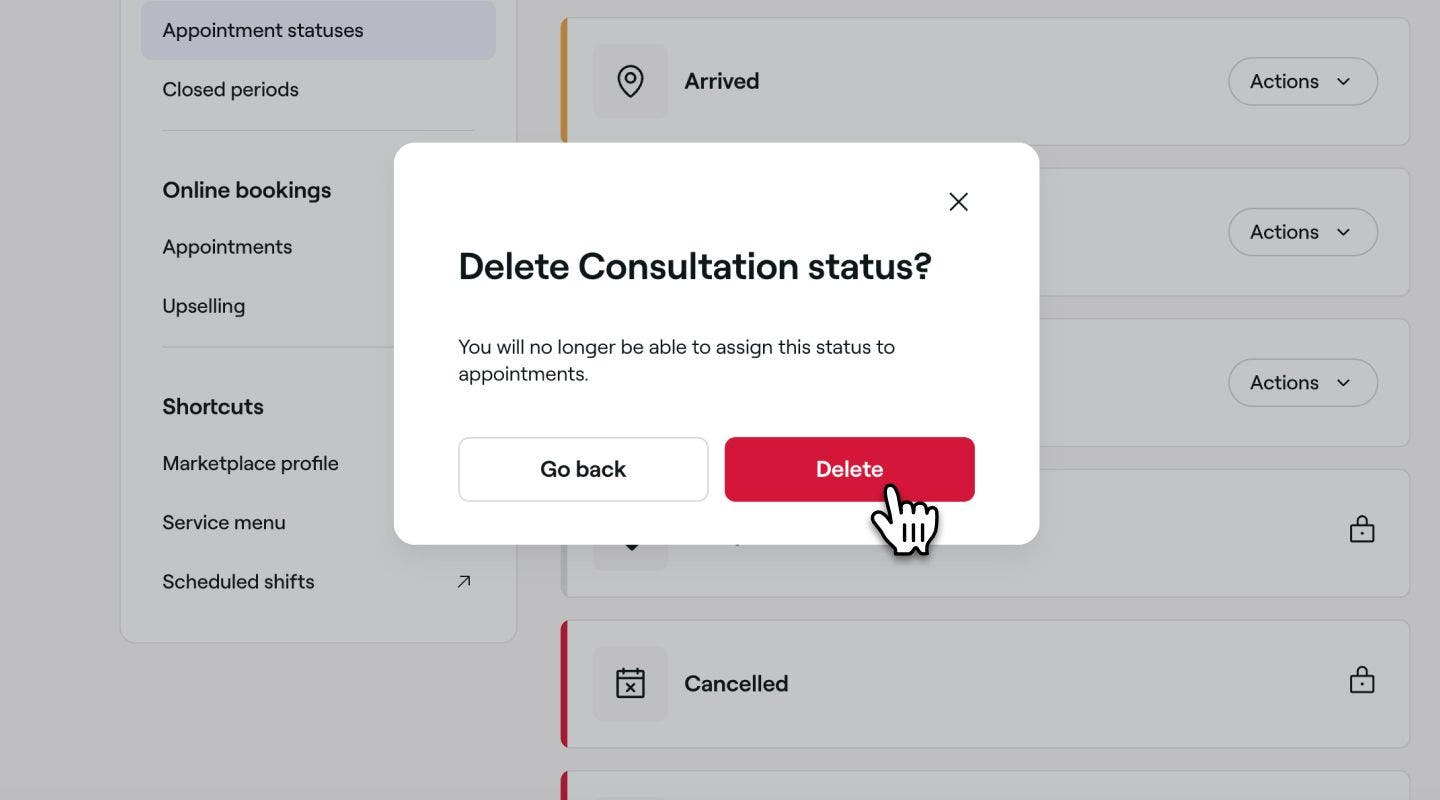
      Seluler_Hapus status janji temu kustom Fresha.jpg

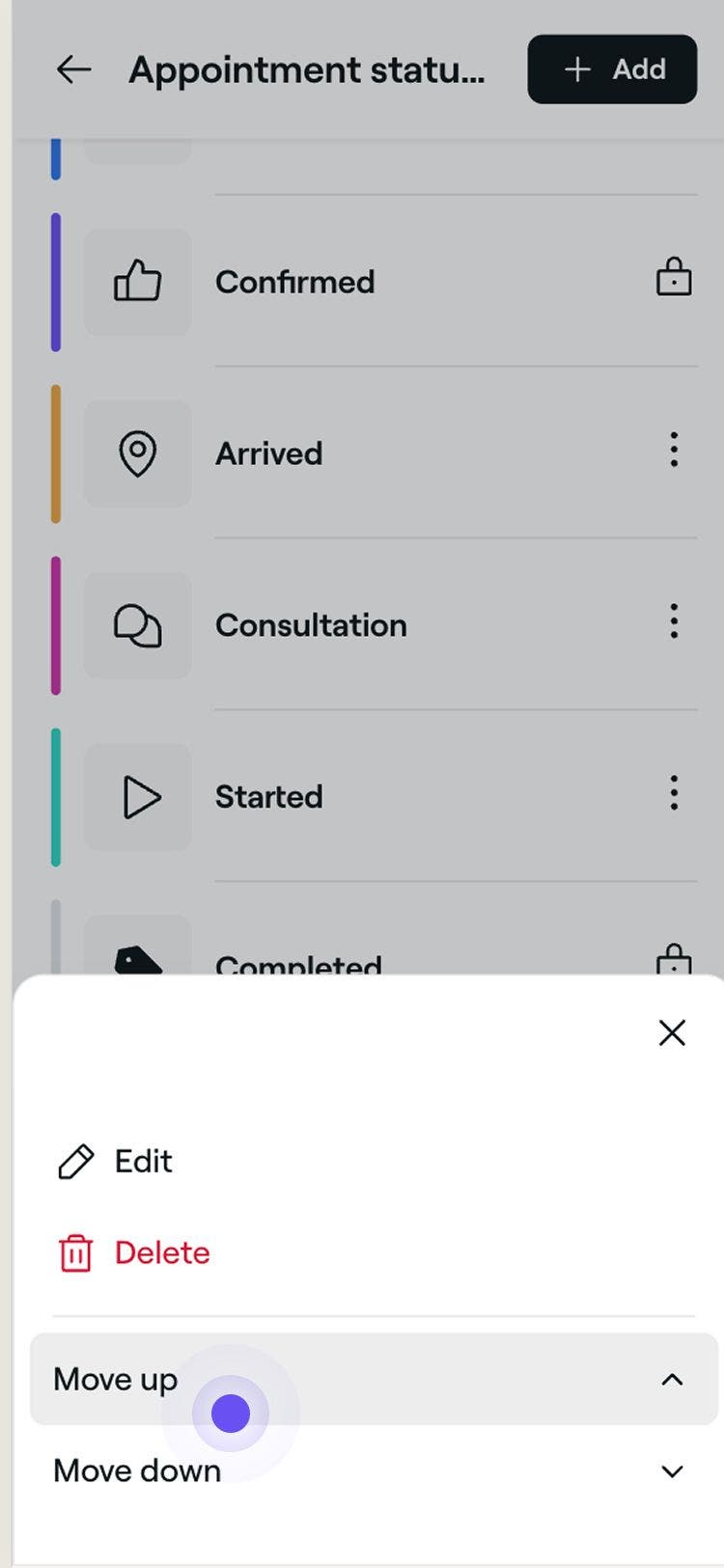
    3. Pindah ke atas atau Pindah ke bawah: Ubah posisi status dalam daftar untuk mengontrol di mana status tersebut ditampilkan saat memperbarui status janji temu.

      Mobile_Rearrange custom appointment status Fresha.jpg

Setiap perubahan yang dilakukan pada status akan langsung terlihat di semua janji temu terkait. Jika Anda menghapus status yang sedang dipakai, Anda akan diminta untuk memilih status baru untuk menetapkan ulang janji temu tersebut.

Beberapa status merupakan pengaturan default sistem dan tidak dapat diedit, disusun ulang, atau dihapus, termasuk Dipesan, Dikonfirmasi, Selesai, Dibatalkan, dan Ketidakhadiran.

FAQ

    • Status janji temu kustom hanya untuk penggunaan internal. Klien masih akan melihat pembaruan standar seperti konfirmasi dan pengingat.

      Saat menghapus status, status akan segera dihapus jika status tidak dipakai. Jika sedang dipakai, Anda harus menetapkan kembali janji temu tersebut ke status kustom lain. Anda tidak akan dapat memilih Selesai, Dibatalkan, atau Ketidakhadiran.

      Ya, setiap janji temu dalam janji temu grup dapat memiliki statusnya sendiri. Anda dapat memperbarui status secara terpisah untuk setiap pemesanan dalam grup.

      Status janji temu akan ditampilkan pada setiap janji temu individu, termasuk janji temu dalam janji temu grup. Anda juga akan melihat status di Daftar janji temu di bawah Penjualan, dan di Profil setiap klien di bawah riwayat janji temu mereka.


Janji temu

Kursus akademi Fresha
Pratinjau video kursus

Kuasai kalender Anda

7 pelajaran•15 menit

Lihat semua kursus

Apakah panduan ini membantu?

Janji temu

Buat janji temu

Mulai menjadwalkan janji temu dengan informasi terperinci tentang klien dan layanan.

Buat janji temu berulang

Jadwalkan janji temu berulang untuk klien reguler agar mereka selalu mendapatkan slot tertentu.

Tandai janji temu sebagai ketidakhadiran

Lacak janji temu yang terlewat dengan menandai klien sebagai ketidakhadiran saat mereka tidak hadir setelah waktu yang dijadwalkan.

Batalkan janji temu

Hapus pemesanan yang tidak diinginkan atau tidak disengaja dari kalender Anda untuk melowongkan ketersediaan.

Buat dan kelola janji temu grup

Jadwalkan dan kelola pemesanan grup, yang memungkinkan beberapa klien hadir bersama-sama.

Terapkan promo dan diskon untuk janji temu

Tawarkan diskon terbaik kepada klien dengan menerapkan promo langsung saat checkout.

Jadwalkan ulang janji temu

Pindahkan janji temu ke slot lain tanpa mengubah semua detail lainnya.

Selesaikan janji temu

Cek janji temu untuk menandainya sebagai selesai guna pelaporan, pemasaran, dan lainnya yang akurat.

Perbarui janji temu

Edit detail janji temu agar kalender Anda selalu akurat dan terbaru.

Perbarui status janji temu

Pantau janji temu di kalender Anda sekilas menggunakan status janji temu.

Kursus akademi Fresha
Pratinjau video kursus

Kuasai kalender Anda

7 pelajaran•15 menit

Lihat semua kursus
Fresha
Dapatkan aplikasinya

Tentang Fresha

Karier

Bantuan dan dukungan

Blog

Peta situs

Untuk bisnis

Untuk mitra

Harga

Fitur

Penjadwalan

Point of sale

Pembayaran

Modal

Marketplace

Dukungan

Status

Hukum

Kebijakan Privasi

Ketentuan layanan

Ketentuan penggunaan

Temukan kami di media sosial

Facebook
Linkedin
Instagram

© 2026 Fresha.com SV Ltd