Kelola sumber daya yang dapat dipesan
Pelajari cara membuat dan mengelola sumber daya, seperti ruangan dan peralatan, yang dapat ditugaskan ke layanan.
Dalam artikel ini
Cara kerja sumber daya
Sumber daya merupakan ruangan, peralatan, atau tempat di bisnis Anda yang dipakai selama janji temu. Saat sumber daya ditetapkan ke suatu layanan, sumber daya tersebut menjadi tidak tersedia selama durasi janji temu untuk mencegah pemesanan ganda.
Misalnya, suatu bisnis dapat membuat sumber daya seperti “Kursi pijat 1” dan “Kursi pijat 2”. Saat klien memesan layanan pijat yang ditautkan ke sumber daya, ruang pijat yang tersedia akan otomatis ditetapkan ke janji temu berdasarkan ketersediaan.
Agar sumber daya Anda tetap tertata, Anda dapat mengelompokkan sumber daya yang serupa ke dalam jenis sumber daya. Misalnya, Anda dapat membuat jenis sumber daya bernama "Kursi pijat" dan menambahkan setiap sumber daya kursi di bawah jenis tersebut. Ini memudahkan Anda untuk mengelola sumber daya dan melihat ketersediaan di kalender Anda.
Buat sumber daya
-
Dari menu utama di sebelah kiri layar Anda, buka Pengaturan.
-
Klik kategori Penjadwalan untuk mengelola sumber daya Anda.
-
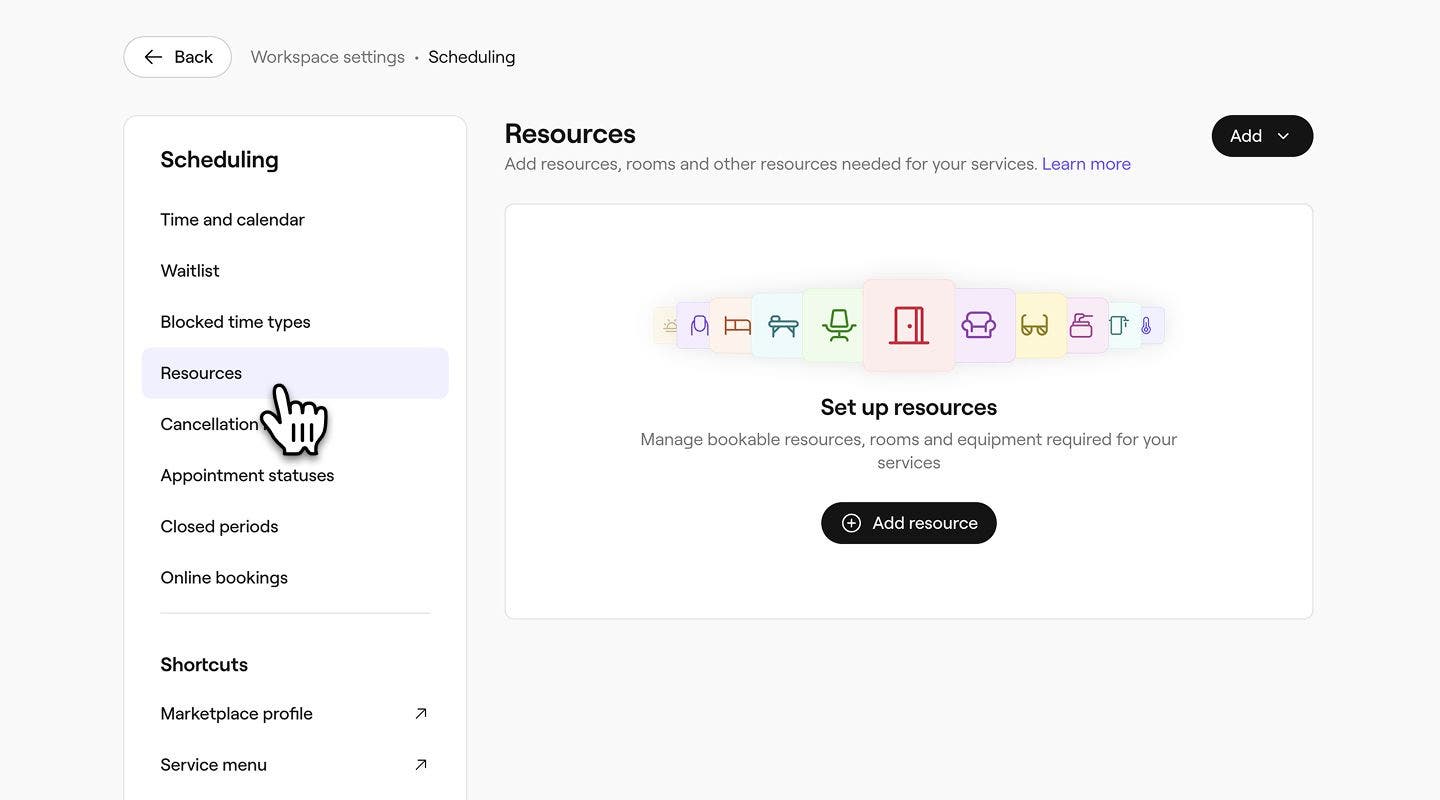
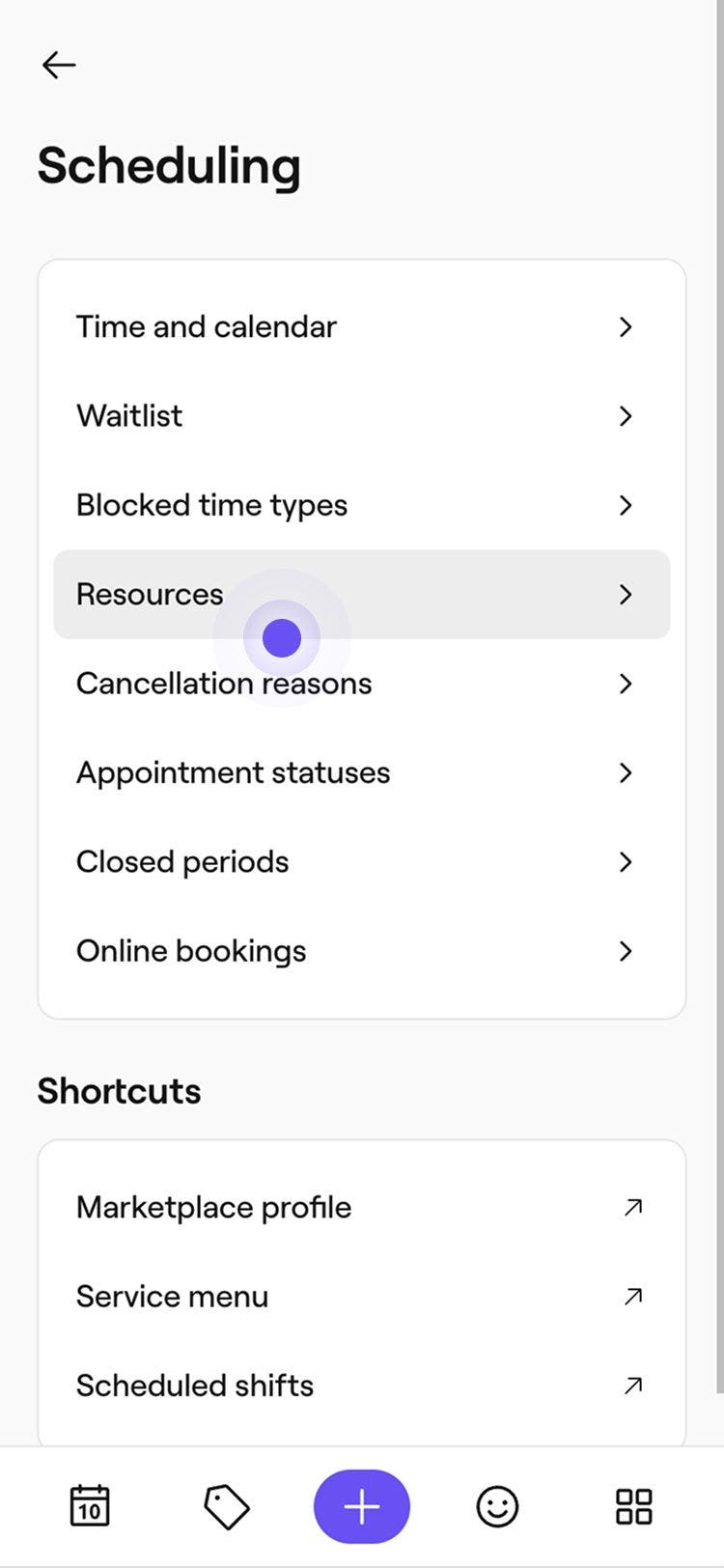
Di panel menu sebelah kiri, pilih Sumber daya.
-
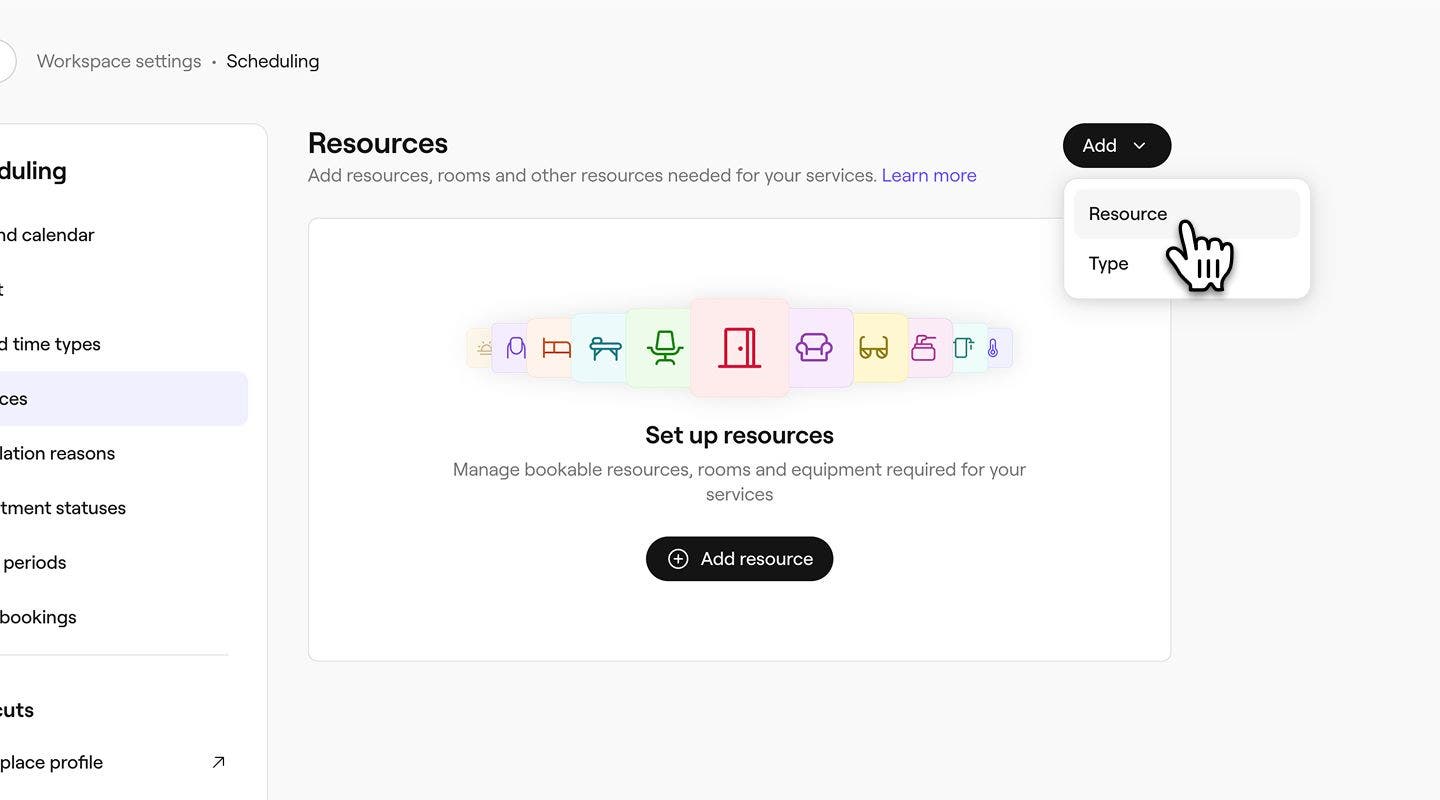
Klik tombol Tambahkan di kanan atas, lalu pilih Sumber daya.
-
Di bawah Detail dasar, masukkan Nama sumber daya, pilih Jenis sumber daya, dan tambahkan Deskripsi opsional.

- Untuk membuat jenis sumber daya baru saat membuat sumber daya, klik menu tarik-turun Jenis sumber daya dan pilih Tambahkan jenis baru. Masukkan detail jenis di pop-up, lalu klik Tambahkan.

-
Di bagian Batas kapasitas, pilih apakah sumber daya dapat digunakan untuk Satu janji temu pada satu waktu atau atur Jumlah janji temu tertentu yang dapat menggunakan sumber daya secara bersamaan, dengan minimal dua janji temu.

-
Di bawah Warna kalender, pilih warna yang akan digunakan untuk sumber daya ini di kalender Anda.
-
Jika mau, masukkan ID Sumber Daya untuk pencatatan internal.
-
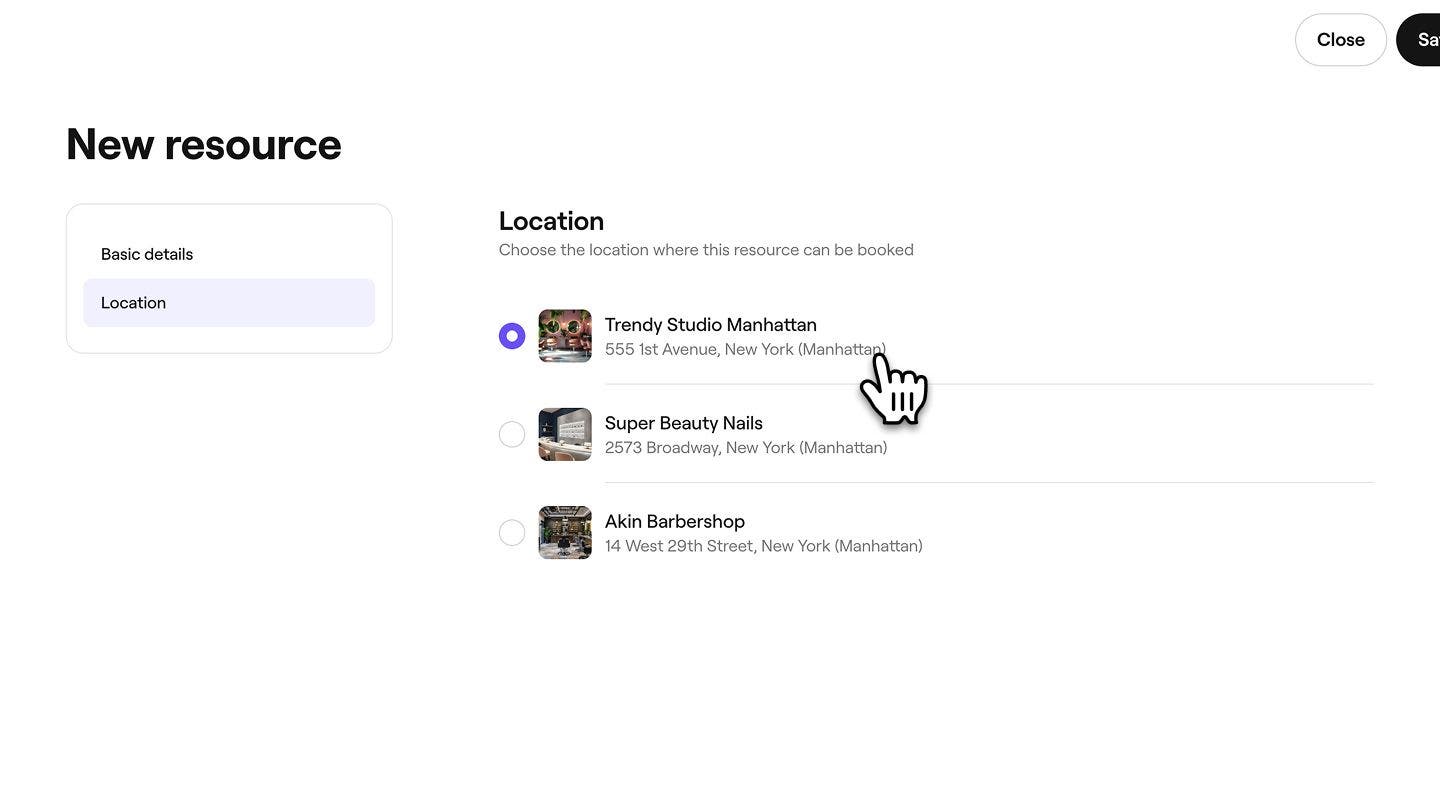
Jika Anda memiliki beberapa lokasi, klik Lokasi di panel sebelah kiri dan pilih lokasi tempat sumber daya ini dapat dipesan.
-
Untuk menerapkan perubahan, klik tombol Simpan di pojok kanan atas.
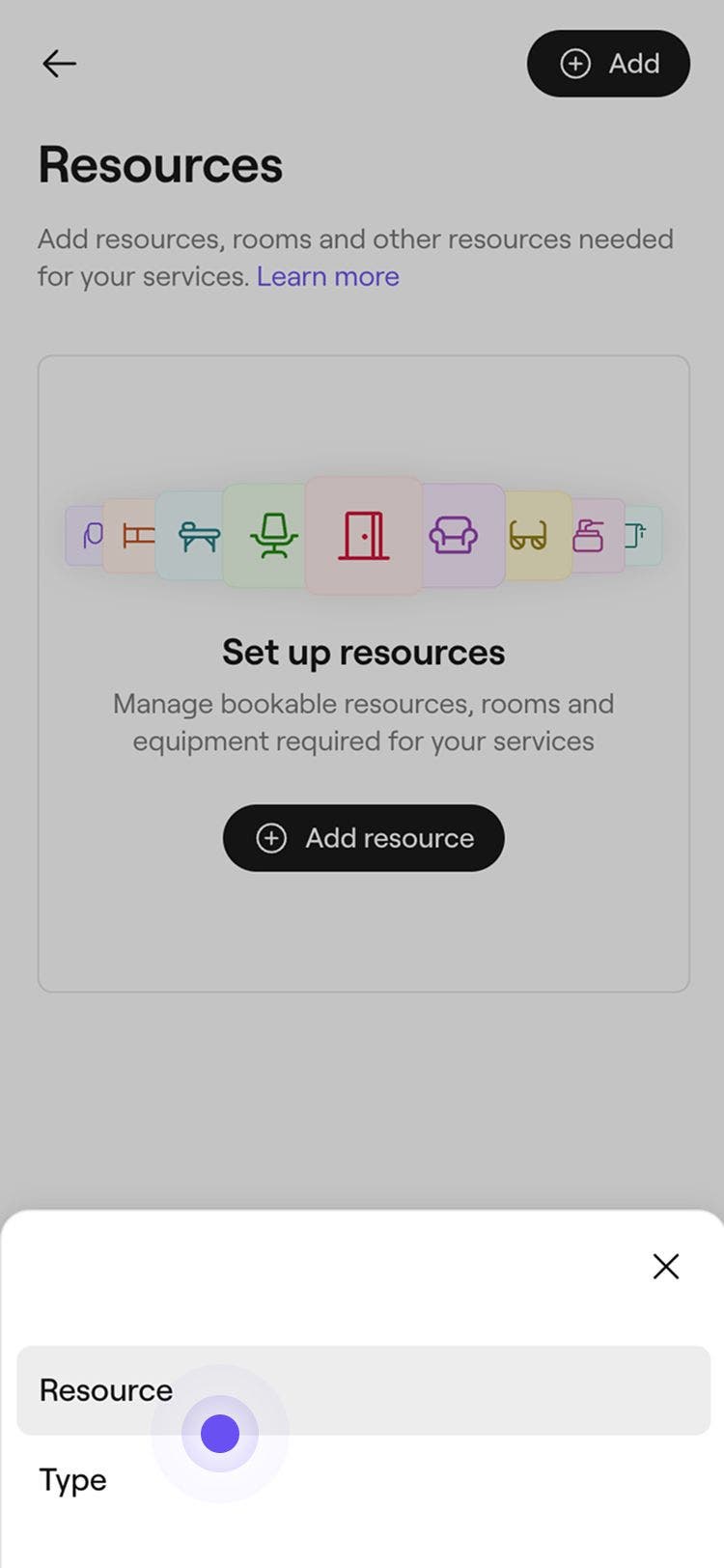
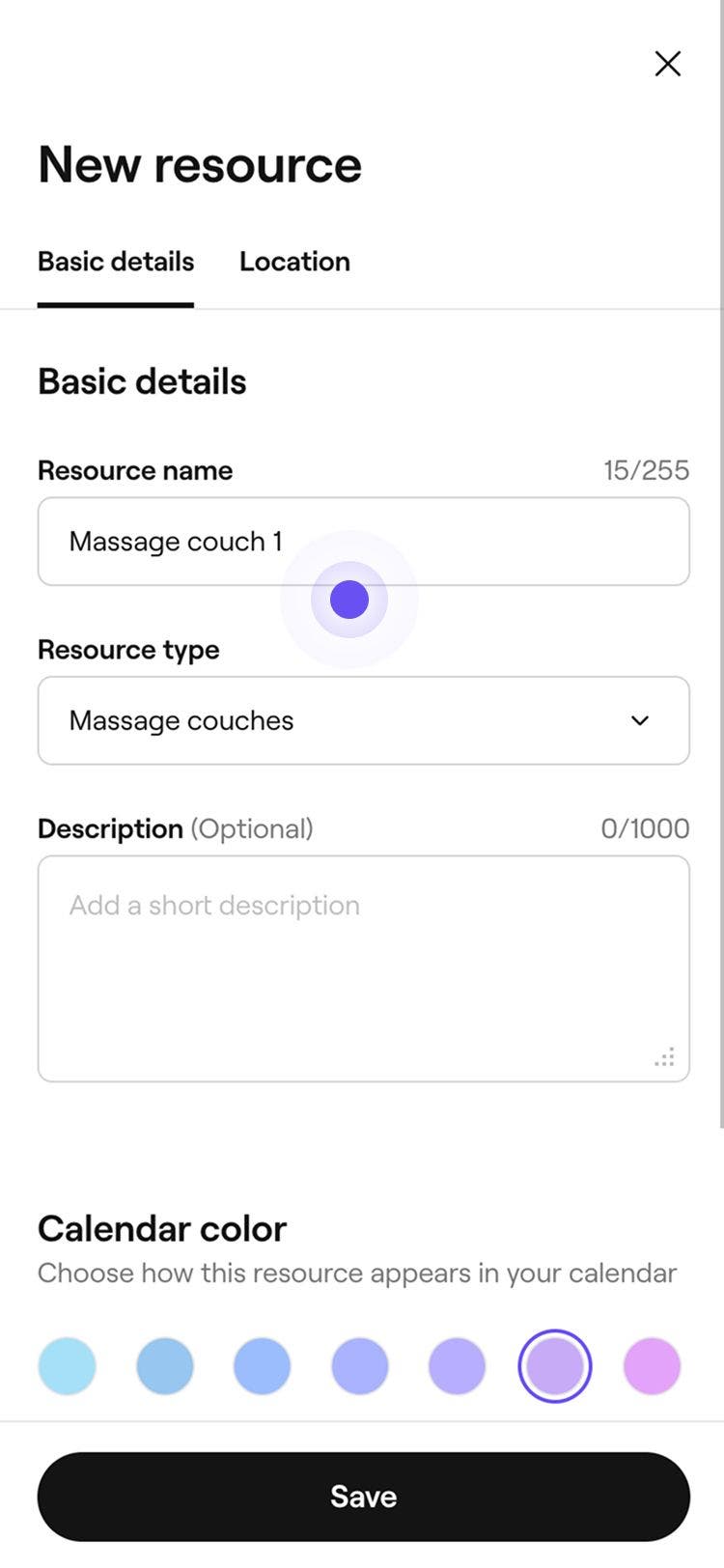

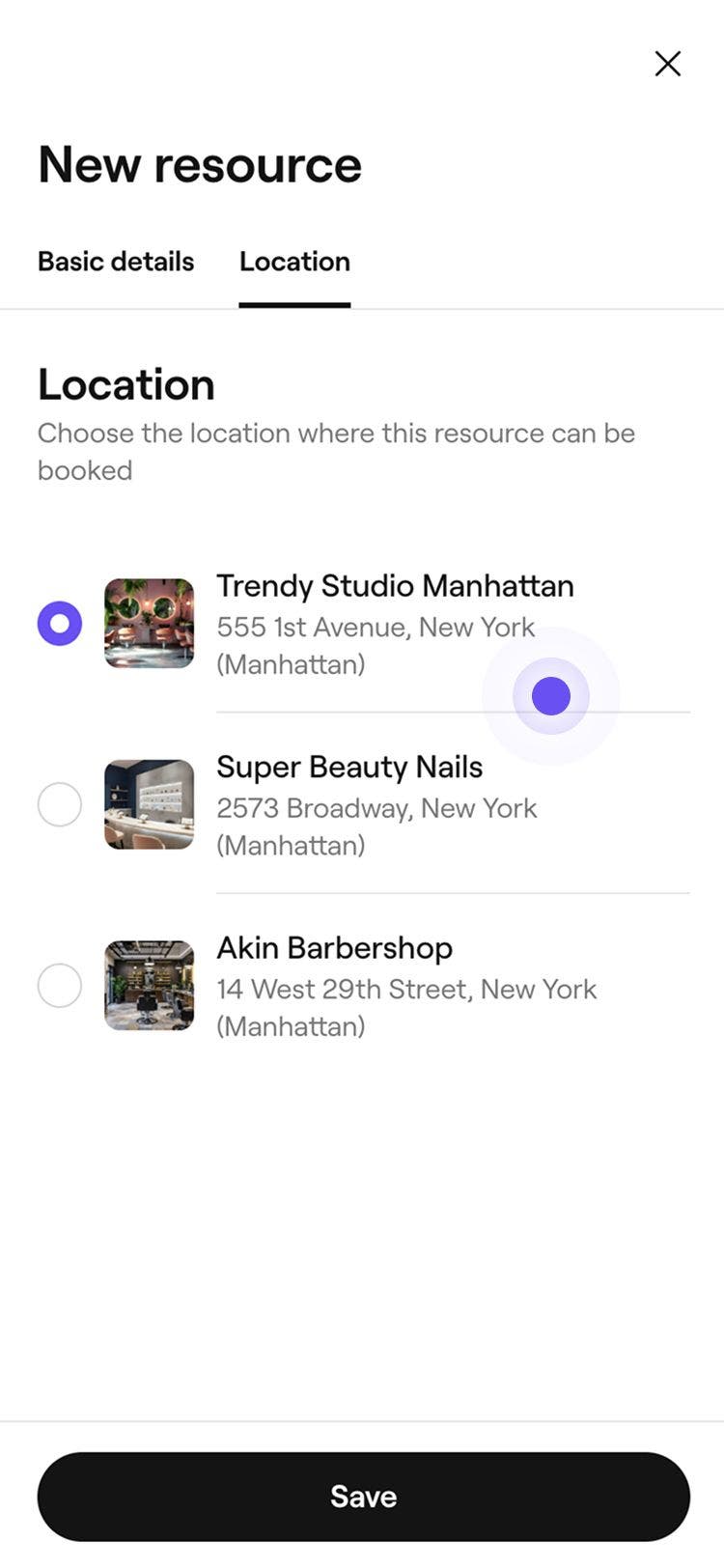
Setelah Anda membuat sumber daya, sumber daya tersebut akan otomatis muncul sebagai opsi yang tersedia untuk semua layanan di Katalog Anda. Sekarang, Anda perlu menugaskannya ke layanan yang memerlukannya.
Buat jenis sumber daya
Atur sumber daya Anda menjadi jenis sumber daya. Jenis sumber daya memudahkan penetapan sumber daya ke layanan dan membantu mengotomatiskan penjadwalan layanan yang memerlukan ruangan, tempat, atau peralatan.
- Dari menu utama di sebelah kiri layar Anda, buka Pengaturan.
- Pilih tab Pengaturan dari bagian atas dan klik Penjadwalan.
- Di panel menu kiri, pilih Sumber daya.
- Klik tombol Tambahkan di kanan atas, lalu pilih Jenis.
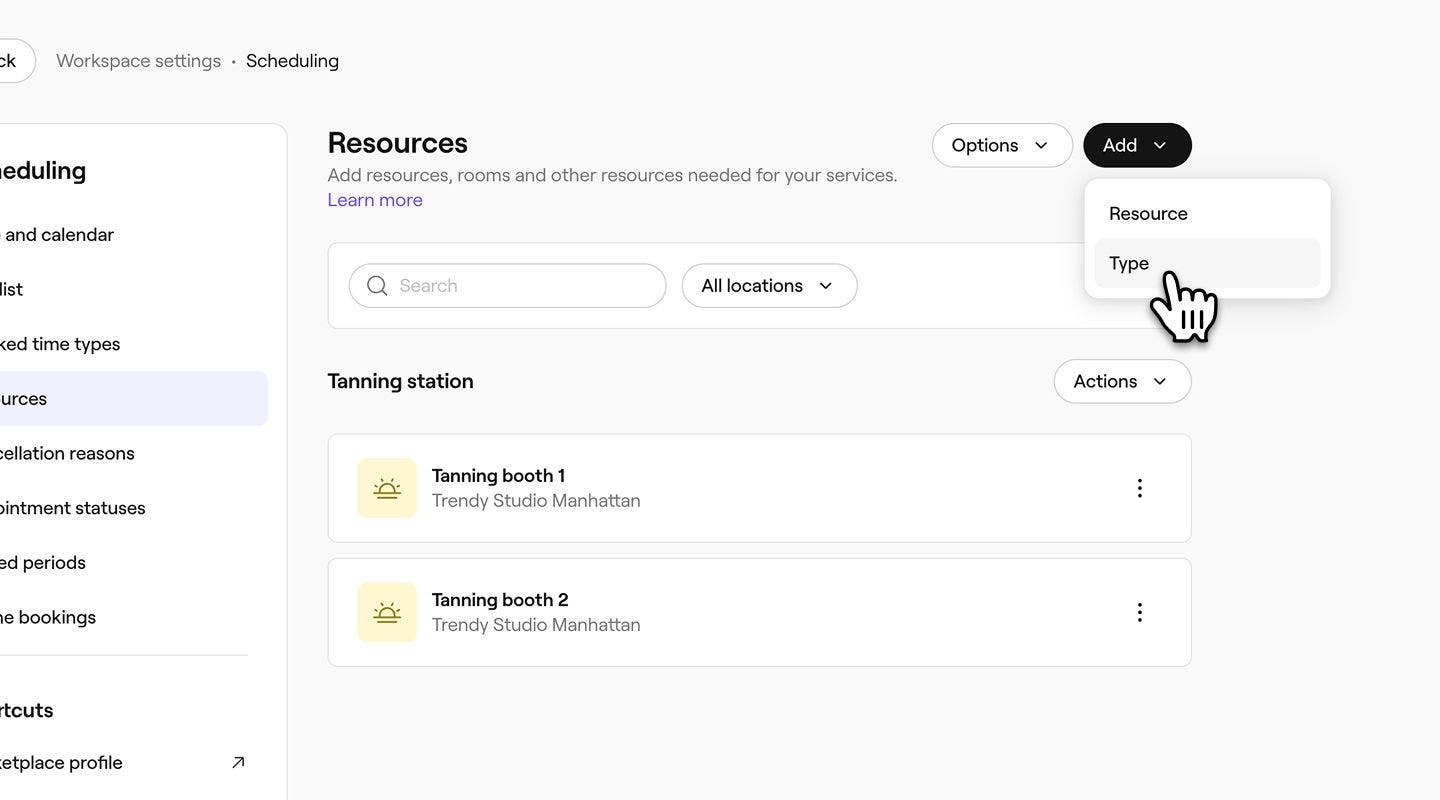
- Dalam pop-up Jenis sumber daya baru, tambahkan informasi berikut:
- Ikon: Klik gambar dan pilih logo untuk merepresentasikan jenis sumber daya ini di kalender Anda.
- Nama: Pilih nama yang ingin Anda berikan untuk jenis sumber daya Anda.
- Deskripsi: Masukkan deskripsi opsional untuk jenis sumber daya ini. Ini hanya akan ditampilkan secara internal.
- Klik tombol Tambahkan di bagian bawah pop-up untuk menyimpan jenis sumber daya.
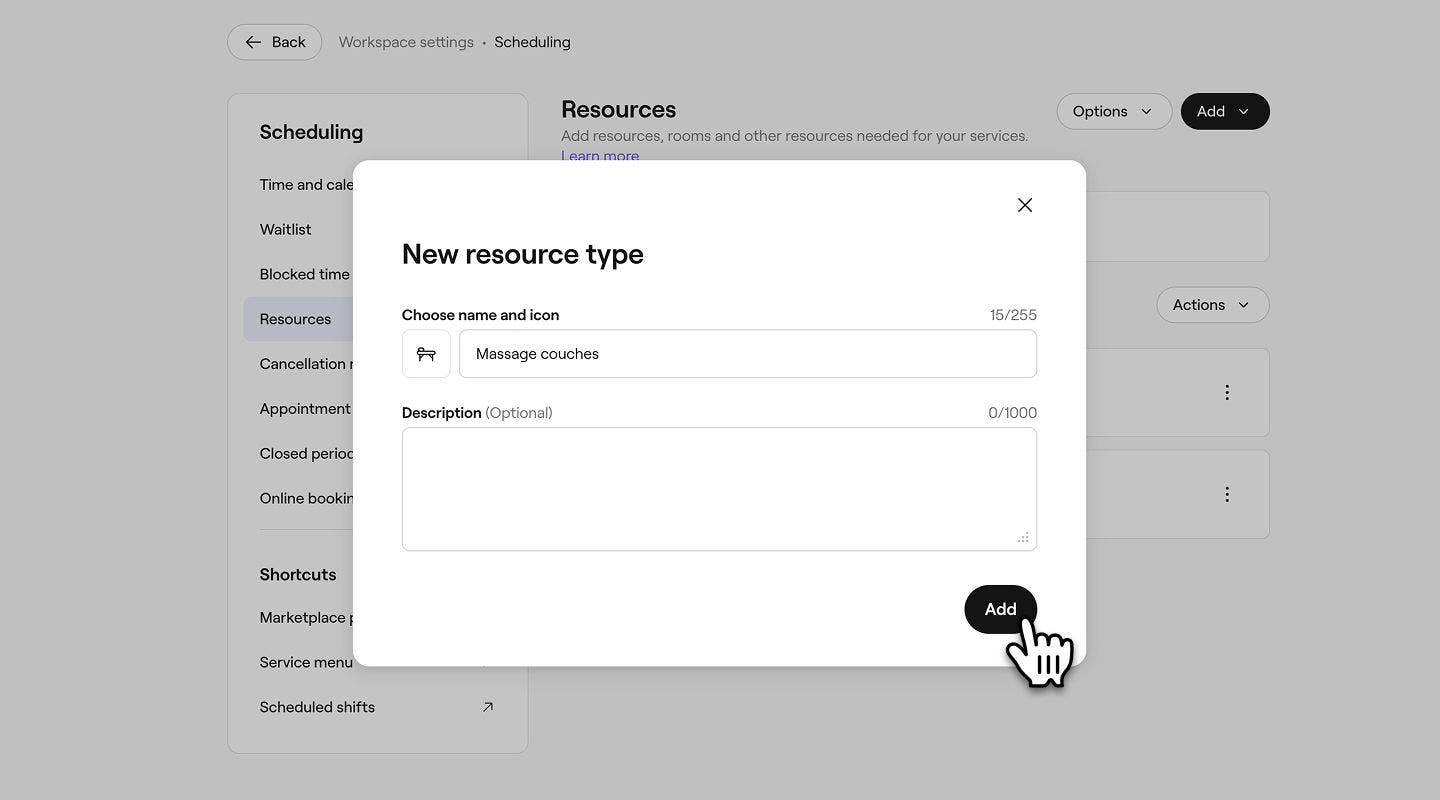


Setelah Anda membuat jenis sumber daya, jenis sumber daya tersebut akan otomatis muncul di Daftar sumber daya Anda.
Tetapkan batas ketersediaan sumber daya
Batas ketersediaan sumber daya memungkinkan Anda mengontrol kapan sumber daya dapat dipesan secara online, yang membantu Anda mengelola penjadwalan untuk waktu, hari, atau acara tertentu.
-
Dari menu utama di sebelah kiri layar Anda, buka Pengaturan.
-
- Klik kategori Penjadwalan untuk mengelola sumber daya Anda.
-
Di panel menu sebelah kiri, pilih Sumber daya, lalu klik Sumber daya yang ingin Anda edit.

-
Pilih Ketersediaan dari panel menu sebelah kiri.

-
Di bagian Ketersediaan, pilih kapan sumber daya tersedia untuk dipesan:
- Selalu tersedia: Ideal untuk layanan yang membutuhkan anggota tim dan sumber daya.
- Hanya tersedia pada hari dan waktu tertentu: Batasi ketersediaan dengan memilih hari dan waktu ketika sumber daya dapat dipesan. Ideal untuk layanan khusus sumber daya seperti sun bed atau sauna. Untuk menerapkan pengaturan waktu yang sama ke semua hari yang dipilih, klik tombol Salin.

-
Di bagian Batasi ketersediaan layanan, centang kotak di samping tanggal tertentu untuk mengatur kapan sumber daya mulai atau berhenti tersedia untuk dipesan dengan layanan:
-
Tersedia untuk dipesan mulai: Pilih tanggal mulai kapan sumber daya dapat mulai dipakai untuk layanan. Misalnya, jika Anda memperkenalkan sumber daya baru di Tahun Baru, atur tanggal mulai menjadi 1 Januari sehingga dapat dipakai untuk layanan mulai tanggal tersebut.
-
Tersedia untuk dipesan hingga: Pilih tanggal berakhir saat sumber daya akan berhenti dipakai untuk layanan. Misalnya, jika Anda menawarkan sumber daya musiman yang berakhir sebelum tahun baru, atur tanggal berakhir menjadi 31 Desember sehingga tidak akan lagi dipakai untuk layanan setelah hari itu. Jika tidak ada pengaturan tanggal berakhir, sumber daya akan terus tersedia untuk layanan tanpa batas waktu.

-
-
Klik tombol Simpan di kanan atas untuk menyimpan batas ketersediaan sumber daya.
Setelah disimpan, sumber daya akan tersedia untuk dipesan selama tanggal dan waktu yang telah Anda tetapkan.
Tautkan sumber daya terkait
Tautkan sumber daya bersama-sama untuk mengelola ketersediaannya sebagai pasangan. Saat salah satunya dipesan, yang lain otomatis menjadi tidak tersedia.
- Buka kategori Penjadwalan dari Pengaturan.
- Di panel menu sebelah kiri, pilih Sumber daya, lalu klik Sumber daya yang ingin Anda edit.
- Pilih Ketersediaan dari panel menu kiri.
- Di bawah Batasi ketersediaan layanan, centang kotak di samping Tautkan sumber daya terkait, lalu klik tombol Tautkan sumber daya.
- Di pop-up, centang kotak di samping setiap sumber daya yang ingin Anda tautkan, lalu klik tombol Simpan untuk mengonfirmasi pilihan Anda.
- Klik tombol Simpan di kanan atas untuk memperbarui sumber daya.
Setelah disimpan, sumber daya yang ditautkan akan otomatis menjadi tidak tersedia saat layanan yang ditetapkan dipesan. Untuk membatalkan tautan sumber daya, klik ikon Sampah di sampingnya.
Alokasikan sumber daya ke layanan
Tautkan sumber daya ke layanan yang memerlukannya. Saat Anda melakukan ini, sumber daya yang sesuai akan secara otomatis ditetapkan ke setiap janji temu, sehingga mencegah pemesanan online saat tidak ada sumber daya yang tersedia.
- Dari menu utama di sebelah kiri layar Anda, buka Katalog.
- Pilih Menu layanan dari panel menu sebelah kiri.

- Klik layanan dari Menu layanan untuk memperbarui.

- Dalam tampilan Edit layanan, pilih Sumber daya dari panel menu kiri.

- Klik tombol Tindakan di samping lokasi tempat layanan ini memerlukan sumber daya dan pilih Tambahkan.

- Jika Anda memiliki beberapa lokasi, Anda dapat memilih untuk menambahkan sumber daya satu per satu atau memilih Salin ke lokasi untuk menetapkan sumber daya yang sama secara massal.
- Pada tampilan Tambahkan persyaratan sumber daya, pilih Jenis sumber daya dari menu tarik-turun, lalu pilih salah satu opsi berikut:
- Gunakan sumber daya apa saja dari jenis ini: Sumber daya apa saja dalam jenis sumber daya yang dipilih dapat dipakai untuk memenuhi persyaratan ini. Jika Anda memilih opsi ini, semua sumber daya yang ditambahkan ke jenis sumber daya ini di masa mendatang juga akan tersedia untuk layanan ini.
- Pilih sumber daya tertentu: Pilih sumber daya tertentu yang dapat dipakai untuk memenuhi persyaratan ini. Jika beberapa sumber daya dipilih, salah satu dari sumber daya tersebut dapat dialokasikan saat layanan dipesan.

- Klik tombol Tambahkan di kanan atas.
- Tinjau persyaratan sumber daya Anda, lalu klik Simpan di kanan atas untuk menyimpan perubahan Anda.


Saat janji temu dipesan, sumber daya yang tersedia akan secara otomatis ditetapkan ke setiap layanan berdasarkan urutan yang tercantum di bawah Pengaturan Sumber daya. Jika sumber daya yang sesuai tersedia, sumber daya tersebut akan dipesan untuk janji temu. Jika tidak ada sumber daya yang tersedia, layanan tidak dapat dipesan secara online oleh klien. Anda masih dapat menjadwalkan janji temu di toko, tetapi notifikasi akan muncul untuk memberi tahu Anda bahwa sumber daya tidak tersedia.
Untuk layanan yang menggunakan sumber daya tanpa anggota tim, seperti sauna atau tempat tidur tanning, Anda dapat menghapus anggota tim. Buka layanan dan nonaktifkan Anggota tim wajib diisi di bawah Anggota tim. Jika dinonaktifkan, layanan dapat dipesan 24/7 kecuali Anda membuat jadwal di Pengaturan pemesanan online atau membatasi ketersediaan sumber daya.
Edit dan hapus sumber daya
- Buka Sumber daya Anda dari Pengaturan jadwal.
- Di samping sumber daya yang ingin Anda edit atau hapus, klik Tindakan lalu pilih salah satu opsi berikut dari menu tarik-turun:
- Edit: Untuk memperbarui sumber daya, pilih Edit. Dari tampilan Edit sumber daya, perbarui detail sumber daya sesuai kebutuhan. Klik tombol Simpan di kanan atas untuk menyimpan perubahan Anda.

- Hapus: Untuk menghapus sumber daya, pilih Hapus permanen. Klik tombol Hapus lagi untuk mengonfirmasi perubahan Anda.

- Edit: Untuk memperbarui sumber daya, pilih Edit. Dari tampilan Edit sumber daya, perbarui detail sumber daya sesuai kebutuhan. Klik tombol Simpan di kanan atas untuk menyimpan perubahan Anda.


Saat sumber daya dihapus atau dipindahkan ke jenis sumber daya lain, sumber daya tersebut secara otomatis dihapus dari semua layanan tempatnya ditetapkan. Jika jenis sumber daya yang ditetapkan ke suatu layanan tidak memiliki sumber daya, persyaratan sumber daya diabaikan dan klien masih dapat memesan layanan tersebut secara online. Tinjau dan perbarui pengaturan layanan Anda setelah membuat perubahan pada sumber daya untuk menghindari pemesanan yang tidak terduga.
Lihat ketersediaan sumber daya
Anda dapat mengecek ketersediaan dan melihat janji temu mendatang untuk semua atau sumber daya tertentu melalui kalender Anda.
- Dari menu utama di sebelah kiri layar Anda, buka Kalender.
- Di bilah alat kalender, klik Pemilih tim dan sumber daya.

- Dari panel dropdown, temukan daftar Sumber daya dan klik sumber daya yang janji temunya ingin Anda lihat.

- Klik Pemilih tanggal di bilah alat kalender, lalu pilih tanggal yang ingin Anda lihat atau gunakan pintasan untuk melompat maju 1–12 minggu.
- Anda dapat memeriksa ketersediaan sumber daya Anda dan memastikan tidak ada yang dipesan ganda.


FAQ
Ya, sumber daya dapat dilihat berdasarkan Hari, 3 Hari, Minggu, atau Bulan. Untuk mengubah tampilan kalender Anda, buka Kalender dan klik Pemilih tampilan kalender di bilah alat kalender. Pilih salah satu tampilan dan kalender akan diperbarui secara otomatis.
Anda dapat menambahkan waktu tidak tersedia untuk sumber daya di kalender Anda. Setelah ditambahkan, slot tersebut tidak akan lagi tersedia bagi klien untuk memesan secara online.
Klien yang memesan secara online tidak akan pernah dapat memesan sumber daya secara ganda. Namun, di toko, Anda dapat memilih untuk melakukan pemesanan ganda untuk sumber daya jika diperlukan. Notifikasi akan muncul, yang memberi Anda opsi untuk melanjutkan atau membatalkan pemesanan yang tumpang tindih.
Jika Anda telah menambahkan sumber daya setelah mulai menerima pemesanan, Anda harus menetapkan sumber daya yang sesuai secara manual untuk setiap janji temu mendatang. Setelah ditetapkan, Fresha akan mengelola ketersediaan dan mencegah konflik di masa mendatang.
Ya, Anda dapat menetapkan beberapa sumber daya ke satu layanan melalui pengaturan layanan. Saat layanan dipesan, Fresha akan secara otomatis memesan sumber daya yang dipilih untuk janji temu tersebut.
