Kelola shift terjadwal untuk anggota tim
Dalam panduan ini, Anda akan mempelajari cara mengelola shift terjadwal untuk anggota tim Anda, termasuk pengaturan shift berulang dan pembaruan atau penghapusan shift individu.
Cara kerja shift terjadwal
Menjadwalkan shift membantu Anda mengelola kapan setiap anggota tim bekerja, sehingga Anda selalu tahu siapa yang tersedia untuk janji temu. Shift muncul di kalender Anda, sehingga Anda dapat dengan mudah menjadwalkan pemesanan secara manual atau klien dapat memesan secara online.
Tambahkan shift terjadwal
- Dari menu utama di sebelah kiri layar Anda, buka Tim.
- Di panel menu kiri, pilih Shift terjadwal untuk mengelola shift tim Anda.
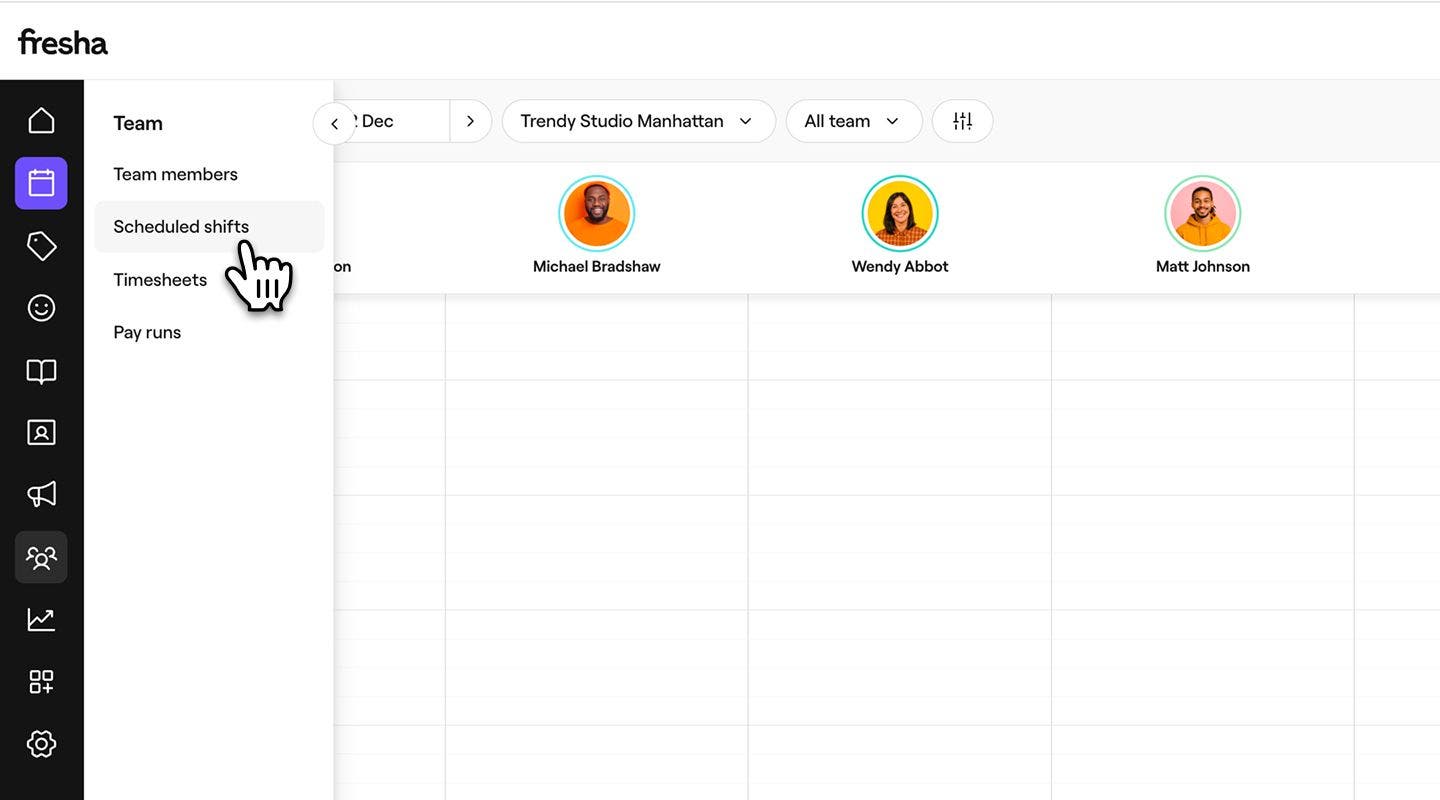
- Klik ikon Edit di samping nama anggota tim dan pilih Atur shift berulang untuk membuka tampilan shift mereka.

- Di panel kiri halaman shift berulang, di bawah Jenis jadwal, pilih seberapa sering Anda ingin pola shift berulang. Anda dapat memilih di antara Setiap minggu, Setiap 2 minggu, Setiap 3 minggu, dan Setiap 4 minggu.
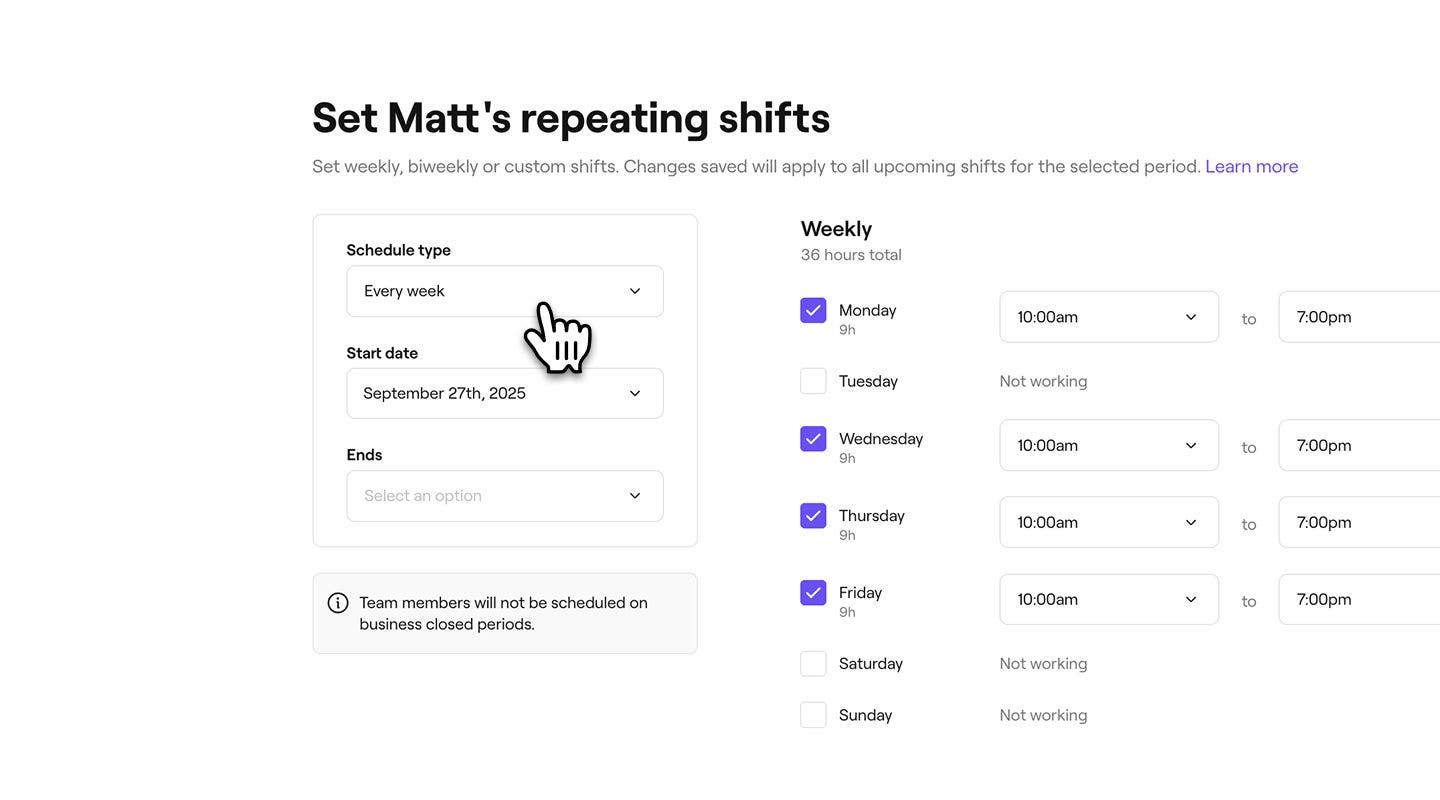
- Tetapkan Tanggal mulai dan berakhir untuk shift ini:
- Anda dapat memilih Tidak pernah agar jadwal tetap masih berlaku atau memilih Tanggal tertentu agar jadwal berakhir.
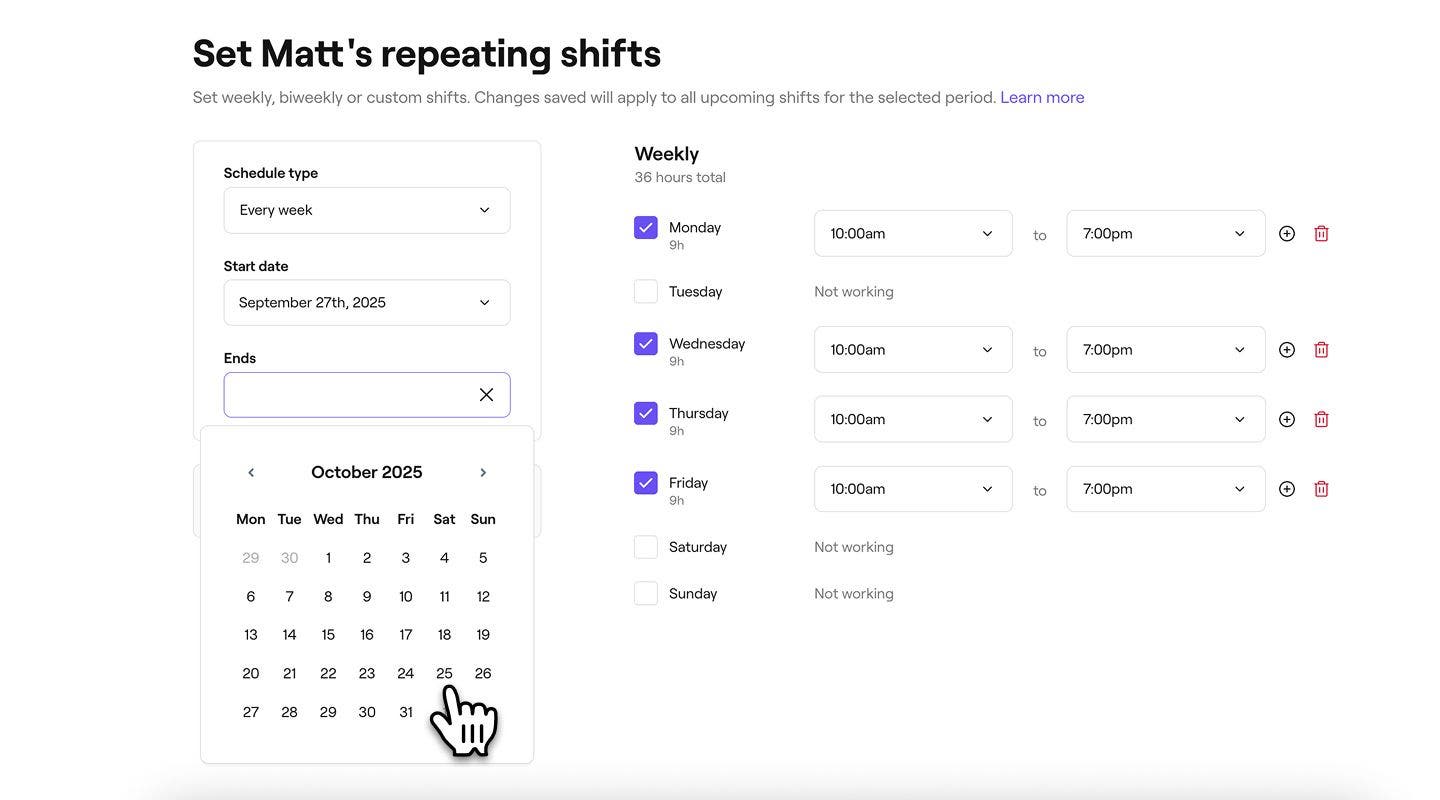
- Anda dapat memilih Tidak pernah agar jadwal tetap masih berlaku atau memilih Tanggal tertentu agar jadwal berakhir.
- Di sisi kanan halaman shift berulang, centang kotak di samping setiap hari dalam seminggu saat anggota tim akan bekerja.
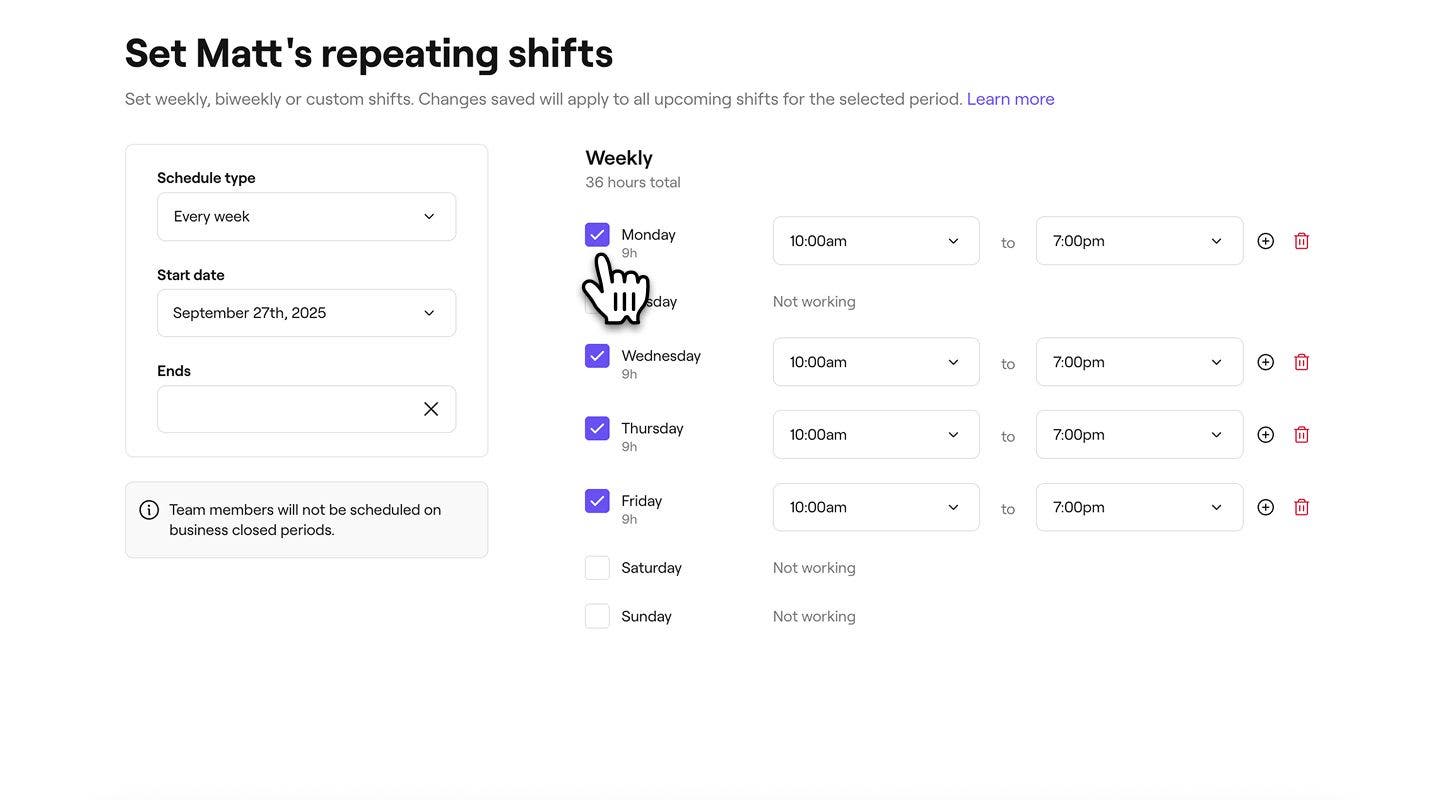
- Untuk setiap hari yang dijadwalkan, sesuaikan waktu mulai dan berakhir shift.
- Pilih tombol Tambahkan di samping waktu berakhir untuk memasukkan istirahat, dan tambahkan shift lain pada hari yang sama.
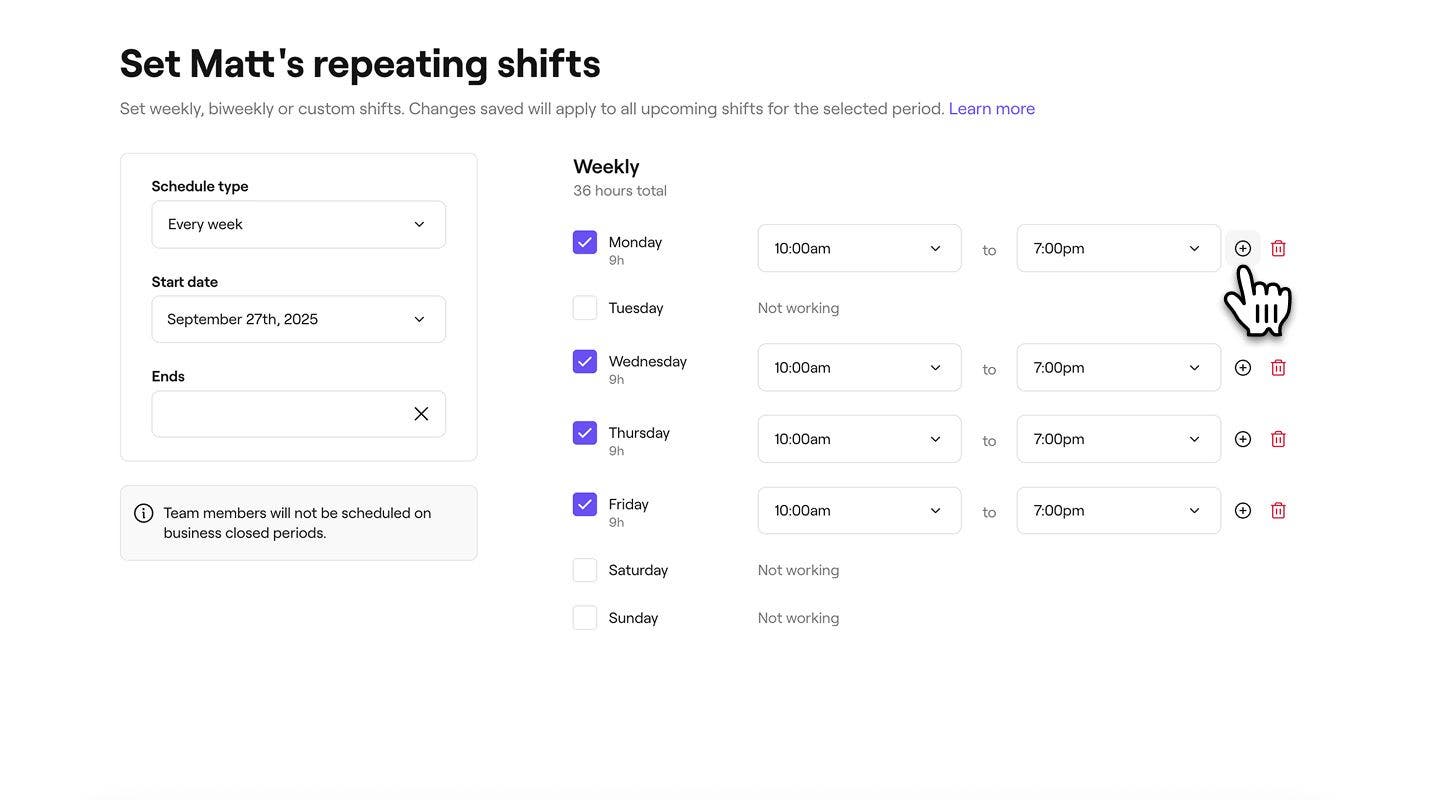
- Pilih tombol Tambahkan di samping waktu berakhir untuk memasukkan istirahat, dan tambahkan shift lain pada hari yang sama.
- Klik tombol Simpan di kanan atas untuk mengatur shift anggota tim.



Pola shift berulang anggota tim sekarang akan diperbarui berdasarkan perubahan Anda, dan ketersediaan mereka akan terlihat di kalender. Anda dapat mengikuti langkah yang sama untuk melakukan pembaruan lebih lanjut pada jadwal shift mereka.
Jika anggota tim bekerja di lebih dari satu lokasi Anda, semua pemesanan yang mereka miliki di lokasi lain akan ditampilkan di kalender sebagai blok berwarna abu-abu dengan label nama lokasi. Anda dapat mengelola ini di Pengaturan kalender.
Perbarui atau hapus satu shift
-
Buka Shift terjadwal dari Tim.
-
Klik shift anggota tim dan pilih salah satu opsi berikut dari panel:
- Edit hari ini: Perbarui waktu mulai dan berakhir shift di pop-up. Klik tombol Simpan untuk menerapkan perubahan.
- Hapus shift ini: Hapus shift secara permanen dari jadwal anggota tim. Pop-up konfirmasi akan muncul, meminta Anda untuk mengonfirmasi penghapusan.


Anda juga dapat mengedit shift dengan memilih anggota tim di kalender Anda dan memilih Edit shift.
FAQ
Shift terjadwal diedit secara terpisah untuk setiap anggota tim, sehingga Anda memiliki kendali penuh atas ketersediaan setiap orang.
Fresha mencegah pemesanan ganda dengan secara otomatis memblokir waktu yang tidak tersedia di semua lokasi untuk mencegah konflik. Namun, Anda dapat mengganti pengaturan ini di toko, dan Anda akan menerima peringatan jika anggota tim sudah dipesan pada waktu tersebut. Jika lokasi Anda berjauhan, sebaiknya Anda mengatur shift terjadwal tetap untuk menghindari tumpang tindih dan memastikan waktu perjalanan di antara janji temu.
Jam buka bisnis dan shift anggota tim dikelola secara terpisah, memberi Anda fleksibilitas untuk menetapkan jam buka umum sekaligus menyesuaikan ketersediaan untuk setiap anggota tim. Klien hanya dapat memesan selama shift terjadwal anggota tim, memastikan janji temu sesuai dengan ketersediaan aktual.
Jika shift terjadwal Anda dimulai sebelum atau melampaui jam buka, Anda dapat menggunakan waktu tidak tersedia untuk memastikan klien hanya memesan saat Anda tersedia untuk janji temu.
Jika seorang karyawan akan meninggalkan perusahaan dan Anda ingin menghentikan pemesanan online di masa mendatang, Anda dapat menghapus shift terjadwal mereka mulai tanggal tertentu dan seterusnya. Buka halaman shift terjadwal, klik ikon pensil di samping nama mereka, pilih Hapus semua shift, dan pilih tanggal mulai kapan mereka tidak lagi tersedia untuk pemesanan.
Anda dapat menambahkan hingga 10 shift per hari untuk setiap anggota tim, sehingga Anda memiliki banyak fleksibilitas untuk menyesuaikan shift.
Untuk menghentikan anggota tim muncul sebagai dipesan saat mereka terjadwal di lokasi lain, Buka kategori Penjadwalan dari Pengaturan, lalu pilih Waktu dan Kalender. Di bawah Pengaturan kalender, pilih Edit, lalu hapus tanda centang Tampilkan saat anggota tim dipesan di lokasi lain.
