KezdőoldalTudásbázisFresha akadémia
Ügyfél adatainak frissítése
Vissza
  1. Tudásbázis•
  2. Ügyfelek•
  3. Ügyfél adatainak frissítése

Ügyfél adatainak frissítése

Ebből az útmutatóból megtudhatja, hogyan kezelheti az ügyfelek profilját, és hogyan követheti nyomon az összes információjukat egy helyről.

Ebben a cikkben

  • Ügyfél személyes adatainak hozzáadása a profiljához
  • Ügyfél címének hozzáadása a profiljához
  • Vészhelyzeti kontakt hozzáadása az ügyfelekhez
  • Ügyfél beállításainak frissítése

Ügyfél személyes adatainak hozzáadása a profiljához

Az ügyfél adatait frissítheti időpontfoglaláskor, eladás létrehozásakor, vagy az ügyféllistán keresztül.

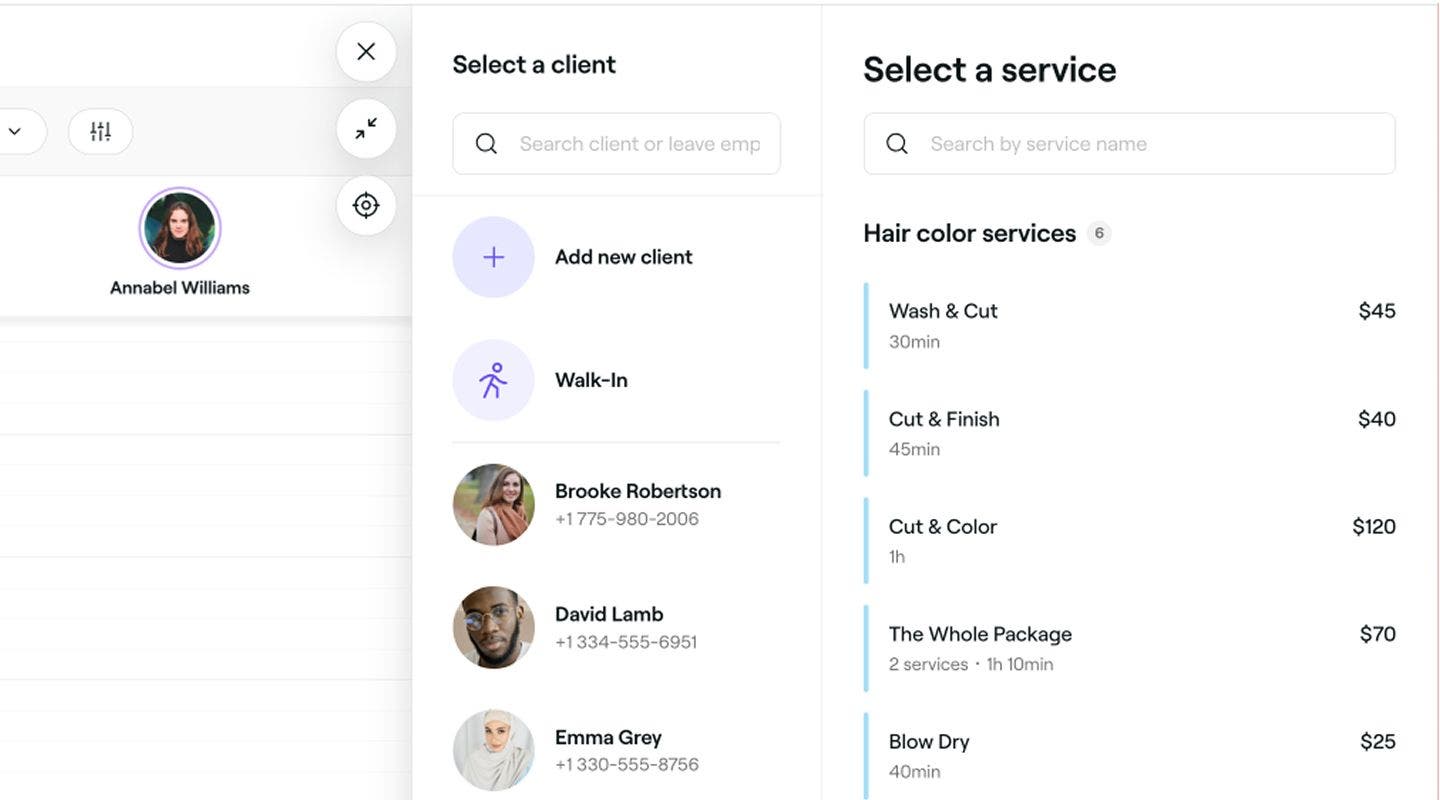
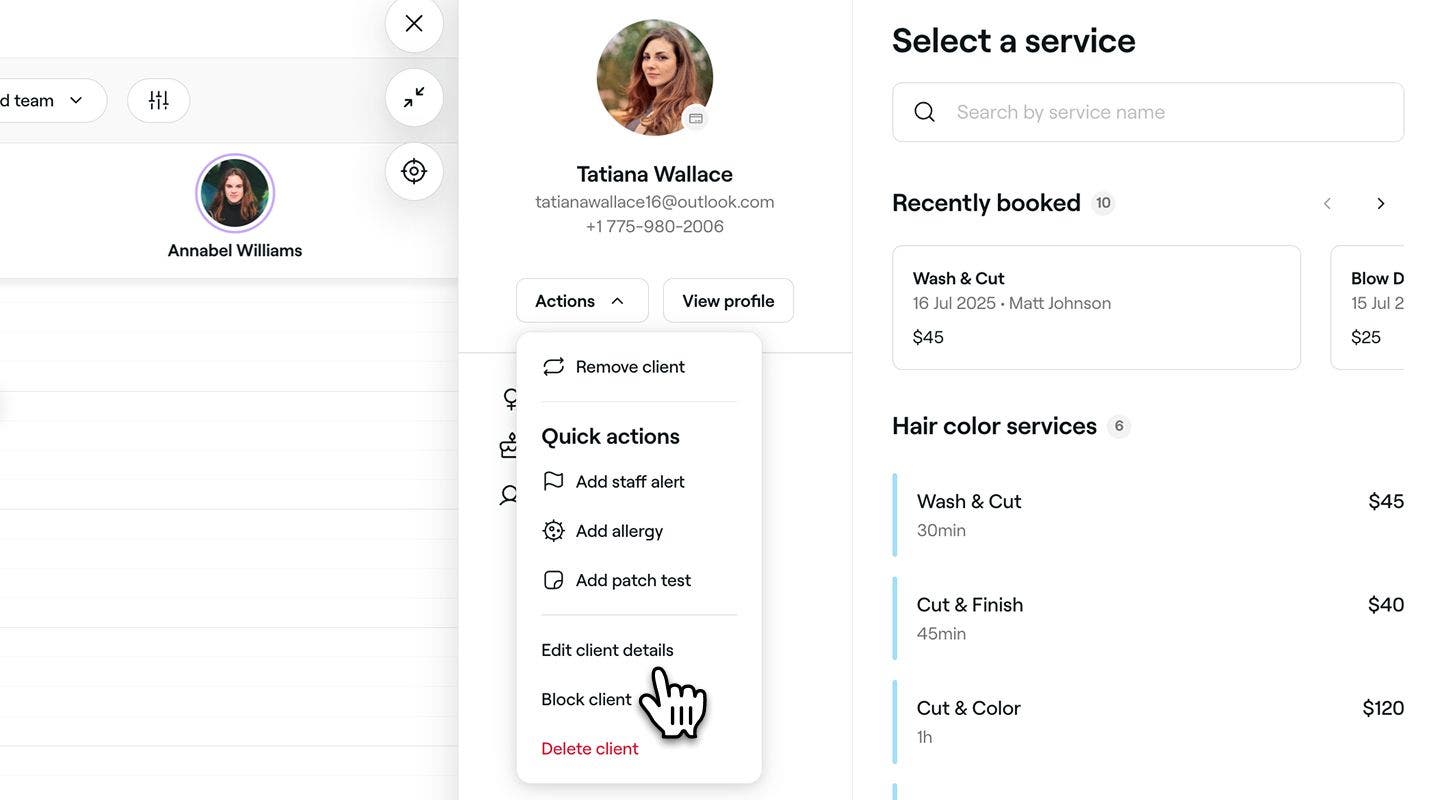
  1. Időpontfoglaláskor válasszon ki egy meglévő ügyfelet az időpontnézet bal oldali paneljéről.
    personal_info_web_1.jpg
  2. Kattintson a Műveletek gombra, majd válassza az Ügyfél adatainak szerkesztése lehetőséget az ügyfél profiljának frissítéséhez.
    personal_info_web_2.jpg
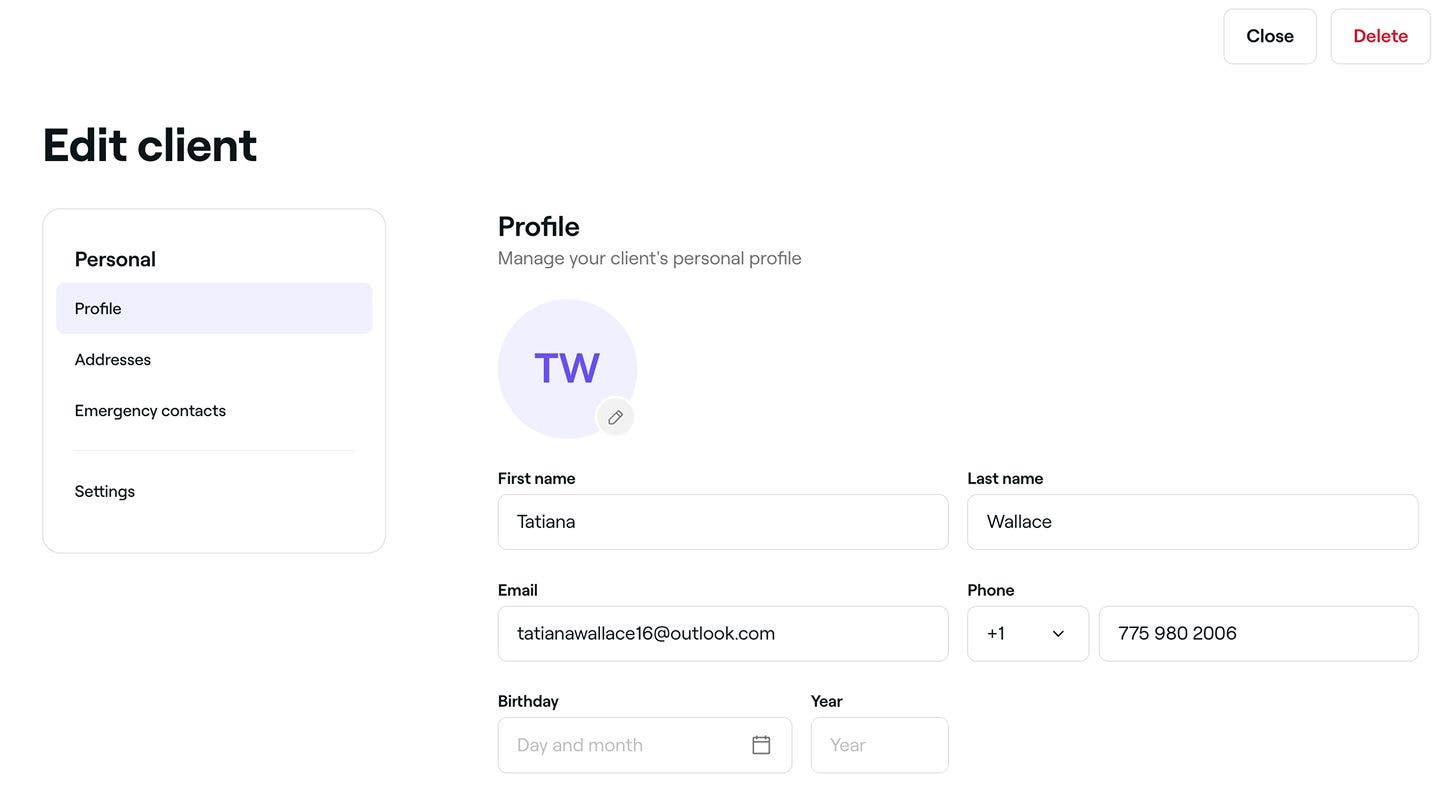
  3. Az Ügyfél szerkesztése nézetben kattintson a profilképen található Szerkesztés ikonra, hogy új fényképet töltsön fel az ügyfélhez.
    personal_info_web_3.jpg
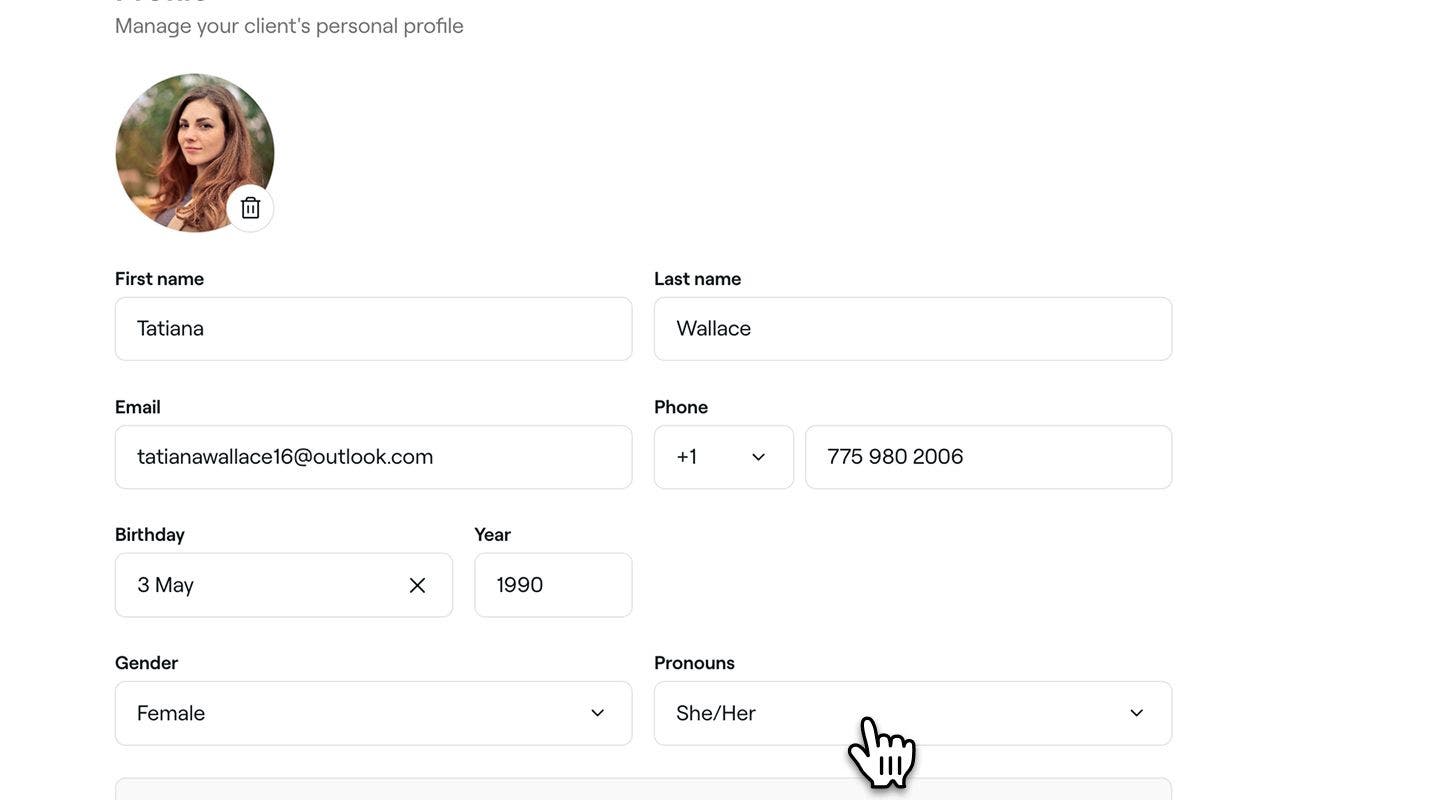
  4. A Profil alatt adja meg az ügyfél Születési dátumát, Nemét és Névmásait. 
    personal_info_web_4.jpg
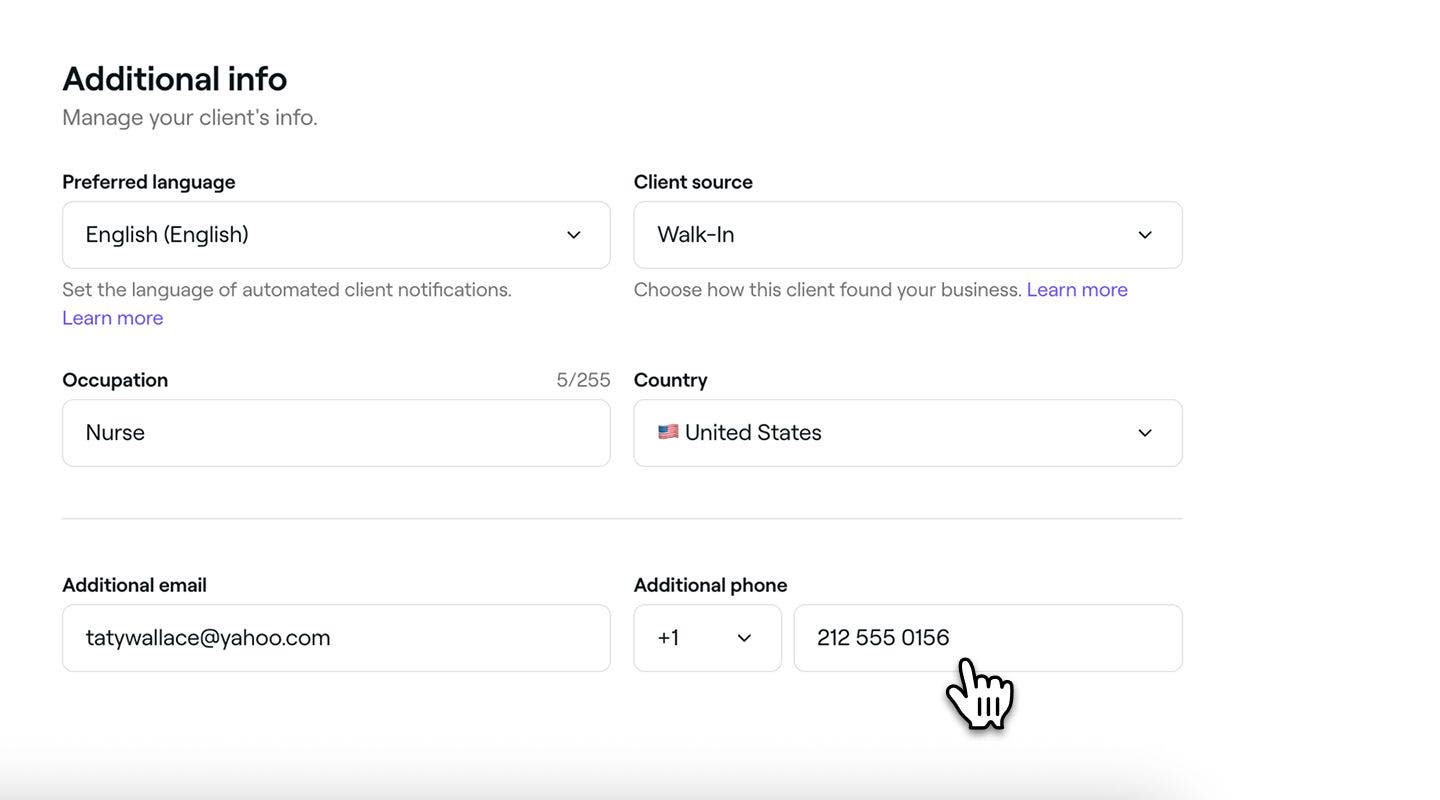
  5. A További információk alatt adja meg a következő adatokat:
    1. Preferált nyelv: Válassza ki azt a nyelvet, amelyen az ügyfél szívesebben kapja az automatikus üzeneteket.
    2. Ügyfélforrás: Válassza ki, hogyan talált rá az ügyfél a vállalkozására. Új lehetőségeket hozhat létre az Ügyfélforrás-beállításokban.
    3. Foglalkozás, Nemzetiség és minden további Elérhetőség.
      personal_info_web_5.jpg
  6. Kattintson a jobb felső sarokban található Mentés gombra az ügyfél profiladatainak frissítéséhez.
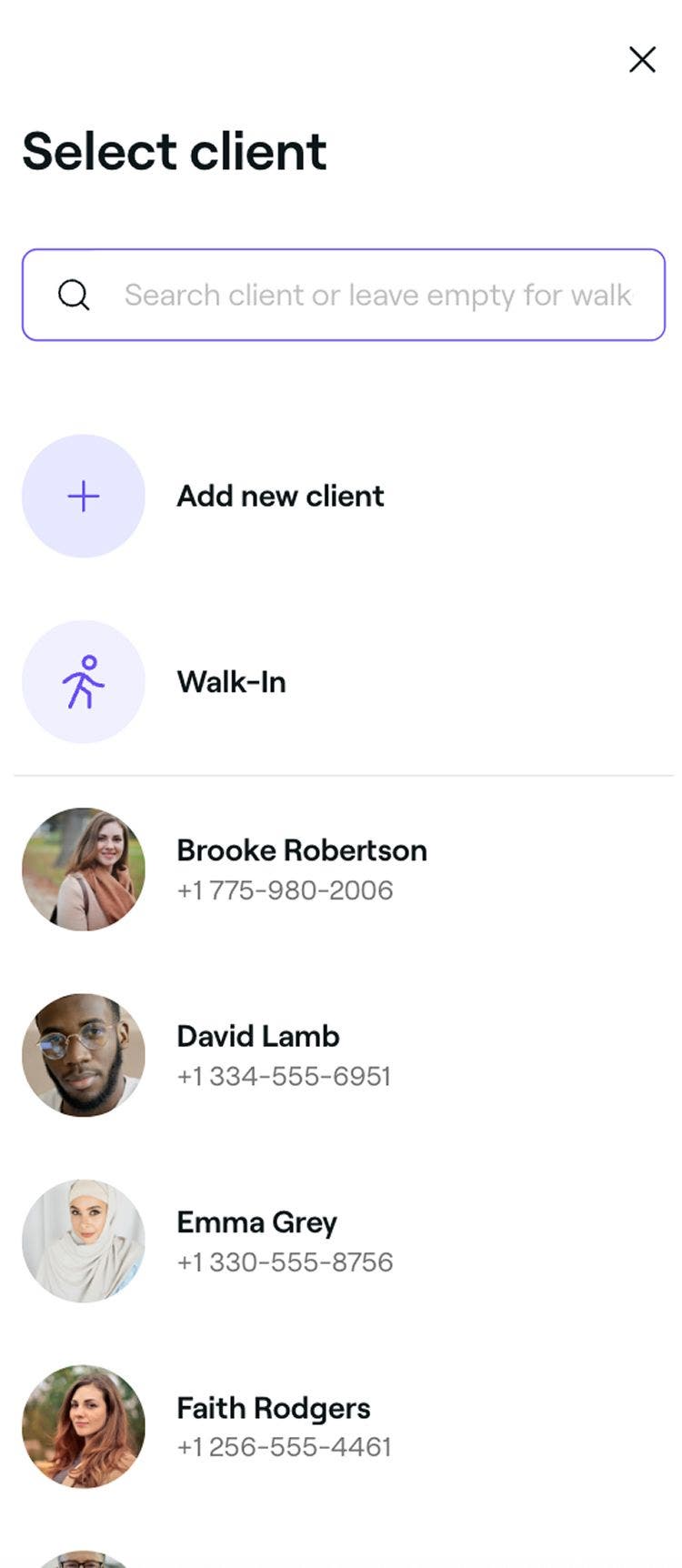
  1. Időpontfoglaláskor válasszon ki egy meglévő ügyfelet az időpontnézetből. 
    personal_info_mob_1.jpg
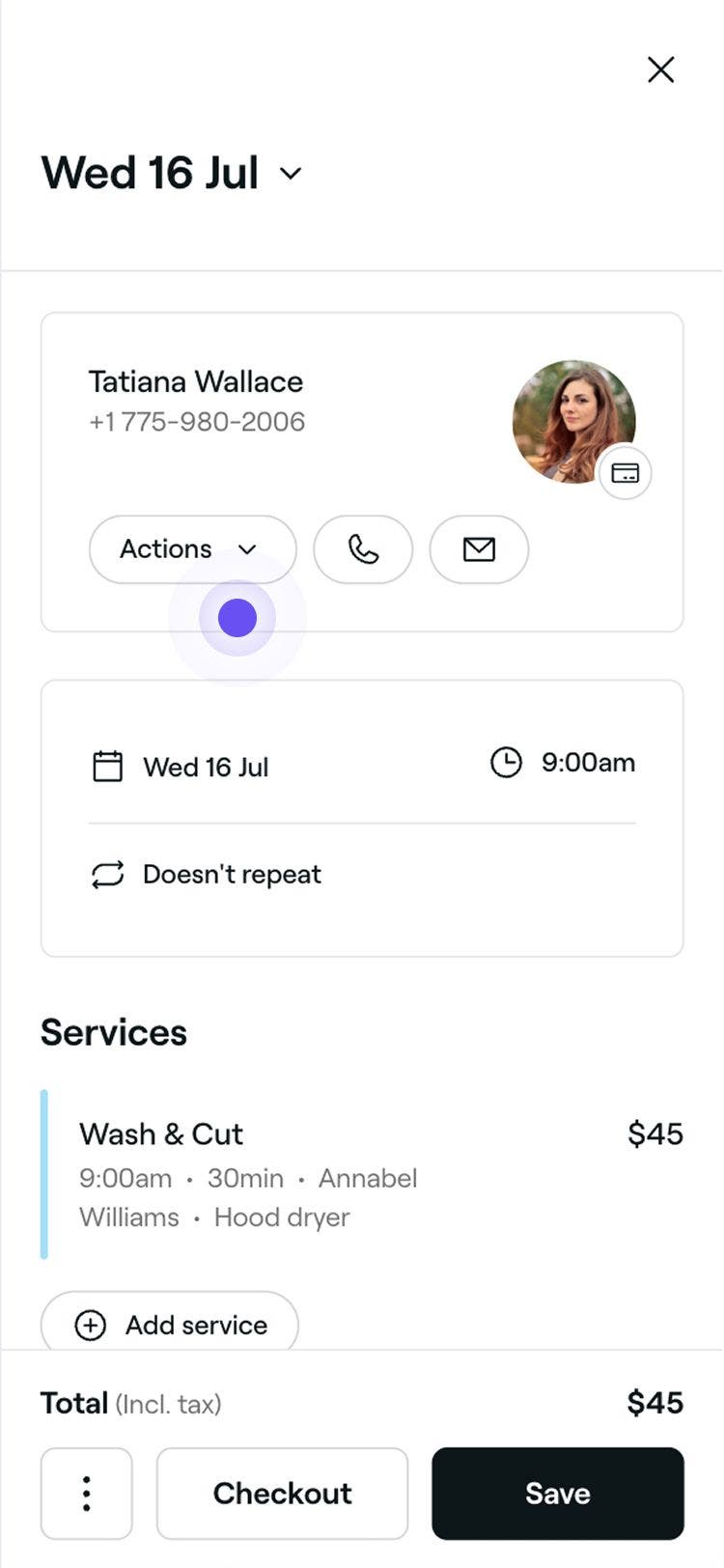
  2. A szolgáltatás kiválasztása után koppintson a tetején található Műveletek gombra, majd válassza az Ügyféladatok szerkesztése lehetőséget az ügyfél profiljának frissítéséhez.
    personal_info_mob_2.jpg
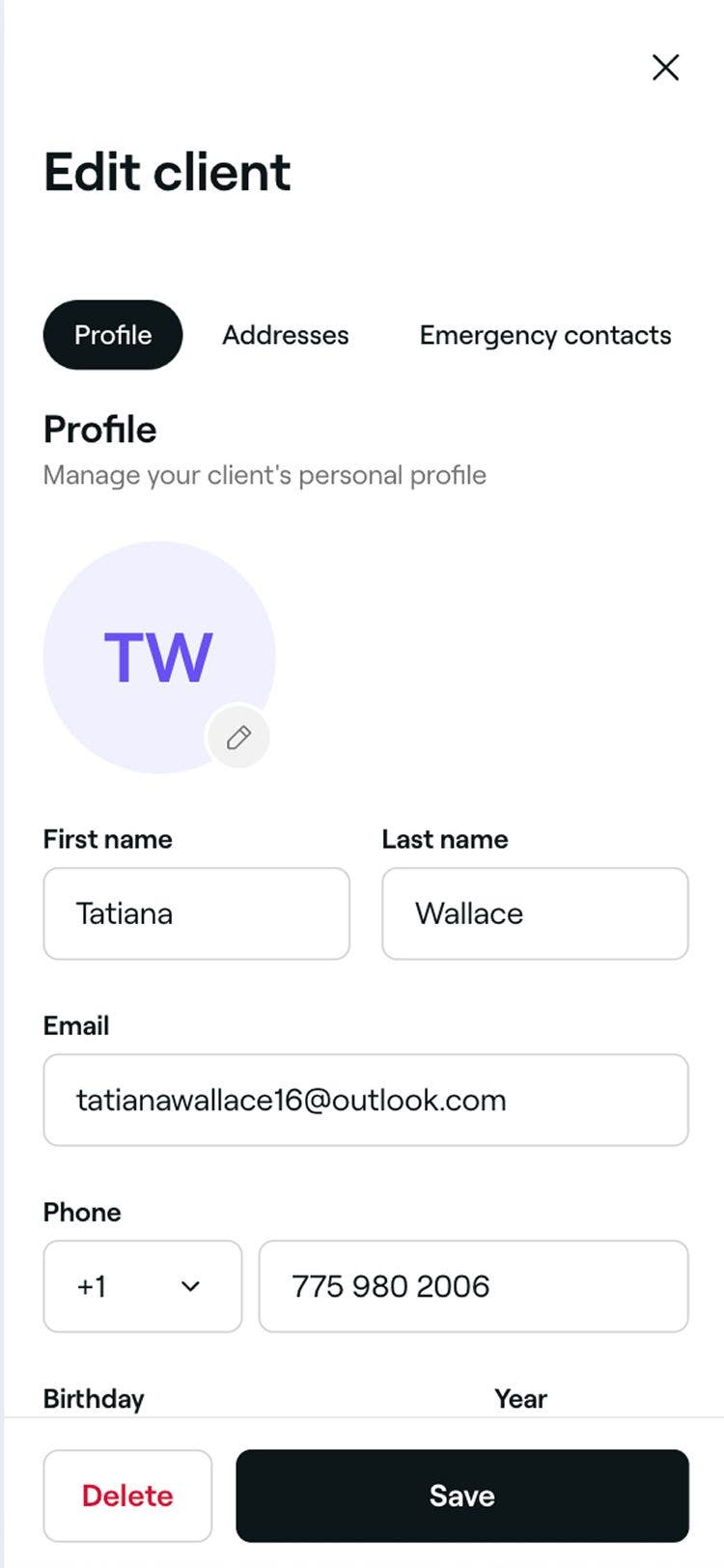
  3. Az Ügyfél szerkesztése nézetben koppints a profilképen található Szerkesztés ikonra, hogy új fényképet tölts fel az ügyfélhez.  
    personal_info_mob_3.jpg
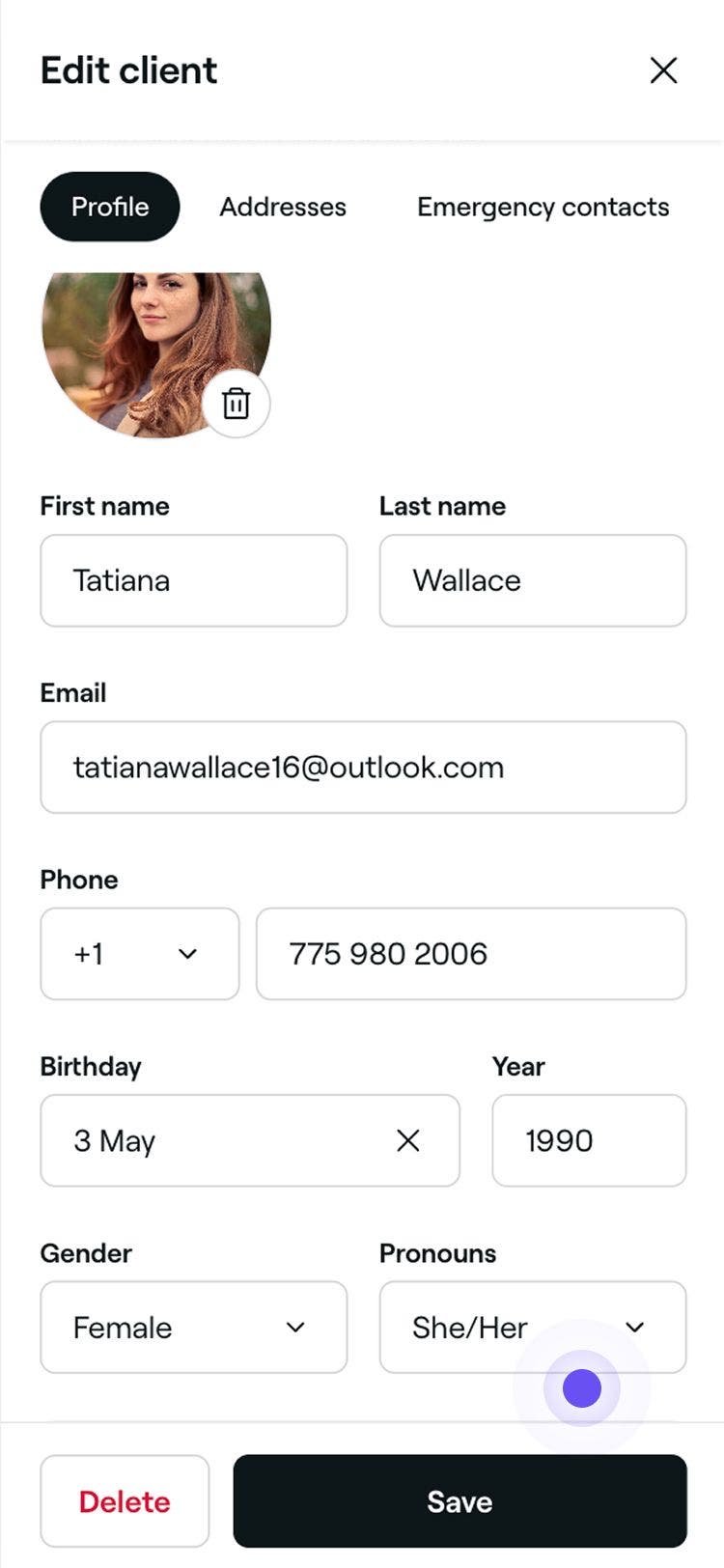
  4. A Profil részben add meg az ügyfél Születési dátumát, Nemét és Névkifejezéseit. 
    personal_info_mob_4.jpg
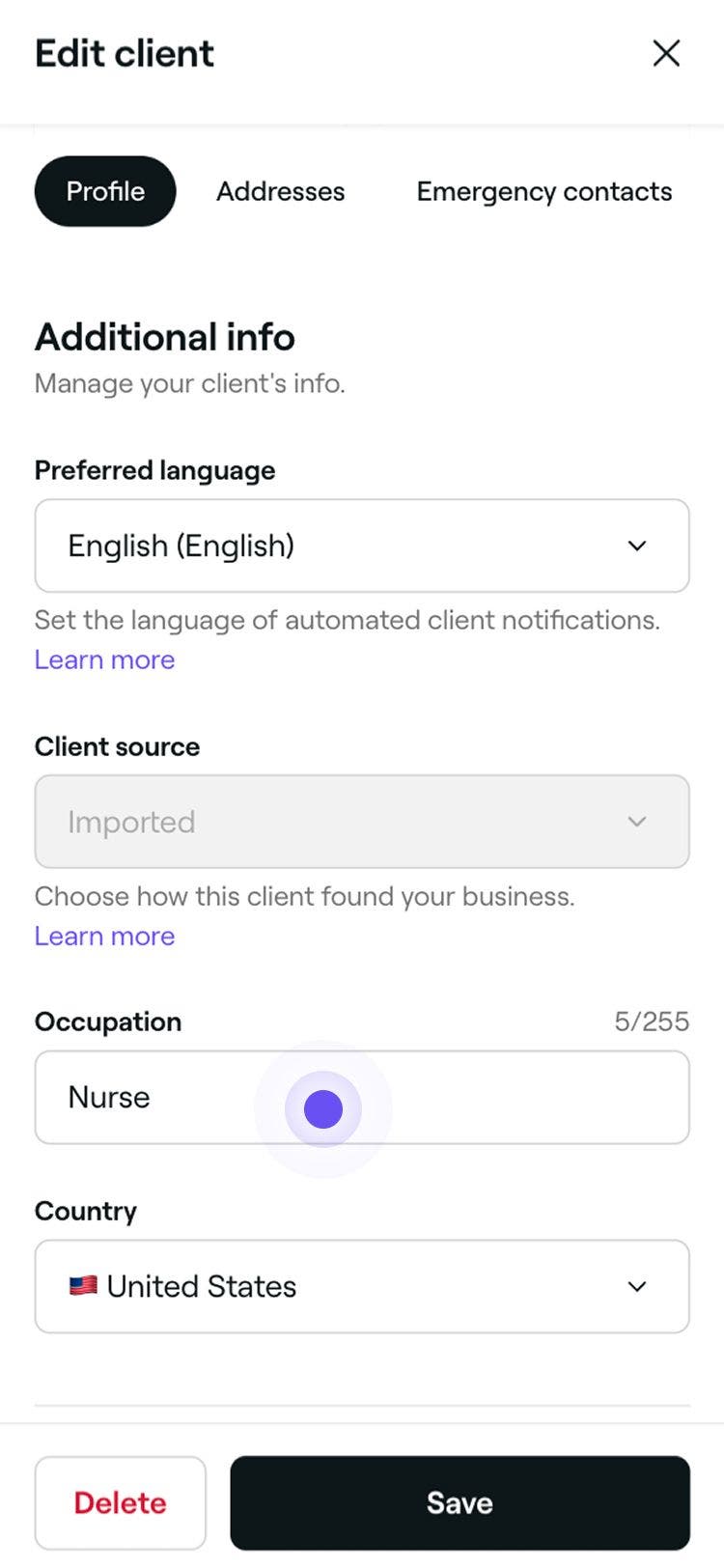
  5. A További információk alatt adja meg a következő adatokat:
    1. Preferált nyelv: Válassza ki azt a nyelvet, amelyen az ügyfél szívesebben kapja az automatikus üzeneteket.
    2. Ügyfélforrás: Válassza ki, hogyan talált rá az ügyfél a vállalkozására. Új lehetőségeket hozhat létre az Ügyfélforrás-beállításokban.
    3. Foglalkozás, Nemzetiség és bármilyen további Elérhetőség.
      personal_info_mob_5.jpg
  6. Koppintson az alul található Mentés gombra az ügyfél profiladatainak frissítéséhez.

A módosítások mentése után az ügyfél profiljában megjelenik a frissített fényképe, személyes adatai és elérhetőségei.

A Fresha-fiókkal rendelkező ügyfelek frissíthetik saját adataikat, és ezek a módosítások automatikusan megjelennek a profiljukban. Ha Ön frissíti az adataikat, az Ön által megadott változat csak az Ön munkaterületén lesz látható, és nem frissíti az ügyfél piactéri profilját.

Ügyfél címének hozzáadása a profiljához

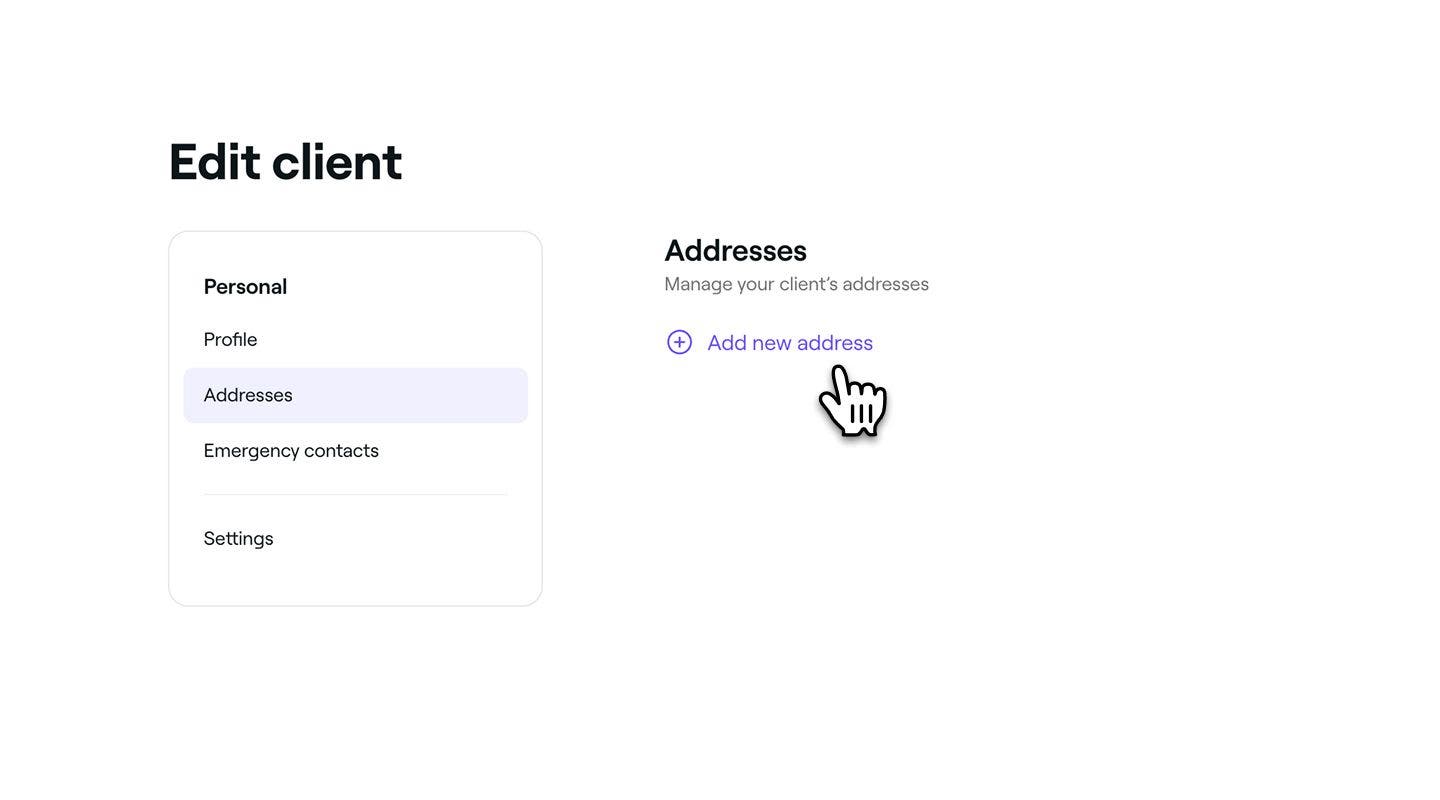
  1. Az Ügyfél szerkesztése nézetben válassza a Címek lehetőséget a bal oldali menüpanelen, majd kattintson az Új cím hozzáadása lehetőségre.
    add_address_web_3.jpg
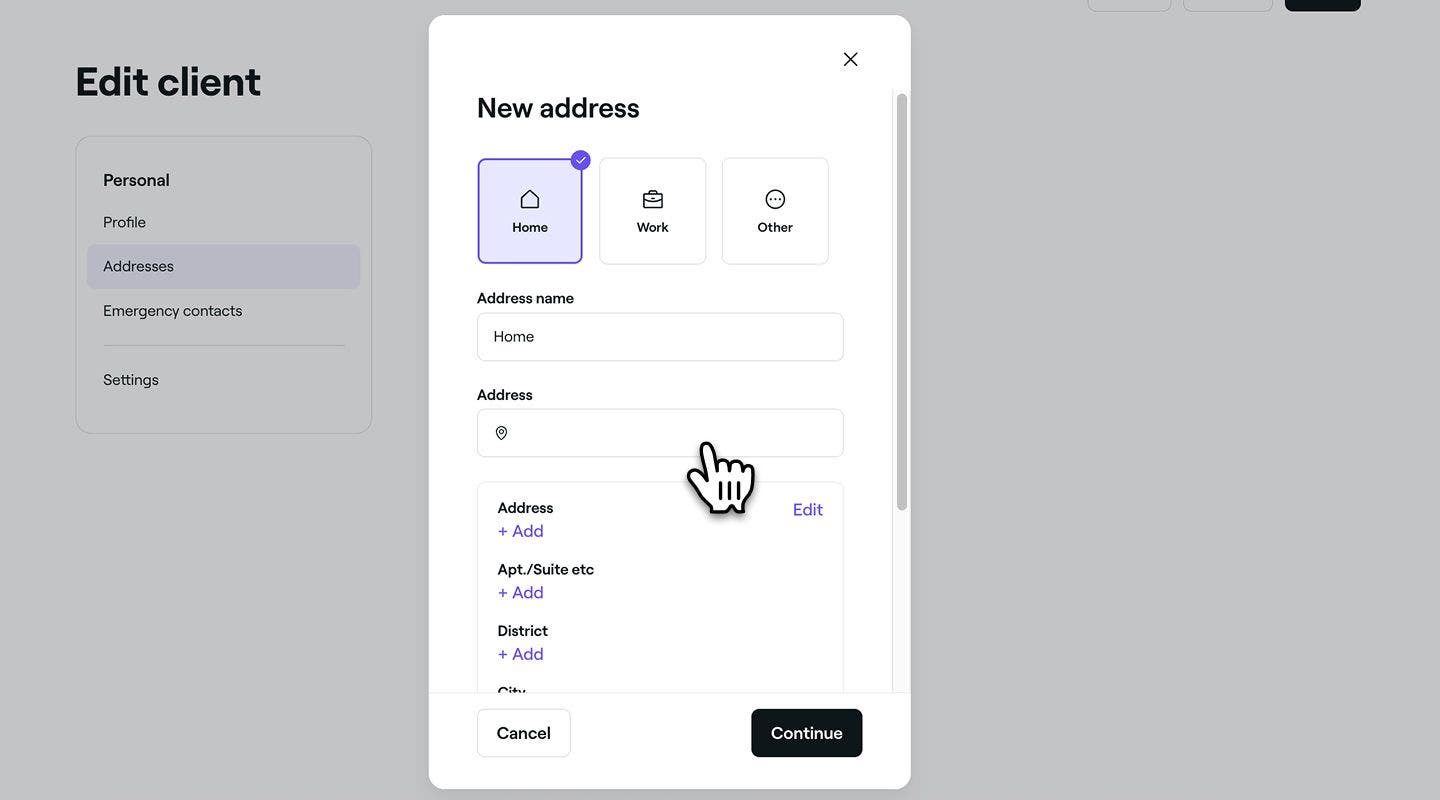
  2. Válasszon egy címtípust a felugró ablakban, adja meg a cím nevét, és a Cím alatt kezdje el beírni a címet, majd válasszon a javasolt lehetőségek közül. A kiválasztás után kattintson a Folytatás gombra. 
    add_address_web_4.jpg
  3. Kattintson a jobb felső sarokban található Mentés gombra az ügyfél profiladatainak frissítéséhez.
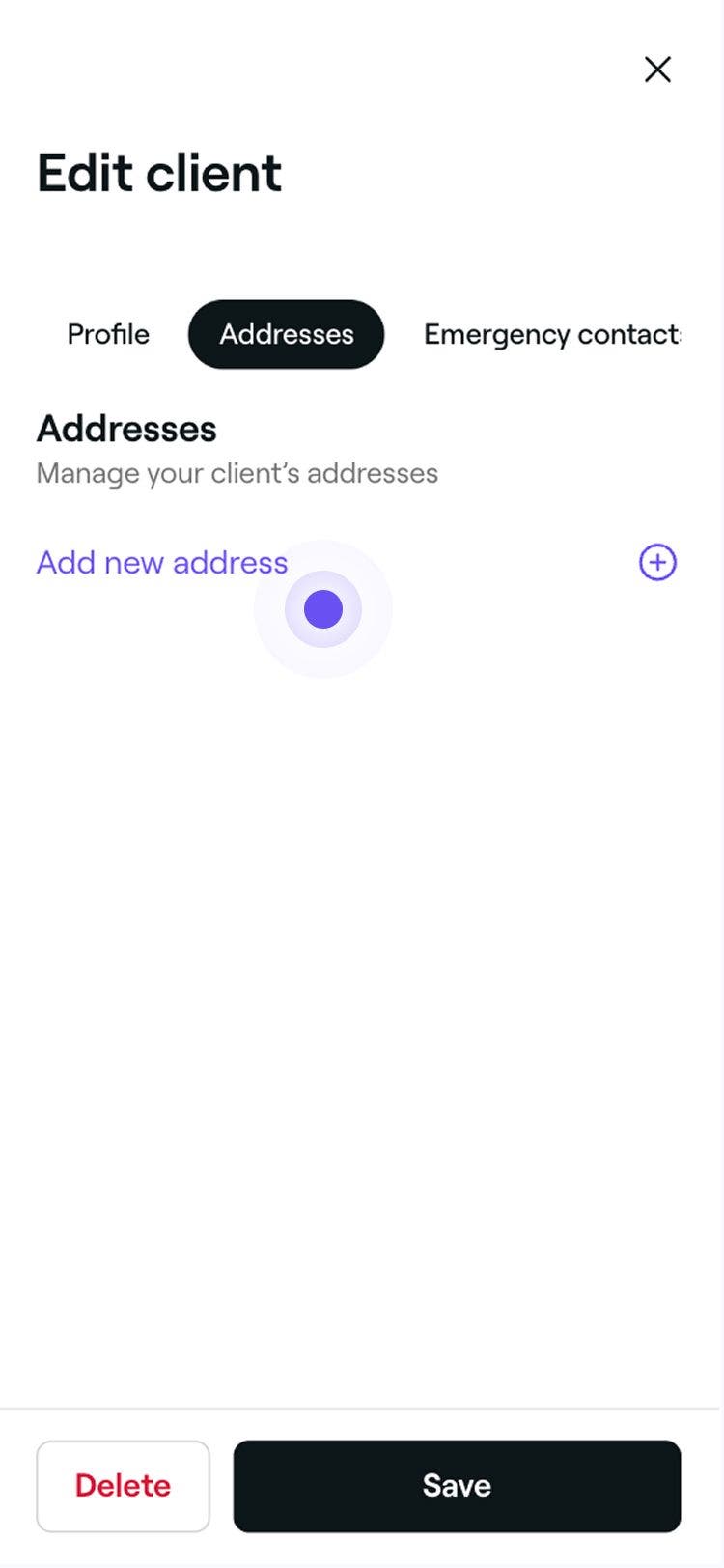
  1. Az Ügyfél szerkesztése nézetben válassza a Címek lehetőséget a felső menüsávból, és koppintson az Új cím hozzáadása lehetőségre.
    add_address_mob_3.jpg
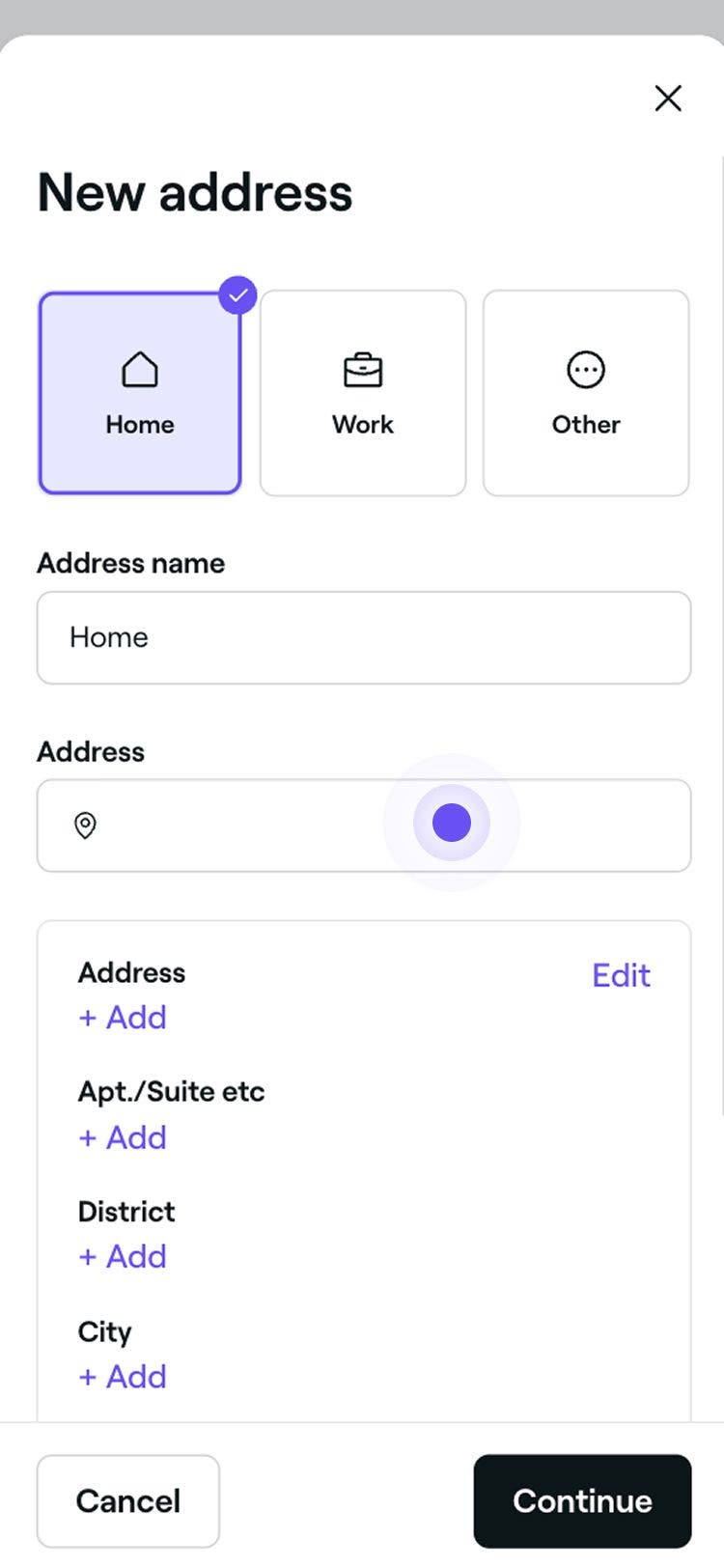
  2. Válasszon egy címtípust a felugró ablakban, adja meg a cím nevét, és a Cím alatt kezdje el beírni a címet, majd válasszon a javasolt lehetőségek közül. A kiválasztás után koppintson a Folytatás gombra. 
    add_address_mob_4.jpg
  3. Koppintson az alul található Mentés gombra az ügyfél profiladatainak frissítéséhez.

Mentés után az ügyfél profilja frissül az új címmel.
A címet bármikor szerkesztheti vagy eltávolíthatja ugyanezeknek a lépéseknek a követésével.

Vészhelyzeti kontakt hozzáadása az ügyfelekhez

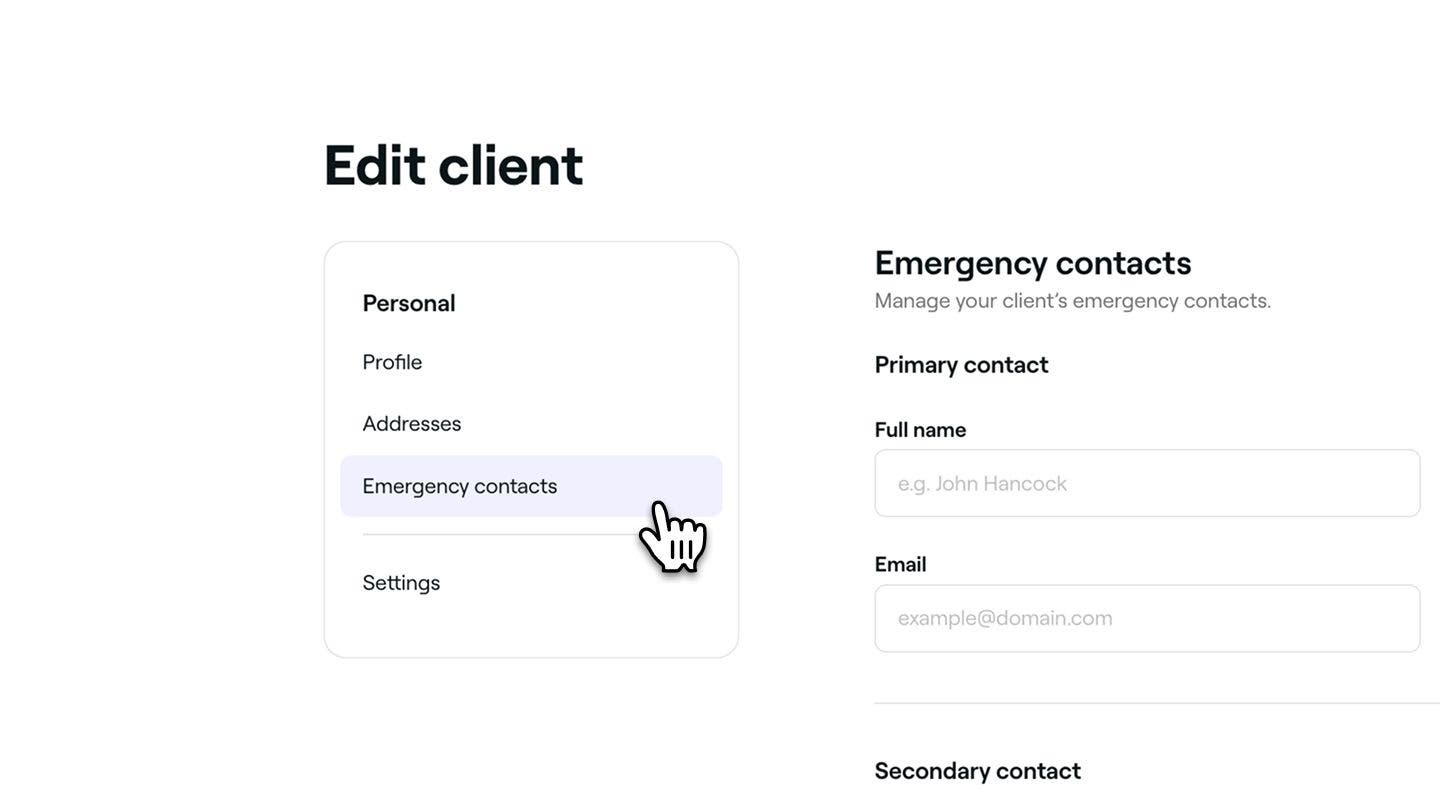
  1. Az Ügyfél szerkesztése nézetben válassza a Vészhelyzeti kontakt lehetőséget a bal oldali menüpanelen.
    Add_emergency_contact_web_3.jpg
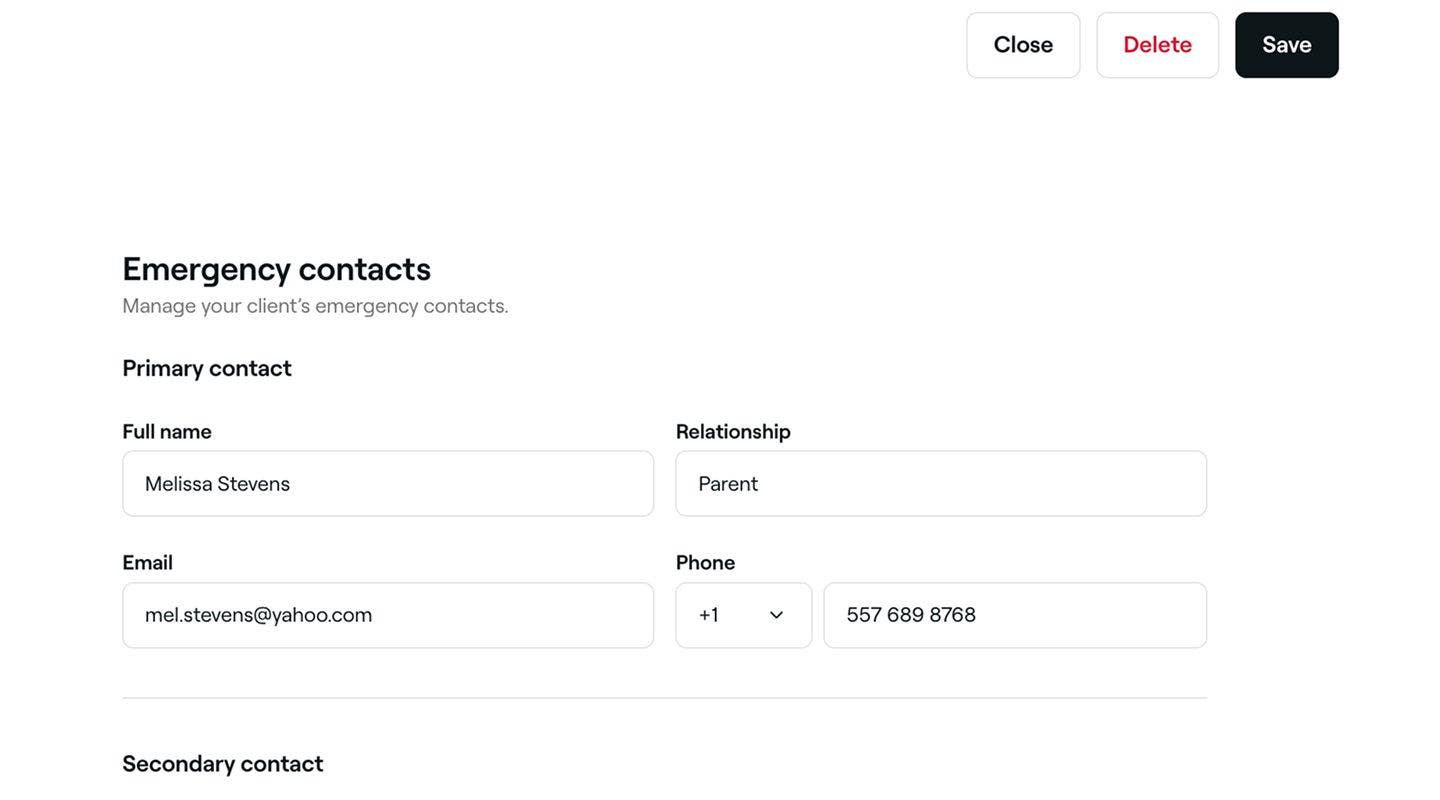
  2. A Vészhelyzeti kontakt részben adja meg a következő adatokat az Elsődleges és a Másodlagos kontakt számára:
    1. Teljes név: A kapcsolattartó vezeték- és keresztneve.
    2. Kapcsolat: Milyen viszonyban áll az ügyféllel, például partner, szülő, barát.
    3. E-mail: Érvényes E-mail-cím
    4. Telefonszám:  Elérhetőségi szám
      Add_emergency_contact_web_4.jpg
  3. Kattintson a jobb felső sarokban található Mentés gombra az ügyfél profiladatainak frissítéséhez.
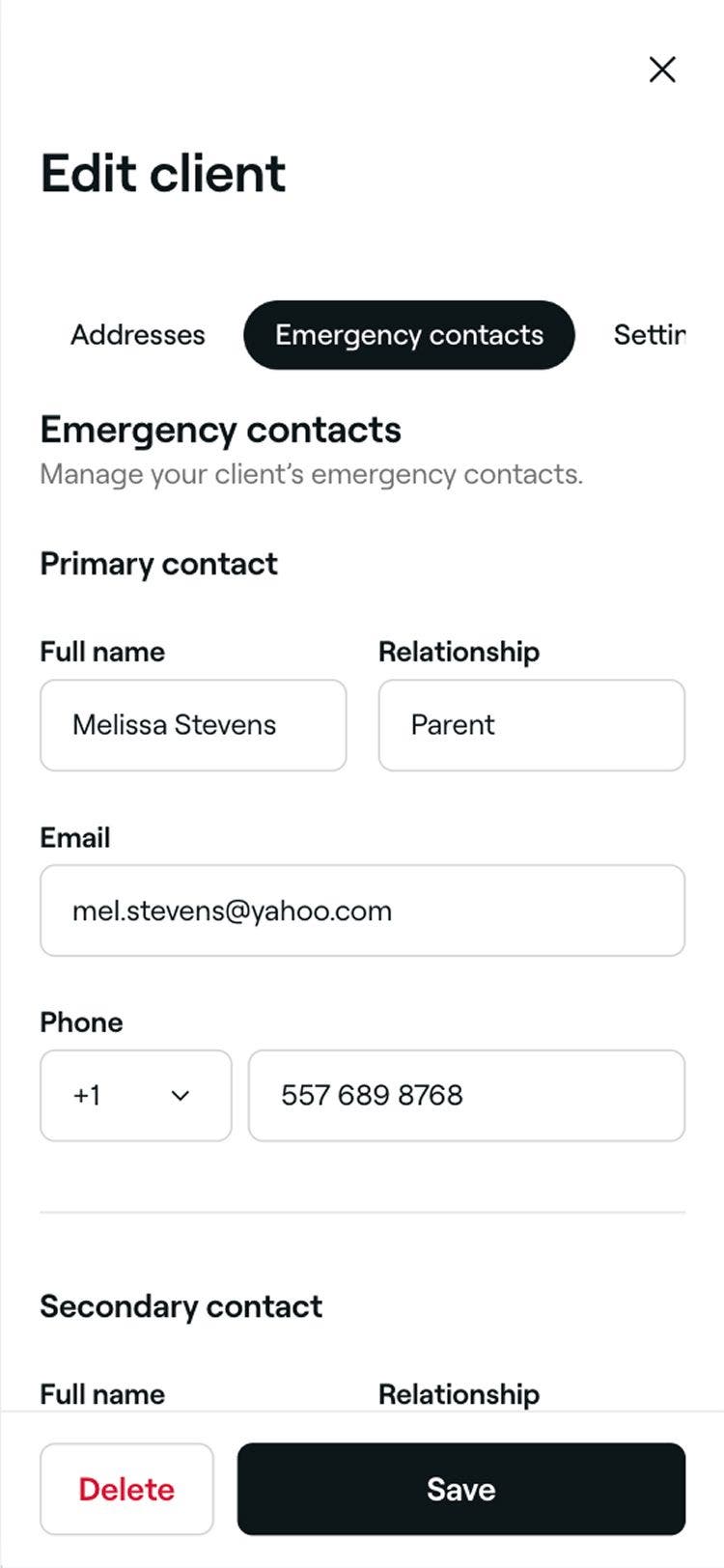
  1. Az Ügyfél szerkesztése nézetben válassza a Vészhelyzeti kontakt lehetőséget a felső menüsávon.  
  2. A Vészhelyzeti kontakt alatt add meg a következő adatokat az Elsődleges és a Másodlagos kontakt esetében:
    1. Teljes név: A kapcsolattartó vezeték- és keresztneve.
    2. Kapcsolat: Milyen kapcsolatban áll az ügyféllel, például partner, szülő, barát.
    3. E-mail: Érvényes e-mail-cím
    4. Telefonszám:  Egy elérhetőségi szám
      Add_emergency_contact_mob_4.jpg
  3. Koppintson az alul található Mentés gombra az ügyfél profiladatainak frissítéséhez.

A mentés után a vészhelyzeti kontakt hozzáadásra kerül az ügyfél profiljához. Ugyanezeket a lépéseket követve bármikor frissítheti.

Ügyfél beállításainak frissítése

Az ügyfél beállításait az időpontfrissítésekre, a marketingüzenetekre és az előrefizetési követelményekre vonatkozóan közvetlenül a profiljából kezelheti.

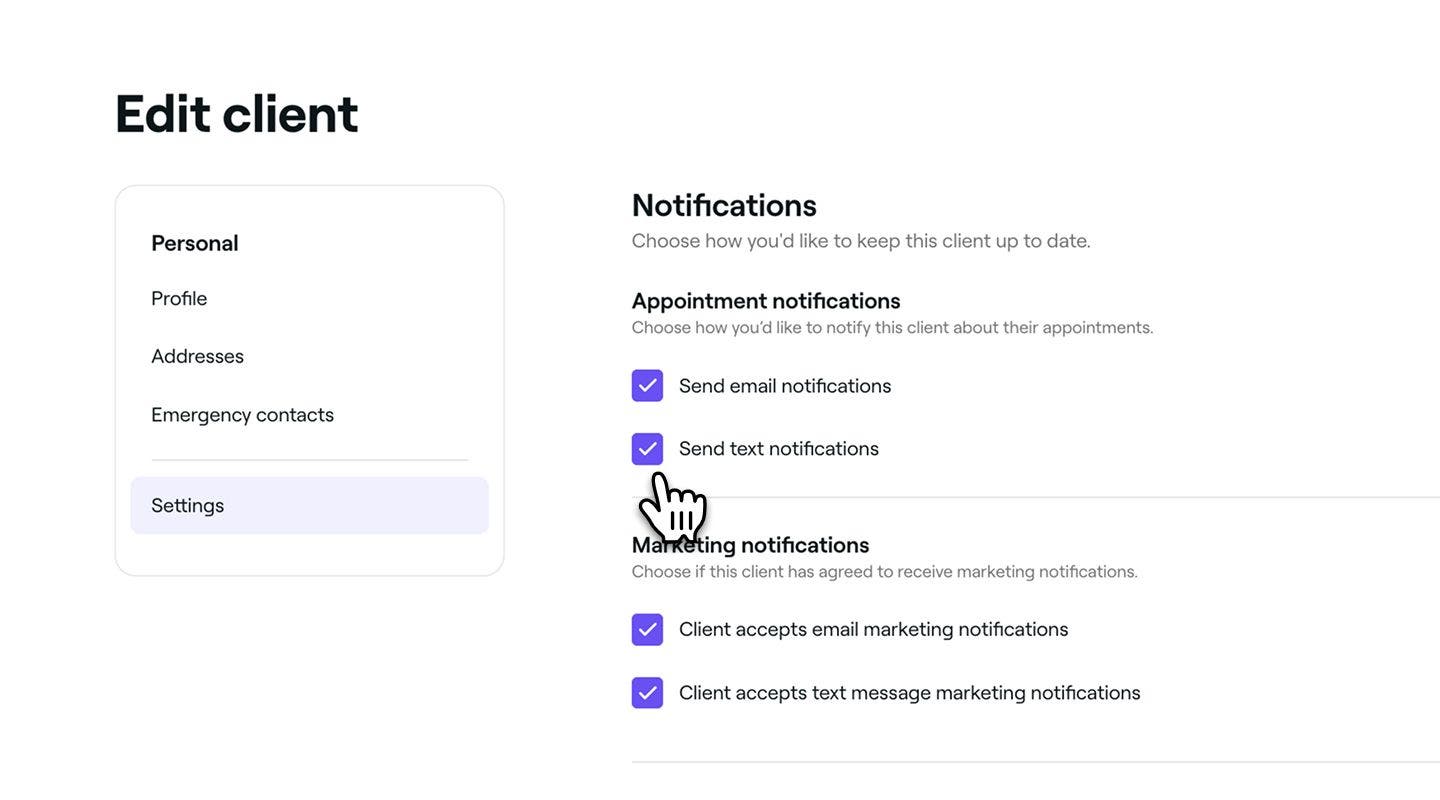
  1. Az Ügyfél szerkesztése nézetben válassza a Beállítások lehetőséget a bal oldali menüpanelen.
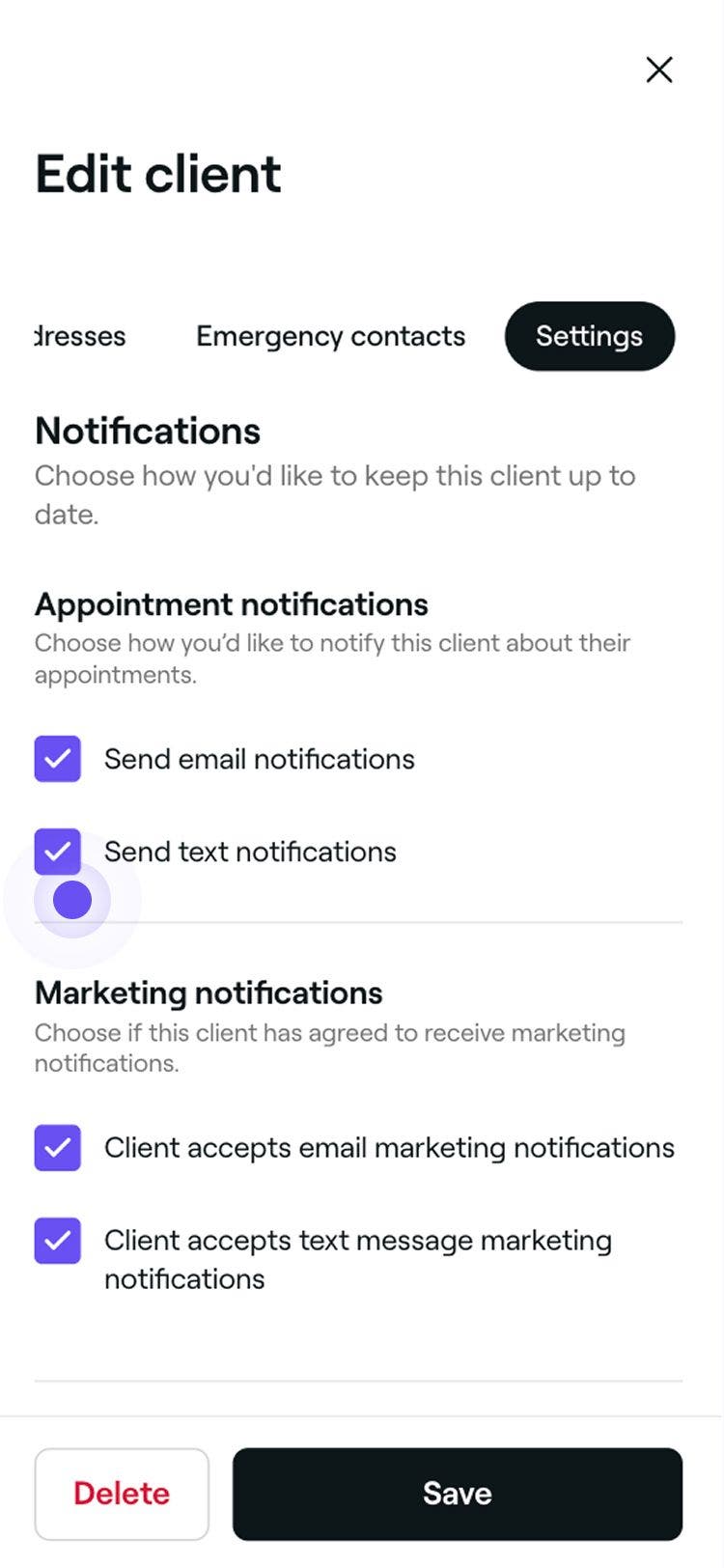
  2. Az Értesítések az időpontokról és a Marketingértesítések alatt jelöld be a jelölőnégyzeteket, és válaszd ki, hogy az ügyfél e-mailben, SMS-ben vagy mindkettőben kapjon értesítéseket.
    client_settings_web_4.jpg
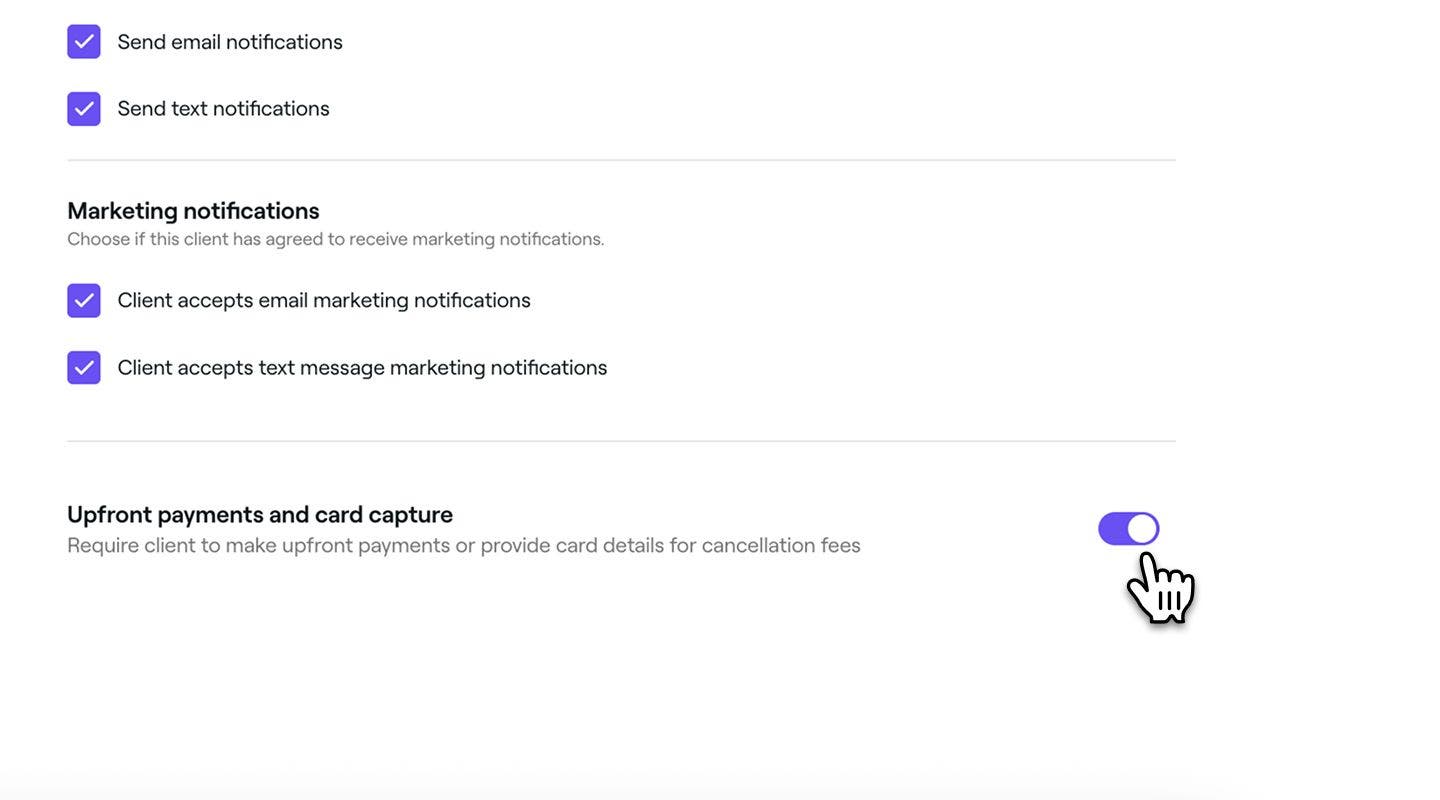
  3. Ha a fizetésfeldolgozás engedélyezve van, használja az Előrefizetések és a Kártyaadatok rögzítése alatti kapcsolót, hogy előírja az ügyfélnek az előre történő fizetést, vagy a foglalás kártyával történő visszaigazolását.
    client_settings_web_5.jpg
  4. Kattintson a jobb felső sarokban található Mentés gombra az ügyfél profiladatainak frissítéséhez.
  1. Az Ügyfél szerkesztése nézetben válassza a Beállítások lehetőséget a felső menüsávon.
  2. Az Értesítések az időpontokról és a Marketingértesítések alatt jelöld be a jelölőnégyzeteket, és válaszd ki, hogy az ügyfél e-mailben, SMS-ben vagy mindkettőben kapjon értesítéseket.
    client_settings_mob_4.jpg
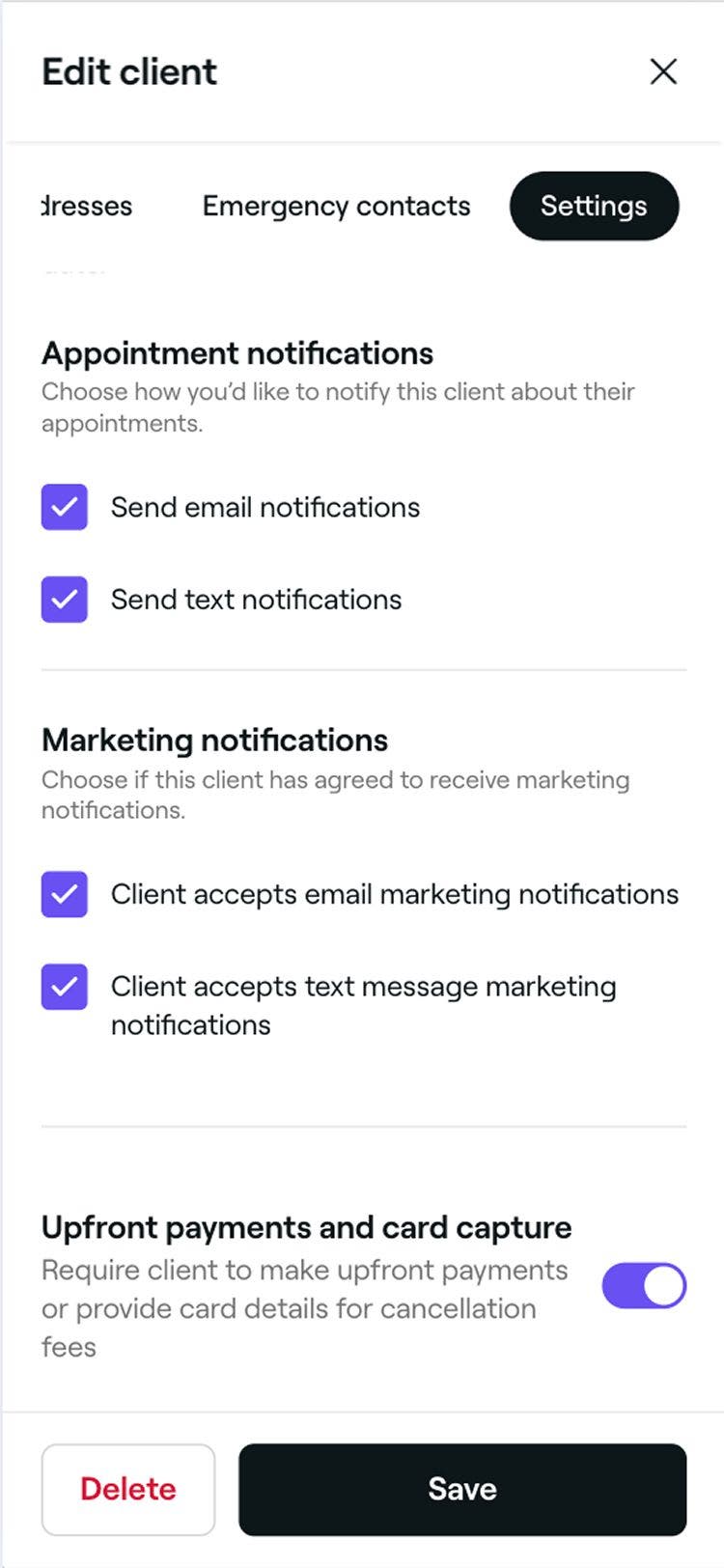
  3. Ha a fizetésfeldolgozás engedélyezve van, használd az Előrefizetés és a Kártyaelfoglalás alatti kapcsolót, hogy az ügyfélnek előre kelljen fizetnie, vagy kártyával kelljen visszaigazolnia a foglalást.
    clinet_settings_mob_5.jpg
  4. Koppintson az alul található Mentés gombra az ügyfél profiladatainak frissítéséhez.
A módosítások mentése frissíti az ügyfél értesítési és fizetési beállításait a jövőbeli időpontokhoz.

GYIK

    • Az ügyfélprofilból kiválaszthatja, hogy mely csatornákon keresztül szeretne marketingüzeneteket küldeni az ügyfélnek. Az ügyfelek külön-külön dönthetik el, hogy szeretnének-e marketingüzeneteket kapni az Ön vállalkozásától.

      A marketingüzeneteket csak akkor küldjük el egy csatornán keresztül, ha Ön engedélyezte a csatornát, és az ügyfél feliratkozott. Ha egy ügyfél leiratkozik, frissítenie kell a saját beállításait, hogy újra kapjon marketingüzeneteket az Ön vállalkozásától.

      Az ügyfél Elérhetőségei mellett található csillag (*) azt jelenti, hogy az adatokat manuálisan frissítették, és eltérhetnek a fresha marketplace-profilban szereplő adatoktól. Az eredeti adatokat visszaállíthatja, ha az ügyfél profiljában kiválasztja az Eredeti adatok visszaállítása lehetőséget.

      Ellenőrizze a korábbi időpontokat, mivel előfordulhat, hogy az ügyfélprofilját egy csapattag vagy az ügyfél törölte. Ellenőrizze továbbá a Profilbeállításait, hogy megbizonyosodjon arról, hogy a megfelelő e-mail-címmel jelentkezett be a megfelelő Fresha-fiókba.

      Az ügyfél neve, telefonszáma és e-mail-címe melletti pipák jelzik, hogy rendelkezik-e Fresha-fiókkal, és mely elérhetőségeket ellenőriztük. Az ügyfél neve melletti pipa azt jelenti, hogy rendelkezik Fresha-fiókkal, míg a telefonszáma vagy e-mail-címe melletti pipák jelzik, hogy melyik elérhetőségeket ellenőriztük.

      Az ügyfél e-mail-címét vagy telefonszámát bármikor frissítheti. Nyissa meg az Ügyfelek lehetőséget, válassza a Műveletek gombot, majd válassza az Ügyféladatok szerkesztése lehetőséget. Az E-mail-cím vagy a Telefonszám alatt szükség szerint frissítse az Elérhetőségeket. Ha vissza szeretné állítani az ügyfél ellenőrzött elérhetőségeit, válassza a mező alatti Visszaállítás lehetőséget.


Ügyfélprofilok


Kapcsolódó cikkek

Fresha akadémiai kurzusok
Tanfolyam videó előnézete

Ügyfelei kezelése

5 lecke•9 perc

Összes kurzus megtekintése

Hasznos volt ez az útmutató?

Ügyfélprofilok

Ügyfélprofilok létrehozása

Adjon hozzá új ügyfeleket a vállalkozásához, és rendszerezze az adataikat egy helyen.

Allergia rögzítése

Tárolja az ügyfelek allergiáira vonatkozó információkat, és a biztonság érdekében tájékoztassa a csapatát.

Alkalmazotti riasztások hozzáadása az ügyfélprofilokhoz

Javítsa az ügyfélkezelést alkalmazotti riasztások hozzáadásával, hogy kiemelje a legfontosabb információkat.

Ügyfél bőrallergiatesztjeinek rögzítése

Bőrallergiatesztek beépítése bizonyos szolgáltatásokhoz a lehetséges allergiák felismerése érdekében.

Megjegyzések hozzáadása az ügyfélprofilokhoz

Tartsa rendezetten a fontos ügyféladatokat azzal, hogy megjegyzéseket tárol a profiljaikban.

Ügyfélprofilok törlése

Kezelje ügyféllistáját azáltal, hogy véglegesen törli azokat az ügyfeleket, akik már nem foglalnak Önnél.

Ügyfél előzményeinek megtekintése

Könnyedén nyomon követheti az ügyfél tevékenységét az ügyfél időpontjainak, eladásainak és megvásárolt tételeinek megtekintésével.

Ügyfélpénztárcák kezelése

Tekintse meg az ügyfél pénztárcaegyenlegét és tranzakciós előzményeit a jobb pénzügyi gazdálkodás érdekében.

Ügyfél adatainak frissítése

Frissítse az ügyféladatokat a pontos nyilvántartás és a jobb szolgáltatás érdekében.

Ügyféljutalmak kezelése

Állítson be jutalmakat, amelyeket az ügyfelek pontokkal szerezhetnek meg, szintek elérésével érhetnek el, vagy manuálisan kaphatnak meg.

Fájlok hozzáadása az ügyfélprofilokhoz

Tároljon dokumentumokat és képeket közvetlenül az ügyfélprofilokban.

Ügyfélajánlások hozzáadása manuálisan

Adja hozzá manuálisan az ügyfélajánlásokat az ügyfélprofilokhoz, hogy mindig tudja, ki hoz új ügyfeleket a vállalkozásához.

Ügyfelek foglalásának letiltása

Korlátozza az online foglalást azoknak az ügyfeleknek, akik több időpontot is elmulasztottak.

Címkék hozzárendelése az ügyfelekhez

Hozzon létre címkéket, és rendelje hozzá őket az ügyfelekhez a kulcsfontosságú ügyfélcsoportok azonosítása és megcélzása érdekében.

Kapcsolódó cikkek

Hozza létre online profilját

Kezelje fresha marketplace-profilját, hogy új ügyfeleket nyerjen, és hatékonyan mutassa be vállalkozását.

Ügyfélprofilok létrehozása

Adjon hozzá új ügyfeleket a vállalkozásához, és rendszerezze az adataikat egy helyen.

Piactér új ügyfél díjai

A piactér új ügyfél díja egyszeri díj minden új, a piactérről érkező ügyfél után.

Fresha akadémiai kurzusok
Tanfolyam videó előnézete

Ügyfelei kezelése

5 lecke•9 perc

Összes kurzus megtekintése
Fresha
Alkalmazás letöltése

A Fresha névjegye

Karrierlehetőségek

Súgó és támogatás

Blog

Oldaltérkép

Üzleti vállalkozásoknak

Partnereknek

Árképzés

Funkciók

Ütemezés

Értékesítési pont

Fizetések

Tőke

Piactér

Támogatás

Státusz

Jogi nyilatkozat

Adatvédelmi nyilatkozat

Általános szerződési feltételek

Felhasználási feltételek

Keressen minket a közösségi oldalakon

Facebook
Linkedin
Instagram

© 2026 Fresha.com SV Ltd