Hozza létre online profilját
Tudja meg, hogyan indíthatja el vállalkozását a piactéren, és hogyan kezdheti el elfogadni az online foglalásokat online profilja létrehozásával és közzétételével.
Ebben a cikkben
Online foglalás engedélyezése
Állítsa be és tegye közzé online profilját, hogy vállalkozása foglalható legyen a fresha marketplace-en keresztül.
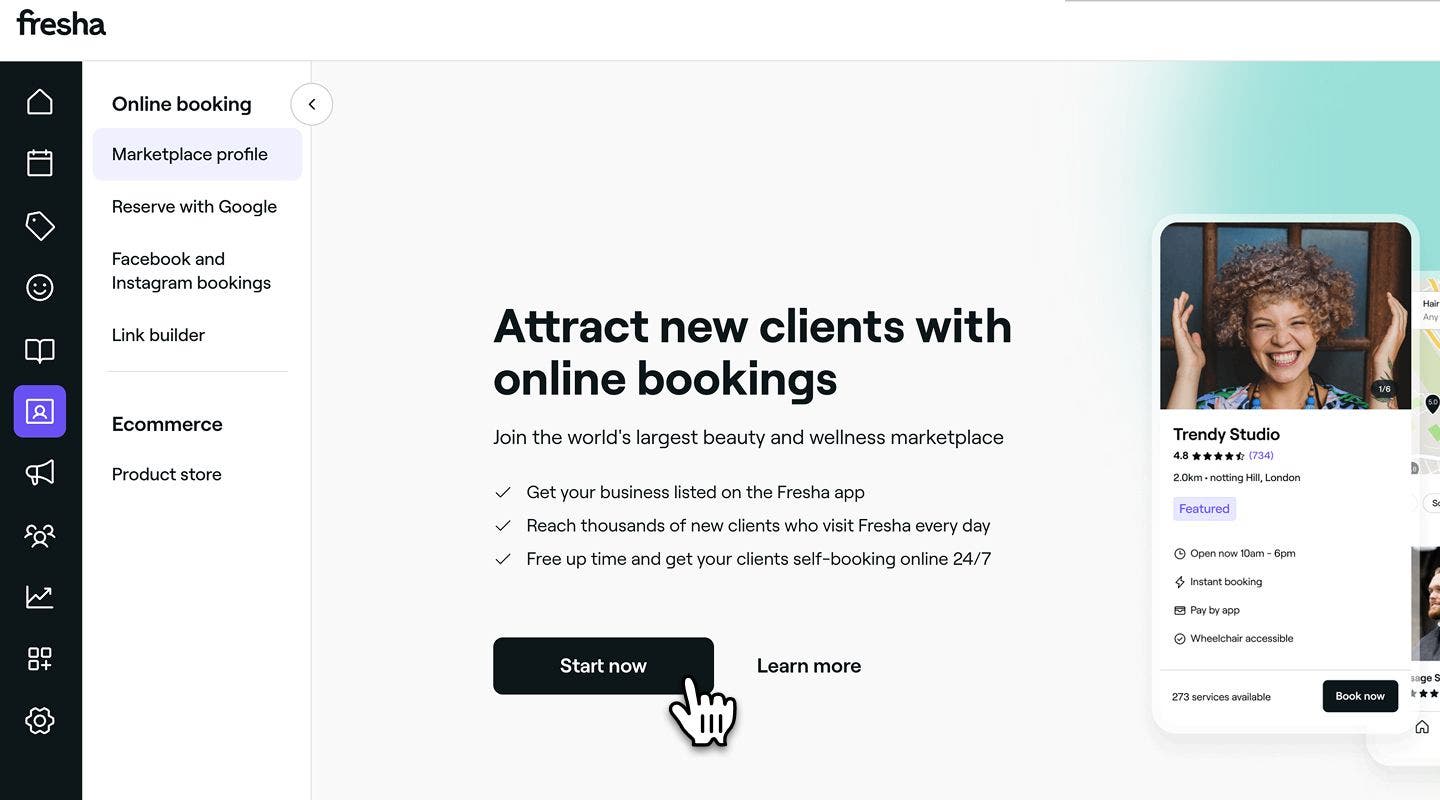
- A képernyő bal oldalán található főmenüben lépjen az Online foglalás menüpontba.
- Válassza a Piactéri profil lehetőséget a bal oldali menüpanelen.
- Kattintson az Indítás most gombra a piactéri profilja beállításának megkezdéséhez.
- A jobb felső sarokban kattintson a Folytatás gombra a következő lépéshez.
- A következő oldalon adja meg a helyszín alapvető adatait, például a vállalkozás megjelenített nevét, a telefonszámot és az e-mail-címet, hogy az ügyfelek könnyen felvehessék Önnel a kapcsolatot. Az adatok megadása után kattintson a Folytatás gombra a következő lépéshez.

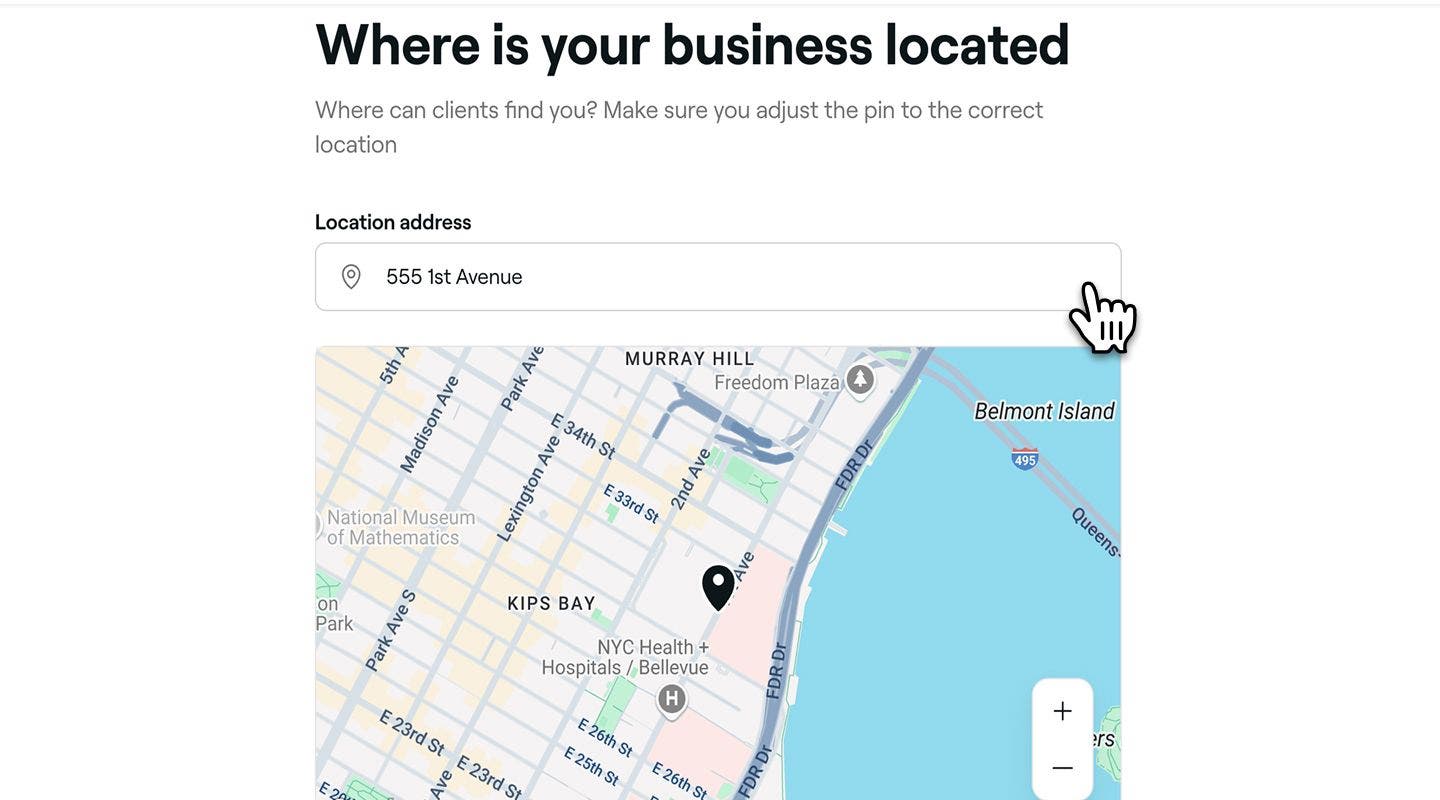
- A következő oldalon adja meg a helyszín címét, és állítsa be a térképtűt úgy, hogy pontosan jelezze a vállalkozás helyszínét. Ezután kattintson a Folytatás gombra a következő lépéshez.
- Adjon hozzá egy opcionális Megközelítés megjegyzést az ügyfeleknek szóló utasításokkal. Például: „A parkoló belépési kódja 1234”.
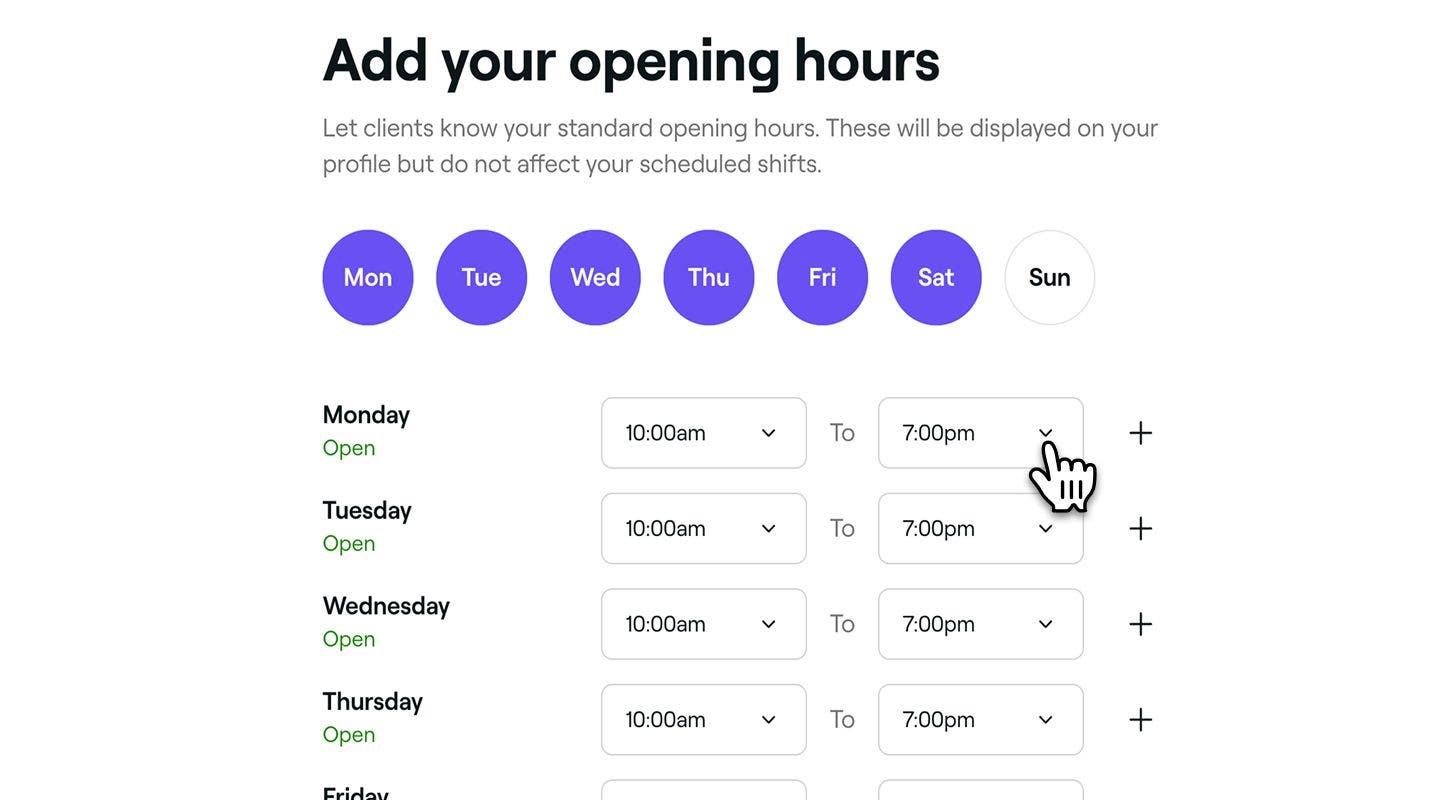
- A következő oldalon állítsa be a vállalkozás nyitvatartási idejét a legördülő menüből kiválasztva az időpontokat, majd kattintson a Tovább gombra a következő lépéshez. Ezek az idők megjelennek a nyilvános profilján, de nem befolyásolják a csapata beütemezett műszakait.
- Tekintse át a fényképezési irányelveket, és válassza a Tovább gombot a helyszín képeinek feltöltéséhez.
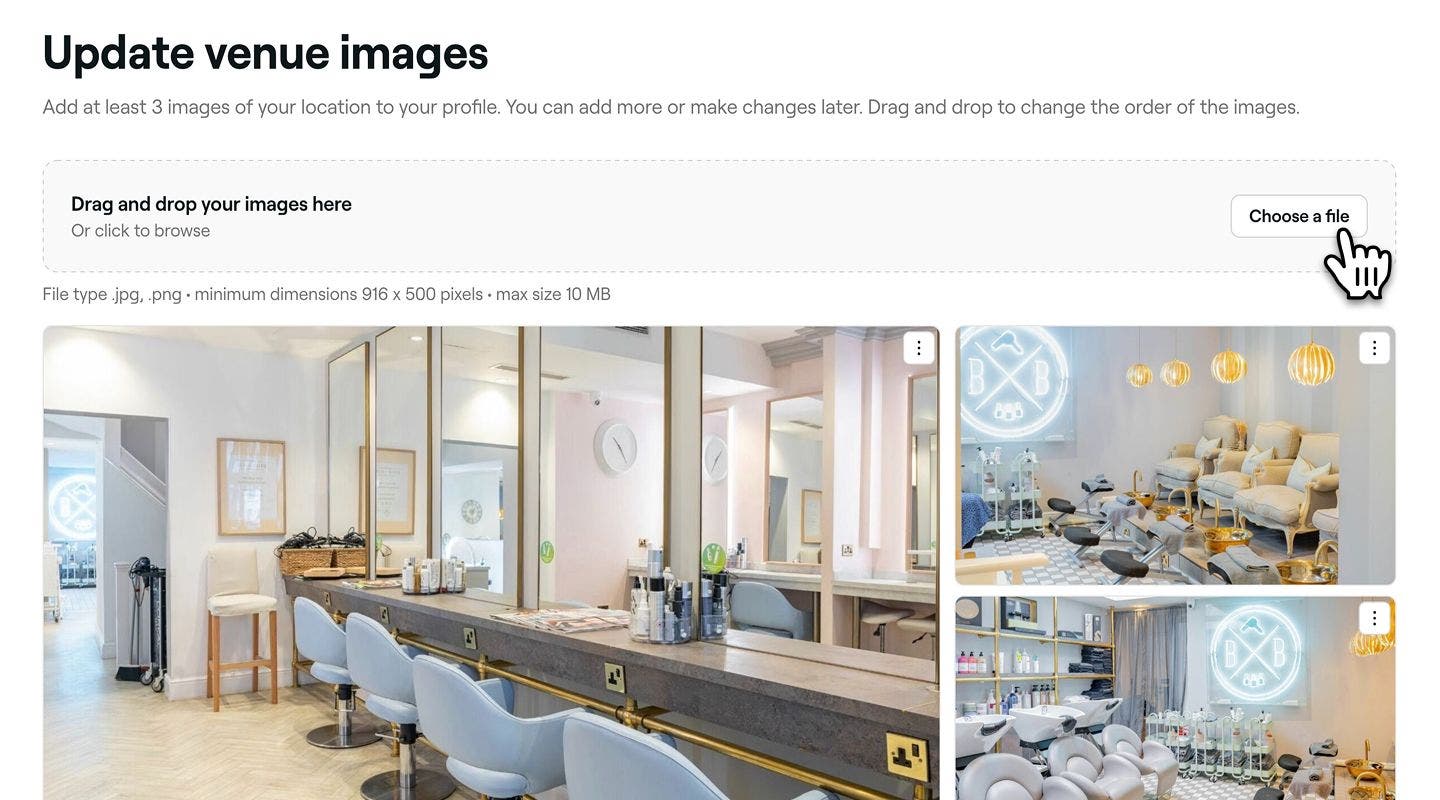
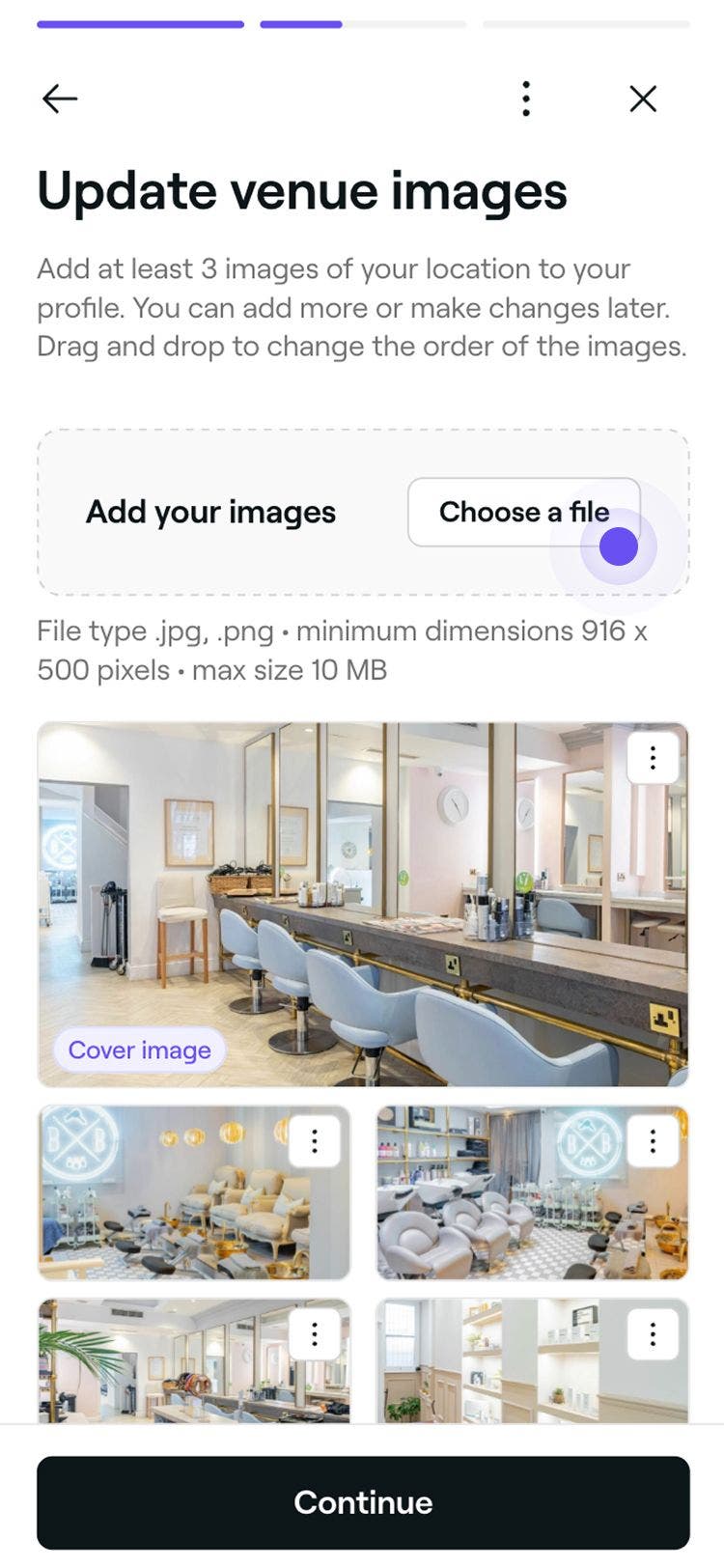
- A feltöltési oldalon kattintson a Fájl kiválasztása gombra a helyszínről készült képek feltöltéséhez. Húzza és ejtse az egyes képeket a profilján való megjelenésük sorrendjének megváltoztatásához. Bármikor hozzáadhat és lecserélhet bármilyen képet. Miután feltöltött legalább három helyszínképet, kattintson a Tovább gombra a következő lépéshez.
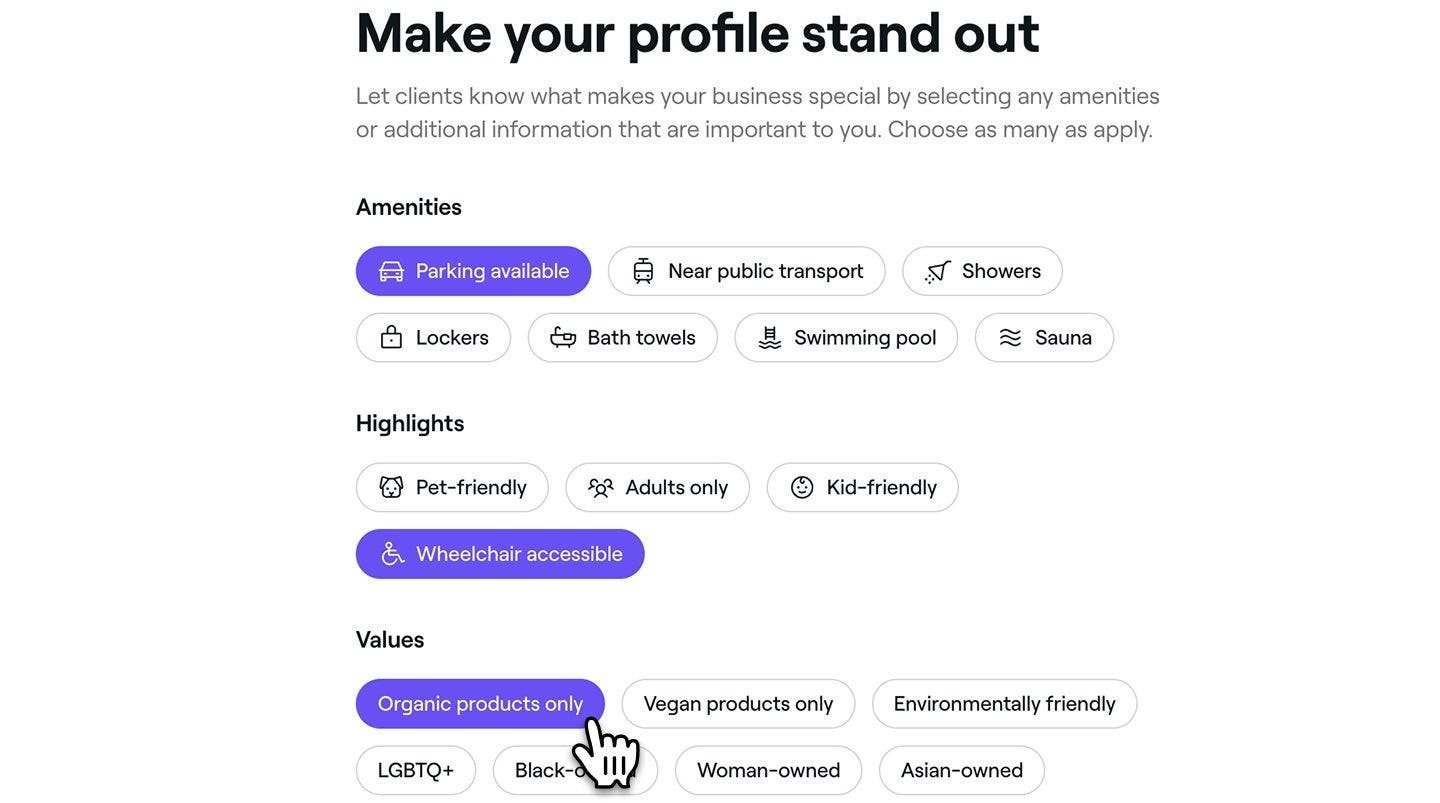
- Válassza ki az összes olyan Kényelmi szolgáltatást, Kiemelt jellemzőt vagy Értéket, amely jellemző a vállalkozására, majd kattintson a Folytatás gombra a következő lépéshez. Ezek megjelennek a profilján, hogy az ügyfelek láthassák őket.
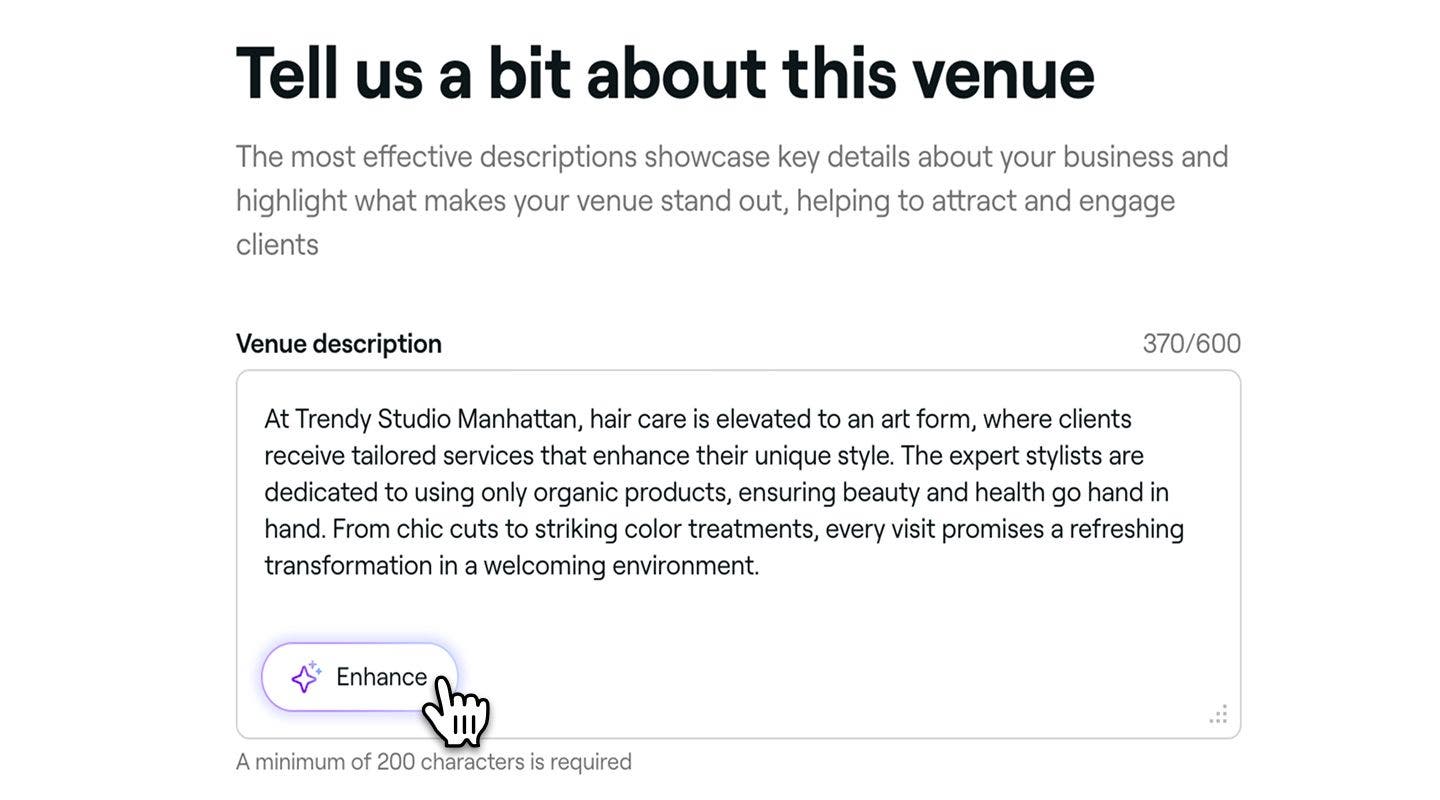
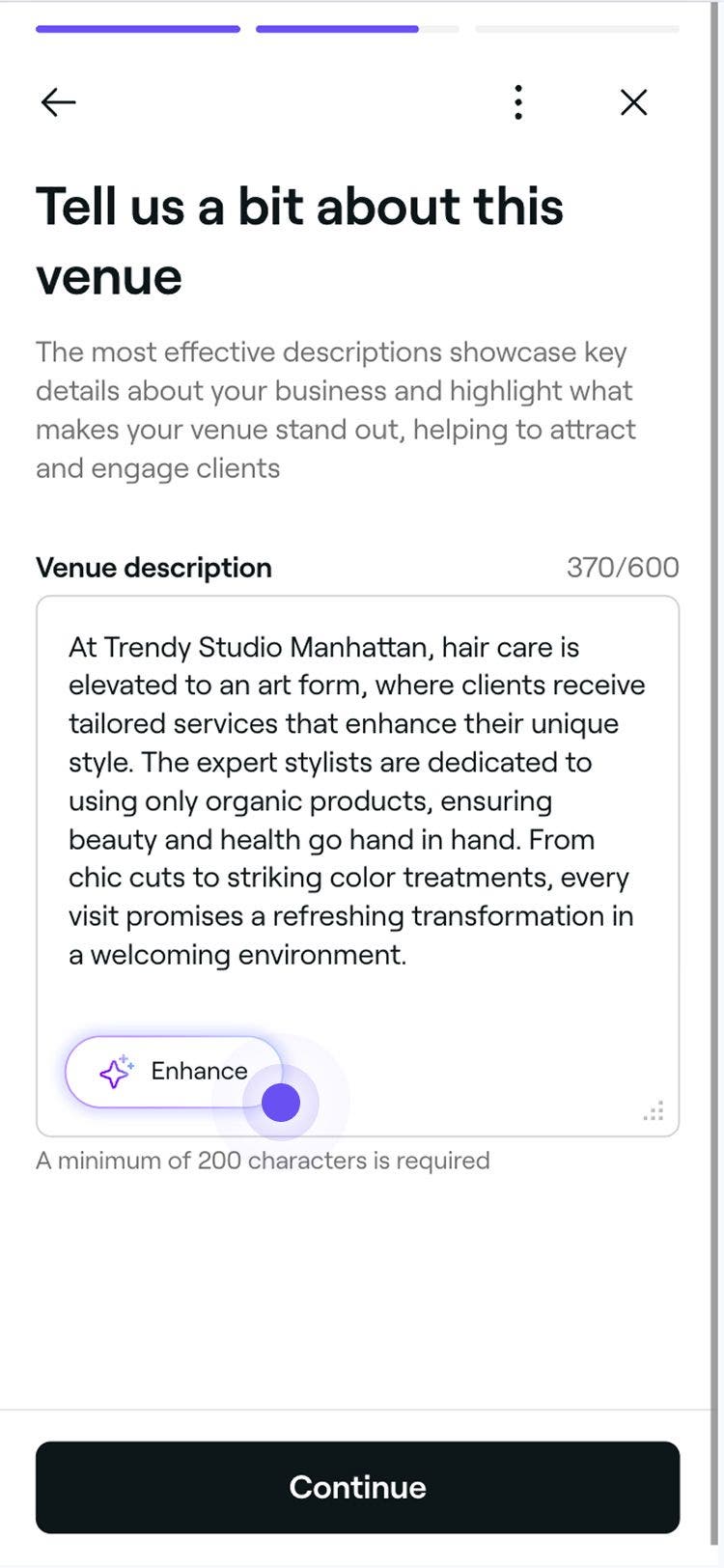
- A következő oldalon adjon meg egy vállalkozásleírást, amely kiemeli, hogy mit kínál a helyszíne, és mi teszi egyedivé. A hatásos vállalkozásleírás létrehozásához tekintse meg a szövegírási normáinkat. Ezután kattintson a Folytatás gombra a következő lépéshez. A Továbbfejlesztés gombra kattintva mesterséges intelligencia által generált változatot is létrehozhat a meglévő adatai alapján.
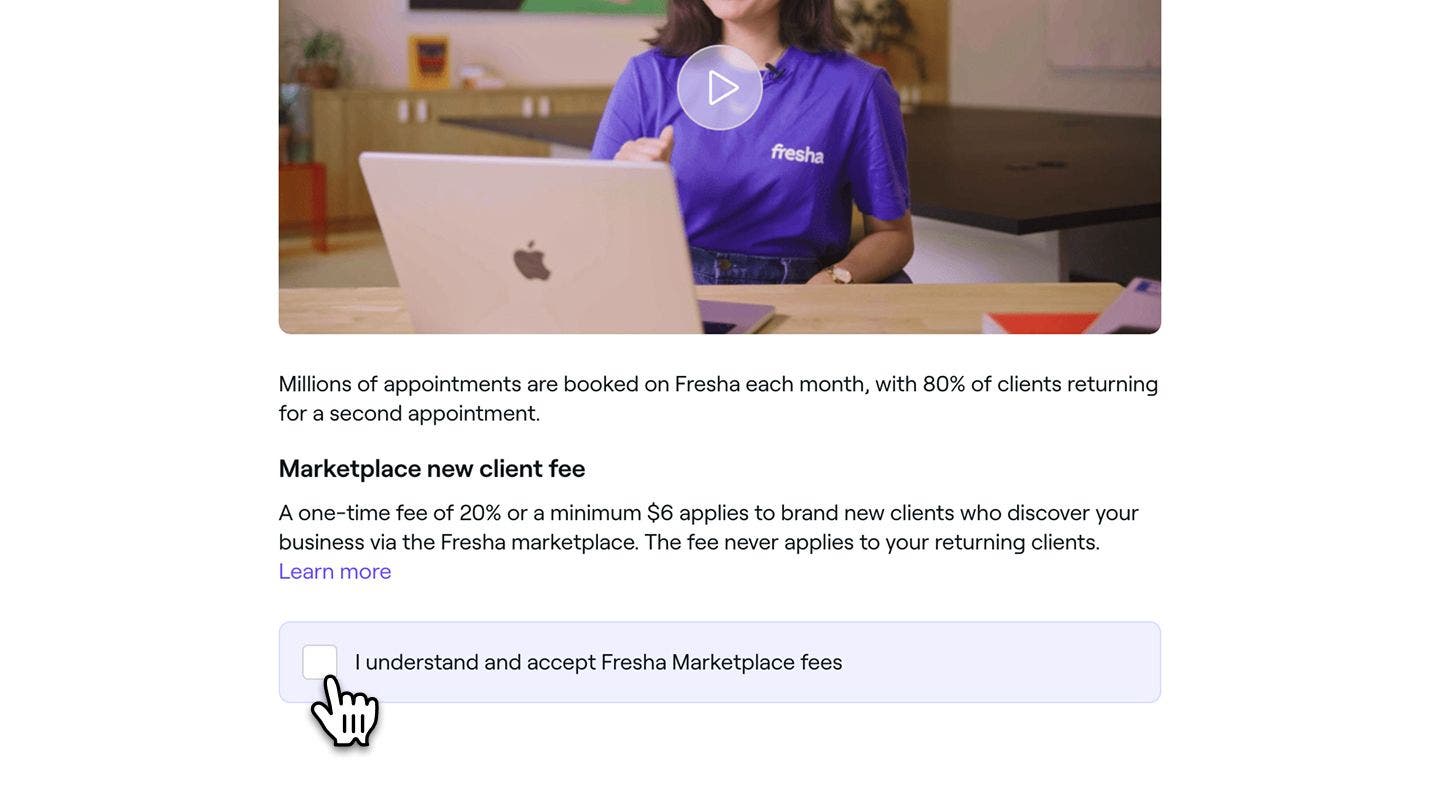
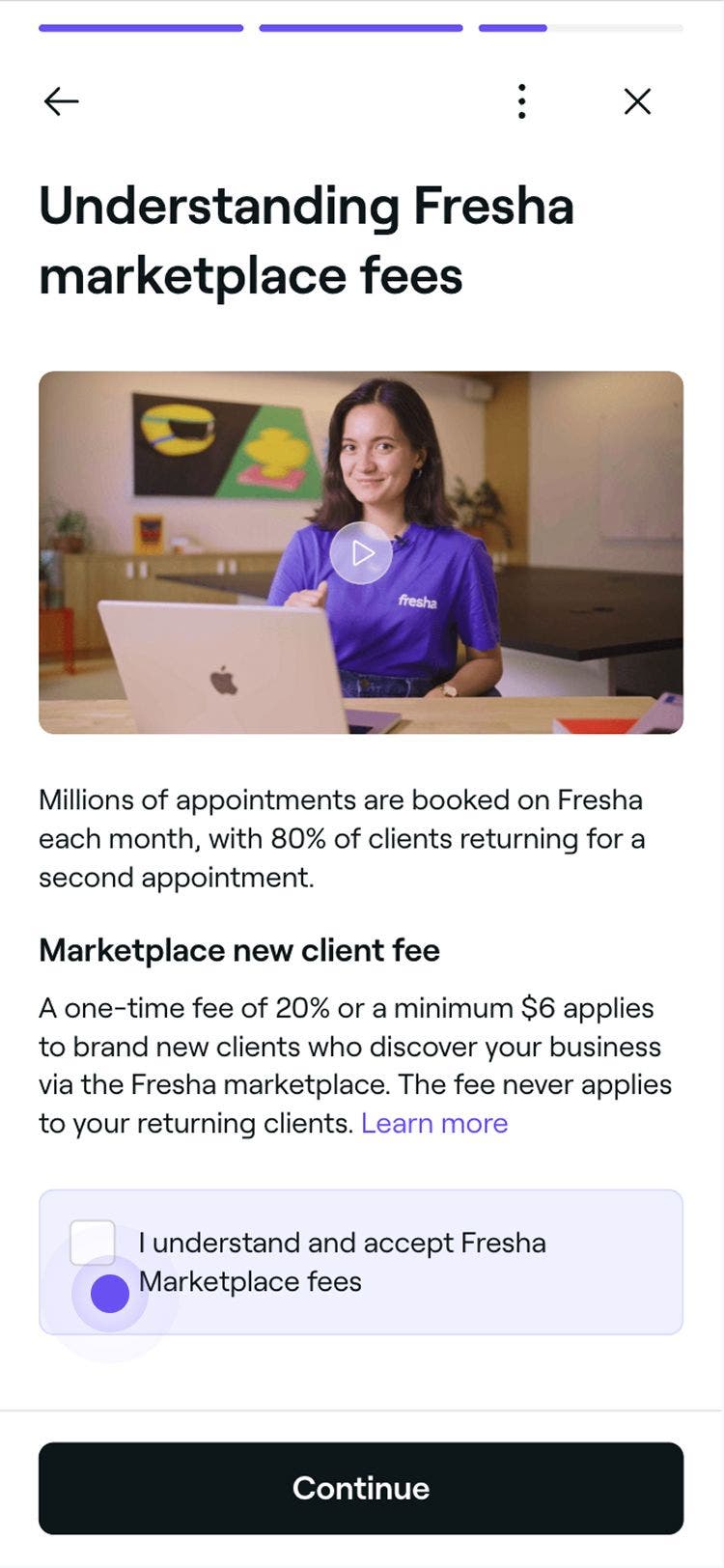
- Ezután olvasd el a feltételeket, és nézd meg a rövid videót, hogy megismerd a fresha marketplace díjainak működését, majd jelöld be a jelölőnégyzetet a visszaigazoláshoz, mielőtt a Tovább gombra kattintva továbblépnél az utolsó lépésre.
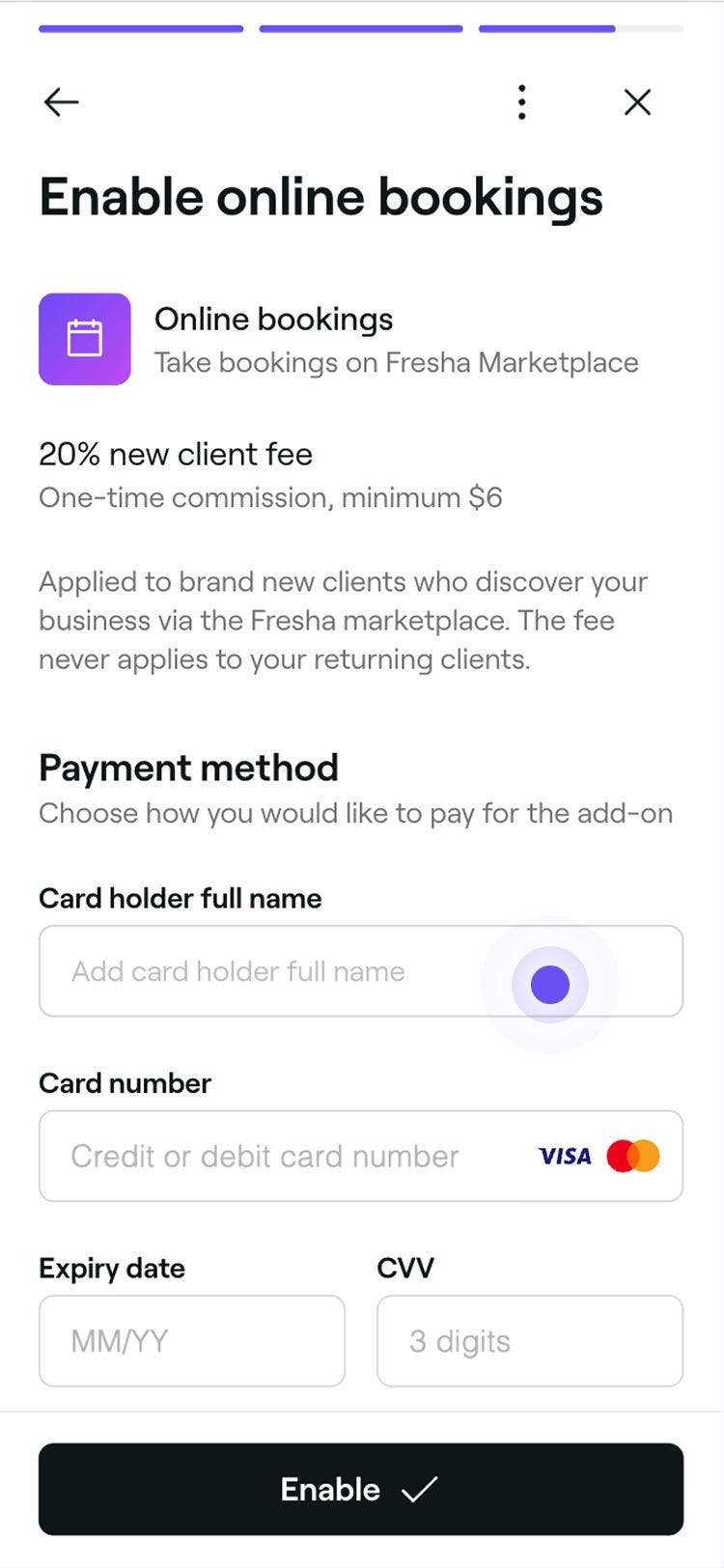
- Az online foglalások engedélyezéséhez adja meg a fizetési módot és a számlázási adatokat.
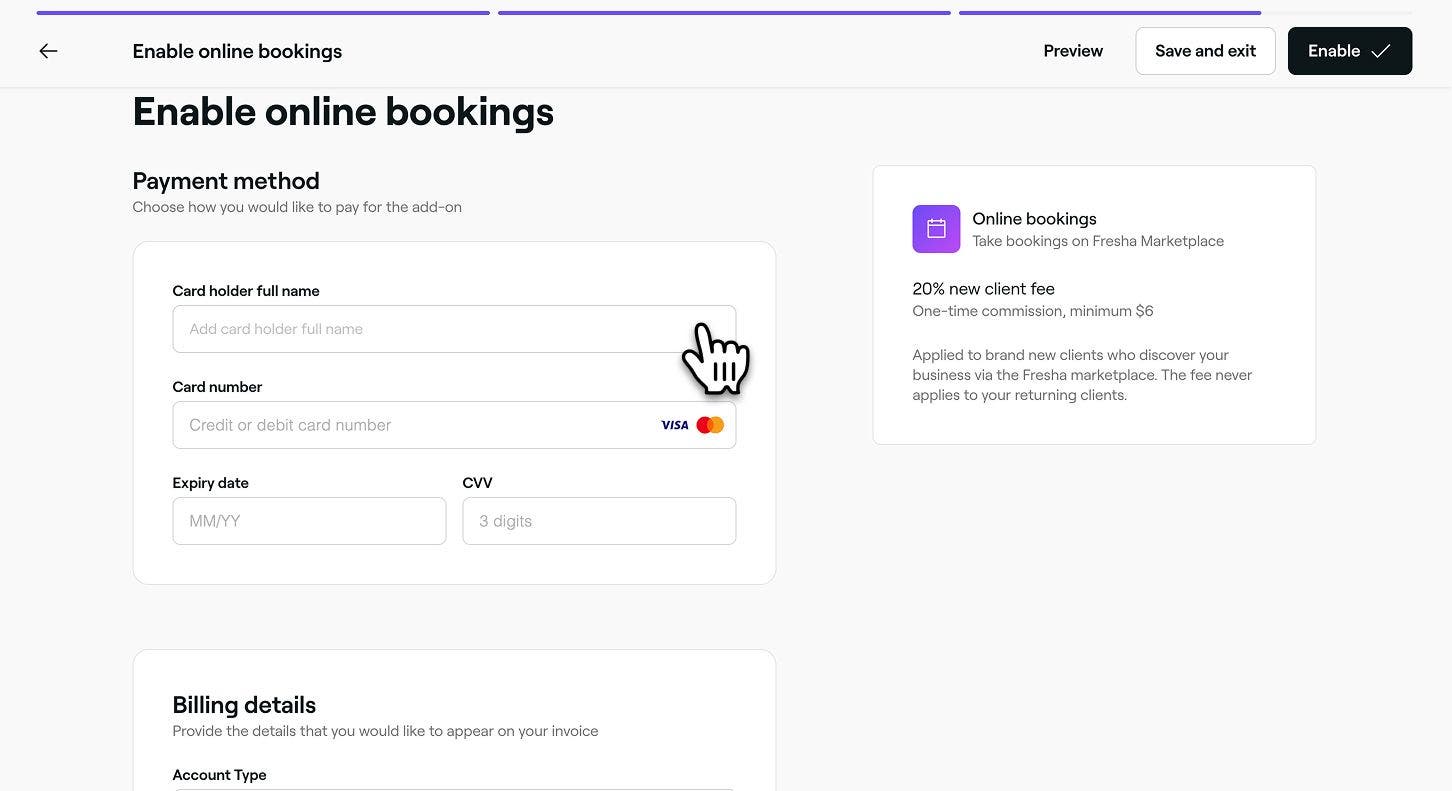
- Az ellenőrzést követően kattintson az Engedélyezés gombra, hogy közzétegye Marketplace-profilját, és online megtalálható legyen a Fresha segítségével.



Amint online profilja aktívvá válik, vállalkozása elkezdheti fogadni az online foglalásokat.
Miután megjelent a piactéren
Amint online profilja létrejött és megjelent a piactéren, javasoljuk az alábbi lépések végrehajtását a siker maximalizálása érdekében:
- Győződj meg róla, hogy az ügyféllistád importálva lett, hogy elkerüld a szükségtelen Piactér új ügyfél díjait.
- Hozzon létre egy tömeges kampányt, hogy ügyfelei tudják, mostantól online foglalhatnak Önnél.
- Állítsa be a Facebook- és Instagram-foglalásokat, hogy időpontokat szerezzen a közösségi oldalakon keresztül.
- Adjon foglalás gombot webhelyéhez a közvetlen időpontfoglaláshoz.
- Engedélyezze a Google Reserve funkciót, hogy növelje láthatóságát a Google keresőben és a Térképen.
- Állítsa be szolgáltatási portfólióját, hogy bemutathassa a legjobb munkahelyeiről készült fényképeket, és az inspirációt foglalásokká változtathassa.
GYIK
Az online foglalásokat bármikor letilthatja, ha Fresha-fiókjában megnyitja a Piactéri profilját, a Lehetőségek (három pont) lehetőségre kattint, és a Profil kikapcsolása lehetőséget választja.
Miután profilját eltávolította a fresha marketplace-ről, az ügyfelek a továbbiakban nem tudnak online időpontokat lefoglalni, és a "Foglaljon most" gombok és a foglalási linkek nem fognak működni. Bármikor közzéteheti a piactéri profilját, hogy újra elkezdhesse elfogadni az online foglalásokat.
A piactéri profilja beállításakor bármikor elmentheti az előrehaladását, és később visszatérhet hozzá a beállítási oldal jobb felső sarkában található Mentés és kilépés gombra kattintva. Például most elkezdheti a profilja beállítását, és befejezheti, amint elkészültek a helyszínről készült képek.
Bármikor szerkesztheti a marketplace-profilját, és csak akkor jelenik meg élőben a fresha marketplace-en, ha minden beállítási lépést elvégezett, és a Közzététel gombra kattint.
Az online foglalás ingyenes minden Fresha-csomagban. Ahhoz, hogy közzétehesse profilját a fresha marketplace-en, meg kell adnia egy kártyát, amelyet csak az esetlegesen felmerülő díjak fedezésére használunk.
Miután profilját közzétettük a fresha marketplace-en, korlátlan számú online foglalást fogadhat el.A helyszíntől függően a vállalkozásoknak a törvény értelmében kötelező lehet érvényes kapcsolattartási telefonszámot megadniuk. A Fresha azt is előírja, hogy érvényes üzleti elérhetőségi számot adjon meg, és tartsa nyilván.
Bizonyos helyzetekben az Ön elérhetőségi száma megjelenhet az ügyfelek számára. Például, ha egy ügyfél megpróbál lemondani egy időpontot a lemondási időszakon kívül, és a fizetési szabályzatod beállítása Kártyaadatok rögzítése, akkor az ügyfél arra kap felszólítást, hogy közvetlenül a vállalkozásoddal vegye fel a kapcsolatot.