Ügyféljutalmak kezelése
Ebből az útmutatóból megtudhatja, hogyan adhat hozzá és kezelhet ügyféljutalmakat az ügyfelek pénztárcájában.
Ebben a cikkben
Hogyan működnek a jutalmak?
A jutalmak kedvezmények vagy ingyenes tételek, amelyeket bármilyen okból, például köszönetképpen adhat az ügyfeleknek. Közvetlenül az ügyfél pénztárcájába kerülnek, és fizetéskor alkalmazhatók.
Teljesen testreszabhatók, így Ön választhatja ki az értéket és a feltételeket, például a minimális költést. Az ügyfelek a pénztárcájukban megtekinthetik a rendelkezésükre álló jutalmakat.
Az ügyfelek négyféle jutalmat kaphatnak:
- Összegre vonatkozó kedvezmény: Fix árú kedvezmény, például 5 vagy 10 dollár kedvezmény.
- Százalékos kedvezmény: Százalékos kedvezmény, például 10% kedvezmény.
- Ingyenes szolgáltatás: Az ügyfeleknek felajánlott ingyenes szolgáltatás.
- Ingyenes termék: Az ügyfeleknek ingyenesen adott termék.
Ügyfél jutalmainak módosítása
- A képernyő bal oldalán található főmenüből lépjen az Ügyfelek részre.
- Válassza az Ügyféllista lehetőséget a bal oldali menüpanelen.

- Kattintson egy ügyfél profiljára, hogy megtekinthesse profiladatait.
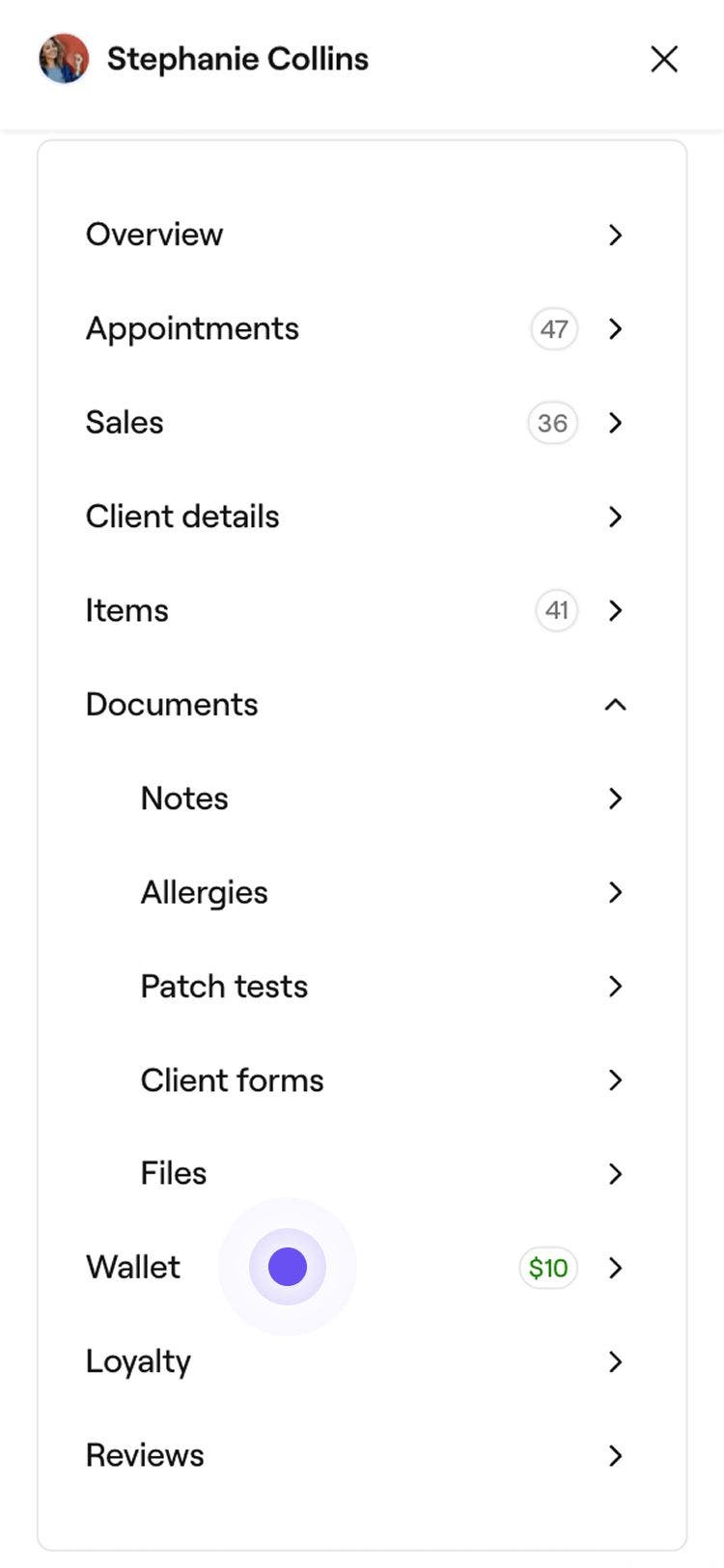
- Az ügyfél profilnézetének menüpaneljén válaszd a Pénztárca lehetőséget, hogy jobbra megjelenjenek az ügyfél jutalmai.
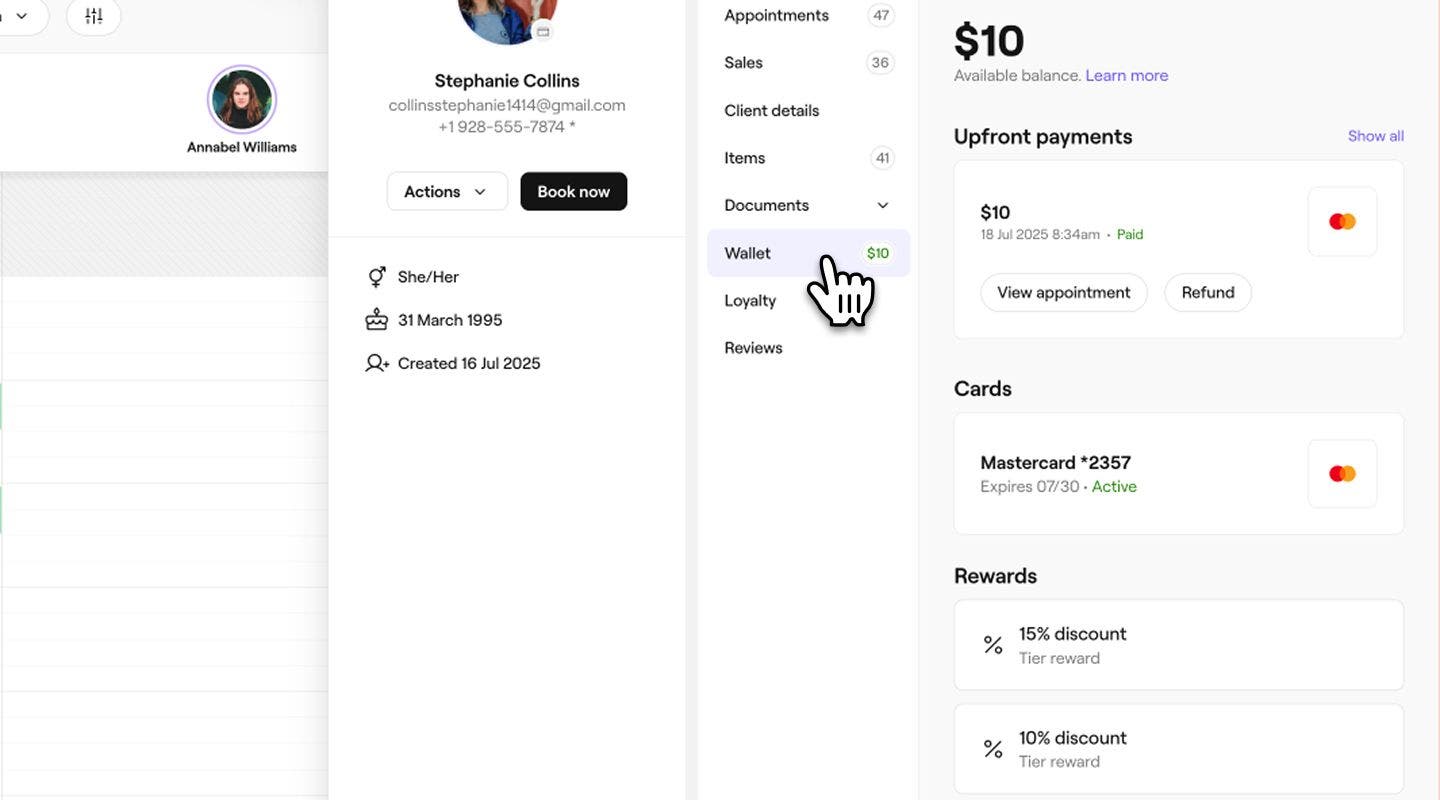
- Válasszon az alábbi műveletek közül az ügyfél jutalmainak módosításához:
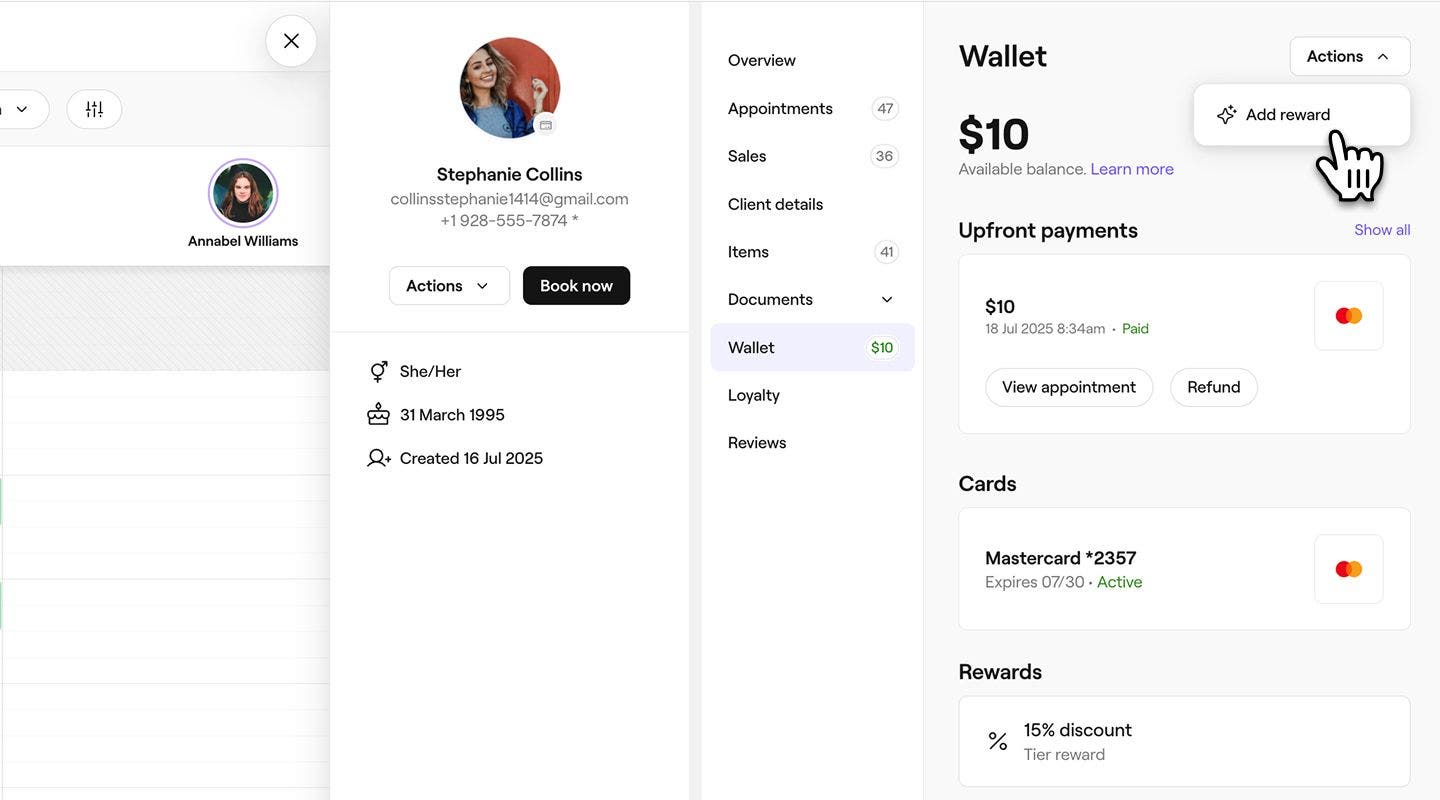
- Jutalmak hozzáadása: Kattintson a Műveletek gombra az ügyfél profilnézetének jobb felső sarkában, és válassza a Jutalom hozzáadása lehetőséget, hogy manuálisan új jutalmat rendeljen az ügyfélhez.
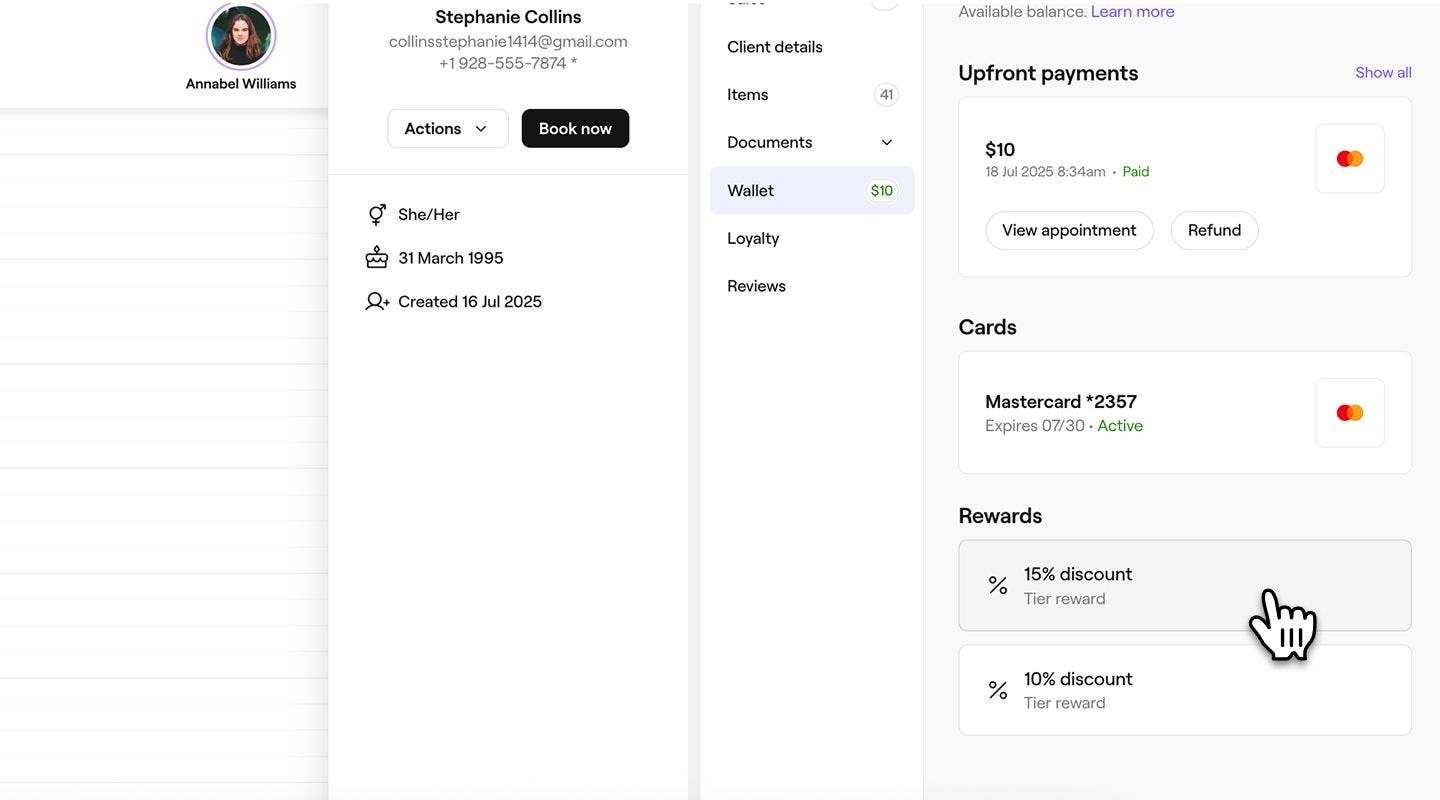
- Jutalmak eltávolítása: A Jutalmak alatt kattintson egy jutalomra, amelyet el szeretne távolítani. A felugró ablakban kattintson az Eltávolítás gombra, hogy véglegesen eltávolítsa az ügyfél pénztárcájából. Válassza újra az Eltávolítás lehetőséget az újbóli megerősítéshez.
- Jutalmak hozzáadása: Kattintson a Műveletek gombra az ügyfél profilnézetének jobb felső sarkában, és válassza a Jutalom hozzáadása lehetőséget, hogy manuálisan új jutalmat rendeljen az ügyfélhez.
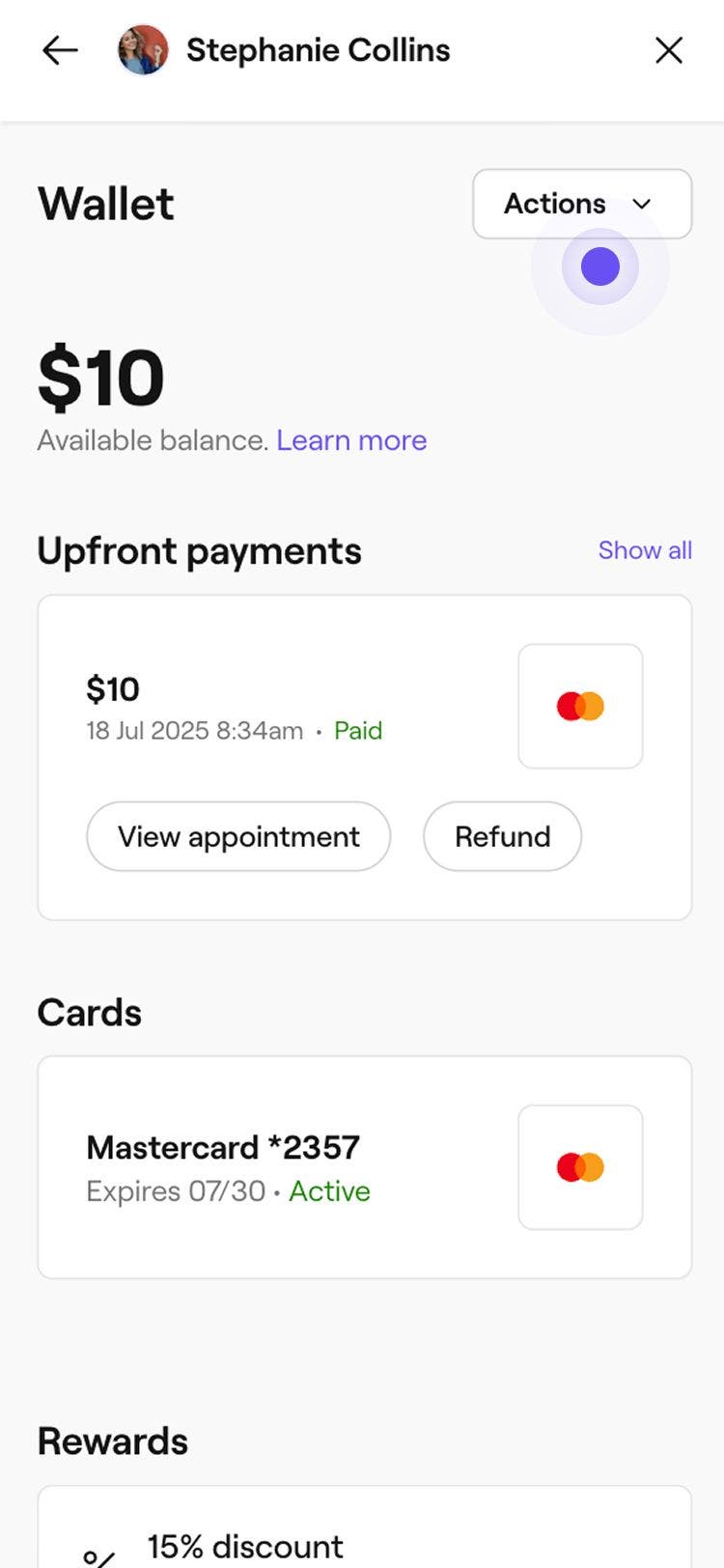
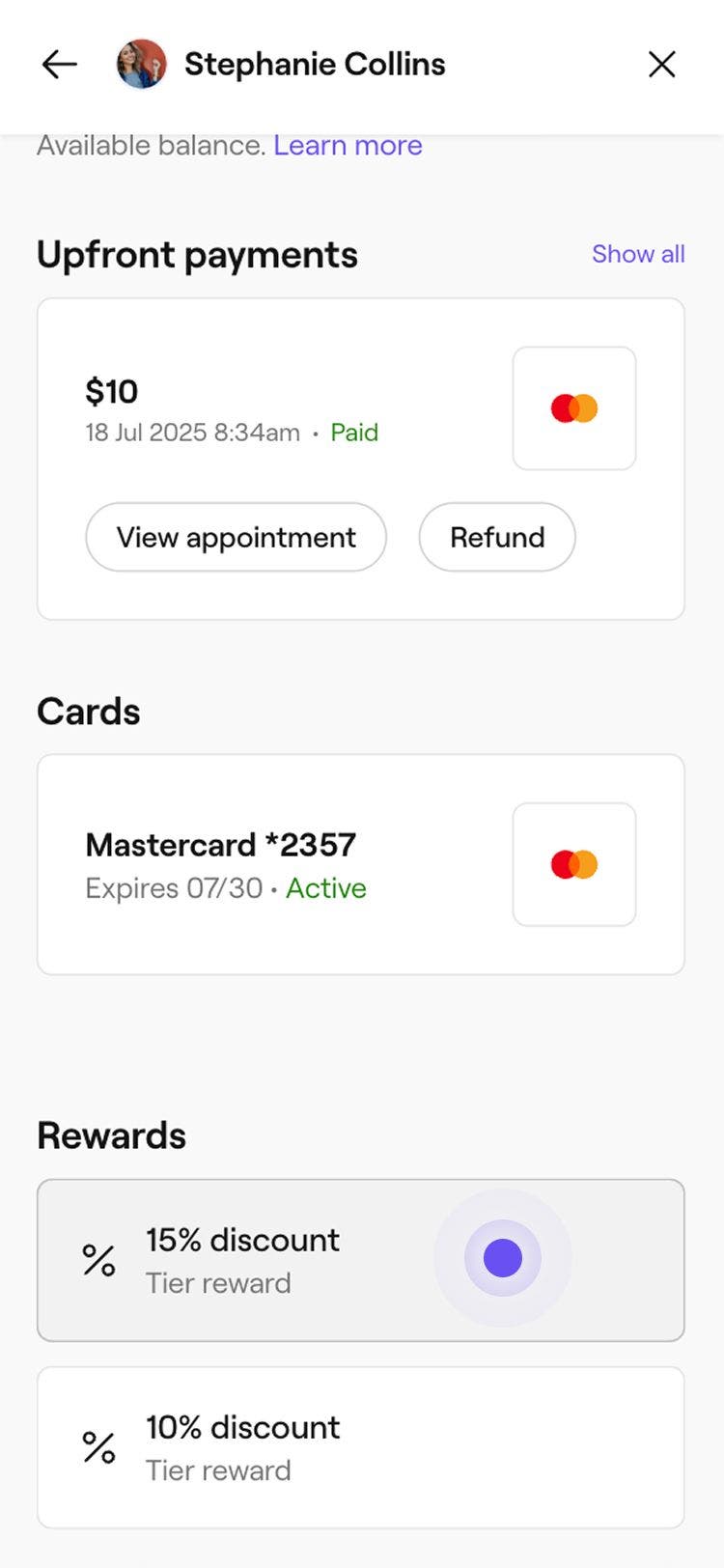
Az újonnan hozzáadott jutalmak megjelennek az ügyfél pénztárcájában, és fizetéskor felhasználhatók. Bármelyik jutalomra rákattinthat, hogy megtekinthesse a részleteket, például a lejáratát vagy a minimális költést. A jutalom eltávolítása után az már nem lesz látható az ügyfél pénztárcájában.
Kedvezményjutalom hozzáadása
-
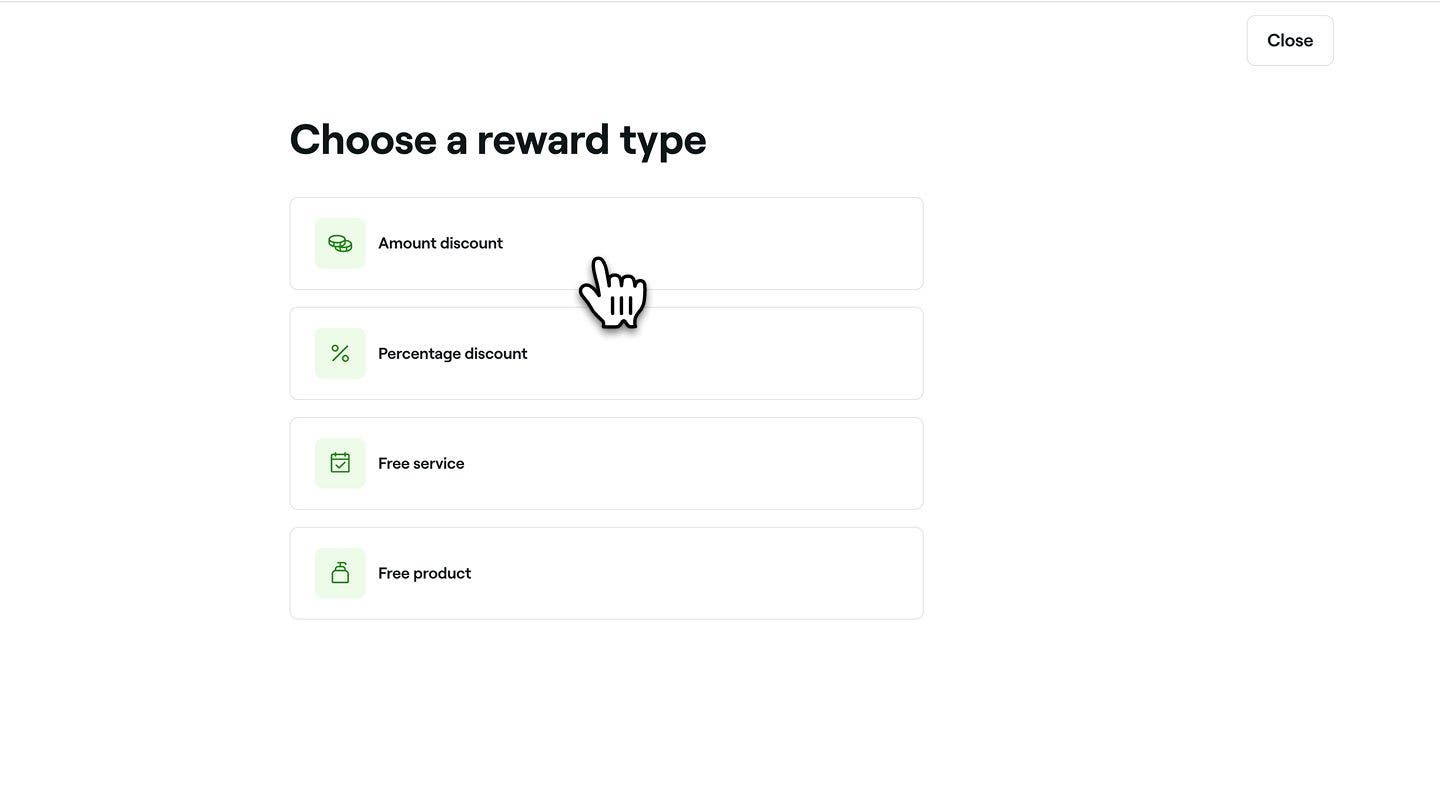
A Jutalom típusa lépésben válaszd az Összegkedvezmény vagy a Százalékos kedvezmény lehetőséget a jutalombeállítások megnyitásához.
-
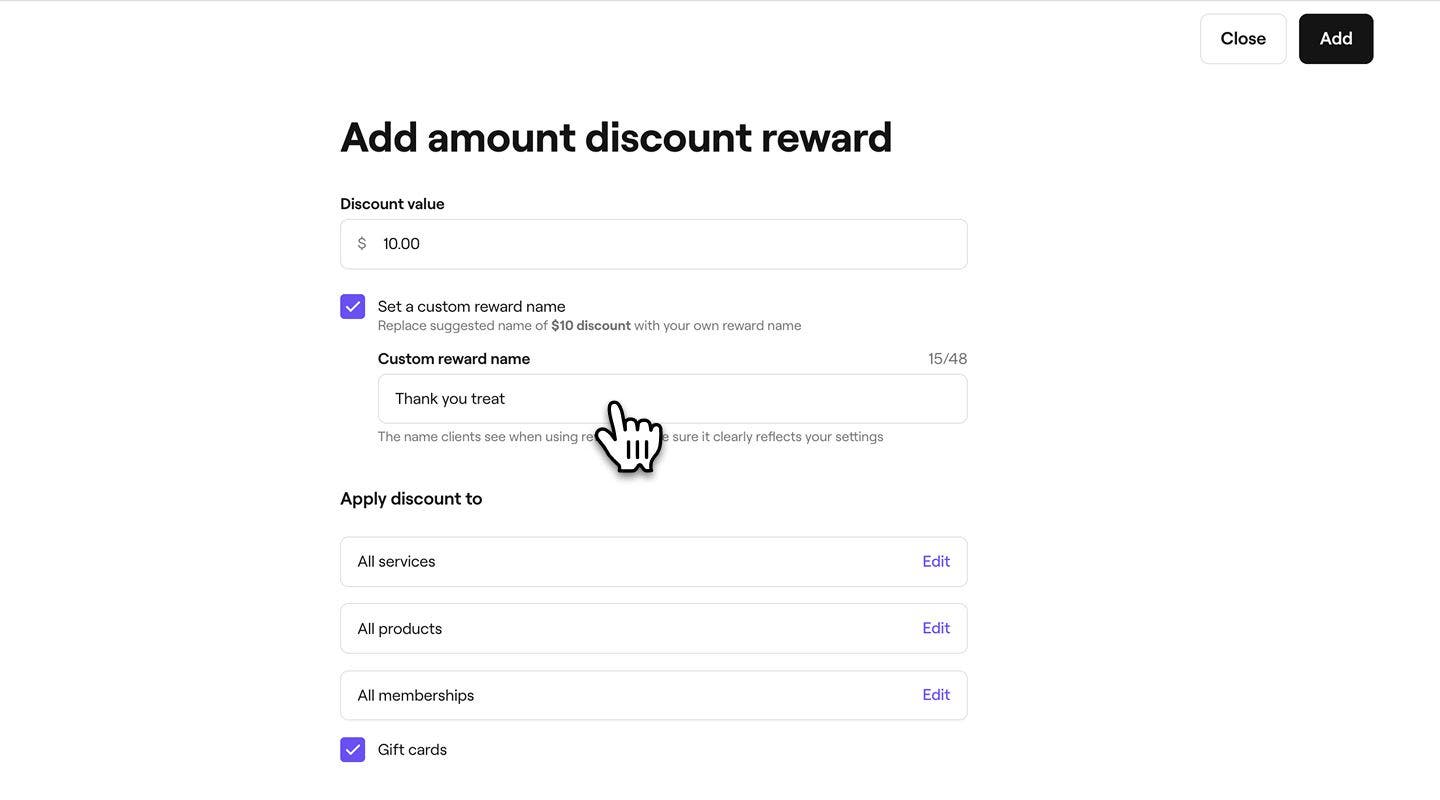
A Kedvezményjutalom nézetben a Kedvezmény értéke alatt állítsd be a következőket:
- Az ügyfél által kapott kedvezmény összege.
- Jelölje be a jelölőnégyzetet, hogy egyéni jutalomnevet állítson be.
-
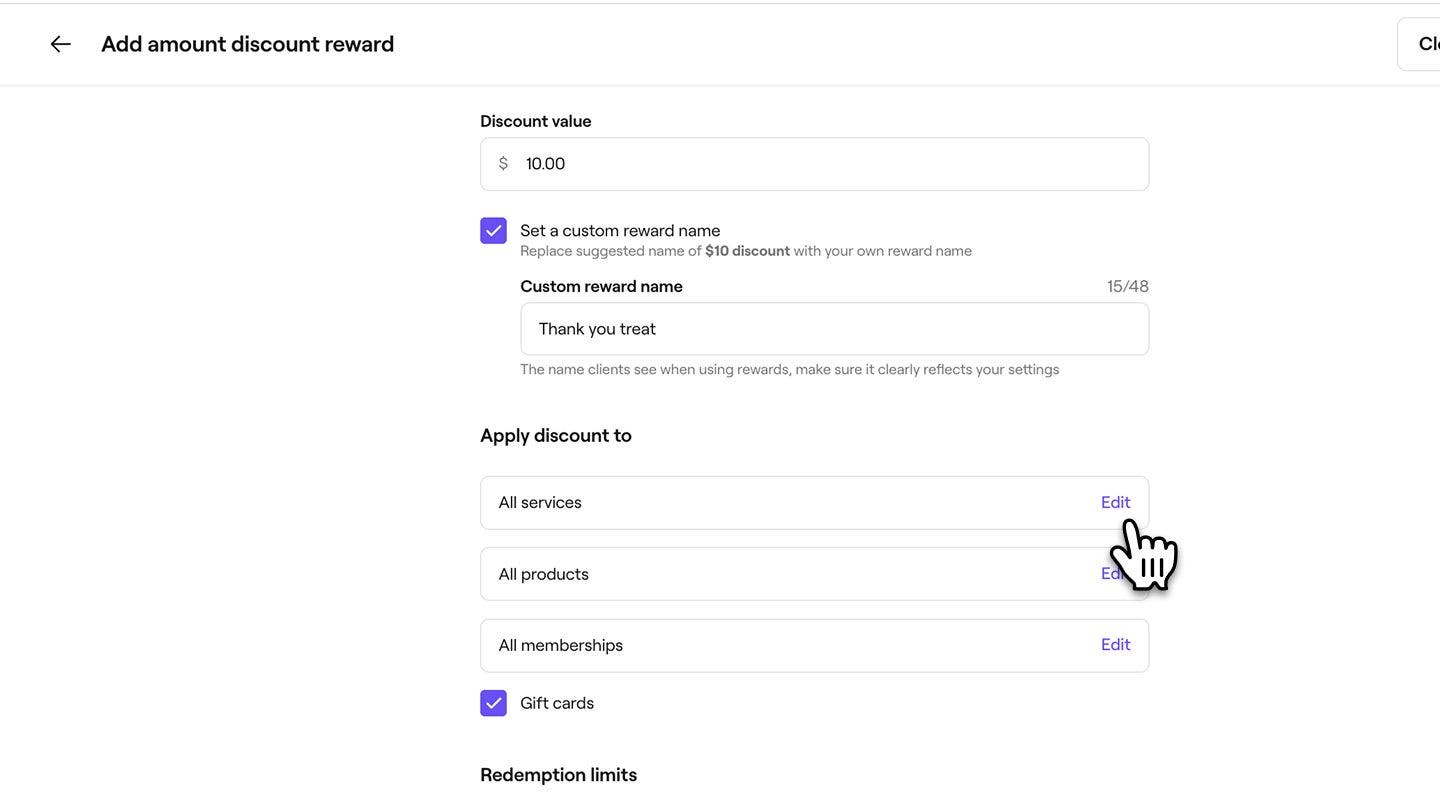
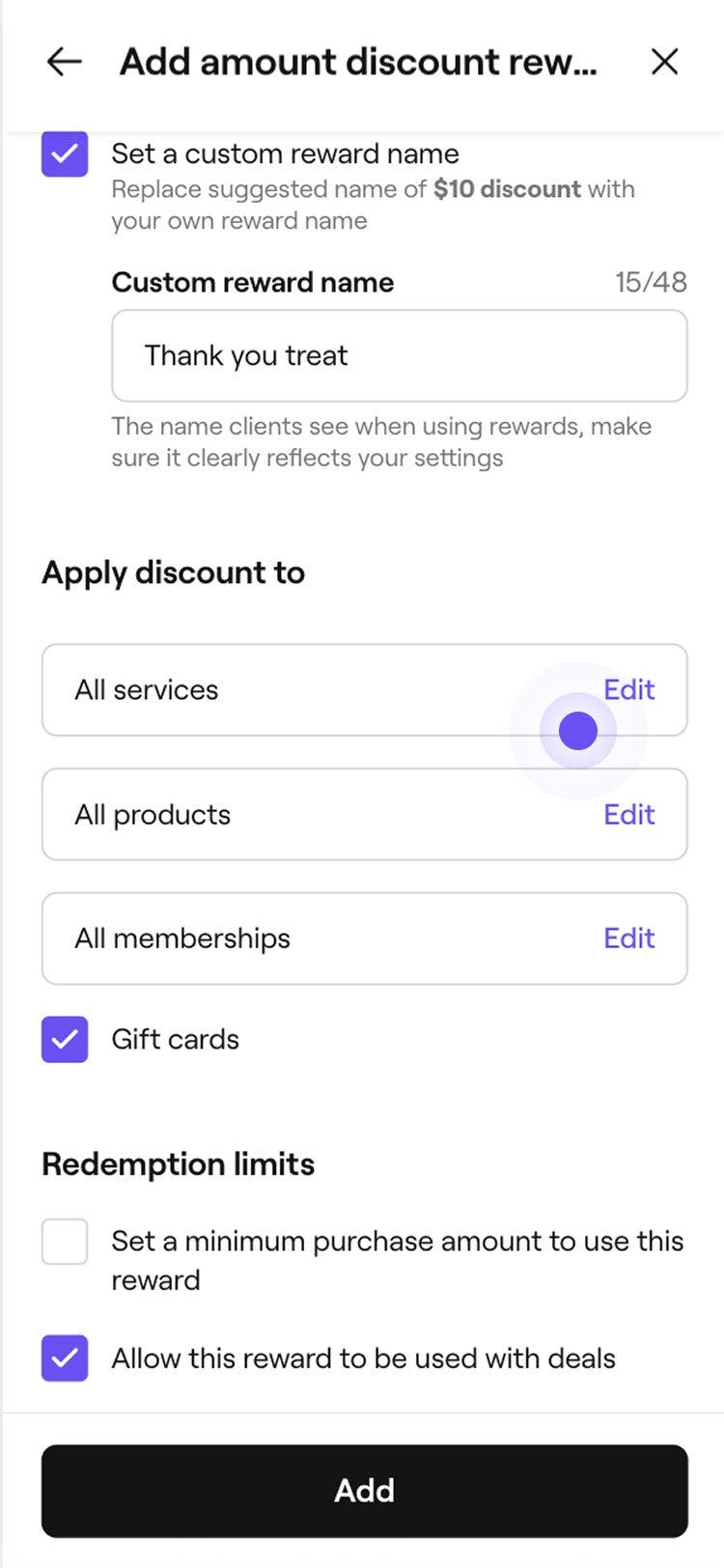
Kattintson a Szerkesztés lehetőségre a Szolgáltatások, a Termékek vagy a Tagság mellett, jelölje be a hozzáadni kívánt tételeket, majd kattintson az Alkalmazás lehetőségre. Az Ajándékkártyák belefoglalásához jelöld be a jelölőnégyzetet.
-
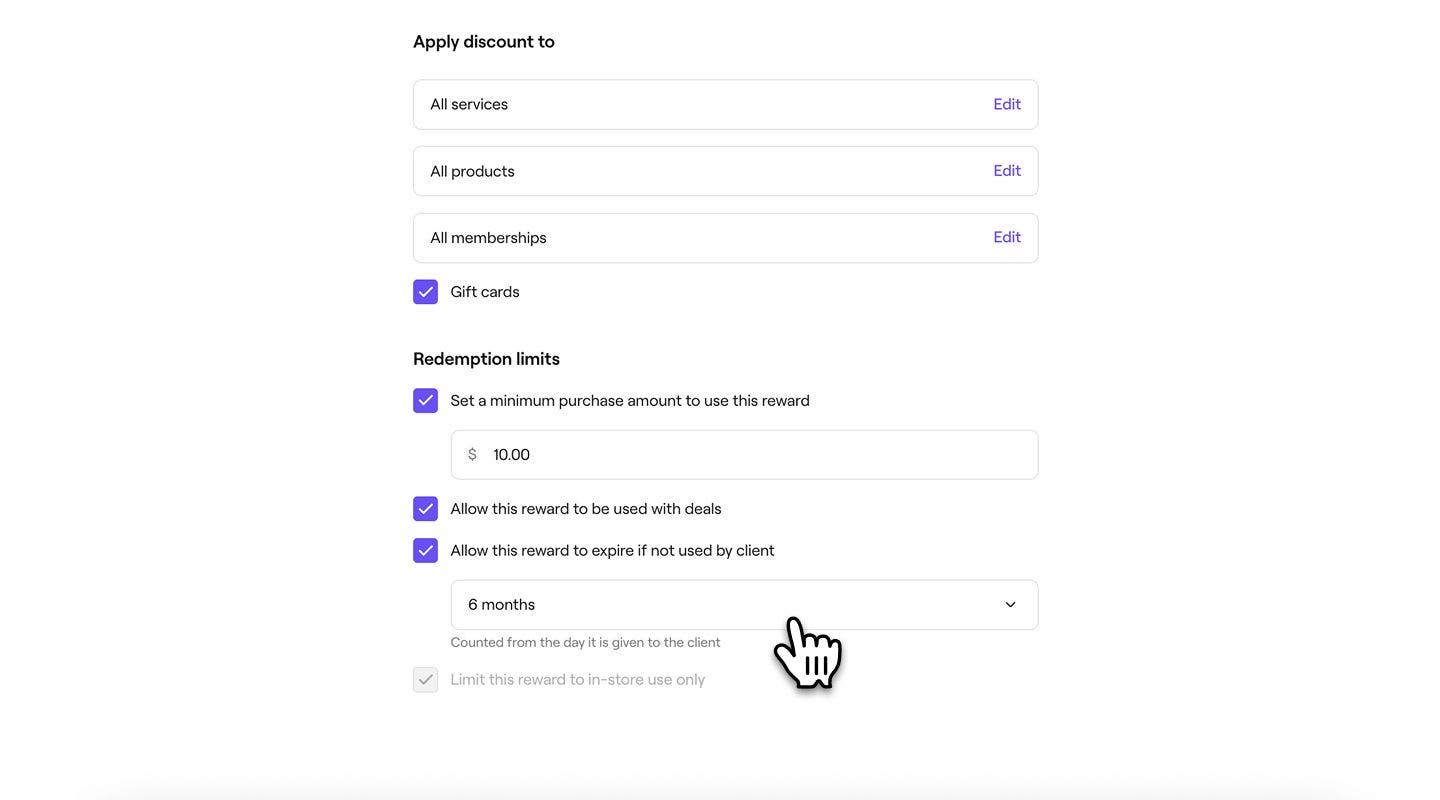
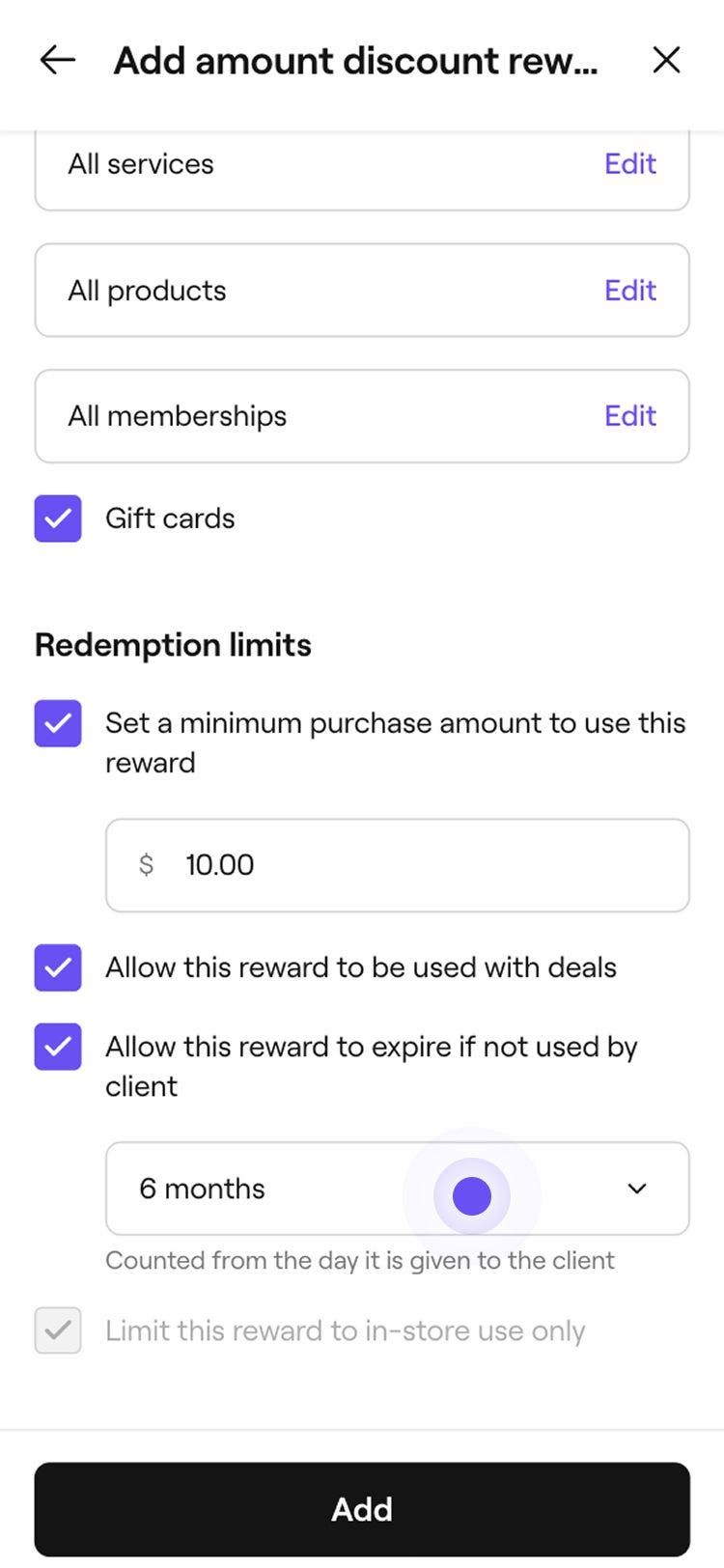
A Beváltási korlátozások részen jelölje be az egyes korlátozások melletti jelölőnégyzeteket, hogy beállíthassa a minimális költési összeget, a lejárati időszakot, valamint azt, hogy a kedvezmény felhasználható-e más ajánlatokkal együtt, vagy csak üzletben történő beváltásra korlátozódik.
-
Kattintson a jobb felső sarokban található Hozzáadás gombra a kedvezményjutalom mentéséhez.


A mentés után az ingyenes szolgáltatás vagy termék formájában nyújtott jutalom elérhető lesz az ügyfelek számára, és fizetéskor alkalmazhatják.
Ingyenes szolgáltatás vagy termék jutalom hozzáadása
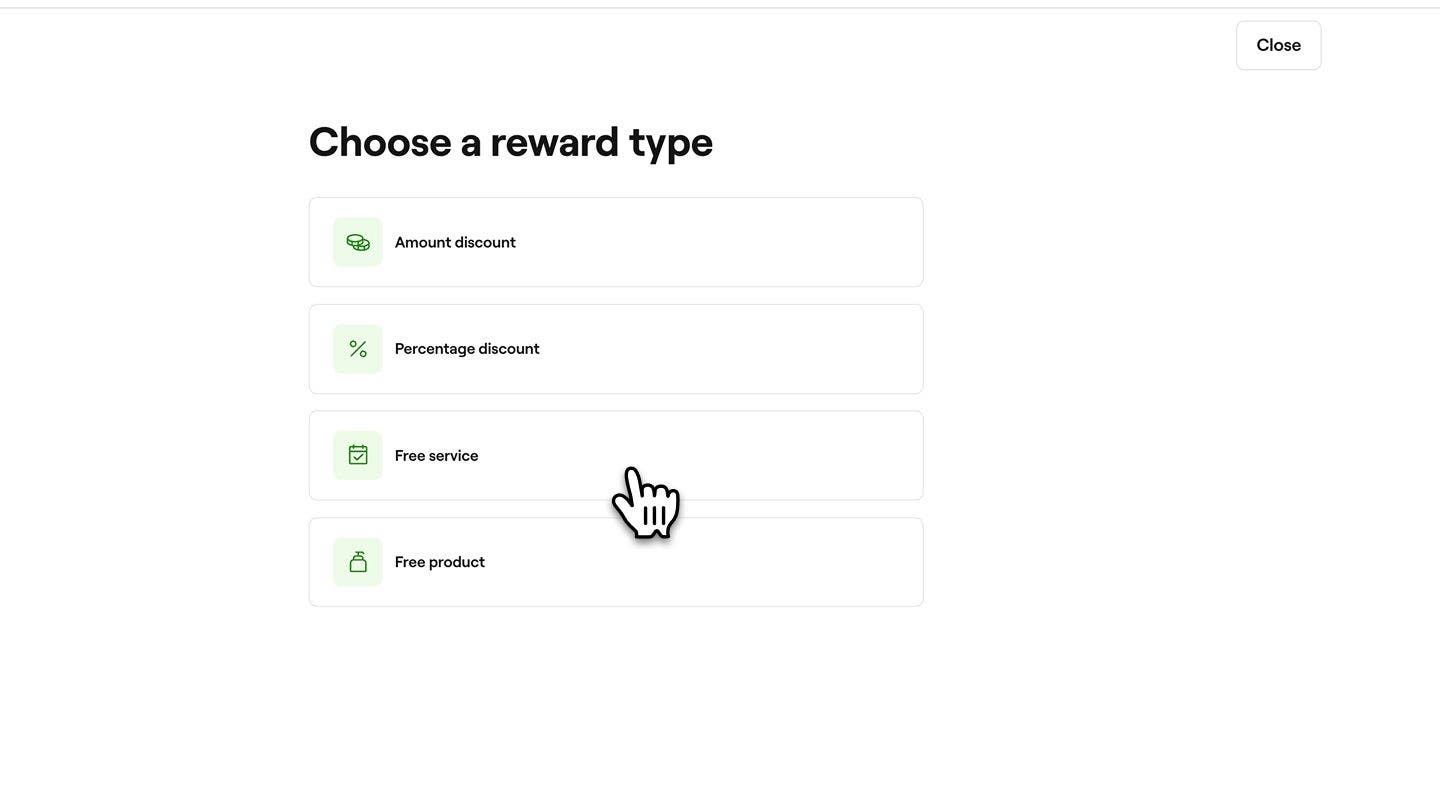
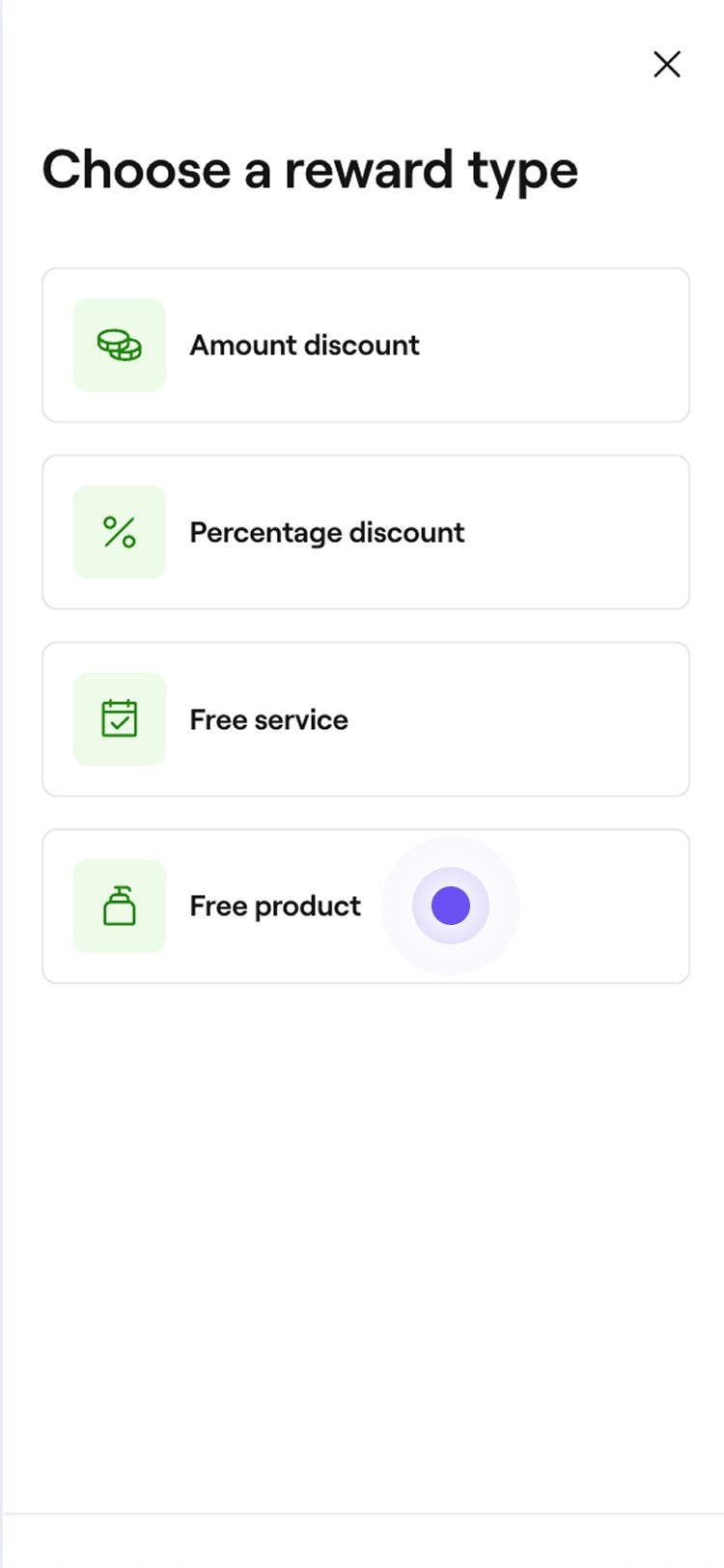
- A Jutalom típusa lépésben válaszd az Ingyenes szolgáltatás vagy az Ingyenes termék lehetőséget a jutalom beállításainak megnyitásához.
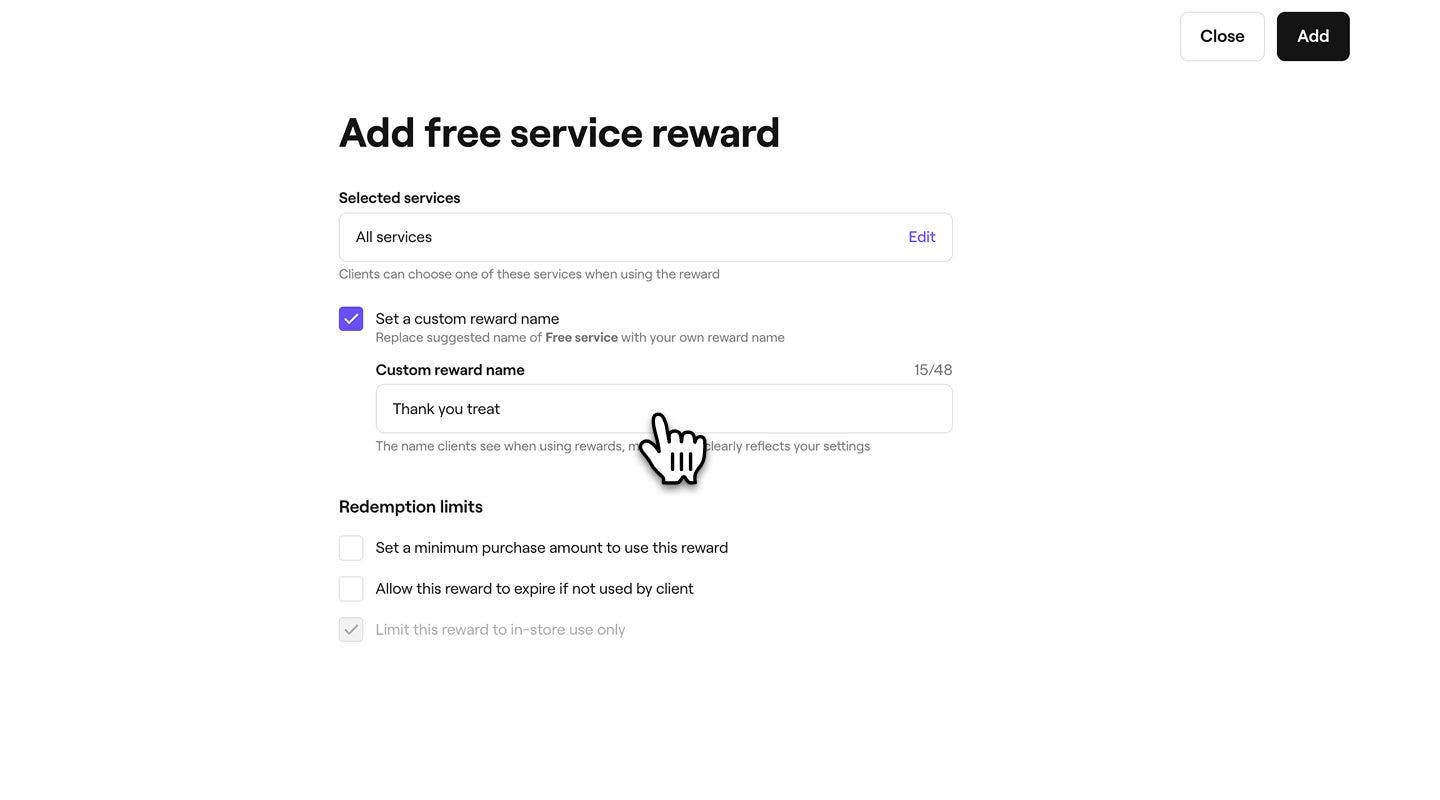
- A Kiválasztott termékek/szolgáltatások alatt:
- Kattintson a Termékek mellett található Szerkesztés lehetőségre, jelölje be a hozzáadni kívánt tételeket, majd kattintson az Alkalmazás gombra.
- Jelölje be a jelölőnégyzetet az egyéni jutalomnév beállításához.
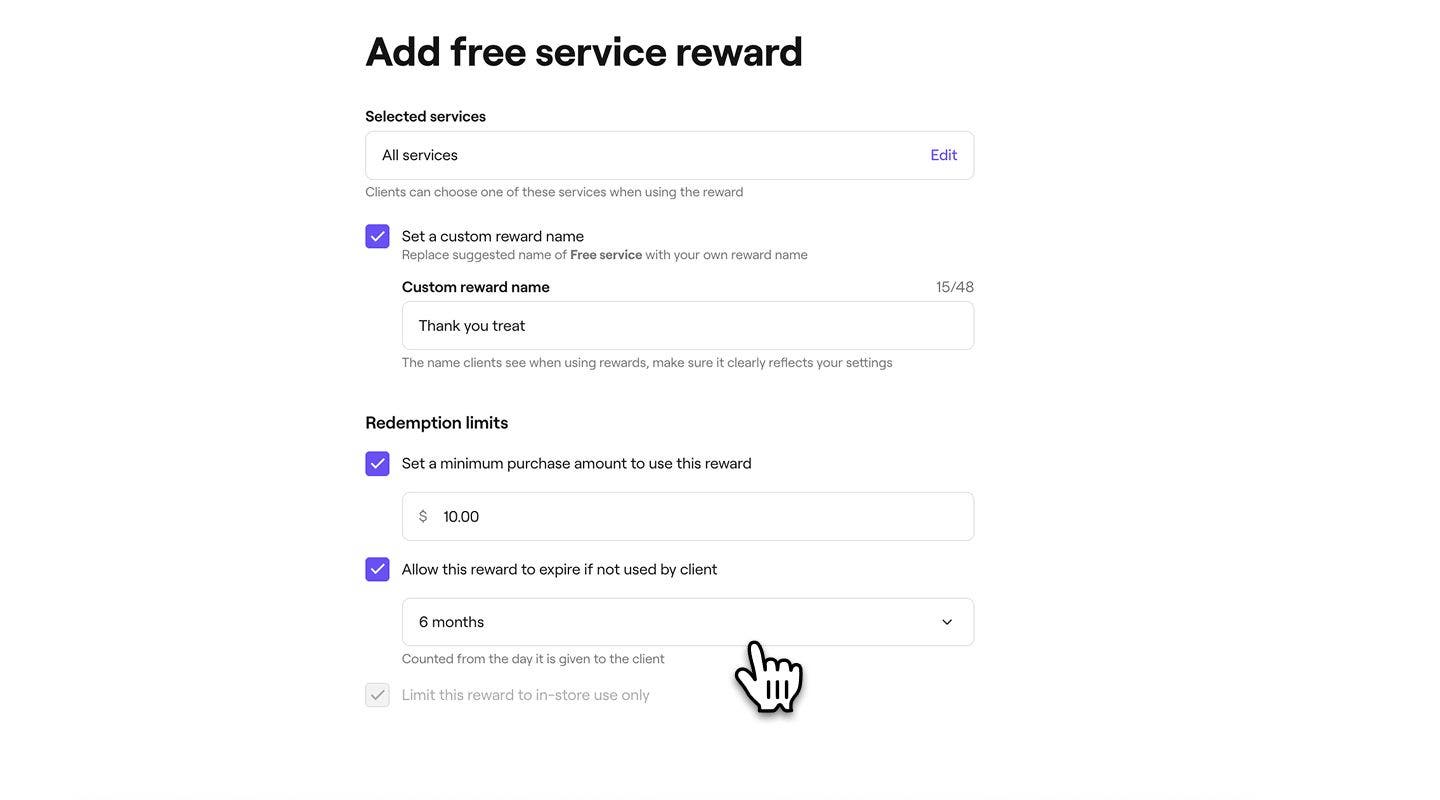
- A Beváltásra vonatkozó korlátozások részben a jelölőnégyzetek segítségével állíthat be olyan korlátozásokat, mint a minimális költési összeg, a lejárati időszak, vagy a beváltás üzletben történőre való korlátozása.
- Kattintson a jobb felső sarokban található Hozzáadás gombra az ingyenes jutalom mentéséhez.
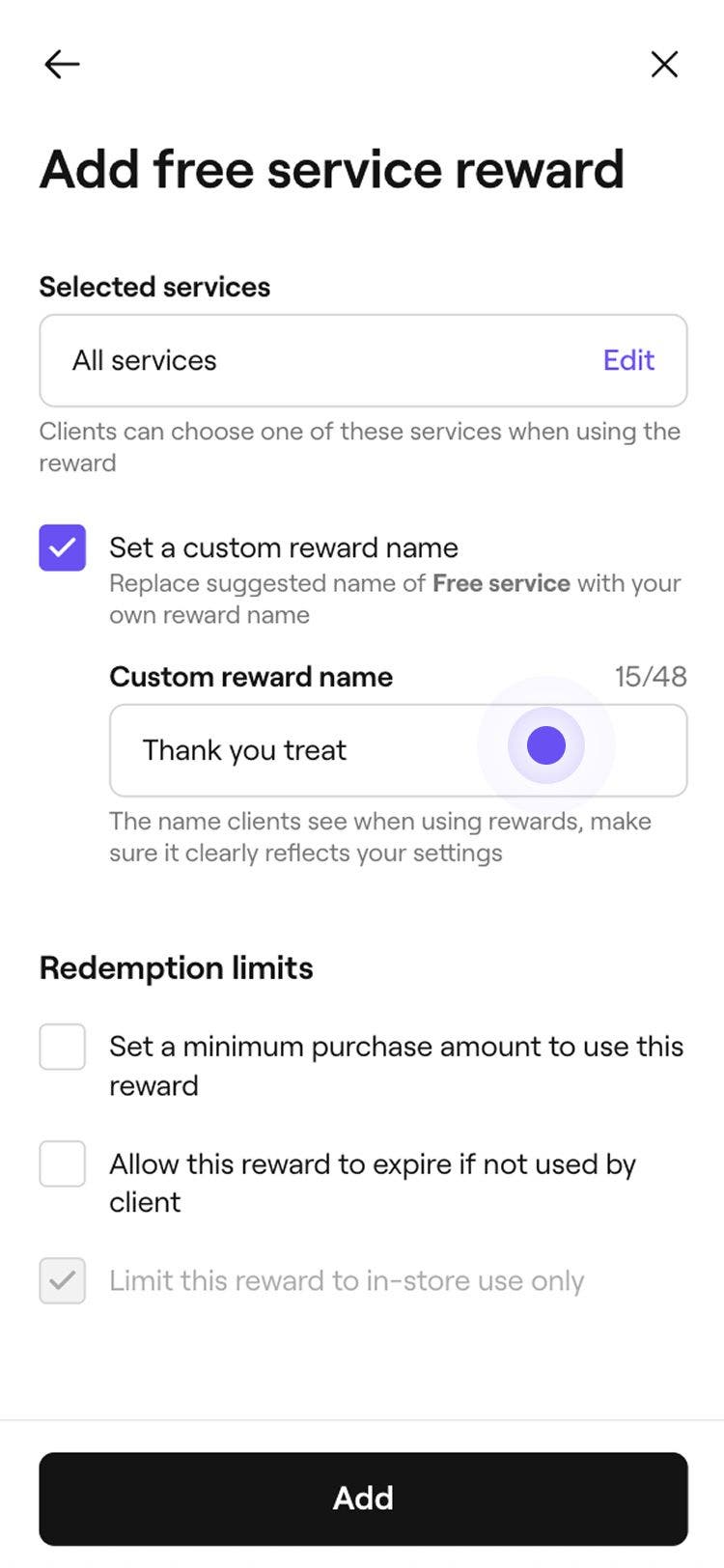
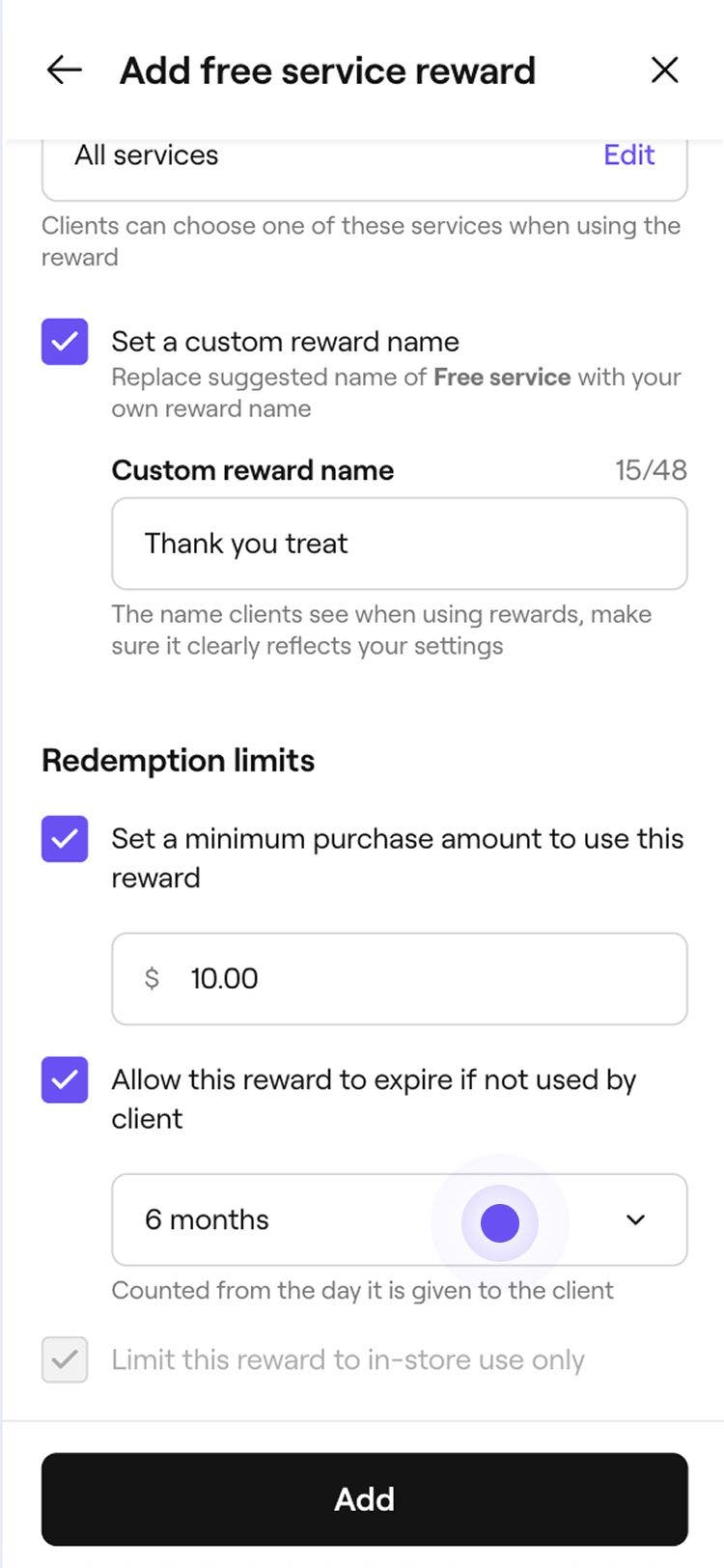
A mentés után az ingyenes szolgáltatás vagy termék formájában nyújtott jutalom elérhető lesz az ügyfelek számára, és fizetéskor alkalmazhatják.
GYIK
Igen, több konkrét jutalom létrehozásával testre szabhatja a pontértékeket a különböző szolgáltatásokhoz. A hűségpontok beállításakor kiválaszthatja, hogy mely szolgáltatások, termékek, tagságok vagy ajándékkártyák válthatók be. Ahhoz, hogy különböző pontértékeket alkalmazhasson a különböző szolgáltatásokra, mindegyikhez külön jutalmat kell létrehoznod, és az egyes jutalmak beváltásához egyedi pontkövetelményeket kell hozzárendelned.
A csúszkás jutalom lehetővé teszi ügyfelei számára, hogy fokozatosan váltsák be a pontjaikat, így rugalmasan választhatják ki, hogy hány pontot szeretnének elkölteni. Például, ha a jutalmat 100 pont = 1 USD kedvezményként állítja be, és egy ügyfélnek 500 pontja van, akkor 100 és 500 pont közötti mennyiséget válthat be, hogy fizetéskor akár 5 USD kedvezményt kapjon. Ez megkönnyíti az ügyfelek számára, hogy fokozatosan használják fel a pontjaikat, miközben továbbra is élvezhetik a jutalmaikat.