Fizetési folyamat előkészítése
Ismerje meg, hogyan készíthet pontos és automatizált fizetési folyamatokat a csapata számára, függetlenül attól, hogy órabért, jutalékokat, borravalót keresnek, vagy készpénzelőleget kapnak.
Ebben a cikkben
Hogyan működik a fizetési folyamatok előkészítése?
Miután beállította a béreket és a jelenléti íveket, a borravalókat és a jutalékokat, az összes bevétel automatikusan kiszámításra kerül, és bekerül a csapattag fizetési folyamatába. Minden fizetési folyamat automatikusan kiszámításra és összesítésre kerül, így a kifizetések elküldése előtt értékelheted és módosíthatod azokat. A következőket teheted:
- Fresha-díjak áthárítása, például a fizetésfeldolgozás vagy a Marketplace új ügyfél díja
- Manuális kiigazítások hozzáadása, beleértve az adókat, a levonásokat vagy a havi fizetést a fizetett csapattagok esetében.
- A csapattagok által beszedett készpénz rögzítése előlegként, hogy a kifizetések pontosak maradjanak
Miután minden készen áll, folytathatja a fizetési folyamat befejezését.
Díjak áthárítása a csapattagokra
Választhatja, hogy levonja a konkrét Fresha-díjakat egy csapattag fizetési folyamatából, mielőtt feldolgozná a kifizetéseit a fizetési folyamatokon keresztül.
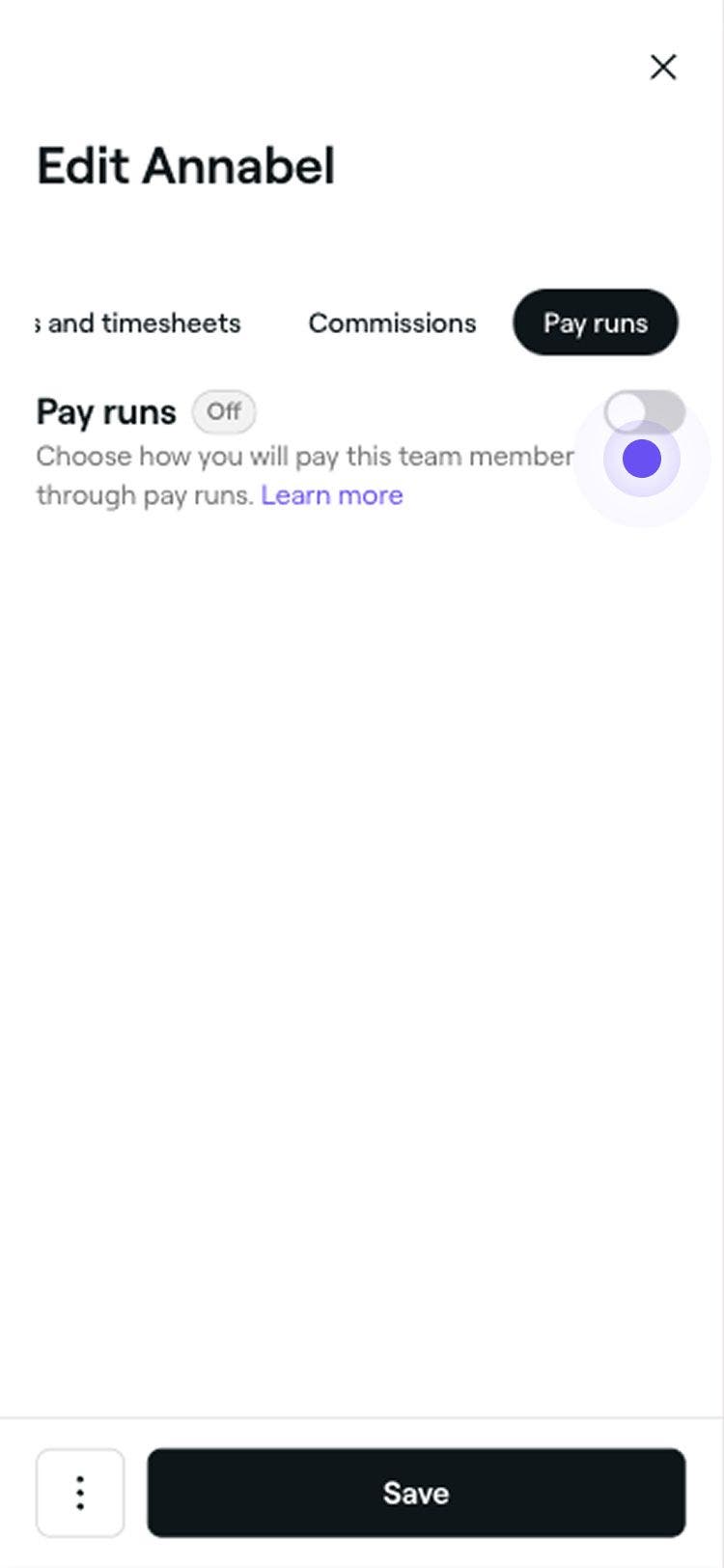
- A Csapattag szerkesztése nézetben válassza a Fizetési folyamatok lehetőséget a bal oldali menüpanelen.
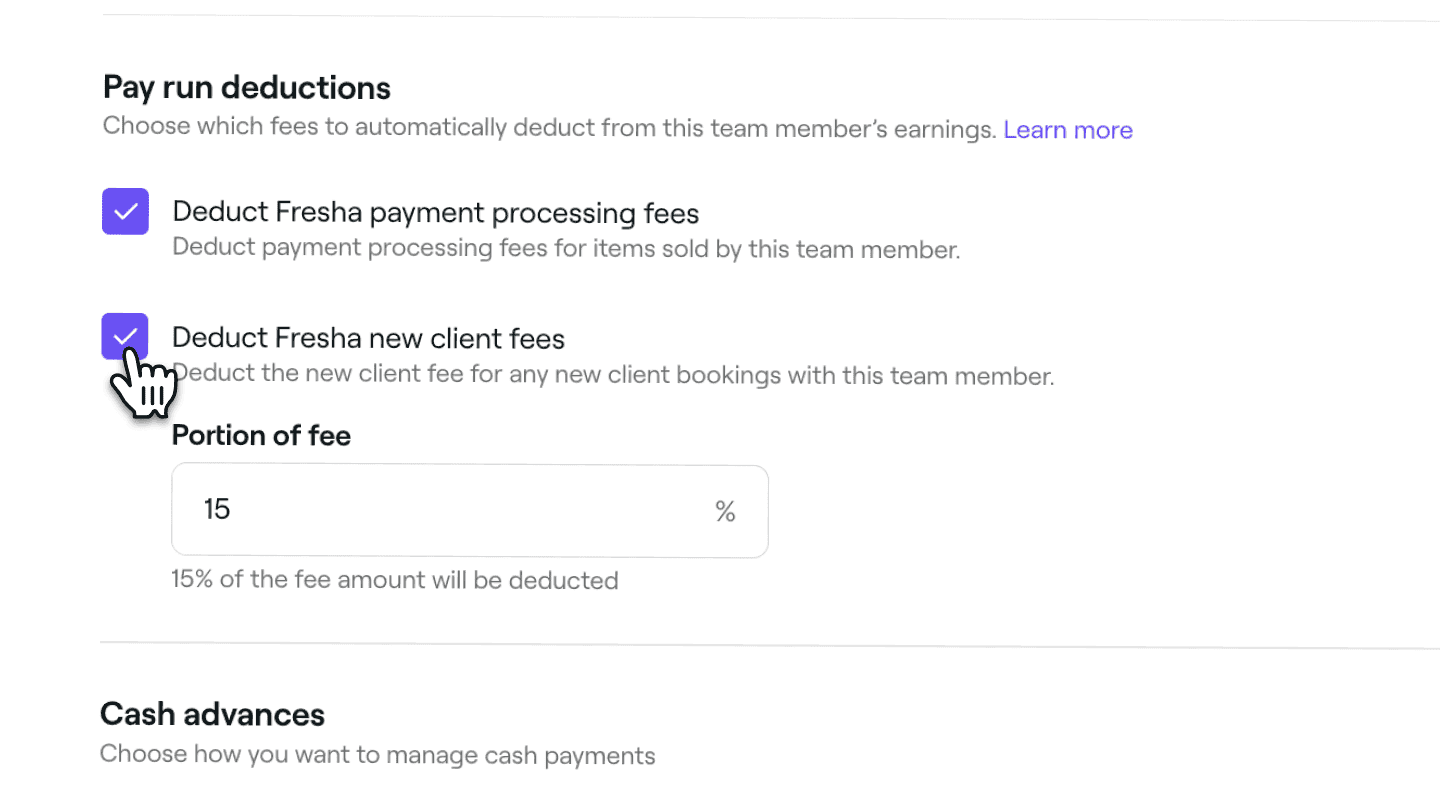
- Az engedélyezett Fizetési folyamatok beállítás alatt jelöld be a jelölőnégyzeteket a Fizetési folyamatból történő levonások alatt, hogy automatikusan megoszd a Fresha díjait a csapattaggal:
- Fizetésfeldolgozási díjak: Vonj le díjakat az általuk nyújtott szolgáltatások és az eladás feldolgozásának módja alapján.
- Fresha új ügyfél díjai: Válaszd ki, hogy a Marketplace új ügyfél díjának egy százalékos részét vonjuk le, amikor egy új ügyfél foglal a csapattagnál.
- Kattintson a jobb felső sarokban található Mentés gombra a beállítások alkalmazásához.
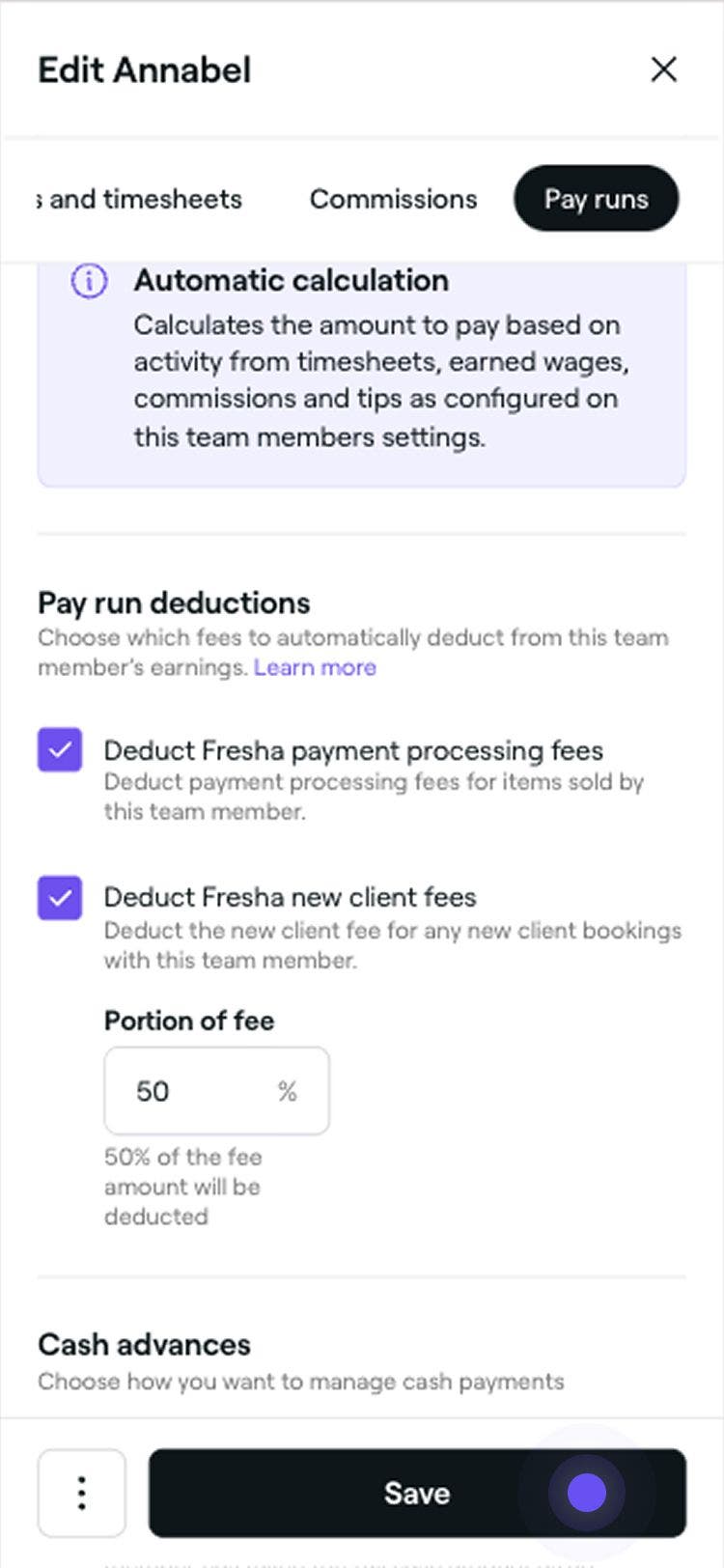
A díjlevonások beállítását követően a rendszer automatikusan kiszámítja és alkalmazza azokat a csapattagok fizetési folyamatában. Több csapattagot érintő időpontok esetén a díjak az egyes csapattagok által nyújtott szolgáltatások értéke alapján kerülnek felosztásra.
Egyenlegkorrekciók végzése egy fizetési folyamatban
A fizetési folyamat befejezése előtt módosíthatja egy csapattag fizetését, akár borravalót kell hozzáadnia, akár levonást – például adót – kell alkalmaznia, akár fix fizetést kell hozzáadnia pozitív korrekcióként a fizetett csapattagok esetében.
-
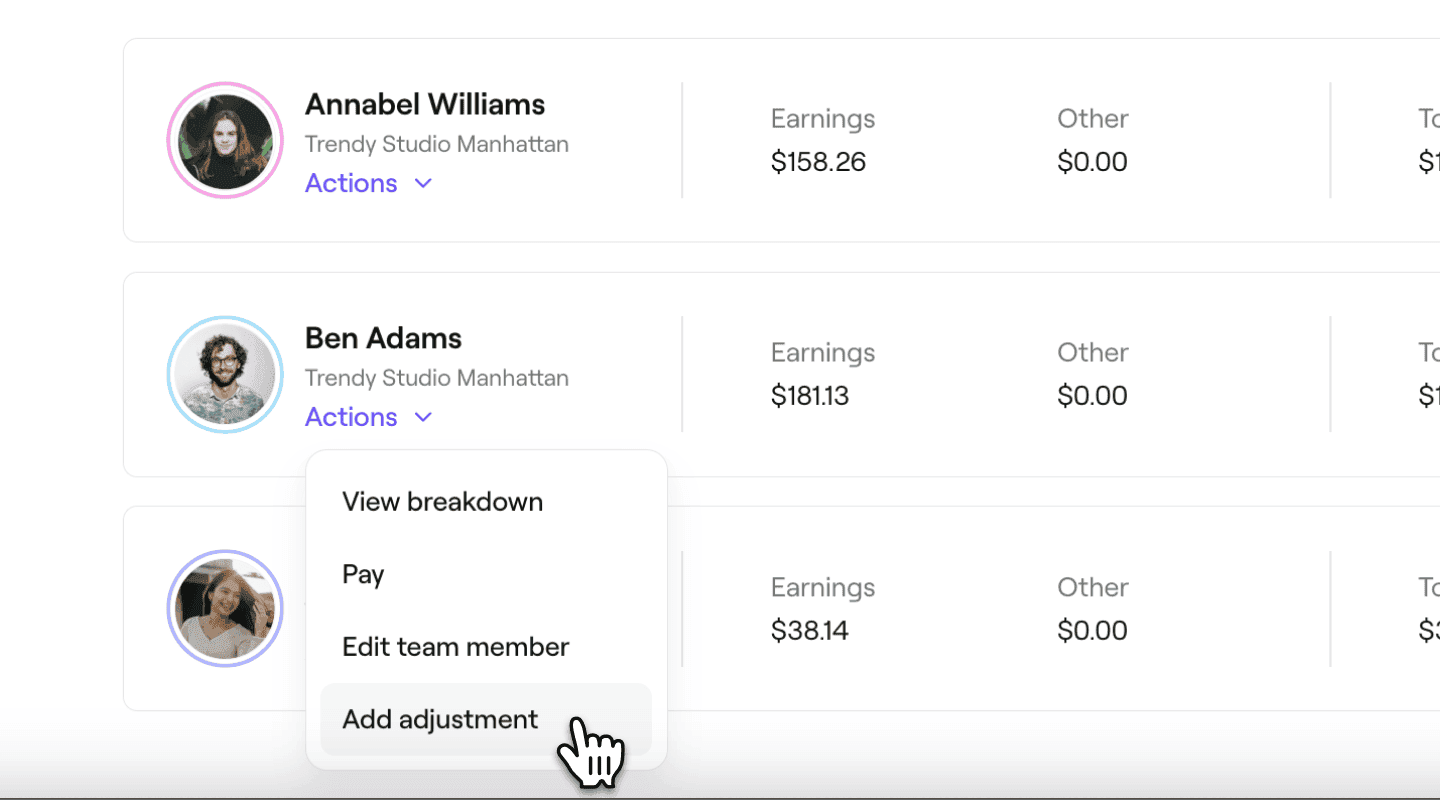
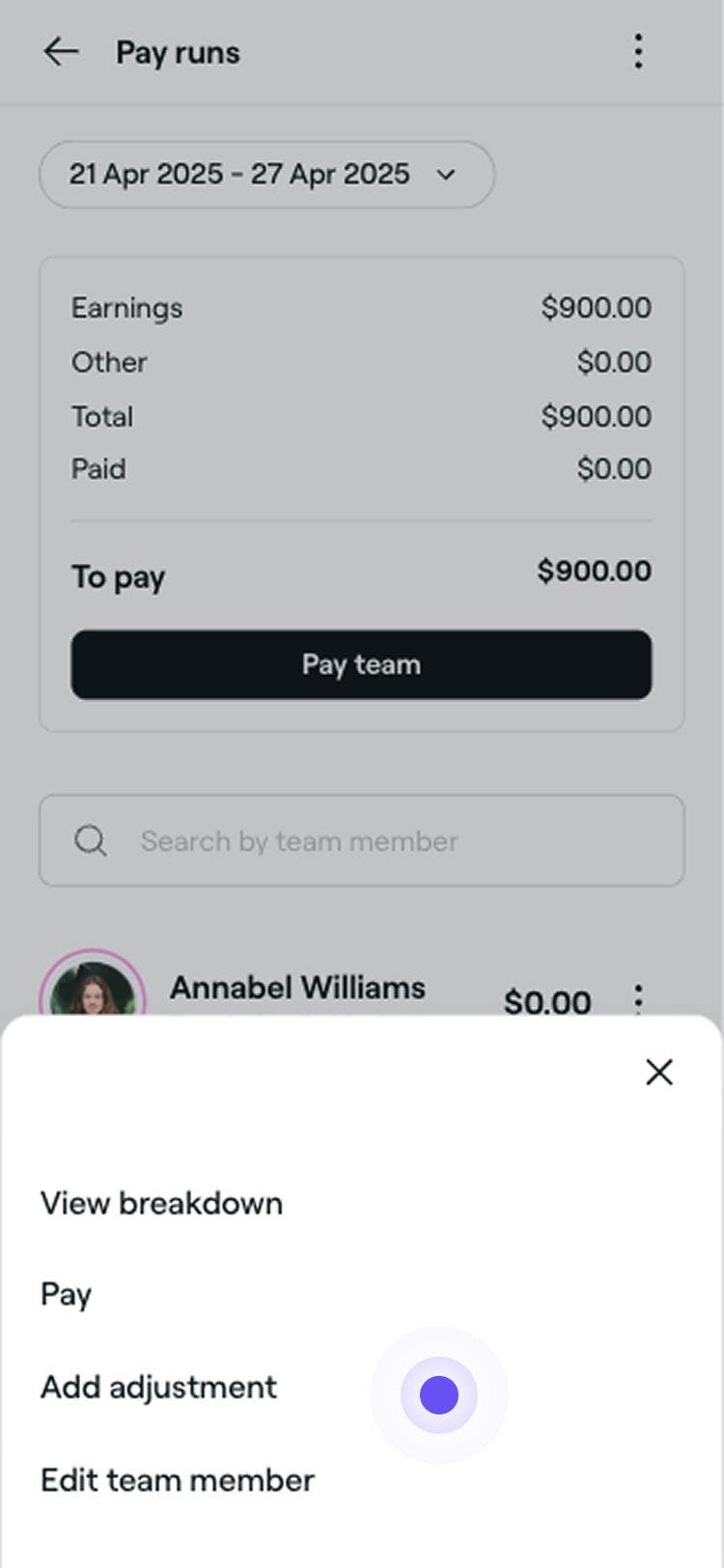
A Fizetési folyamatok nézetben kattintson a Műveletek lehetőségre annak a csapattagnak a neve alatt, akinek a fizetését módosítani szeretné, majd válassza a Módosítás hozzáadása lehetőséget.
-
A Korrekciók felugró ablakban a felső lapok segítségével válassza ki a korrigálni kívánt díjazás típusát a Bérek, Jutalékok, Borravalók vagy Egyéb lehetőségek közül.
-
Az Összeg alatt adja meg a módosítani kívánt értéket, majd válassza ki, hogy az összeget + Hozzáadás vagy – Levonás segítségével szeretné eltávolítani az egyenlegből.
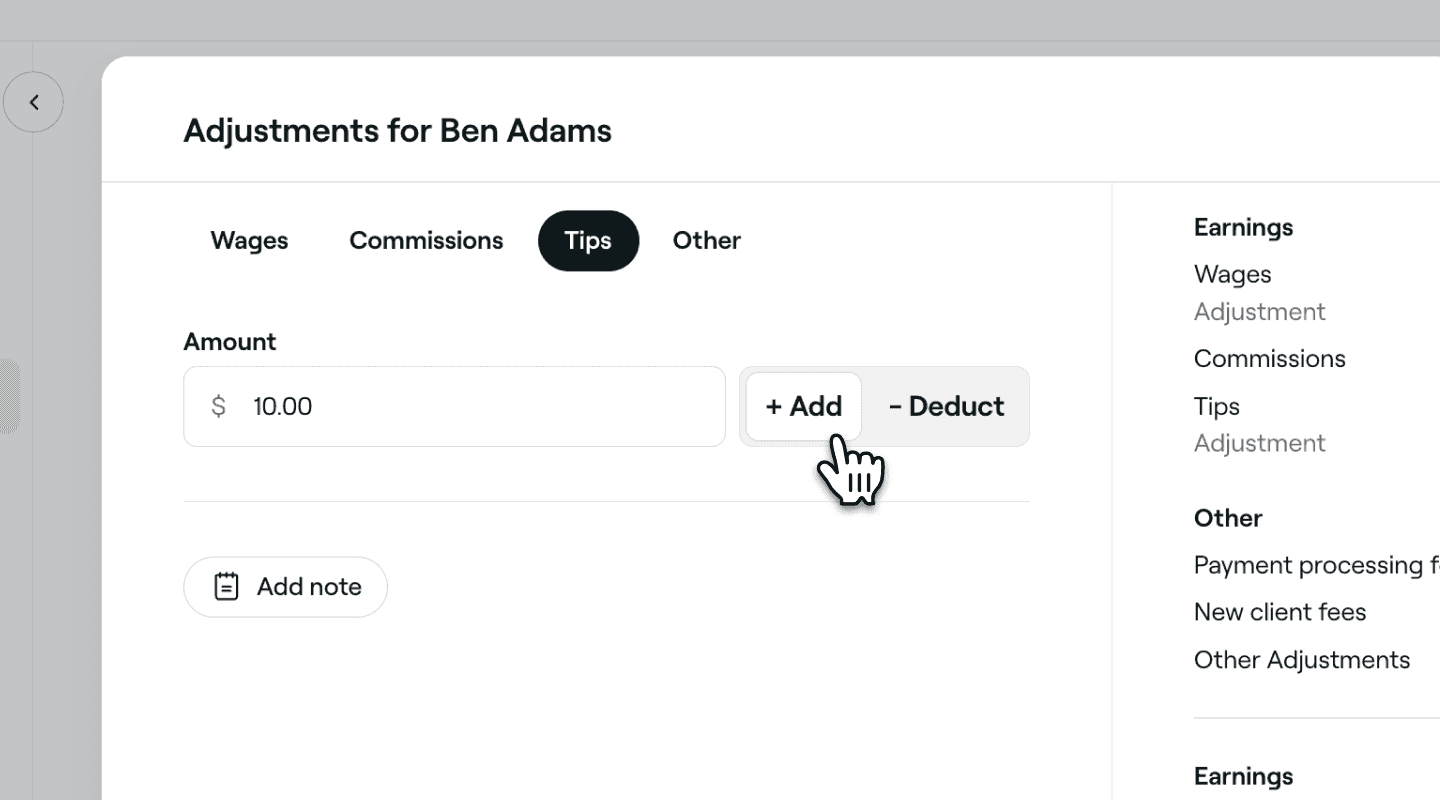
-
Kattintson a Megjegyzés hozzáadása gombra további információk hozzáadásához. Ez Ön és a csapattag számára lesz látható a Részletezés részben.
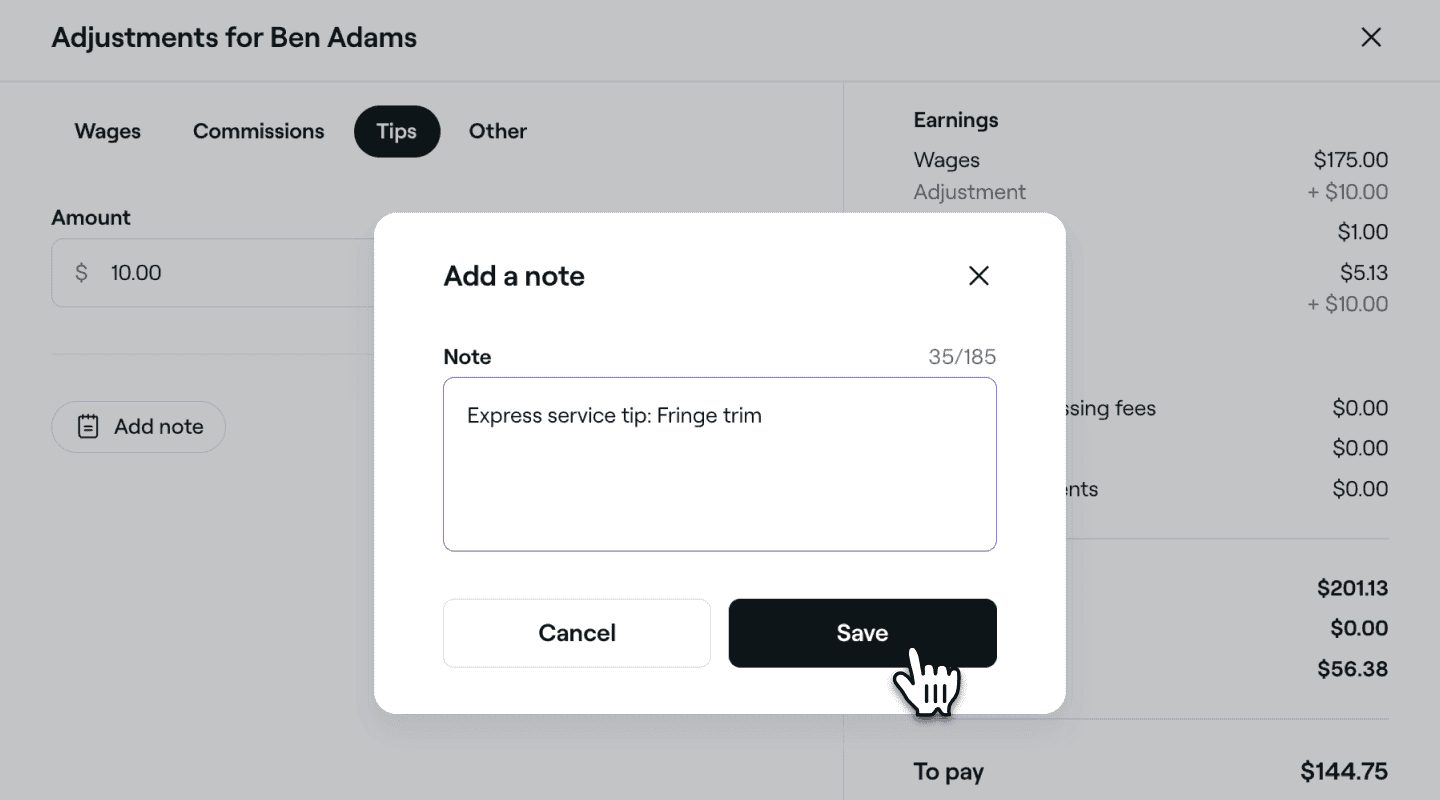
-
Kattintson az előugró ablak jobb alsó sarkában található Alkalmaz gombra a korrekció hozzáadásához.
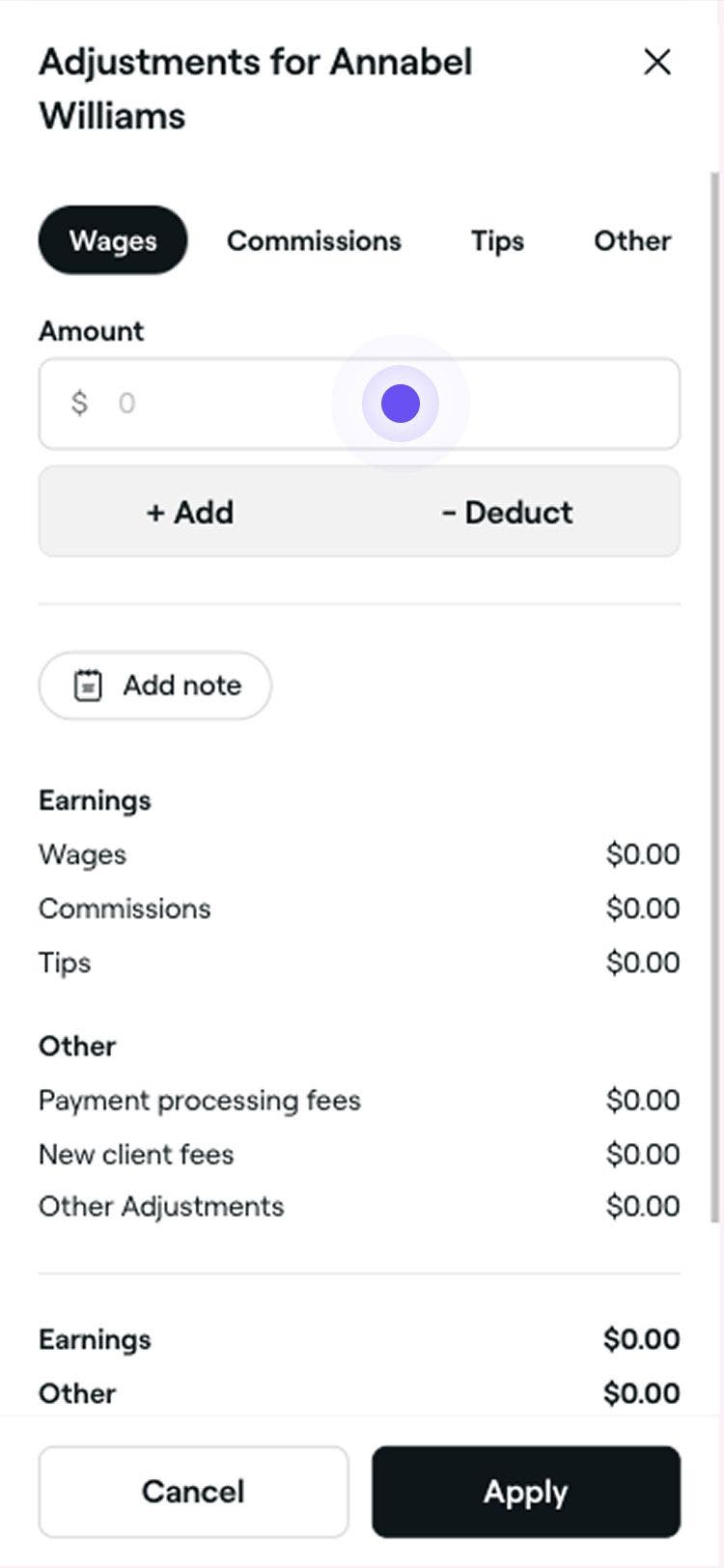
A csapattag fizetési folyamata automatikusan frissül, hogy tükrözze az esetleges módosításokat. A fizetési folyamat során is végezhet módosításokat a lila színnel kiemelt díjazási összegre kattintva.
A díjazási egyenlegek automatikusan frissülnek, ha egy időpontot lemondanak vagy módosítanak. Ha a visszatérítésre a kifizetés után kerül sor, a korrekciót az aktuális fizetési folyamat időszakához adjuk hozzá.
Készpénzelőlegek engedélyezése a csapattagok fizetési folyamataihoz
Ha egy csapattag készpénzes fizetést szed be egy ügyféltől, akár teljes egészében, akár részben, az előlegként készpénzben rögzíthető, így a fizetési folyamatában kerül kiszámításra és elszámolásra.
- A Csapattag szerkesztése nézetben válassza a Fizetési folyamatok lehetőséget a bal oldali menüpanelen.
- Az engedélyezett Fizetési folyamatok beállítás alatt jelölje be a Készpénzelőlegek alatti jelölőnégyzetet, hogy rögzítse a csapattag által a fizetési folyamaton belül a „kifizetett” eladások előlegeként kapott teljes készpénzfizetéseket.
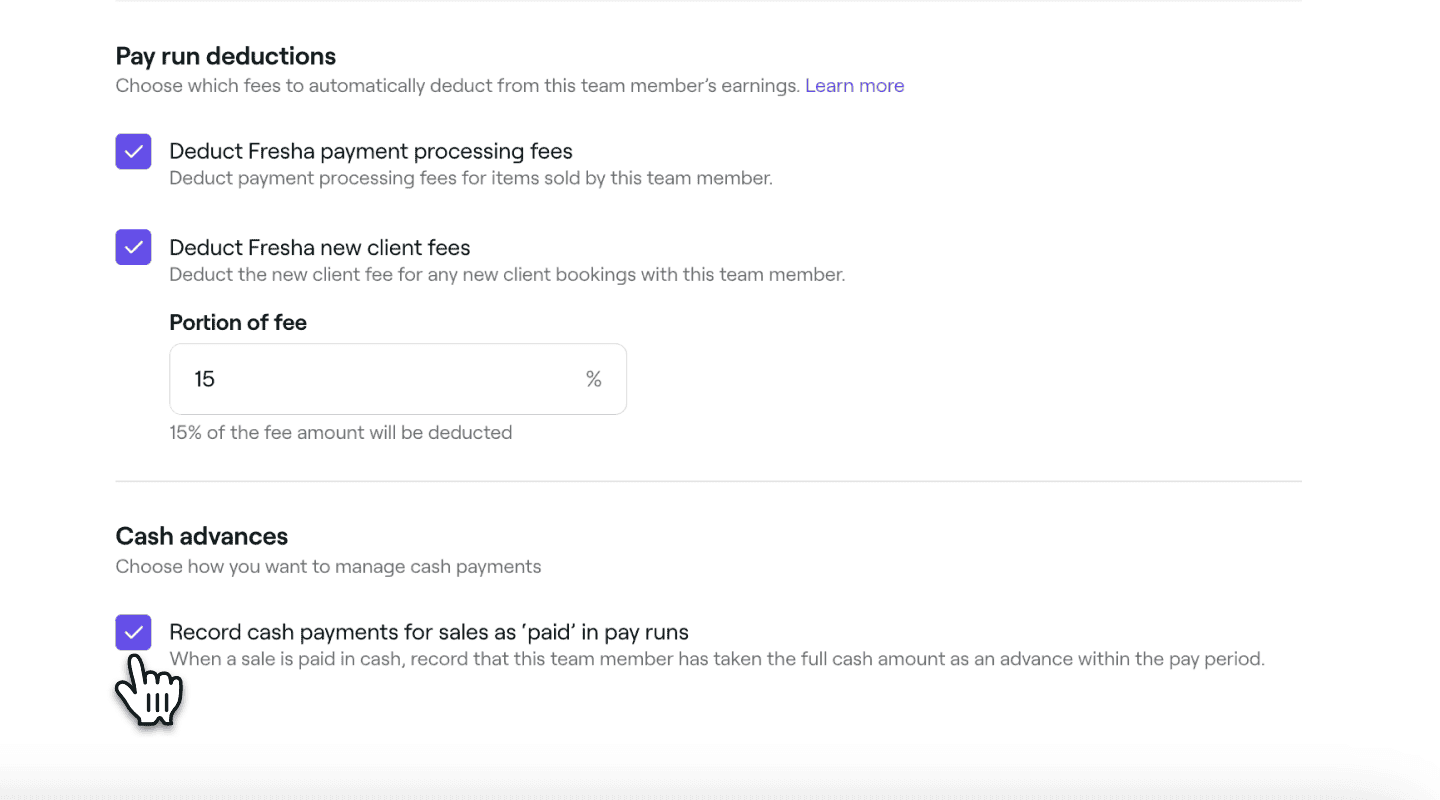
- Kattintson a jobb felső sarokban található Mentés gombra, hogy engedélyezze a készpénzelőlegeket ennek a csapattagnak.
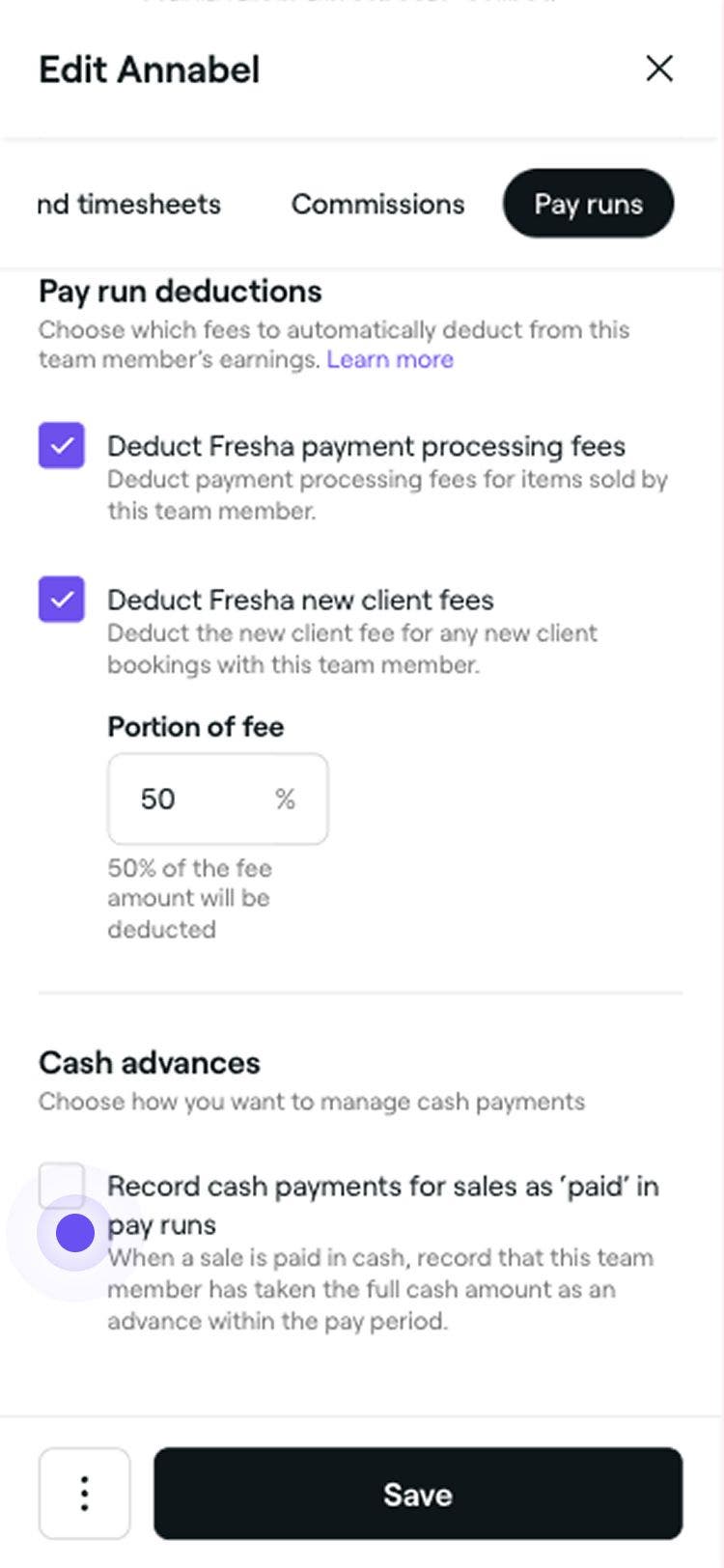
Alapértelmezés szerint a készpénzelőleg beállításai le lesznek tiltva, és szükség szerint engedélyezhetők az egyes csapattagok számára. Minden alkalommal, amikor egy csapattag készpénzes fizetést fogad el a pénztárnál, ez automatikusan rögzítésre kerül a fizetési folyamatában.
A fizetési folyamatok a csapat-előfizetéssel érhetők el. További információ a csapat-előfizetésről.
Automatikus fizetési folyamatok engedélyezése az egyes csapattagok számára
Válassza ki, hogy mely csapattagok szerepeljenek az automatikus fizetési folyamatokban az egyéni fizetési beállításaik kezelésével.
- A Csapattag szerkesztése nézetben válassza a Fizetési folyamatok lehetőséget a bal oldali menüpanelen.
- Az Automatizált fizetés alatt jelöld be a jelölőnégyzetet, hogy engedélyezd az automatizált fizetési folyamatokat a csapattag számára.

- Kattintson a jobb felső sarokban található Mentés gombra a módosítások alkalmazásához.
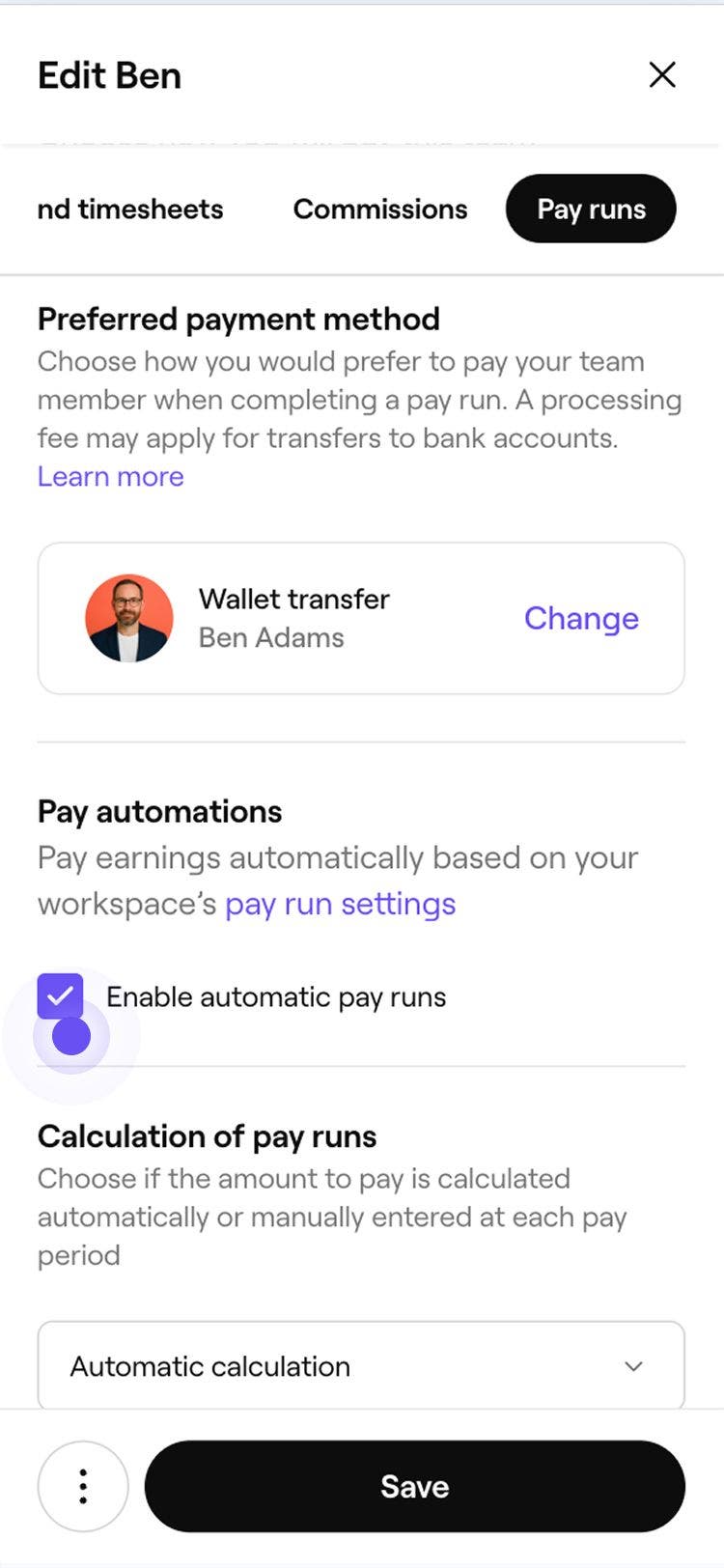
Az automatikus fizetési folyamatok mostantól engedélyezve vannak a csapattag számára. Az automatikus fizetési folyamatok letiltásához kövesse ugyanazokat a lépéseket, és bármikor törölheti a jelölést a jelölőnégyzetből.
GYIK
- Bevételek:
Eladásokból származó teljes bevétel. - Fizetve:
A kifizetett eladások után előlegként beszedett teljes készpénzösszeg, a fizetési időszak alatt beszedett készpénz napi nyilvántartásával. - Fizetendő:
A készpénzelőlegekből felhalmozódott minden olyan fennmaradó összeg, amelyet a csapattagnak manuálisan kell kiegyenlítenie.
Ha egy csapattaghoz rendelt időpontra foglalót fizettek, az adott foglalóhoz kapcsolódó díjakat csak akkor vonjuk le a csapattag fizetési folyamatából, ha az időpont befejeződött.
Ez biztosítja, hogy a csapattag jutalékai, borravalói és levonásai mind egyszerre, az időpont után kerüljenek feldolgozásra.
A csapattagra áthárított díjakról nem készül külön számla. A díjat továbbra is a vállalkozásának számítjuk fel, de automatikusan levonjuk a csapattag fizetési folyamatából.
A díjak felosztása az egyes csapattagok által nyújtott szolgáltatások értéke alapján történik.
Például egy 100 USD értékű időpont esetén, ha A csapattag 60 USD értékű szolgáltatást nyújtott, B csapattag pedig 40 USD értékű szolgáltatást, a díjakat úgy osztjuk fel, hogy 60%-ot A csapattag, 40%-ot pedig B csapattag kap.
Egy csapattag készpénzelőlegének áttekintéséhez nyisd meg a Fizetési folyamatok oldalt, és kattints a csapattag fizetési folyamatára a következők részletezésének megtekintéséhez:
Igen, nyomon követheted, hogy mikor és ki hozott létre a díjazási egyenlegre vonatkozó korrekciót/levonást – csak kattints a csapattag fizetési folyamatának Részletezésében kiemelt Korrekció lehetőségre.
Egyes vállalkozásoknál, ha az ügyfél készpénzzel fizet, az eladást végző csapattag megtartja a készpénzes fizetést, ahelyett, hogy a vállalkozás központi pénztárába helyezné. Ez készpénzelőlegnek minősül (korai kifizetés). [A készpénzelőleg bekapcsolása](Készpénzelőleg engedélyezése a csapattagok fizetési folyamataihoz) ezeknél a csapattagoknál lehetővé teszi a készpénzes fizetések nyomon követését a fizetési folyamataikban. Emellett automatikusan kiszámítja, hogy mennyit kerestek (például jutalékokat), miközben nyomon követi, hogy mennyit kaptak már előre a készpénzbeszedésen keresztül.
Egy fizetési folyamat korrekciójának eltávolításához nyisd meg a Fizetési folyamatok oldalt, kattints a csapattag melletti Műveletek lehetőségre, és válaszd a Részletezés megtekintése lehetőséget. Kattintson a Korrekció lehetőségre, és válassza a Korrekció törlése lehetőséget.
Egy csapattag kifizetési állapotának ellenőrzéséhez lépjen a bal oldali főmenü Csapat részére, és válassza a Fizetési folyamatok lehetőséget. Az adott csapattag neve alatt kattintson a Műveletek lehetőségre, és válassza a Részletek megtekintése lehetőséget. A fizetési állapotot a Kifizetve fejléc alatt láthatod.
A borravalókat a szokásos fizetésfeldolgozási díjjal dolgozzuk fel, mielőtt kifizetnénk a csapattagnak.
- Bevételek:

