A csapat jelenléti íveinek kezelése
Ebből az útmutatóból megtudhatja, hogyan követheti nyomon csapatának jelenlétét és munkaidejét valós idejű jelenléti ívekkel, beleértve a szüneteket és a műszakfrissítéseket, mindezt egy helyen.
Ebben a cikkben
Hogyan működnek a jelenléti ívek?
A jelenléti ívek automatikusan létrejönnek, amikor egy csapattag a fiókja használatával bejelentkezik a műszakra. Amikor bejelentkeznek, szünetet tartanak és kijelentkeznek, minden tevékenység valós időben rögzítésre kerül, és hozzáadásra kerül a jelenléti ívükhöz. Ezeket a bejegyzéseket a bérek kiszámítására használják, és közvetlenül bekerülnek a fizetési folyamatokba.
Szükség szerint megtekintheti, szűrheti és szerkesztheti a jelenléti íveket, így egyszerűen kezelheti a ledolgozott órákat, a kihagyott szüneteket és a jelenlétet a teljes csapatban.
Jelenléti ívek megtekintése
Megjelenik az összes jelenléti ív listája, beleértve a folyamatban lévő és a már befejezett jelenléti íveket is.
-
A képernyő bal oldalán található főmenüből lépjen a Csapat menüpontra.
-
A bal oldali menüpanelen válassza a Jelenléti ívek lehetőséget a csapata által ledolgozott órák kezeléséhez.
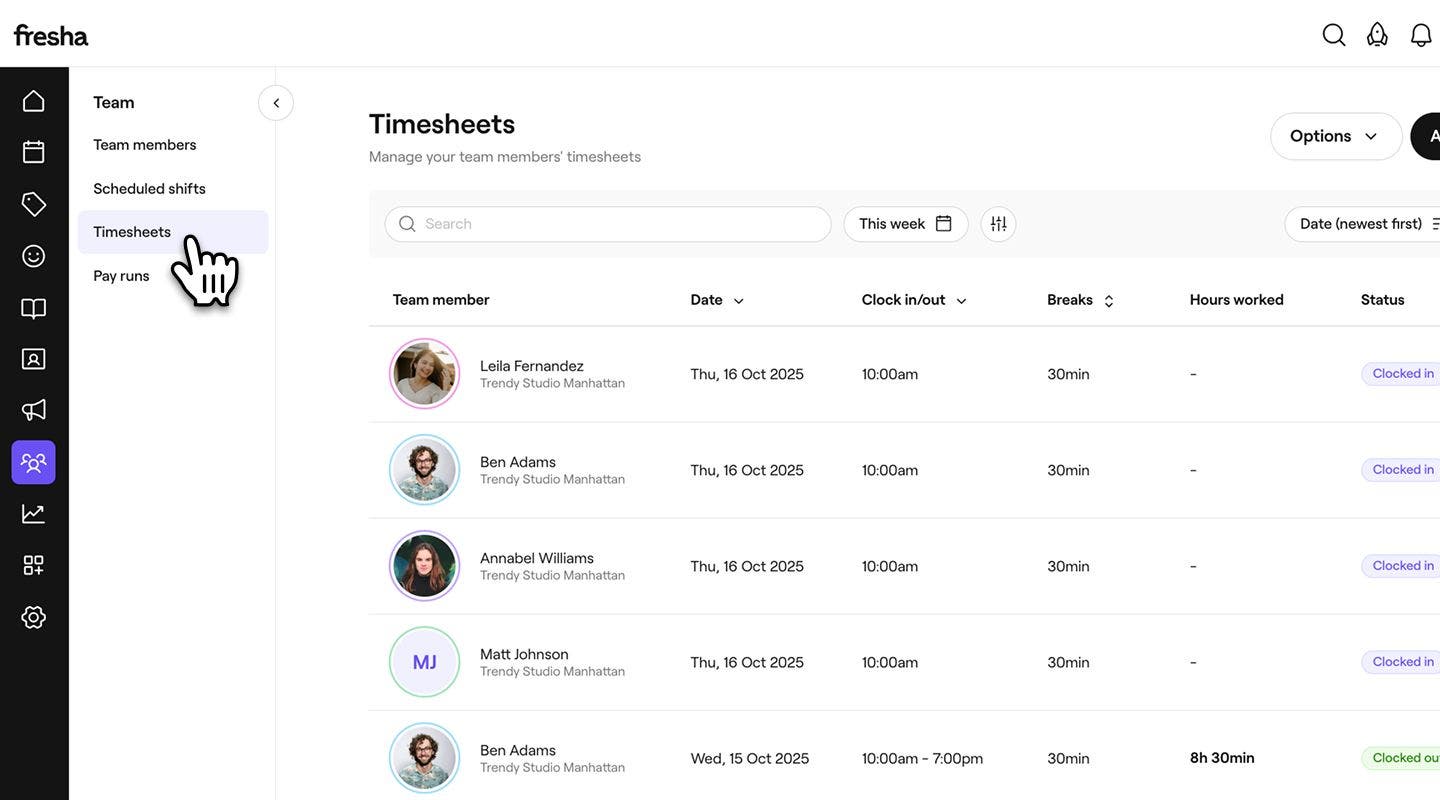
-
A jelenléti ívek listájának tetején a keresősáv vagy a szűrők segítségével gyorsan megtalálhatja a konkrét bejegyzéseket csapattag, dátum vagy állapot alapján. Például Bejelentkezett, Időben, Késés.

-
Kattintson egy Jelenléti ív bejegyzésre a teljes jelenléti ív megnyitásához és értékeléséhez.
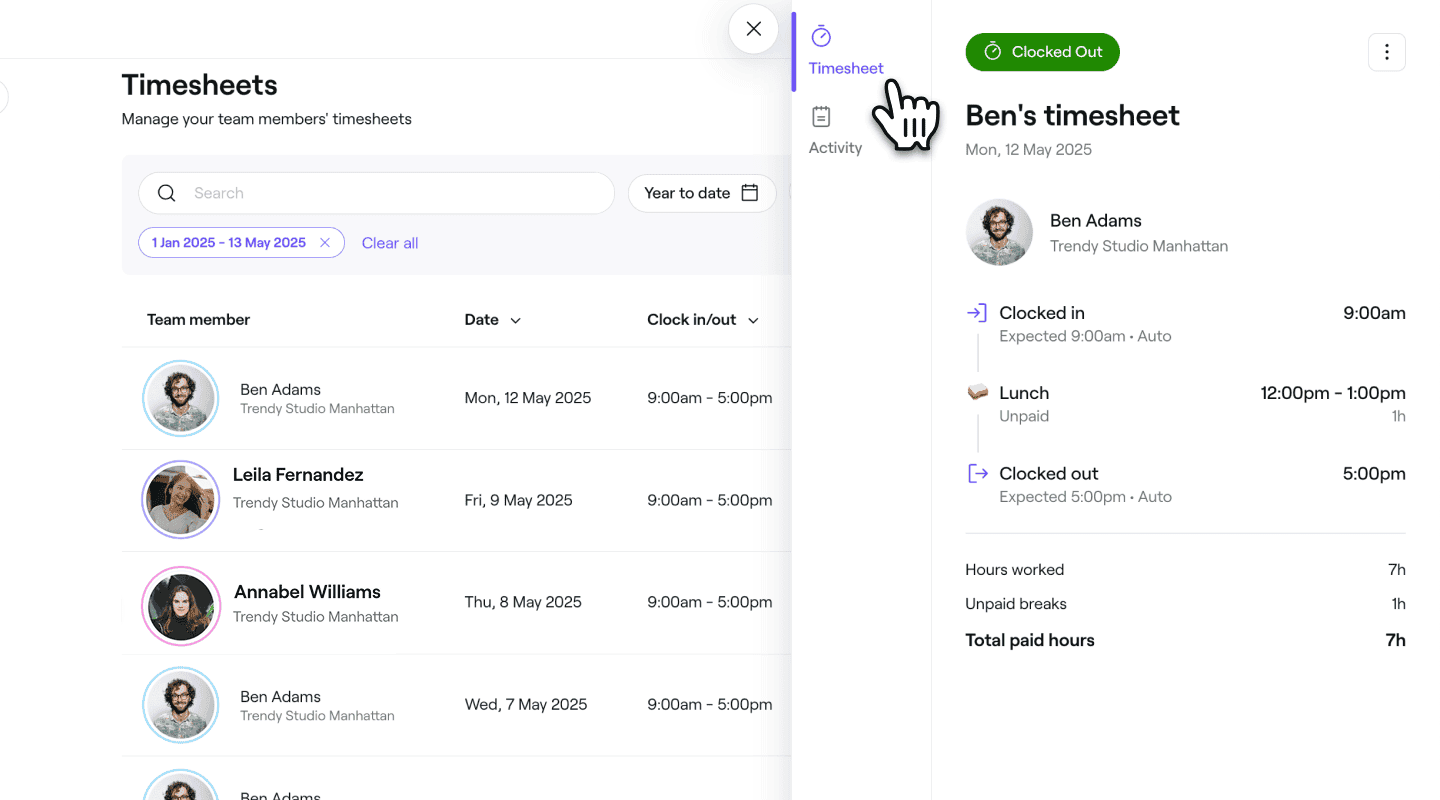
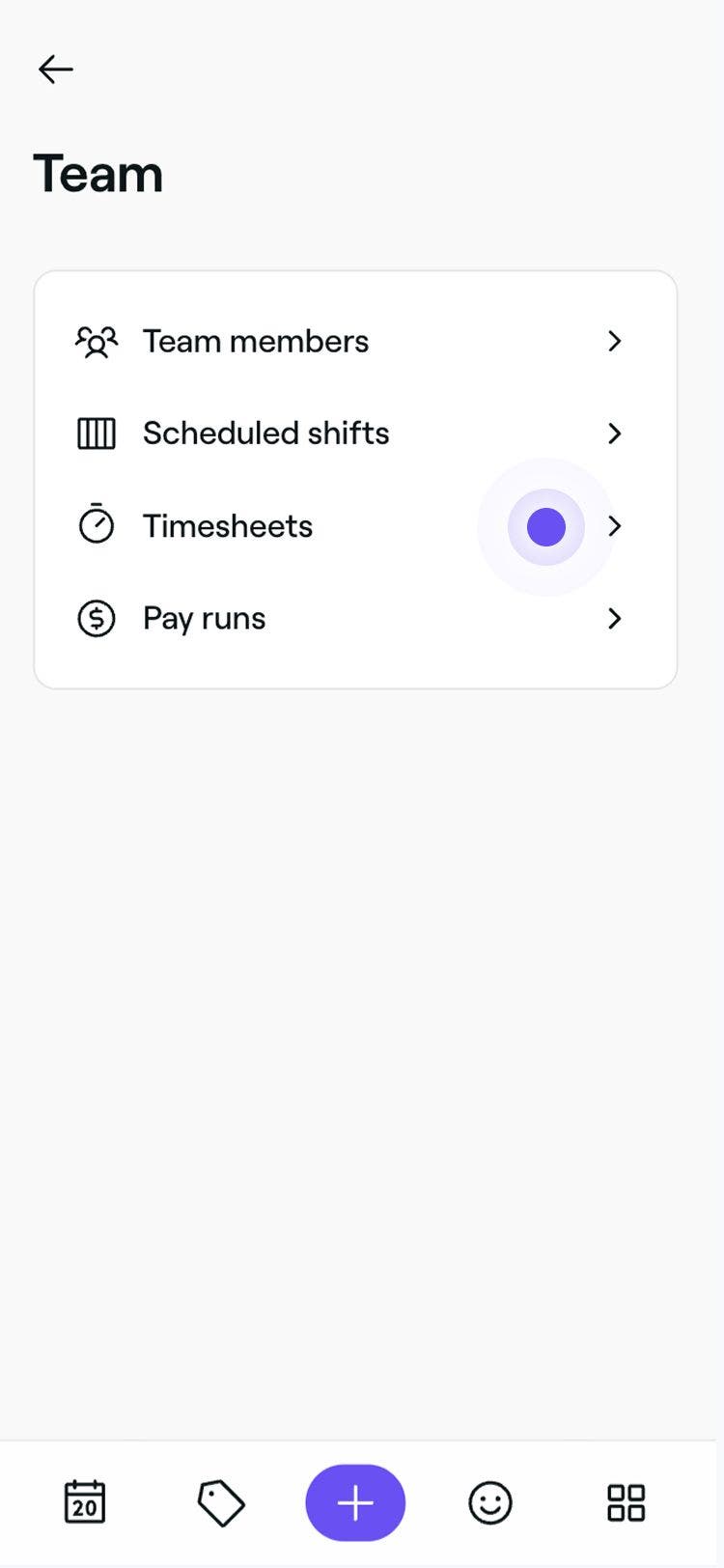
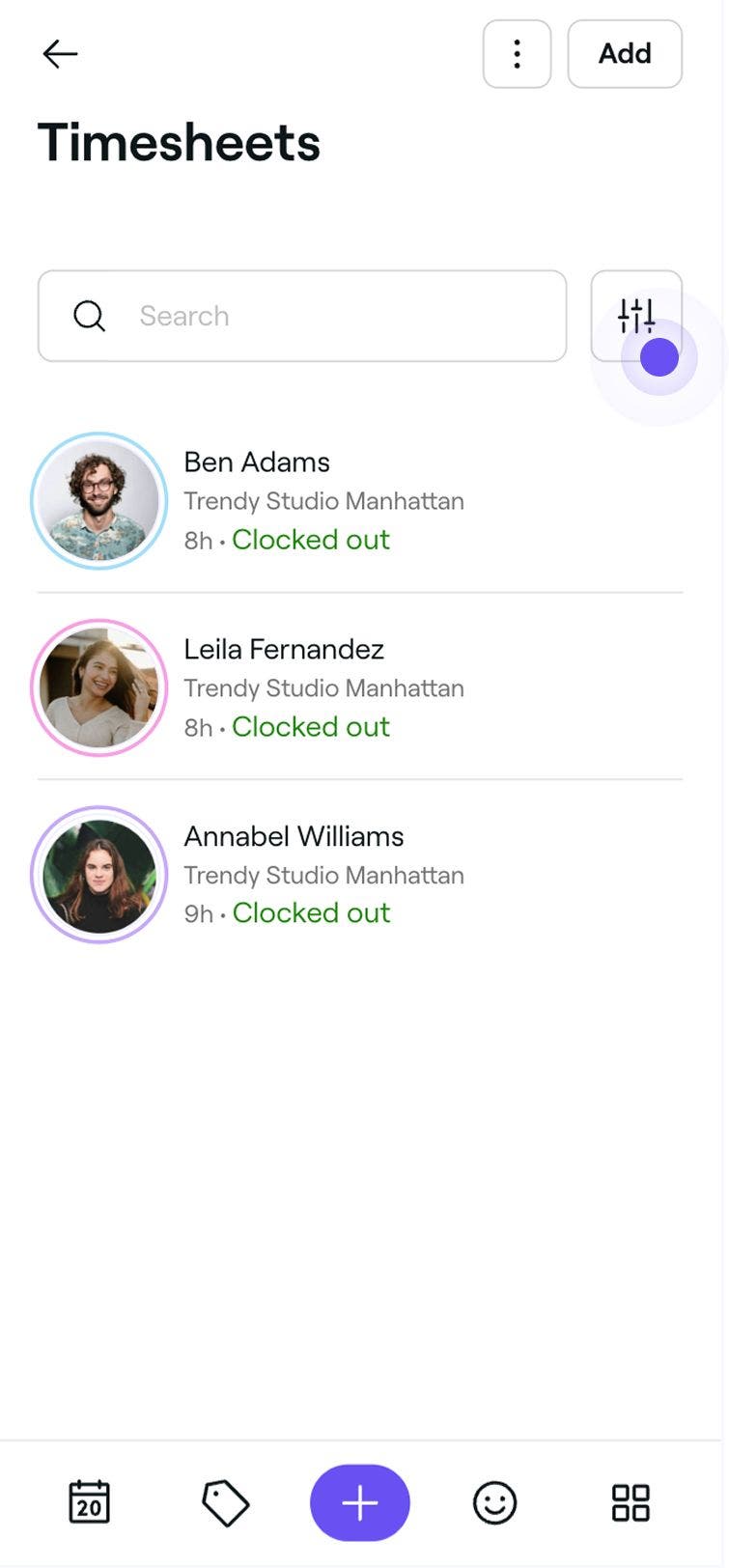

A jelenléti ív nézetben a csapattag műszakjának teljes idővonalát láthatja, beleértve a kezdési és befejezési időpontokat, a szünetek kezdési és befejezési időpontjait, valamint a teljes fizetett ledolgozott órák számát. A jelenléti ív alján egyértelműen kiszámítjuk a ledolgozott órák teljes számát. Ezek az adatok automatikusan megjelennek a fizetési folyamatokban és a jelentésekben.
A jelenléti íven végrehajtott módosítások teljes előzményeit úgy tekintheti meg, hogy megnyitja a bejegyzést, és a bal oldali panelen az Aktivitás lehetőségre kattint. Megjelenik az összes művelet időbélyeggel ellátott idővonala, beleértve a kezdéseket, a szerkesztéseket és a korrekciókat.
Jelenléti ív szerkesztése
-
A képernyő bal oldalán található főmenüből lépjen a Csapat menüpontra.
-
A bal oldali menüpanelen válassza a Jelenléti ívek** lehetőséget.**
-
Válasszon ki egy csapattagot a jelenléti íve adatainak megnyitásához.
-
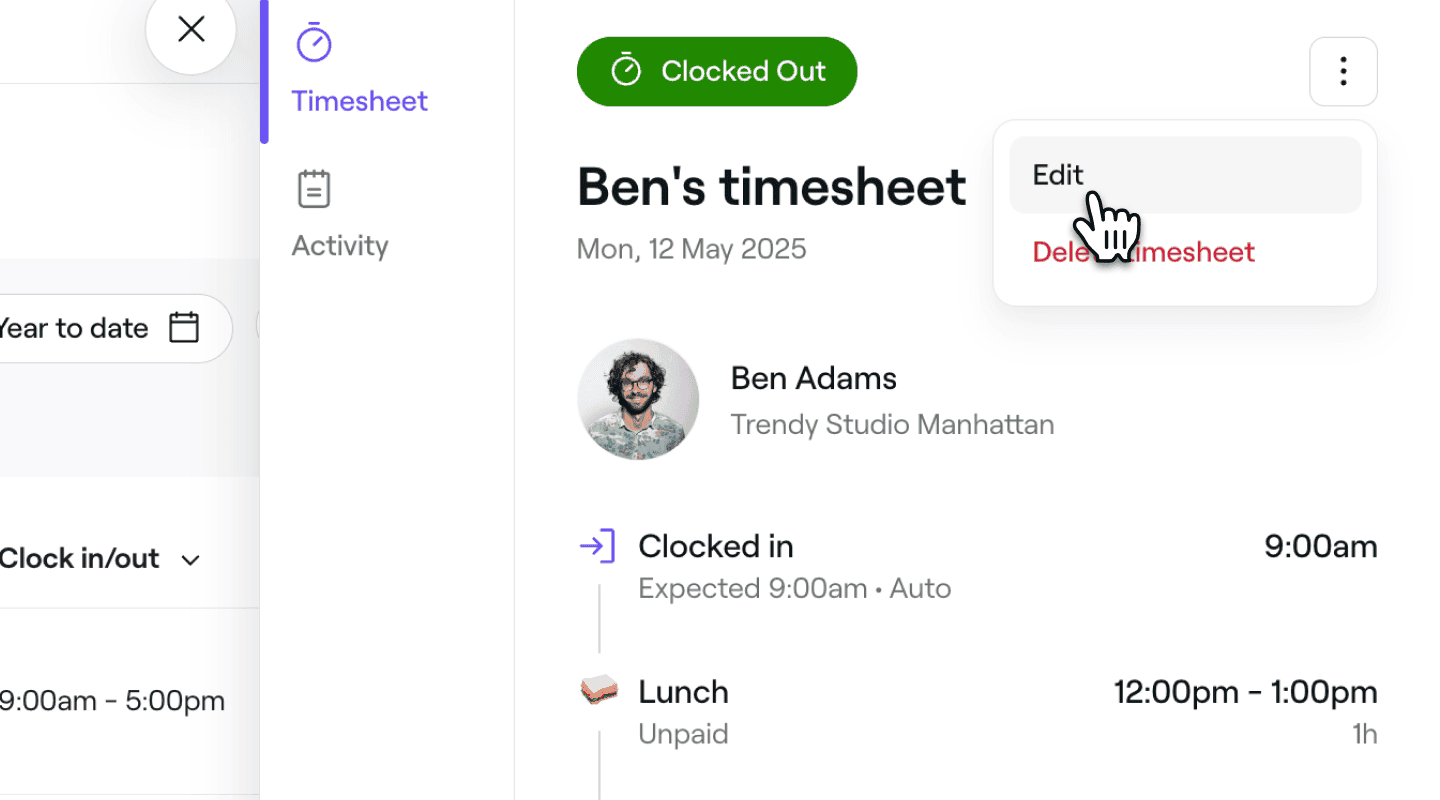
A Jelenléti ív nézetben kattintson a jobb felső sarokban található Műveletek (három pont) lehetőségre, és válassza a Szerkesztés lehetőséget a panelen.
-
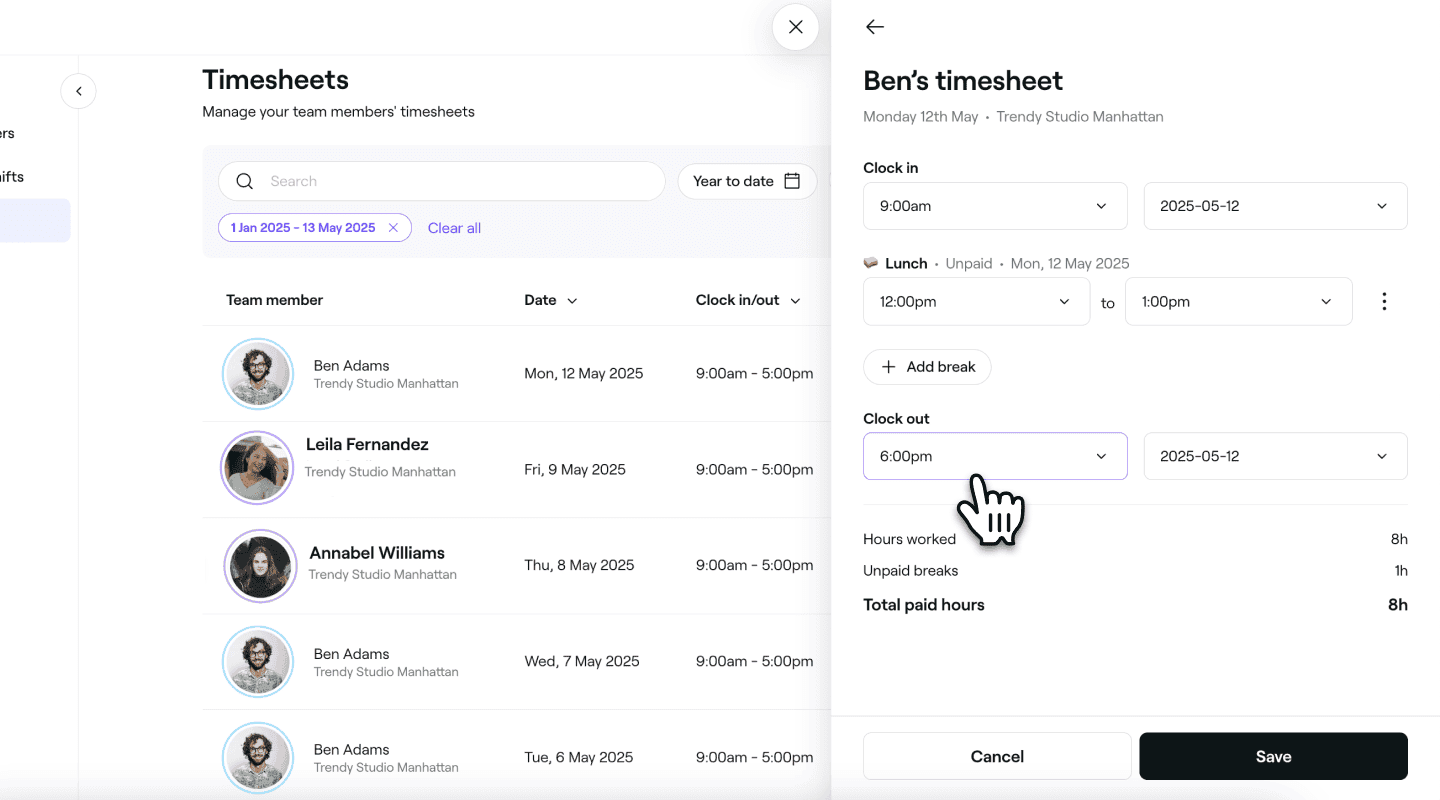
A Jelenléti ív szerkesztése nézetben frissítse a következő információkat a csapattaghoz:
-
Belépési idő: Módosítsa a csapattag műszakkezdésének időpontját és dátumát.
-
Szünetek: Állítsa be a kezdési és befejezési időt, vagy állítson be fix időtartamot a szünetre. Kattintson a Műveletek lehetőségre a szünet törléséhez, vagy válasszon az időtartam vagy a konkrét befejezési idő beállítása között. Újabb szünet hozzáadásához kattintson a Szünet hozzáadása gombra.
-
Kijelentkezés ideje: Módosítsa a csapattag műszakjának befejezési idejét és dátumát.
-
-
Kattintson az alul található Mentés gombra a módosítások alkalmazásához.
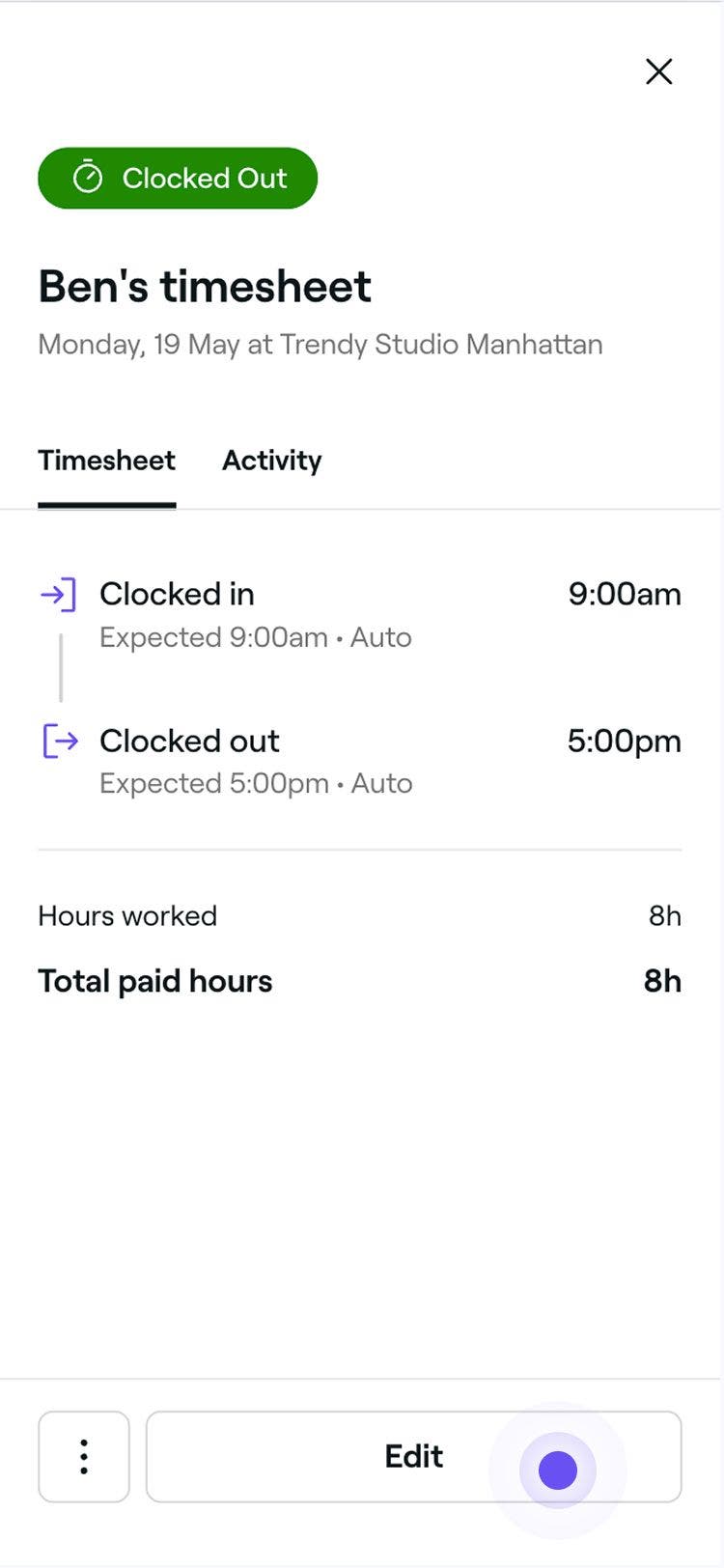
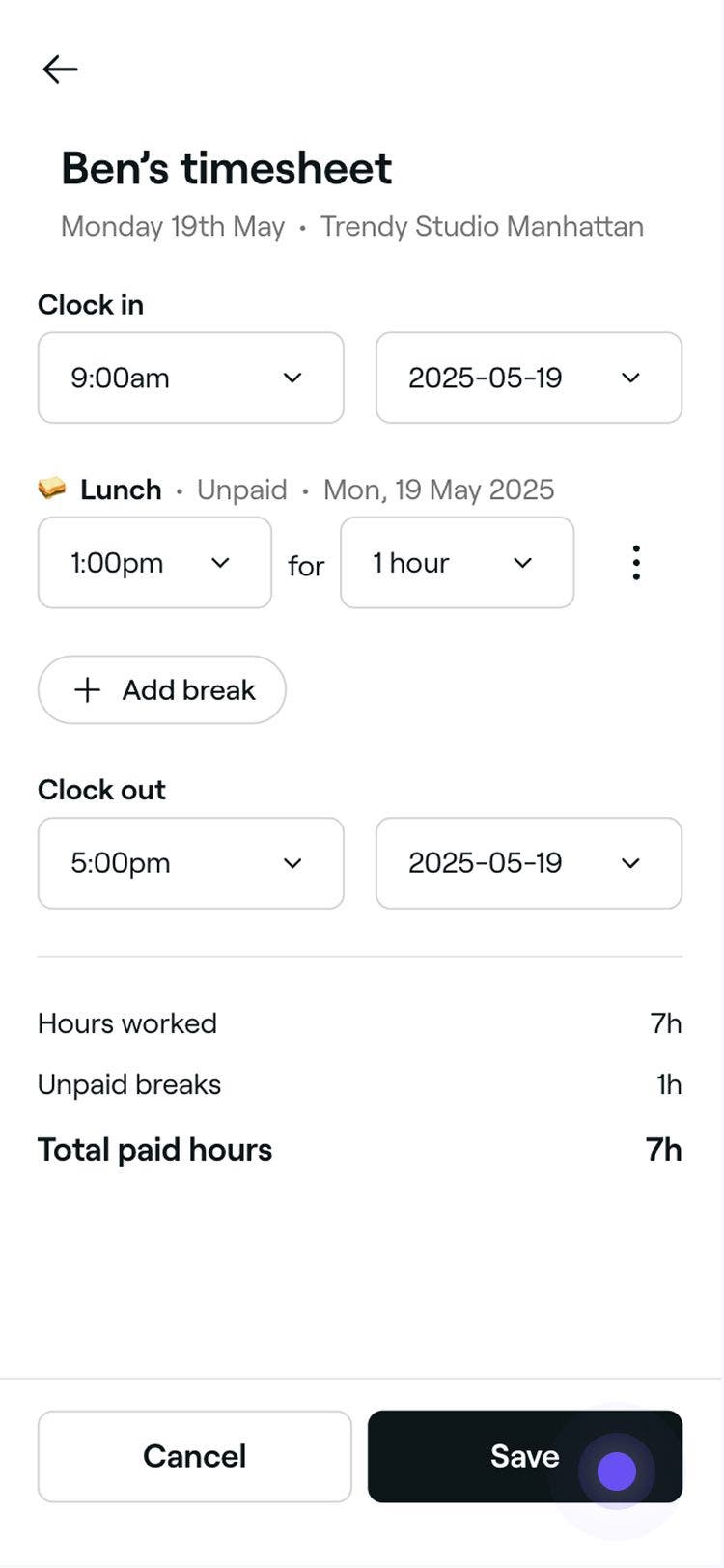
A frissített jelenléti ív azonnal alkalmazásra kerül, és megjelenik a fizetési folyamatban és a személyzeti jelentésekben.
Munkaidő és szünetek befejezésének rögzítése a csapattagok nevében
Ha egy csapattag elfelejti lejelentkezni, Ön megteheti ezt helyette.
- A képernyő bal oldalán található főmenüben lépjen a Csapat részre.
- A bal oldali menüpanelen válaszd a Jelenléti ívek** lehetőséget.**
- Válasszon ki egy csapattagot a jelenléti ívének megnyitásához.
- A Jelenléti ív nézetben kattintson a jobb felső sarokban található Kijelentkezés vagy Szünet befejezése gombra a csapattag műszakjának befejezéséhez.
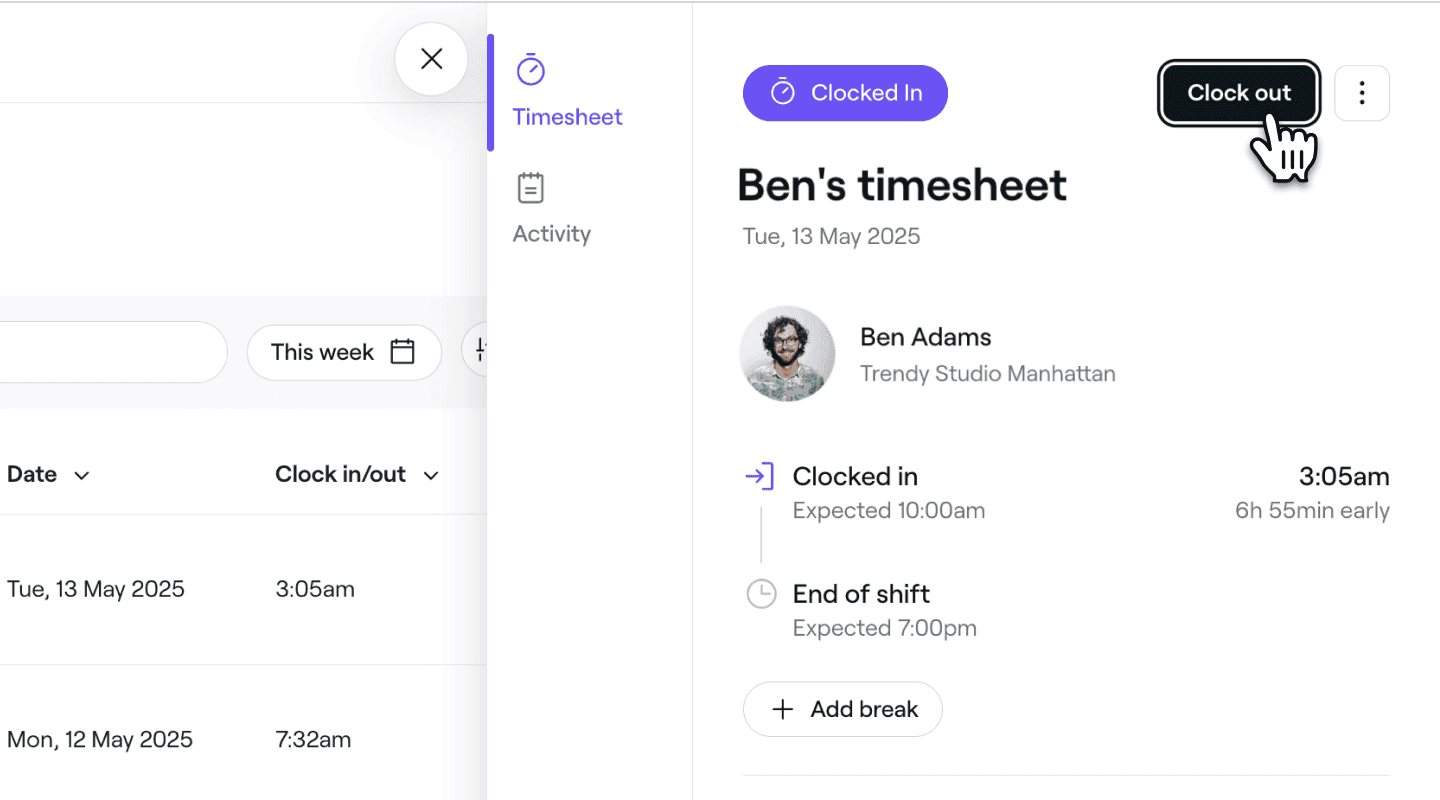
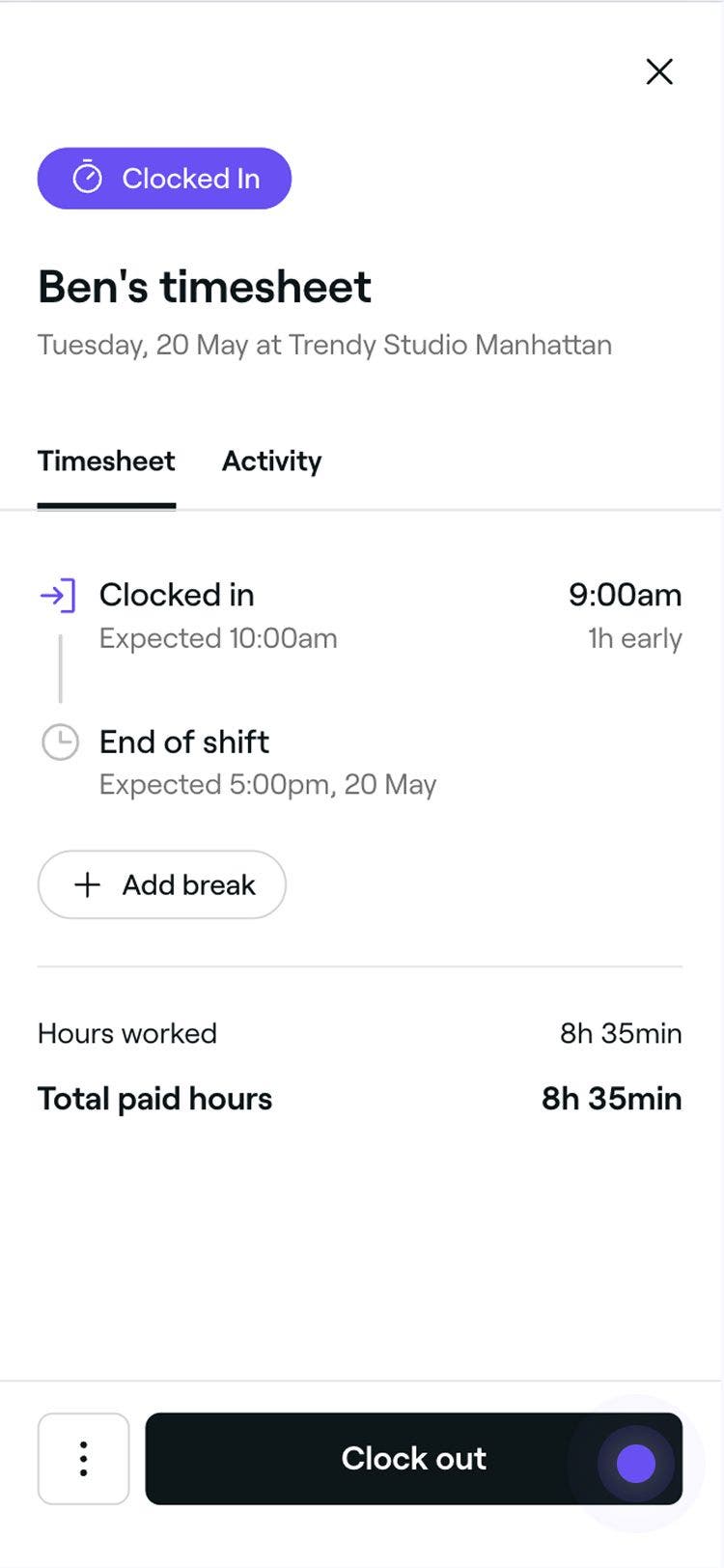
A műszak vagy a szünet véget ér, és a jelenléti ív ennek megfelelően frissül.
Jelenléti ívek törlése
-
A képernyő bal oldalán található főmenüből lépjen a Csapat menüpontra.
-
A bal oldali menüpanelen válassza a Jelenléti ívek** lehetőséget.**
-
Válasszon ki egy csapattagot a jelenléti ívének megnyitásához.
-
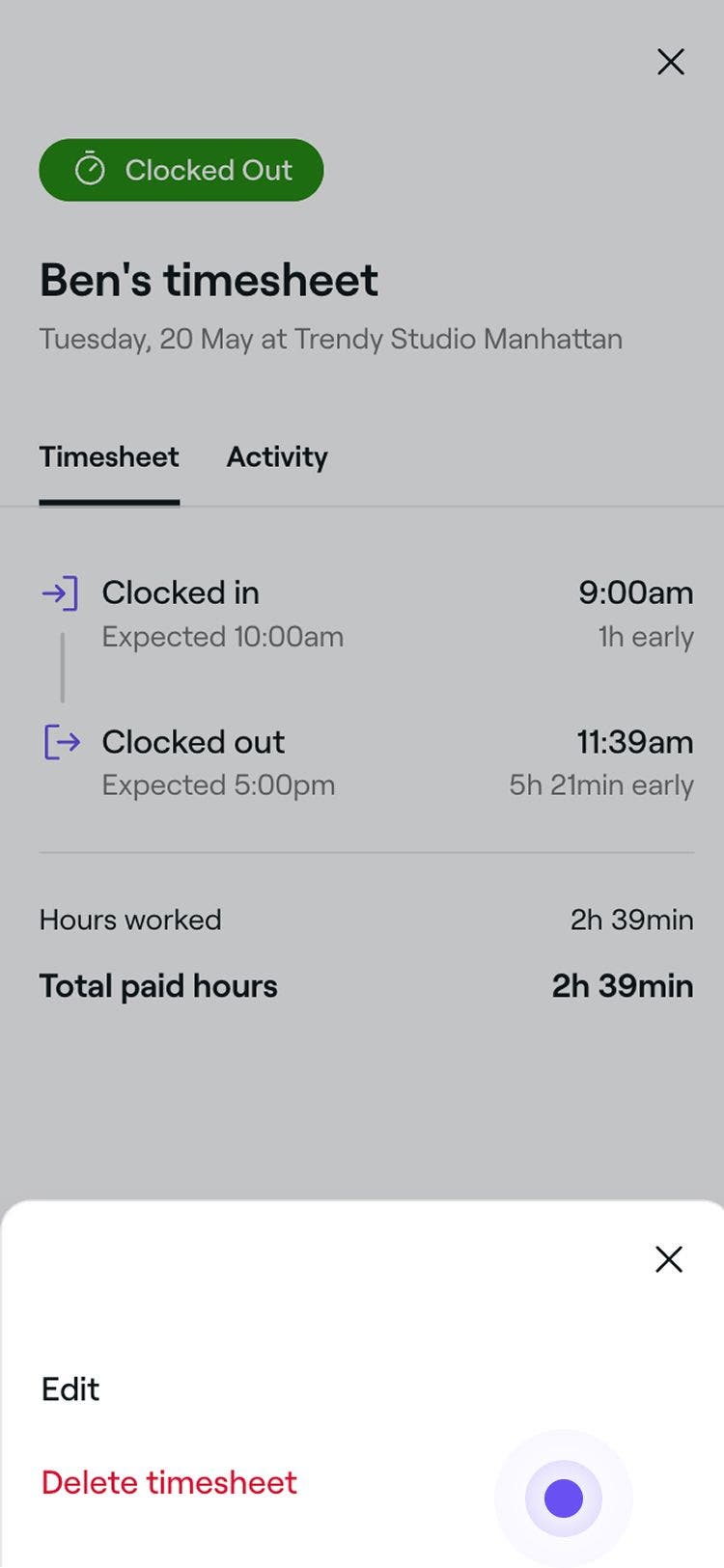
A Jelenléti ív nézetben kattintson a jobb felső sarokban található Műveletek (három pont) lehetőségre, és válassza a Jelenléti ív törlése lehetőséget a panelen.
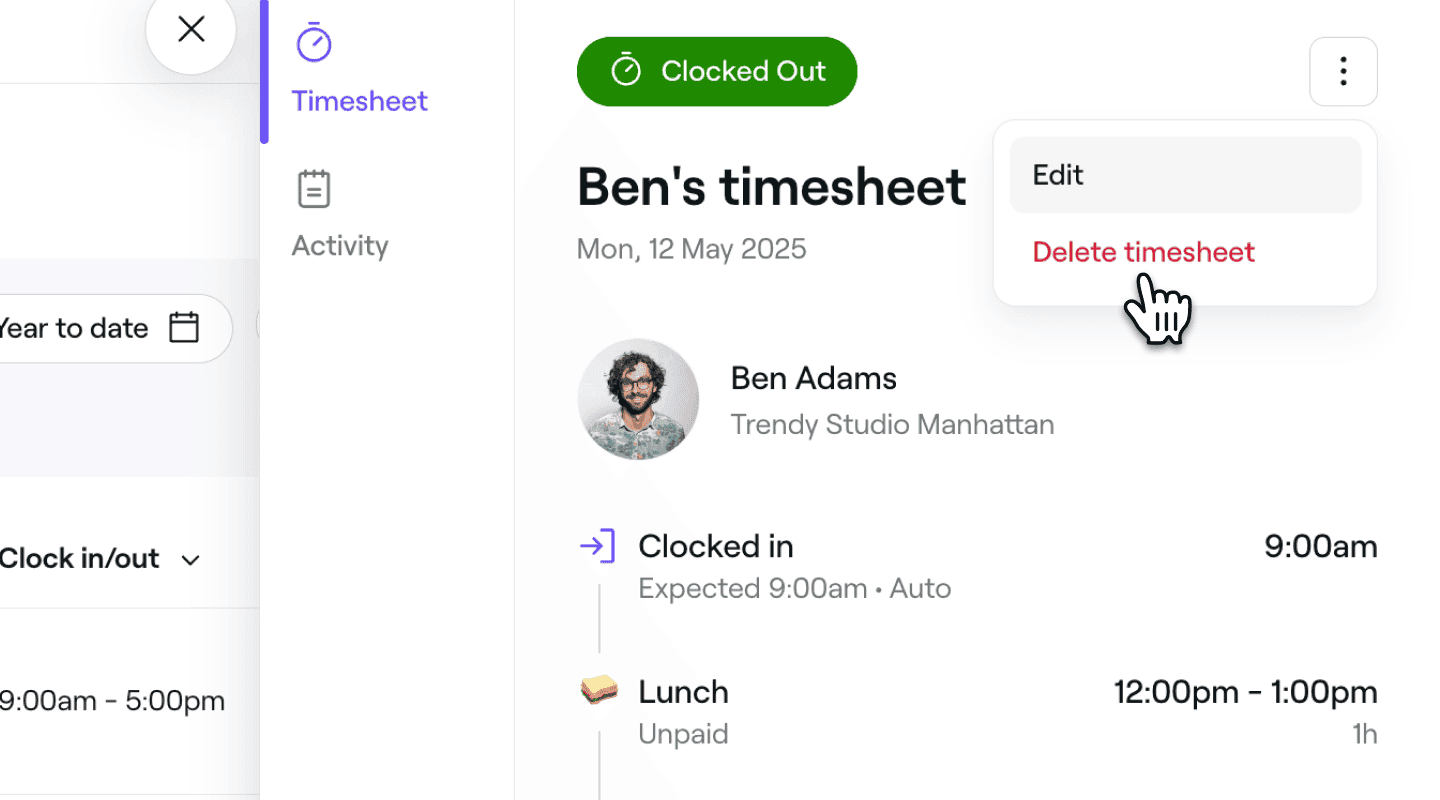
-
Kattintson a Törlés gombra az előugró ablakban a jelenléti ív eltávolításához.
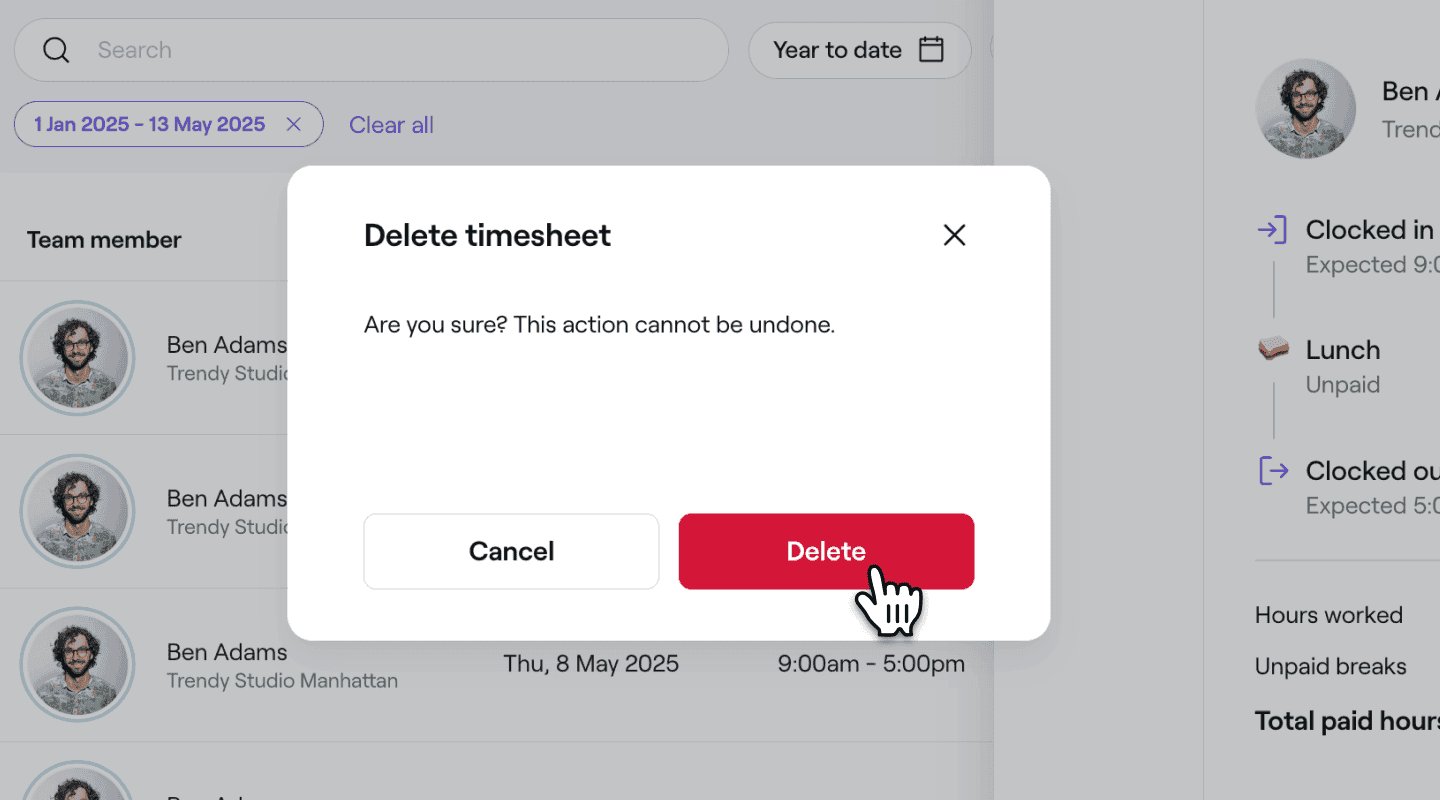
GYIK
A jelenléti ív a tényleges be- és kijelentkezési időpontjaikat fogja tükrözni, még akkor is, ha ezek eltérnek a beütemezett műszakuktól.
Igen, a jelenléti íveket bármikor szerkesztheti. A fizetési folyamat feldolgozása után végrehajtott módosítások azonban nem frissítik az adott korábbi fizetési folyamatot. Szükség esetén manuálisan kell módosítania.
Igen, a műszakok idejének vagy a szüneteknek bármilyen módosítása automatikusan frissíti a kapcsolódó fizetési folyamatok végösszegeit, és megjelenik a bérszámfejtési jelentéseiben.

