Fizetési folyamat befejezése
Ebből az útmutatóból megtudhatja, hogyan fizethet a csapatának fizetési folyamatok használatával, beleértve azt is, hogyan engedélyezheti a fizetési folyamatokat a csapattagok számára, hogyan állíthatja be a fizetési időszakokat, és hogyan küldhet pénzt közvetlenül a csapattagok Fresha-pénztárcájába vagy bankszámlájára.
Ebben a cikkben
Hogyan működik a csapat kifizetése?
Miután a csapattagoknál beállították a béreket és a jelenléti íveket, a jutalékokat és a borravalókat, minden, amit kerestek, közvetlenül a csapattag fizetési folyamatába kerül, készen a kifizetésre.
Ez a fizetési folyamat utolsó lépése. Áttekintheti az egyes csapattagok teljes keresetét, alkalmazhatja az esetleges korrekciókat, és befejezheti a fizetési folyamatot. A pénz a vállalati pénztárcájából egyenesen a csapata személyes Fresha-pénztárcájába vagy csatlakoztatott bankszámlájára kerül átutalásra. Ön és a csapata is megkapja a fizetés teljes részletezését.
Fizessen a csapatának
-
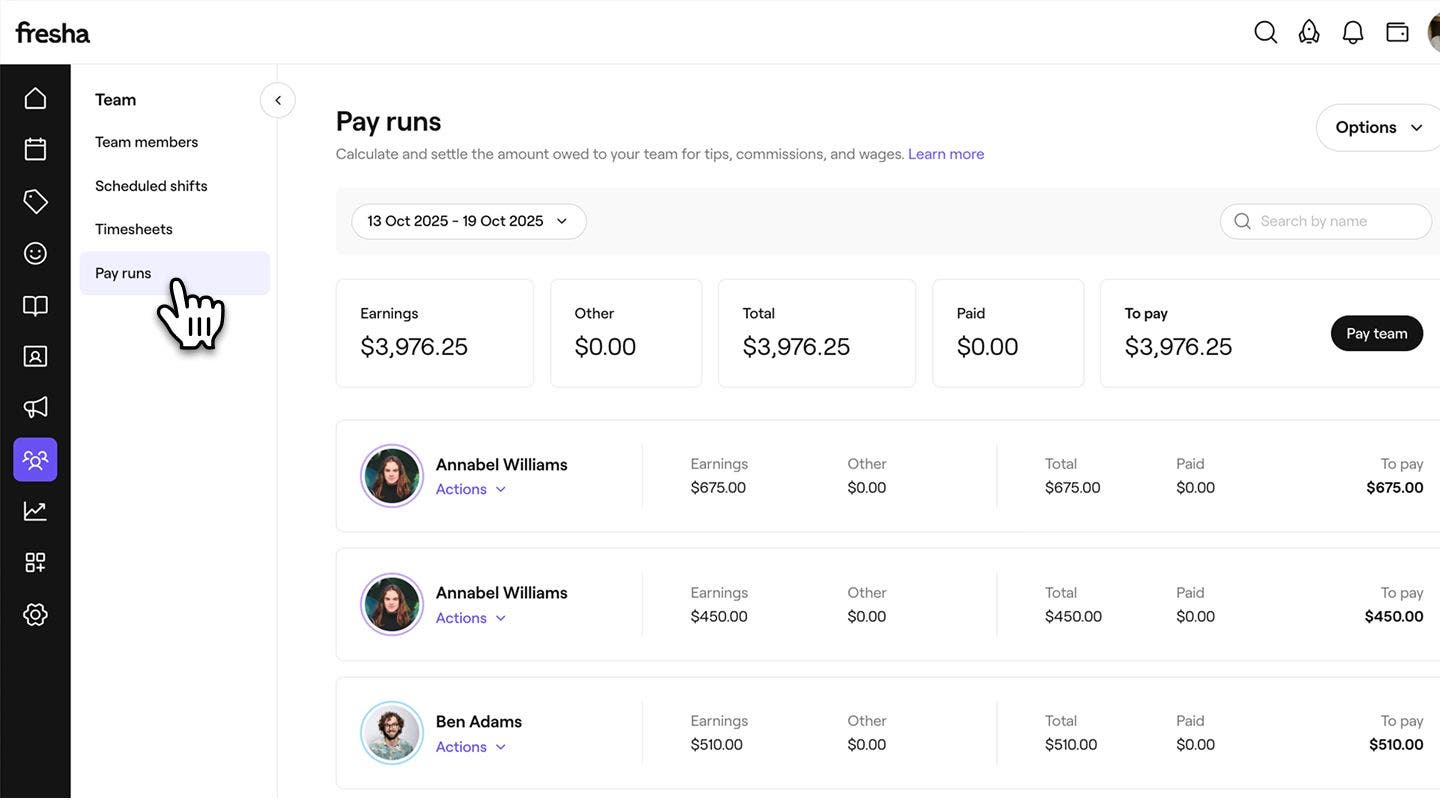
A képernyő bal oldalán található főmenüből lépjen a Csapat menüpontra.
-
A bal oldali menüpanelen válaszd a Fizetési folyamatok lehetőséget.
-
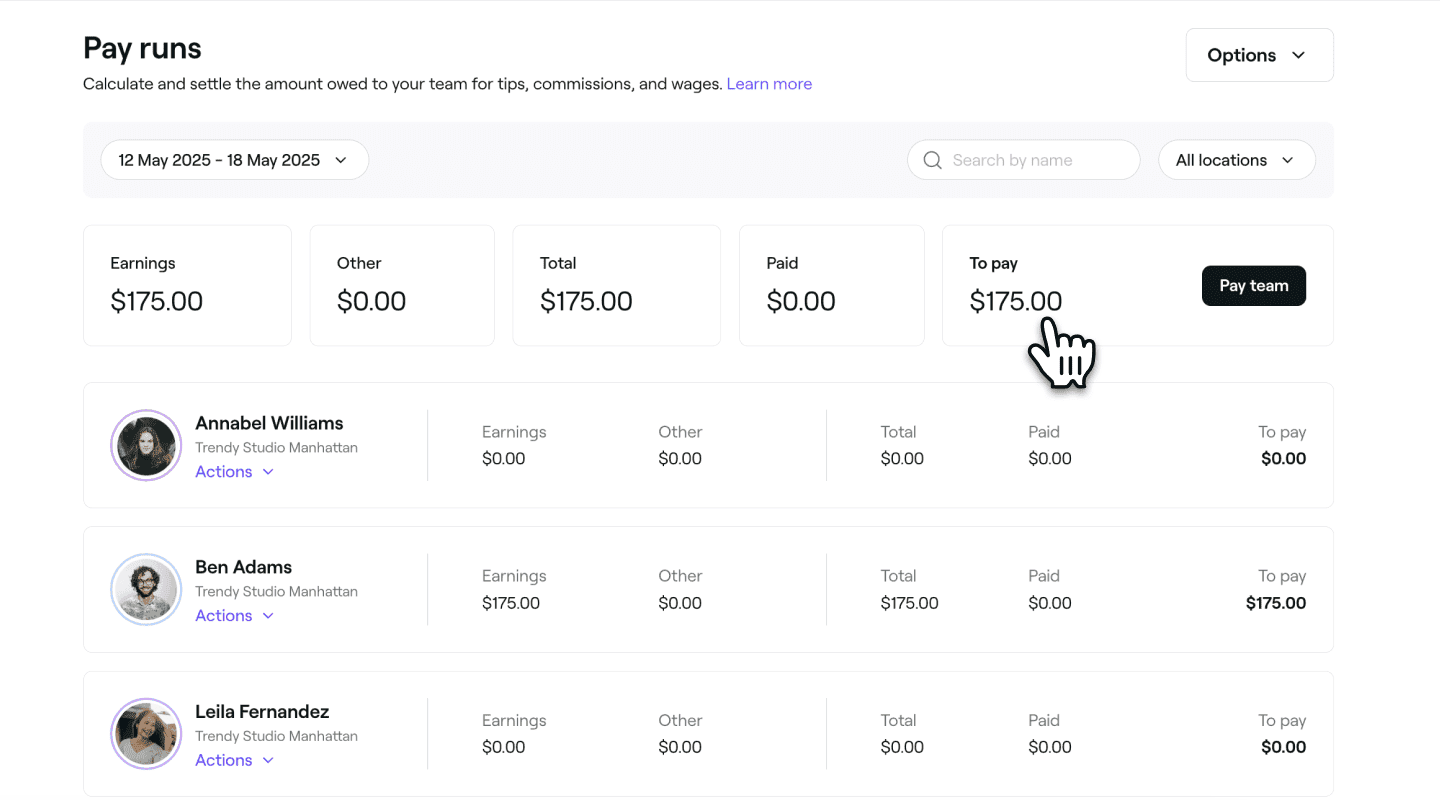
Megjelenik a fizetési időszakok listája a bevételek, a levonások és a fennálló egyenlegek összefoglalásával.
-
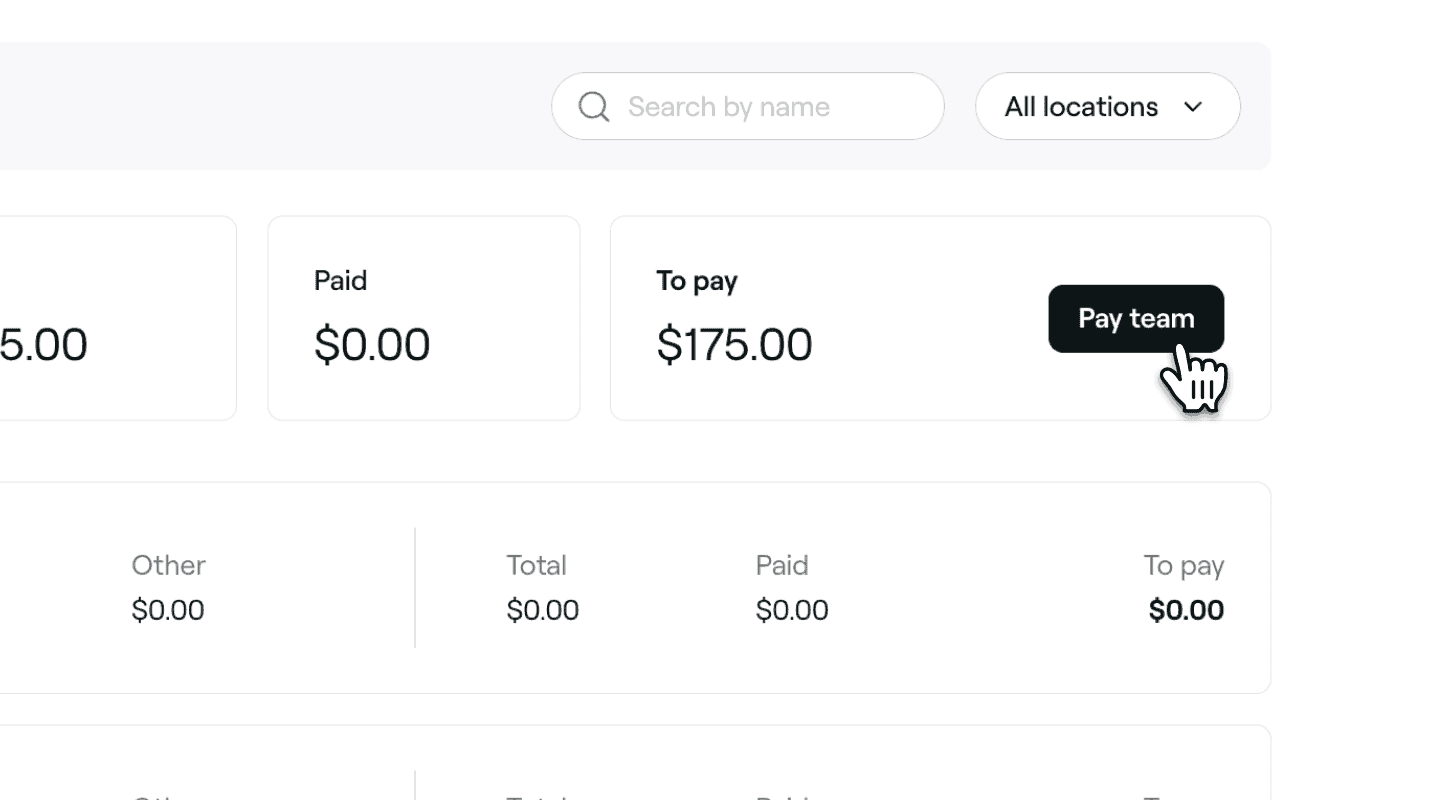
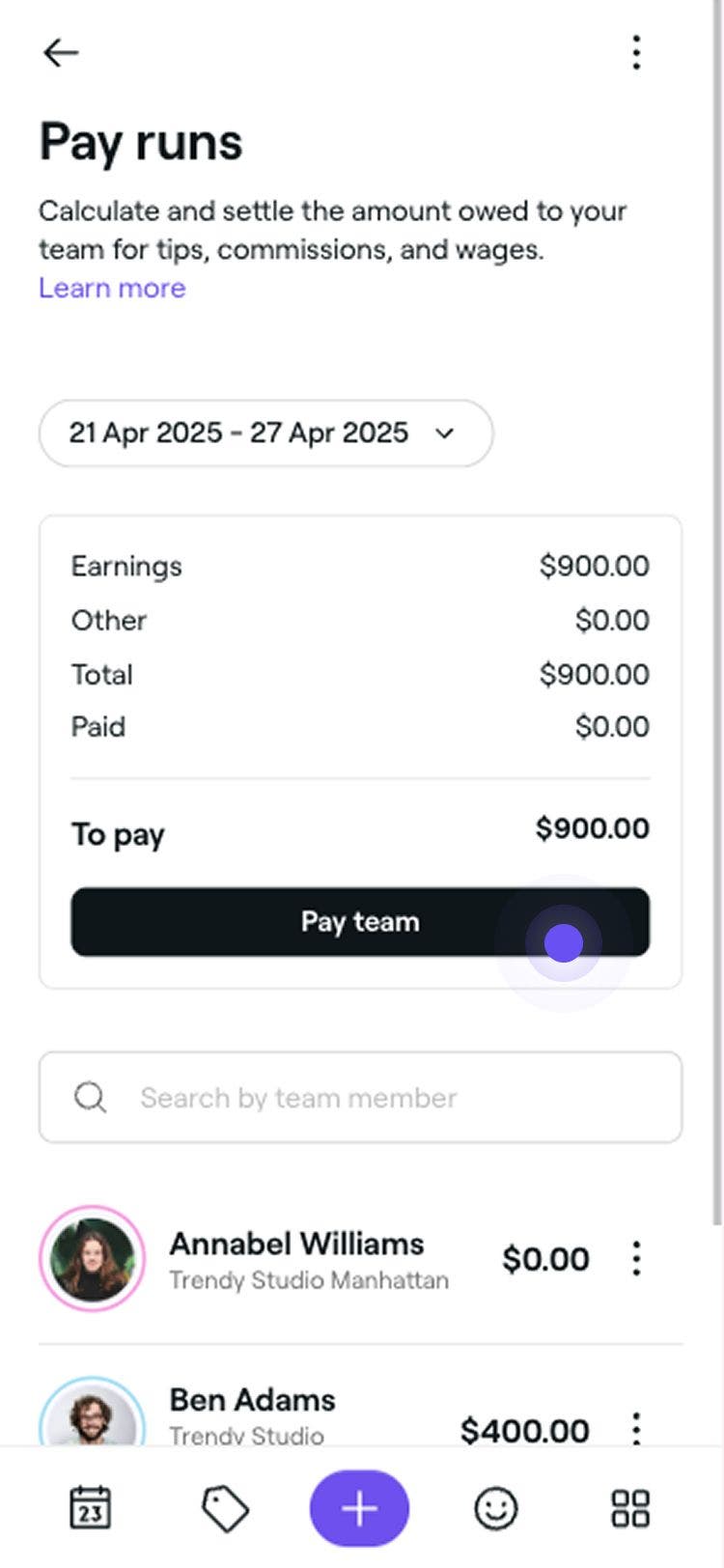
Kattintson a Csapat kifizetése gombra a jobb felső sarokban, a csapattagok listája felett.
-
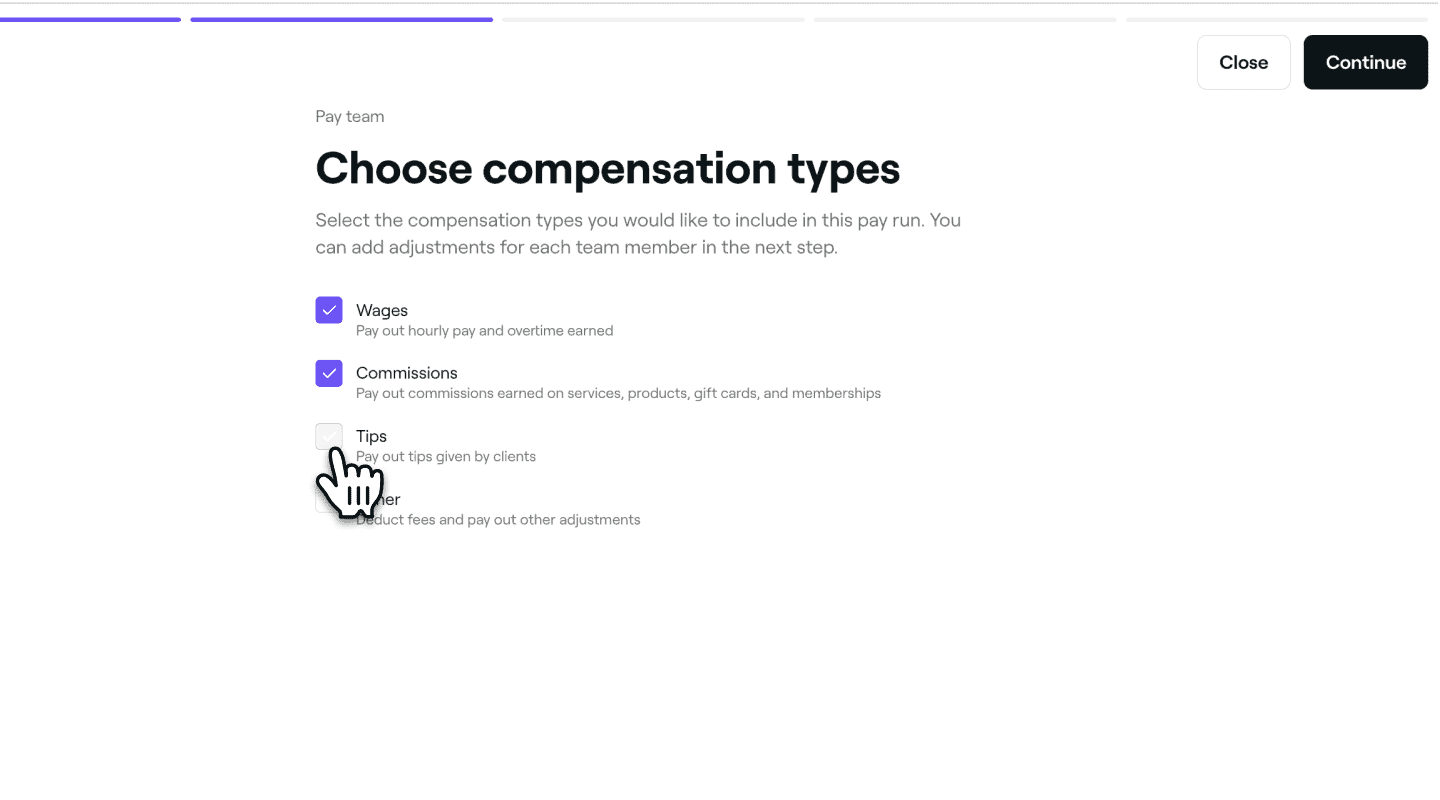
A Díjazási típusok kiválasztása lépésben jelöld be a bevonni kívánt jövedelemtípusok, például bérek vagy jutalékok melletti jelölőnégyzetet, majd kattints a jobb felső sarokban található Folytatás gombra a fizetési folyamat folytatásához.
-
A Csapattagok fizetési folyamatának összefoglalása lépésben jelölje be vagy törölje a jelölést azoknak a csapattagoknak a melletti jelölőnégyzetből, akiknek fizetni szeretne, és kattintson a jobb felső sarokban található Folytatás gombra.

-
A Fizetési folyamat értékelése lépésben értékeld a fizetés részleteit, és végezd el a fizetési folyamatra vonatkozó esetleges módosításokat:
-
Fizetési mód szerkesztése: Kattintson a Szerkesztés gombra a csapattag kifizetési módjának módosításához.
-
Jegyzetek hozzáadása: Szükség esetén adjon meg bármilyen releváns megjegyzést a fizetési folyamathoz.
-
Kintlévőségek: Minden olyan összeg, amely nincs kifizetve, piros színnel jelenik meg a Manuális kérés alatt.
-
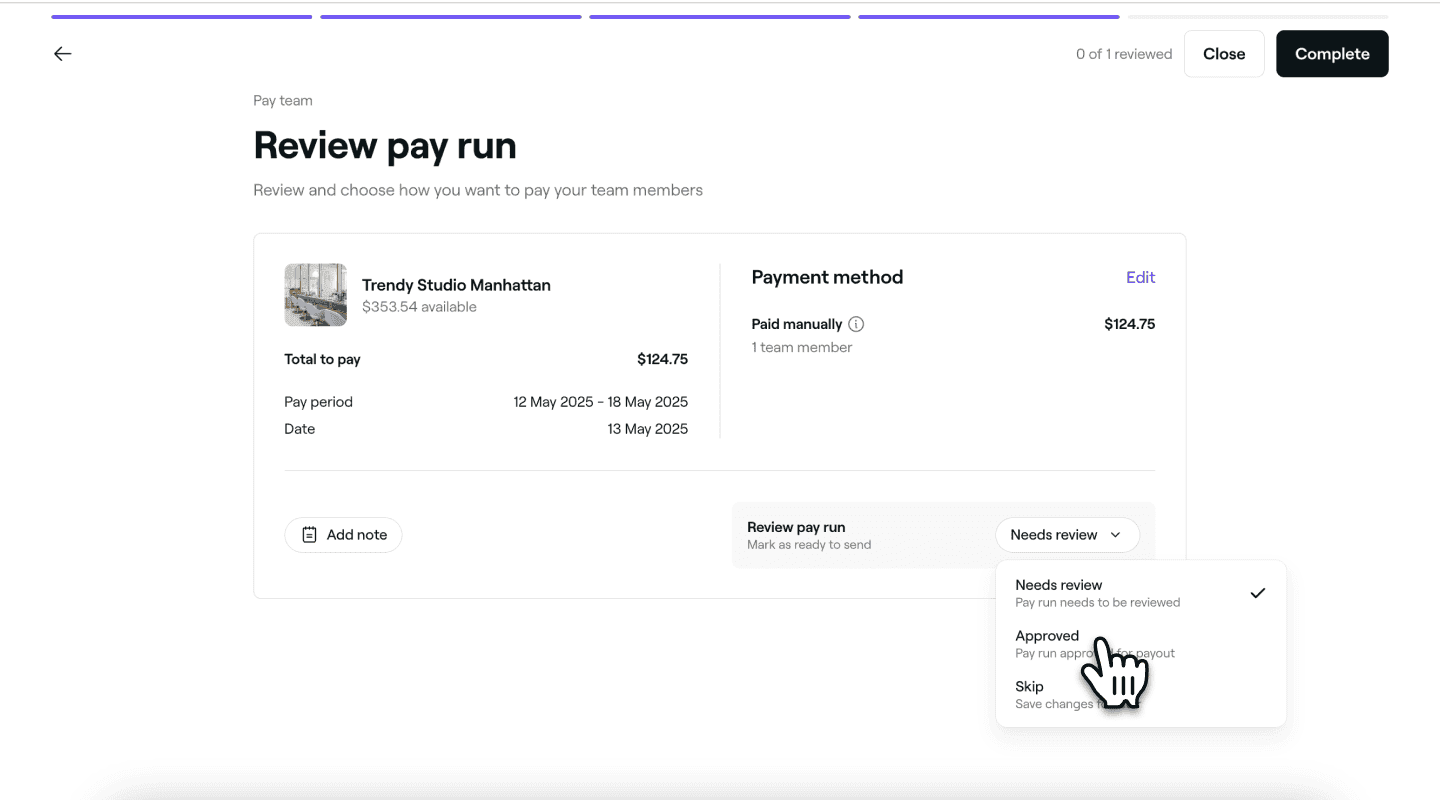
Értékelési állapot frissítése: Kattints az Értékelés szükséges gombra, és a legördülő menü segítségével állítsd be a fizetési folyamat állapotát. A folytatáshoz módosítsa az Állapotot Jóváhagyva értékre.
-
-
Kattintson a jobb felső sarokban található Befejezés gombra a fizetési folyamat befejezéséhez.

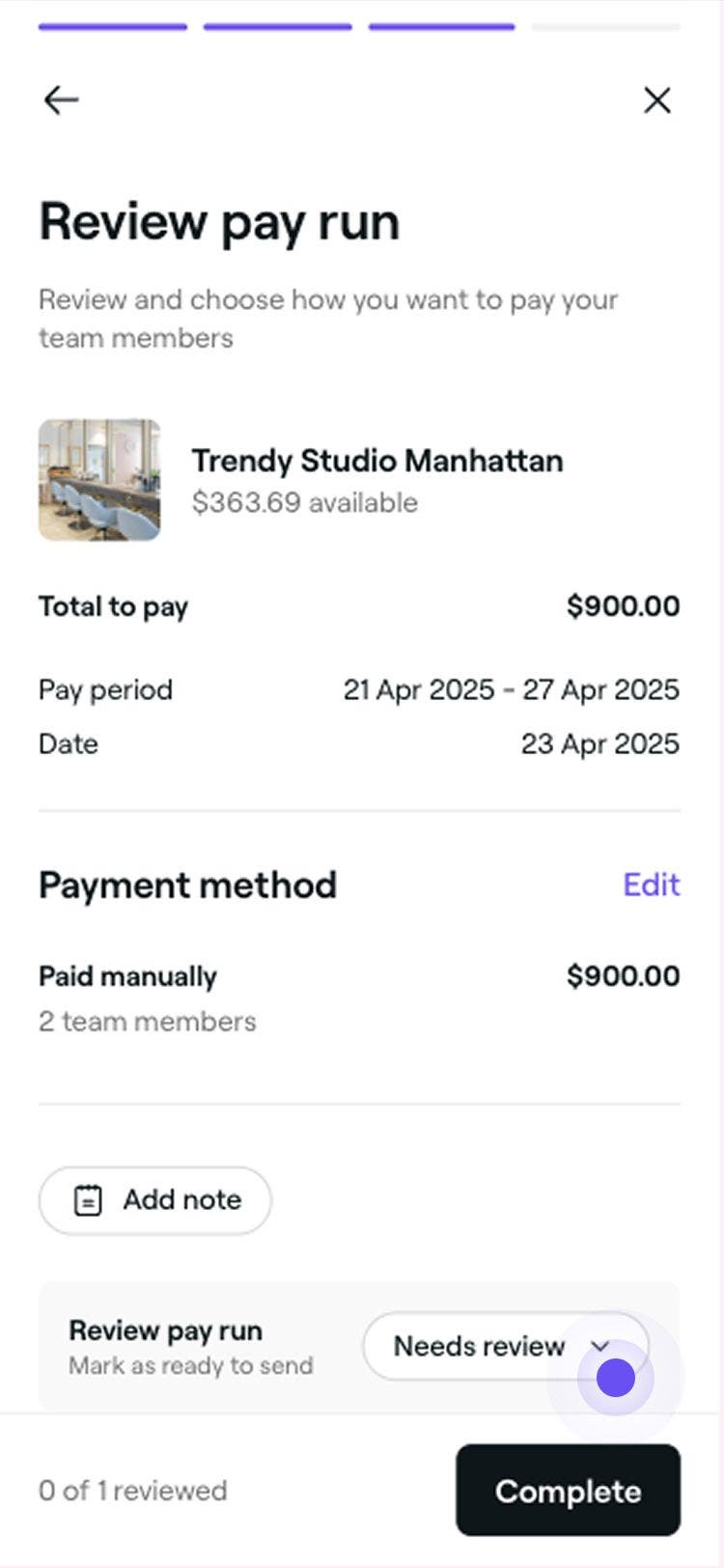
A befejezés után a csapattagok e-mailben kapnak egy összefoglalót, és a rendszer felkéri őket, hogy szükség esetén egyenlítsék ki a fennálló egyenleget.
Fizetési folyamat részleteinek megtekintése
Megtekintheti a csapatának fizetési folyamatokon keresztül teljesített kifizetések részletes lebontását.
- A képernyő bal oldalán található főmenüből lépjen a Csapat menüpontra.
- A bal oldali menüpanelen válaszd a Fizetési folyamatok lehetőséget, és a dátumszűrő segítségével tekintsd meg a korábbi fizetési időszakokat.
- Kattintson a Műveletek lehetőségre a csapattag neve mellett, és válassza a Részletezés megtekintése lehetőséget a fizetési folyamat részletes áttekintéséhez.
- A részletes nézetben nyisd meg az Aktivitás lapot, hogy megtekinthesd az összes egyedi tranzakciót, amely beleszámított a fizetésébe.
- A nézet bezárásához kattintson a jobb felső sarokban található Kész gombra.
A csapattagok bevételeit a nevük alatt található Műveletek gombbal is kifizetheti, szerkesztheti vagy korrigálhatja.
A csapat-előfizetés** magában foglalja a csapattagok fizetési folyamatainak ütemezését. További tudnivalók a csapat-előfizetésről.
GYIK
A befejezett fizetési folyamat törlése vagy visszavonása nem lehetséges. A fizetési folyamat befejezéséhez ellenőriznie kell az állapotot, és Jóváhagyott állapotra kell módosítania, mielőtt elküldhetné és befejezhetné.
Ha egy bank elutasít egy kifizetést, az összeg visszakerül a vállalati pénztárcájába, és az állapot „Kifizetendő” lesz. Ez hozzáadásra kerül a következő fizetési időszakhoz, hogy újra kifizetésre kerüljön.
Igen, opcionális, hogy minden díjazási típust belevegyen az egyes fizetési folyamatokba. Kiválaszthatod a fizetési folyamat végrehajtásakor belefoglalandó konkrét díjazási típusokat.
Nincsenek díjak a vállalati pénztárca és a csapattagok pénztárcái közötti fizetési folyamatokért. Azonban feldolgozási díjat számítunk fel a csapattag pénztárcájából a bankszámlára történő tranzakciók esetén.
Minden csapattag megtekintheti a fizetésének egyéni bontását az egyes időszakokra vonatkozóan. A engedélyszintje frissítésével engedélyt adhat egy csapattagnak a fizetési folyamatok kezelésére.
A csapatodnak teljesített kifizetések összefoglalásához lépj a Jelentések részre, válaszd a Csapat lehetőséget, és kattints a Kifizetési összefoglaló jelentés lehetőségre. Látni fogja az egyes csapattagok teljes fizetését az Ön által kiválasztott bármely időszakra, valamint a csapat összesített teljes fizetését. A jelentés soronként bontja le a béreket, a borravalókat, a jutalékokat, a levonásokat és a korrekciókat, így ideális a könyveléshez és a pénzügyi tervezéshez.
Lépjen a Fizetési folyamatok részre, és a dátumszűrővel tekintse meg a korábbi fizetési időszakokat. Egy adott csapattagra kattintva megtekintheted a fizetésének részletes lebontását is. Mivel a pénzeszközök közvetlenül a vállalkozás pénztárcájából kerülnek átutalásra a csapattagoknak, minden tranzakció a Pénztárca tevékenységei között is megjelenik.
Azokat a csapattagokat, akiket egy fizetési folyamat során „manuálisan fizetettként” jelöltek meg, a rendszeren kívül kell kifizetni. A kifizetés nem jelenik meg a vállalati pénztárcájában, így Önnek kell manuálisan teljesítenie azt készpénzben vagy banki átutalással.

