Jutalékok beállítása a csapattagoknak
Ebből az útmutatóból megtudhatod, hogyan állíthatsz be a csapattagjaid számára olyan eladási jutalékokat, amelyek nyomon követése automatikusan történik, és bekerülnek a fizetési folyamatukba.
Ebben a cikkben
Hogyan működnek a jutalékok
A Fresha automatikusan nyomon követi a jutalékokat, amikor egy csapattag eladását kifizetik, legyen szó szolgáltatásról, termékről, tagságról vagy ajándékkártyáról, és közvetlenül bekerülnek a fizetési folyamatba az Ön által beállított arányok alapján.
A jutalékbevételek a bérekkel, a borravalókkal és az esetleges korrekciókkal együtt szerepelnek minden fizetési folyamatban, így a csapatod mindig helyesen kapja meg a fizetését a keresete alapján.
Jutaléktípusok
Az egyes csapattagokhoz különböző jutaléktípusokat állíthat be, így teljes rugalmasságot élvezhet a jutalékok kiszámításának módja tekintetében. Alkalmazzon eltérő jutalékokat szolgáltatás, termék, hét napja vagy helyszín szerint, és szabályozza, hogy az olyan tényezők, mint a kedvezmények és az adók, hogyan befolyásolják a keresetet.
Fix jutalékok
Olyan jutalékstruktúra, amelyben a csapattag minden eladás után egy meghatározott százalékot vagy fix összeget keres, függetlenül az összes eladástól vagy a teljesítménytől.
Szintű jutalékok
Olyan jutalékstruktúra, amelyben a ráta az eladások bizonyos küszöbértékeinek elérésekor növekszik, lehetővé téve a csapattagok számára, hogy a teljesítményük javulásával magasabb jutalékokat kapjanak. Például egy csapattag 15%-ot kaphat a 100 USD-ig terjedő eladások után, és 25%-ot a 100 USD feletti eladások után.
Többszintű jutalék beállítása a csapattag számára
- A képernyő bal oldalán található főmenüből lépjen a Csapat menüpontra.
- Válassza a Csapattagok lehetőséget a bal oldali menüpanelen.

- A csapattagok listáján kattintson egy csapattagra az adatai megtekintéséhez.
- A csapattag nézetben kattintson a bal oldalon található Műveletek lehetőségre, és válassza a Szerkesztés lehetőséget a panelen.

- A Csapattag szerkesztése nézetben válaszd a Jutalékok lehetőséget a bal oldali menüpanelen a csapattag jutalékbeállításainak megtekintéséhez.
- Kattintson az Állítsa be most lehetőségre, hogy beállítsa a jutalékot ennek a csapattagnak.

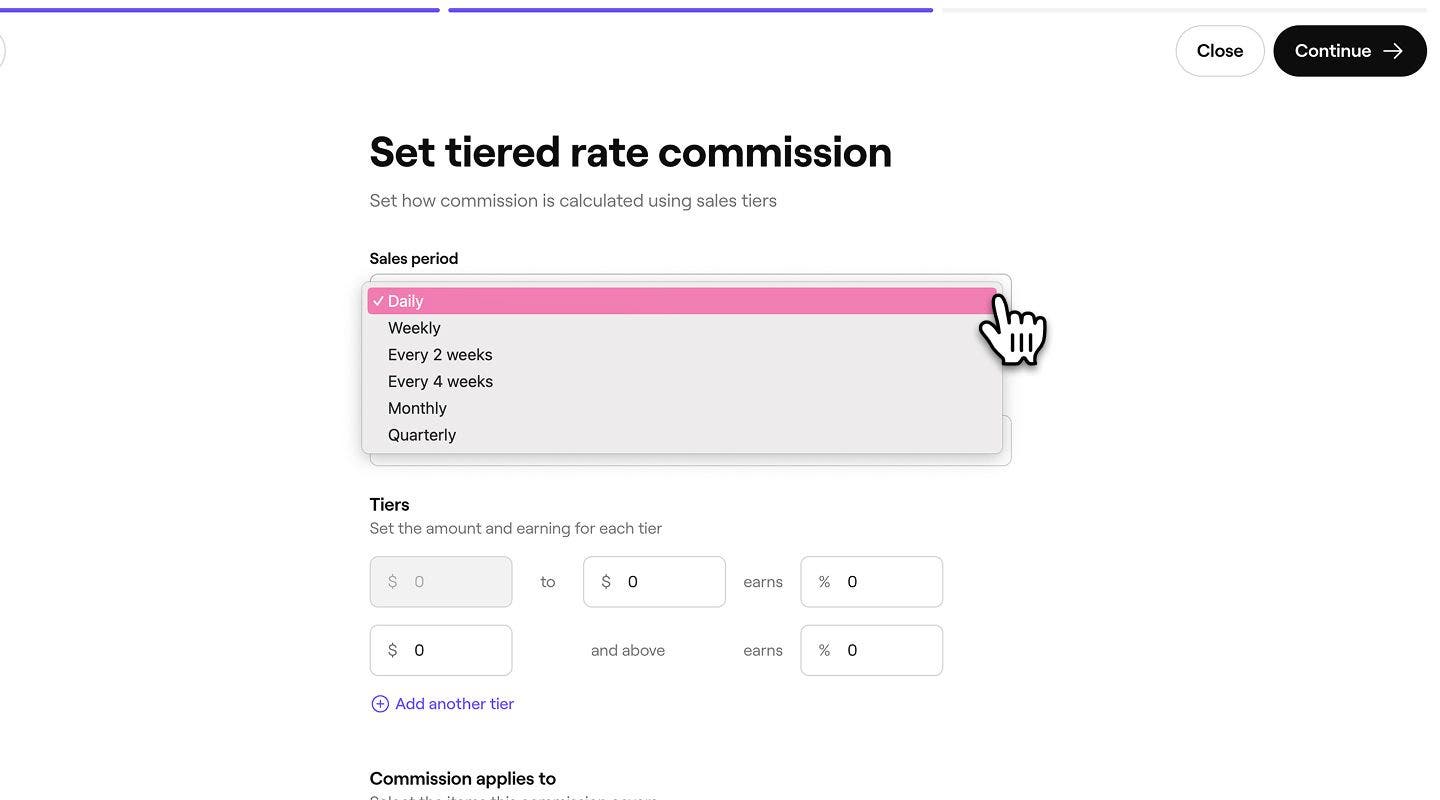
- Válassza a Szint szerinti lehetőséget a csapattag jutaléktípusaként.

- Az Eladási időszak alatt a legördülő menü segítségével válassza ki az eladási időszakot:
- Naponta
- Hetente
- 2 hetente
- 4 hetente
- Havonta
- Negyedévente
- A Díjszabás típusa alatt a legördülő menü segítségével válassz a következők közül:
- Az eladás összegének százaléka: állíts be egy százalékos arányt a csapattag által generált eladások alapján. Például egy csapattag 10%-ot kereshet egy 100 USD értékű eladás után.
- Fix ár az eladás összegéből: Állíts be egy fix összeget, amelyet a csapattag a teljesített eladások után kap. Például a csapattag 10 USD-t kereshet egy 100 USD értékű eladás után.

- A Szintek alatt állítsa be a százalékos arányt vagy az értéket, amelyet a csapattag az egyes szintekért kereshet.
1. Több szint hozzáadásához kattintson a További szint hozzáadása lehetőségre.
- Ezután válaszd ki, hogy a jutalék mely tételekre vonatkozzon, a következők mindegyike melletti jelölőnégyzet bejelölésével:
1. Szolgáltatások
2. Termékek
3. Csomagok
4. Tagság
5. Ajándékkártyák
6. Késői lemondási és időpont-mulasztási díjak - Minden tételt testre szabhatsz, ha az egyes tételek mellett a Testreszabás lehetőséget választod, és onnan kiválaszthatod a konkrét egyedi szolgáltatásokat, termékeket, csomagokat stb.
- Kattintson a Folytatás gombra a képernyő jobb felső sarkában a következő lépésre való továbblépéshez.

- Ezután válassza ki, hogy a jutalék mikor lép hatályba: jelölje be a meglévő lehetőségek egyikét, vagy adjon meg egyéni dátumot.
- Kattintson az Alkalmazás gombra a képernyő jobb felső sarkában a módosítások mentéséhez.

- A jutalék a csapattag jutaléklistája alatt fog megjelenni, a hatálybalépés dátumával együtt.
- Kattintson a Mentés gombra a képernyő jobb felső sarkában a csapattag jutalékbeállításainak frissítéséhez.

A jutalékszintek engedélyezését követően a kijelölt csapattagok a kiválasztott tételekre vonatkozó értékesítési céljaik alapján jutalékot fognak kapni, és jutalékként szerepelni fog a fizetési folyamatukban.
Fix jutalék beállítása a csapattag számára
- A képernyő bal oldalán található főmenüből lépjen a Csapat menüpontra.
- Válassza a Csapattagok lehetőséget a bal oldali menüpanelen.
- A csapattagok listáján kattintson egy csapattagra az adatai megtekintéséhez.
- A csapattag nézetben kattintson a bal oldalon található Műveletek lehetőségre, és válassza a Szerkesztés lehetőséget a panelen.
- A Csapattag szerkesztése nézetben válaszd a Jutalékok lehetőséget a bal oldali menüpanelen a csapattag jutalékbeállításainak megtekintéséhez.
- Kattintson az Állítsa be most lehetőségre, hogy beállítsa a jutalékot ennek a csapattagnak.
- Válassza a Fix ár lehetőséget a csapattag jutaléktípusaként.

- Ezután a Díjtípus alatt használja a legördülő menüt, és válasszon a következők közül:
- Az eladási összeg százalékos aránya: Állítson be egy százalékos arányt a csapattag által bonyolított eladások alapján. Például egy csapattag 10%-ot kereshet egy 100 USD értékű eladás után.
- Fix ár az eladás összegéből: Állíts be egy fix összeget, amelyet a csapattag a teljesített eladások után kap. Például a csapattag 10 USD-t kereshet egy 100 USD értékű eladás után.

- Az Alapértelmezett arány alatt állítsa be azt a százalékos arányt vagy értéket, amelyet a csapattag kereshet.

- Ezután válaszd ki, hogy a jutalék mely tételekre vonatkozzon, a következők mindegyike melletti jelölőnégyzet bejelölésével:
1. Szolgáltatások
2. Termékek
3. Csomagok
4. Tagság
5. Ajándékkártyák
6. Késői lemondási és időpont-mulasztási díjak - Minden tételt testre szabhatsz, ha az egyes tételek mellett a Testreszabás lehetőséget választod, és onnan kiválaszthatod a konkrét egyedi szolgáltatásokat, termékeket, csomagokat stb.
- Kattintson a Folytatás gombra a képernyő jobb felső sarkában a következő lépéshez.

- Ezután válassza ki, hogy a jutalék mikor lép hatályba: jelölje be a meglévő lehetőségek egyikét, vagy adjon meg egyéni dátumot.
- Kattintson az Alkalmaz gombra a képernyő jobb felső sarkában a módosítások mentéséhez.

- A jutalék a csapattag jutaléklistája alatt fog megjelenni, a hatálybalépés dátumával együtt.
- Kattintson a Mentés gombra a képernyő jobb felső sarkában a csapattag jutalékbeállításainak frissítéséhez.

Ahhoz, hogy a csapattag megkapja a lemondási díj egy részét, hozzá kell rendelni az időponthoz, és a állapotot lemondottra vagy elmulasztott időpontra kell frissíteni, valamint a jutalék alkalmazásához fel kell számítani a díjat.
Speciális lehetőségek beállítása a csapattag jutalékához
Testre szabhatod, hogyan alkalmazzák a jutalékokat az egyes csapattagok esetében, beleértve a levonásokat, a helyszíneket és az ütemezett aktiválási napokat.
- Nyisson meg egy csapattag profilját, és válassza a Jutalékok lehetőséget a bal oldali menüpanelen.
- A jutalékok beállításainak frissítéséhez a jutaléktípus mellett kattintson a Műveletek gombra, és válassza a Jutalék szerkesztése lehetőséget.

- Kattints a Speciális lehetőségek elemre, és frissítsd a következőket:

- Jutalék típusa (csak a szintalapú jutalékok esetén): Válassz a Progresszív vagy a Visszamenőleges lehetőség közül.
- A progresszív jutalék csak az egyes küszöbértékek feletti eladásokra alkalmaz magasabb arányokat. Például egy csapattag 20%-ot kap az első 500 USD után, és 25%-ot minden 500 USD feletti eladás után.

- Visszamenőleges jutalék esetén a magasabb arány az összes eladásra vonatkozik, amint elérték a küszöbértéket. Például egy csapattag 20%-ot kap 500 USD-ig, és 25%-ot a teljes összegből, amint meghaladja az 500 USD-t.

- A progresszív jutalék csak az egyes küszöbértékek feletti eladásokra alkalmaz magasabb arányokat. Például egy csapattag 20%-ot kap az első 500 USD után, és 25%-ot minden 500 USD feletti eladás után.
- Jutalékszabályok: Válassza a Munkaterület alapértelmezései vagy az Egyéni lehetőséget. A munkaterület alapértelmezett beállításai az Ön standard beállításait használják, míg az Egyéni lehetővé teszi, hogy személyre szabja a szabályokat az adott csapattag számára.

- Helyszínek: Válassza ki, hogy ez a jutalék melyik helyszínre vonatkozik. A csapattag által az adott helyszínen végzett minden eladásra ezek a szabályok vonatkoznak.
- Napok, amelyekre ez a jutalék vonatkozik: Válassza ki a hét azon napjait, amikor a jutalék aktív.

- Kattintson a jobb felső sarokban található Folytatás gombra a következő lépéshez.
- Ellenőrizze az elvégzett módosítások aktiválásának dátumát, és kattintson a jobb felső sarokban található Alkalmaz gombra a jutalékbeállítások frissítéséhez.
- Kattintson a jobb felső sarokban található Mentés gombra a módosítások alkalmazásához a csapattag jutalékára.
A frissítést követően az esetleges levonások automatikusan alkalmazásra kerülnek a csapattag jutalékaira, anélkül, hogy ez befolyásolná a csapatjutalék-beállítások alapértelmezett beállításait.
Kezelje a munkaterület alapértelmezett jutalékszámításait a csapata számára
- A képernyő bal oldalán található főmenüből lépjen a Beállítások menüpontra.
- Kattintson a Csapat kategóriára a jutalékbeállítások eléréséhez.
- A bal oldali menüpanelen válassza a Jutalékok lehetőséget a csapat jutalékainak kiszámítási módjának kezeléséhez.
- Engedélyezzen minden olyan levonást vagy bevételt, amelyet alapértelmezett beállításként szeretne beállítani az összes új csapattag számára.
Miután beállította a jutalékok kiszámításának alapértelmezett beállításait, azok automatikusan vonatkozni fognak minden olyan csapattagra, akinél engedélyezve van a jutalék, hacsak nem dönt úgy, hogy egyénileg testreszabja a beállításaikat a profiljukban.
A jutalékok automatikus nyomon követését és kiszámítását a csapat-előfizetés tartalmazza. További információ a csapat-előfizetésről.
GYIK
Ha egy időpont több csapattagot is érint, a teljes jutalék az egyes csapattagok által nyújtott szolgáltatások értéke alapján kerül felosztásra.
Például, ha az időpont teljes értéke 100 USD, és az „A” csapattag és a „B” csapattag egyaránt 50 USD értékű szolgáltatást nyújt, mindketten az egyéni beállításaik alapján kapnak jutalékot, amelyet az általuk nyújtott 50 USD értékű szolgáltatás alapján számítunk ki.
A Jutalékösszesítő jelentésben áttekintést talál a csapattagok által megszerzett jutalékokról, a helyszínekről és az eladott tételekről.
Nem, ha egy időpontot lemondanak, és nem számítanak fel díjat, akkor az nem lesz benne a csapattag jutalékbevételeiben. A jutalék aktiválásához lemondási díjat vagy elmulasztott időpont díját kell felszámítani. További információ a letétekről és az elmulasztott időpontok elleni védelemről.

