Jelentések szűrése és testreszabása
Ismerje meg, hogyan alkalmazhatja a speciális szűrést, hogyan mentheti el a személyre szabott nézeteket a jelentéseihez, és hogyan hozhat létre egyéni jelentéseket, amelyek segítenek abban, hogy megalapozott döntéseket hozzon a vállalkozása számára legfontosabb adatok alapján.
Ebben a cikkben
Hozzon ki többet a jelentéseiből az Elemzések segítségével
Váltson az Elemzésekre, hogy hatékonyabb módszereket használhasson a jelentési adatok felfedezésére, rendszerezésére és elemzésére, például:
- Speciális szűrés: Merüljön el mélyebben az adataiban rugalmasabb szűrők és feltételek segítségével, amelyeknek köszönhetően közvetlenül a Freshában megtalálhatja a szükséges elemzéseket anélkül, hogy exportálnia kellene a jelentéseit.
- Mentett nézetek: Mentse el a leggyakrabban használt szűrőket nézetekként az egyes jelentéseken belül, így gyorsan válthat a különböző nézőpontok között anélkül, hogy a szűrést a nulláról kellene elkezdenie.
- Egyéni jelentések: Készítsen a vállalkozása igényeihez igazodó jelentéseket az adatok csoportosításának és megjelenítésének testreszabásával, beleértve az oszlopokat, az időszakokat, az alapértelmezett szűrőket és a diagramokat.
Részletes szűrők alkalmazása a jelentésre
-
A képernyő bal oldalán található főmenüben lépjen a Jelentések menüpontba.
-
A felső keresősáv segítségével írja be a jelentés nevét vagy leírását, majd kattintson a megnyitni kívánt jelentésre.
-
A képernyő tetején található eszköztáron kattintson a Speciális szűrők lehetőségre a jelentésben megjelenített adatok szűréséhez.
-
A Speciális szűrők nézetben a legördülő menük segítségével határozza meg a szűrési feltételeket:
- Válassza ki az adatokat, amelyek alapján szűrni szeretne: például eladott tételek, eladások vagy bruttó eladások.
- Válasszon egy feltételt: például több mint vagy kevesebb mint.
- Adja meg az alkalmazni kívánt értéket: például 50 USD vagy 100 USD.
-
Például szűrheti a jelentést úgy, hogy a 100 USD-nél drágábban eladott tételeket jelenítse meg.
-
További szűrő hozzáadásához válassza a Szabály hozzáadása lehetőséget. Korlátlan számú szabályt adhat hozzá egy jelentéshez.
- A legördülő menüben válassza ki, hogy az új szabályt a meglévő szabállyal együtt (És) vagy a meglévő szabály helyett (Vagy) kell-e alkalmazni.
- A szabályokat húzással és ejtéssel átrendezheti a prioritási sorrendjük megváltoztatásához.
-
Kattintson az Alkalmazás gombra a jelentés szűréséhez.
Miután alkalmazta a speciális szűrőket a jelentésére, az adatok az Ön által beállított szabályok alapján frissülnek.
Részletes szűrő eltávolításához válassza az X ikont a szabály mellett a képernyő tetején található eszköztárban.
Szűrt nézet mentése jelentésbe
Mentse el a jelentésszűrőket olyan nézetként, amelyhez bármikor visszatérhet anélkül, hogy elölről kellene kezdenie a szűrést.
- Nyissa meg a testre szabni kívánt jelentést.
- A Szűrők és az Időszak ikonok segítségével az igényeinek megfelelően alakíthatja az adatokat.
- Miután kiválasztotta a szűrőket, kattintson az Alkalmazás gombra a panel alján.
- A jobb felső sarokban található eszköztáron válassza a Nézet mentése lehetőséget.
- Adjon meg egy olyan nevet, amely segít azonosítani a nézetet, például „Eladások csapattagonként”.
- Kattintson a Mentés gombra a nézet létrehozásához.
- A mentett nézet lapként jelenik meg a jelentés tetején. Újabb létrehozásához kattintson a + ikonra a mentett nézetek lapjai mellett.
A mentés után minden olyan csapattag, aki jogosult a jelentéshez való hozzáférésre, láthatja és használhatja a mentett nézetet.
A mentett nézetek lapjait húzással és ejtéssel átrendezheti a megjelenési sorrendjükben. Válassza ki a mentett nézet melletti legördülő nyilat a nézet átnevezéséhez, duplikálásához, megosztási link másolásához vagy törléséhez.
Standard jelentések testreszabása
Szabja személyre a Fresha standard jelentéseit azáltal, hogy hozzáigazítja őket üzleti céljaihoz, és kiemeli az Ön számára legrelevánsabb elemzéseket.
- A képernyő bal oldalán található főmenüben lépjen a Jelentések menüpontba.
- A bal oldali menüpanelen válassza a Standard lehetőséget a standard jelentések megtekintéséhez.
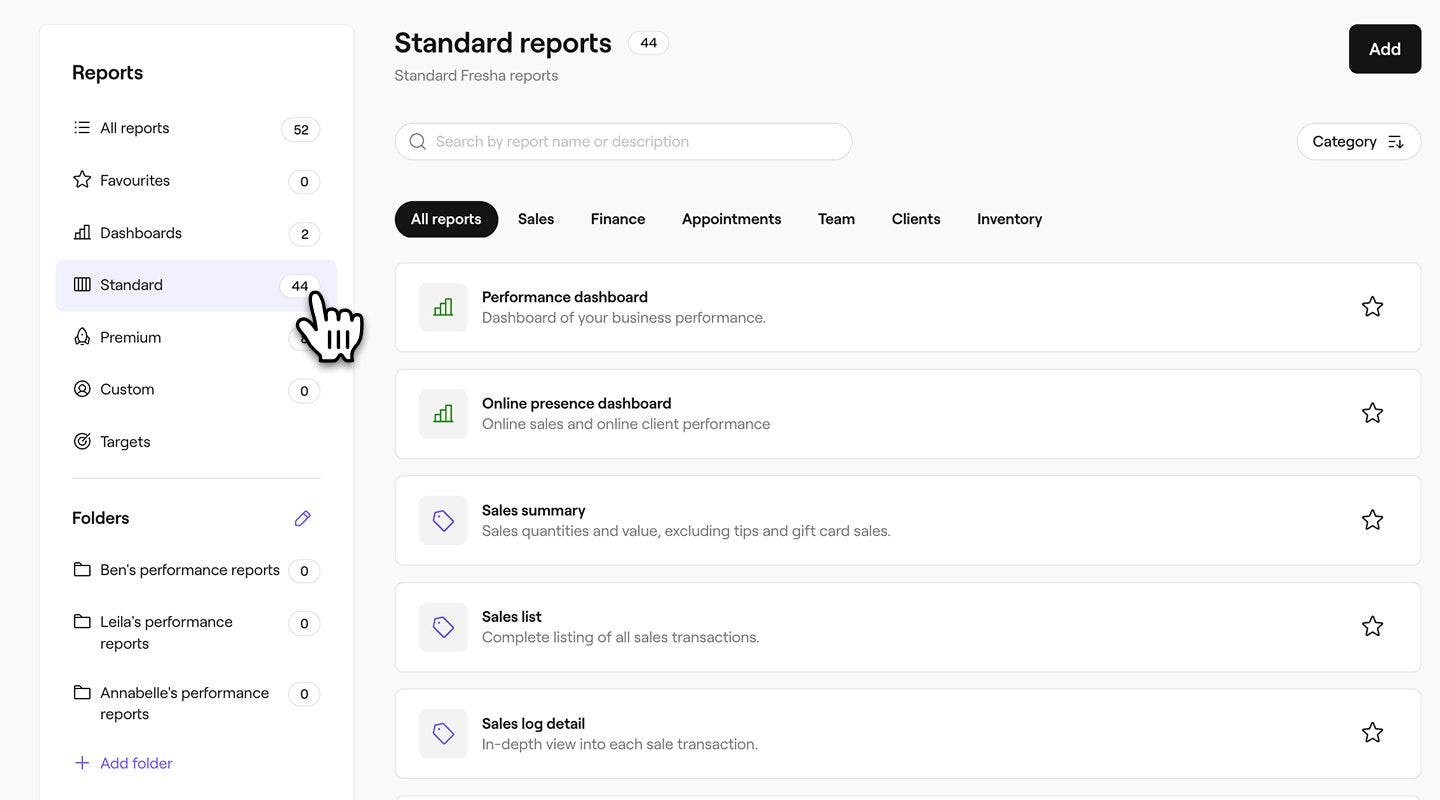
- A felső keresősáv segítségével írja be a jelentés nevét vagy leírását, majd kattintson a testre szabni kívánt jelentésre.

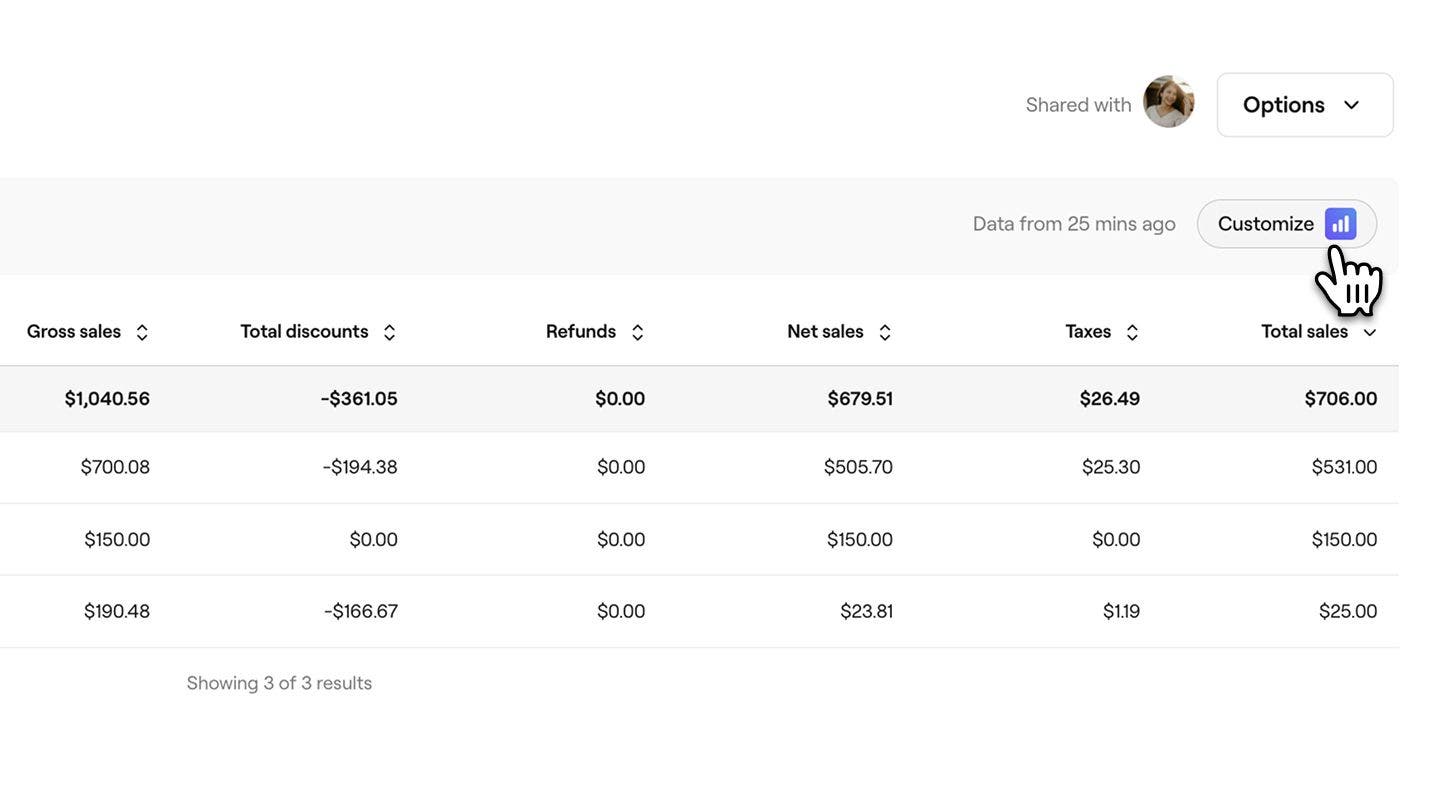
- A képernyő jobb felső sarkában található eszköztáron válassza a Testreszabás ikont a jelentés testreszabásához.
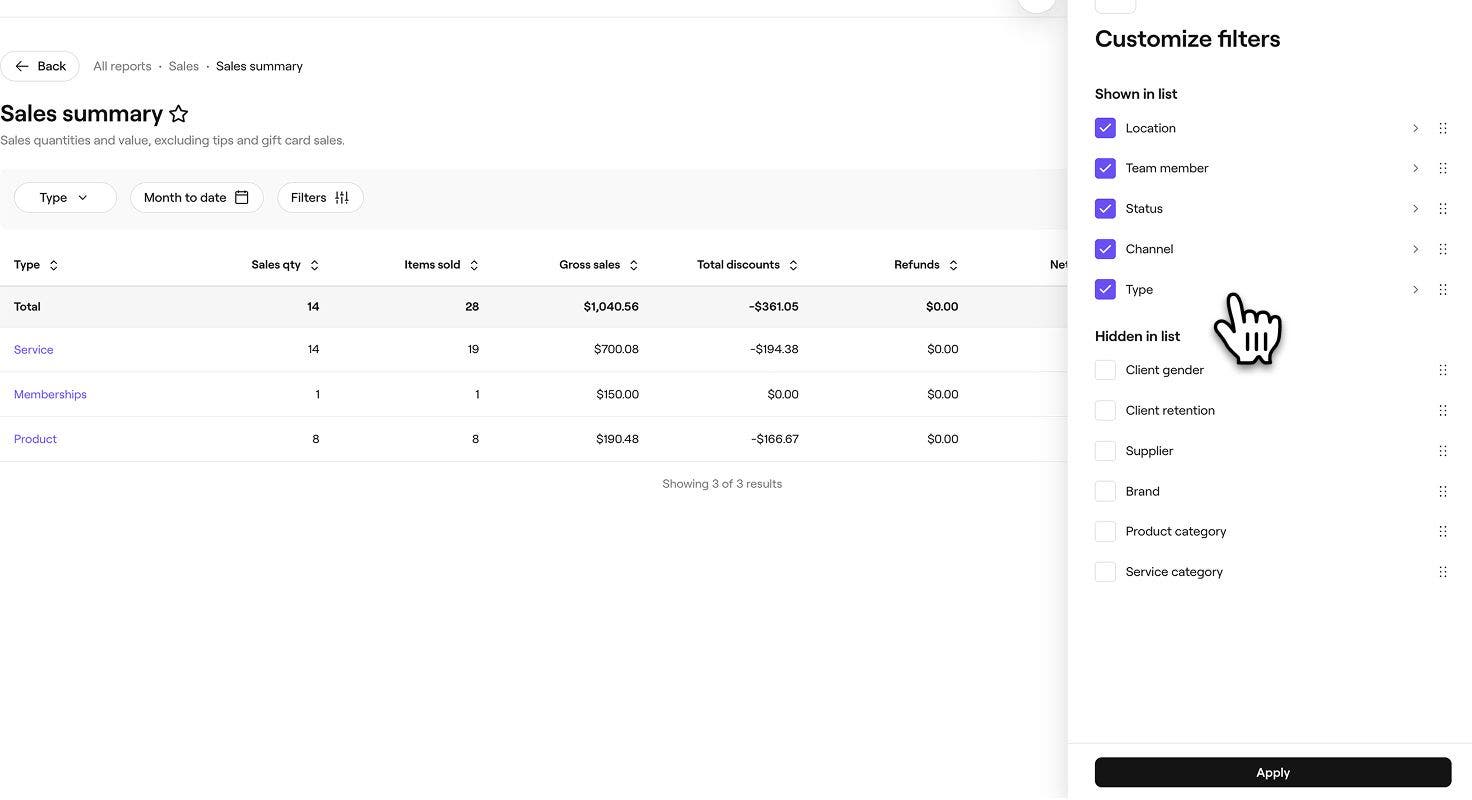
- A jobb oldali menülapon a Testreszabás menü segítségével igazíthatja a jelentést az igényeihez. Nyissa meg az egyes szűrőlapokat, és válassza ki a belefoglalni kívánt adatokat, ügyelve arra, hogy a jelentésben látni kívánt területek ki legyenek jelölve.

- Miután kiválasztotta a jelentésben megjeleníteni kívánt szűrőket, kattintson az Alkalmazás gombra a panel alján.
- A képernyő jobb felső sarkában található eszköztáron válassza a Mentés gombot az egyéni jelentés mentéséhez.

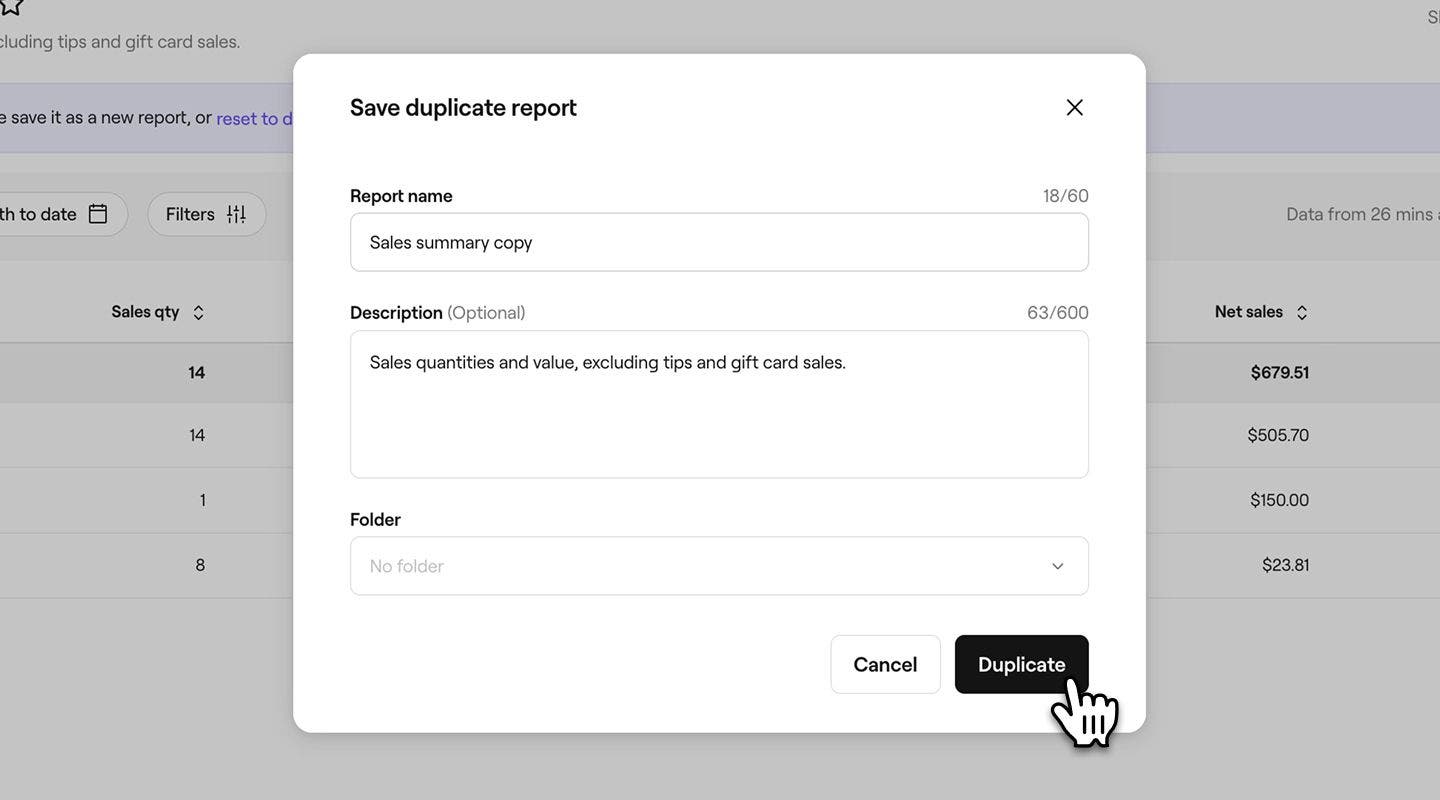
- Az előugró ablakban adja meg a jelentés új nevét és leírását. Alapértelmezés szerint minden másolat neve a jelentés nevéhez hozzáadott „másolat” kifejezéssel egészül ki, így a leírás megadása segíthet megkülönböztetni őket.

- A Mappa részen használja a legördülő menüt, hogy kiválassza azt a mappát, ahová menteni szeretné a jelentést, vagy hozzon létre egy újat egy mappanév megadásával. Ha nem választ ki mappát, a jelentés a jelentések Egyéni részében jelenik meg.
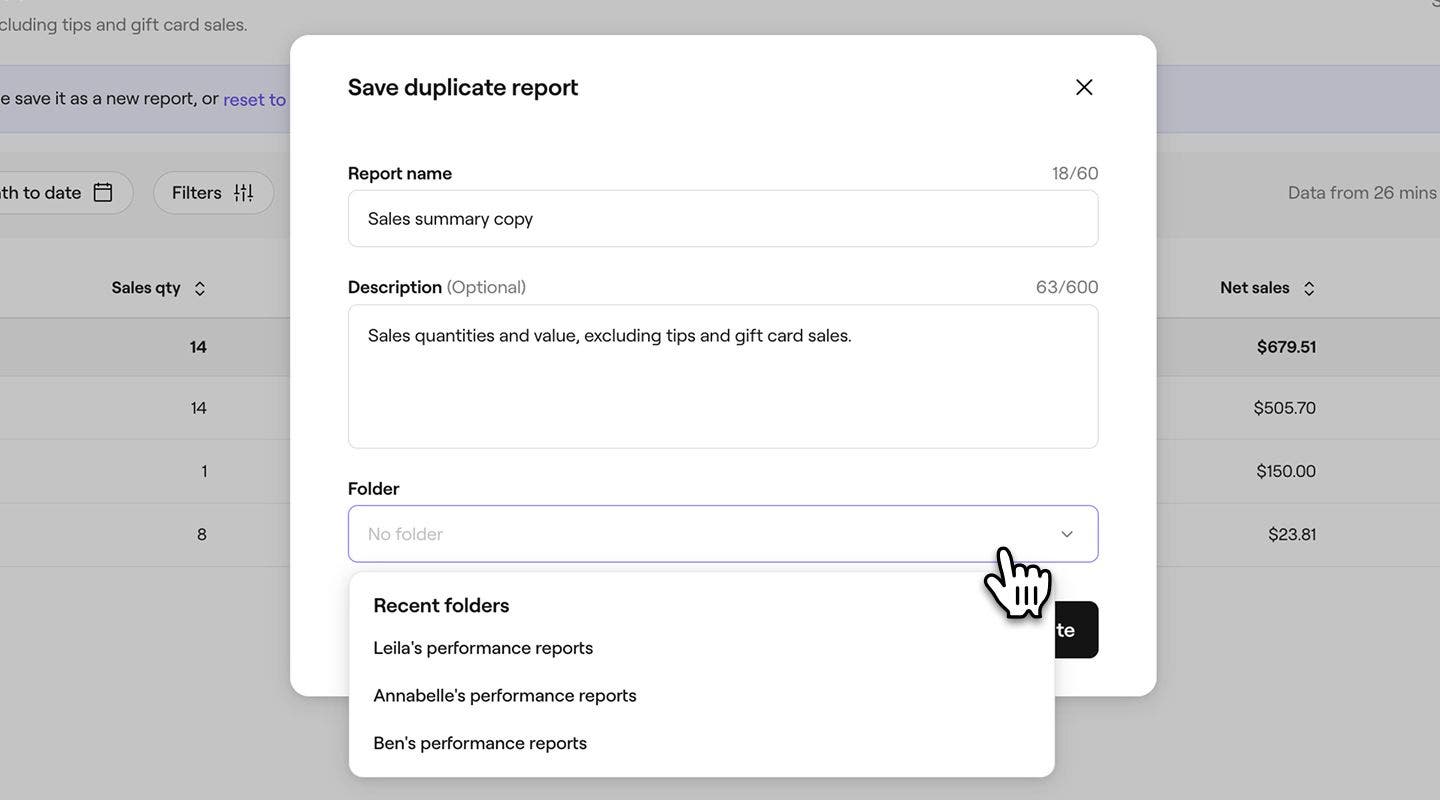
- Kattintson az alul található Másolás gombra a módosítások mentéséhez.
Új egyéni jelentések létrehozása
Létrehozhat vállalkozása igényeihez igazított egyedi jelentéseket, amelyek pontosan azokat az adatokat és elemzéseket biztosítják, amelyekre szüksége van.
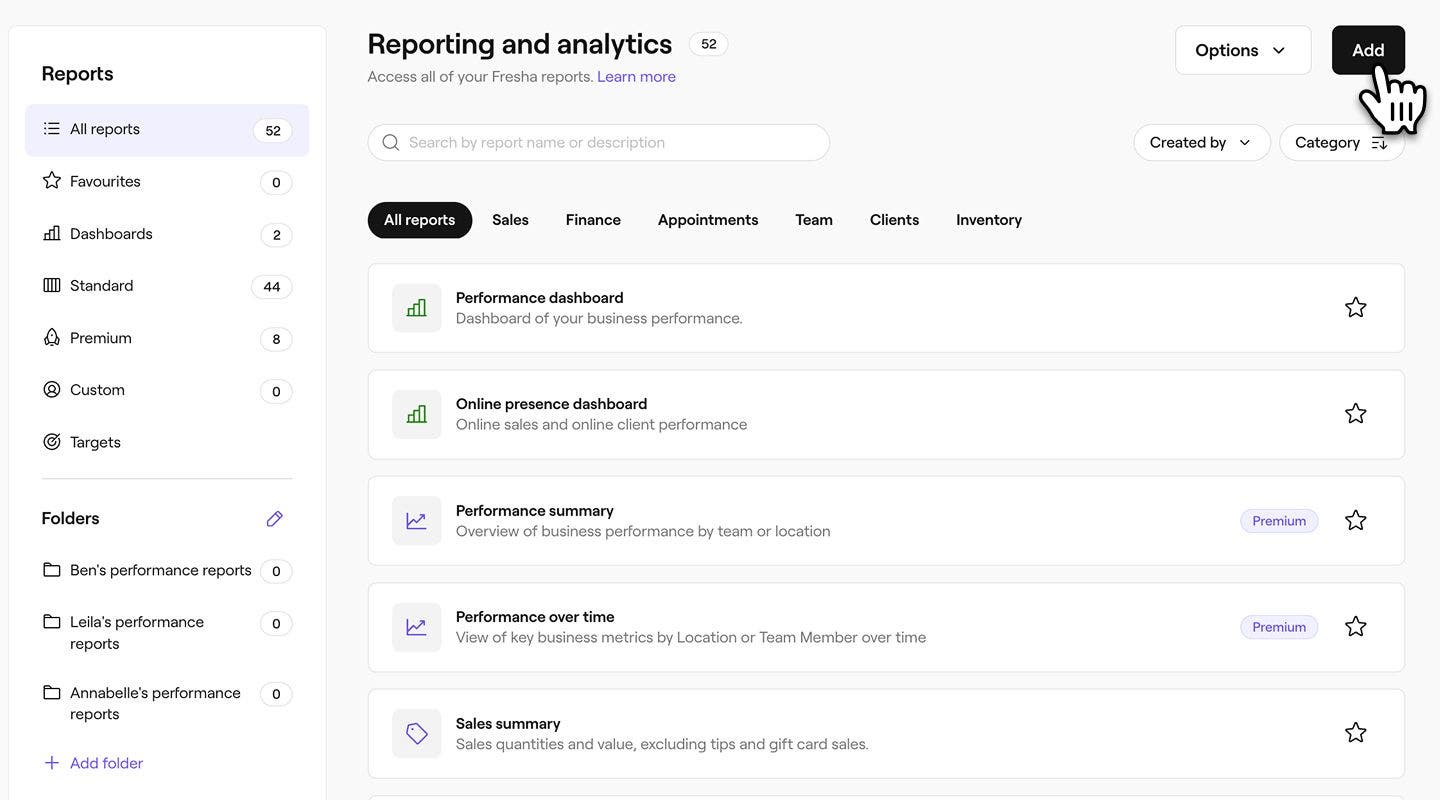
- A képernyő bal oldalán található főmenüből lépjen a Jelentések részre.
- Kattintson a képernyő jobb felső sarkában található Hozzáadás gombra egyéni jelentés létrehozásához.
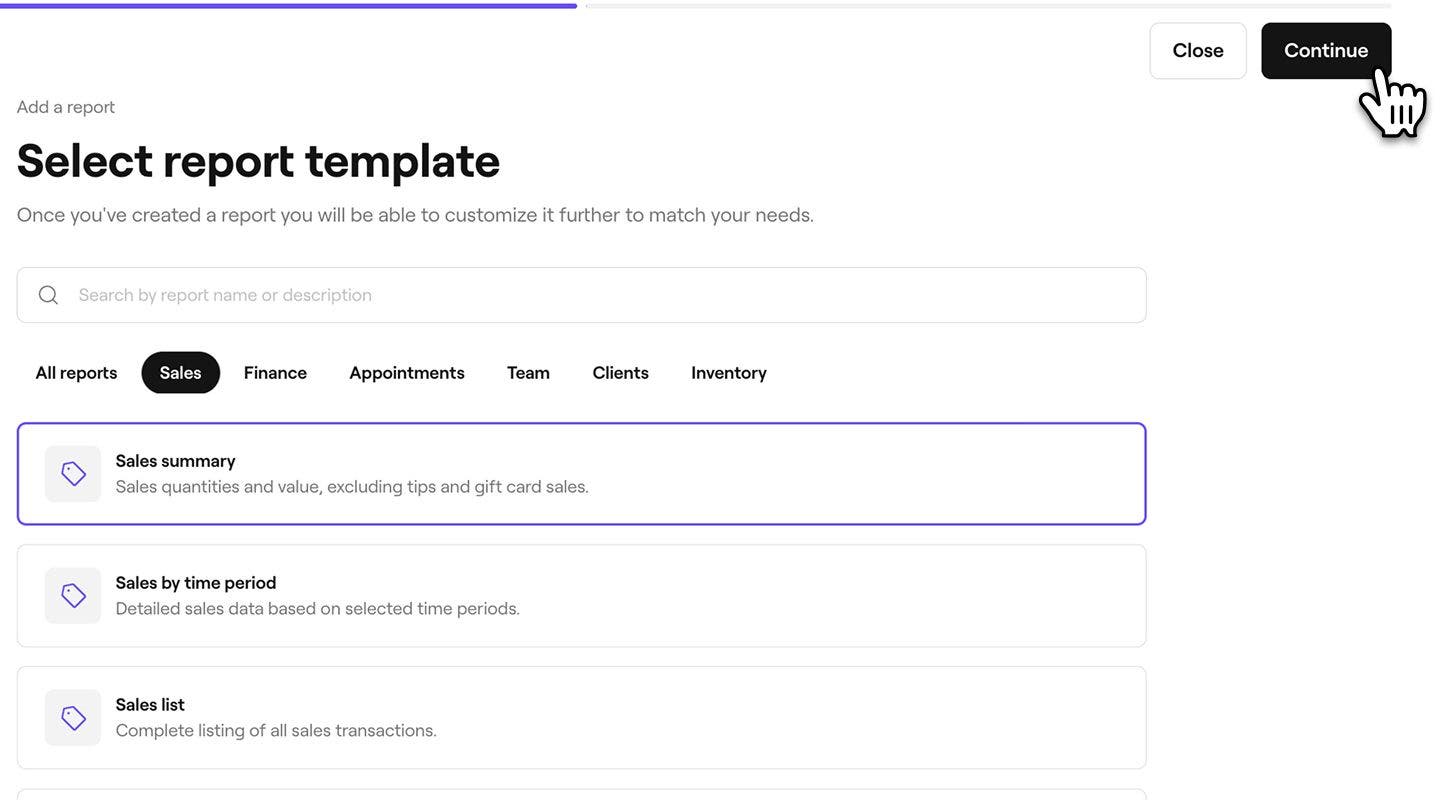
- A felső keresősáv segítségével adja meg a sablonként használni kívánt jelentés nevét vagy leírását, és válassza ki a jelentést. A folytatáshoz kattintson a jobb felső sarokban található Folytatás gombra.
- A következő lépésben megadhatja a jelentés új nevét és leírását. Alapértelmezés szerint a sablon esetében a „másolat” szó hozzáadásra kerül a jelentés nevéhez, hogy megkülönböztesse az eredetitől.
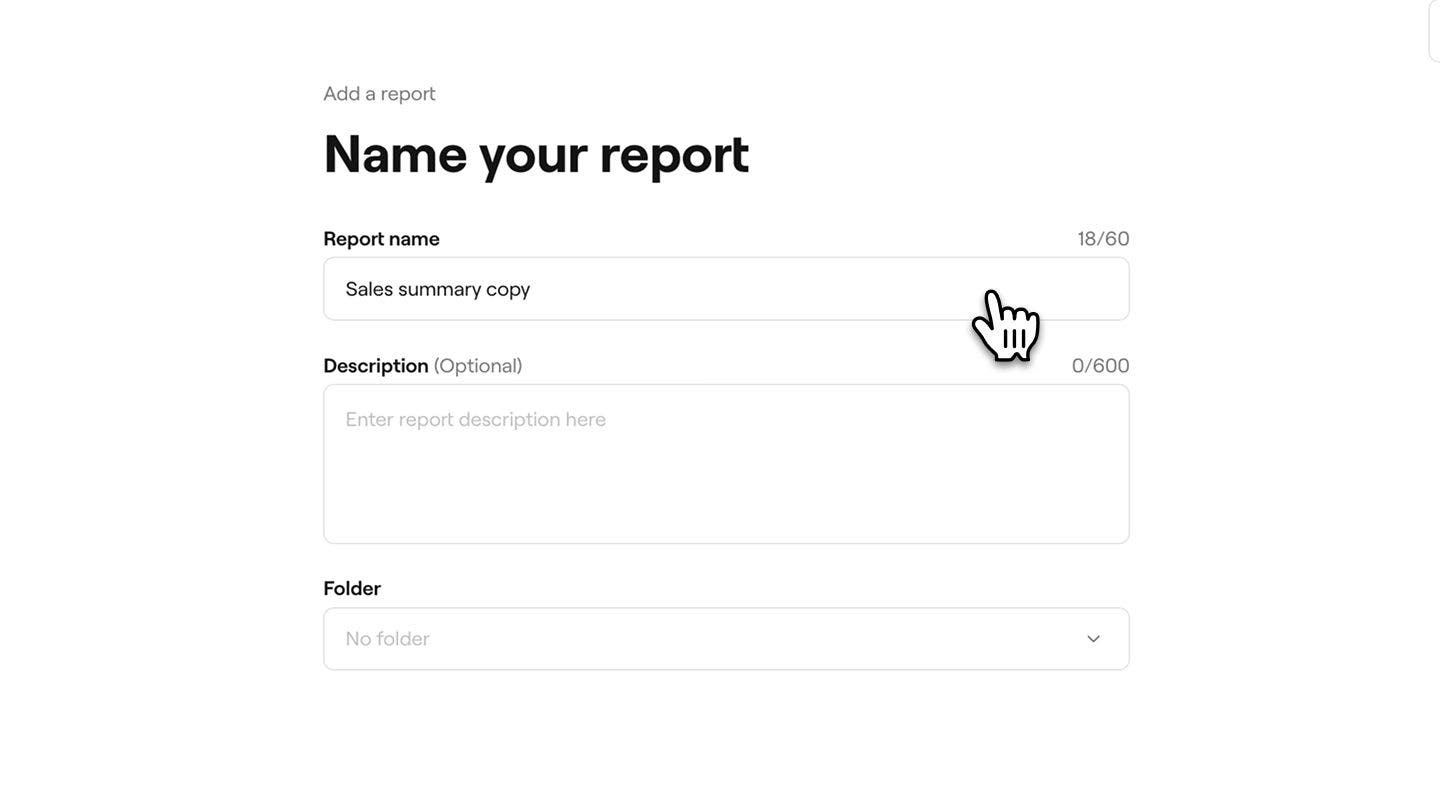
- A Mappa alatt a legördülő menü segítségével válassza ki a mappát, amelybe menteni szeretné a jelentést, vagy hozzon létre egy újat a mappa nevének megadásával. Ha nincs kiválasztva mappa, a jelentés a jelentések Egyéni szakaszában jelenik meg.
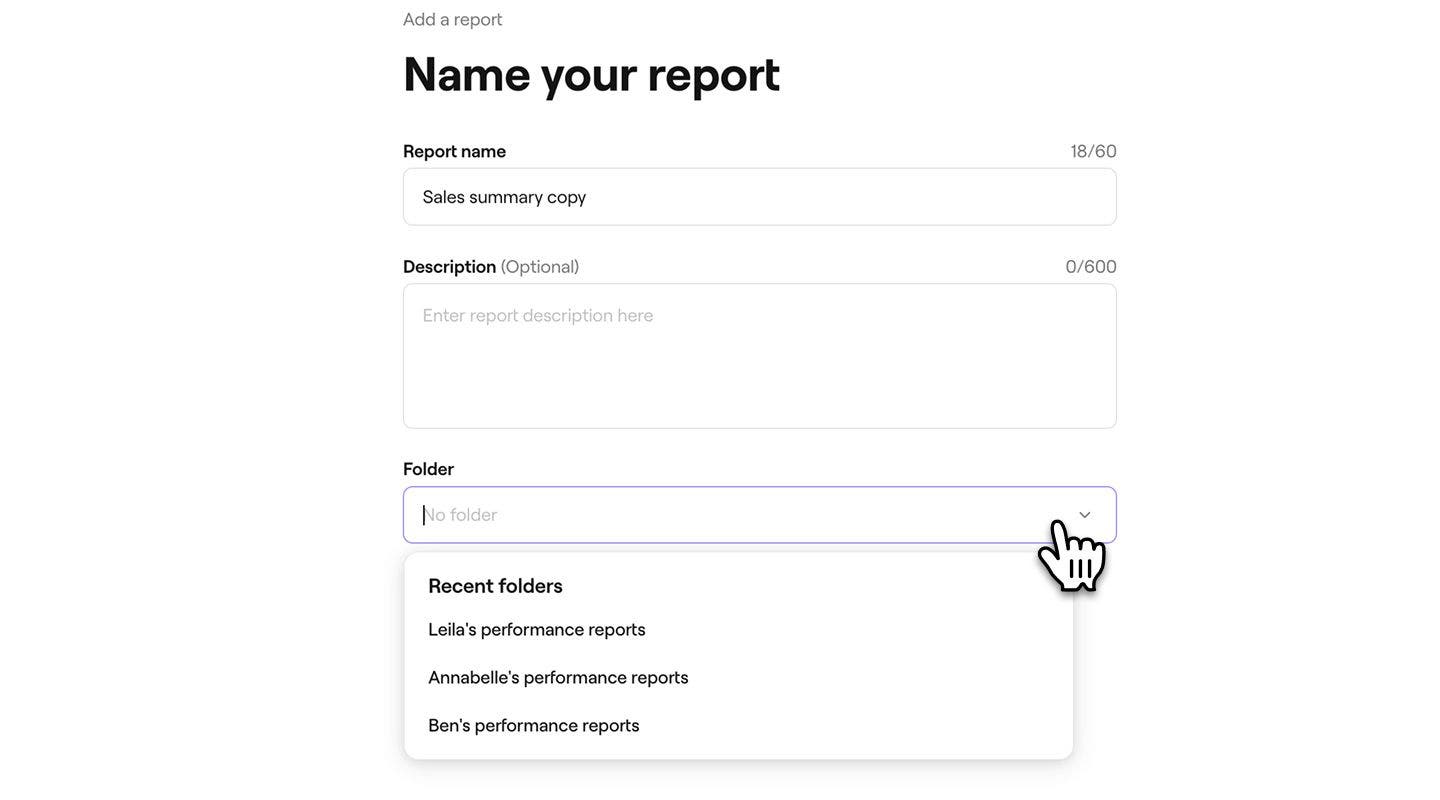
- Kattintson a képernyő jobb felső sarkában található Hozzáadás gombra a jelentés mentéséhez.

- A jobb oldali menülapon a Testreszabás menü segítségével igazítsa a jelentést az igényeihez. Nyissa meg az egyes szűrőlapokat, és válassza ki a belefoglalni kívánt adatokat, ügyelve arra, hogy a jelentésben megjeleníteni kívánt területek be legyenek jelölve.
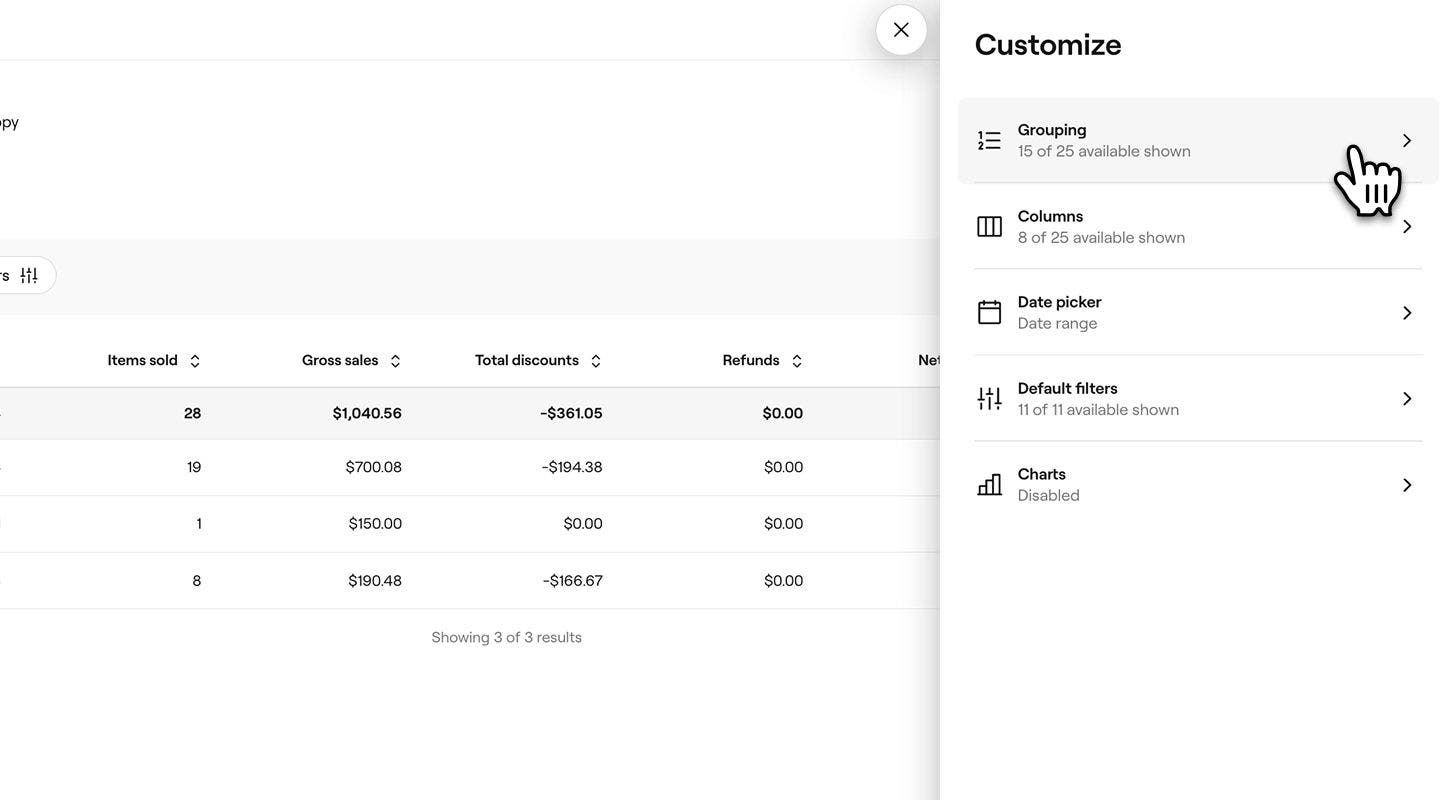
- A szűrők kiválasztása után kattintson a panel alján található Alkalmaz gombra a jelentés futtatásához.
Miután létrehozott egy egyéni jelentést, bármikor módosíthatja a szűrőket. Ehhez kattintson a Testreszabás gombra a menü megnyitásához.
GYIK
- Korlátlanul szűrhetsz bármely jelentésben és jelentésoszlopban.
- Elrejtheti és balra vagy jobbra mozgathatja az oszlopokat, hogy előtérbe helyezze az Ön számára legfontosabb adatokat.
- Olyan feltételeket alkalmazhat, mint a nagyobb, mint, a kisebb, mint vagy az egyenlő, amikor olyan numerikus mezőket szűr, mint az eladások és a mennyiségek. Például szűrhet a 100 USD-t meghaladó bruttó eladásokra a csapattagoknál.
- Kombinálhatja a szabályokat ÉS vagy VAGY logikai operátorral, hogy részletesebb nézeteket hozzon létre. Például szűrhet 100 GBP-nél nagyobb nettó eladásra vagy 10-nél több eladott tételre.
Létrehozhatsz egy egyéni jelentést, amely tartalmazza az egyes jelentésekből szükséges szűrőket, vagy duplikálhatsz és testre szabhatsz egyedi jelentéseket a vállalkozásod igényeinek megfelelően.
Az elemzések segítségével korlátlan számú egyéni jelentést hozhat létre, így annyit készíthet, amennyire a vállalkozásának szüksége van.
Az egyéni jelentésszűrőket visszavonhatja, ha letiltja azokat a szűrőket, amelyeket már nem szeretne alkalmazni. Egyszerűen nyissa meg a jelentést, kattintson a Testreszabás gombra a felső eszköztárban, és frissítse a szűrőket a Testreszabás menüben.
A Fejlett szűrőkkel a következőket teheti: