KezdőoldalTudásbázisFresha akadémia
Szolgáltatás online elérhetőségének korlátozása
Vissza
  1. Tudásbázis•
  2. Szolgáltatások•
  3. Szolgáltatás online elérhetőségének korlátozása

Szolgáltatás online elérhetőségének korlátozása

Ebben az útmutatóban megtanulhatja, hogyan szabályozhatja, hogy az ügyfelek mikor foglalhatják le online a szolgáltatásait, a szolgáltatások elérhetőségének konkrét időpontjainak, napjainak vagy dátumainak beállításával.

Ebben a cikkben

  • Hogyan működik a szolgáltatás elérhetőségének korlátozása?
  • Szolgáltatás elérhetőségi korlátozásának beállítása
  • Szolgáltatás elérhetőségére vonatkozó korlátozások szerkesztése vagy törlése

Hogyan működik a szolgáltatás elérhetőségének korlátozása?

A szolgáltatás elérhetőségének korlátozásával szabályozhatja, hogy egy szolgáltatás mikor foglalható le online, ami az ütemezés további szabályozási lehetőségét biztosítja. Az elérhetőségi korlátozások segítségével beállíthatja, hogy egy szolgáltatás csak bizonyos időszakokban legyen lefoglalható, például különleges promóciók vagy bevezetések alkalmával, illetve a hét bizonyos napjain és óráiban. 

Egy szolgáltatás csak akkor foglalható le online, ha az elérhetőségi korlátozása átfedésben van a csapattagok beütemezett műszakaival, a hozzárendelt helyszínekkel és az esetleges foglalható elemekkel. Például, ha egy szolgáltatás reggel 8-tól elérhető, de a csapattag reggel 9-kor kezd, az ügyfelek csak reggel 9-től tudnak foglalni.

Szolgáltatás elérhetőségi korlátozásának beállítása

  1. A képernyő bal oldalán található főmenüből lépjen a katalógusra.

  2. Válassza a Szolgáltatások listáját a bal oldali panelen, majd kattintson a szerkeszteni kívánt szolgáltatásra.
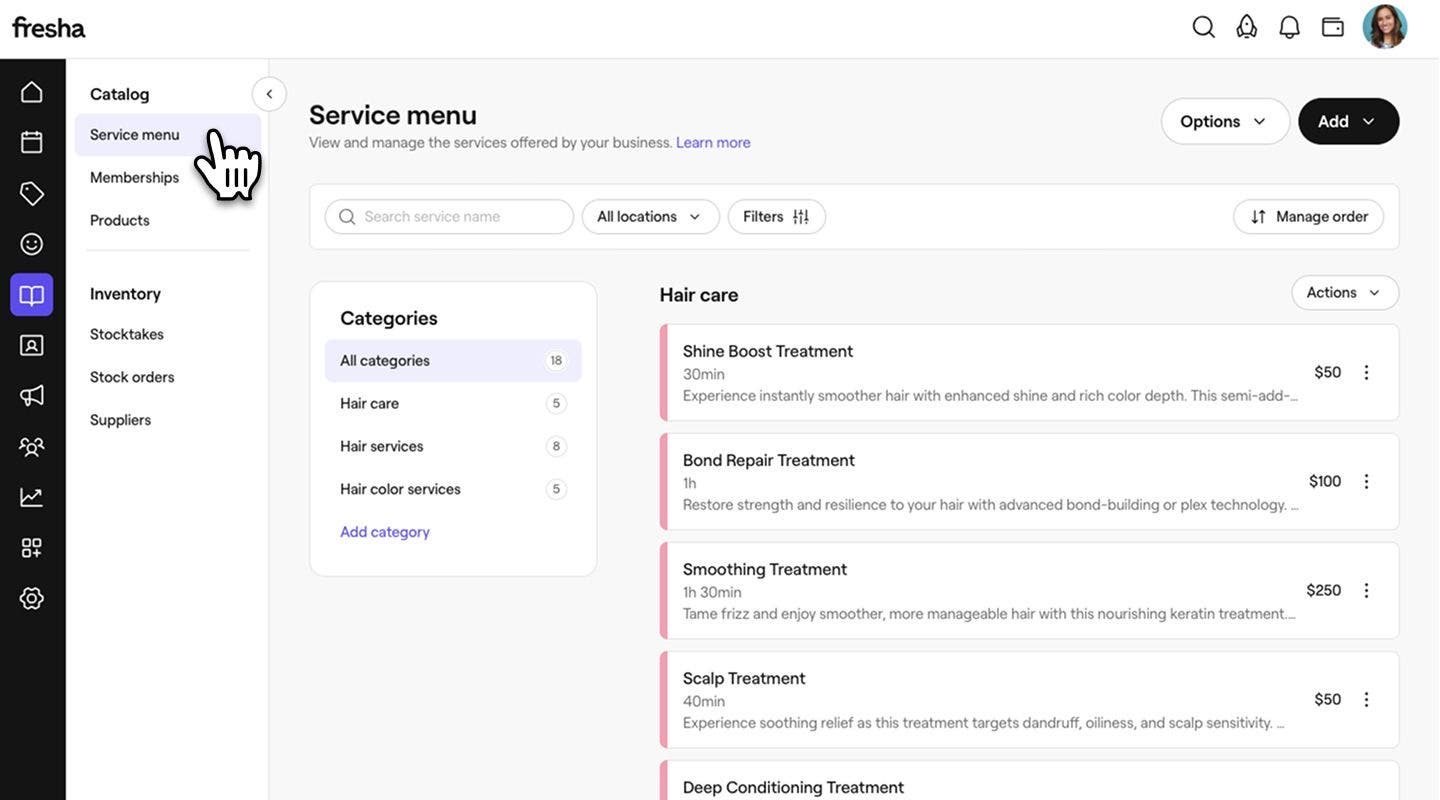
    desktop select service menu.jpg

  3. Válassza az Online foglalás lehetőséget a bal oldali panelen.

    asztali nézet – online foglalás kiválasztása.jpg

  4. A Szolgáltatás elérhetőségének korlátozása alatt jelöld be az Elérhetőség korlátozása adott dátumok között melletti jelölőnégyzetet, hogy beállítsd, mikor válik elérhetővé egy szolgáltatás online foglalásra, illetve mikor szűnik meg az elérhetősége: 

    • Foglalható ettől a dátumtól: Válassza ki a kezdési dátumot, amelytől a szolgáltatás foglalható lesz. Például, ha az új évben új szolgáltatást indít, állítsa a kezdő dátumot január 1-jére, hogy az ügyfelek ettől a naptól kezdve foglalhassanak.
    • Foglalható eddig: Válasszon egy befejezési dátumot, amelytől kezdve a szolgáltatás már nem foglalható. Ha például szezonális szolgáltatást kínál, amely az új év előtt véget ér, állítsa a befejezési dátumot december 31-re, hogy az adott nap után automatikusan megszűnjön a foglalhatóság. Ha nem állít be Befejezési dátumot, a szolgáltatás továbbra is korlátozás nélkül foglalható marad.
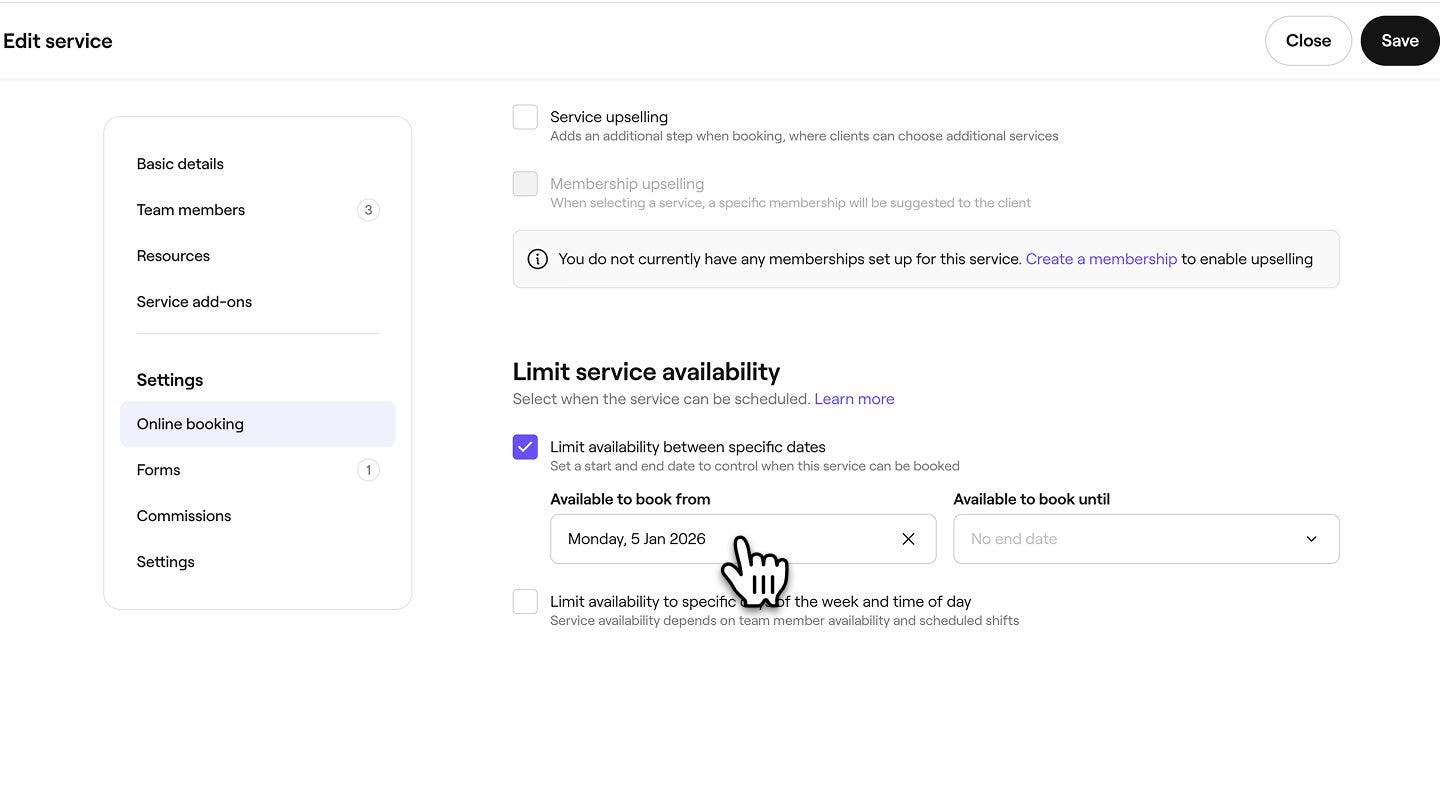
    desktop select date.jpg

  5. Jelöld be a Rendelkezésre állás korlátozása a hét adott napjaira és a nap adott időpontjára melletti jelölőnégyzetet, hogy személyre szabhasd, hogy a szolgáltatás mikor foglalható le. 
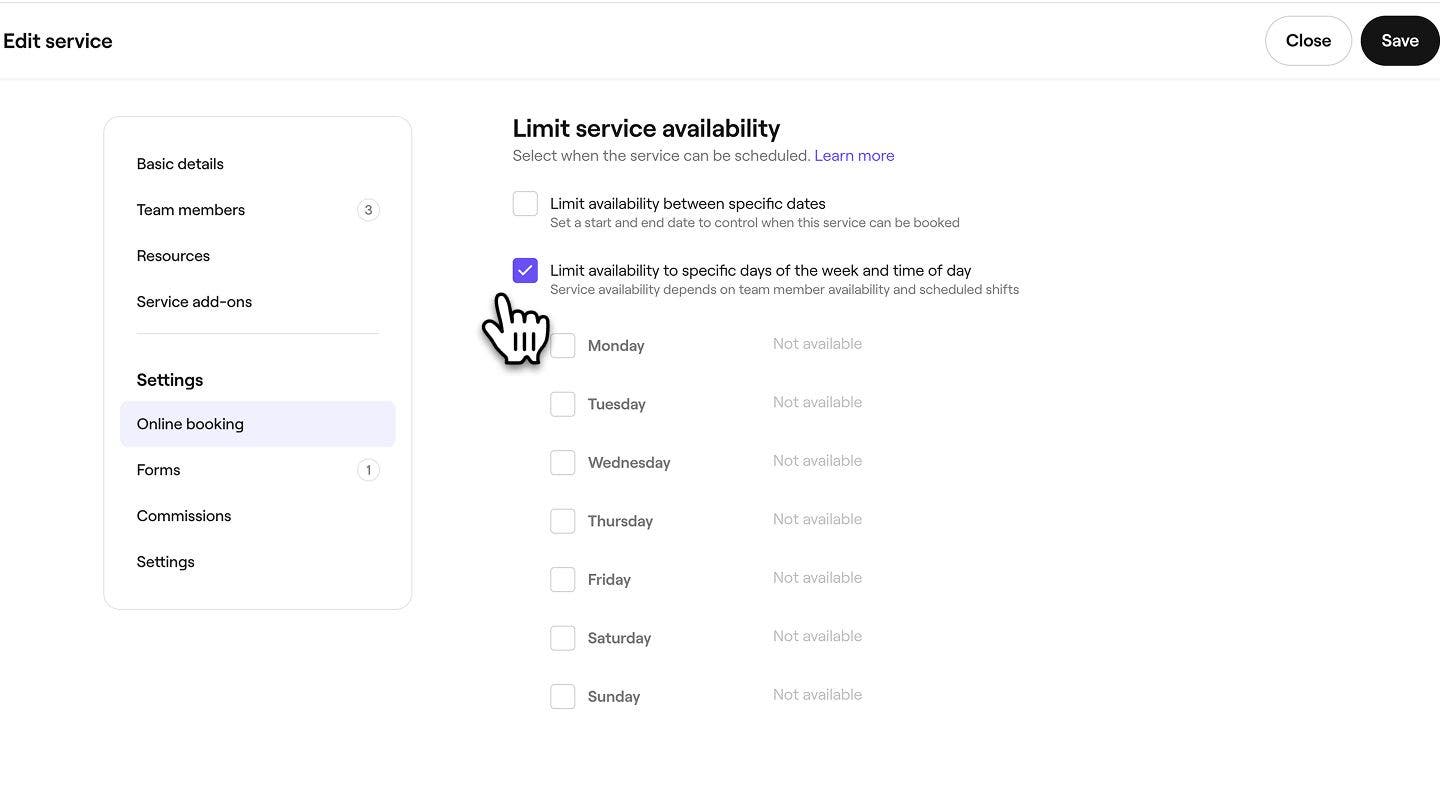
    desktop select limit day-time availability.jpg

  6. Jelölje be a jelölőnégyzetet azoknak a napoknak a mellett, amikor a szolgáltatás elérhető, majd állítsa be az időpontokat, amelyekre a szolgáltatás beütemezhető. Kiválaszthatsz konkrét időpontokat, vagy választhatod a „Nap kezdete” vagy a „Nap vége” lehetőséget, amelyeket a csapatod beütemezett műszakai határoznak meg.

    • A Plusz ikon segítségével további időpontokat adhat hozzá a naphoz, a Törlés ikon segítségével pedig eltávolíthatja azokat.

    desktop select time.jpg

  7. Kattintson a jobb felső sarokban található Mentés gombra a szolgáltatás elérhetőségi korlátozásának mentéséhez.

  1. A képernyő alján található főmenüben koppints a Továbbiak (rácsikon) lehetőségre, majd a Katalógus lehetőségre a további lehetőségek megnyitásához.

    mobil katalógus kiválasztása.jpg

  2. Koppintson a Szolgáltatások listájára az összes szolgáltatás megtekintéséhez.

    mobile select service menu.jpg

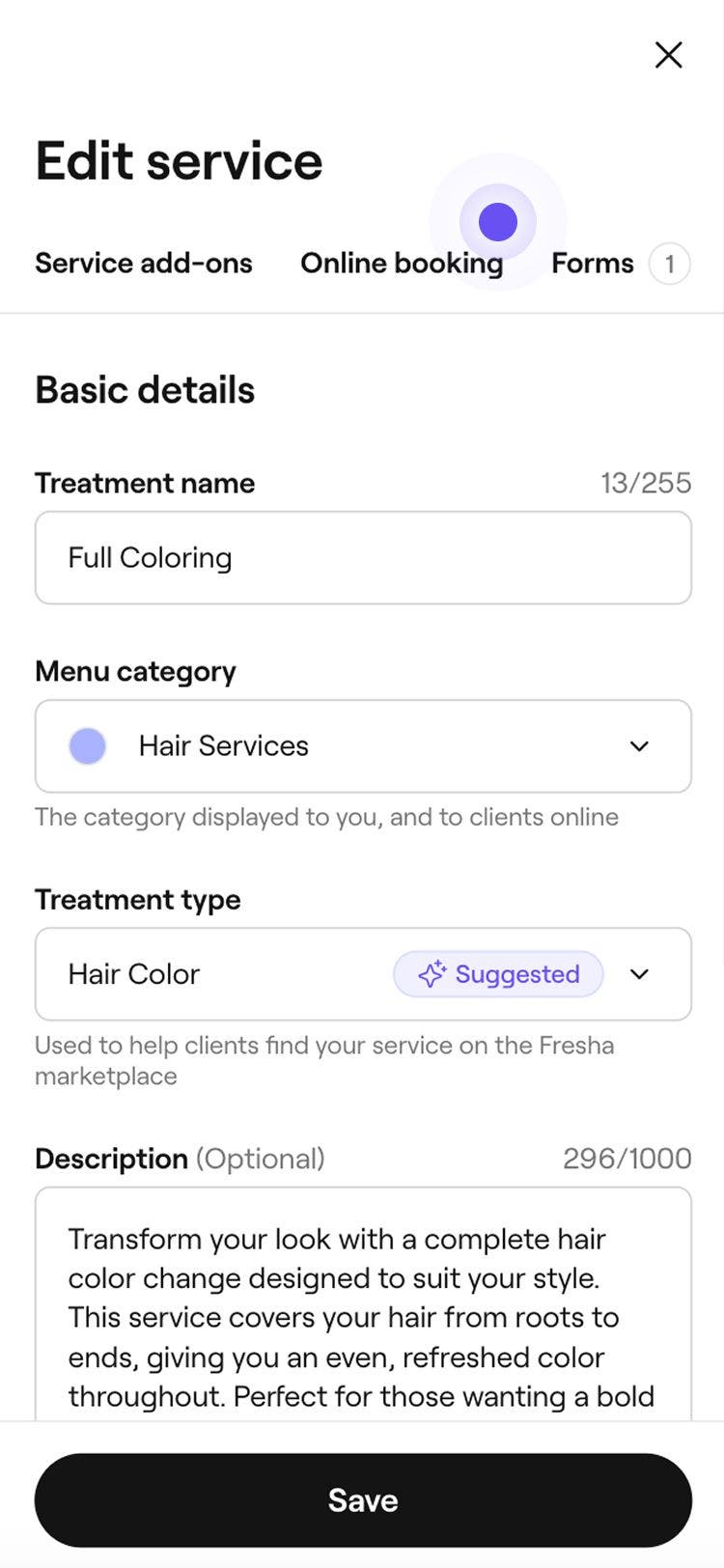
  3. Koppintson a szerkeszteni kívánt szolgáltatásra, majd a további részletek megtekintéséhez a képernyő alján található menüben koppintson a Szerkesztés lehetőségre.

    mobilválasztás-szerkesztés.jpg

  4. Koppintson az Online foglalás lapra a képernyő tetején.

    mobil – Online foglalás lap kiválasztása.jpg

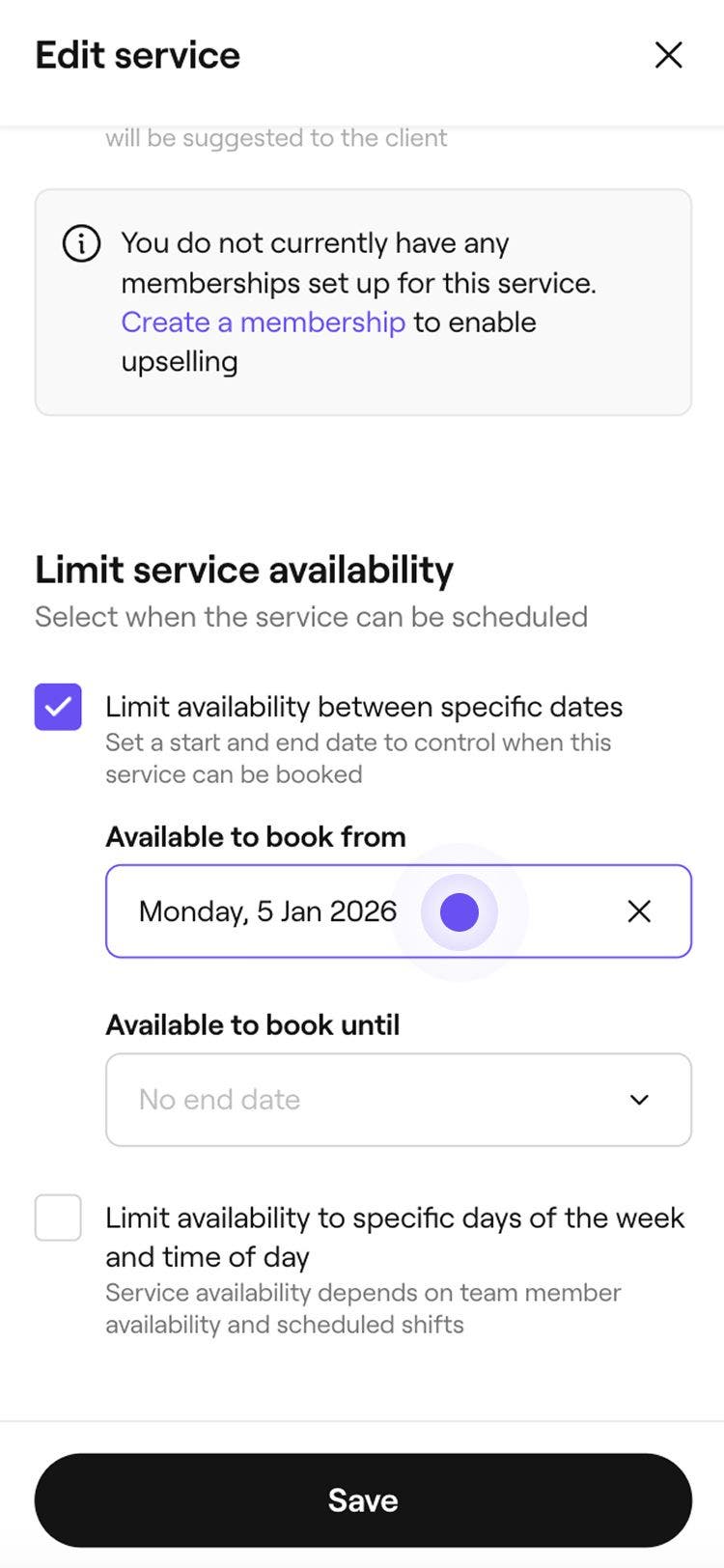
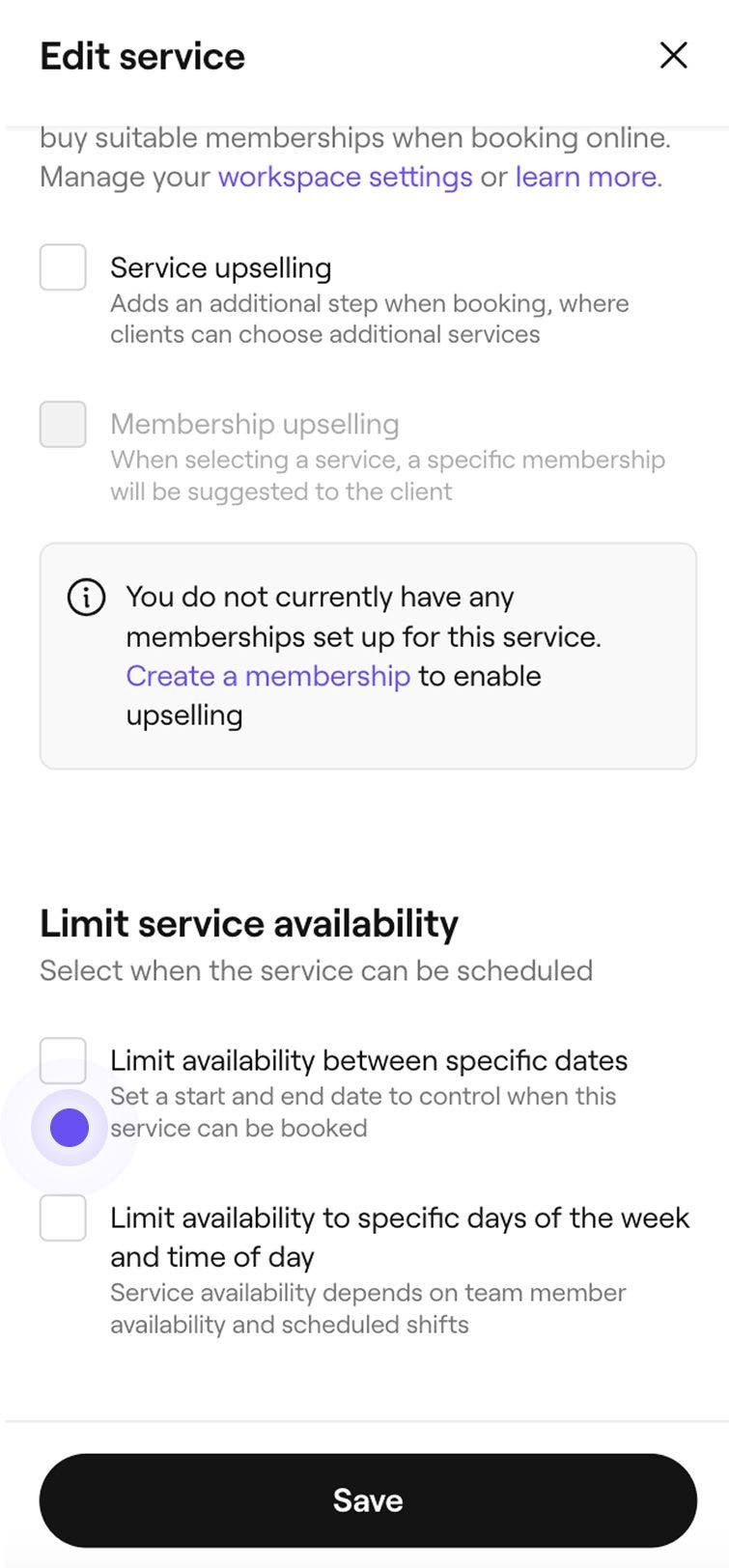
  5. A Szolgáltatás elérhetőségének korlátozása alatt jelölje be az Elérhetőség korlátozása adott dátumok között melletti jelölőnégyzetet, hogy beállítsa, mikor válik elérhetővé egy szolgáltatás online foglalásra, illetve mikor szűnik meg az elérhetősége: 

    • Foglalható ettől a dátumtól: Válassza ki a kezdési dátumot, amelytől a szolgáltatás foglalhatóvá válik. Ha például új évben új szolgáltatást indít, állítsa a kezdő dátumot január 1-jére, hogy az ügyfelek ettől a naptól kezdve foglalhassanak.
    • Foglalható eddig: Válassza ki azt a befejezési dátumot, amikortól a szolgáltatás már nem foglalható. Például, ha szezonális szolgáltatást kínál, amely az újév előtt véget ér, állítsa a befejezési dátumot december 31-re, hogy az adott nap után automatikusan ne lehessen lefoglalni. Ha nem állít be Befejezési dátumot, a szolgáltatás továbbra is korlátozás nélkül foglalható marad.

    mobil dátumválasztás.jpg

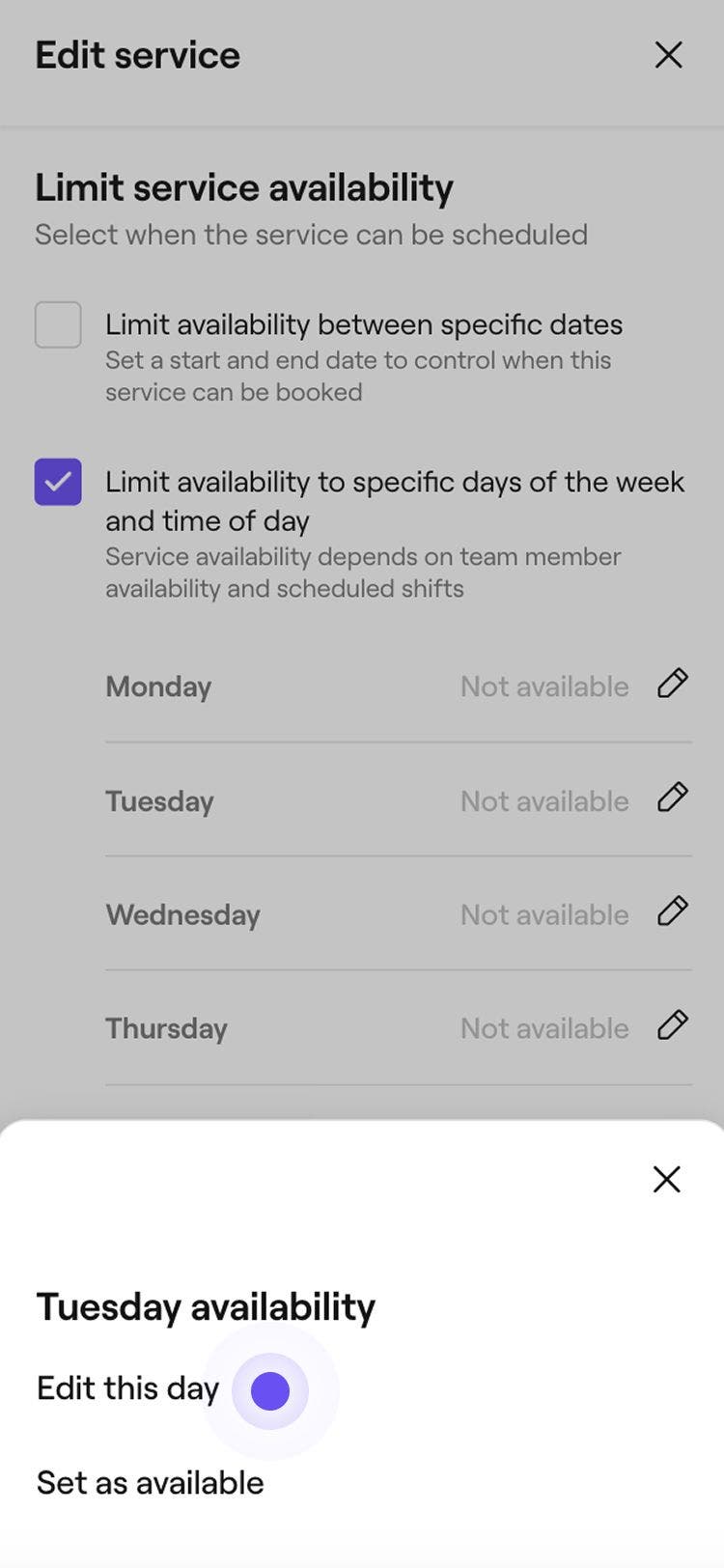
  6. Jelöld be az Elérhetőség korlátozása a hét adott napjaira és a nap adott időpontjára melletti jelölőnégyzetet, hogy személyre szabhasd, hogy a szolgáltatás mikor foglalható le. 

  7. Koppintson a szerkeszteni kívánt nap melletti ceruza ikonra, majd a képernyő alján található Nap szerkesztése lehetőségre.

    mobile select edit this day.jpg

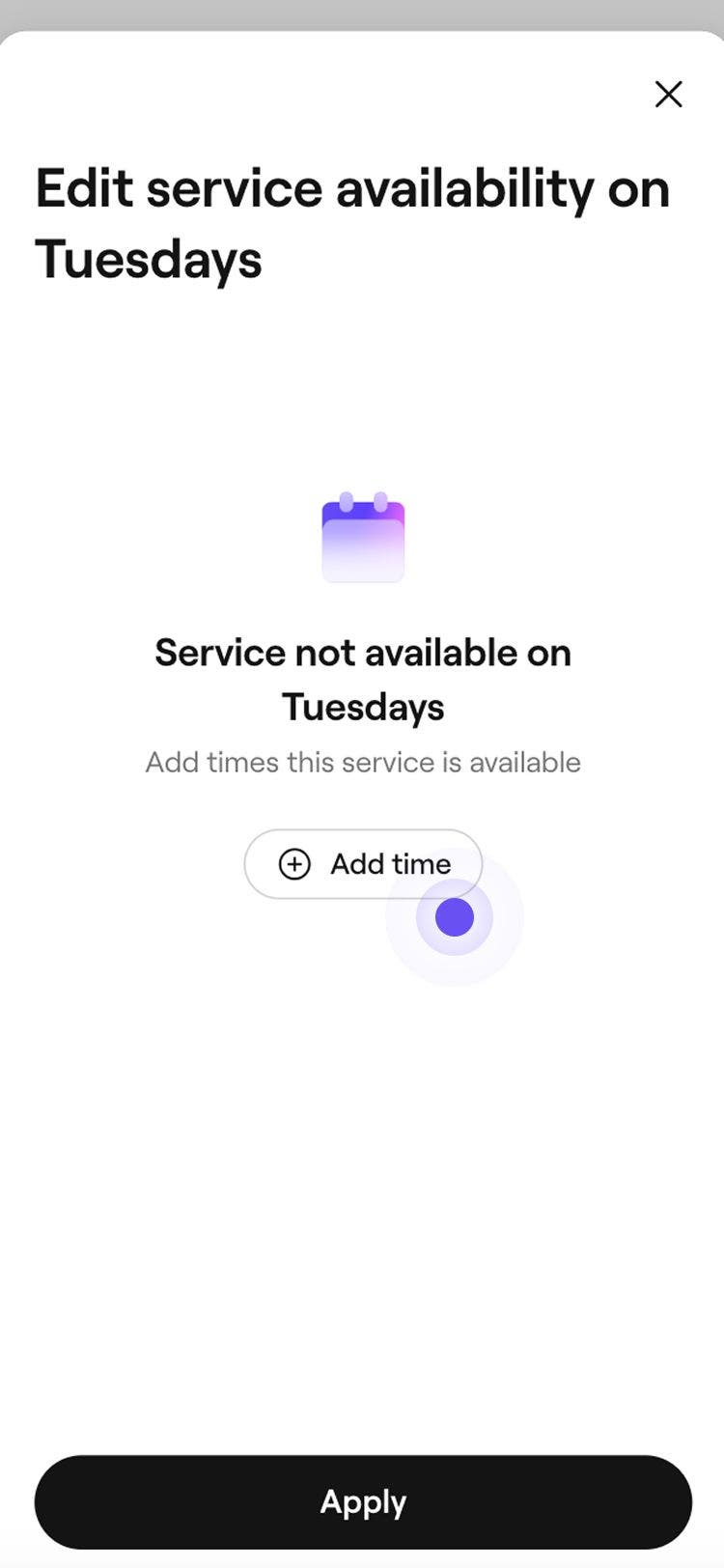
  8. Koppintson az Idő hozzáadása gombra, hogy idősávot adjon hozzá a kiválasztott naphoz.

    mobile select add time.jpg

  9. Válassz konkrét időpontokat, vagy válaszd a „Nap kezdete” vagy a „Nap vége” lehetőséget, amelyeket a csapatod beütemezett műszakai határoznak meg.

    • Az Időpont hozzáadása gombbal további beosztást adhat hozzá az adott naphoz, a Törlés ikonnal pedig eltávolíthatja azokat.

    mobile add time.jpg

  10. Koppintson az Alkalmaz gombra a kiválasztott napon végzett módosítások mentéséhez.

  11. Ha egy teljes napot nem elérhetővé szeretne tenni, koppintson a ceruza ikonra, majd koppintson a Beállítás nem elérhetőként lehetőségre.

  12. Koppintson a Mentés gombra a képernyő alján a módosítások mentéséhez.

A mentés után a szolgáltatás csak az Ön által beállított dátumokon, napokon és időpontokban jelenik meg online.

Szolgáltatás elérhetőségére vonatkozó korlátozások szerkesztése vagy törlése

  1. A képernyő bal oldalán található főmenüből lépjen a katalógusra.

  2. Válassza a Szolgáltatások listája lehetőséget a bal oldali panelen, majd kattintson a szerkeszteni kívánt szolgáltatásra.

    desktop select service menu.jpg

  3. Válassza az Online foglalás lehetőséget a bal oldali menüpanelen. 

    desktop select online booking.jpg

  4. A Szolgáltatás elérhetőségének korlátozása alatt válasszon az alábbiak közül:

    • Szerkesztés: A szolgáltatás elérhetőségi korlátozásának dátumainak, napjainak vagy napszakainak frissítése szükség szerint. 
    • Törlés: Távolítsd el véglegesen a szolgáltatás elérhetőségének korlátozását úgy, hogy törlöd a jelölést a Rendelkezésre állás korlátozása meghatározott dátumok között és a Rendelkezésre állás korlátozása a hét meghatározott napjaira és a nap meghatározott időszakaira lehetőségek melletti jelölőnégyzetekből.
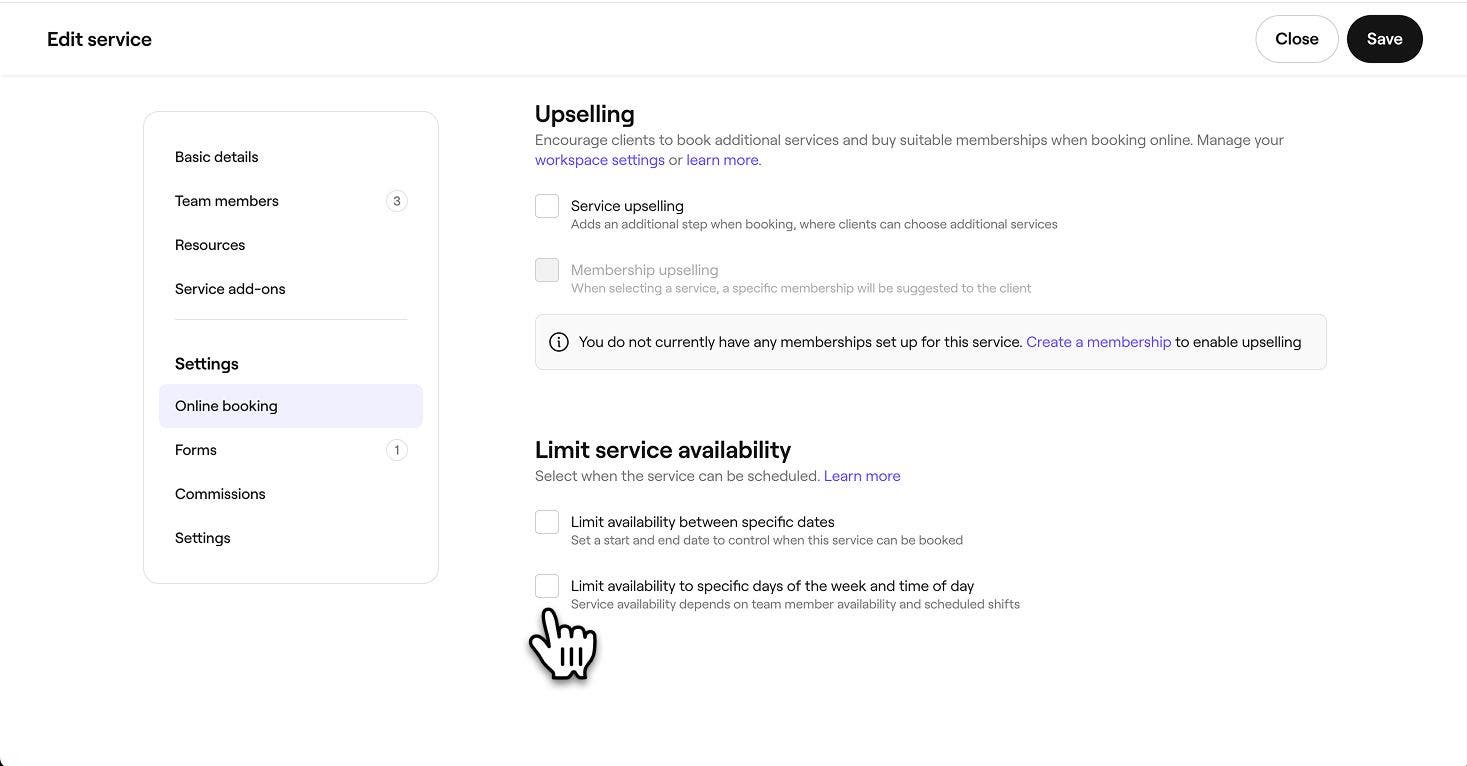
    desktop select one or both options.jpg

  5. Kattintson a jobb felső sarokban található Mentés gombra a módosítások mentéséhez.
  1. A képernyő alján található főmenüben koppints a Továbbiak (rácsikon) lehetőségre, majd a Katalógus lehetőségre a további lehetőségek megnyitásához.

    mobil katalógus kiválasztása.jpg

  2. Koppintson a Szolgáltatások listájára az összes konfigurált szolgáltatás megtekintéséhez.

    mobile select service menu.jpg

  3. Koppintson a szerkeszteni kívánt szolgáltatásra, majd a további részletek megtekintéséhez a képernyő alján található menüben koppintson a Szerkesztés lehetőségre.

    mobil kiválasztás szerkesztés.jpg

  4. Koppintson az Online foglalás lapra a képernyő tetején.

    mobil – online foglalás lap kiválasztása.jpg

  5. A Szolgáltatás elérhetőségének korlátozása alatt:

    • Szerkesztés: Szükség szerint szerkesztheti a szolgáltatás elérhetőségének korlátozására vonatkozó dátumokat, napokat vagy napszakokat. 
    • Törlés: A szolgáltatás elérhetőségének korlátozását véglegesen eltávolíthatod, ha törlöd a jelölést a Elérhetőség korlátozása adott dátumok között és az Elérhetőség korlátozása a hét adott napjaira és a nap adott időpontjaira melletti jelölőnégyzetekből.

    mobil – válassza ki az egyik vagy mindkét lehetőséget.jpg

  6. Koppintson a Mentés gombra a képernyő alján a módosítások mentéséhez.

GYIK

    • A szolgáltatások elérhetőségi korlátozásai az egyes szolgáltatások szintjén kerülnek alkalmazásra, és meghatározzák, hogy mikor foglalható egy szolgáltatáscsomag. Egy szolgáltatáscsomag akkor válik elérhetővé, amikor a benne szereplő összes szolgáltatás és az azokat végző csapattagok elérhetők a kiválasztott időpontban.

      A nap kezdete és a nap vége a szolgáltatást elvégezni képes csapattagok beütemezett műszakidején alapul. Például, ha a szolgáltatás elérhetősége a nap kezdetétől délután 2 óráig van beállítva, és a csapat beosztása reggel 8:30-kor kezdődik, a szolgáltatás reggel 8:30-tól délután 2 óráig lesz elérhető.

      A szolgáltatás elérhetőségének korlátozására vonatkozó módosítások csak az új foglalásokra vonatkoznak. A meglévő időpontok változatlanok maradnak, és az eredetileg ütemezett módon érvényben maradnak.

      A vállalkozás zárva tartási időszaka automatikusan megjelenik az online foglalásban. Az ügyfelek nem tudnak időpontokat lefoglalni a zárva jelölt napokon, még akkor sem, ha az érintett szolgáltatásokra vonatkozóan rendelkezésre állási korlátozás van beállítva az adott napokra.


Szolgáltatások


Kapcsolódó cikkek

Hasznos volt ez az útmutató?

Szolgáltatások

Szolgáltatások létrehozása

Hozza létre és kezelje szolgáltatáskínálatát az egyes szolgáltatások beállításával.

Szolgáltatási változatok létrehozása

Rugalmas árazási lehetőségeket kínálhatsz a szolgáltatásaidhoz a szolgáltatási változatok létrehozásával és kezelésével.

Differenciált árképzés és időtartamok beállítása

Különböző árak és időtartamok beállítása csapattagok vagy helyszínek számára.

Képek hozzáadása egy szolgáltatáshoz

Ösztönözze a foglalásokat: adjon hozzá szolgáltatási képeket a szolgáltatáshoz, hogy az ügyfelek közvetlenül a szolgáltatásportfóliójából foglalhassanak.

Extra szolgáltatások létrehozása

Hozzon létre bizonyos szolgáltatásokhoz kapcsolódó opcionális extrákat, amelyeket az ügyfelek kiválaszthatnak a foglalás során.

Szolgáltatás online elérhetőségének korlátozása

Szabályozza, hogy az ügyfelek mikor foglalhatják le a szolgáltatásait: állítson be konkrét időpontokat, napokat vagy dátumokat, amikor a szolgáltatások elérhetők.

Extra idő hozzáadása a szolgáltatásokhoz és az időpontokhoz

Módosítsa az időpontok időtartamát extra idő hozzáadásával a szolgáltatásokhoz, a szolgáltatáscsomagokhoz vagy az egyes időpontokhoz.

Szolgáltatás elérhetőségének kezelése

Kezelje, hogy hol kínálja a szolgáltatásait, ki nyújthatja azokat, és milyen foglalható elemek szükségesek hozzájuk.

Szolgáltatások tömeges szerkesztése

Szerkessze egyszerre több szolgáltatás árát, időtartamát és egyéb beállításait a Freshán.

Kapcsolódó cikkek

Foglalható elemek kezelése

Hozzon létre foglalható elemeket a szolgáltatásokhoz, és ismerje meg, hogyan ellenőrizheti egyszerűen az elérhetőséget.

Szolgáltatáscsomagok létrehozása

Növeld a foglalások számát olyan szolgáltatáscsomagokkal, amelyek több szolgáltatást egyesítenek egyetlen, az ügyfelek számára kényelmes lehetőségben.

Fresha
Alkalmazás letöltése

A Fresha névjegye

Karrierlehetőségek

Súgó és támogatás

Blog

Oldaltérkép

Üzleti vállalkozásoknak

Partnereknek

Árképzés

Funkciók

Ütemezés

Értékesítési pont

Fizetések

Tőke

Piactér

Támogatás

Státusz

Jogi nyilatkozat

Adatvédelmi nyilatkozat

Általános szerződési feltételek

Felhasználási feltételek

Keressen minket a közösségi oldalakon

Facebook
Linkedin
Instagram

© 2026 Fresha.com SV Ltd