KezdőoldalTudásbázisFresha akadémia
Képek hozzáadása egy szolgáltatáshoz
Vissza
  1. Tudásbázis•
  2. Szolgáltatások•
  3. Képek hozzáadása egy szolgáltatáshoz

Képek hozzáadása egy szolgáltatáshoz

Ismerje meg, hogyan tölthet fel képeket a szolgáltatásaiból, hogy ösztönözze az ügyfeleket időpontfoglalásra.

Ebben a cikkben

  • Hogyan működnek a szolgáltatási képek?
  • Képek hozzáadása egy szolgáltatáshoz

Hogyan működnek a szolgáltatási képek?

A szolgáltatásról készült képek valós eredmények megosztásával valós képet adnak az ügyfeleknek a stílusáról és a szakértelméről. 

A szolgáltatásaidhoz hozzáadott képek megjelennek a szolgáltatásportfóliódban, amely a fresha marketplace-profilodon látható. Ez bemutatja a szolgáltatásait, és lehetővé teszi az ügyfeleknek, hogy közvetlenül az egyes képekről foglaljanak.

Kövesd a szolgáltatásportfólióra vonatkozó fotózási irányelveinket, hogy a legjobb képeket készíthesd a munkahelyedről.

Képek hozzáadása egy szolgáltatáshoz

  1. A képernyő bal oldalán található főmenüből lépjen a Katalógus menüpontba. 
  2. Válassza a Szolgáltatások listája lehetőséget a bal oldali menüpanelen. Group 30897.jpg
  3. A frissítéshez kattintson egy szolgáltatásra a Szolgáltatások listáján. 
  4. A Szolgáltatás szerkesztése nézetben válassza a Portfólióképek lehetőséget a bal oldali menüpanelen. Group 30899.jpg
  5. Kattintson a Fájl kiválasztása gombra a képek feltöltéséhez. Húzza és ejtse az egyes képeket a profilján való megjelenésük sorrendjének megváltoztatásához. 
  6. Kattintson a jobb felső sarokban található Mentés gombra a módosítások mentéséhez. Group 30900.jpg
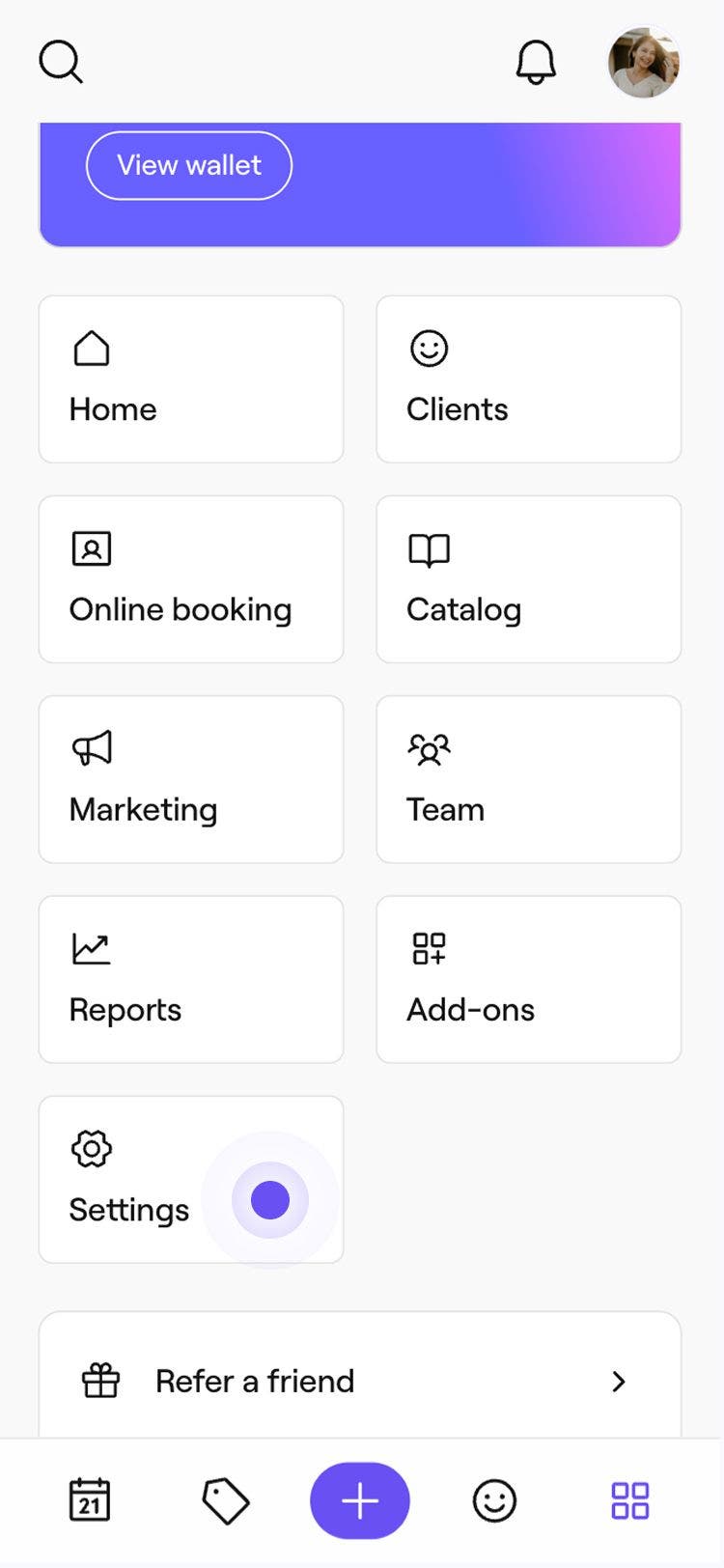
  1. A készülék alján található főmenüben koppints a Továbbiak (rács ikon) lehetőségre, és nyisd meg a katalógust. Group 194.jpg
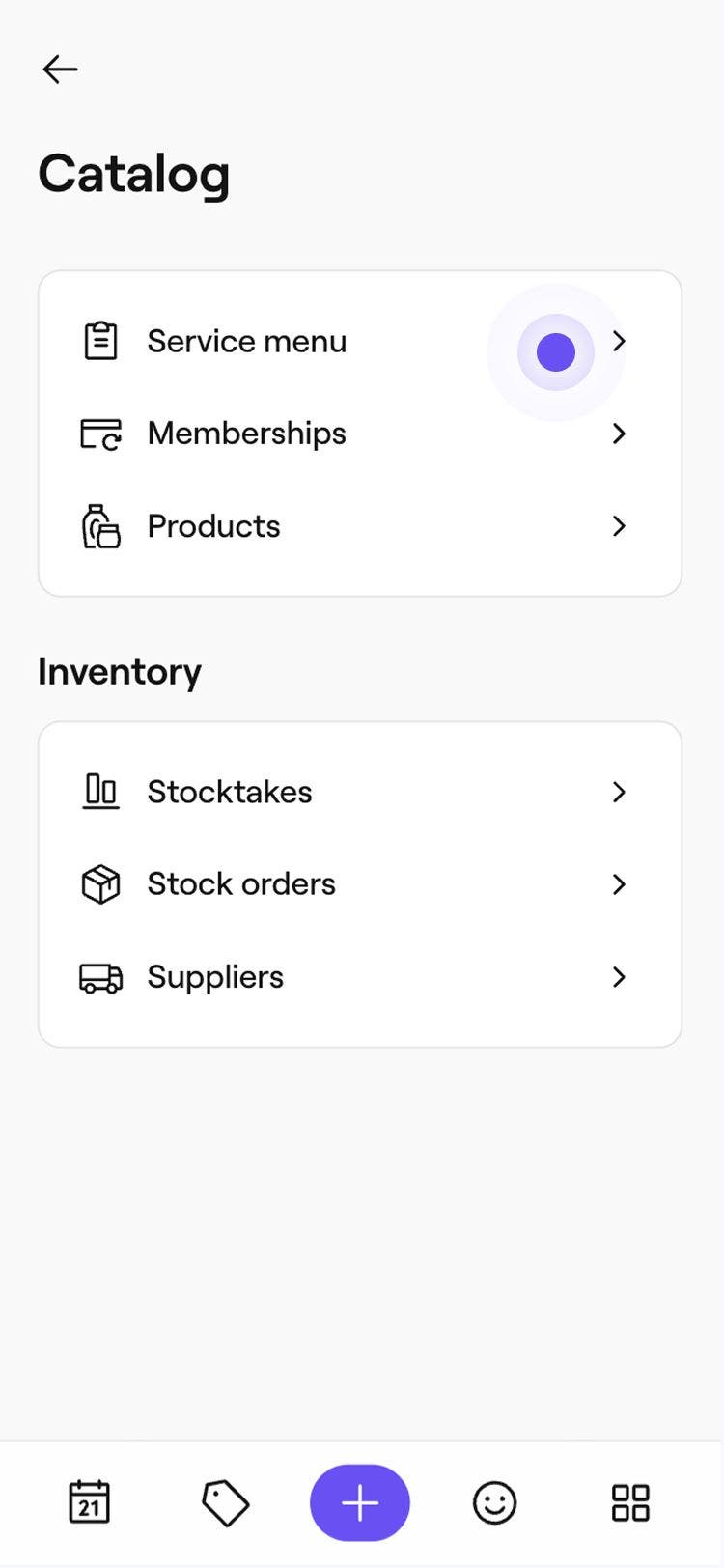
  2. Válassza a Szolgáltatások listája lehetőséget a szolgáltatásai megtekintéséhez. Group 195.jpg
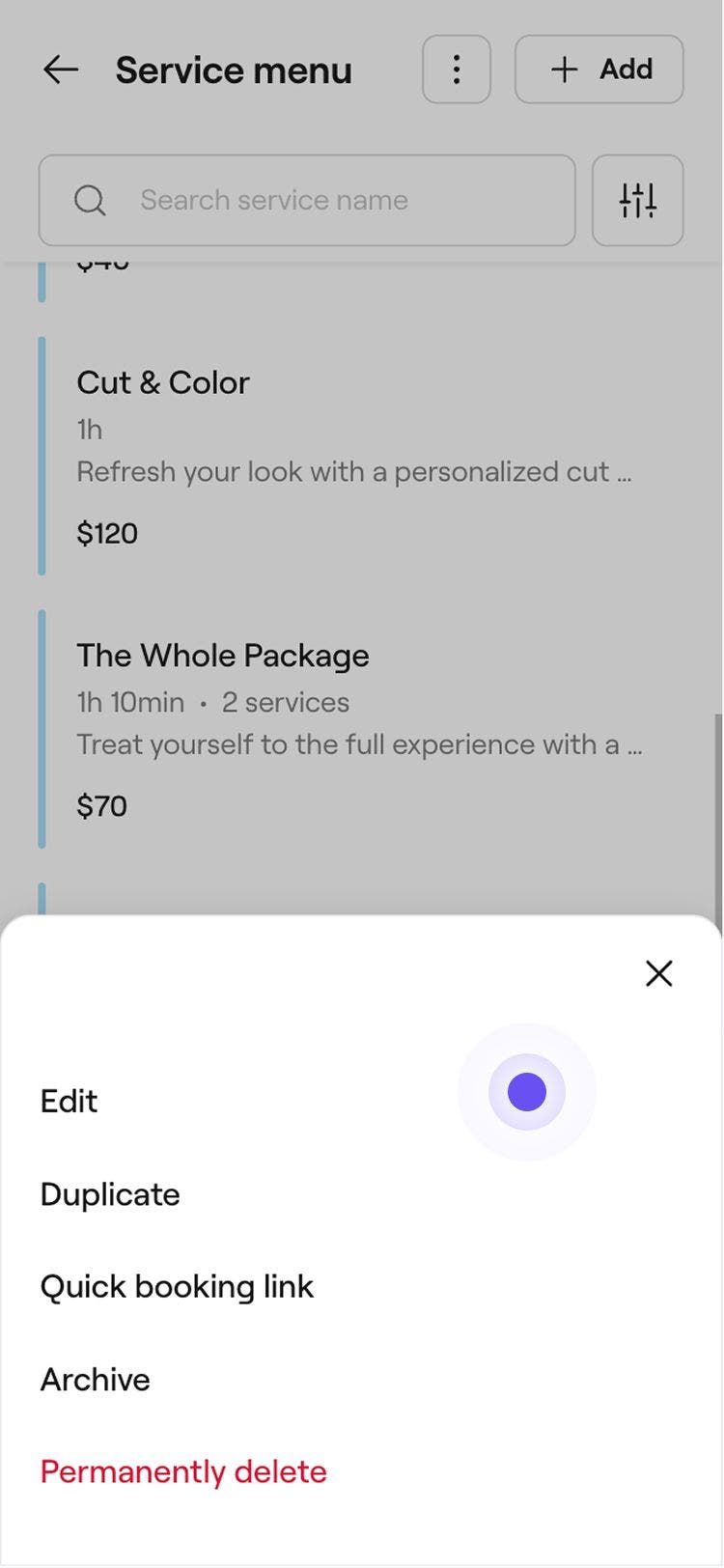
  3. Koppintson egy meglévő szolgáltatásra a Szolgáltatások listáján, és válassza a Szerkesztés lehetőséget, vagy hozzon létre egy újat. Group 196.jpg
  4. A Szolgáltatás szerkesztése nézetben válassza a Portfólióképek lehetőséget a felső menüsávon. Group 31159.jpg
  5. A Portfólióképek alatt koppintson a Fájl kiválasztása gombra, hogy képeket töltsön fel az eszközéről. Group 31157.jpg
  6. A képek feltöltése után kattintson az eszköz alján található Mentés gombra a módosítások alkalmazásához. Group 31158.jpg
  7. A szolgáltatáshoz csatolt portfólióképek láthatóak lesznek az ügyfelek számára a piactéren.

Miután feltöltött egy képet egy szolgáltatáshoz, az megjelenik az ügyfelek számára a Marketplace-profiljában, és a szolgáltatás kiválasztásakor megtekinthető.

Az összes szolgáltatáshoz tartozó képet egy helyen kezelheti, közvetlenül a Marketplace-profilja Portfólió részében.

GYIK

    • A képek csak egy szolgáltatáshoz címkézhetők. Szolgáltatáscsomagok esetén a szolgáltatáscsomagban szereplő egyes szolgáltatásokhoz hozzáadott összes kép megjelenik a szolgáltatási portfólióban.

      Ha el szeretnél távolítani egy képet egy szolgáltatásból, nyisd meg a szolgáltatást, és válaszd a Portfólióképek lehetőséget a bal oldali menüpanelen. Válassza ki a három pontot az eltávolítani kívánt képen, majd válassza a Törlés lehetőséget.

      Az ügyfelek két helyen tekinthetik meg a szolgáltatásportfólióját a fresha marketplace-profilján:

      • A szolgáltatási portfóliója böngészése közben az ügyfelek bármely, címkézett szolgáltatással ellátott képen kiválaszthatják a Foglalás most lehetőséget, hogy időpontot foglaljanak.
      • Időpontfoglaláskor az ügyfelek megtekinthetik a szolgáltatáshoz címkézett képet, miközben kiválasztják, hogy mit szeretnének lefoglalni.

Szolgáltatások

Hasznos volt ez az útmutató?

Szolgáltatások

Szolgáltatások létrehozása

Hozza létre és kezelje szolgáltatáskínálatát az egyes szolgáltatások beállításával.

Szolgáltatási változatok létrehozása

Rugalmas árazási lehetőségeket kínálhatsz a szolgáltatásaidhoz a szolgáltatási változatok létrehozásával és kezelésével.

Differenciált árképzés és időtartamok beállítása

Különböző árak és időtartamok beállítása csapattagok vagy helyszínek számára.

Képek hozzáadása egy szolgáltatáshoz

Ösztönözze a foglalásokat: adjon hozzá szolgáltatási képeket a szolgáltatáshoz, hogy az ügyfelek közvetlenül a szolgáltatásportfóliójából foglalhassanak.

Extra szolgáltatások létrehozása

Hozzon létre bizonyos szolgáltatásokhoz kapcsolódó opcionális extrákat, amelyeket az ügyfelek kiválaszthatnak a foglalás során.

Szolgáltatás online elérhetőségének korlátozása

Szabályozza, hogy az ügyfelek mikor foglalhatják le a szolgáltatásait: állítson be konkrét időpontokat, napokat vagy dátumokat, amikor a szolgáltatások elérhetők.

Extra idő hozzáadása a szolgáltatásokhoz és az időpontokhoz

Módosítsa az időpontok időtartamát extra idő hozzáadásával a szolgáltatásokhoz, a szolgáltatáscsomagokhoz vagy az egyes időpontokhoz.

Szolgáltatás elérhetőségének kezelése

Kezelje, hogy hol kínálja a szolgáltatásait, ki nyújthatja azokat, és milyen foglalható elemek szükségesek hozzájuk.

Szolgáltatások tömeges szerkesztése

Szerkessze egyszerre több szolgáltatás árát, időtartamát és egyéb beállításait a Freshán.

Fresha
Alkalmazás letöltése

A Fresha névjegye

Karrierlehetőségek

Súgó és támogatás

Blog

Oldaltérkép

Üzleti vállalkozásoknak

Partnereknek

Árképzés

Funkciók

Ütemezés

Értékesítési pont

Fizetések

Tőke

Piactér

Támogatás

Státusz

Jogi nyilatkozat

Adatvédelmi nyilatkozat

Általános szerződési feltételek

Felhasználási feltételek

Keressen minket a közösségi oldalakon

Facebook
Linkedin
Instagram

© 2026 Fresha.com SV Ltd