KezdőoldalTudásbázisFresha akadémia
Extra szolgáltatások létrehozása
Vissza
  1. Tudásbázis•
  2. Szolgáltatások•
  3. Extra szolgáltatások létrehozása

Extra szolgáltatások létrehozása

Tudja meg, hogyan teheti lehetővé ügyfelei számára, hogy a foglalás során választhassanak opcionális extrákat, ha bővítményeket ad hozzá a szolgáltatásokhoz.

Ebben a cikkben

  • Hogyan működnek az extra szolgáltatások?
  • Szolgáltatásbővítmény-csoport létrehozása
  • Szolgáltatásbővítmények szerkesztése vagy eltávolítása

Hogyan működnek az extra szolgáltatások?

Az extra szolgáltatások olyan opcionális extrák, amelyek adott szolgáltatásokhoz kapcsolódnak, és amelyeket az ügyfelek a foglaláskor választhatnak ki, például egy adott kondicionálót vagy a körömdíszítés hozzáadását. Ez egyszerű módot kínál arra, hogy javítsa az ügyfélélményt és növelje a bevételeit anélkül, hogy túlbonyolítaná a szolgáltatások listáját. 

Minden szolgáltatáshoz több bővítményt is létrehozhat, és eldöntheti, hogy jár-e hozzájuk további költség vagy idő. A bővítmények csoportosíthatók is, így különböző szolgáltatásokhoz használhatók.

Szolgáltatásbővítmény-csoport létrehozása

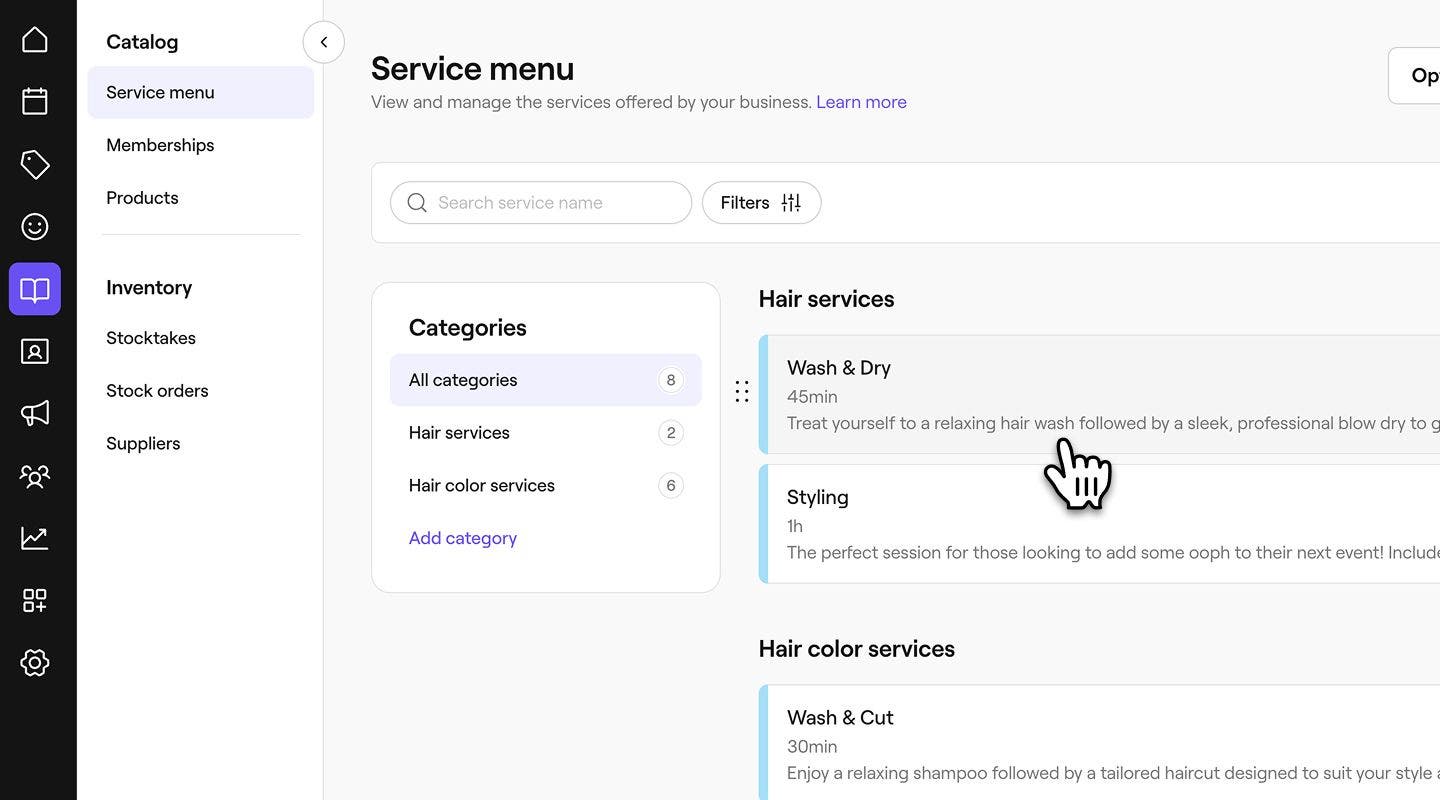
  1. A képernyő bal oldalán található főmenüből lépjen a katalógusra.

  2. Válassza a Szolgáltatások listája lehetőséget a bal oldali menüpanelen. 

  3. Válasszon egy meglévő szolgáltatást a Szolgáltatások listájából, vagy hozzon létre egy újat. Group 491.jpg
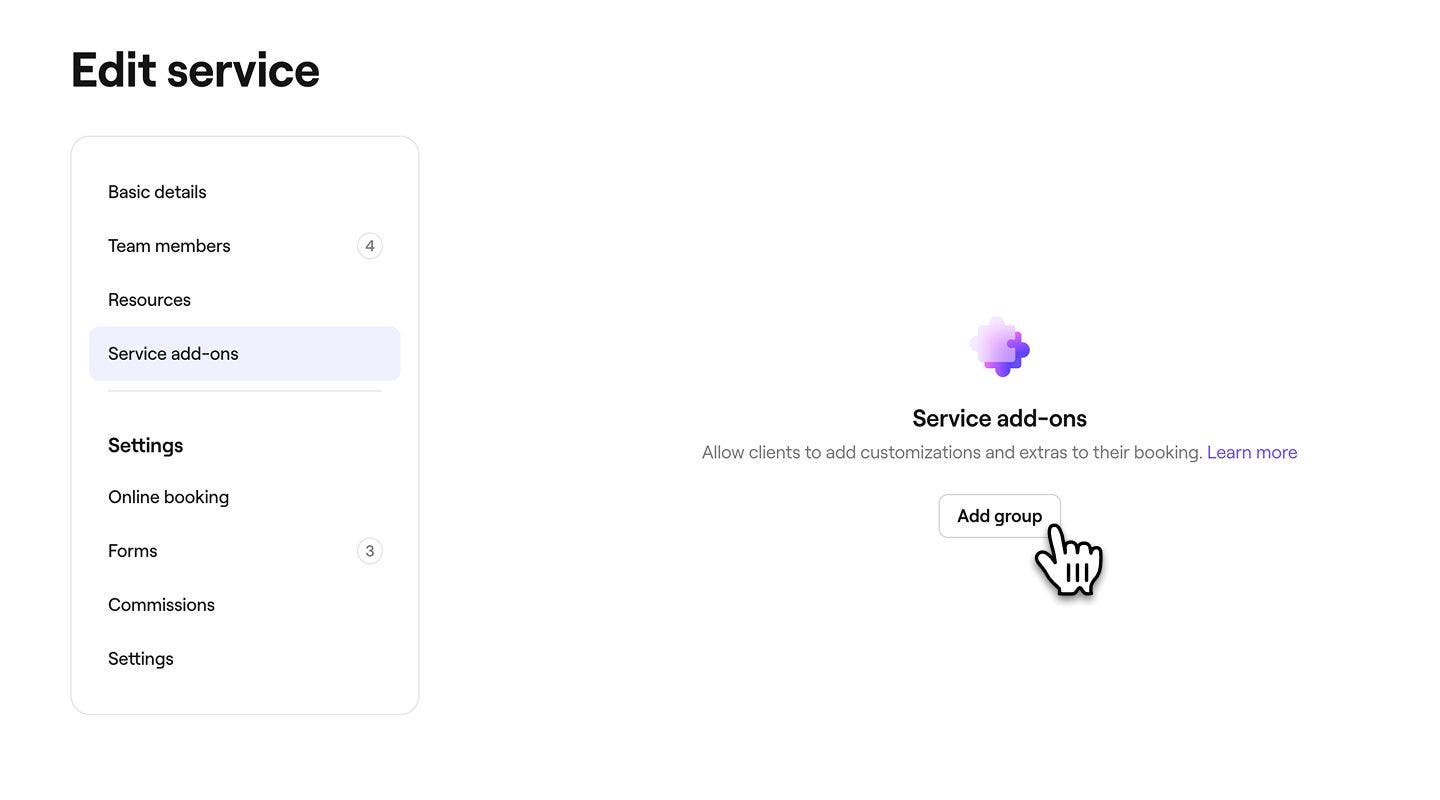
  4. A bal oldali menüpanelen válassza az Extra szolgáltatások lehetőséget, és kattintson a Csoport hozzáadása gombra. Group 492.jpg
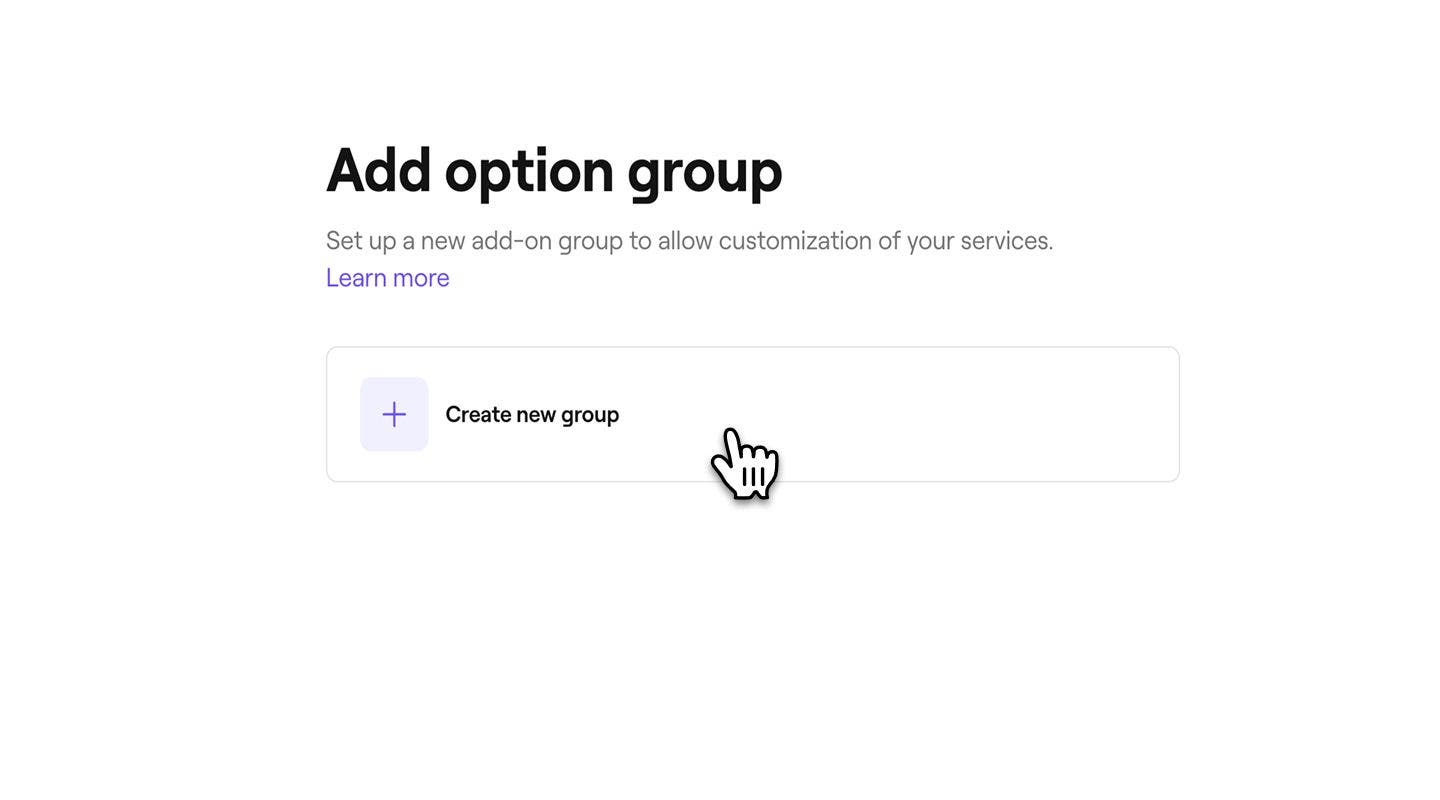
  5. A Lehetőség nézetben kattintson az Új csoport létrehozása lehetőségre. Group 493.jpg
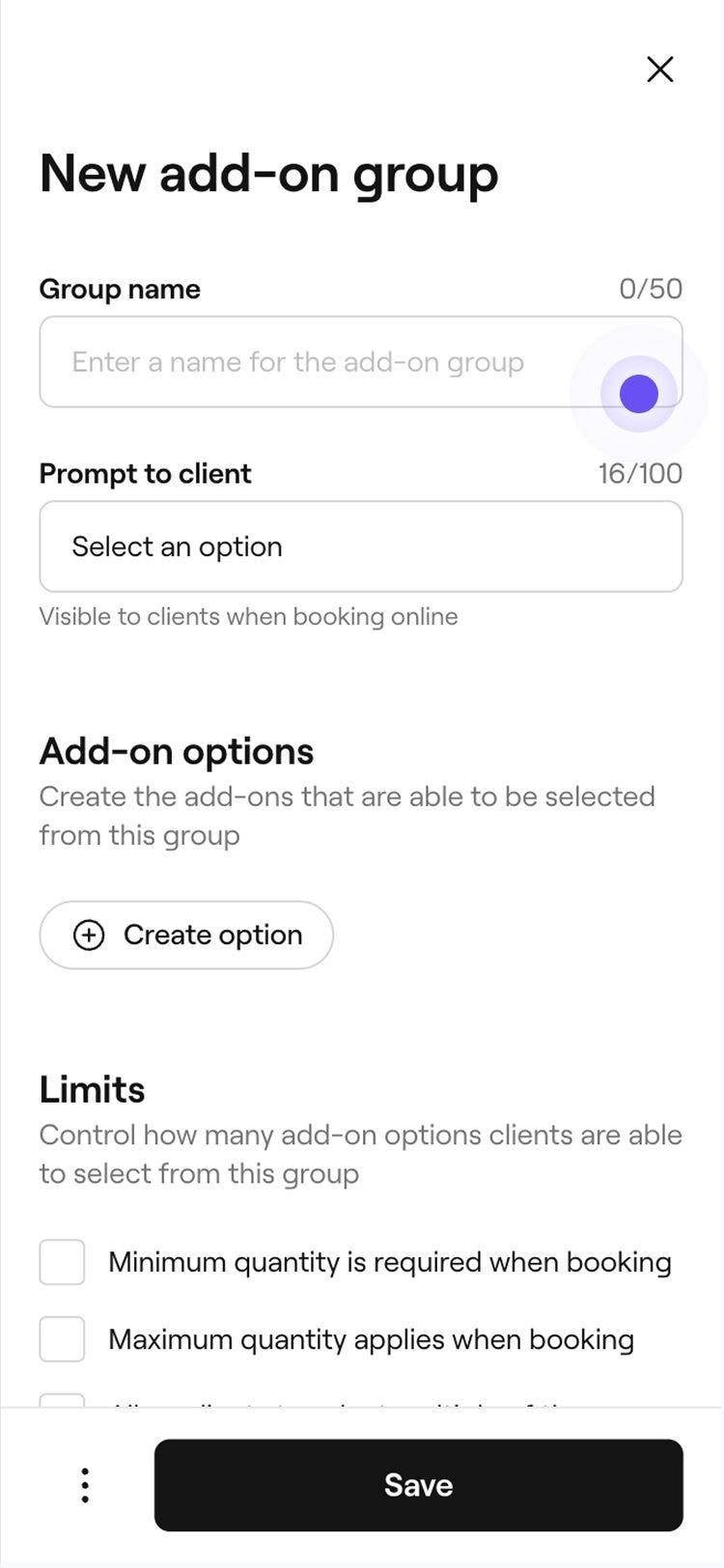
  6. Az Új bővítménycsoport nézetben adjon meg egy Csoportnevet, amely könnyen felismerhető a csapata számára, valamint egy Ügyfeleknek szóló üzenetet, amely az online foglalás során fog megjelenni. Például: „Válassza ki a hajkondicionálóját”.
    Set_up_service_ad-on_web_6.jpg

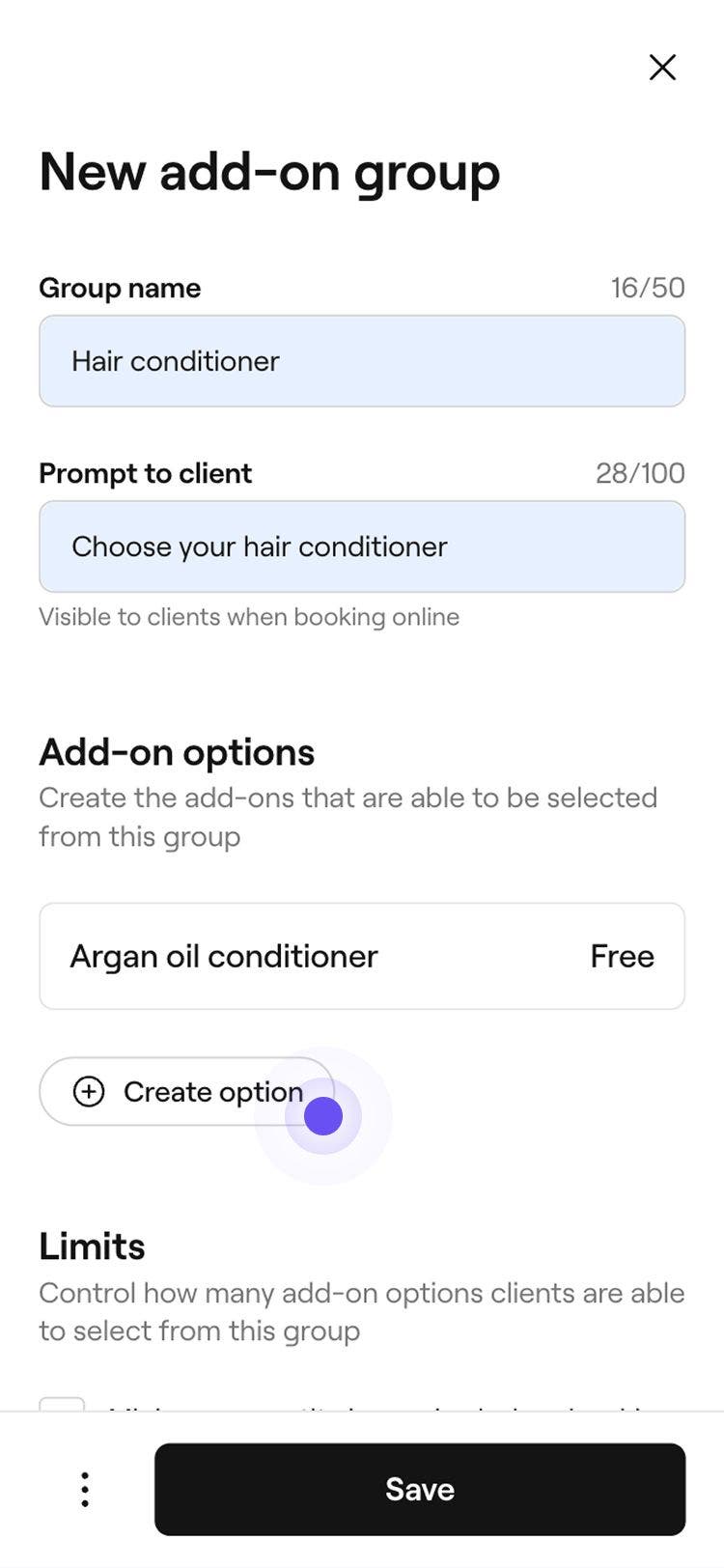
  7. A Bővítmény-lehetőségek alatt kattintson a Lehetőség létrehozása gombra, hogy konkrét bővítményeket hozzon létre a csoporthoz.
    Set_up_service_ad-on_web_7.jpg

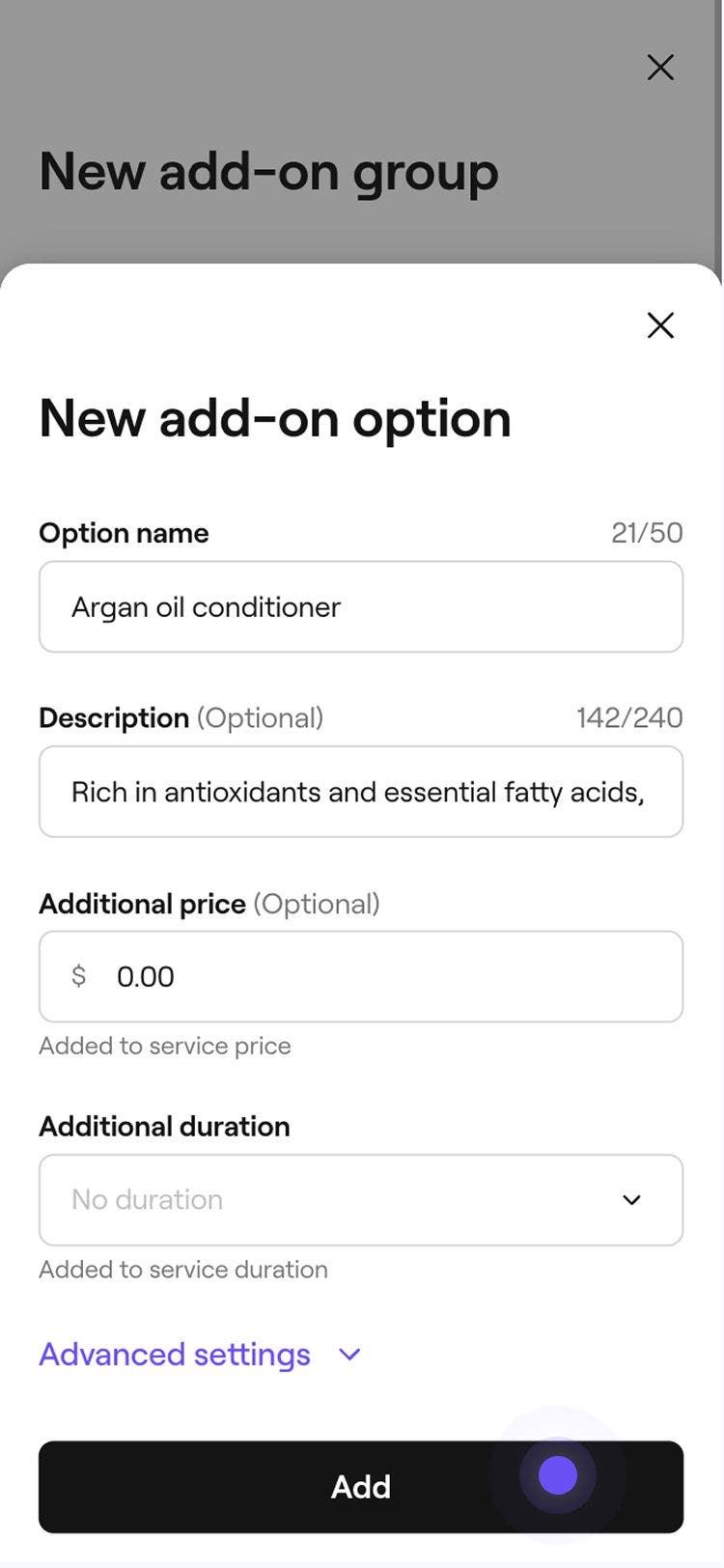
  8. A felugró ablakban adja meg a következő adatokat, majd kattintson a felugró ablak alján található Hozzáadás gombra a lehetőség mentéséhez a csoportba:

    1. Lehetőség neve: Az ügyfeleknek megjelenített név, például Argánolajos kondicionáló.
    2. Leírás: A bővítmény rövid leírása.
    3. További árazás: Ha a bővítményért további díjat kell fizetni, adja meg az árat.
    4. Extra időtartam: Adjon extra időt a szolgáltatáshoz.
    5. Speciális beállítások: Frissítse a bővítmény alapértelmezett forgalmi adó beállítását, és adja hozzá a bővítmény költségét a vállalkozásához.

    Set_up_service_ad-on_web_8.jpg

    1. A Lehetőség létrehozása gomb kiválasztásával további bővítmény-lehetőségeket adhat hozzá.
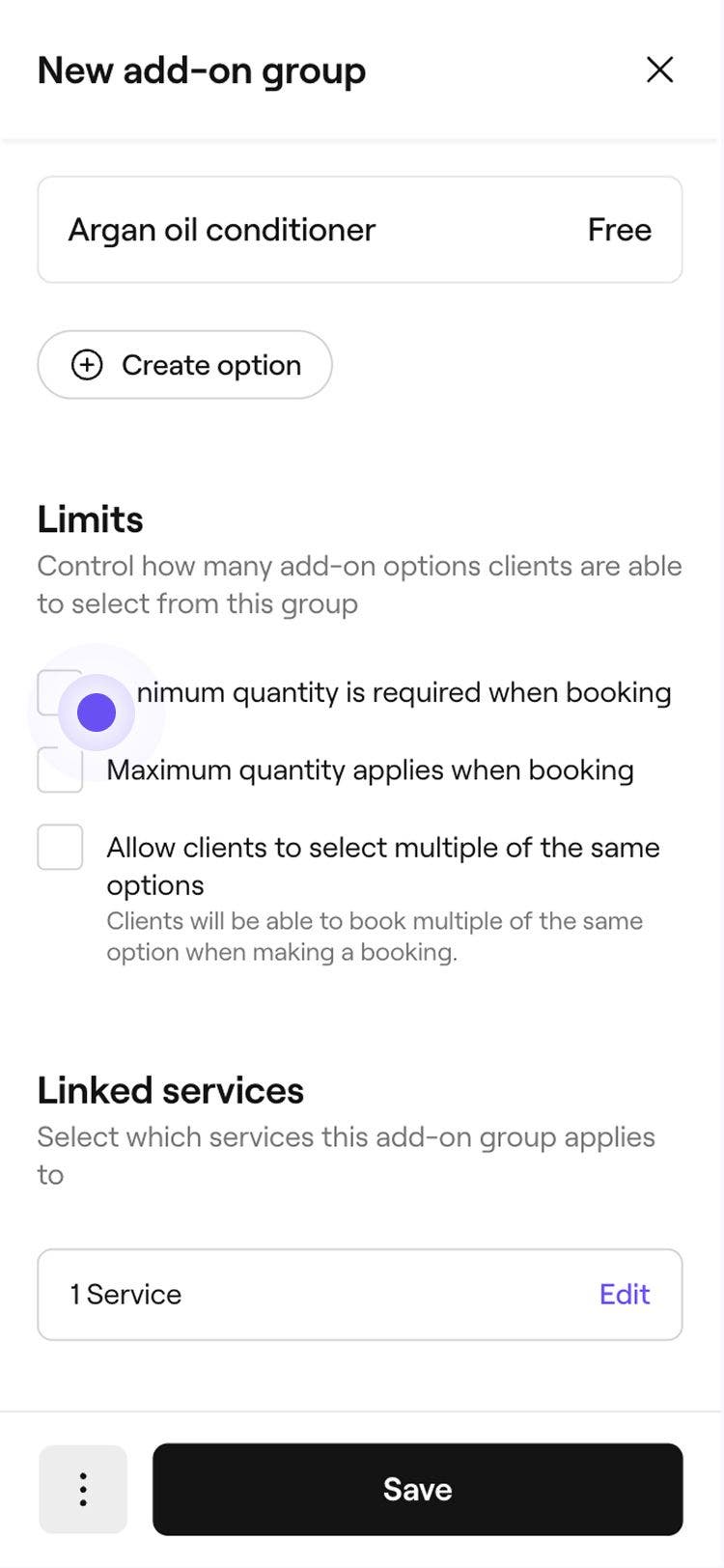
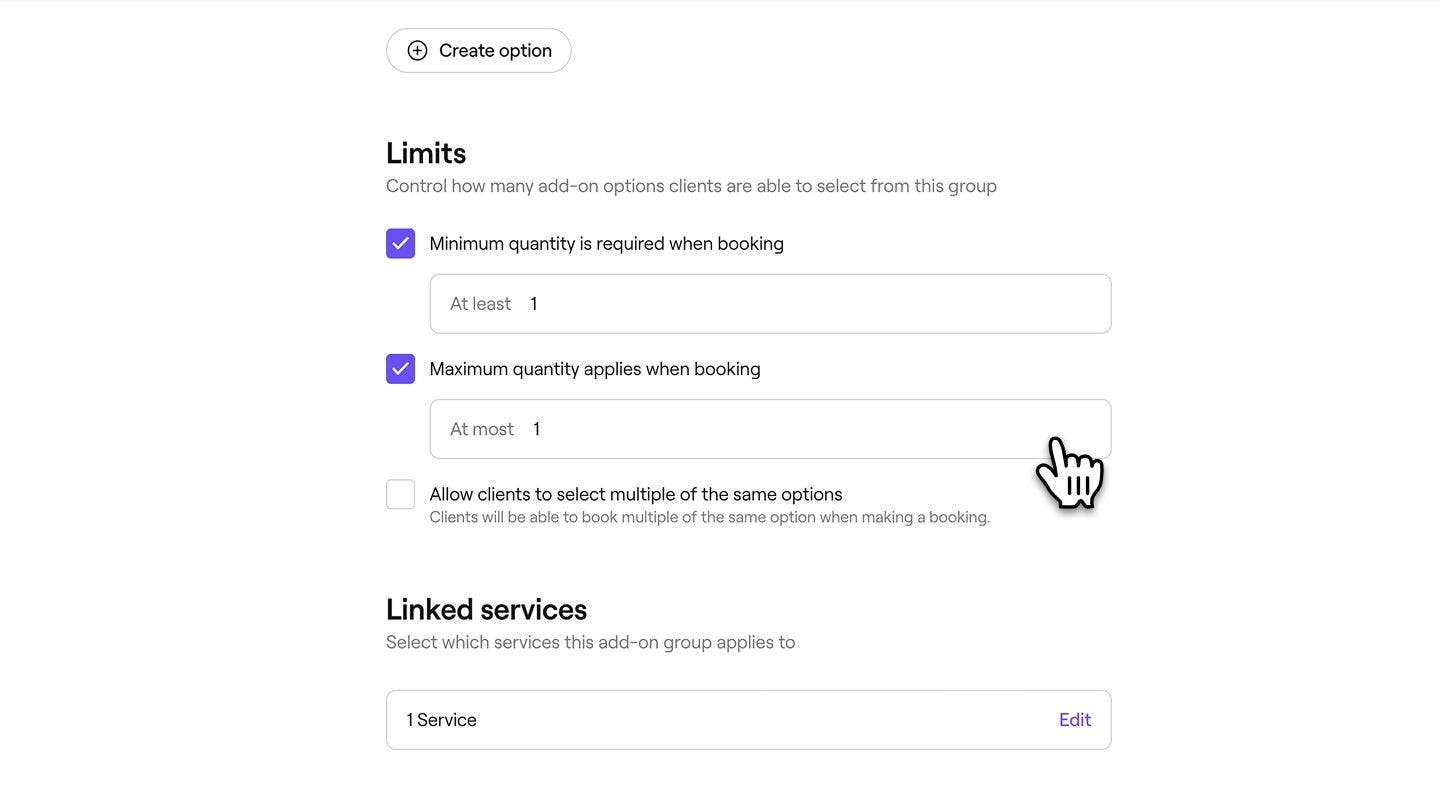
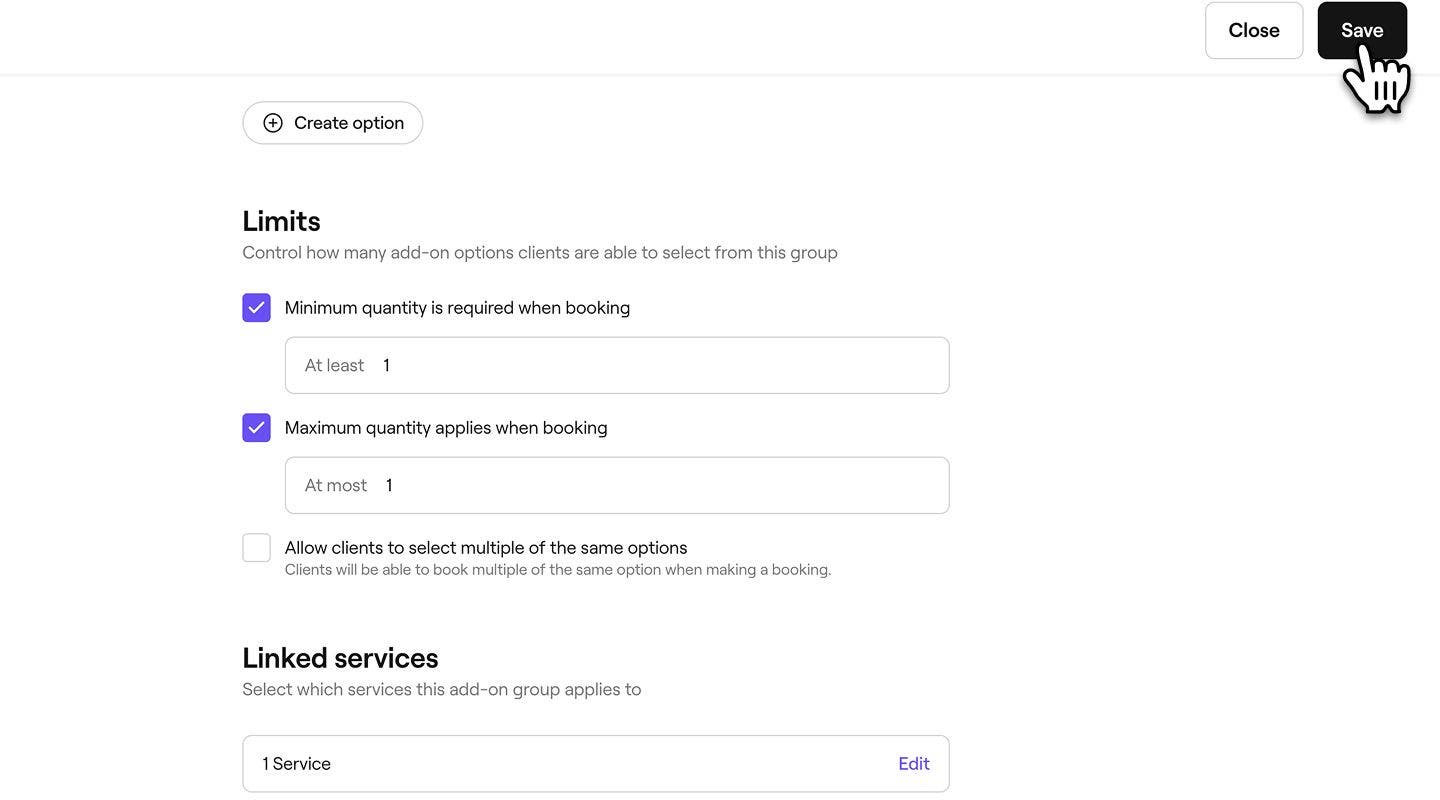
  9. A Korlátozás alatt válassza ki, hogy a bővítménycsoportban legyen-e minimális, maximális vagy mennyiségi korlátozás arra vonatkozóan, hogy az ügyfél hány bővítményt választhat ki a csoportból. Group 497.jpg
  10. A Összekapcsolt szolgáltatások alatt kattintson a Szerkesztés gombra, és jelölje be a jelölőnégyzetet azoknál a szolgáltatásoknál, amelyekre a bővítmény lehetőség vonatkozik.

  11. Válassza a Speciális beállítások lehetőséget, hogy kiválassza, milyen további lehetőségeket szeretne alkalmazni az extra szolgáltatásra: 

    1. Jutalék engedélyezése ehhez a csoporthoz: A jutalékok kiszámítása a lefoglalt szolgáltatás díja alapján történik.
    2. Kedvezmények alkalmazása a csoport bővítményeire: Ha a lefoglalt szolgáltatásra kedvezmény vonatkozik, ugyanaz a kedvezmény automatikusan vonatkozik a csoport bármely bővítményére.
    3. Elrejtés az online foglalásból: Az ügyfelek nem fogják látni ezt a csoportot a foglalás során, de megjelenik a visszaigazoló e-maileken és a nyugtákon.
  12. Kattintson a jobb felső sarokban található Mentés gombra az új bővítménycsoport létrehozásához. Group 497 (1).jpg
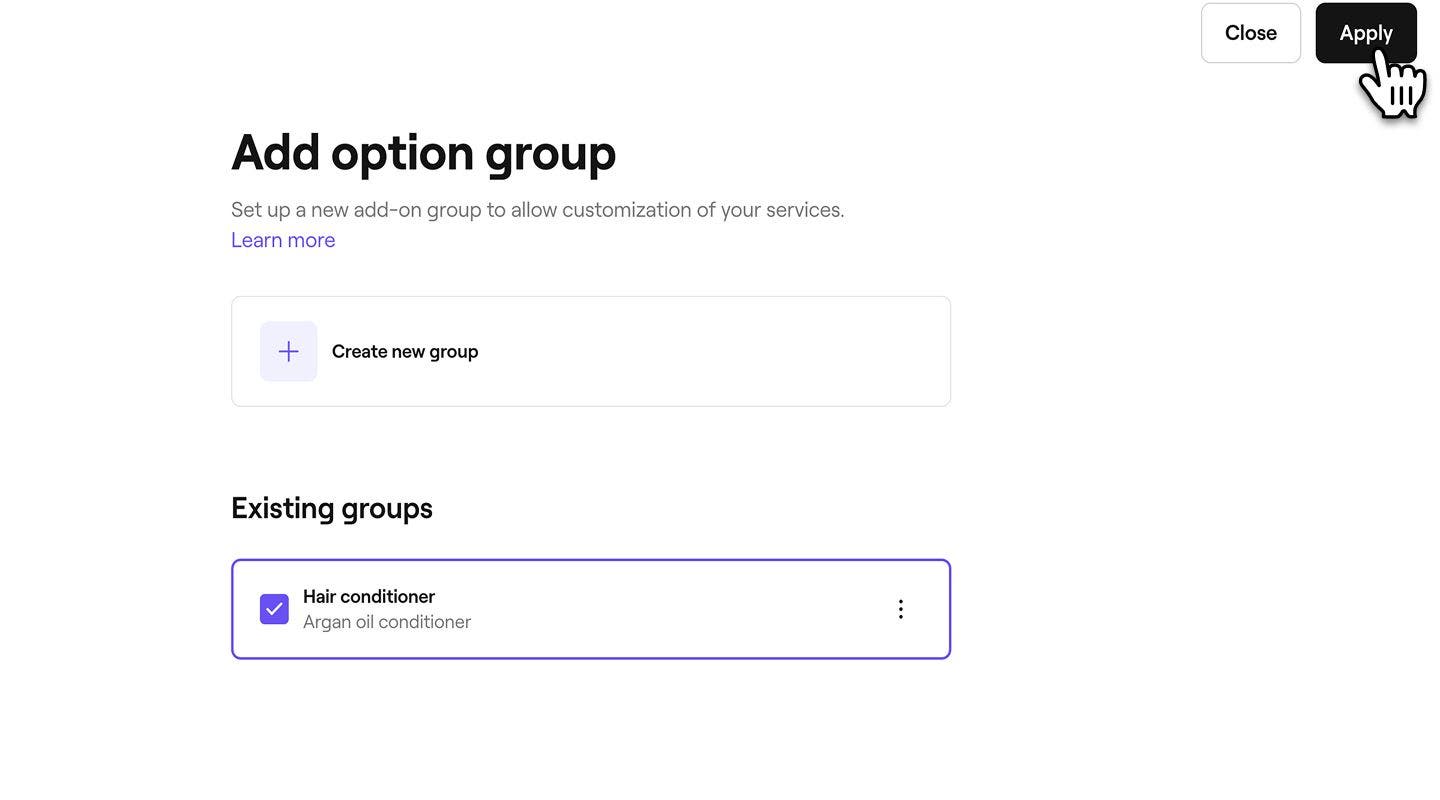
  13. A Lehetőségcsoport hozzáadása nézetben kattintson az Alkalmazás gombra a jobb felső sarokban a bővítménycsoport szolgáltatáshoz való hozzárendeléséhez. Group 498.jpg
  14. Kattintson a Mentés gombra a szolgáltatás jobb felső sarkában a módosítások mentéséhez.
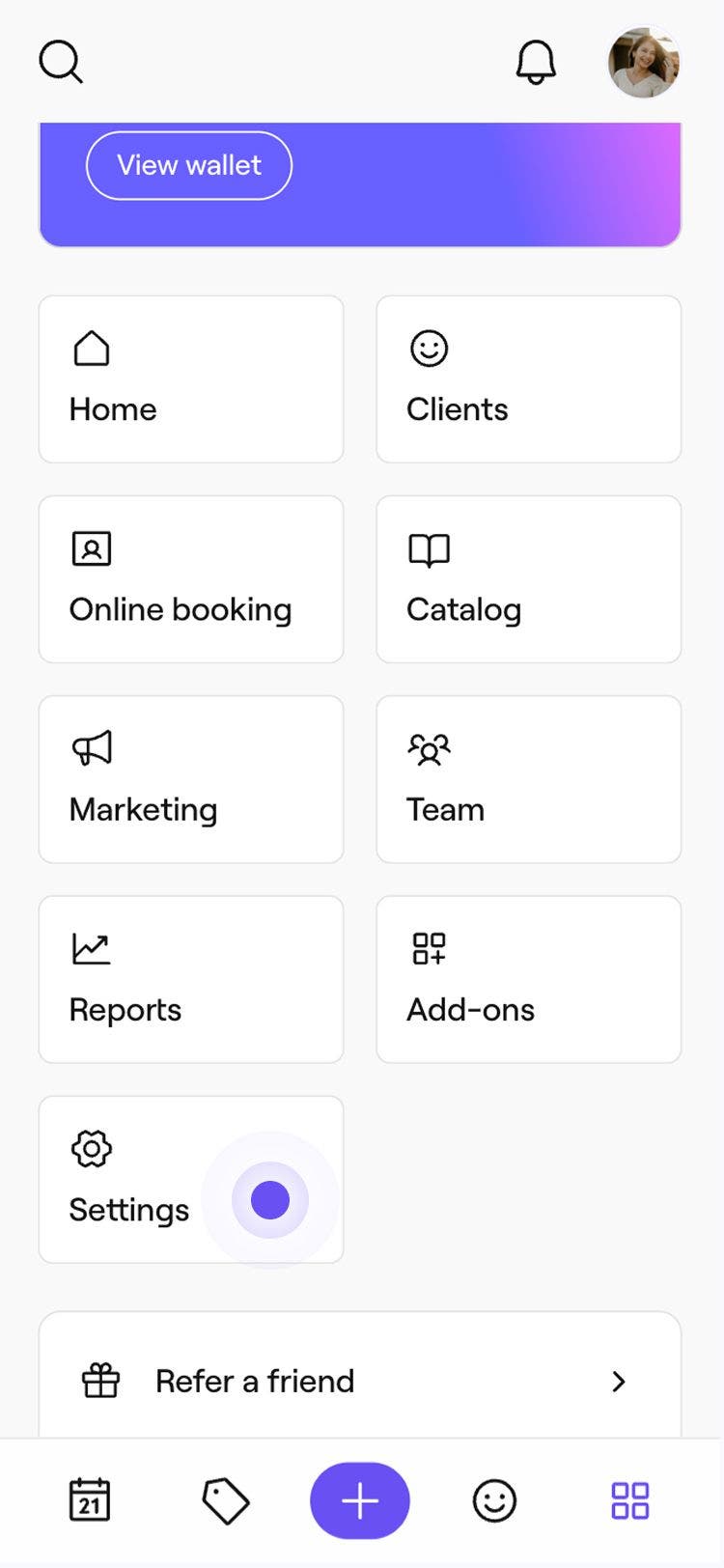
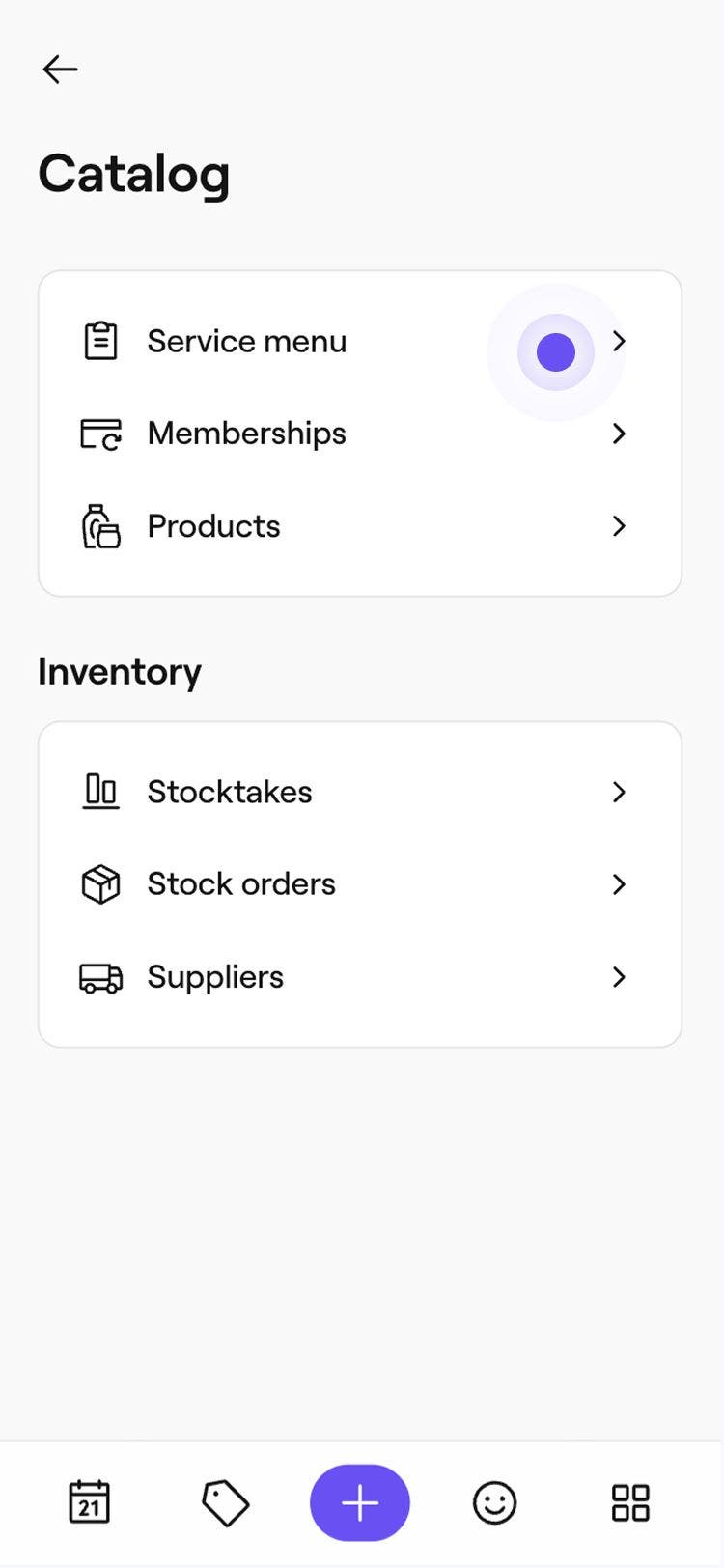
  1. A készülék alján található főmenüben koppints a Továbbiak (rács ikon) lehetőségre, és nyisd meg a katalógust. Group 194.jpg
  2. Válassza a Szolgáltatások listáját a szolgáltatásai megtekintéséhez. Group 195.jpg
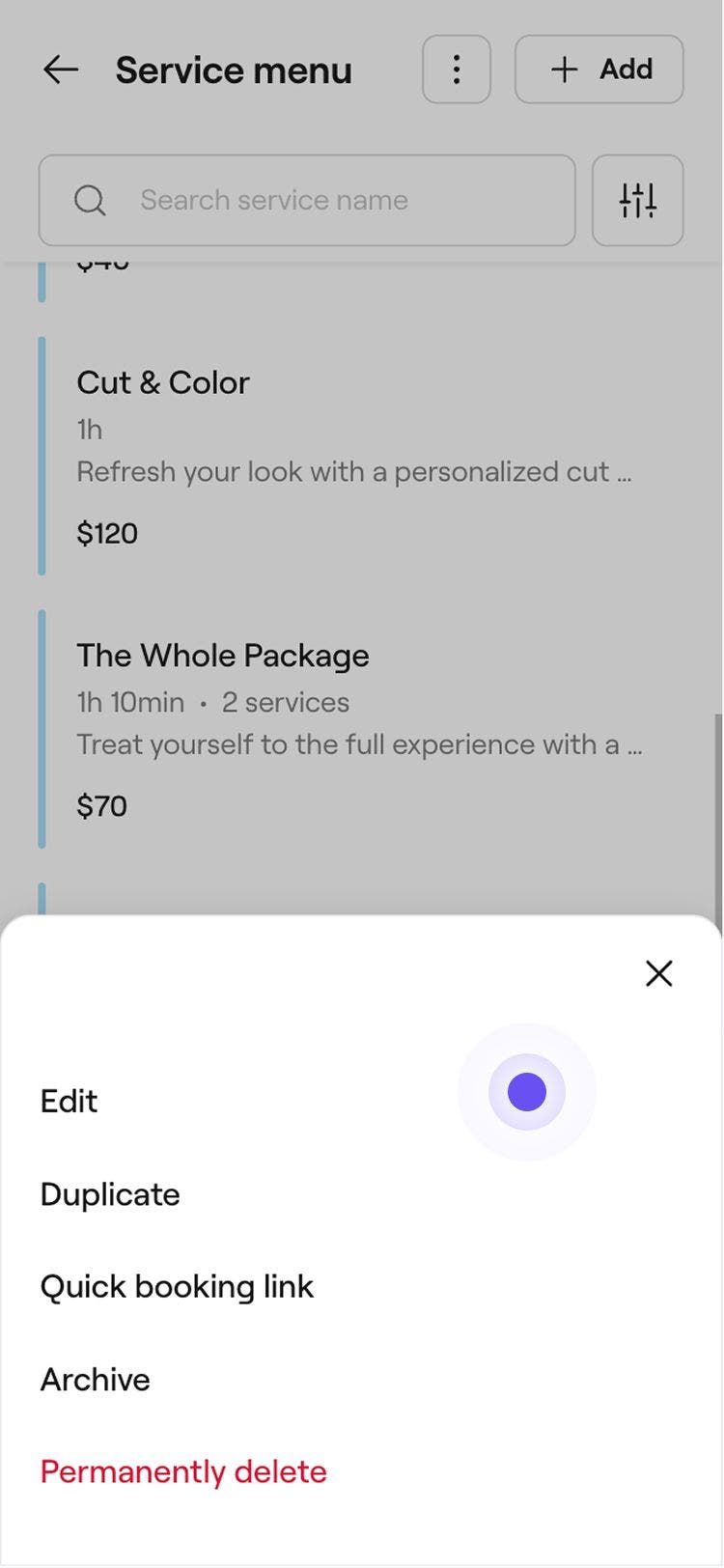
  3. Koppintson egy meglévő szolgáltatásra a Szolgáltatások listájában, és válassza a Szerkesztés lehetőséget, vagy hozzon létre egy újat. Group 196.jpg
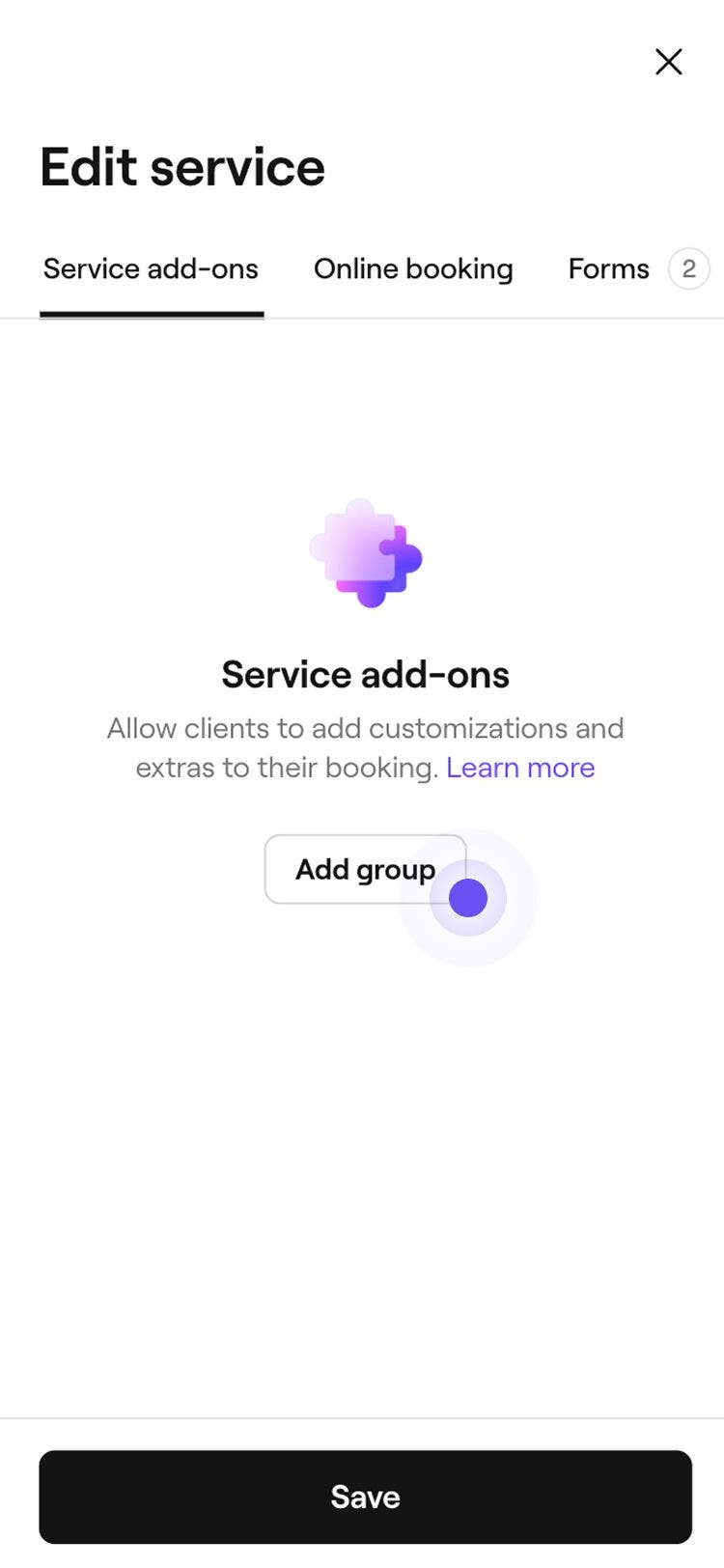
  4. A Szolgáltatás szerkesztése nézetben válassza az Extra szolgáltatások lehetőséget a felső menüsávon.
  5. Koppintson a Csoport hozzáadása gombra. Group 197.jpg
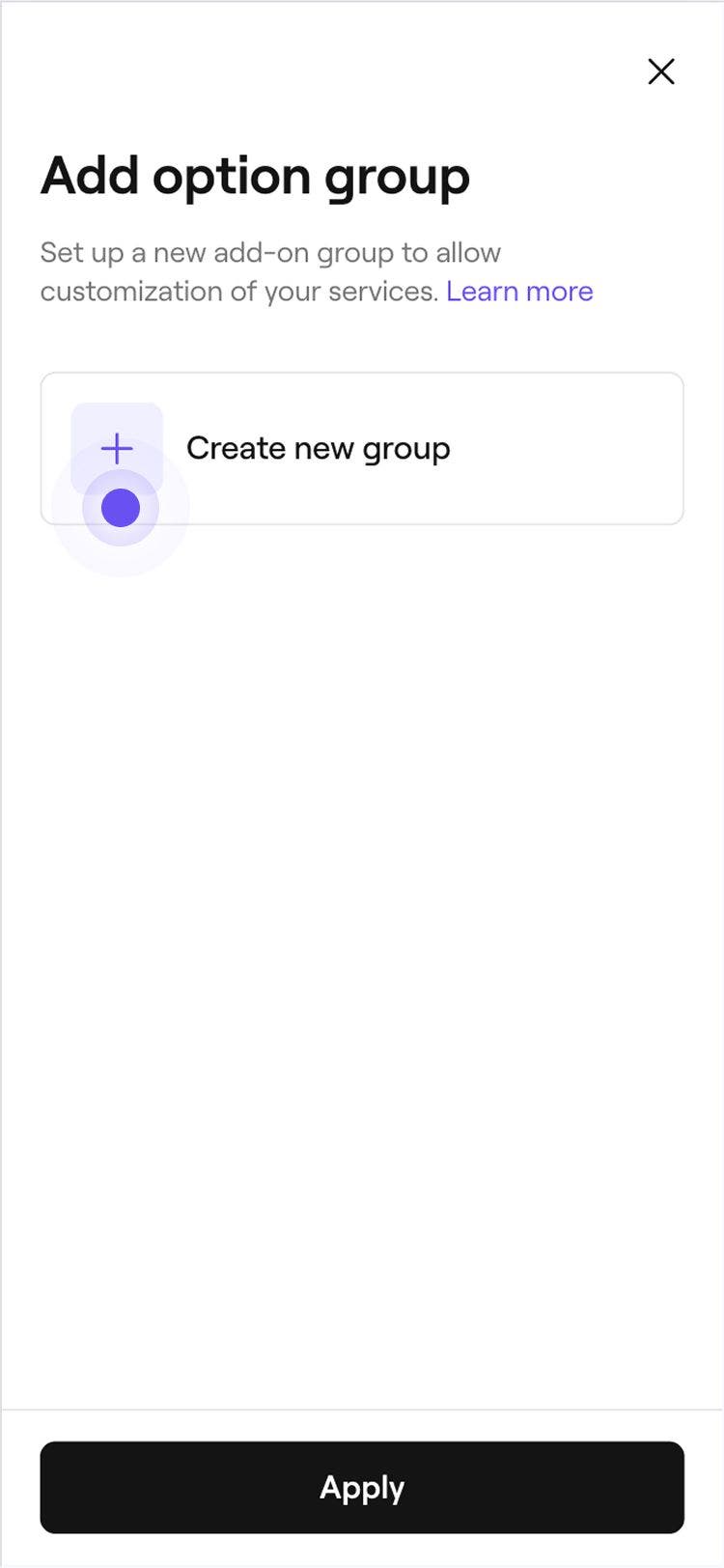
  6. A következő lépésben koppintson az Új csoport létrehozása gombra. Group 198.jpg
  7. Az Új bővítménycsoport nézetben adjon meg egy Csoportnevet, amely könnyen felismerhető a csapata számára, valamint egy Üzenetet az ügyfélnek, amely az online foglalás során fog megjelenni. Például: Válassza ki a hajkondicionálóját. Group 199.jpg
    1. A Lehetőség létrehozása gomb kiválasztásával további bővítménylehetőségeket adhat hozzá.
  8. Az előugró ablakban adja meg a következő bővítményadatokat:
    1. Lehetőség neve: Az ügyfeleknek megjelenített név, például Argánolajos kondicionáló.
    2. Leírás: A bővítmény rövid leírása.
    3. További árazás: Ha a bővítményért további díjat kell fizetni, adja meg az árat.
    4. Extra időtartam: Ha szükséges, adjon meg extra időt a szolgáltatáshoz.
    5. Speciális beállítások: Frissítse a bővítmény alapértelmezett forgalmi adó beállítását, és adja hozzá a bővítmény költségét a vállalkozásához.
      Group 201.jpg
  9. A lehetőség mentéséhez koppintson a Hozzáadás gombra a felugró ablak alján. További lehetőségek hozzáadásához koppintson a Lehetőség létrehozása gombra, és ismételje meg ugyanazokat a lépéseket. Group 225 (1).jpg
  10. Válassza a Speciális beállítások lehetőséget, hogy kiválassza, milyen további lehetőségeket szeretne alkalmazni az extra szolgáltatásra: 
    1.  Jutalék engedélyezése ehhez a csoporthoz: A jutalékokat a lefoglalt szolgáltatás díja alapján számítjuk ki.
    2. Kedvezmények alkalmazása a csoporton belüli bővítményekre: Ha a lefoglalt szolgáltatásra kedvezményt alkalmaznak, ugyanaz a kedvezmény automatikusan vonatkozik a csoporton belüli bővítményekre is.
    3. Elrejtés az online foglalásból: Az ügyfelek nem fogják látni ezt a csoportot a foglalás során, de megjelenik a visszaigazoló e-mailekben és a nyugtákon. Group 202.jpg
  11. A Kapcsolt szolgáltatások alatt koppints a Szerkesztés lehetőségre, és jelöld be a jelölőnégyzetet azoknál a szolgáltatásoknál, amelyekre a bővítmény lehetőség vonatkozik.
  12. A bővítménycsoport mentéséhez koppintson az eszköz alján található Mentés gombra. Group 204.jpg
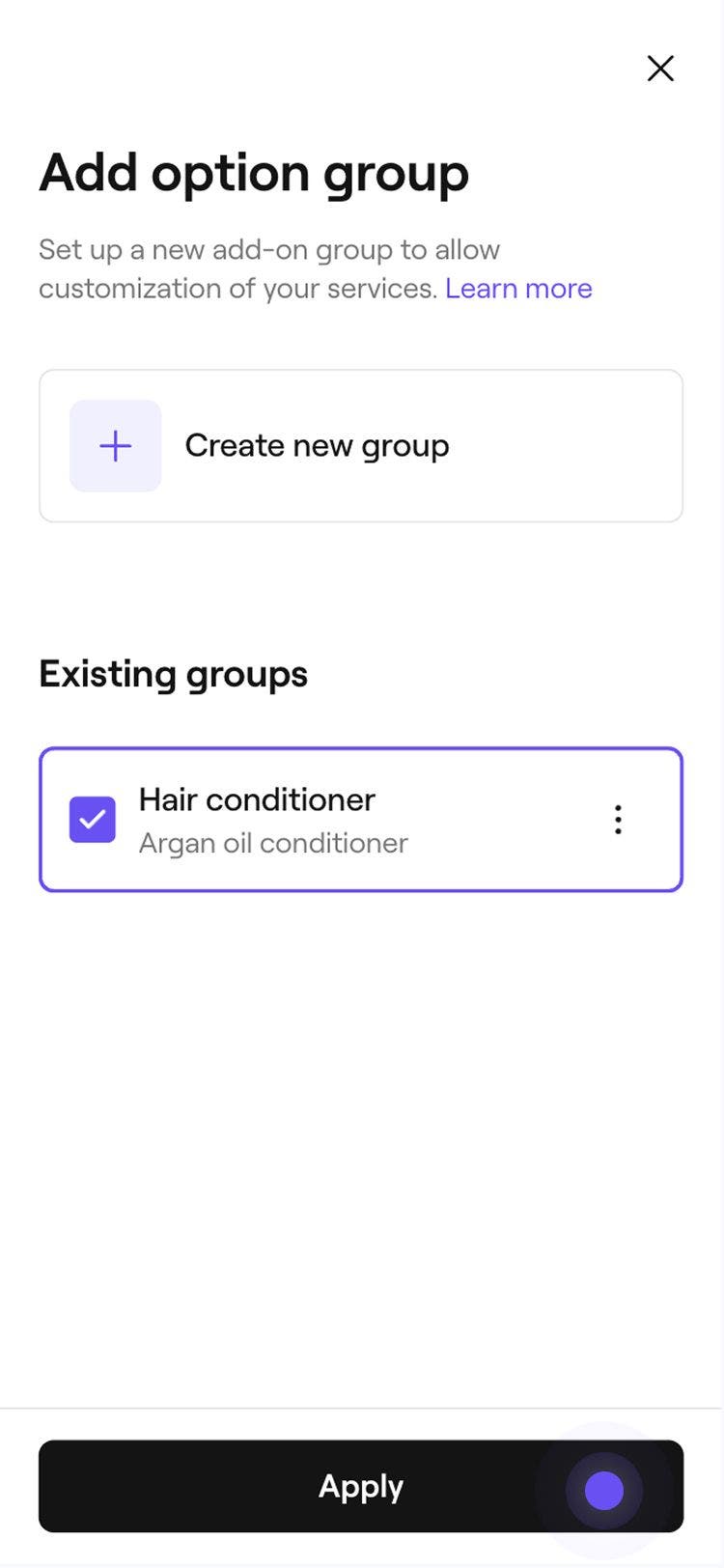
  13. Koppintson az eszköz alján található Alkalmaz gombra a bővítménycsoport hozzárendeléséhez a szolgáltatáshoz. Group 205.jpg
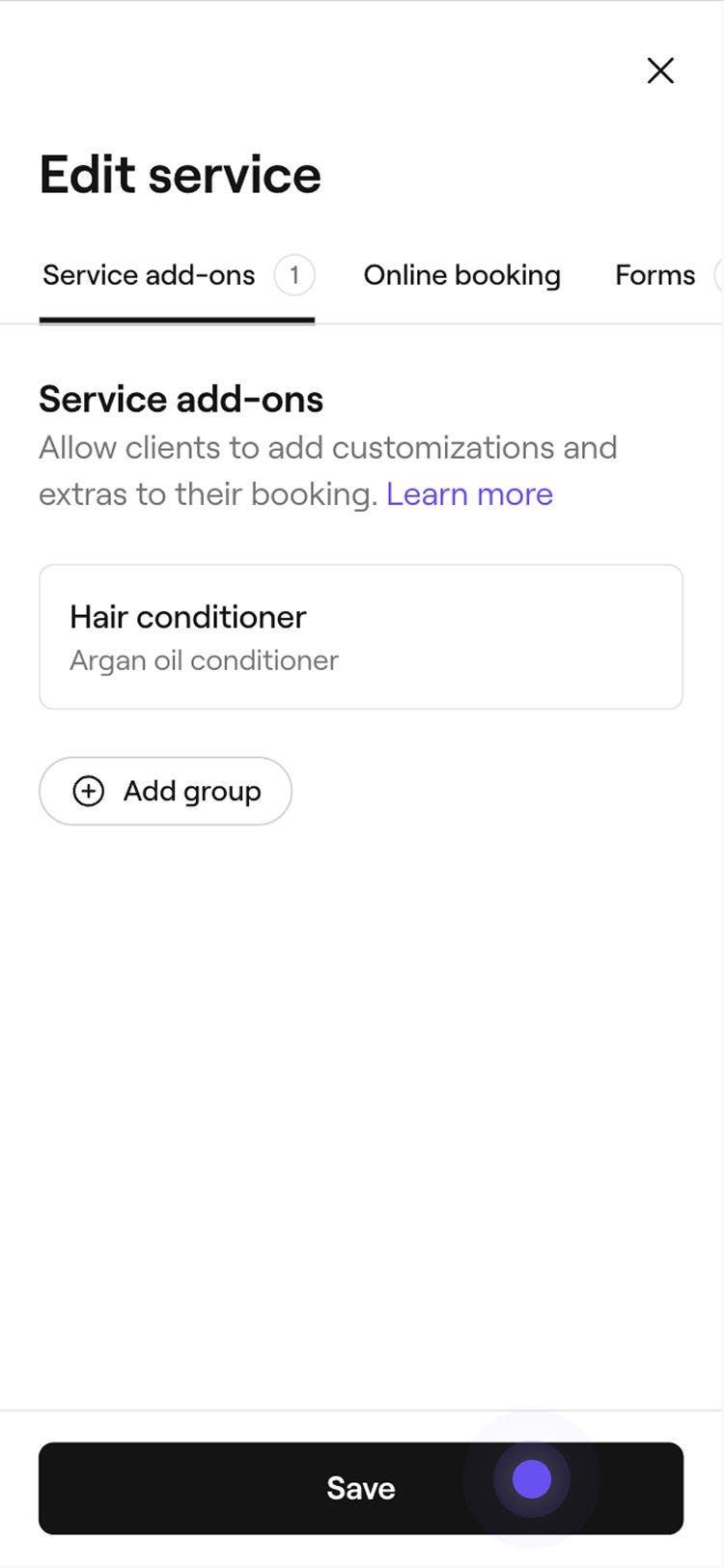
  14. Koppintson az eszköz alján található Mentés gombra a módosítások mentéséhez. Group 206 (1).jpg

A létrehozást követően a bővítménycsoport automatikusan vonatkozik az Ön által kiválasztott szolgáltatásokra. Amikor egy ügyfél online lefoglalja ezt a szolgáltatást, vagy ha az időpontot manuálisan hozzáadja a naptárhoz, a bővítménycsoport további lépésként jelenik meg a foglalási folyamatban.

Ha egy időpont több, bővítményekkel rendelkező szolgáltatást tartalmaz, az összes bővítmény megjelenik a foglalási folyamatban. A szolgáltatáscsomagokat tartalmazó időpontok esetében az ügyfeleknek a szolgáltatáscsomagon belüli minden egyes szolgáltatáshoz megjelennek a bővítmények.

Szolgáltatásbővítmények szerkesztése vagy eltávolítása

  1. A képernyő bal oldalán található főmenüből lépjen a katalógusra.
  2. Válassza a Szolgáltatások listája lehetőséget a bal oldali menüpanelen. 
  3. Kattintson a szerkeszteni vagy eltávolítani kívánt bővítménnyel rendelkező szolgáltatásra. Group 491.jpg
  4. A bal oldali menüpanelen válassza az Extra szolgáltatások lehetőséget.
  5. A listán szereplő bővítménycsoport mellett végezd el a következő módosításokat.
    1. Eltávolítás: A bővítménycsoport leválasztásához a szolgáltatásról kattintson a bővítménycsoport melletti Műveletek lehetőségre (három pont), és válassza az Eltávolítás lehetőséget.
      edit_add_on_web_5_2.jpg
    2. Szerkesztés: Válaszd ki a bővítménycsoportot a módosítások elvégzéséhez, például a csoport adatainak frissítéséhez vagy további bővítménylehetőségek hozzáadásához.
      edit_add_on_web_5_1.jpg
    3. Bővítménycsoport végleges törlése: Ha el szeretné távolítani a bővítménycsoportot az összes kapcsolódó szolgáltatásból, a Szerkesztés nézetben válassza a jobb felső sarokban található Lehetőségek gombot, majd válassza a Végleges törlés lehetőséget.
      edit_add_on_web_5_3.jpg
  1. Az eszköz alján található főmenüben koppintson a Továbbiak lehetőségre (rács ikon), és nyissa meg a Katalógust. Group 194.jpg
  2. Válassza a Szolgáltatások listája lehetőséget a szolgáltatások megtekintéséhez. Group 195.jpg
  3. Koppintson a szerkeszteni vagy törölni kívánt bővítménnyel rendelkező szolgáltatásra, és válassza a Szerkesztés lehetőséget. Group 208.jpg
  4. A Szolgáltatás szerkesztése nézetben válassza az Extra szolgáltatások lehetőséget a felső menüsávon.
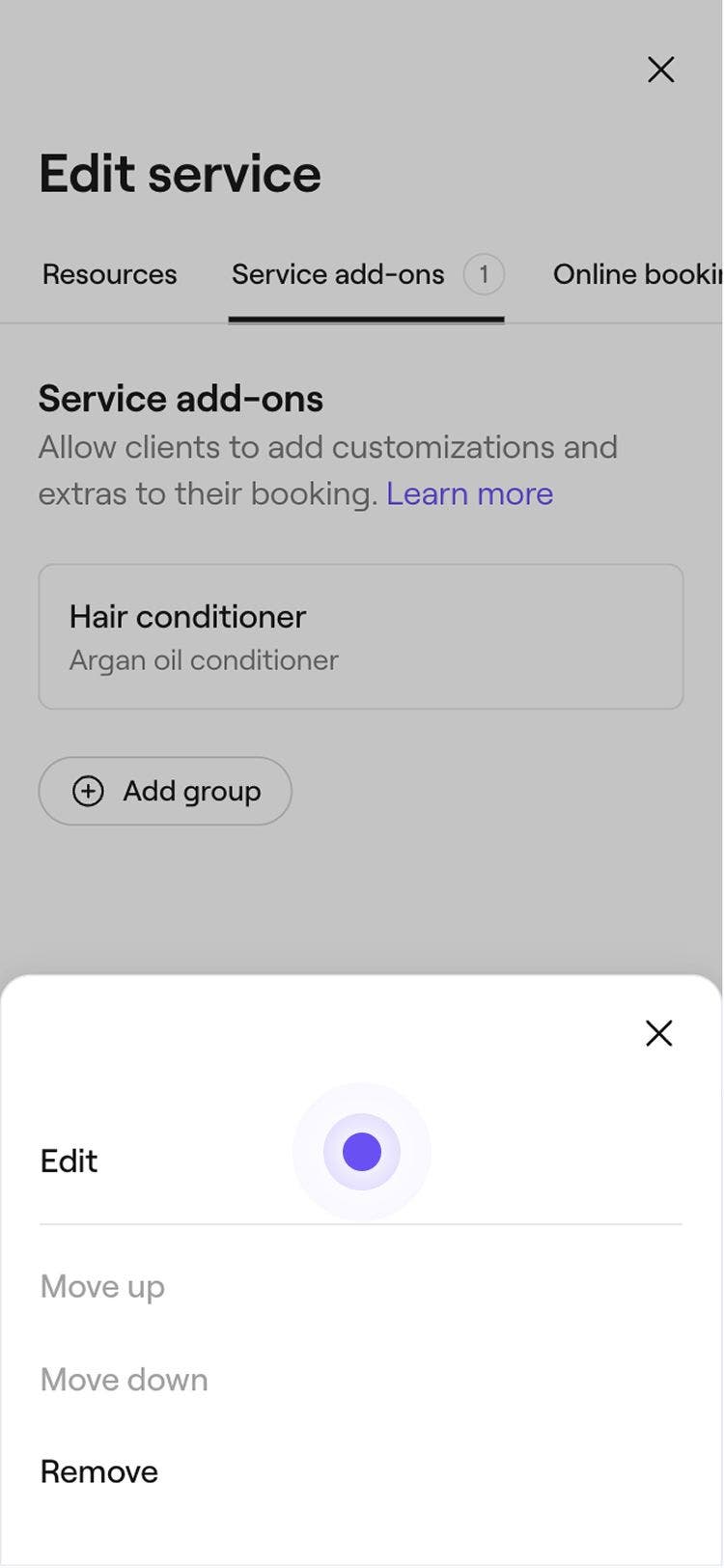
  5. Válasszon ki egy bővítménycsoportot, és végezze el a következő módosításokat: 
    1. Szerkesztés: Válassza a Szerkesztés lehetőséget a bővítmény frissítéséhez, például a csoport részleteinek módosításához vagy további bővítménylehetőségek hozzáadásához.
    2. Törlés: Válassza az Eltávolítás lehetőséget a bővítménycsoport és a szolgáltatás közötti kapcsolat megszüntetéséhez. A visszaigazoló felugró ablakban válassza a Mentés lehetőséget a módosítások visszaigazolásához.
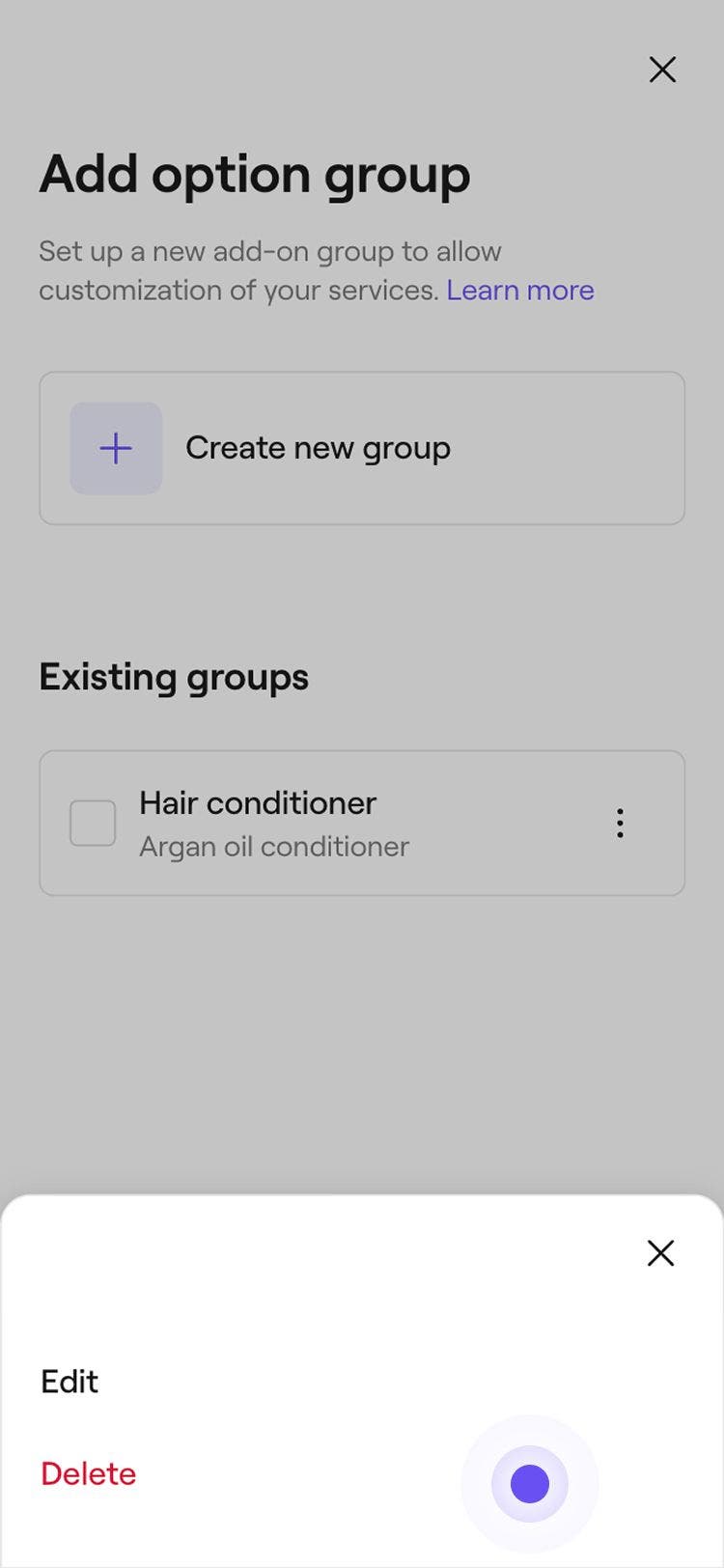
    3. Bővítménycsoport végleges törlése: Ezzel eltávolítja a bővítménycsoportot a szolgáltatások listájáról és az összes kapcsolódó szolgáltatásból. Válaszd a Szerkesztés lehetőséget, majd a Szerkesztés nézetben válaszd az alul található Lehetőségek (három pont) lehetőséget, és válaszd a Végleges törlés lehetőséget. Group 212 (1).jpg

GYIK

    • A bővítmények sorrendjét a szolgáltatáson belüli extra szolgáltatás beállításokban kezelheti. Kattintson egy bővítménycsoportra, válassza a Műveletek (három pont) lehetőséget egy opció mellett, majd válassza a Feljebb mozgatás vagy a Lejjebb mozgatás lehetőséget. A frissített sorrend automatikusan megjelenik az ügyfél foglalási folyamatában.

      A bővítmények frissíthetők egy meglévő időpontban közvetlenül a Naptárból. Nyissa meg az időpontot, és válassza ki a szolgáltatást a jobb oldali panelen. Kattintson a Műveletek lehetőségre (három pont) egy bővítmény mellett, és válassza a Szerkesztés vagy az Eltávolítás lehetőséget a frissítéshez. Új bővítmény hozzáadásához válassza a Hozzáadás gombot, válasszon egy lehetőséget a bővítménycsoportból, és kattintson az Alkalmazás gombra a módosítások mentéséhez.

      Az extra szolgáltatásokból származó bevétel megjelenik a Sales summary report és a Sales log detail report jelentésben. Szűrje a jelentéseket Típus szerint, hogy megtekinthesse az extra szolgáltatásokból származó teljes bevételt a kiválasztott időszakon belül.

      Amint engedélyezi a jutalékot egy extra szolgáltatáshoz, attól a pillanattól kezdve a jutalékok kiszámítása a bővítmény eladásai alapján történik. A jutalékbeállítás engedélyezése előtt történt bővítményeladások változatlanok maradnak.

      Alapértelmezés szerint az extra szolgáltatások nem szerepelnek, ha a szolgáltatás egy csomag része.


Szolgáltatások

Fresha akadémiai kurzusok
Tanfolyam videó előnézete

Hozza ki a legtöbbet a szolgáltatásaiból

6 lecke•12 perc

Összes kurzus megtekintése

Hasznos volt ez az útmutató?

Szolgáltatások

Szolgáltatások létrehozása

Hozza létre és kezelje szolgáltatáskínálatát az egyes szolgáltatások beállításával.

Szolgáltatási változatok létrehozása

Rugalmas árazási lehetőségeket kínálhatsz a szolgáltatásaidhoz a szolgáltatási változatok létrehozásával és kezelésével.

Differenciált árképzés és időtartamok beállítása

Különböző árak és időtartamok beállítása csapattagok vagy helyszínek számára.

Képek hozzáadása egy szolgáltatáshoz

Ösztönözze a foglalásokat: adjon hozzá szolgáltatási képeket a szolgáltatáshoz, hogy az ügyfelek közvetlenül a szolgáltatásportfóliójából foglalhassanak.

Extra szolgáltatások létrehozása

Hozzon létre bizonyos szolgáltatásokhoz kapcsolódó opcionális extrákat, amelyeket az ügyfelek kiválaszthatnak a foglalás során.

Szolgáltatás online elérhetőségének korlátozása

Szabályozza, hogy az ügyfelek mikor foglalhatják le a szolgáltatásait: állítson be konkrét időpontokat, napokat vagy dátumokat, amikor a szolgáltatások elérhetők.

Extra idő hozzáadása a szolgáltatásokhoz és az időpontokhoz

Módosítsa az időpontok időtartamát extra idő hozzáadásával a szolgáltatásokhoz, a szolgáltatáscsomagokhoz vagy az egyes időpontokhoz.

Szolgáltatás elérhetőségének kezelése

Kezelje, hogy hol kínálja a szolgáltatásait, ki nyújthatja azokat, és milyen foglalható elemek szükségesek hozzájuk.

Szolgáltatások tömeges szerkesztése

Szerkessze egyszerre több szolgáltatás árát, időtartamát és egyéb beállításait a Freshán.

Fresha akadémiai kurzusok
Tanfolyam videó előnézete

Hozza ki a legtöbbet a szolgáltatásaiból

6 lecke•12 perc

Összes kurzus megtekintése
Fresha
Alkalmazás letöltése

A Fresha névjegye

Karrierlehetőségek

Súgó és támogatás

Blog

Oldaltérkép

Üzleti vállalkozásoknak

Partnereknek

Árképzés

Funkciók

Ütemezés

Értékesítési pont

Fizetések

Tőke

Piactér

Támogatás

Státusz

Jogi nyilatkozat

Adatvédelmi nyilatkozat

Általános szerződési feltételek

Felhasználási feltételek

Keressen minket a közösségi oldalakon

Facebook
Linkedin
Instagram

© 2026 Fresha.com SV Ltd