KezdőoldalTudásbázisFresha akadémia
Szolgáltatási változatok létrehozása
Vissza
  1. Tudásbázis•
  2. Szolgáltatások•
  3. Szolgáltatási változatok létrehozása

Szolgáltatási változatok létrehozása

Ismerd meg, hogyan adhatsz hozzá különböző árazási lehetőségeket egyetlen szolgáltatáshoz, és hogyan kínálhatsz az ügyfeleknek több választási lehetőséget a változatok használatával.

Ebben a cikkben

  • Hogyan működnek a szolgáltatási változatok?
  • Szolgáltatásváltozat létrehozása
  • Szolgáltatásváltozatok kezelése

Hogyan működnek a szolgáltatási változatok?

A szolgáltatásváltozatok lehetővé teszik, hogy ugyanannak a szolgáltatásnak különböző változatait kínálja, mindegyiknek saját árával és időtartamával, például Rövid haj vagy Hosszú haj. A változatok Lehetőségként jelennek meg a foglalás során, így az ügyfelek könnyen kiválaszthatják pontosan azt, amire szükségük van, anélkül, hogy végig kellene menniük egy hosszú szolgáltatási listán. Minden változat egy fő szolgáltatás alatt marad csoportosítva, így a menü rendezett marad, és a frissítéseket egy helyen kezelheti.

Ha csapattagonként vagy helyszínenként eltérő árazásra van szüksége, használja a differenciált árképzést.

Szolgáltatásváltozat létrehozása

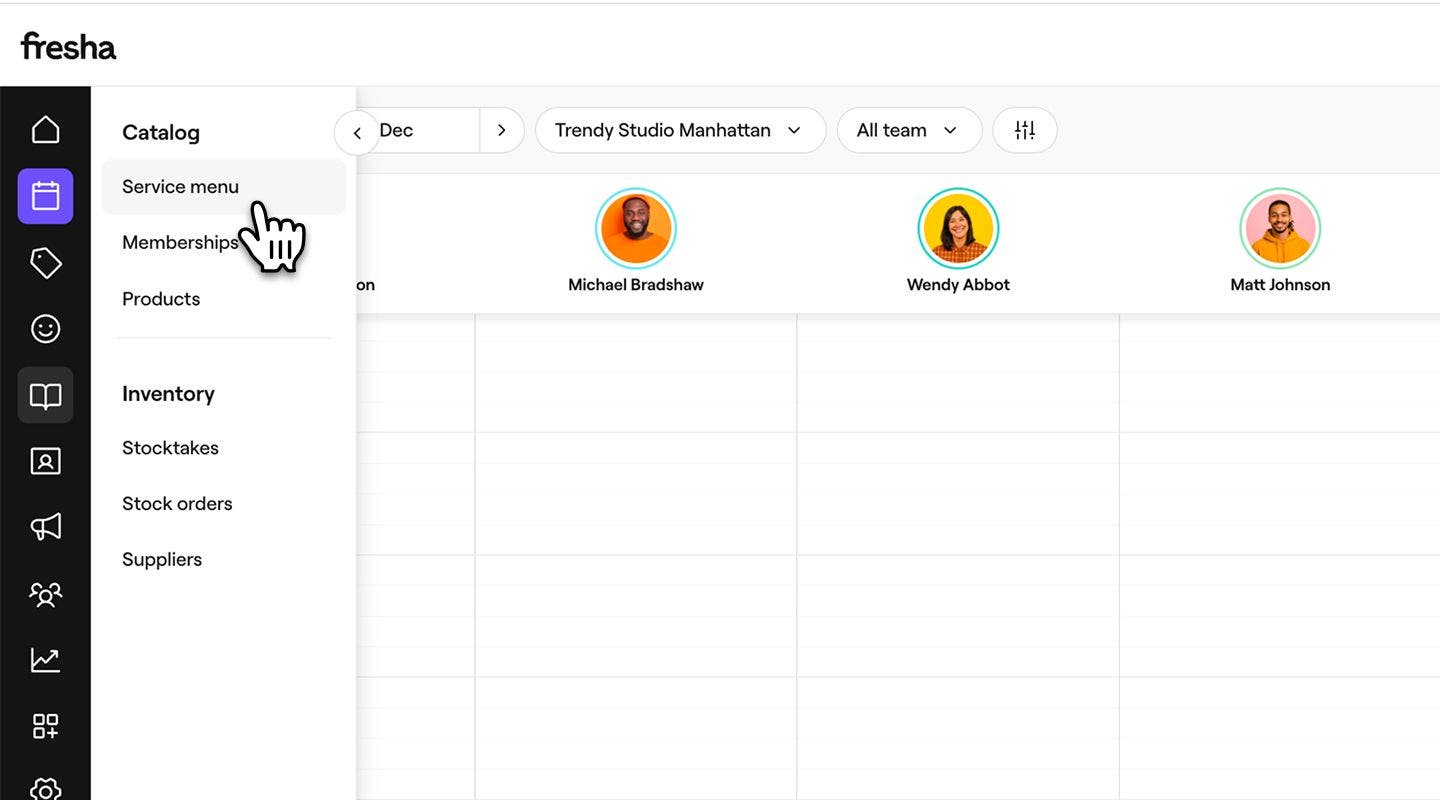
  1. A képernyő bal oldalán található főmenüből lépjen a katalógusra. 
  2. Válassza a Szolgáltatások listája lehetőséget a bal oldali menüpanelen. 
    create_service_variant_web_2.jpg
  3. Kattintson egy meglévő szolgáltatásra, vagy hozzon létre egy újat. 
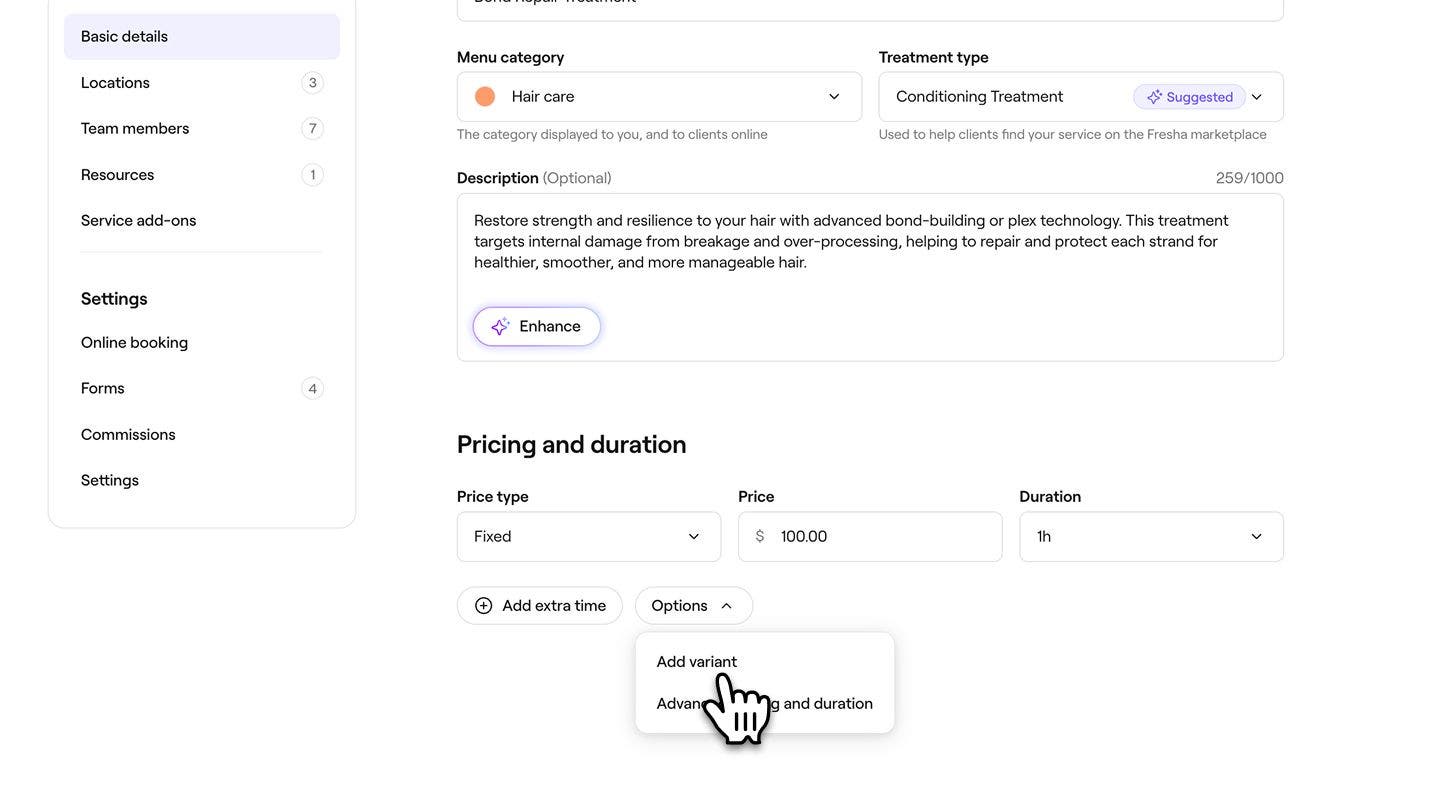
  4. A Szolgáltatás nézetben az Árazás és időtartam alatt kattintson a Lehetőségek gombra, majd válassza a Változat hozzáadása lehetőséget. 
    create_service_variant_web_4.jpg
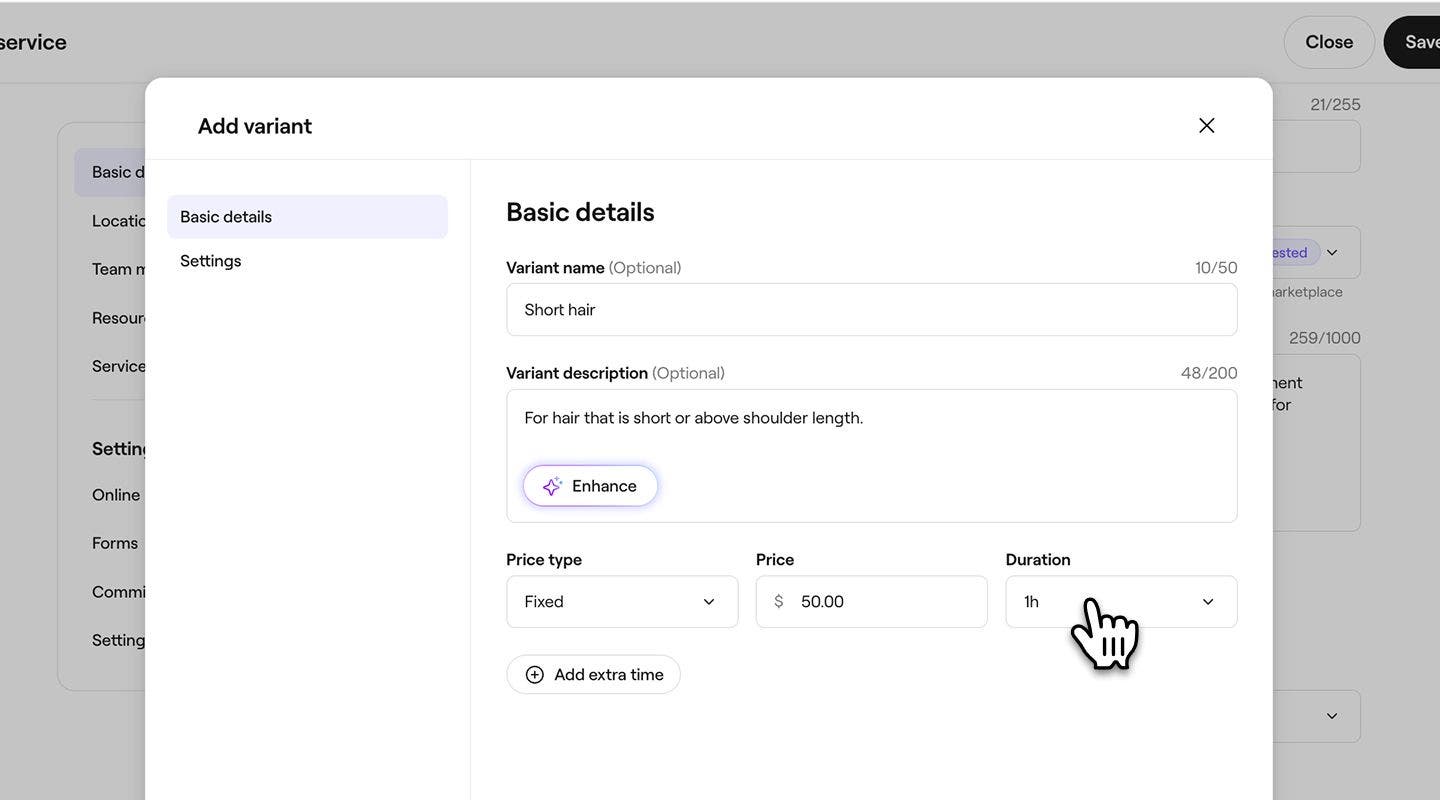
  5. A felugró ablakban adja meg a következő adatokat:
    1. Változat neve: Adjon nevet a változatnak, hogy az ügyfelek könnyebben megértsék a Lehetőségek közötti különbséget.
    2. Variáns leírása: Adjon meg egy összefoglalót arról, hogy mit tartalmaz a variáns, hogy az ügyfelek tisztában legyenek vele, mire számíthatnak. 
    3. Ár típusa: Válaszd ki, hogy a változathoz Fix ár tartozik, a minimális ár tól kezdődik, vagy Ingyenes.
    4. Ár: A változatért felszámított összeg a kiválasztott ártípus alapján.
    5. Időtartam: A változat végrehajtásához szükséges idő.
      create_service_variant_web_5.jpg
  6. Válassza a Mentés gombot a felugró ablak alján, hogy hozzáadja a változatot a szolgáltatáshoz. 
  7. A szolgáltatás frissítéséhez kattintson a jobb felső sarokban található Mentés gombra.
  1. A képernyő alján található főmenüben koppints a Továbbiak (rácsikon) lehetőségre, és nyisd meg a katalógust.
  2. Válassza a Szolgáltatások listája lehetőséget a menüből. 
  3. Koppintson egy meglévő szolgáltatásra a menüben, majd válassza a Szerkesztés lehetőséget, vagy hozzon létre egy újat. 
  4. A Szolgáltatás nézetben az Árazás és időtartam alatt koppintson a Lehetőségek gombra, majd válassza a Változat hozzáadása lehetőséget. 
  5. A felugró ablakban adja meg a következő adatokat:
    1. Változat neve: Adjon nevet a változatnak, hogy ügyfelei könnyebben megértsék a Lehetőségek közötti különbséget.
    2. Változat leírása: Adjon meg egy összefoglalót arról, hogy mit tartalmaz a változat, hogy az ügyfelek könnyebben megértsék, mire számíthatnak. 
    3. Ártípus: Válassza ki, hogy a változat Fix árral rendelkezik, Minimumárral indul, vagy Ingyenes.
    4. Ár: A változatért felszámított összeg a kiválasztott ártípus alapján.
    5. Időtartam: A változat végrehajtásához szükséges idő.
  6. Válassza a felugró ablak alján található Mentés gombot a változat hozzáadásához a szolgáltatáshoz. 
  7. A szolgáltatás frissítéséhez koppintson az alul található Mentés gombra.

Amint egy új változat hozzáadásra kerül a szolgáltatáshoz, az ügyfelek egyértelmű lehetőségeket látnak, amelyek közül választhatnak a foglalás során. További változatok létrehozásához válassza az Árazás és időtartam alatt található Változat hozzáadása gombot.

Szolgáltatásváltozatok kezelése

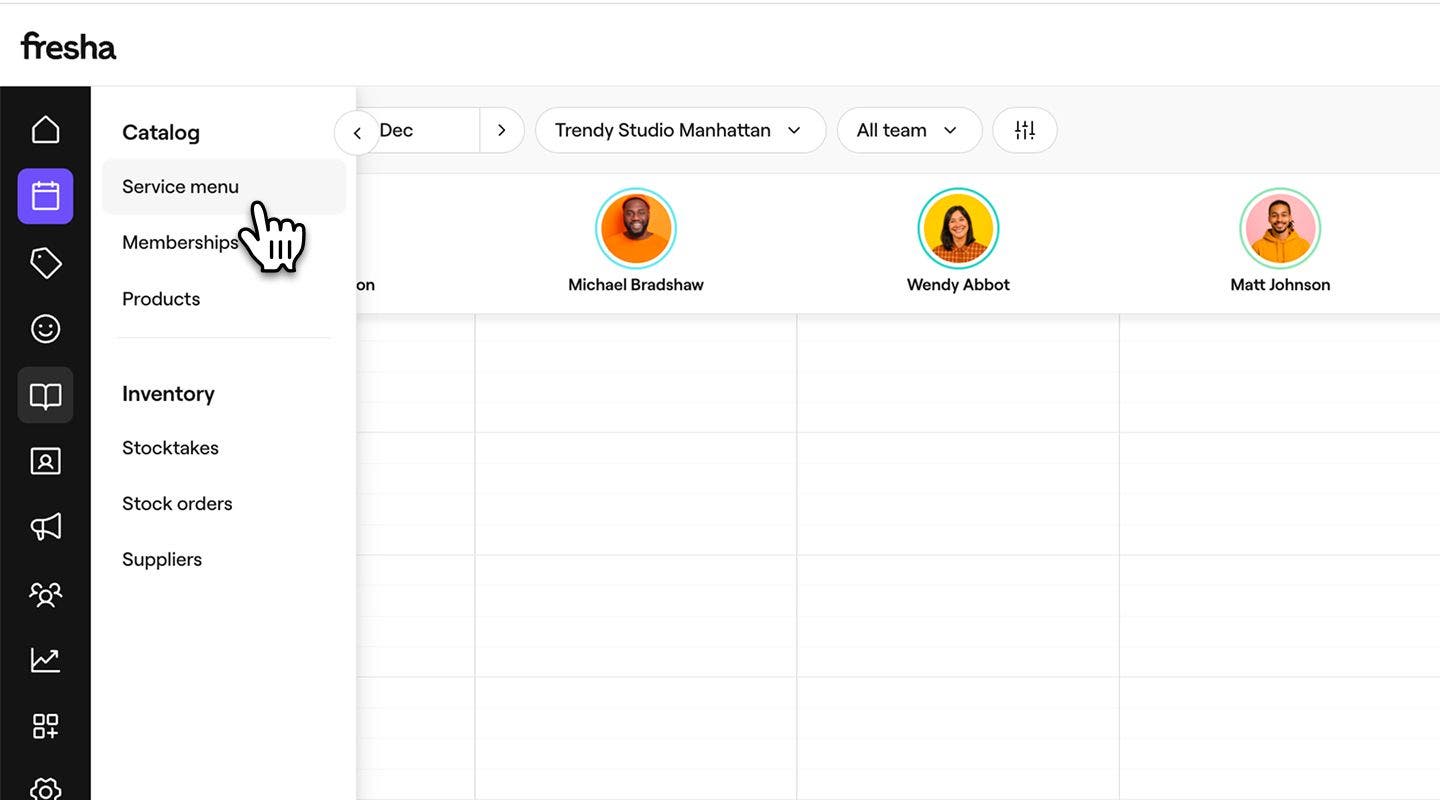
  1. A képernyő bal oldalán található főmenüből lépjen a Katalógus menüpontba. 
  2. Válassza a Szolgáltatások listája lehetőséget a bal oldali menüpanelen. 
    manage_service_variant_web_2.jpg
  3. Kattintson egy meglévő szolgáltatásra, amely rendelkezik egy variánssal. 
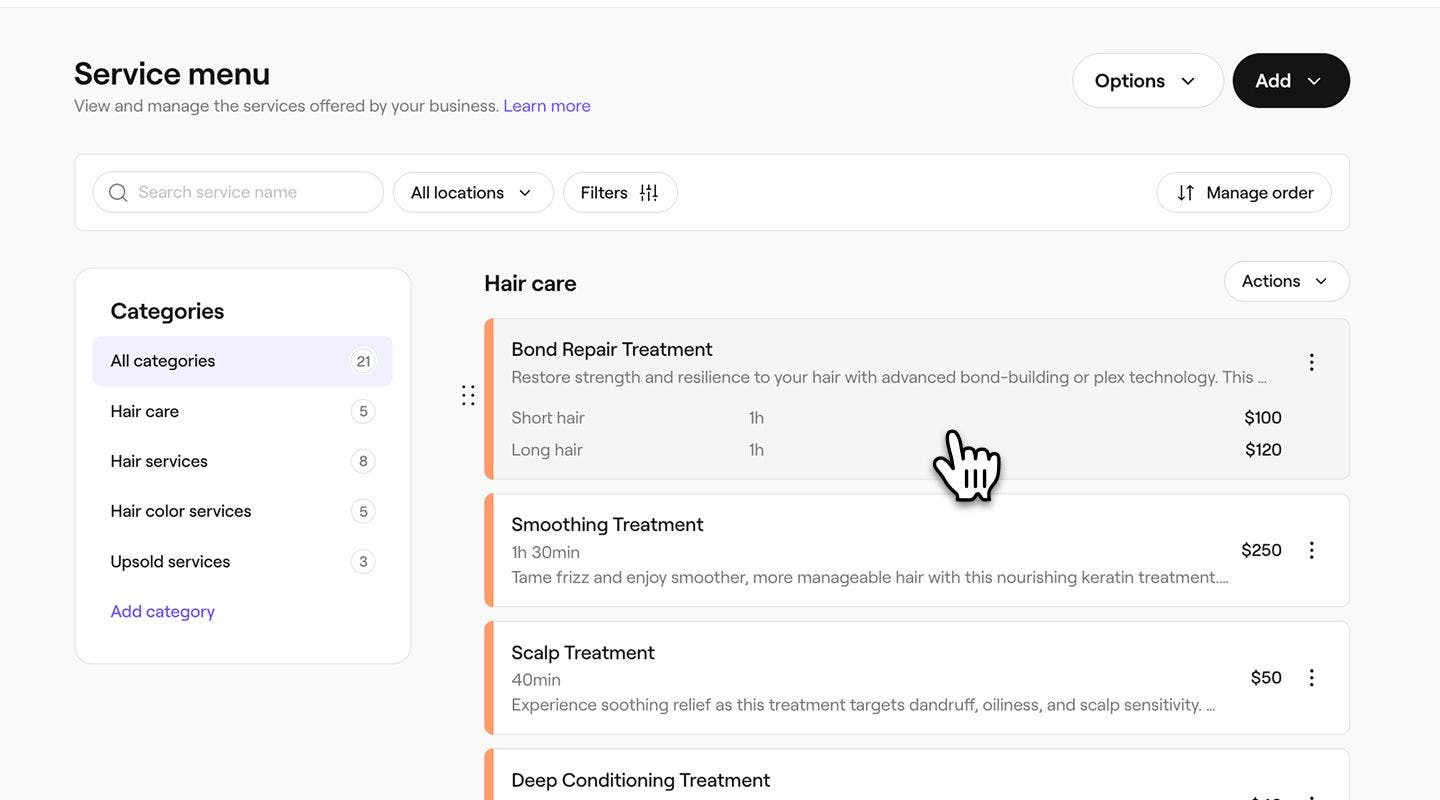
    manage_service_variant_web_3.jpg
  4. A Szolgáltatás szerkesztése nézetben kattintson a változat melletti Műveletek gombra, és válassza az alábbi lehetőségek egyikét:
    1. Adatok szerkesztése: Módosítsa a szolgáltatásváltozat alapvető adatait.
    2. Speciális lehetőségek: Állítsa be az árazást és az elérhetőséget bizonyos helyszínekre vagy egyes csapattagokra vonatkozóan.
    3. Mozgatás felfelé vagy lefelé: A változat megjelenési sorrendjének módosítása a foglalás során.
    4. Másolás: Hozzon létre másolatot a változatról.
    5. Törlés: A változat végleges eltávolítása a szolgáltatásból.
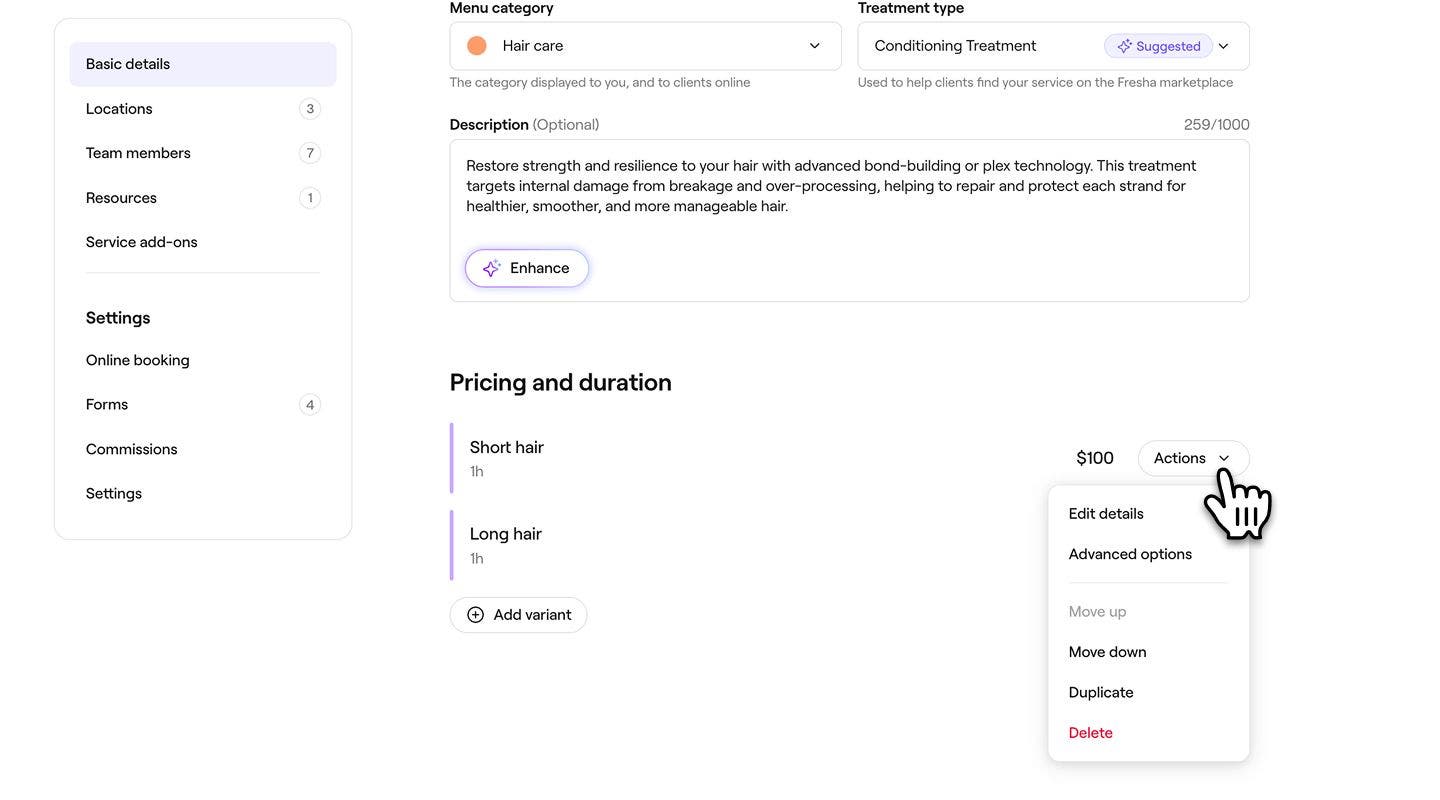
      manage_service_variant_web_4.jpg
  5. A szolgáltatás frissítéséhez kattintson a jobb felső sarokban található Mentés gombra.
  1. A képernyő alján található főmenüben koppints a Továbbiak (rácsikon) lehetőségre, és nyisd meg a katalógust.
  2. Válassza a Szolgáltatások listája lehetőséget a menüből. 
  3. Koppintson a menüben egy olyan meglévő szolgáltatásra, amelynek van változata, majd válassza a Szerkesztés lehetőséget. 
  4. A változat mellett válaszd a Műveletek gombot, és válaszd az alábbi lehetőségek egyikét:
    1. Adatok szerkesztése: A szolgáltatásváltozat alapvető adatainak módosítása.
    2. Speciális lehetőségek: Állítsd be az árazást és az elérhetőséget adott helyszínekre vagy egyes csapattagokra vonatkozóan.
    3. Mozgatás felfelé vagy lefelé: A változat megjelenési sorrendjének megváltoztatása a foglalás során.
    4. Duplikálás: A változat másolatának létrehozása.
    5. Törlés: A változat végleges eltávolítása a szolgáltatásból.
  5. Koppints az alul található Mentés gombra a szolgáltatás frissítéséhez.

GYIK

    • Amikor szerkesztesz vagy törölsz egy szolgáltatási változatot, a meglévő időpontok, amelyek tartalmazzák az adott változatot, pontosan úgy maradnak, ahogy lefoglalták őket, és a változat részletei továbbra is az adott időpontokhoz kapcsolódnak.

      Egy szolgáltatási változat online vagy üzletben történő foglalási elérhetőségét a fő szolgáltatás foglalási beállításainak módosításával kezelheti. A változatok elérhetősége megegyezik a szülőszolgáltatásukéval. Ha azt szeretné, hogy egy változat elérhetősége eltérő legyen, hozzon létre egy külön szolgáltatást, hogy felkínálhassa ezt a lehetőséget.

      Egy szolgáltatási variánst úgy követhetsz nyomon a jelentéseidben, hogy SKU-számot (Készletkezelő egység) rendelsz hozzá. Nyisson meg egy szolgáltatást a Szolgáltatások listájából, válassza ki a megfelelő változatot, majd válassza a Beállítások lehetőséget a bal oldali menüpanelen, és írja be a használni kívánt SKU-számot.


Szolgáltatások

Fresha akadémiai kurzusok
Tanfolyam videó előnézete

Hozza ki a legtöbbet a szolgáltatásaiból

6 lecke•12 perc

Összes kurzus megtekintése

Hasznos volt ez az útmutató?

Szolgáltatások

Szolgáltatások létrehozása

Hozza létre és kezelje szolgáltatáskínálatát az egyes szolgáltatások beállításával.

Szolgáltatási változatok létrehozása

Rugalmas árazási lehetőségeket kínálhatsz a szolgáltatásaidhoz a szolgáltatási változatok létrehozásával és kezelésével.

Differenciált árképzés és időtartamok beállítása

Különböző árak és időtartamok beállítása csapattagok vagy helyszínek számára.

Képek hozzáadása egy szolgáltatáshoz

Ösztönözze a foglalásokat: adjon hozzá szolgáltatási képeket a szolgáltatáshoz, hogy az ügyfelek közvetlenül a szolgáltatásportfóliójából foglalhassanak.

Extra szolgáltatások létrehozása

Hozzon létre bizonyos szolgáltatásokhoz kapcsolódó opcionális extrákat, amelyeket az ügyfelek kiválaszthatnak a foglalás során.

Szolgáltatás online elérhetőségének korlátozása

Szabályozza, hogy az ügyfelek mikor foglalhatják le a szolgáltatásait: állítson be konkrét időpontokat, napokat vagy dátumokat, amikor a szolgáltatások elérhetők.

Extra idő hozzáadása a szolgáltatásokhoz és az időpontokhoz

Módosítsa az időpontok időtartamát extra idő hozzáadásával a szolgáltatásokhoz, a szolgáltatáscsomagokhoz vagy az egyes időpontokhoz.

Szolgáltatás elérhetőségének kezelése

Kezelje, hogy hol kínálja a szolgáltatásait, ki nyújthatja azokat, és milyen foglalható elemek szükségesek hozzájuk.

Szolgáltatások tömeges szerkesztése

Szerkessze egyszerre több szolgáltatás árát, időtartamát és egyéb beállításait a Freshán.

Fresha akadémiai kurzusok
Tanfolyam videó előnézete

Hozza ki a legtöbbet a szolgáltatásaiból

6 lecke•12 perc

Összes kurzus megtekintése
Fresha
Alkalmazás letöltése

A Fresha névjegye

Karrierlehetőségek

Súgó és támogatás

Blog

Oldaltérkép

Üzleti vállalkozásoknak

Partnereknek

Árképzés

Funkciók

Ütemezés

Értékesítési pont

Fizetések

Tőke

Piactér

Támogatás

Státusz

Jogi nyilatkozat

Adatvédelmi nyilatkozat

Általános szerződési feltételek

Felhasználási feltételek

Keressen minket a közösségi oldalakon

Facebook
Linkedin
Instagram

© 2026 Fresha.com SV Ltd