Szolgáltatás elérhetőségének kezelése
Ismerd meg, hogyan állíthatod be és kezelheted a szolgáltatások elérhetőségét a helyszínek, a csapattagok és a szükséges foglalható elemek hozzárendelésével.
Ebben a cikkben
Hogyan működik a szolgáltatásod elérhetősége?
Egy szolgáltatás csak akkor jelenik meg foglalhatóként, ha a kiválasztott helyszínen teljesíthető, rendelkezik egy hozzárendelt csapattaggal, aki elérhető, és az összes szükséges foglalható elem is elérhető abban az időpontban.
Ezenkívül kezelheti, hogy a szolgáltatások mikor foglalhatók, így egy szolgáltatást bizonyos időszakokban, például különleges promóciók alkalmával foglalhatóvá tehet.
Ha ugyanazokat az elérhetőségi beállításokat kell alkalmazni több szolgáltatásra, használja a tömeges szerkesztés lehetőséget, hogy ne kelljen minden szolgáltatást egyenként frissítenie.
Csapattagok hozzárendelése szolgáltatásokhoz
Válassza ki, hogy mely csapattagok rendelkeznek képesítéssel vagy állnak rendelkezésre egy szolgáltatás elvégzéséhez, hogy az ügyfelek a megfelelő személyzetnél foglalhassanak.
- A képernyő bal oldalán található főmenüből lépjen a katalógusra.
- Válassza a Szolgáltatások listája lehetőséget a bal oldali menüpanelen.
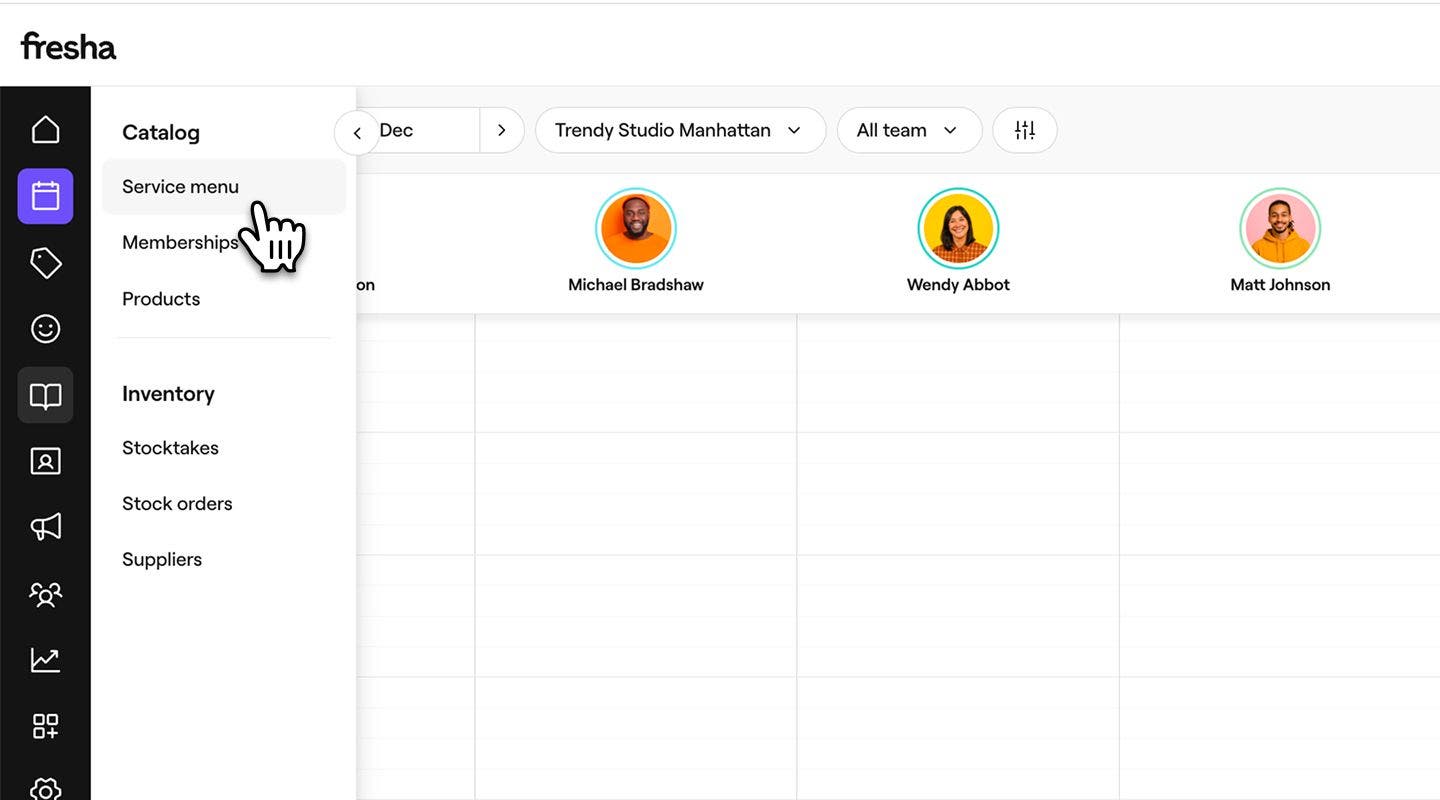
- Kattintson egy szolgáltatásra a Szolgáltatások listáján a frissítéshez.

- A Szolgáltatás szerkesztése nézetben válassza a Csapattagok lehetőséget a bal oldali menüpanelen.
- Jelölje be a jelölőnégyzetet minden olyan csapattag mellett, aki el tudja végezni a szolgáltatást.
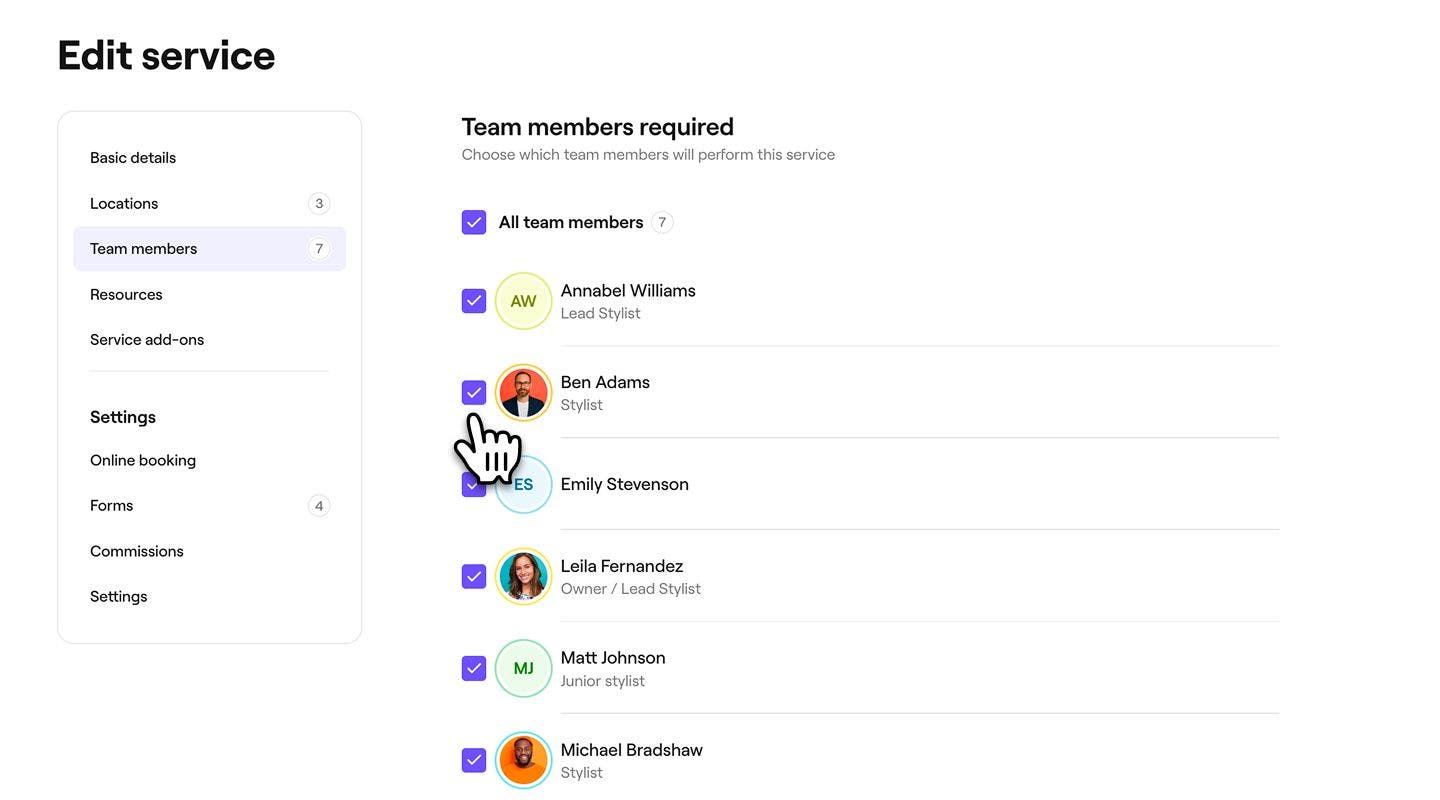
- Kattintson a jobb felső sarokban található Mentés gombra a szolgáltatás frissítéséhez.
A frissítés után a szolgáltatás bármelyik kiválasztott csapattaggal lefoglalható.
Foglalható elemek hozzárendelése a szolgáltatásokhoz
Kapcsolja össze a szolgáltatáshoz szükséges helyiségeket, felszereléseket vagy eszközöket, hogy a megfelelő foglalható elemek automatikusan lefoglalásra kerüljenek, amikor az ügyfelek foglalnak.
-
A képernyő bal oldalán található főmenüből lépjen a katalógusra.
-
Válassza a Szolgáltatások listája lehetőséget a bal oldali menüpanelen.

-
A frissítéshez kattintson egy szolgáltatásra a Szolgáltatások listáján.

-
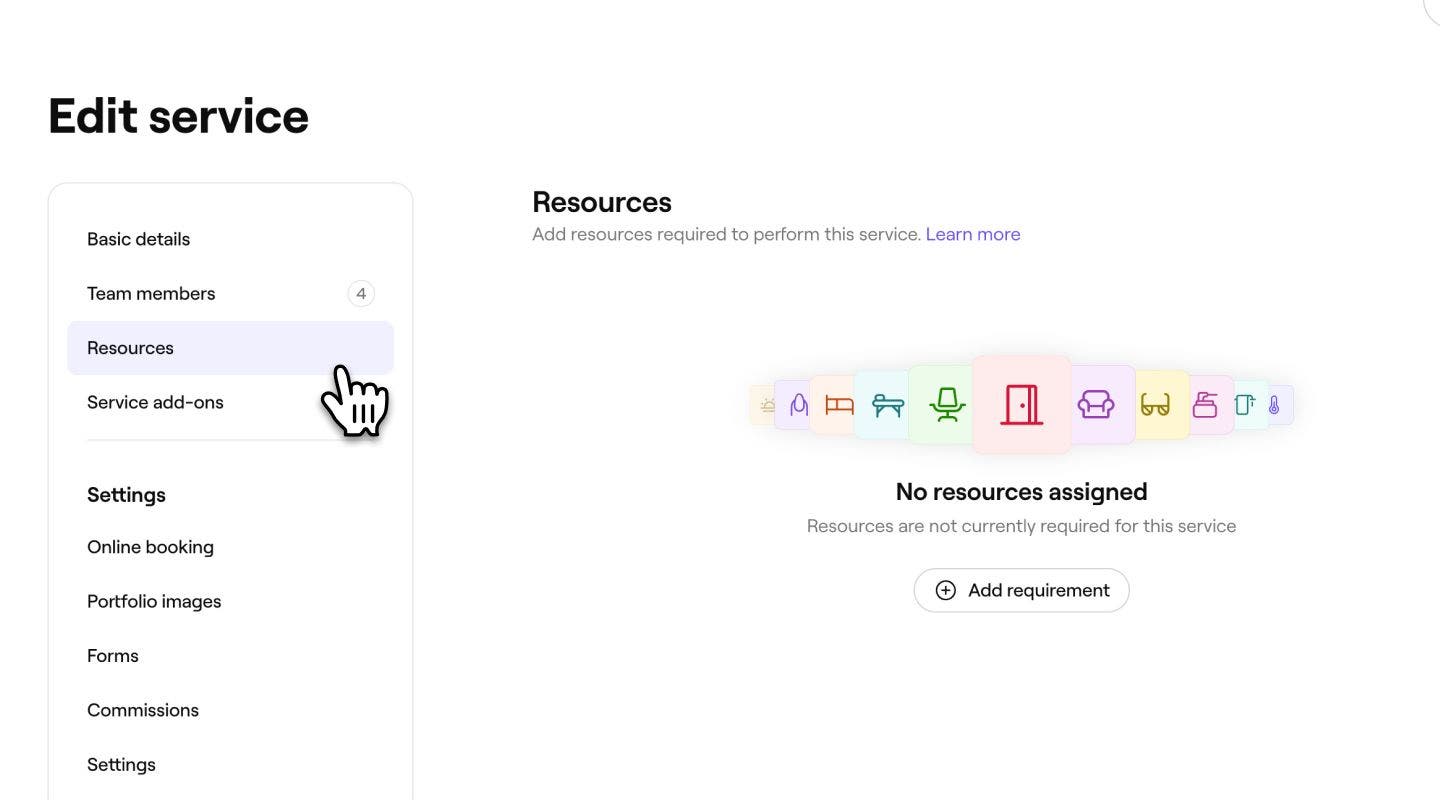
A Szolgáltatás szerkesztése nézetben válassza a Foglalható elemek lehetőséget a bal oldali menüpanelen.
-
A Foglalható elemek alatt kattintson a Követelmény hozzáadása lehetőségre, hogy elkezdhesse a foglalható elemek hozzárendelését a szolgáltatáshoz.
-
A Foglalható elem követelményének hozzáadása nézetben válasszon egy Foglalható elem típusát a legördülő menüből, majd válassza ki az alábbi lehetőségek egyikét, mielőtt a jobb felső sarokban a Hozzáadás gombra kattint:
- Bármely ilyen típusú foglalható elem használata: A kiválasztott típusba tartozó bármely foglalható elem felhasználható a követelmény teljesítésére. Ha ezt a lehetőséget választod, a jövőben az ehhez a foglalható elemtípushoz hozzáadott összes foglalható elem is elérhető lesz a szolgáltatáshoz.
- Konkrét foglalható elemek kiválasztása: Válassza ki azokat a konkrét foglalható elemeket, amelyek felhasználhatók a követelmény teljesítéséhez. Ha több foglalható elemet választasz ki, a szolgáltatás lefoglalásakor bármelyik hozzárendelhető.

-
Ha további foglalható elemekre vonatkozó követelményeket szeretne hozzáadni a szolgáltatáshoz, kattintson a Hozzáadás gombra, és ismételje meg a Foglalható elemekre vonatkozó követelmények hozzáadása lépéseit.

-
Ellenőrizze a kiválasztott foglalható elemekre vonatkozó követelményeket, majd kattintson a jobb felső sarokban található Mentés gombra a módosítások mentéséhez.


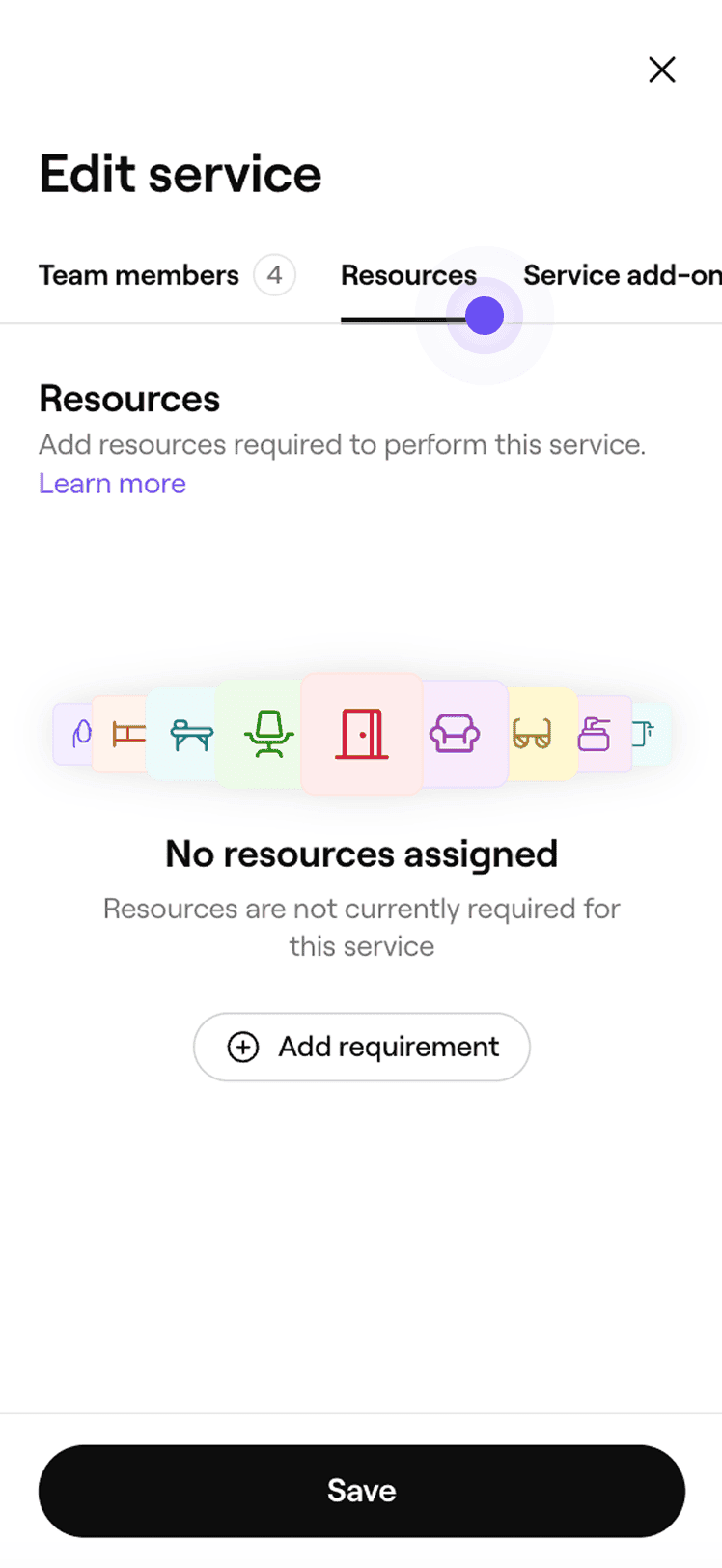


A mentés után a szolgáltatás automatikusan lefoglalja a kiválasztott foglalható elemeket, amikor a vendég lefoglalja a szolgáltatást.
Ha a szolgáltatás több helyszínen is elérhető, a szolgáltatás beállításaiban minden helyszín megjelenik a Foglalható elemek alatt. Foglalható elemek hozzárendeléséhez kattintson a helyszín melletti Műveletek gombra, válassza a Hozzáadás lehetőséget, majd szükség szerint ismételje meg ezt minden helyszín esetében. Ha ugyanazokat a foglalható elemekre vonatkozó követelményeket szeretné használni több helyszínen, válassza a Másolás a helyszínekre lehetőséget a tömeges alkalmazásukhoz.
Helyszínek hozzárendelése szolgáltatásokhoz
Állítsa be, hogy a vállalkozás mely helyszínein kínálnak egy szolgáltatást, hogy az ügyfelek csak ott lássák és foglalják le, ahol elérhető.
- A képernyő bal oldalán található főmenüből lépjen a katalógusra.
- Válassza a Szolgáltatások listája lehetőséget a bal oldali menüpanelen.
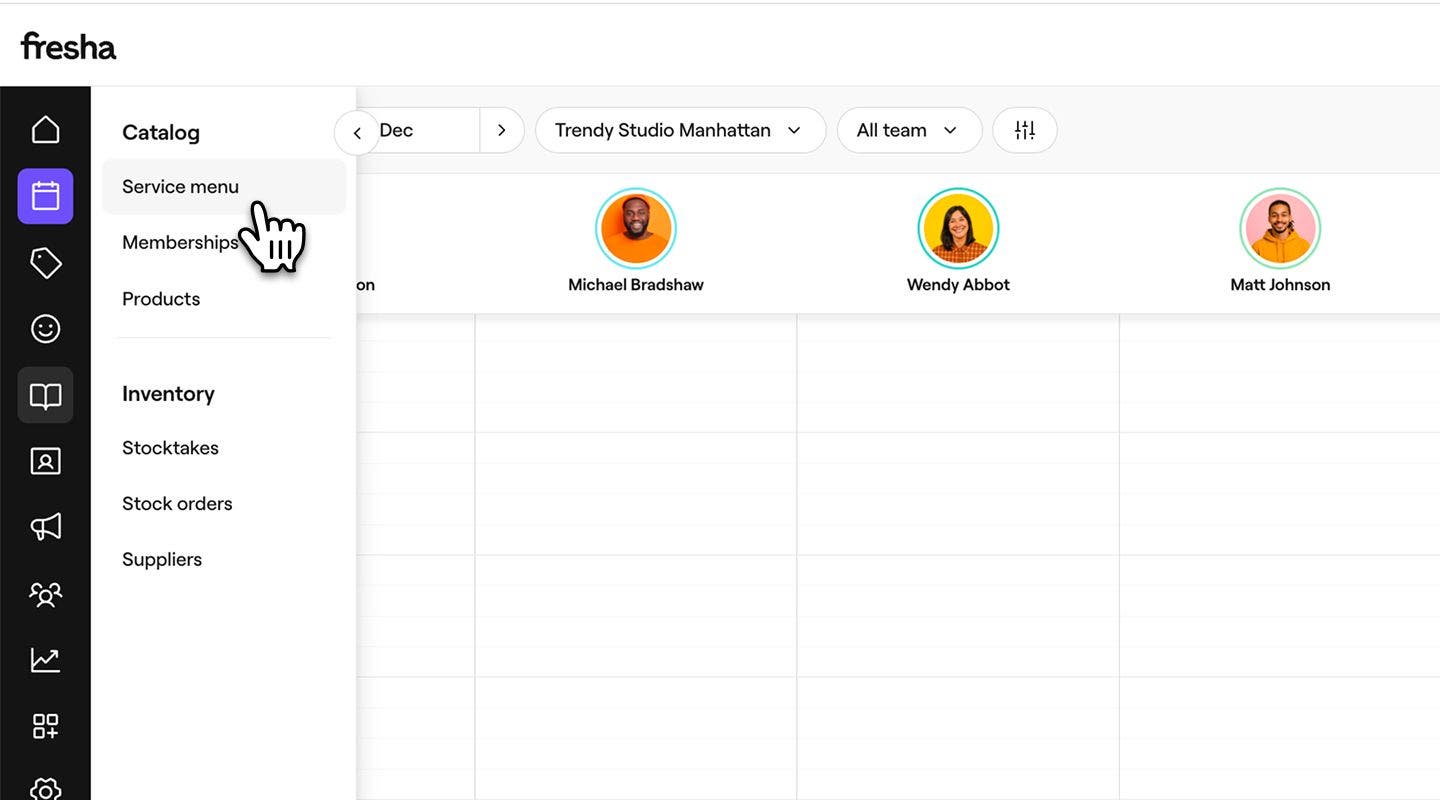
- Kattintson egy szolgáltatásra a Szolgáltatások listáján a frissítéshez.
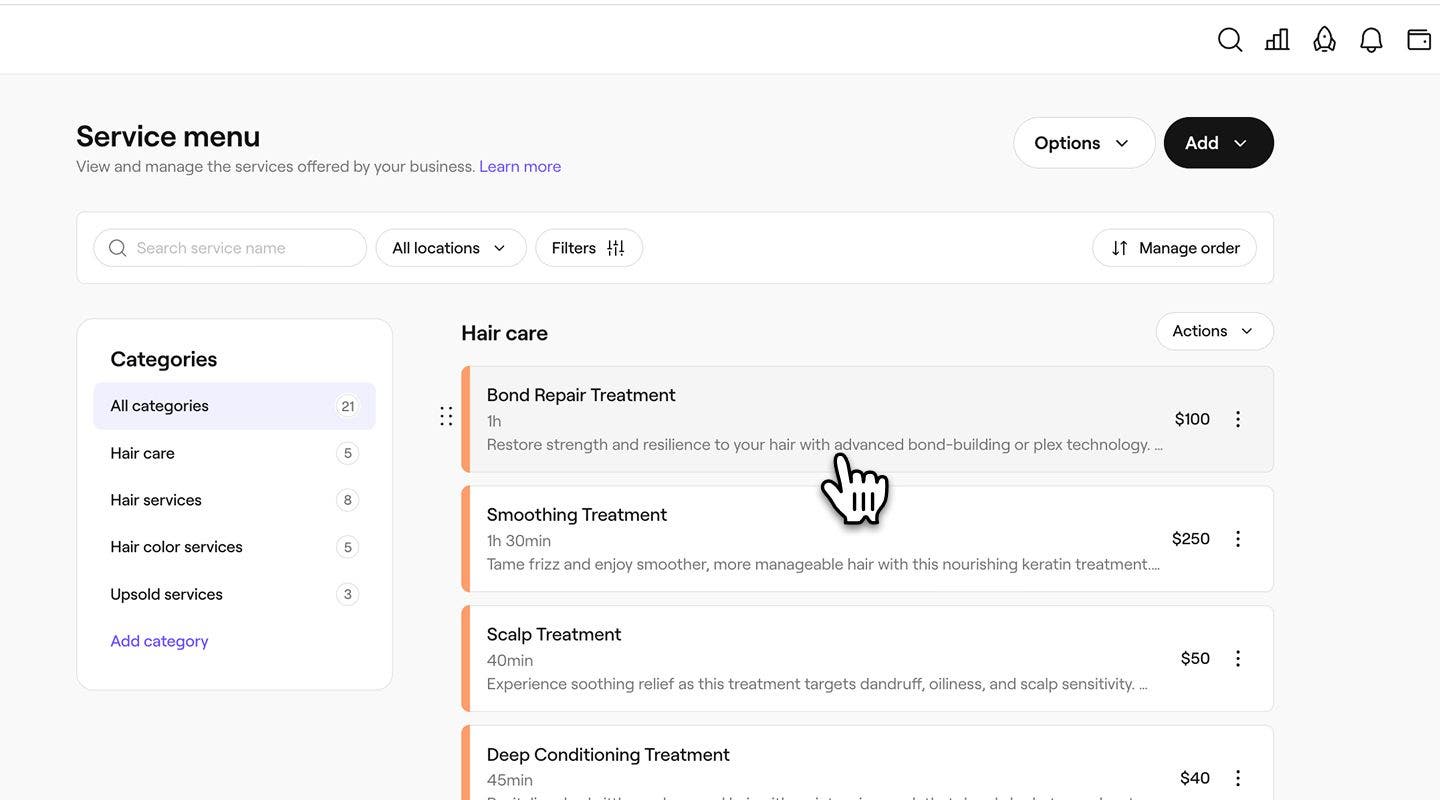
- A Szolgáltatás szerkesztése nézetben válassza a Helyszínek lehetőséget a bal oldali menüpanelen.
- Jelölje be a jelölőnégyzetet minden olyan helyszín mellett, ahol a szolgáltatás elérhető lesz.

- Kattintson a jobb felső sarokban található Mentés gombra a szolgáltatás frissítéséhez.
A mentés után a szolgáltatás elérhetővé válik az ügyfelek számára, és lefoglalhatják minden kiválasztott helyszínen. Azokon a helyszíneken, amelyeket nem jelöl meg, a szolgáltatás a továbbiakban nem lesz elérhető online foglalással vagy az üzletben.
Az egyes szolgáltatások online foglalási beállításai automatikusan bekapcsolnak, amikor létrehoz egy szolgáltatást. A szolgáltatása csak akkor jelenik meg online, ha a Marketplace-profilja közzé lett téve, és a szolgáltatás lefoglalható. Ezeknek a beállításoknak a kezeléséhez nyissa meg a szolgáltatást, és válassza az Online foglalás lehetőséget a bal oldali menüpanelen.
Szolgáltatás elérhetőségének tömeges frissítése
Ha nagy szolgáltatások listáját kezeli, egyetlen művelettel frissítheti a csapattagokat, a foglalható elemeket vagy a helyszíneket több szolgáltatáshoz, ahelyett, hogy egyenként szerkesztené az egyes szolgáltatásokat.
- A képernyő bal oldalán található főmenüből lépjen a katalógusra.
- Válassza a Szolgáltatások listája lehetőséget a bal oldali menüpanelen.
- Válassza a Lehetőségek lehetőséget, és kattintson a Szolgáltatások tömeges szerkesztése lehetőségre a legördülő menüben.
GYIK
Egy helyszín vagy csapattag eltávolítása egy szolgáltatásból frissíti, hogy hol és kinek a számára foglalható a szolgáltatás. Eltávolítása után a szolgáltatás már nem jelenik meg lehetőségként az adott helyszínen vagy az adott csapattaggal történő új foglalásokhoz. A meglévő időpontok változatlanok maradnak.
Amikor frissíti egy szolgáltatás árát vagy időtartamát, megjelenik egy felugró ablak, ha vannak az adott szolgáltatásra lefoglalt jövőbeli időpontok. Az előugró ablakban található jelölőnégyzet bejelölésével alkalmazhatod az új adatokat. Ha nem alkalmazza a módosítást, a meglévő időpontok eredeti ára és időtartama megmarad.
Ha fizetési szabályzatát egy adott szolgáltatásra szeretné alkalmazni, első lépésként állítsa be a fizetési szabályzatát. Nyisson meg egy szolgáltatást a Szolgáltatások listájából, és válassza a Beállítások lehetőséget a bal oldali menüpanelen. Az Általános beállítások alatt jelöld be a jelölőnégyzetet, hogy előzetes foglalót kérj, vagy rögzítsd a kártya adatait, hogy a fizetési szabályzat az adott szolgáltatásra vonatkozzon.
A Szolgáltatások listáján tömeges szerkesztést végezhet, hogy egy művelettel módosítsa a csapattagokat, a foglalható elemeket vagy a helyszíneket több szolgáltatás esetében. A Szolgáltatások listáján lépjen a Lehetőségek részre, majd válassza a Szolgáltatások tömeges szerkesztése lehetőséget.