KezdőoldalTudásbázisFresha akadémia
Szolgáltatáscsomagok létrehozása
Vissza
  1. Tudásbázis•
  2. Szolgáltatások•
  3. Szolgáltatáscsomagok létrehozása

Szolgáltatáscsomagok létrehozása

Ismerje meg, hogyan csoportosíthat több szolgáltatást szolgáltatáscsomagokba, amelyeket az ügyfelek lefoglalhatnak.

Ebben a cikkben

  • Hogyan működnek a szolgáltatáscsomagok?
  • Szolgáltatáscsomag létrehozása
  • Extra idő hozzáadása egy szolgáltatáscsomaghoz

Hogyan működnek a szolgáltatáscsomagok?

A csomagok szolgáltatásokat csoportosítanak, így azok együttesen, ugyanazon az időponton kerülnek lefoglalásra. Tökéletesek a gyakori szolgáltatáskombinációkhoz, például mosás, vágás és hajszárítás, és kedvezményes árazást állíthat be, hogy ösztönözze az ügyfeleket, hogy egyszerre több szolgáltatást foglaljanak le.

A csomagok a menüjében már meglévő szolgáltatásokat használják, így kombinálhatja a kínálatát, és beállíthatja a szolgáltatások sorrendjét. Úgy jelennek meg, mint bármely más szolgáltatás a menüjében, a tartalom egyértelmű részletezésével, a teljes árral és az időtartammal együtt.

Ha több olyan szolgáltatást szeretne kínálni az ügyfeleknek, amelyek külön-külön, különböző időpontokban foglalhatók le, állítsa be a Tagságot.

Szolgáltatáscsomag létrehozása

  1. A képernyő bal oldalán található főmenüből lépjen a katalógusra. 

  2. Válassza a Szolgáltatások listája lehetőséget a bal oldali menüpanelen.  bundles_web_2.jpg

  3. Kattintson a jobb felső sarokban található Hozzáadás gombra, majd válassza a Szolgáltatáscsomag lehetőséget. bundles_web_3.jpg

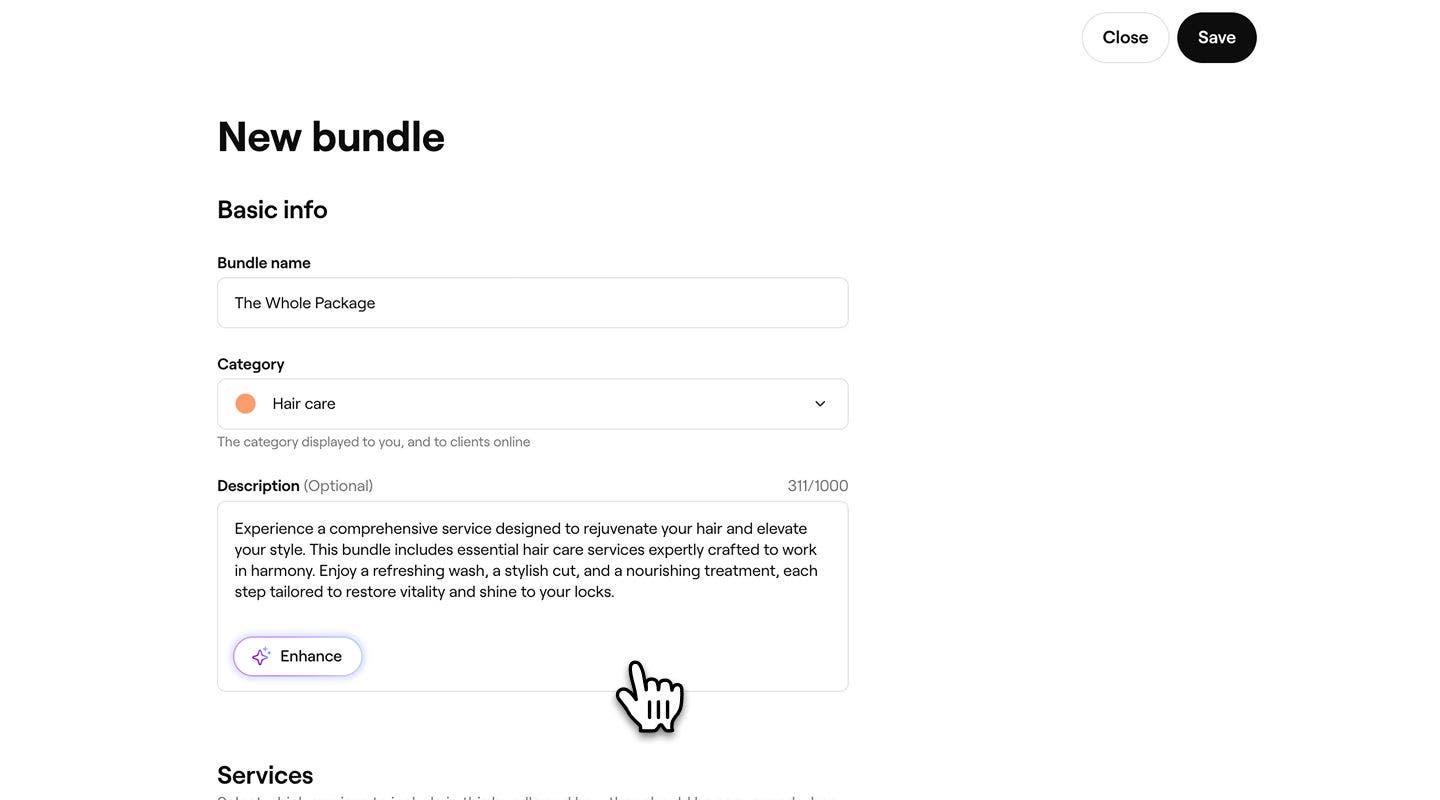
  4. Az Új szolgáltatáscsomag nézetben add meg a következő adatokat az Alapinformáció alatt:

    1. Szolgáltatáscsomag neve: A név, amely megjelenik a Szolgáltatások listáján, és amelyet az ügyfelek látnak a foglaláskor.

    2. Kategória: Válassza ki azt a kategóriát, ahol ennek a szolgáltatásnak meg kell jelennie. Ez látható az Ön és az ügyfelek számára online.

    3. Leírás: Adjon meg egy rövid összefoglalót, amely segít az ügyfeleknek megérteni, hogy milyen típusú szolgáltatásokat tartalmaz a szolgáltatáscsomag.   

      create_bundle_web_4.jpg

  5. A Szolgáltatások alatt kattintson a Szolgáltatás hozzáadása gombra, és válasszon ki legalább két szolgáltatást, amelyeket hozzáad a szolgáltatáscsomaghoz. bundles_web_5.jpg

  6. A Beosztás típusa alatt válassza ki, hogyan lesznek a szolgáltatások teljesítve a következők közül:

    1. Sorozatban foglalva: A szolgáltatások egymás után kerülnek a naptárba.
    2. Párhuzamosan foglalva: A szolgáltatások egyszerre kerülnek hozzáadásra a naptárhoz, több csapattag esetében. bundles_web_6.jpg
  7. A Foglalható elemek kiosztása alatt válaszd ki, hogyan legyenek kiosztva a foglalható elemek a szolgáltatáscsomag lefoglalásakor, ha foglalható elemekre van szükség:

    1. Ugyanazon foglalható elemek használata: Azok a szolgáltatások, amelyeknek ugyanarra a foglalható elemre van szükségük, megosztják azt. Például a pármasszázs egy helyiségben történik, nem pedig kettőben.
    2. Külön foglalható elemek használata: A szolgáltatáscsomag minden szolgáltatása a saját foglalható eleméhez van rendelve. Például egy pármasszázshoz két külön szobát használnának.
  8. Az Árazás alatt válassza ki a következő lehetőségek közül, hogyan történjen a szolgáltatáscsomag árazása:

    1. Szolgáltatás árazás: Automatikusan kiszámítja a végösszeget a szolgáltatáscsomagban szereplő összes szolgáltatás standard ára alapján.
    2. Egyedi árazás: Állítsa be a saját fix árát a teljes szolgáltatáscsomagra.
    3. Százalékos kedvezmény: Százalékos kedvezmény alkalmazása a benne foglalt szolgáltatások együttes értékére.
    4. Ingyenes: A szolgáltatáscsomagot ingyenesen kínálod. bundles_web_7.jpg
  9. Az Online foglalás alatt használja a kapcsolót, hogy lehetővé tegye az ügyfeleknek a szolgáltatás online foglalását, majd adja meg a szolgáltatás elérhetőségét nemek szerint. bundles_web_8.jpg

  10. Kattintson a jobb felső sarokban található Mentés gombra, hogy elmentse a szolgáltatáscsomagot a menüjébe.

  1. A képernyő alján található főmenüben koppints a Továbbiak (rácsikon) lehetőségre, és nyisd meg a katalógust.

  2. Válassza a Szolgáltatások listája lehetőséget a menüből. 

  3. Koppintson a jobb felső sarokban található Hozzáadás gombra, majd válassza a Szolgáltatáscsomag lehetőséget.

  4. Az Új szolgáltatáscsomag nézetben add meg a következő adatokat az Alapinformáció alatt:

    1. Szolgáltatáscsomag neve: Az a név, amely megjelenik a Szolgáltatások listáján, és amelyet az ügyfelek látnak a foglaláskor.
    2. Kategória: Válassza ki azt a kategóriát, ahol ennek a szolgáltatásnak meg kell jelennie. Ez látható az Ön és az ügyfelek számára online.
    3. Leírás: Adjon meg egy rövid összefoglalót, amely segít az ügyfeleknek megérteni, hogy milyen típusú szolgáltatásokat tartalmaz a szolgáltatáscsomag.
  5. A Szolgáltatások alatt koppints a Szolgáltatás hozzáadása gombra, és válassz ki legalább két szolgáltatást a szolgáltatáscsomagból.

  6. Ha extra időt szeretnél hozzáadni a szolgáltatásokhoz, koppints a Műveletek (három pont) lehetőségre a szolgáltatások mellett, majd válaszd az Extra idő hozzáadása lehetőséget.

  7. A Foglalható elemek kiosztása alatt válaszd ki, hogyan legyenek kiosztva a foglalható elemek a szolgáltatáscsomag lefoglalásakor, ha foglalható elemek szükségesek:

    1. Ugyanazon foglalható elemek használata: Azok a szolgáltatások, amelyekhez ugyanaz a foglalható elem szükséges, megosztják azt. Például a pármasszázs egy helyiségben történik, nem pedig kettőben.
    2. Külön foglalható elemek használata: A szolgáltatáscsomag minden szolgáltatása a saját foglalható eleméhez van rendelve. Például egy pármasszázshoz két külön szobát használnának.
  8. A Beosztás típusa alatt válassza ki, hogyan lesznek a szolgáltatások teljesítve:

    1. Sorozatban foglalva: A szolgáltatások egymás után kerülnek fel a naptárba.
    2. Párhuzamosan foglalva: A szolgáltatások egyidejűleg kerülnek a naptárba, több csapattag között elosztva.
  9. Az Árazás alatt válassza ki a következő lehetőségek közül, hogyan történjen a szolgáltatáscsomag árazása:

    1. Szolgáltatás árazás: Automatikusan kiszámítja a végösszeget a szolgáltatáscsomagban szereplő összes szolgáltatás standard ára alapján.
    2. Egyedi árazás: Állítsa be a saját fix árát a teljes szolgáltatáscsomagra.
    3. Százalékos kedvezmény: Százalékos kedvezmény alkalmazása a benne foglalt szolgáltatások együttes értékére.
    4. Ingyenes: A szolgáltatáscsomag ingyenes felkínálása.
  10. Az Online foglalás alatt a kapcsolóval engedélyezheti az ügyfeleknek a szolgáltatás online lefoglalását.

  11. Az Elérhető a következők számára alatt adja meg a szolgáltatás elérhetőségét nem szerint.

  12. A szolgáltatáscsomag menübe mentéséhez koppintson a nézet alján található Mentés gombra.

A mentés után a szolgáltatáscsomag megjelenik a Szolgáltatások listáján az összes kiválasztott beállítás alkalmazásával. Az ügyfelek online lefoglalhatják, és a szolgáltatáscsomagban szereplő szolgáltatások automatikusan hozzáadódnak a naptárhoz az Ön által választott beosztástípusnak megfelelően.

A szolgáltatások rendezéséhez húzd át őket a megfelelő helyre. A sorrend határozza meg a naptárban való megjelenés sorrendjét.

Extra idő hozzáadása egy szolgáltatáscsomaghoz

  1. A képernyő bal oldalán található főmenüből lépjen a katalógusra. 
  2. Válassza a Szolgáltatások listája lehetőséget a bal oldali menüpanelen. 
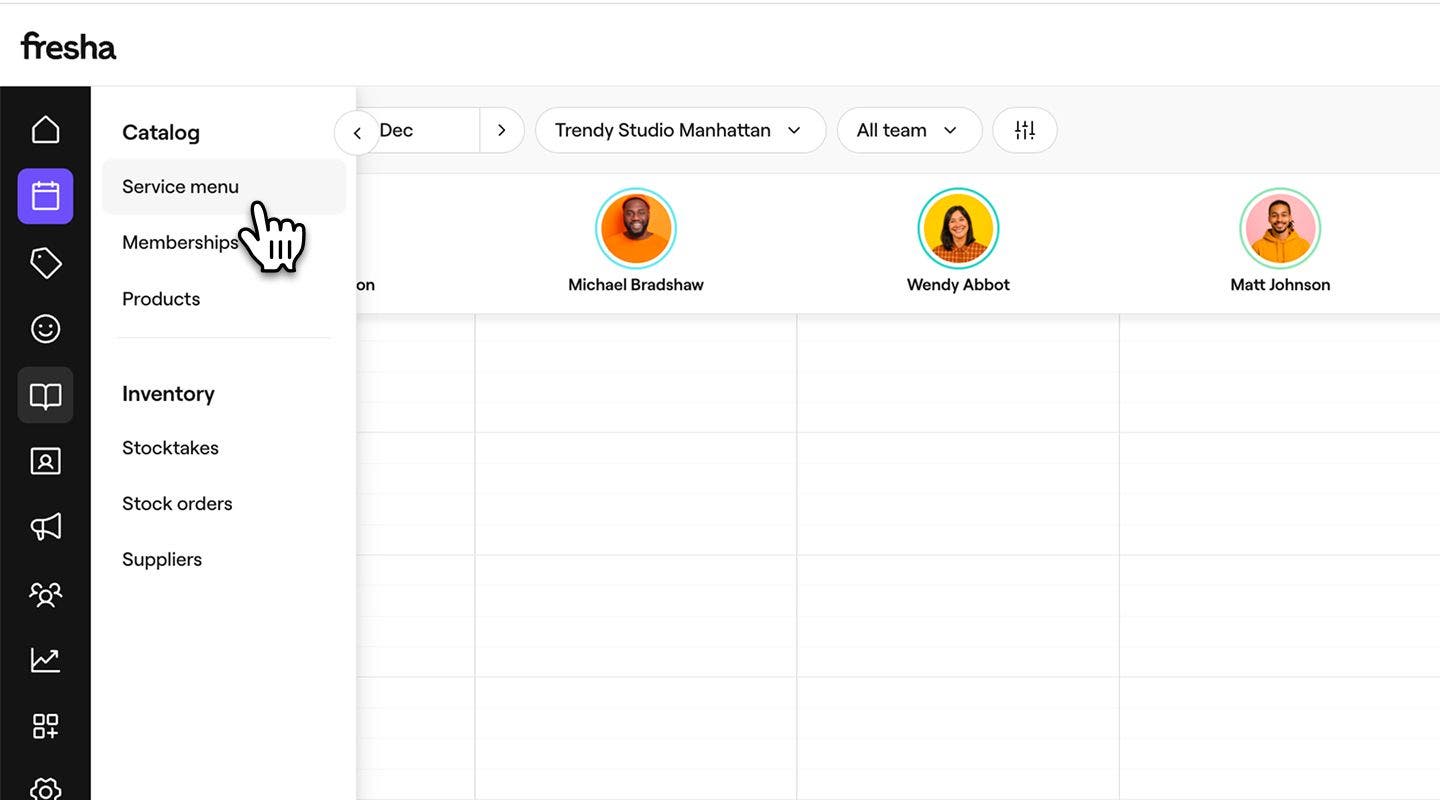
    extra_time_bundle_web_2.jpg
  3. Kattintson egy szolgáltatáscsomagra a Szolgáltatások listáján a frissítéshez. 
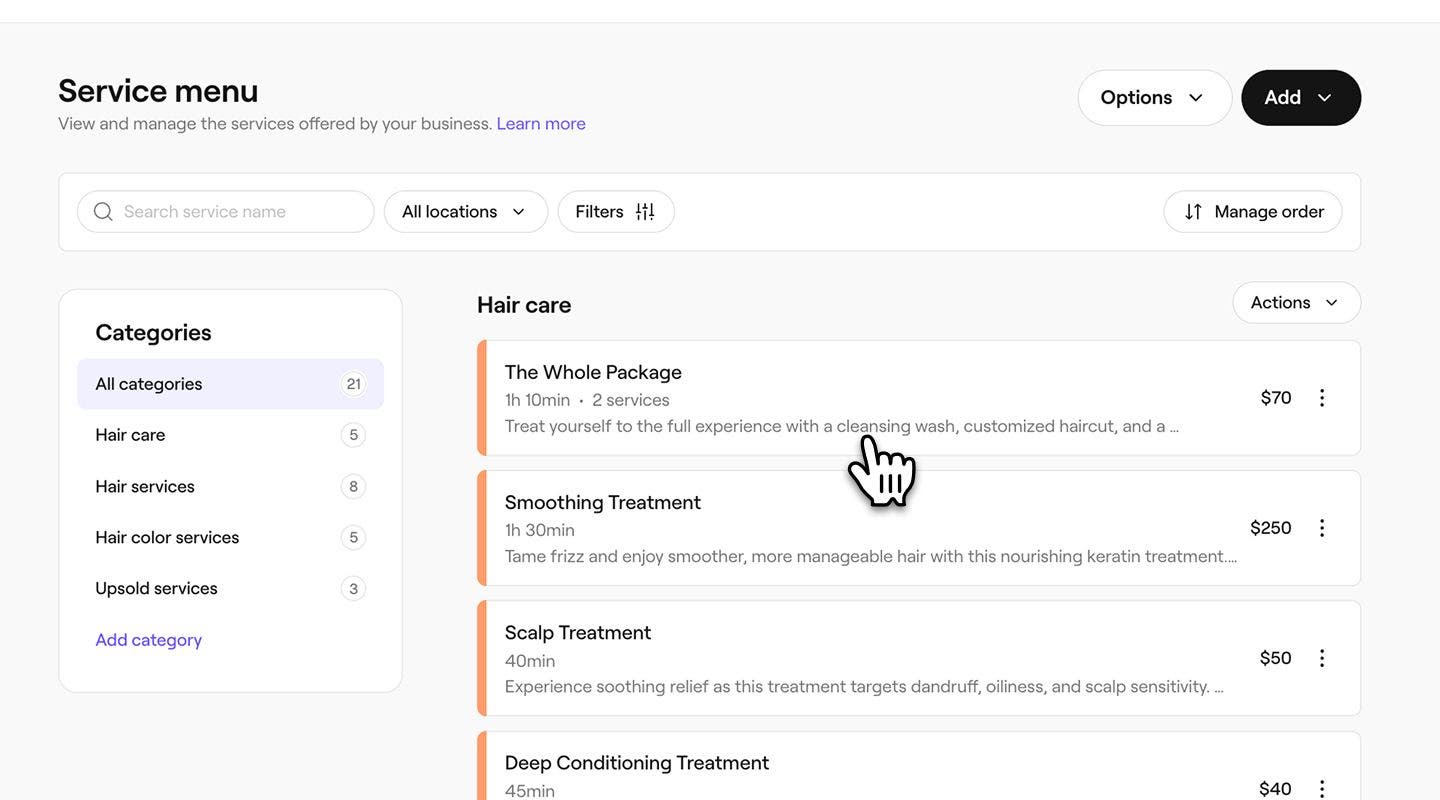
    extra_time_bundle_web_3.jpg
  4. A Szolgáltatáscsomag szerkesztése nézetben kattintson a Műveletek (három pont) lehetőségre annak a szolgáltatásnak a mellett, amelyhez extra időt szeretne hozzáadni, és válassza az Extra idő hozzáadása lehetőséget.
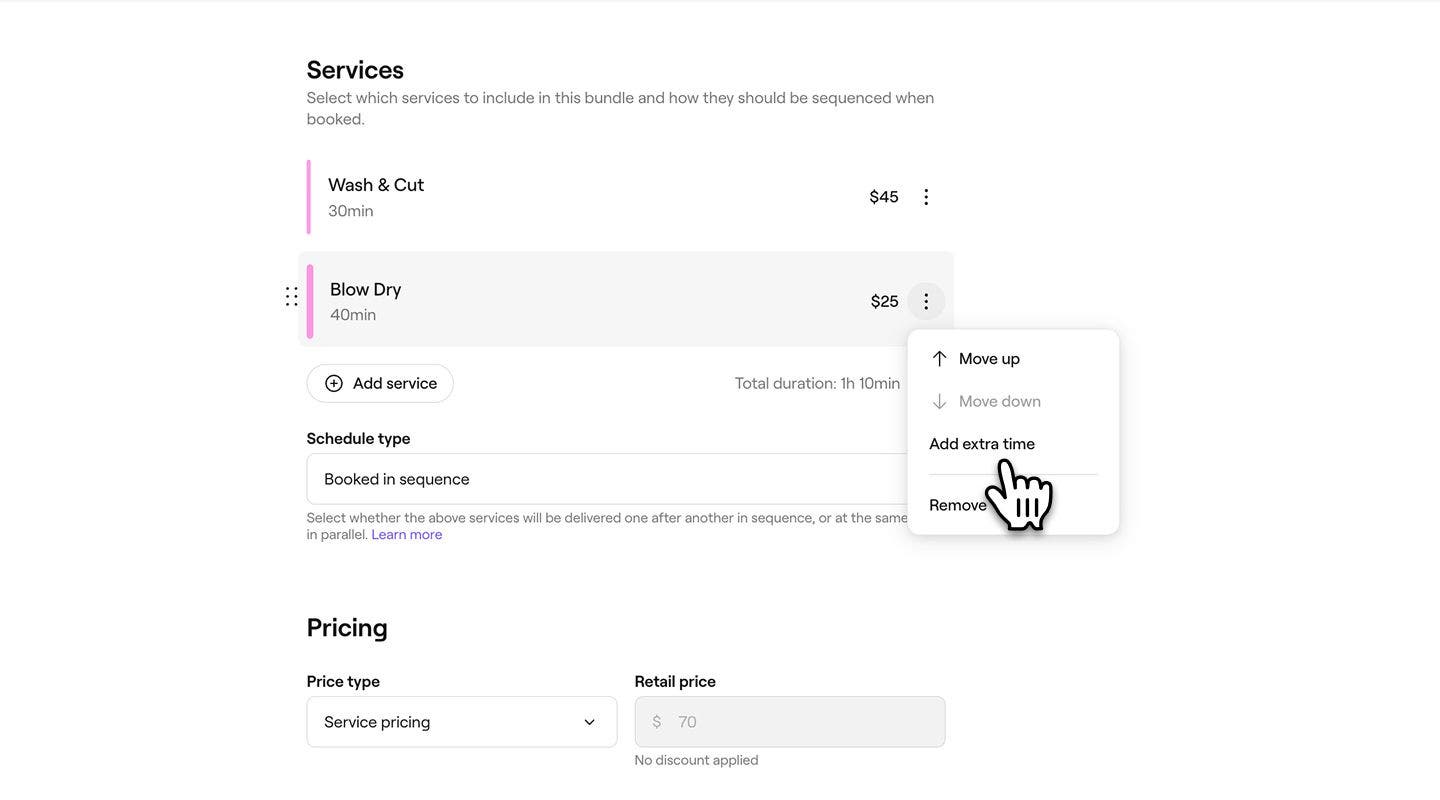
    extra_time_bundle_web_4.jpg
  5. Az Extra idő hozzáadása felugró ablakban kattintson az Extra idő hozzáadása gombra, és válasszon a Feldolgozás, Letiltva vagy Extra szolgáltatási idő lehetőségek közül.
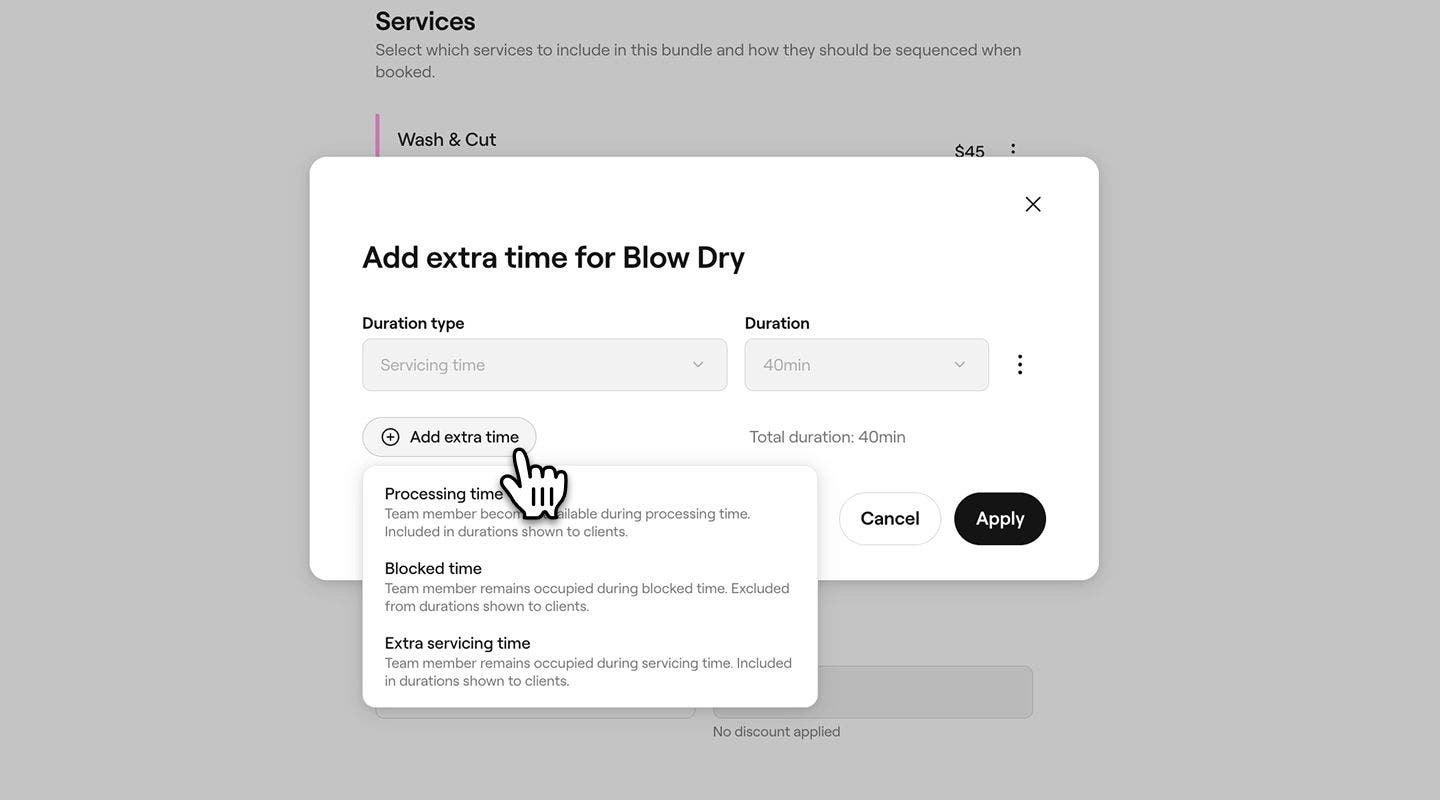
    extra_time_bundle_web_5.jpg
  6. Az Időtartam alatt a legördülő menü segítségével állítsd be az extra idő hosszát, majd kattints az Alkalmaz gombra.
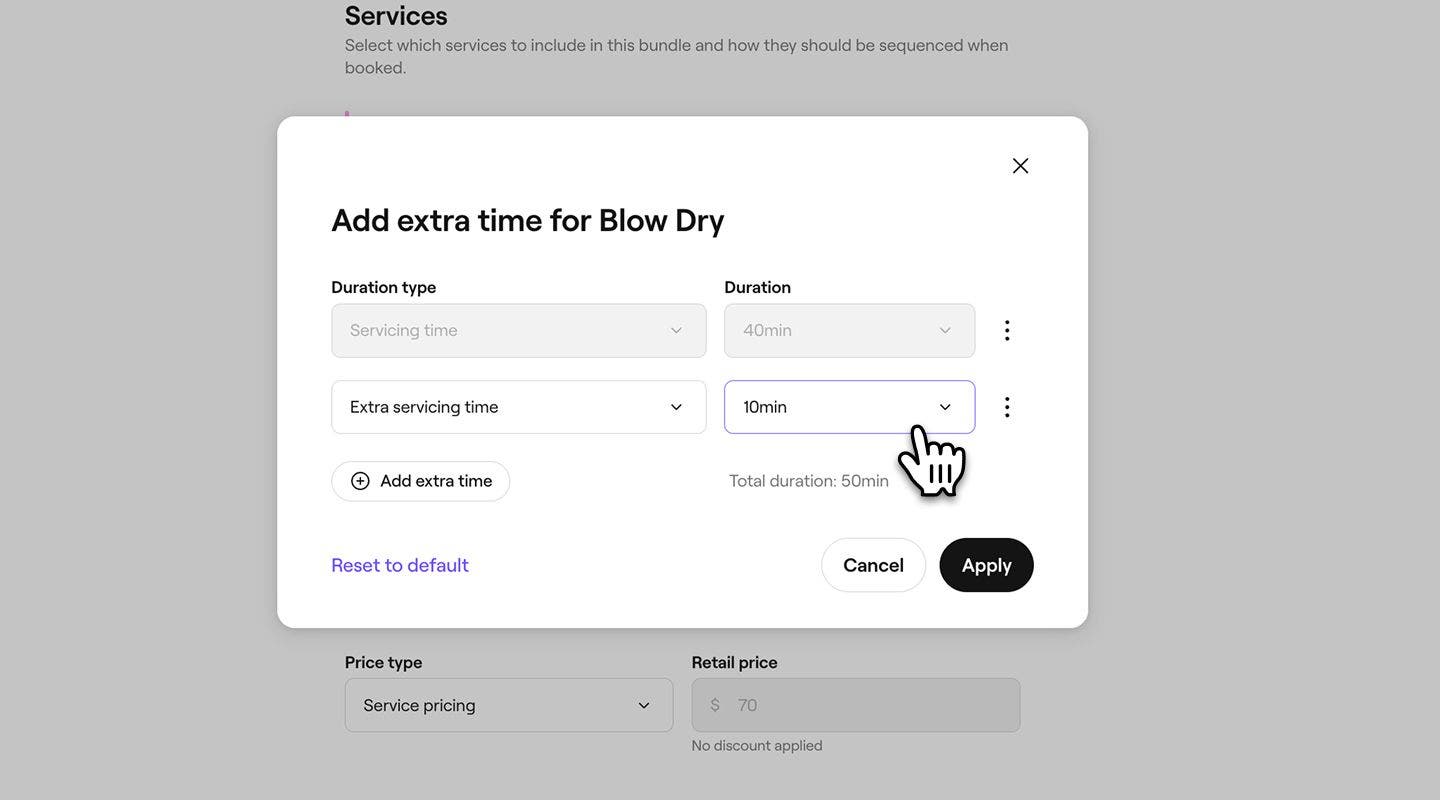
    extra_time_bundle_web_6.jpg
  7. Kattintson a jobb felső sarokban található Mentés gombra, hogy extra időt adjon a szolgáltatáscsomaghoz.
  1. A készülék alján található főmenüben koppints a Továbbiak (rácsikon) lehetőségre, és nyisd meg a katalógust.
  2. A Katalógus oldalon válassza a Szolgáltatások listája lehetőséget.
  3. A Szolgáltatás **menüzenetben koppintson egy meglévő szolgáltatáscsomagra, és válassza a Szerkesztés lehetőséget.
  4. A Szolgáltatáscsomag szerkesztése nézetben görgessen le a szolgáltatáscsomagban szereplő szolgáltatásokhoz, és koppintson arra a szolgáltatásra, amelyhez extra időt szeretne hozzáadni.
  5. Az Extra idő hozzáadása felugró ablakban koppintson az Extra idő hozzáadása gombra, hogy új extra időt adjon a szolgáltatáshoz.
  6. A legördülő menüben válassz a Feldolgozás, Letiltva vagy Extra szolgáltatási idő lehetőségek közül.
  7. A hozzáadott extra idő mellett a legördülő menü segítségével állítsa be az extra idő időtartamát, és koppintson az Alkalmaz gombra a szolgáltatáscsomagban szereplő szolgáltatáshoz hozzáadott extra idő mentéséhez. 
  8. A szolgáltatáscsomag időtartamára vonatkozó módosítások véglegesítéséhez koppintson az Alkalmaz gombra.

Miután extra időt adtak hozzá egy szolgáltatáscsomaghoz, az csak az adott szolgáltatáscsomagban szereplő szolgáltatásra vonatkozik. Ha a szolgáltatáscsomag bármely szolgáltatását külön foglalják le, akkor ez az extra idő nem lesz benne.

GYIK

    • A szolgáltatáscsomagjait elrejtheti az online foglalásból, ha megnyit egy csomagot a Szolgáltatások listájában, és kikapcsolja az Online foglalás alatti kapcsolót. A szolgáltatáscsomag továbbra is elérhető marad a fiókjában, de az online foglalás során már nem jelenik meg az ügyfeleknek.


Szolgáltatások listája


Kapcsolódó cikkek

Fresha akadémiai kurzusok
Tanfolyam videó előnézete

Hozza ki a legtöbbet a szolgáltatásaiból

6 lecke•12 perc

Összes kurzus megtekintése

Hasznos volt ez az útmutató?

Szolgáltatások listája

Szolgáltatáskategóriák kezelése

Rendezze szolgáltatásait kategóriákba, hogy az ügyfelek könnyebben böngészhessenek és foglalhassanak.

Szolgáltatáscsomagok létrehozása

Növeld a foglalások számát olyan szolgáltatáscsomagokkal, amelyek több szolgáltatást egyesítenek egyetlen, az ügyfelek számára kényelmes lehetőségben.

Rendezd el a szolgáltatások listáját

Rendszerezze a szolgáltatások listáját, hogy az ügyfelek könnyebben megtekinthessék és lefoglalhassák a szolgáltatásokat online.

Szolgáltatások beállítása sorozatban történő foglalásra

A szolgáltatások foglalási sorrendjének beállításával gondoskodhat róla, hogy a szolgáltatásokat a megfelelő sorrendben foglalják le és nyújtsák.

Tételek archiválása és törlése a szolgáltatások listájában

Tartsa naprakészen a Szolgáltatások listáját a szolgáltatások és szolgáltatáscsomagok archiválásával vagy törlésével.

A szolgáltatások listájának létrehozására vonatkozó bevált gyakorlatok

Hozzon létre egyértelmű, szakmai szolgáltatások listáját, amely javítja a láthatóságát a Piactéren, és segít az ügyfeleknek könnyen megérteni és lefoglalni a szolgáltatásait.

Szolgáltatások listájának exportálása

Exportálja a szolgáltatások listáját a Freshából az egyszerű nyilvántartás érdekében.

Kapcsolódó cikkek

Rendezd el a szolgáltatások listáját

Rendszerezze a szolgáltatások listáját, hogy az ügyfelek könnyebben megtekinthessék és lefoglalhassák a szolgáltatásokat online.

Szolgáltatások beállítása sorozatban történő foglalásra

A szolgáltatások foglalási sorrendjének beállításával gondoskodhat róla, hogy a szolgáltatásokat a megfelelő sorrendben foglalják le és nyújtsák.

Differenciált árképzés és időtartamok beállítása

Különböző árak és időtartamok beállítása csapattagok vagy helyszínek számára.

Fresha akadémiai kurzusok
Tanfolyam videó előnézete

Hozza ki a legtöbbet a szolgáltatásaiból

6 lecke•12 perc

Összes kurzus megtekintése
Fresha
Alkalmazás letöltése

A Fresha névjegye

Karrierlehetőségek

Súgó és támogatás

Blog

Oldaltérkép

Üzleti vállalkozásoknak

Partnereknek

Árképzés

Funkciók

Ütemezés

Értékesítési pont

Fizetések

Tőke

Piactér

Támogatás

Státusz

Jogi nyilatkozat

Adatvédelmi nyilatkozat

Általános szerződési feltételek

Felhasználási feltételek

Keressen minket a közösségi oldalakon

Facebook
Linkedin
Instagram

© 2026 Fresha.com SV Ltd