Dovršetak obračuna plaće
U ovom ćete vodiču saznati kako isplatiti plaću svom timu putem obračuna plaće, uključujući kako omogućiti obračun plaće za članove tima, odrediti razdoblja plaćanja i slati novac izravno u njihov novčanik na Freshi ili na njihov bankovni račun.
U ovom članku
Kako funkcionira plaćanje vašeg tima
Nakon što članovi tima postave plaće i evidenciju radnog vremena, provizije i napojnice, sve što su zaradili ide izravno u obračun plaće člana tima, spremno za isplatu.
Ovo je posljednji korak u postupku obračuna plaće. Pregledat ćete ukupnu zaradu svakog člana tima, primijeniti sve korekcije i dovršiti obračun plaće. Sredstva se prenose iz novčanika vaše tvrtke izravno u osobni novčanik na Fresholdu vašeg člana tima ili na povezani bankovni račun. I vi i vaš tim dobit ćete potpunu raščlambu plaće.
Isplata članovima tima
-
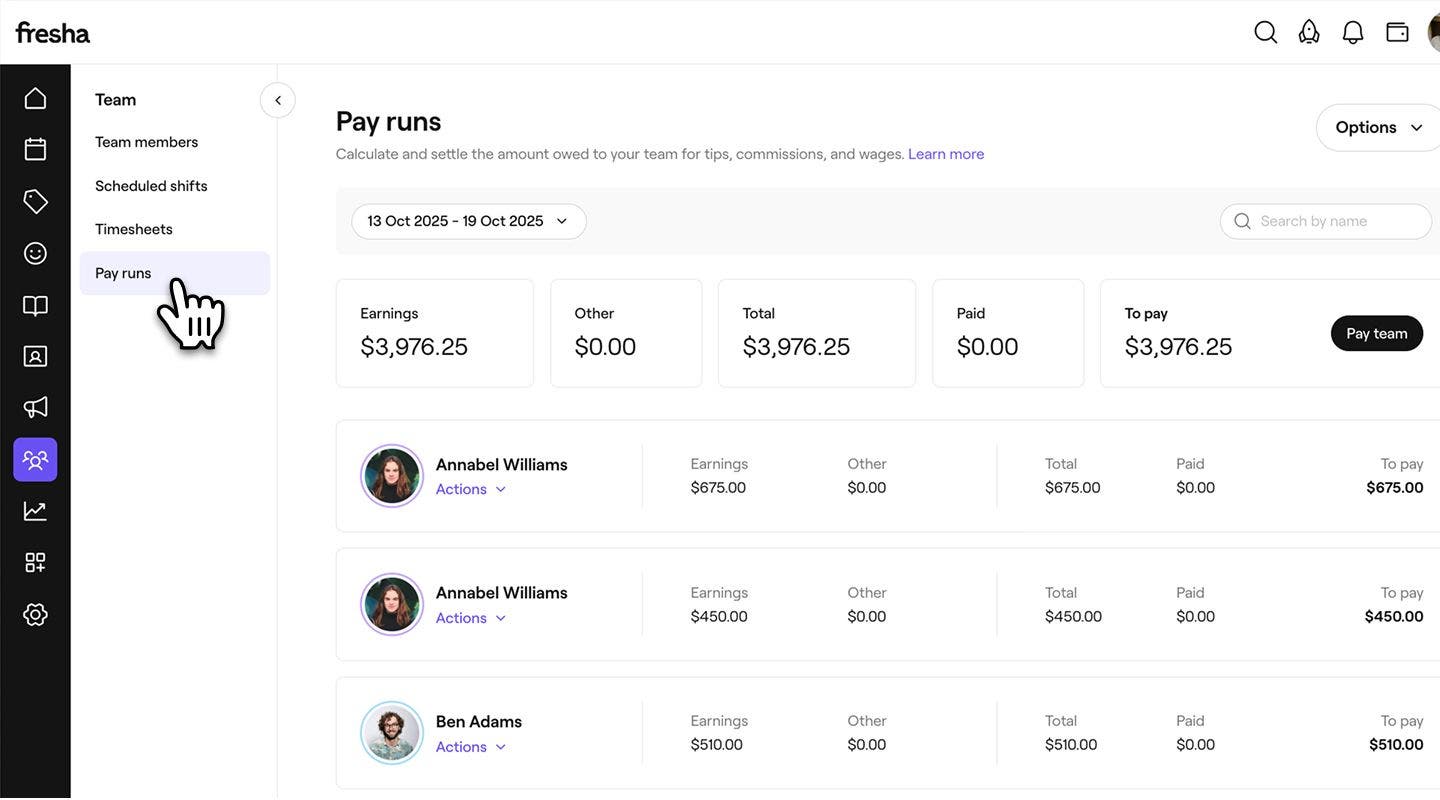
U glavnom izborniku na lijevoj strani zaslona idite na Tim.
-
Na lijevoj ploči izbornika odaberite Obračuni plaće.
-
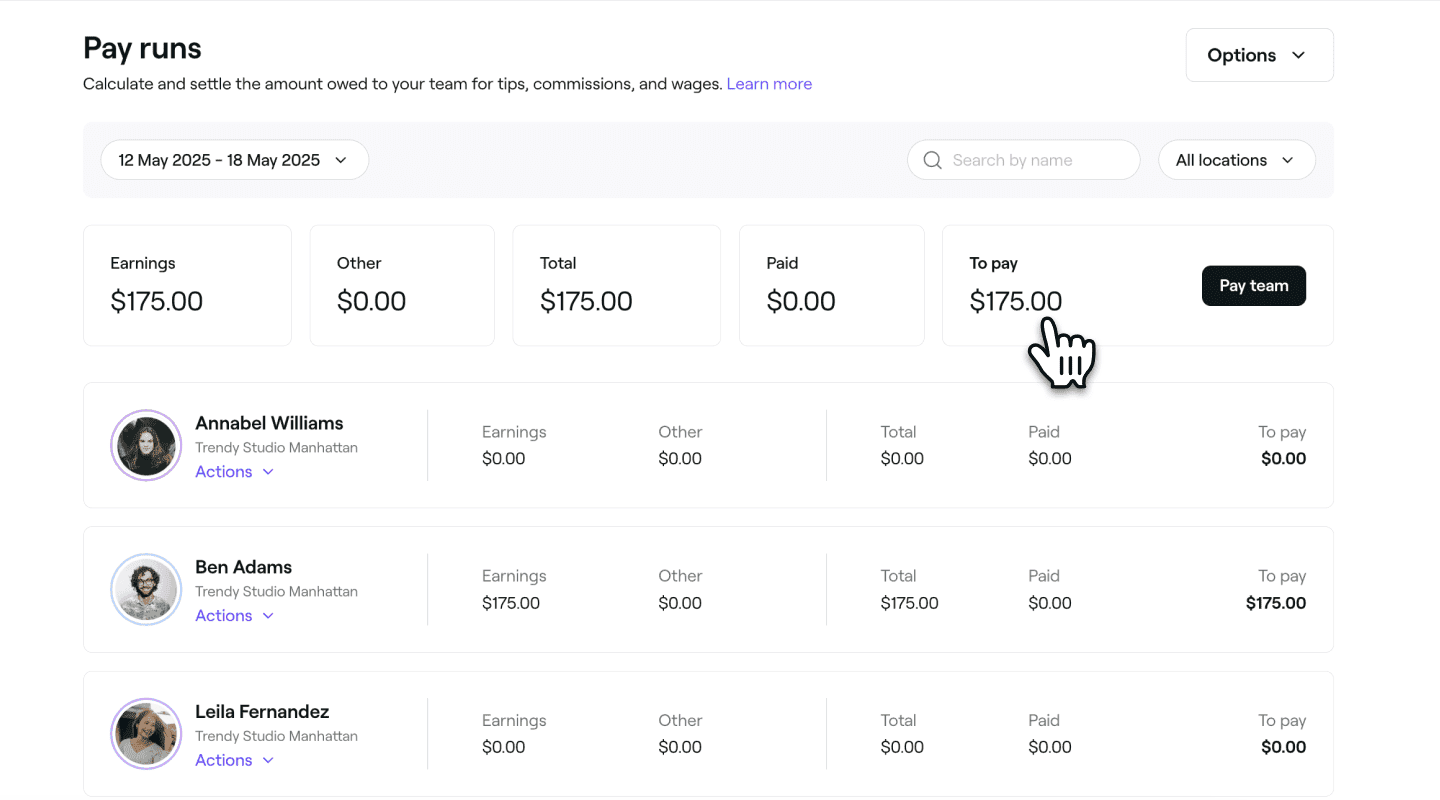
Vidjet ćete popis razdoblja isplate sa sažetkom zarade, odbitaka i nepodmirenih salda.
-
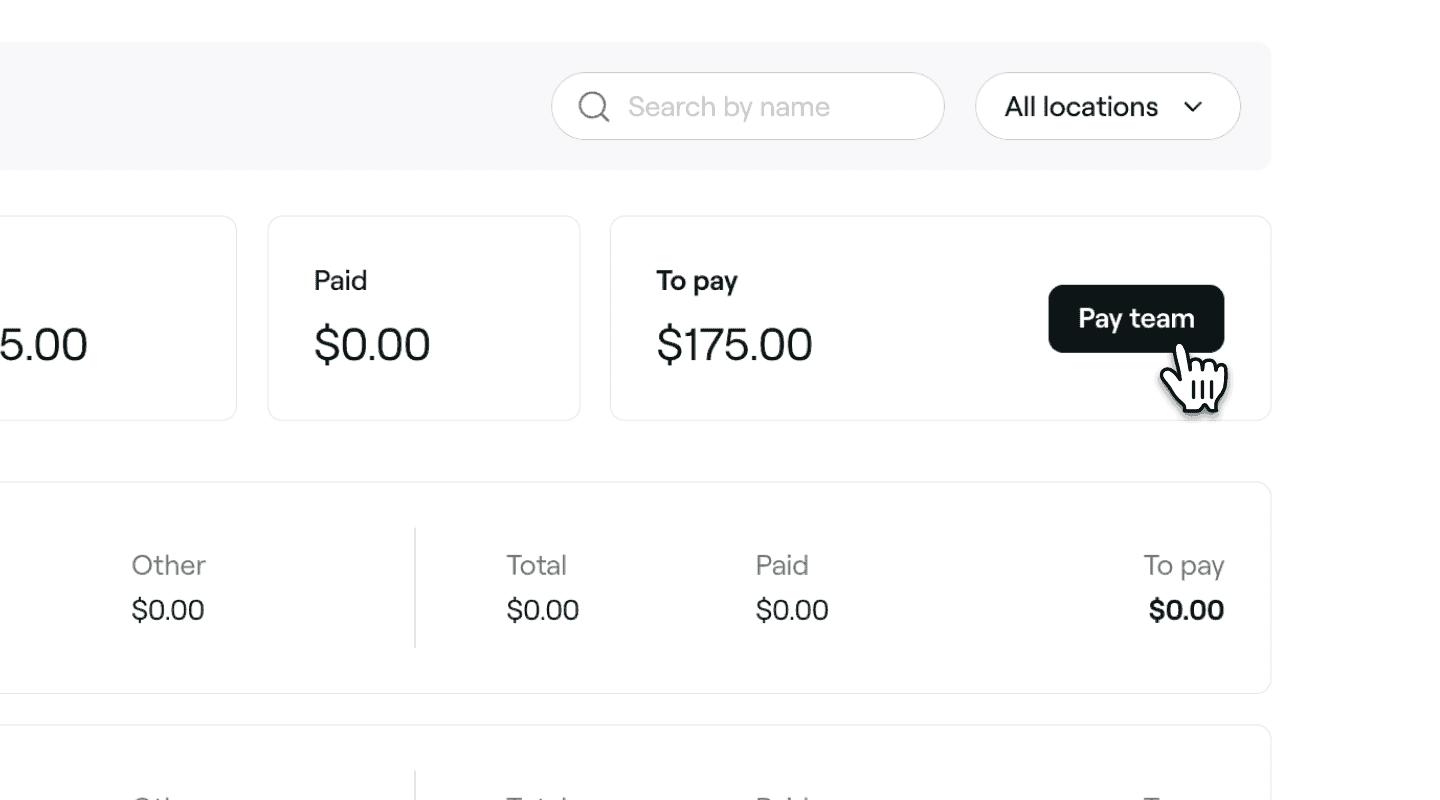
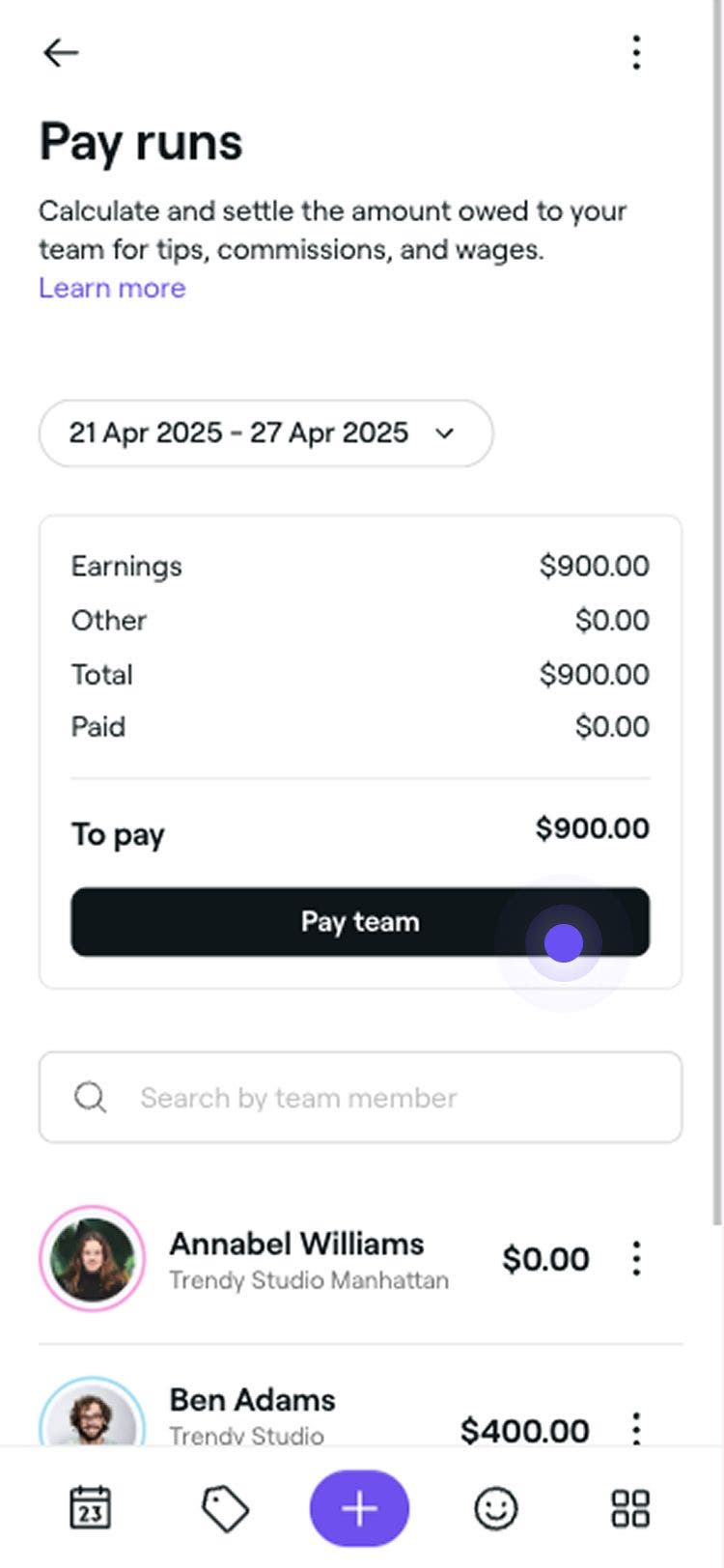
Kliknite na gumb Plati timu u gornjem desnom kutu iznad popisa članova tima.
-
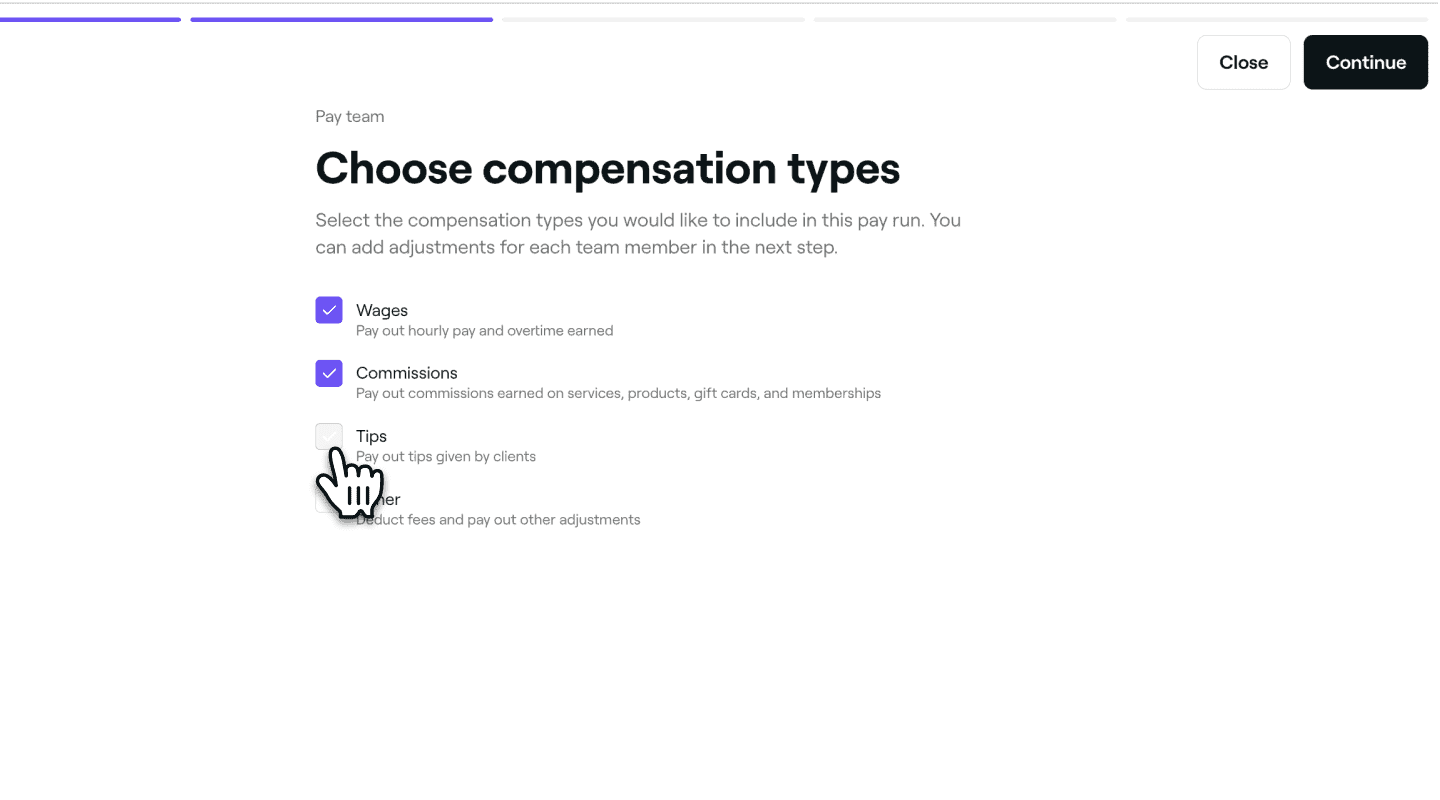
U koraku Odaberite vrste naknada označite potvrdni okvir pored vrsta zarada koje želite uključiti, kao što su plaće ili provizije, a zatim kliknite gumb Nastavi u gornjem desnom kutu kako biste nastavili s obračunom plaće.
-
U koraku Sažetak obračuna plaće članova tima označite ili poništite oznaku u potvrdnom okviru pokraj članova tima kojima želite isplatiti plaću i kliknite na gumb Nastavak u gornjem desnom kutu.

-
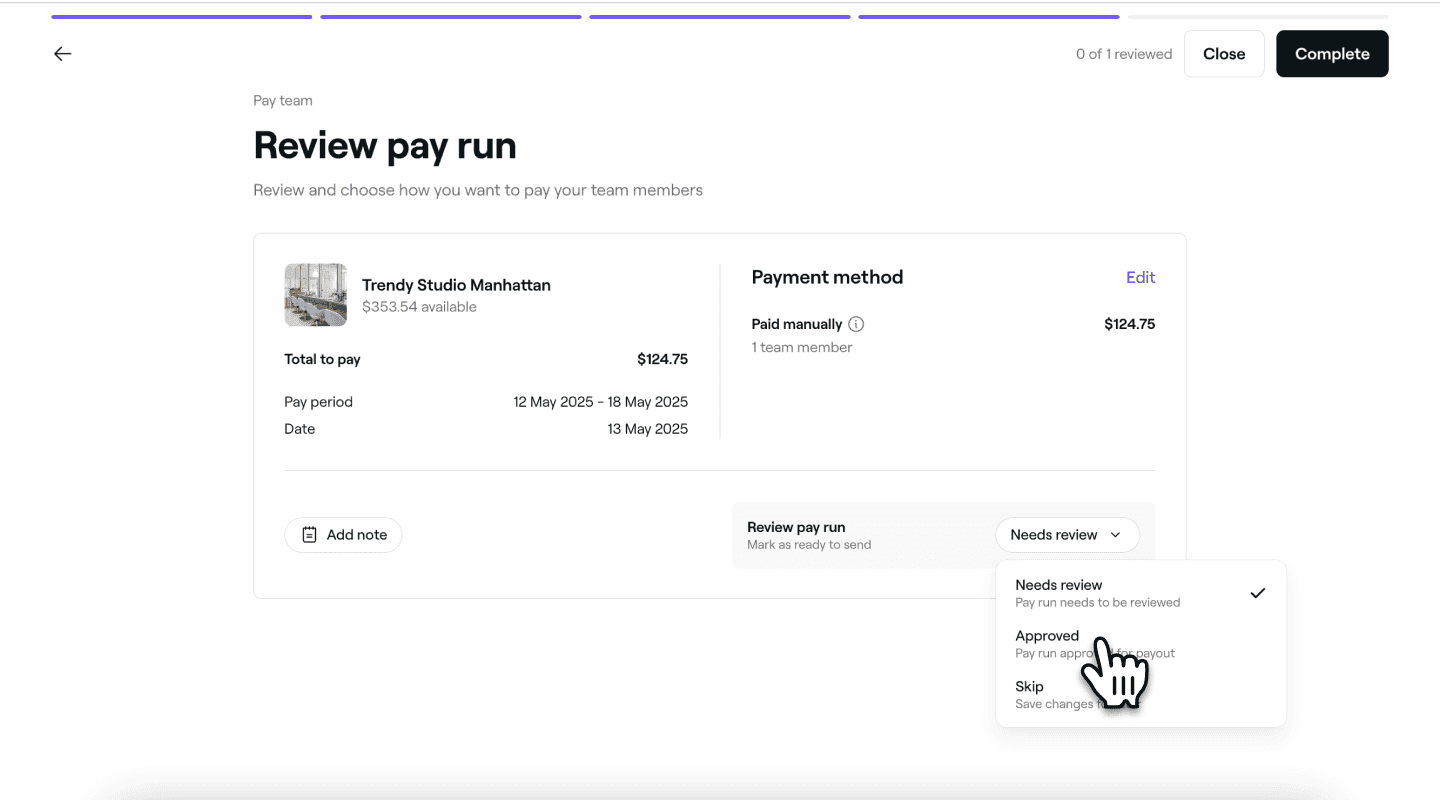
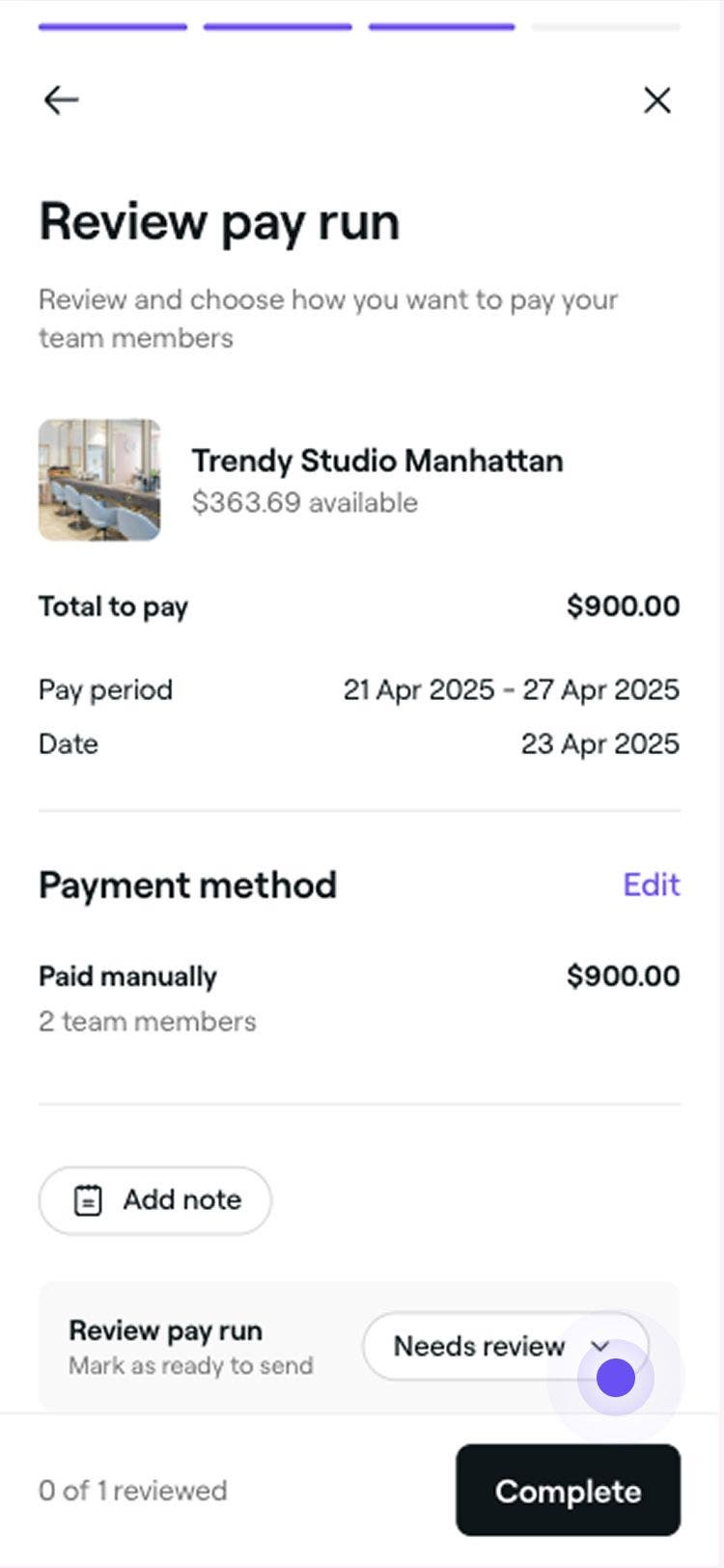
U koraku Pregled obračuna plaće pregledajte podatke o plaći i izvršite sve potrebne korekcije obračuna plaće:
-
Uređivanje načina plaćanja: Kliknite Uredi kako biste promijenili način na koji će član tima primiti isplatu.
-
Dodajte napomene: po potrebi unesite sve relevantne napomene za obračun plaće.
-
Nepodmireni saldi: svi neplaćeni iznosi pojavit će se u crvenoj boji pod Ručno zatraženo.
-
Ažurirajte status provjere: kliknite gumb Potrebna je provjera i upotrijebite padajući izbornik za postavljanje statusa obračuna plaće. Da biste nastavili, promijenite status u Odobreno.
-
-
Kliknite na gumb Dovrši u gornjem desnom kutu da biste dovršili obračun plaće.

Nakon završetka, članovi tima dobivaju sažetak e-mailom i od njih će se tražiti da podmiru bilo koji nepodmireni saldo ako je potrebno.
Prikaz raščlambe obračuna plaće
Možete vidjeti detaljan prikaz plaćanja izvršenih vašem timu putem obračuna plaća.
- U glavnom izborniku na lijevoj strani zaslona idite na Tim.
- Na lijevoj ploči izbornika odaberite Obračuni plaće i upotrijebite filtar datuma za prikaz prošlih razdoblja isplate plaće.
- Kliknite Radnje pored imena člana tima i odaberite Prikaži raščlambu kako biste vidjeli detaljan pregled obračuna plaće.
- U prikazu raščlambe otvorite karticu Aktivnosti kako biste vidjeli sve pojedinačne transakcije koje su doprinijele njegovoj plaći.
- Kliknite na gumb Gotovo u gornjem desnom kutu da biste zatvorili prikaz.
Također možete isplatiti, uređivati ili korigirati zaradu člana tima putem gumba Radnje ispod njegova imena.
Zakazivanje obračuna plaće za članove tima uključeno je u pretplatu na plan za timove. Saznajte više o Planu za timove.
Česta pitanja
Otkazivanje ili poništavanje dovršenog obračuna plaće nije moguće. Da biste dovršili obračun plaće, morate pregledati i ažurirati status na Odobreno prije nego što ćete ga moći poslati i dovršiti.
Ako banka odbije isplatu, iznos će se vratiti u novčanik vaše tvrtke i status će biti „Za plaćanje”. To će se dodati sljedećem platnom razdoblju za ponovnu isplatu.
Da, uključivanje svih vrsta naknada u svaki obračun plaće nije obavezno. Možete odabrati određene vrste naknada koje želite uključiti prilikom izvršavanja obračuna plaće.
Nema naknada za obračune plaće između novčanika vaše tvrtke i novčanika članova tima. Međutim, za transakcije izvršene iz novčanika člana tima na bankovni račun primijenit će se naknada za obradu.
Svi članovi tima mogu vidjeti pojedinačnu raščlambu svoje plaće za svako razdoblje. Članu tima možete dodijeliti dopuštenje za provedbu obračuna plaće ažuriranjem njegovih razina dopuštenja.
Za sažetke plaćanja vašem timu idite na Izvješća, odaberite Tim i kliknite na Izvješće sa sažetkom plaćanja. Vidjet ćete ukupnu plaću svakog člana tima za bilo koji raspon datuma koji odaberete, kao i ukupni zbroj za svoj tim. Izvješće detaljno prikazuje plaće, napojnice, provizije, odbitke i korekcije po stavkama, što ga čini idealnim za računovodstvo i financijsko planiranje.
Idite na Obračuni plaće i upotrijebite filtar datuma za prikaz prethodnih razdoblja plaćanja. Također možete kliknuti na pojedinog člana tima kako biste vidjeli detaljnu raščlambu njegove plaće. Budući da se sredstva prenose izravno iz novčanika vaše tvrtke članovima tima, svaka transakcija prikazuje se i u Aktivnostima novčanika.
Članovima tima koji su tijekom obračuna plaće označeni kao „ručno plaćeni” plaća se mora isplatiti izvan sustava. Plaćanje se neće prikazati u novčaniku vaše tvrtke, tako da ste odgovorni za njegovo ručno izvršenje, bilo u gotovini ili bankovnim prijenosom.

