Postavite provizije za članove tima
U ovom ćete vodiču saznati kako postaviti provizije za prodaju za članove tima koje se automatski prate i uključuju u njihov obračun plaće.
U ovom članku
Kako funkcioniraju provizije
Provizije u Freshi automatski se prate svaki put kada se provede naplata za prodaju člana tima, bilo da se radi o usluzi, proizvodu, članstvu ili poklon kartici, i ulaze izravno u njihov obračun plaće na temelju stopa koje ste odredili.
Zarada od provizija uključena je uz plaće, napojnice i sve korekcije u svakom obračunu plaće, tako da je vaš tim uvijek ispravno plaćen na temelju onoga što je zaradio.
Vrste provizija
Možete odrediti različite vrste provizija za svakog člana tima, što vam daje potpunu fleksibilnost u pogledu načina izračuna provizija. Primijenite različite stope prema usluzi, proizvodu, danu u tjednu ili lokaciji i upravljajte time kako čimbenici poput popusta i poreza utječu na zaradu.
Fiksne provizije
Struktura provizija u kojoj član tima zarađuje određeni postotak ili fiksni iznos od svake prodaje, bez obzira na ukupnu prodaju ili rezultate.
Provizije po razinama
Struktura provizija u kojoj se stopa povećava kako prodaja doseže određene pragove, što članovima tima omogućuje da ostvare veće provizije kako njihovi rezultati budu sve bolji. Primjerice, član tima može zaraditi 15 % na prodaji do 100 USD i 25 % na prodaji iznad 100 USD.
Postavljanje stupnjevite provizije za člana tima
- U glavnom izborniku na lijevoj strani zaslona idite na Tim.
- Odaberite Članovi tima na lijevoj ploči izbornika.

- Na popisu članova tima kliknite na člana tima da biste prikazali njegove pojedinosti.
- U prikazu člana tima kliknite na Radnje na lijevoj strani i odaberite Uredi na ploči.

- U prikazu Uredi člana tima odaberi Provizije na lijevoj ploči izbornika za prikaz postavki provizije člana tima.
- Kliknite Postavi sada kako biste postavili proviziju za ovog člana tima.

- Odaberite Razine kao vrstu provizije za ovog člana tima.

- U odjeljku Razdoblje prodaje upotrijebite padajući izbornik za odabir razdoblja prodaje:
- Dnevno
- Tjedno
- Svakih 2 tjedna
- Svaka 4 tjedna
- Mjesečno
- Tromjesečno
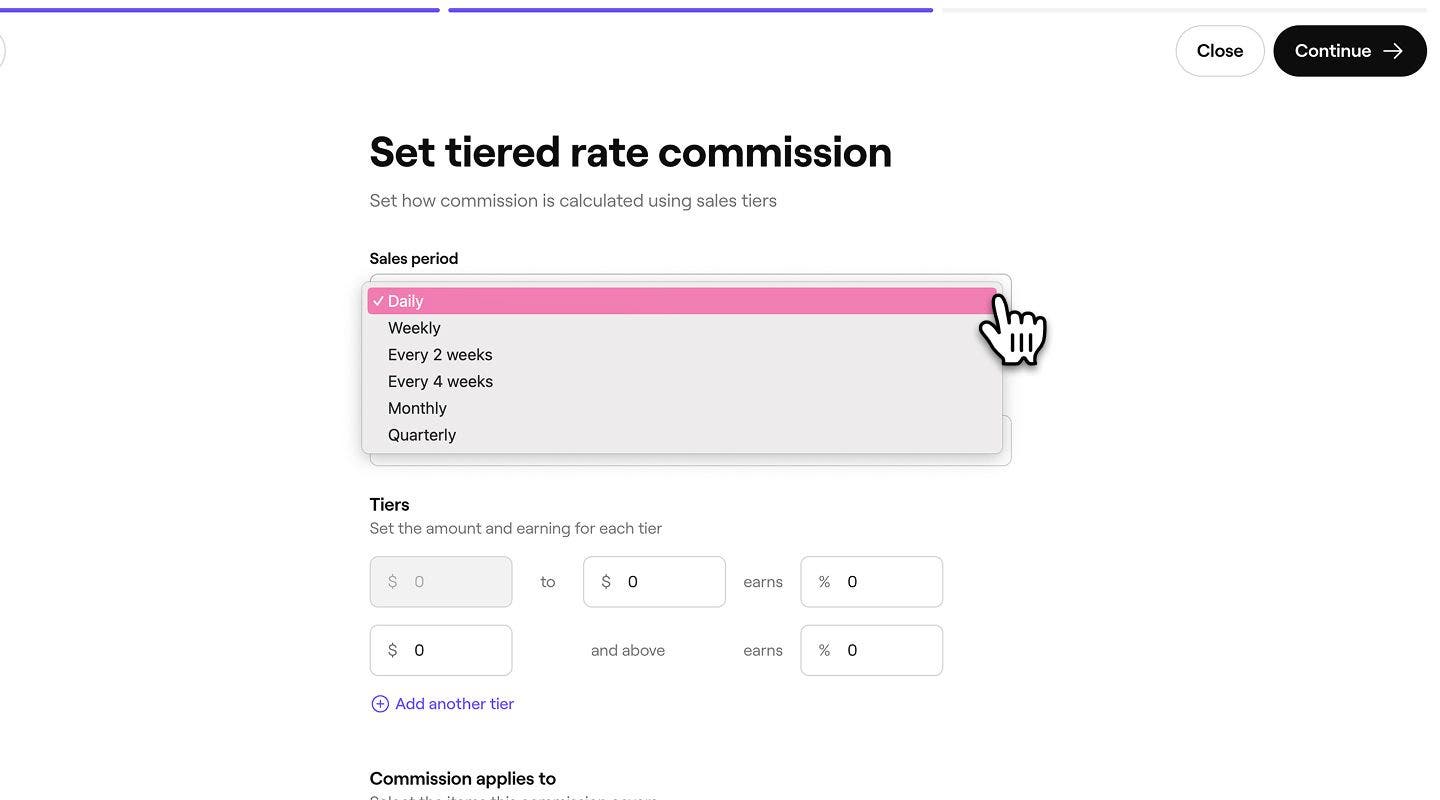
- U odjeljku Vrsta stope upotrijebite padajući izbornik da biste odabrali jednu od sljedećih opcija:
- Postotak od iznosa prodaje: postavite postotak na temelju prodaje koju je ostvario član tima. Primjerice, član tima može zaraditi 10 % od prodaje u iznosu od 100 USD.
- Fiksni iznos na iznos prodaje: postavite fiksni iznos koji se zarađuje po prodaji koju ostvari član tima. Primjerice, član tima može zaraditi 10 USD na prodaji od 100 USD.

- U odjeljku Razine postavite postotak ili iznos koji član tima može zaraditi za svaku razinu.
1. Da biste dodali više razina, kliknite na Dodaj još jednu razinu.
- Zatim odaberite na koje će se artikle primjenjivati provizija tako da označite potvrdni okvir pored svake od sljedećih stavki:
1. Usluge
2. Proizvodi
3. Paketi
4. Članstva
5. Poklon kartice
6. Naknade za kasno otkazivanje i nedolazak - Svaku stavku možete prilagoditi odabirom opcije Prilagodi pored svake stavke, a zatim možete odabrati određene pojedinačne usluge, proizvode, pakete itd.
- Kliknite Nastavak u gornjem desnom kutu zaslona kako biste prešli na sljedeći korak.

- Zatim odaberite kada će provizija stupiti na snagu tako da označite postojeću opciju ili stvorite prilagođeni datum.
- Kliknite na Primijeni u gornjem desnom kutu zaslona da biste spremili promjene.

- Provizija će se nalaziti na popisu provizija člana tima, s prikazanim datumom stupanja na snagu.
- Kliknite Spremi u gornjem desnom kutu zaslona kako biste ažurirali postavke provizije za člana tima.

Nakon što se omoguće razine provizije, dodijeljeni članovi tima počet će ostvarivati proviziju na temelju svojih prodajnih ciljeva za odabrane artikle i ona će biti uključena u njihov obračun plaće kao provizija.
Postavljanje fiksne provizije za člana tima
- U glavnom izborniku na lijevoj strani zaslona idite na Tim.
- Odaberite Članovi tima na lijevoj ploči izbornika.
- Na popisu članova tima kliknite na člana tima da biste prikazali njegove podatke.
- U prikazu člana tima kliknite na Radnje na lijevoj strani i odaberite Uredi na ploči.
- U prikazu Uredi člana tima odaberi Provizije na lijevoj ploči izbornika za prikaz postavki provizije člana tima.
- Kliknite Postavi sada kako biste postavili proviziju za ovog člana tima.
- Odaberite Fiksnu stopu kao vrstu provizije za ovog člana tima.

- Zatim u odjeljku Vrsta stope upotrijebite padajući izbornik za odabir jedne od sljedećih opcija:
- Postotak od iznosa prodaje: postavite postotak na temelju prodaje koju je ostvario član tima. Primjerice, član tima može zaraditi 10 % na prodaji od 100 USD.
- Fiksna vrijednost na iznos prodaje: Postavite fiksni iznos koji se ostvaruje po prodaji koju je ostvario član tima. Primjerice, član tima može zaraditi 10 USD na prodaji od 100 USD.

- U odjeljku Zadana stopa postavite postotak ili stopu vrijednosti koju član tima može zaraditi.

- Zatim odaberite na koje će se stavke provizija primjenjivati tako da označite potvrdni okvir pored svake od sljedećih stavki:
1. Usluge
2. Proizvodi
3. Paketi
4. Članstva
5. Poklon kartice
6. Naknade za kasno otkazivanje i nedolazak - Svaku stavku možete prilagoditi odabirom opcije Prilagodi pored svake od njih, a zatim možete odabrati određene pojedinačne usluge, proizvode, pakete itd.
- Kliknite Nastavak u gornjem desnom kutu zaslona kako biste prešli na sljedeći korak.

- Zatim odaberite kada će provizija stupiti na snagu tako da označite postojeću opciju ili stvorite prilagođeni datum.
- Kliknite na Primijeni u gornjem desnom kutu zaslona da biste spremili promjene.

- Provizija će se nalaziti ispod popisa provizija člana tima, a prikazat će se datum stupanja na snagu.
- Kliknite Spremi u gornjem desnom kutu zaslona kako biste ažurirali postavke provizije člana tima.

Kako bi zaradio dio naknade za otkazivanje, član tima mora biti dodijeljen terminu, a status mora biti ažuriran na otkazano ili nedolazak, uz naplatu naknade kako bi se primijenila provizija.
Postavite napredne opcije za proviziju člana tima
Prilagodite način primjene provizija za pojedinog člana tima, uključujući odbitke, lokacije i zakazane dane aktivacije.
- Otvorite profil člana tima i odaberite Provizije na lijevoj ploči izbornika.
- Poredno s tipom provizije kliknite na Radnje i odaberite Uredi proviziju kako biste ažurirali postavke provizije.

- Kliknite Napredne opcije i ažurirajte sljedeće:

- Vrsta provizije (samo za provizije s razinama): odaberite Progresivna ili Retroaktivna.
- Progresivna provizija primjenjuje više stope samo na prodaju iznad svakog praga. Primjerice, član tima zarađuje 20 % na prvih 500 USD i 25 % na svu prodaju iznad 500 USD.

- Retroaktivna provizija primjenjuje višu stopu na sve prodaje nakon što se dosegne prag. Primjerice, član tima zarađuje 20 % na iznos do 500 USD, a 25 % na cijeli iznos nakon što premaši 500 USD.

- Progresivna provizija primjenjuje više stope samo na prodaju iznad svakog praga. Primjerice, član tima zarađuje 20 % na prvih 500 USD i 25 % na svu prodaju iznad 500 USD.
- Pravila za provizije: odaberite Zadane postavke radnog prostora ili Prilagođeno. Zadane postavke radnog prostora upotrebljavaju vaše standardne postavke, dok vam Prilagođeno omogućuje da prilagodite pravila za ovog člana tima.

- Lokacije: Odaberite na koju se lokaciju ova provizija primjenjuje. Sve prodaje ovog člana tima na toj lokaciji slijedit će ova pravila.
- Dani na koje se ova provizija primjenjuje: Odaberite dane u tjednu kada je provizija aktivna.

- Kliknite na gumb Nastavi u gornjem desnom kutu da biste prešli na sljedeći korak.
- Pregledajte datum aktivacije izvršenih promjena i kliknite Primijeni u gornjem desnom kutu kako biste ažurirali postavke provizije.
- Kliknite na Spremi u gornjem desnom kutu kako biste primijenili promjene na proviziju člana tima.
Nakon ažuriranja, svi će se odbici automatski primijeniti na provizije člana tima, bez utjecaja na zadane postavke u vašim postavkama provizije tima.
Upravljanje zadanim izračunima provizija u radnom prostoru za vaš tim
- U glavnom izborniku na lijevoj strani zaslona idite na Postavke.
- Kliknite na kategoriju Tim za pristup postavkama provizije.
- Na lijevoj ploči izbornika odaberite Provizije kako biste upravljali načinom izračuna provizija za vaš tim.
- Omogućite svaki odbitak ili zaradu koju želite postaviti kao zadanu postavku za sve nove članove tima.
Nakon što odredite zadane postavke za izračun provizije, one će se automatski primijeniti na sve članove tima za koje je omogućena provizija, osim ako odlučite prilagoditi njihove postavke pojedinačno u njihovom profilu.
Automatsko praćenje i izračun provizija uključeni su u pretplatu na plan za timove. Saznajte više o planu za timove.
Česta pitanja
Kada termin uključuje više članova tima, ukupna provizija dijeli se na temelju vrijednosti usluga koje pruža svaki član tima.
Primjerice, ako ukupna vrijednost termina iznosi 100 USD, a član tima A i član tima B oboje izvrše uslugu u vrijednosti od 50 USD, svaki će od njih ostvariti proviziju na temelju svojih pojedinačnih postavki, izračunatu na temelju usluge u vrijednosti od 50 USD koju su izvršili.
Pregled provizija koje su ostvarili članovi tima, lokacije i prodane stavke možete pronaći u izvješću Sažetak provizija.
Ne, ako se termin otkaže i ne primijeni se naknada, on neće biti uključen u zaradu od provizije člana tima. Da bi se ostvarila provizija, mora se naplatiti naknada za otkazivanje ili naknada za nedolazak. Saznajte više o polozima i zaštiti u slučaju nedolaska.

