Postavljanje plaća za članove tima
U ovom ćete vodiču saznati kako postaviti plaće koje se automatski izračunavaju i ažurirati postavke evidencije radnog vremena kako biste pratili radno vrijeme svog tima, uključujući stanke i prekovremeni rad.
U ovom članku
- Kako funkcioniraju plaće i evidencija radnog vremena
- Postavite plaće i omogućite praćenje evidencije radnog vremena za članove tima
- Postavite stope za prekovremeni rad za članove tima
- Ažurirajte postavke evidencije radnog vremena za članove tima
- Ažurirajte zadane postavke evidencije radnog vremena za članove tima
Kako funkcioniraju plaće i evidencija radnog vremena
Freshino praćenje plaća i evidencija radnog vremena najbolje je prilagođeno članovima tima koji zarađuju po satu, kao što su honorarni suradnici i osoblje koje radi u smjenama. Automatski izračunava plaće i vodi evidenciju radnog vremena u stvarnom vremenu na temelju njihovih zakazanih smjena ili kada prijave početak i odjavu smjene.
Ako imate članove tima koji primaju plaću, i njihovu plaću možete uključiti tako da dodate pozitivnu korekciju tijekom obračuna plaće.
Sve plaće ulaze u obračun plaće i isplaćuju se izravno iz vašeg novčanika tvrtke u osobni Fresha novčanik vašeg tima ili na povezani bankovni račun.
Postavite plaće i omogućite praćenje evidencije radnog vremena za članove tima
-
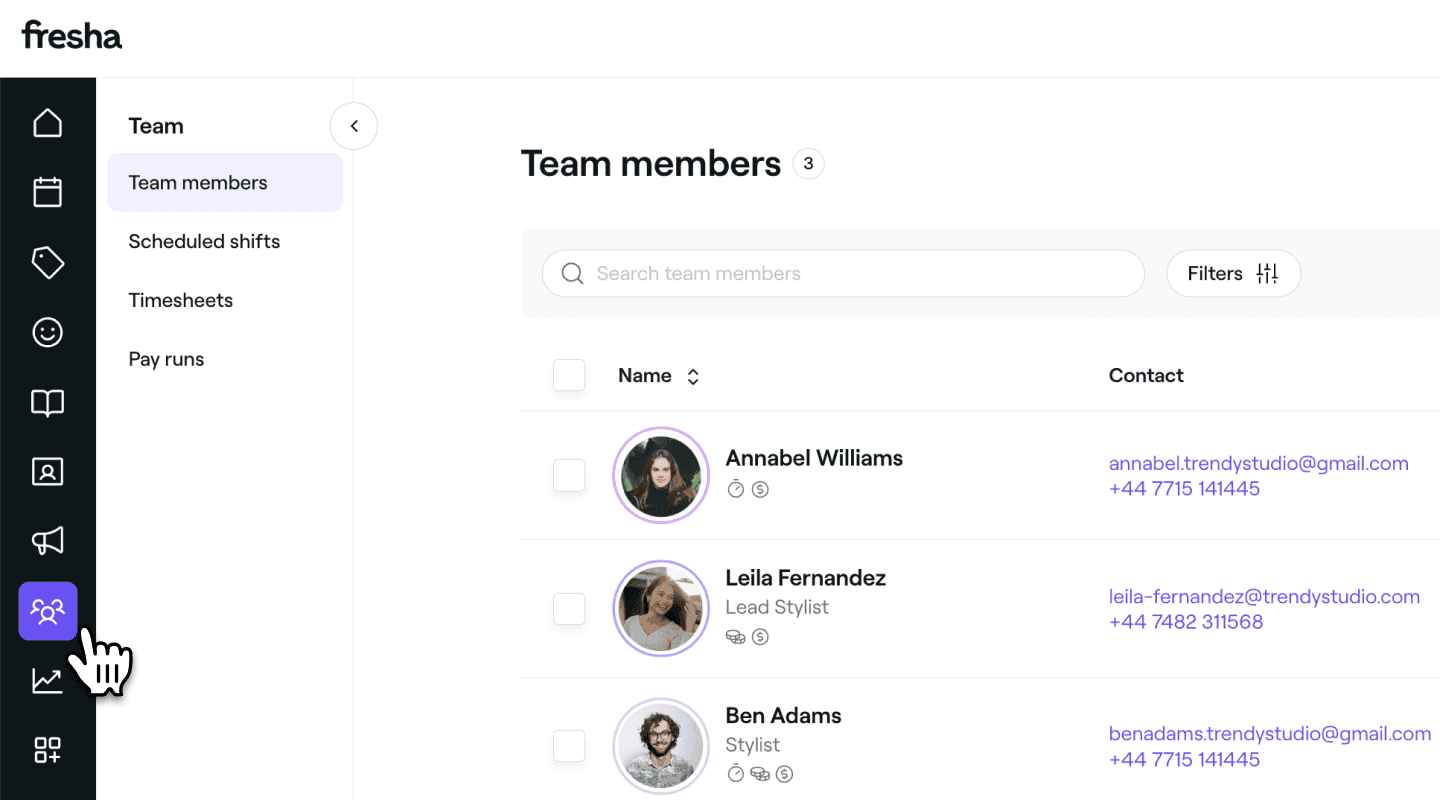
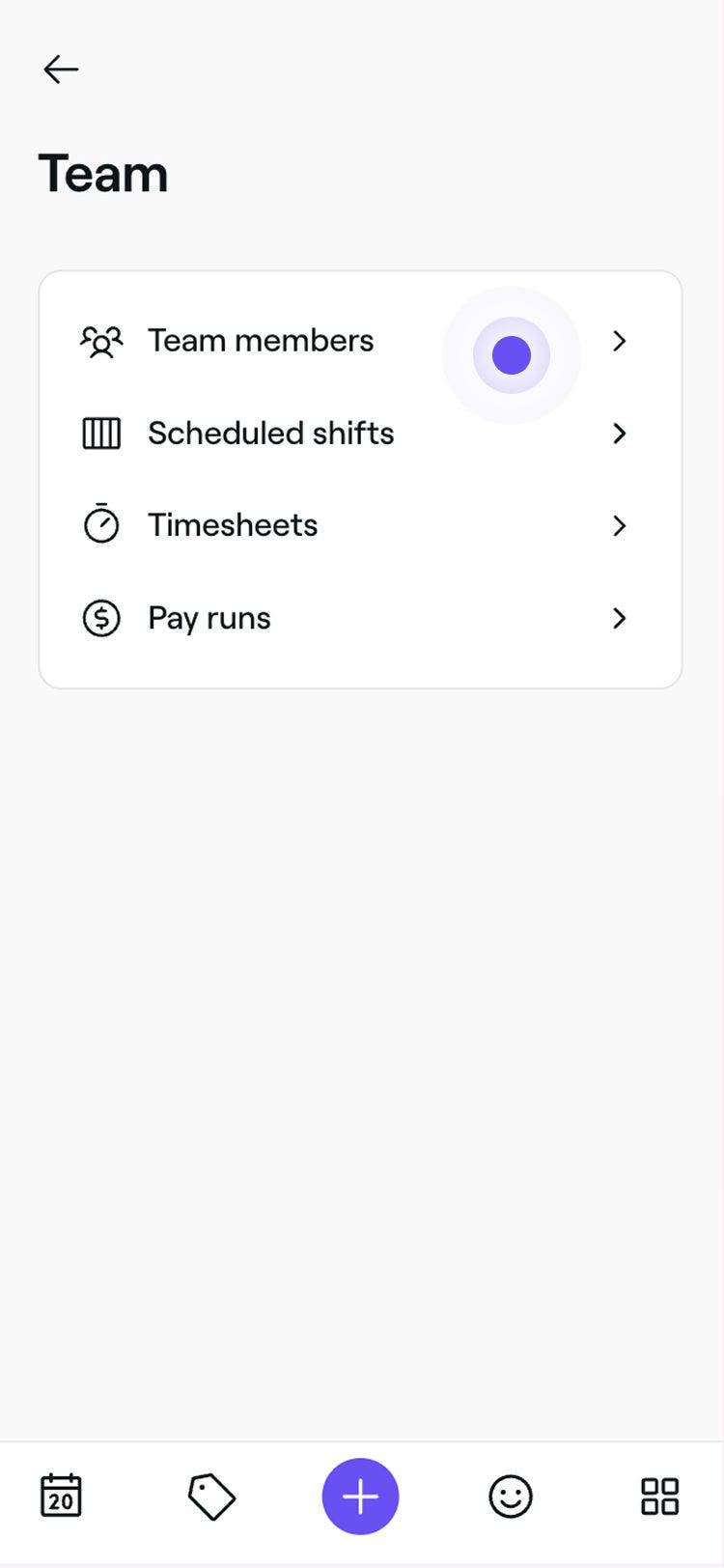
U glavnom izborniku na lijevoj strani zaslona idite na Tim.
-
Odaberite Članovi tima na lijevoj ploči izbornika.
-
Na popisu članova tima kliknite na člana tima da biste prikazali njegove pojedinosti.
-
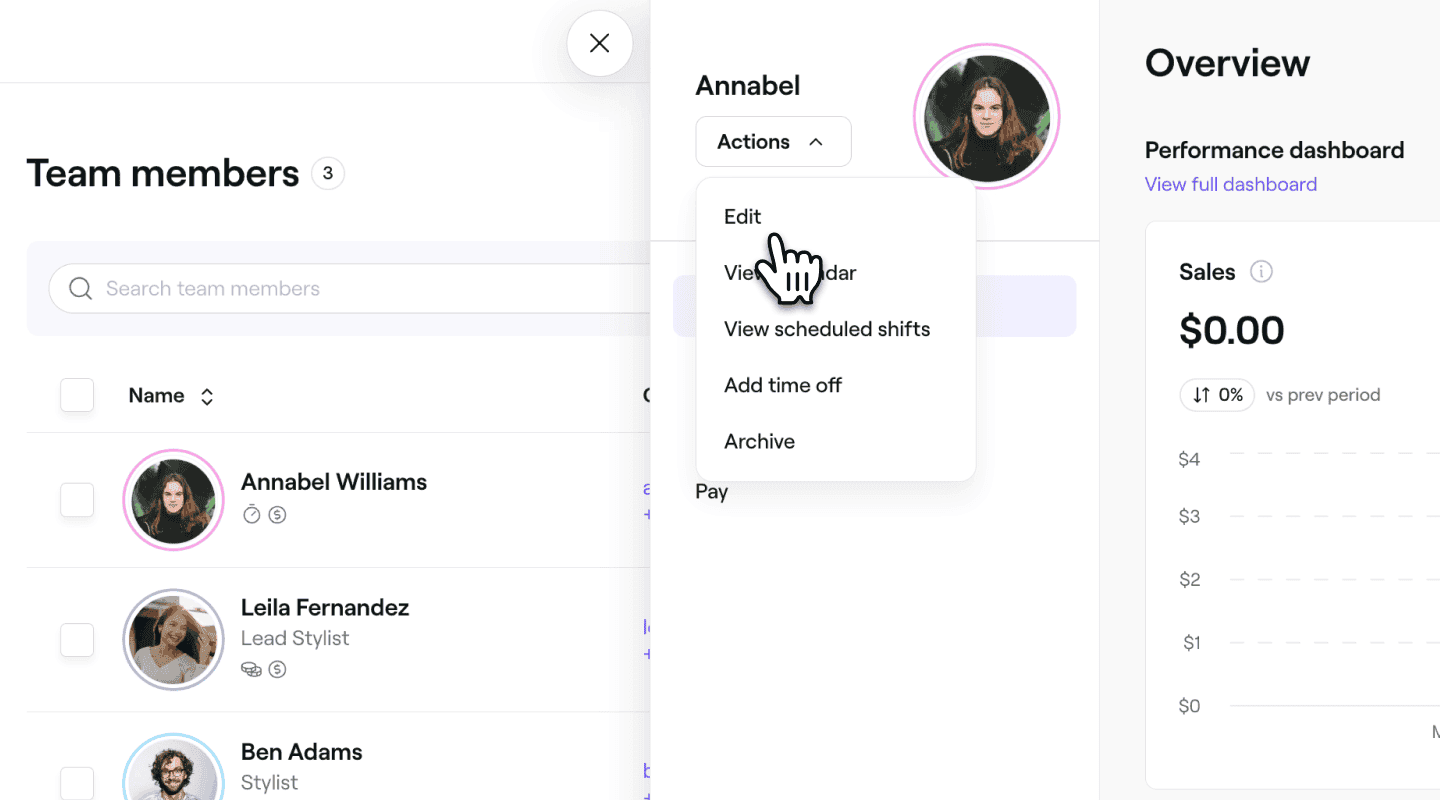
U prikazu člana tima kliknite na Radnje s lijeve strane i na ploči odaberite Uredi.
-
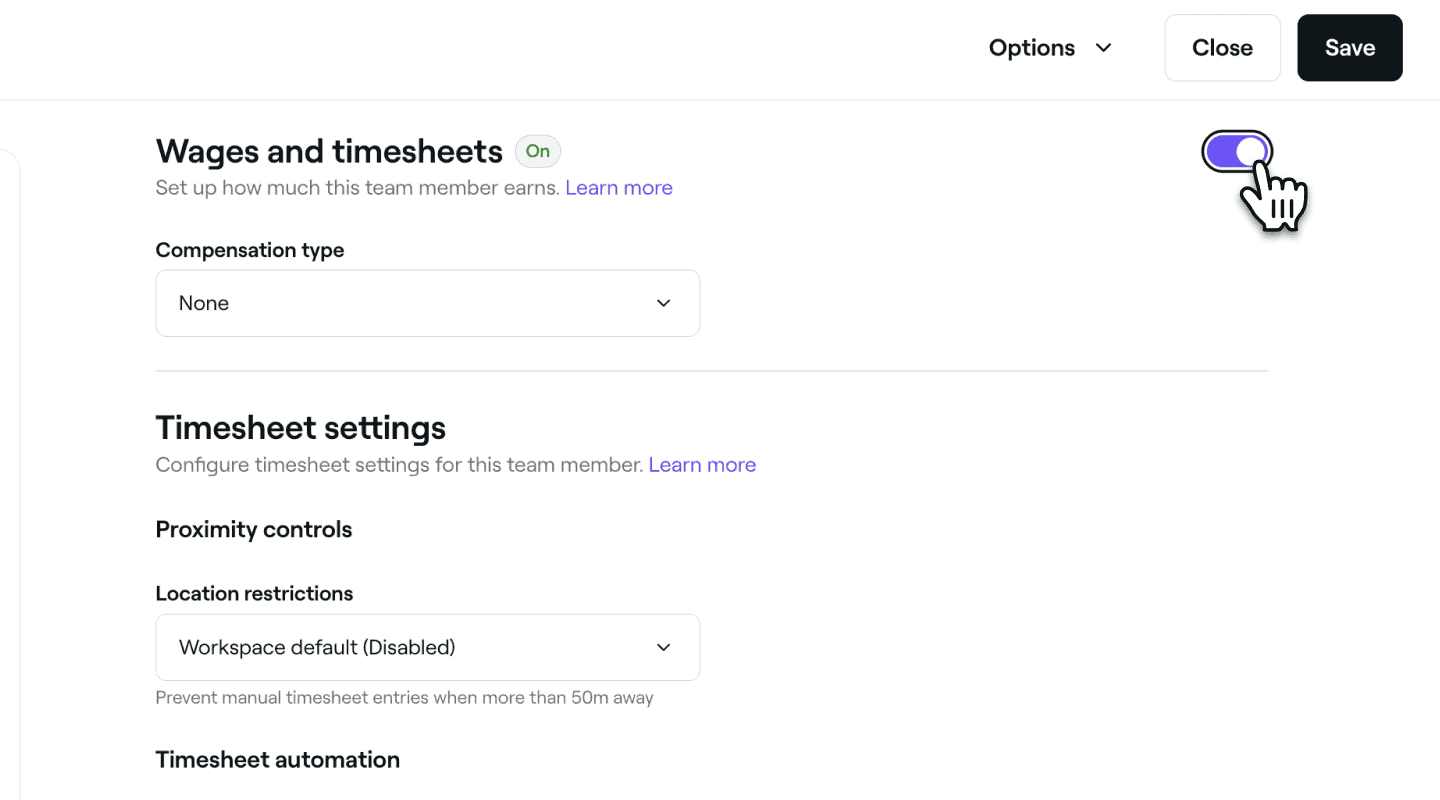
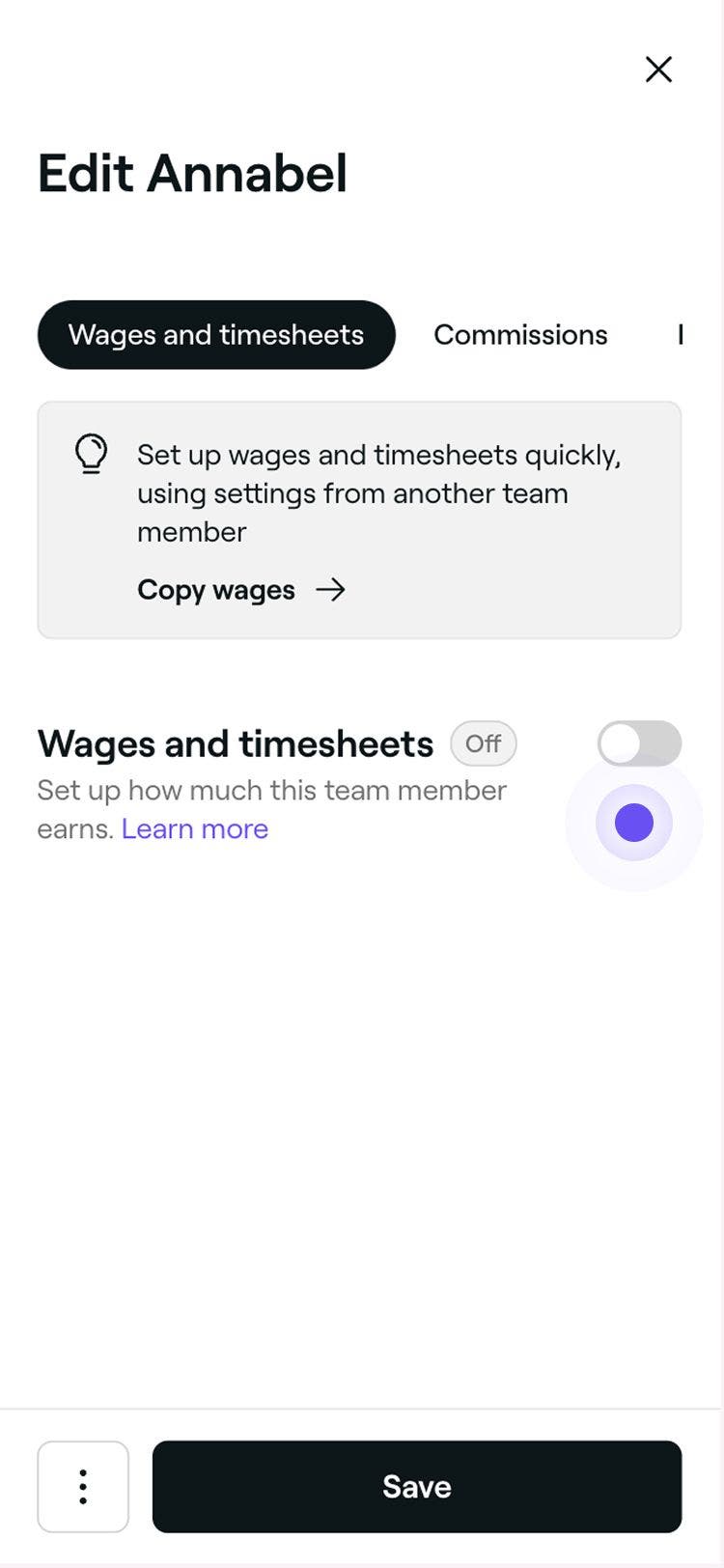
U prikazu Uredi člana tima odaberite Plaće i evidencija radnog vremena na lijevoj ploči izbornika.
-
Omogućite opciju Plaće i evidencija radnog vremena kako biste omogućili automatsko praćenje radnog vremena članova tima putem evidencije radnog vremena i postavili njihove plaće.
- Kliknite Spremi u gornjem desnom kutu kako biste započeli automatsko praćenje radnog vremena člana tima na temelju vaših zadanih postavki evidencije radnog vremena.
- Kliknite Spremi u gornjem desnom kutu kako biste započeli automatsko praćenje radnog vremena člana tima na temelju vaših zadanih postavki evidencije radnog vremena.
-
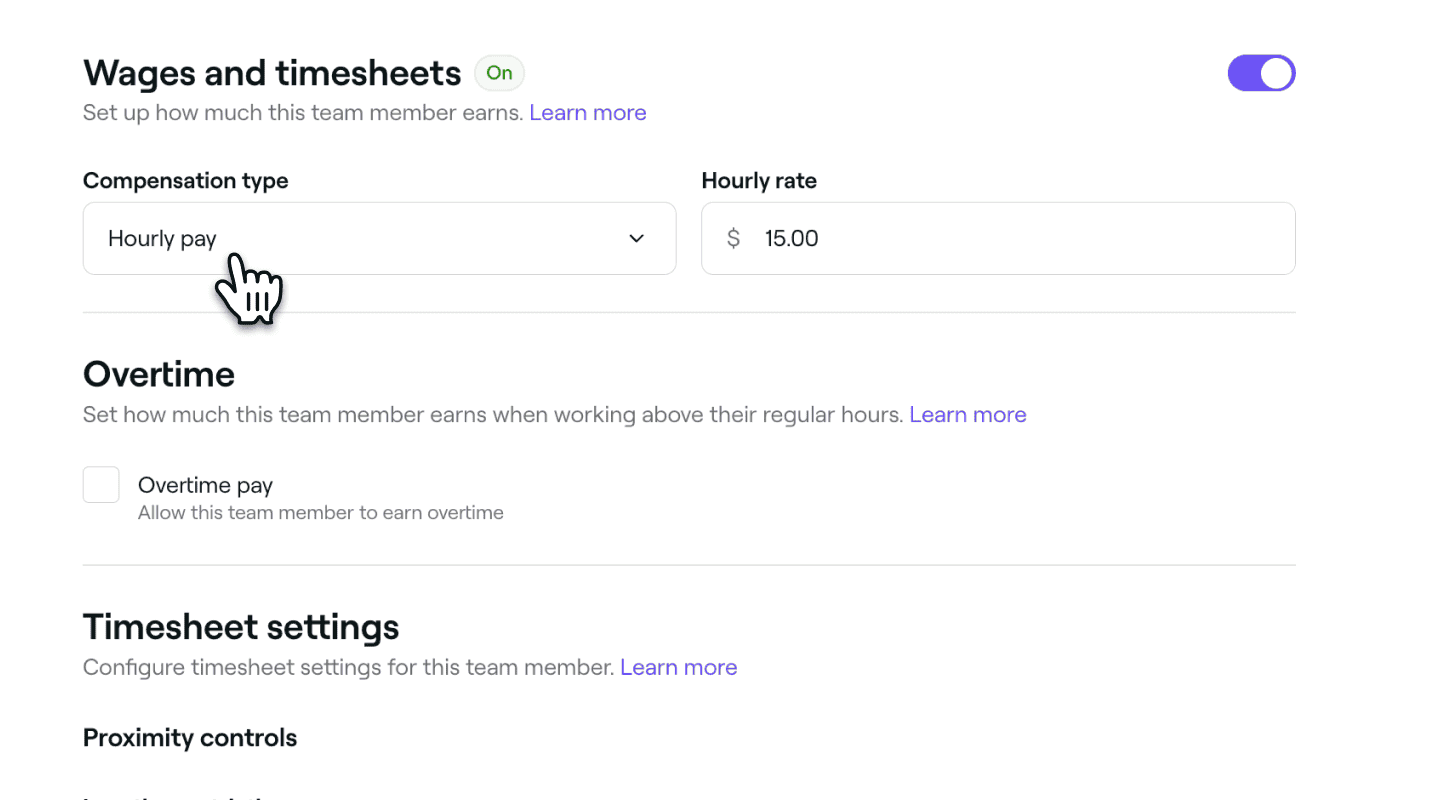
U okviru aktivirane postavke Plaće i evidencija radnog vremena postavite Vrstu naknade na Plaća po satu i unesite Satnicu za člana tima.
-
Kliknite na gumb Spremi u gornjem desnom kutu da biste primijenili promjene.

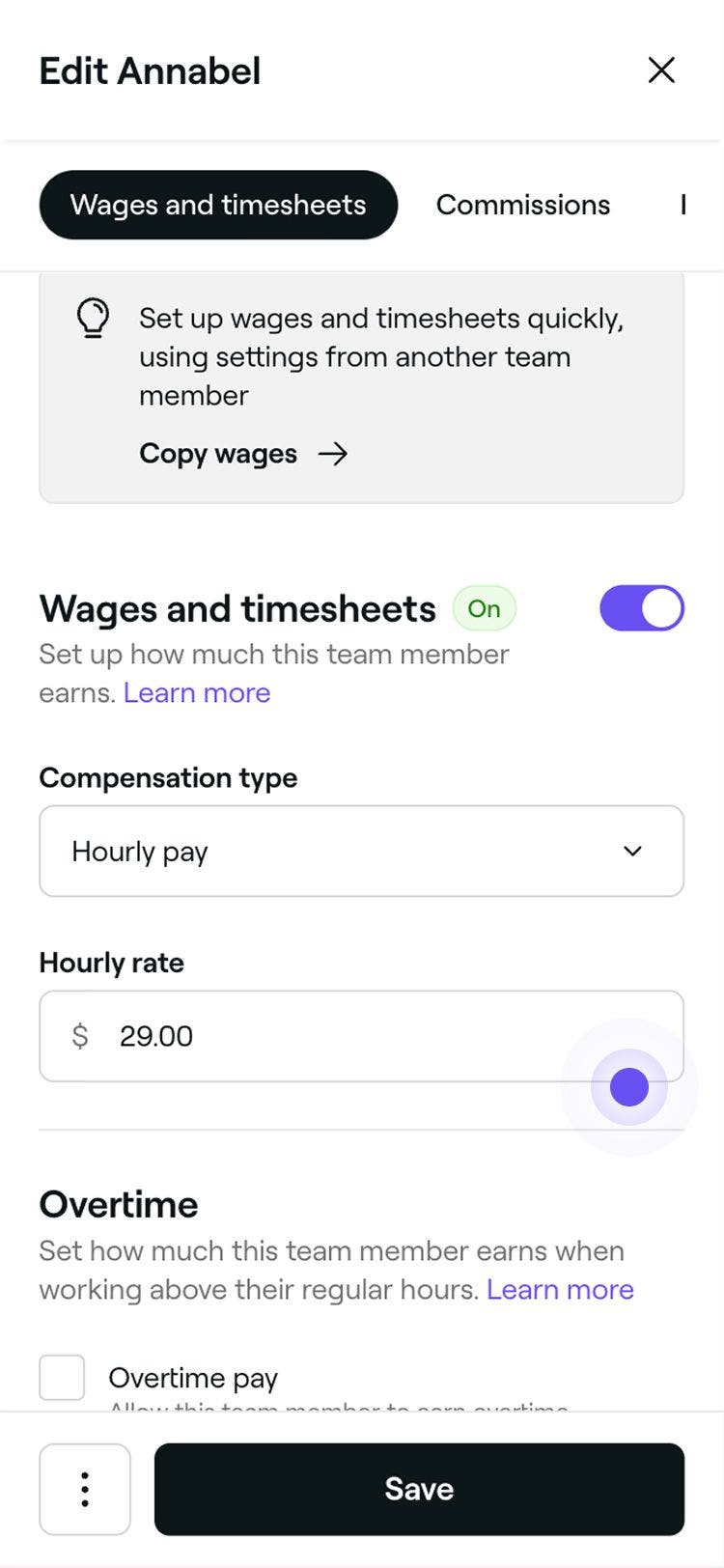
Promjena vrste naknade za člana tima iz Nema u Plaćanje po satu znači da će se njegova plaća računati na temelju odrađenih sati. Ta će se primanja automatski izračunati i prikazati u njegovoj evidenciji radnog vremena.
Taj postupak možete ubrzati kopiranjem postavki plaća i evidencije radnog vremena drugog člana tima. Kliknite Kopiraj plaće na vrhu postavki Evidencija radnog vremena i plaće, odaberite člana tima s postojećim postavkama, pregledajte pojedinosti i kliknite Primijeni.
Postavite stope za prekovremeni rad za članove tima
Praćenje prekovremenog rada i plaćanje dostupni su za članove tima kojima je omogućena satnica.
-
U prikazu Uredi člana tima odaberite Plaće i evidencija radnog vremena na lijevoj ploči izbornika.
-
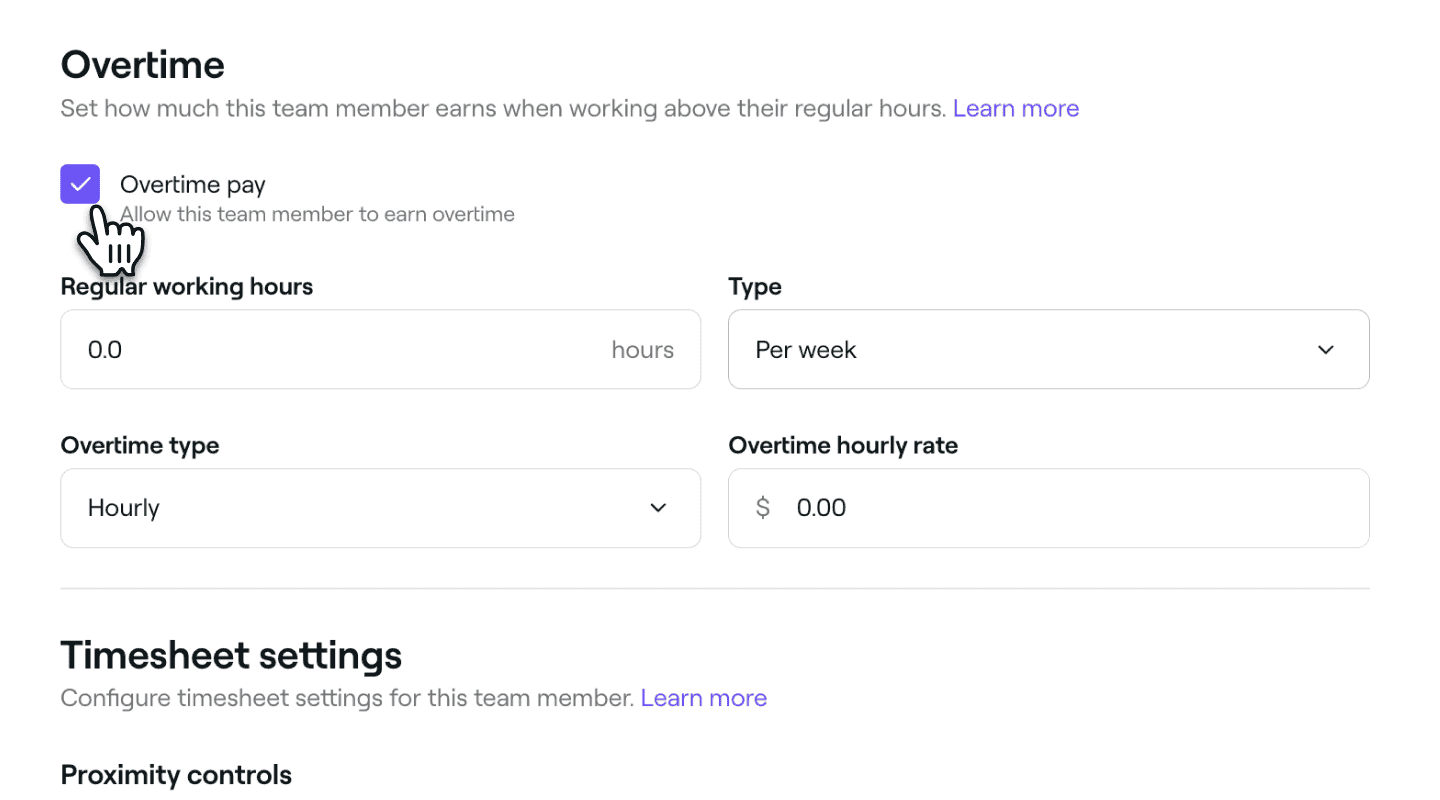
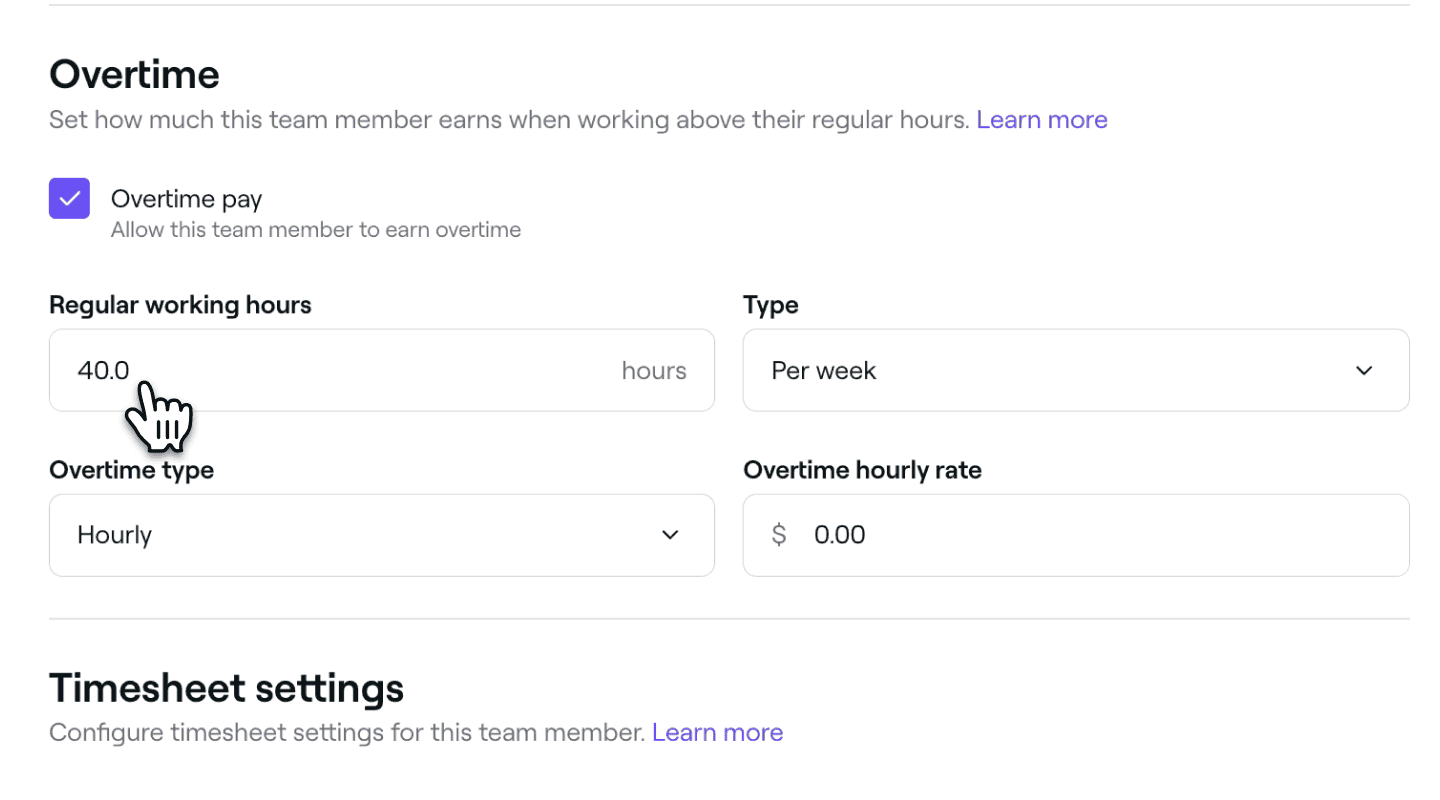
U omogućenim postavkama Plaće i evidencija radnog vremena označite potvrdni okvir pored Plaćanje prekovremenog rada kako biste članu tima omogućili da ostvari drugačiju satnicu za sve sate odrađene izvan zakazanih smjena.
-
U odjeljku Redovno radno vrijeme unesite broj sati koje član tima treba odraditi i u padajućem izborniku Tip navedite primjenjuje li se to na dan ili na tjedan.
-
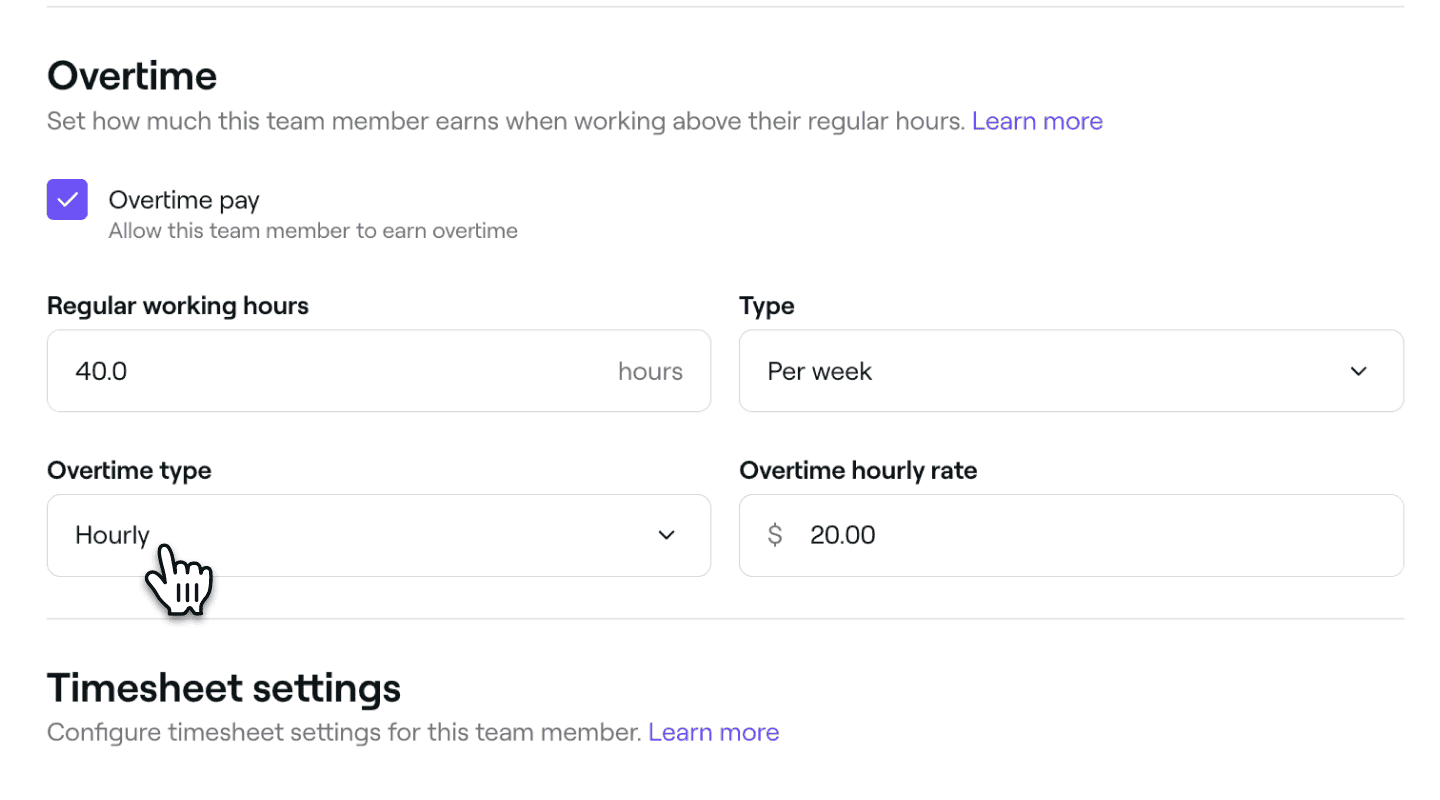
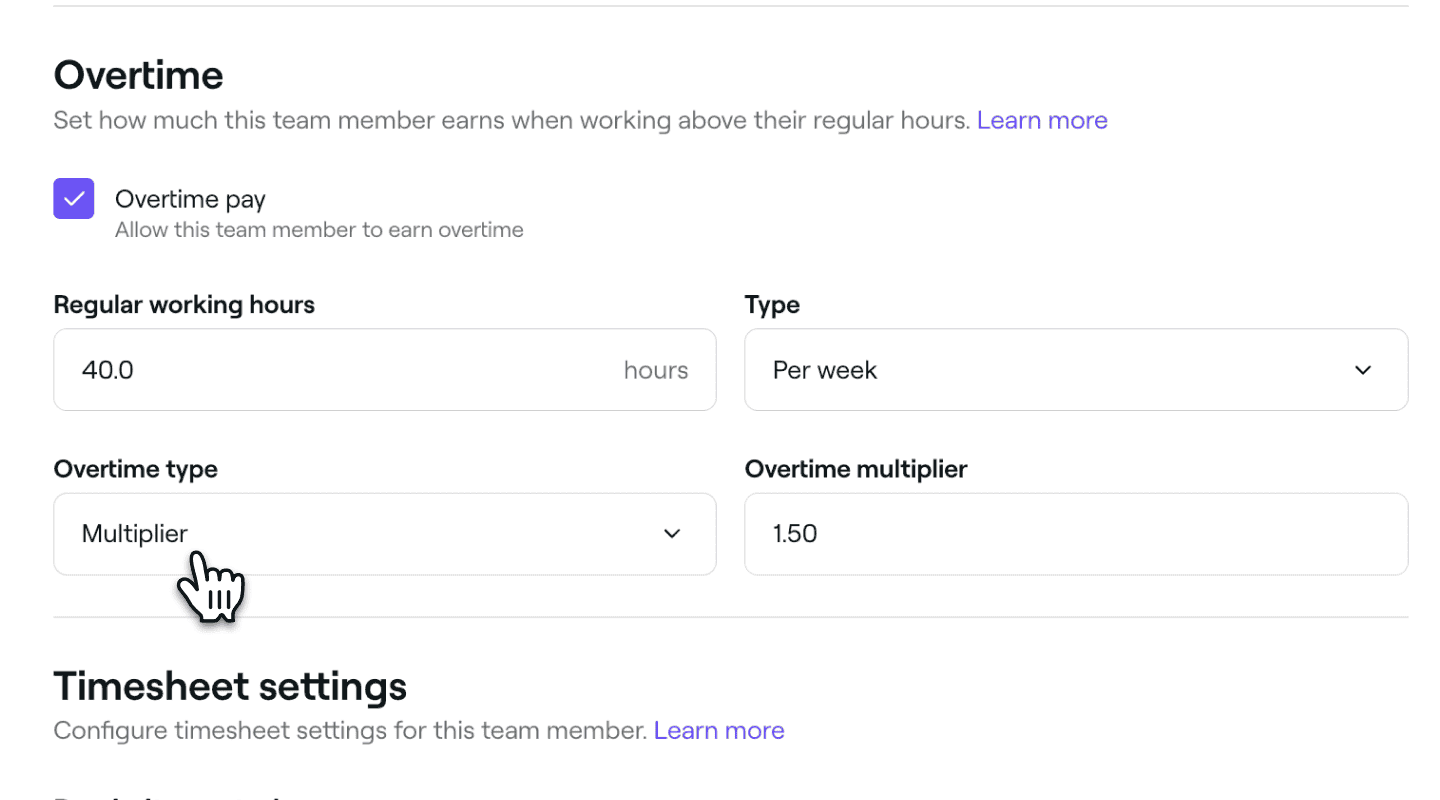
U odjeljku Tip prekovremenog rada odaberite kako se izračunava stopa za prekovremeni rad:
- Satnica: Postavite fiksnu satnicu za prekovremene sate. Primjerice, 20,00 USD po satu.
- Množitelj: Pomnožite standardnu satnicu s odabranom vrijednošću. Primjerice, vrijednost 1,5 značit će da se članu tima plaća po satnici uvećanoj za 50 %.
- Satnica: Postavite fiksnu satnicu za prekovremene sate. Primjerice, 20,00 USD po satu.
-
Kliknite gumb Spremi u gornjem desnom kutu da biste ažurirali postavke.
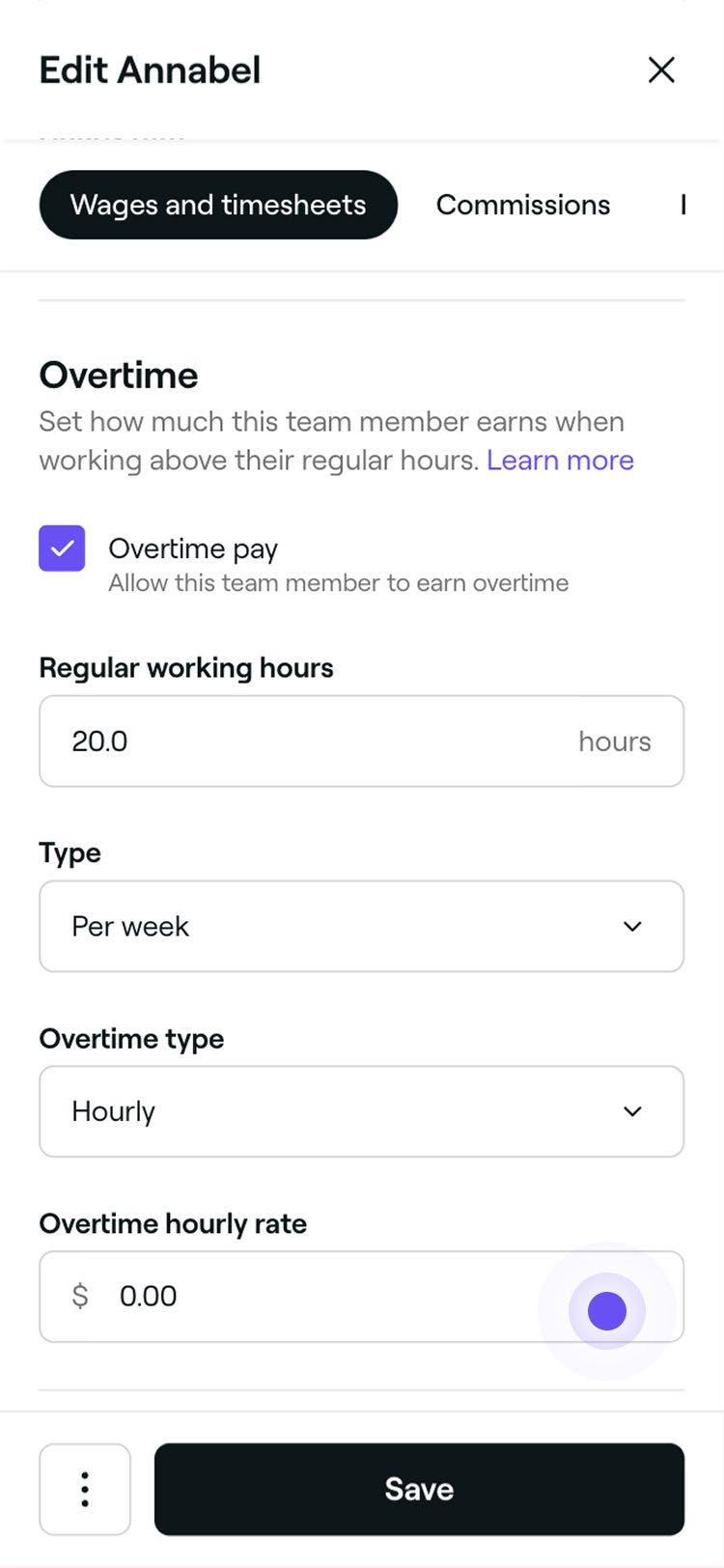
Nakon postavljanja prekovremenog rada, svi sati odrađeni izvan zakazanih smjena člana tima, na temelju njegovih vrijedi prijave i odjave, bit će plaćeni po tarifi za prekovremeni rad. Redovni sati plaćaju se po standardnoj tarifi.
Ažurirajte postavke evidencije radnog vremena za članove tima
Možete prilagoditi način praćenja radnog vremena člana tima tako da ažurirate njegove postavke evidencije radnog vremena. Odaberite između ručnog prijavljivanja i odjavljivanja ili automatskog praćenja na temelju zakazanih smjena.
-
U prikazu Uredi člana tima odaberite Plaće i evidencija radnog vremena na lijevoj ploči izbornika.
-
U okviru omogućenih postavki Plaće i evidencija radnog vremena ažurirajte postavke evidencije radnog vremena na temelju svojih preferencija:
-
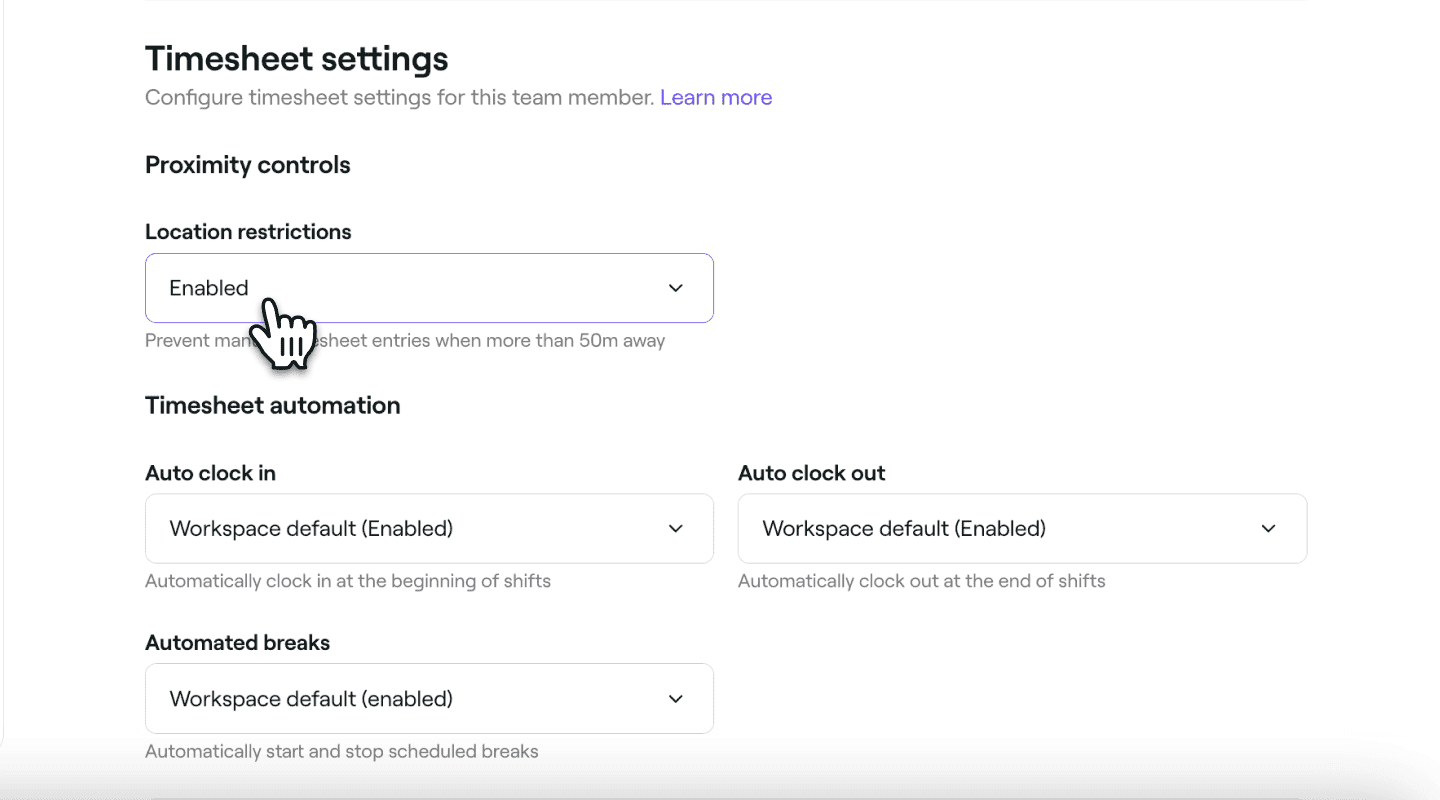
Ako zahtijevate da članovi tima ručno evidentiraju dolazak i odlazak, možete omogućiti Ograničenja lokacije u odjeljku Kontrole blizine. Kad je ova opcija Omogućena, član tima mora biti fizički blizu lokacije vaše tvrtke kako bi mogao evidentirati dolazak ili odlazak sa smjene.
-
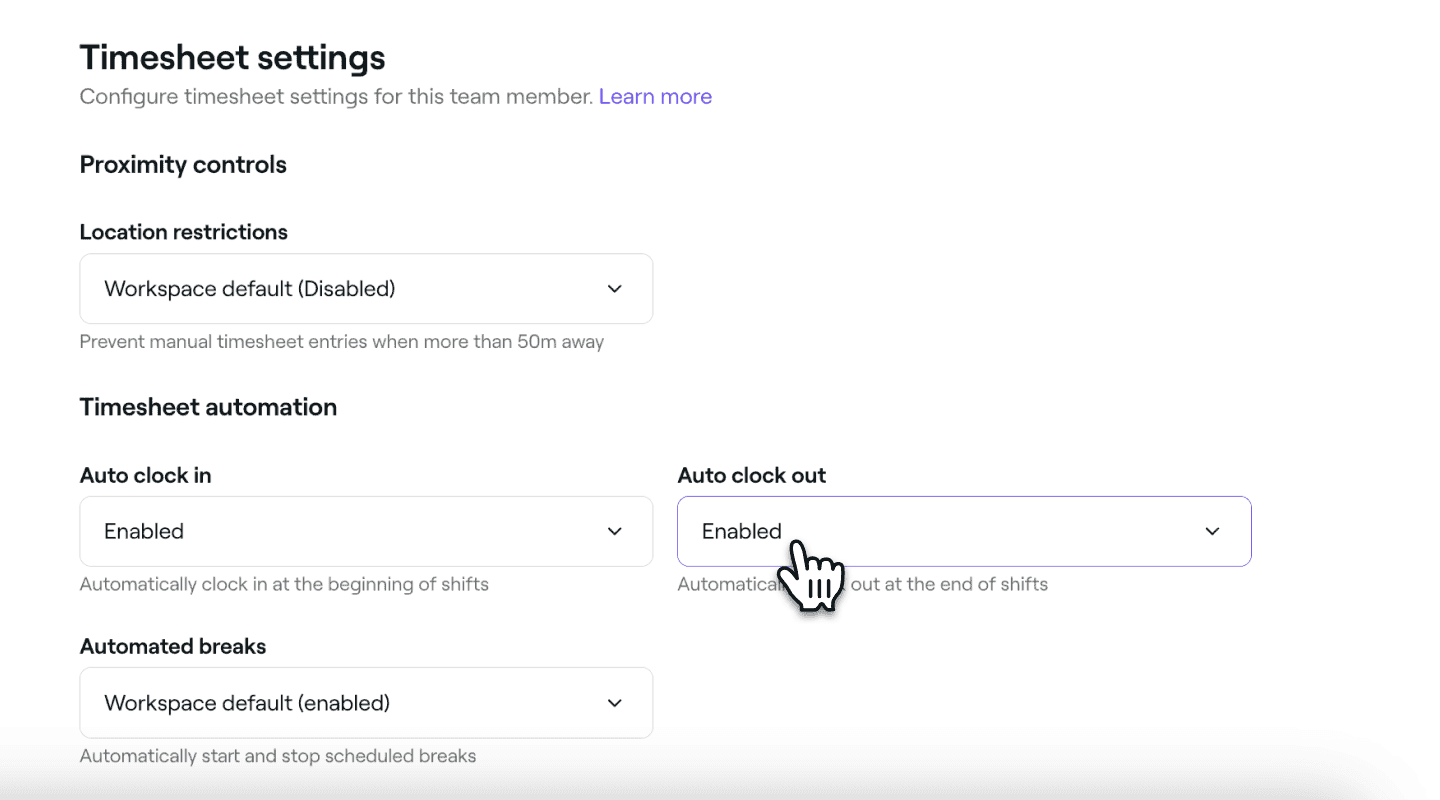
Za automatsko praćenje odrađenih sati člana tima možete omogućiti opcije Automatska prijava, Automatska odjava i Automatski početak i završetak stanki na temelju njegovih zakazanih smjena. Svaka se postavka može pojedinačno uključiti ili isključiti. Kad je omogućeno, evidencija radnog vremena automatski se ažurira i član tima ne mora poduzimati nikakve radnje.
-
-
Kliknite na gumb Spremi u gornjem desnom kutu da biste primijenili promjene.
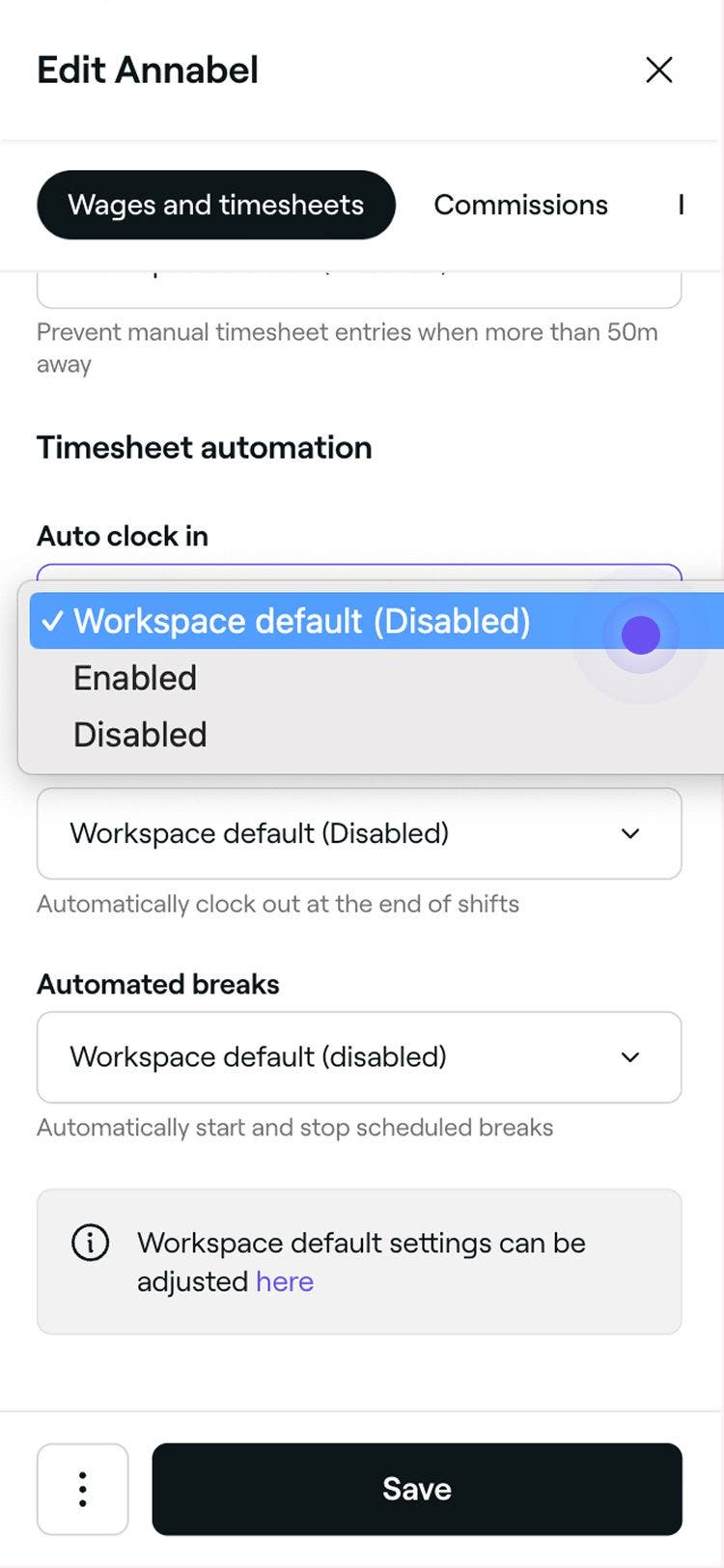
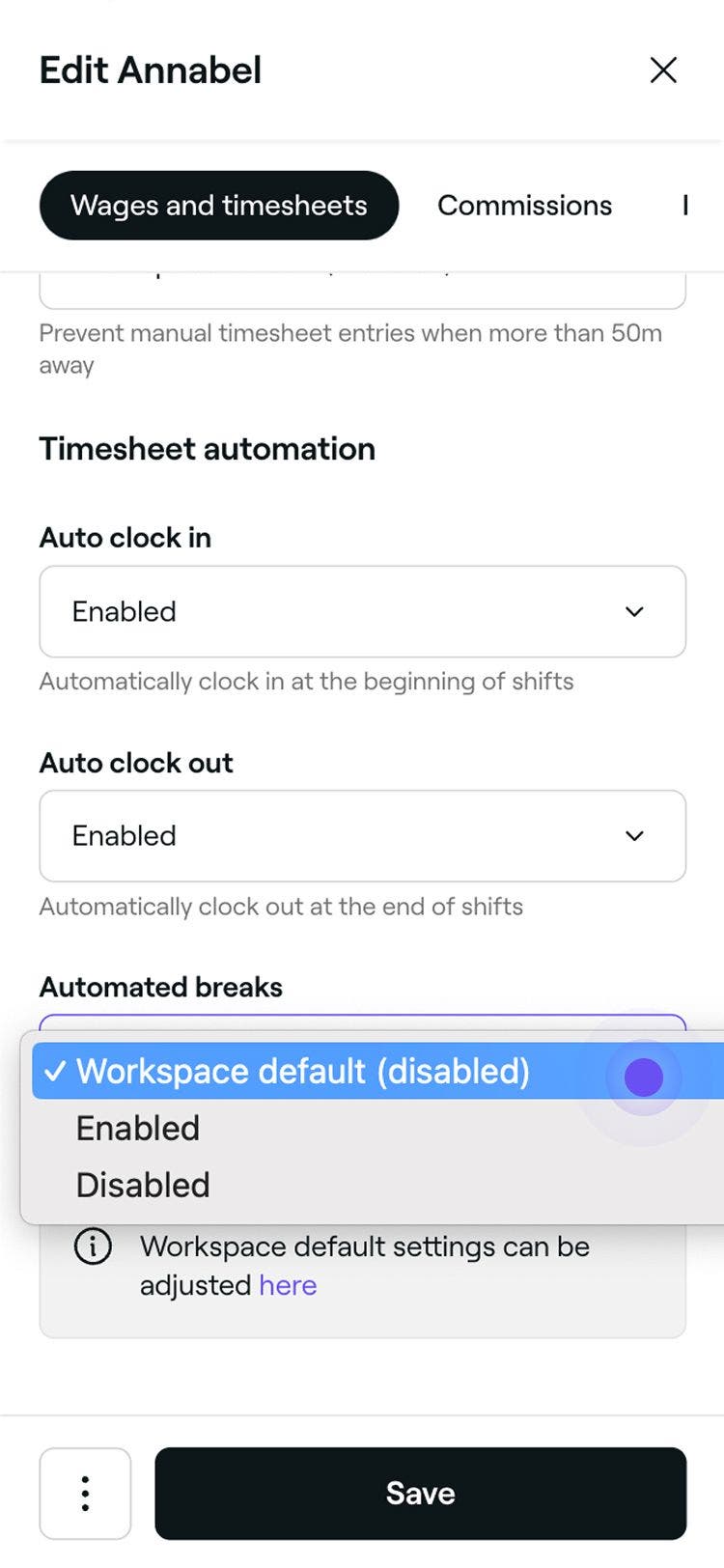
Nakon ažuriranja postavki evidencije radnog vremena za člana tima, njegovo radno vrijeme bilježit će se u skladu s tim pojedinačnim postavkama. Ako se prijavi ili odjavi izvan zakazane smjene, njegova evidencija radnog vremena automatski će odražavati stvarno odrađeno vrijeme.
Kontrole blizine ne primjenjuju se kada je omogućena opcija Automatska prijava, Automatska odjava ili Automatsko praćenje pauze ili ako vaša tvrtka nema fiksnu lokaciju.
Ažurirajte zadane postavke evidencije radnog vremena za članove tima
-
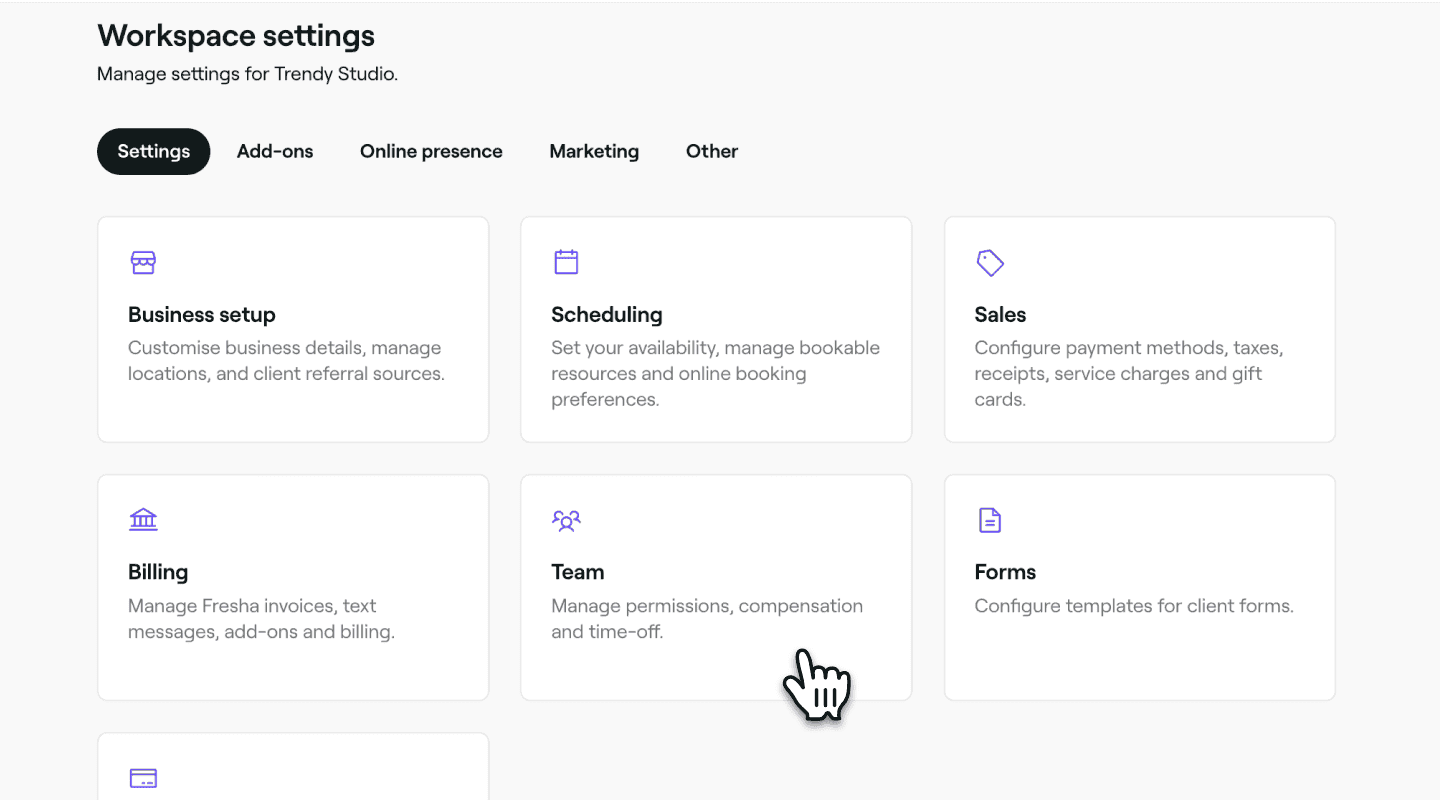
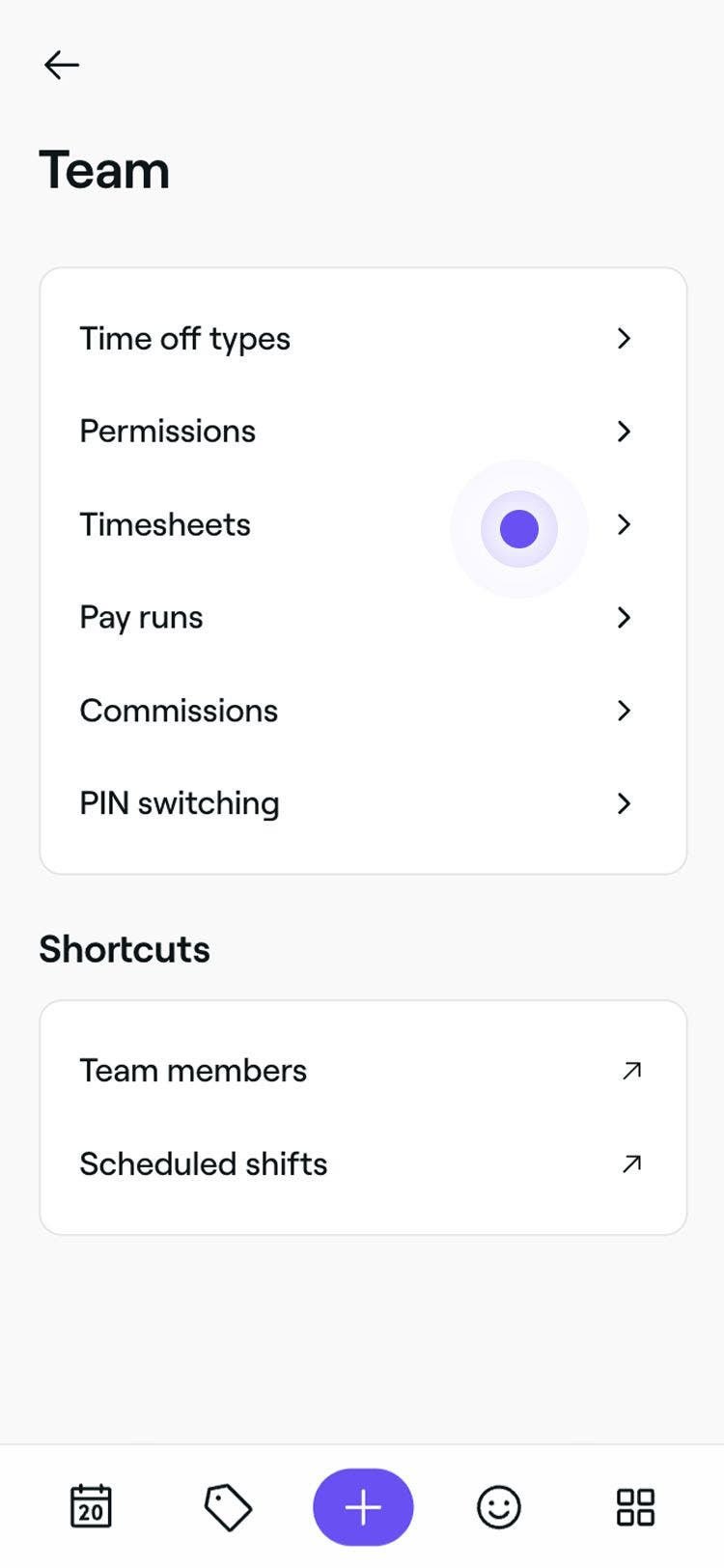
U glavnom izborniku na lijevoj strani zaslona idite na Postavke.
-
Kliknite na kategoriju Tim da biste pristupili postavkama provizije.
-
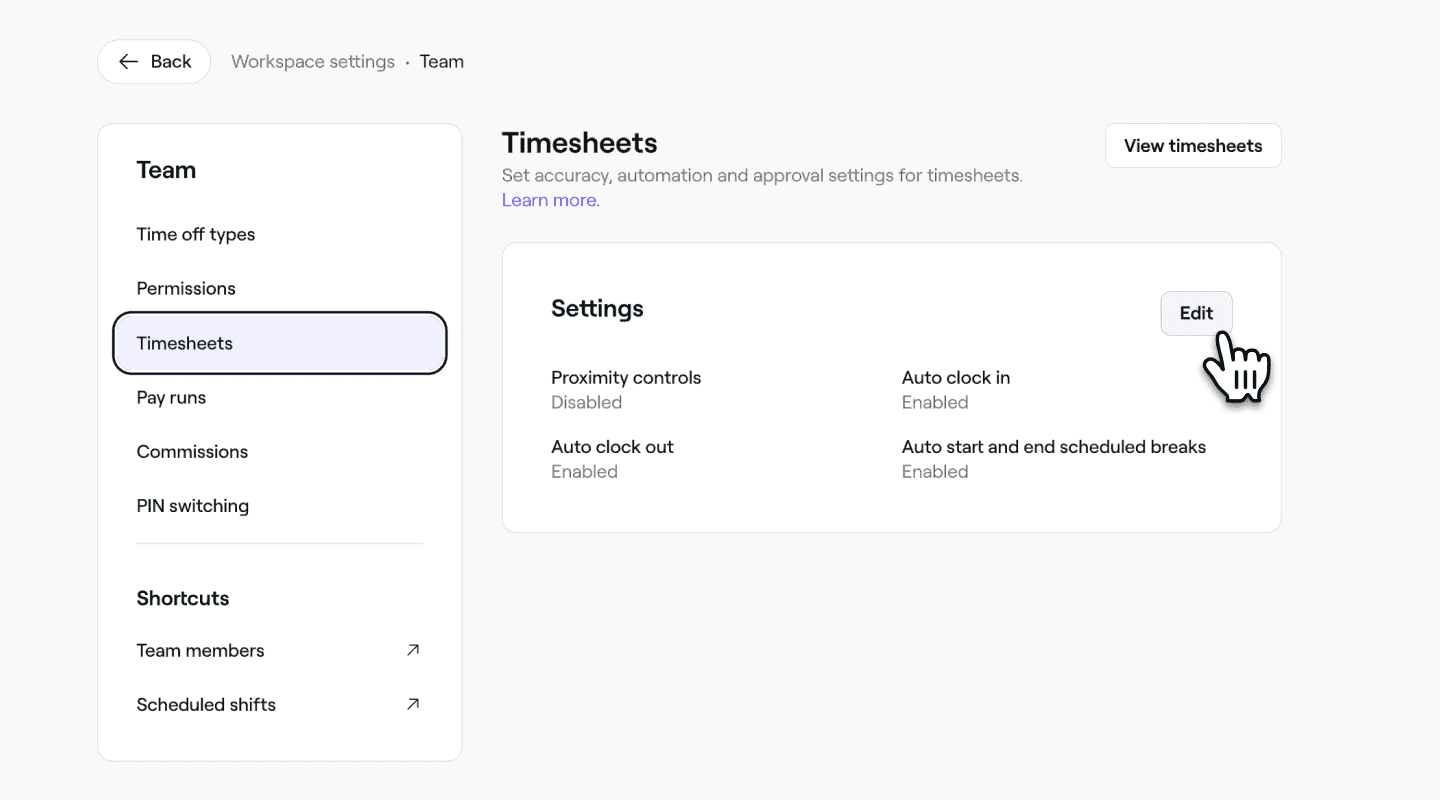
Na lijevoj ploči izbornika odaberite Evidencija radnog vremena kako biste ažurirali zadane postavke evidencije radnog vremena za svoj tim.
-
Pored Postavki evidencije radnog vremena kliknite gumb Uredi.
-
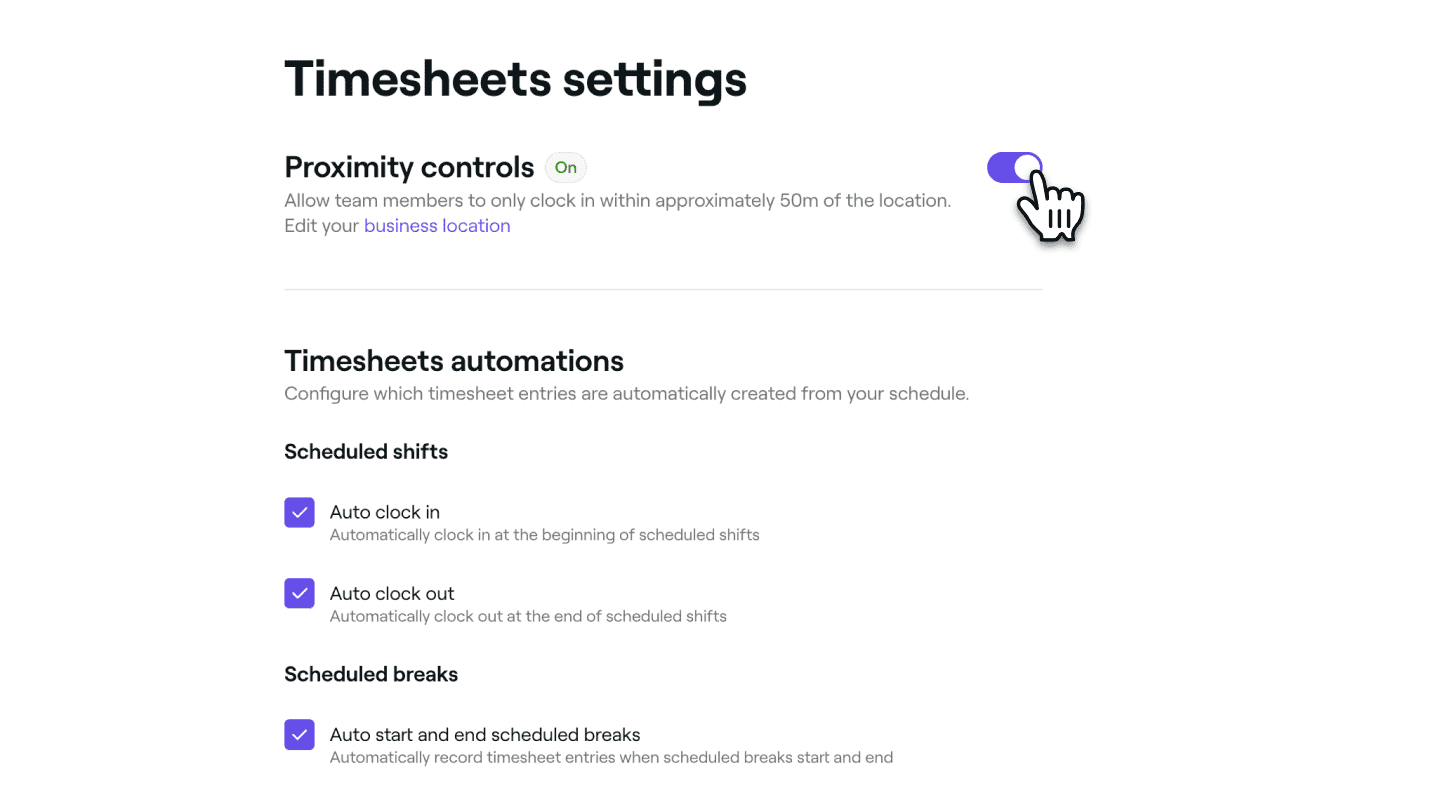
U prikazu Postavke evidencije radnog vremena unesite sljedeće izmjene:
-
Ako zahtijevate da članovi tima ručno prijavljuju dolazak i odjavljuju odlazak, omogućite Kontrole blizine. Kad je to Omogućeno, članovi tima moraju biti fizički u blizini lokacije vaše tvrtke kako bi se prijavili ili odjavili iz smjena.
-
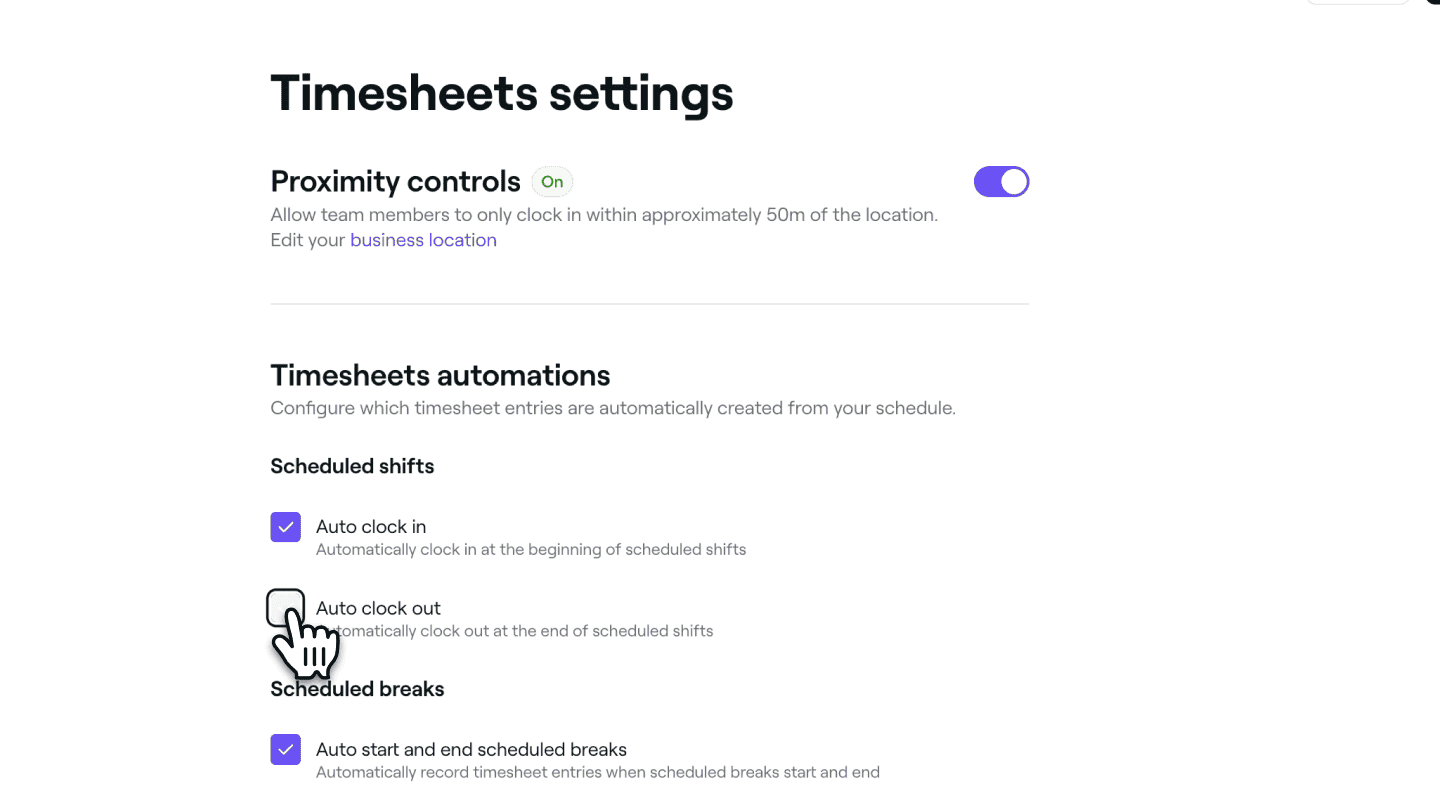
Za automatsko praćenje sati rada članova tima možete omogućiti opcije Automatska prijava dolaska, Automatska prijava odlaska i Automatski početak i završetak pauza na temelju zakazanih smjena. Svaka se postavka može pojedinačno uključiti ili isključiti. Kad je omogućeno, evidencija radnog vremena automatski se ažurira i član tima ne mora poduzimati nikakve radnje.
-
-
Kliknite na gumb Spremi u gornjem desnom kutu da biste spremili zadane postavke.
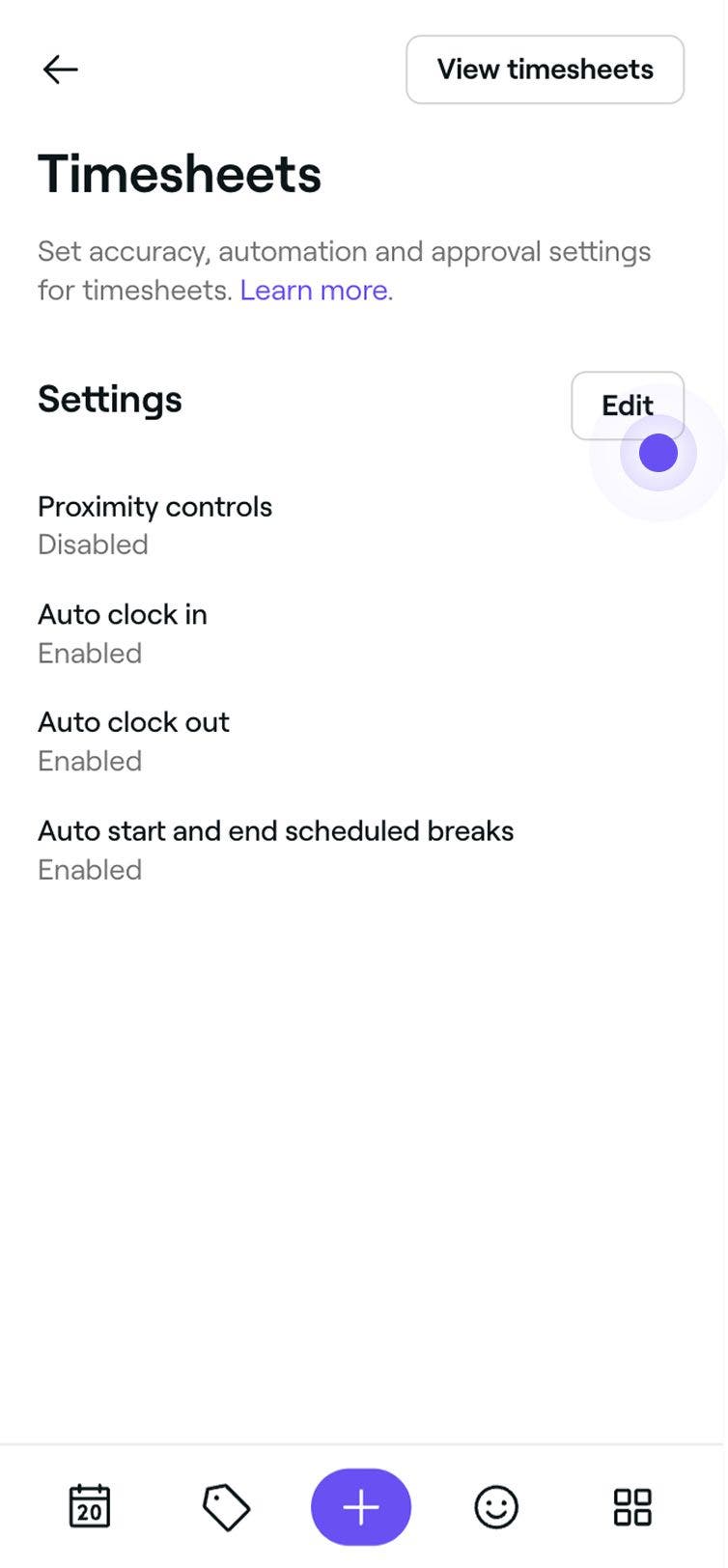

Nakon što odredite zadane postavke evidencije radnog vremena, one će se automatski primijeniti na sve članove tima kojima je omogućena evidencija radnog vremena, osim ako odlučite pojedinačno prilagoditi njihove postavke u njihovom profilu.
Praćenje plaća i evidencija radnog vremena uključeni su u pretplatu na plan za timove. Saznajte više o planu za timove.
Česta pitanja
Da biste uredili evidenciju radnog vremena člana tima, idite na Tim u lijevom izborniku na zaslonu i odaberite Evidencija radnog vremena na lijevoj ploči izbornika. Na popisu evidencija radnog vremena kliknite na evidenciju radnog vremena koju želite urediti kako biste otvorili prikaz evidencije radnog vremena. Zatim kliknite na Radnje (tri točkice) i odaberite Uređivanje. Možete prilagoditi vrijeme početka i kraja smjene prema potrebi, a kad završite, kliknite Spremi da biste primijenili promjene.
Da, možete prilagoditi postavke plaće i evidencije radnog vremena za svakog člana tima. To uključuje postavljanje pojedinačnih satnica, omogućavanje ili onemogućavanje prekovremenog rada i prilagodbu postavki evidencije radnog vremena, što vam daje potpunu fleksibilnost za prilagodbu postavki ulozi i radnom vremenu svakog člana tima.
Plaće se izračunavaju na temelju satnice postavljene u vrijeme odrađene smjene. Ako ažurirate satnicu člana tima, ona će se primjenjivati samo na buduće smjene od tog trenutka nadalje. Prošle smjene i pripadajuće evidencije radnog vremena ostat će nepromijenjene kako bi se očuvala točna povijest obračuna plaća.
Pojedinosti o satima možete pronaći u odjeljku Obračuni plaće i u Izvješćima. Izvješće Detaljni podaci o plaćama omogućit će vam detaljan uvid u raščlambu članova tima po danima.
Možete onemogućiti plaćanje prekovremenog rada za članove tima. Otvori profil člana tima, odaberi Plaćanje i klikni Uredi. U odjeljku Plaće uklonite oznaku iz potvrdnog okvira Plaćanje prekovremenog rada i Spremite promjene. Sve plaće zarađene dok je postavka onemogućena izračunavat će se po redovnoj satnici i uključivati u evidenciju radnog vremena i obračun plaće.
Promjene postavki plaće člana tima ne bilježe se na vašem poslovnom računu. Nove će se postavke automatski primijeniti na sve evidencije radnog vremena kreirane nakon promjene postavki plaće. Preporučujemo da pažljivo pregledate svoje obračune plaće i postavke člana tima kako biste bili sigurni da je saldo točan prije nego što isplatite plaću svom timu.

