Ažuriranje statusa termina
Saznajte kako brzo pratiti termine u svojem kalendaru i osigurati organiziranost svog tima tijekom cijelog dana pomoću statusa termina.
U ovom članku
Kako funkcioniraju statusi termina
Ažuriranje statusa termina pomaže vam u upravljanju vašim radnim procesom i aktivira obavijesti o zakazanim terminima za vaše klijente.
Svaki termin započinje sa zadanim statusom Rezervirano, a zatim se ažurira ovisno o tome što se sljedeće dogodi. Statuse termina možete ažurirati ručno ili omogućiti da se automatski mijenjaju na temelju radnji klijenata ili dovršenih prodaja. Označeni su bojama i vidljivi u vašem kalendaru, popisu termina i profilima klijenata, tako da uvijek znate u kojoj je fazi rezervacija.
Sljedeće promjene statusa događaju se automatski:
- Rezervirano: zadano za svaki Novi termin koji vaš tim stvori u kalendaru. Ako klijent rezervira putem interneta i ne primijeni se nijedna politika plaćanja, termin će biti kreiran s ovim statusom.
- Potvrđeno: Primjenjuje se kada klijent potvrdi svoju rezervaciju. Taj status može postaviti vaš tim ili se može postaviti automatski ako klijent potvrdi rezervaciju prihvaćanjem vaših pravila plaćanja.
- Dovršen: Postavlja se kada se termin naplati putem prodajnog mjesta. Uvijek će s njim biti povezana prodaja, ali plaćanje i dalje može biti neizvršeno ili djelomično izvršeno.
- Otkazano: Postavlja se kada se termin otkaže. Termine je moguće otkazati samo ako je vrijeme početka u budućnosti. Klijenti također mogu otkazati online, ovisno o vašim postavkama za online rezervacije.
Možete upravljati svojim radnim procesom ručnim ažuriranjem statusa termina pomoću:
- Prilagođeni statusi: Izradite statuse koji su prilagođeni potrebama vaše tvrtke, na primjer „Stigao/la” ili „Započeto” kako biste naznačili da je termin u tijeku.
- Nedolazak: postavite ručno ako se klijent ne pojavi na početku termina. To možete primijeniti tek nakon što prođe vrijeme početka termina.
Ažuriraj status termina
Status termina možete ažurirati u bilo kojem trenutku iz kalendara.
- Otvorite termin.
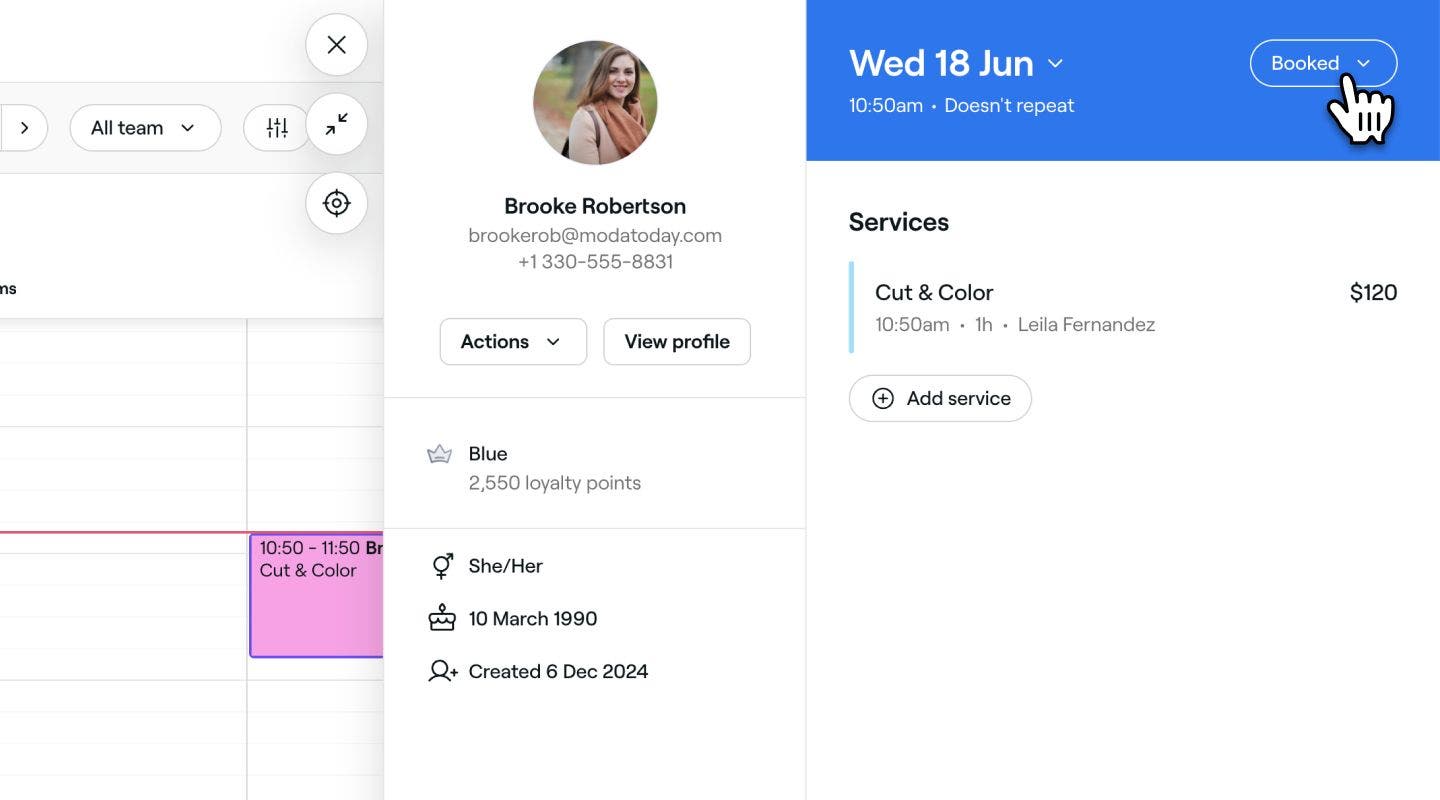
- Kliknite na trenutačni Status u gornjem desnom kutu prikaza termina.
- Odaberite novi status iz padajućeg izbornika kako biste ažurirali termin.
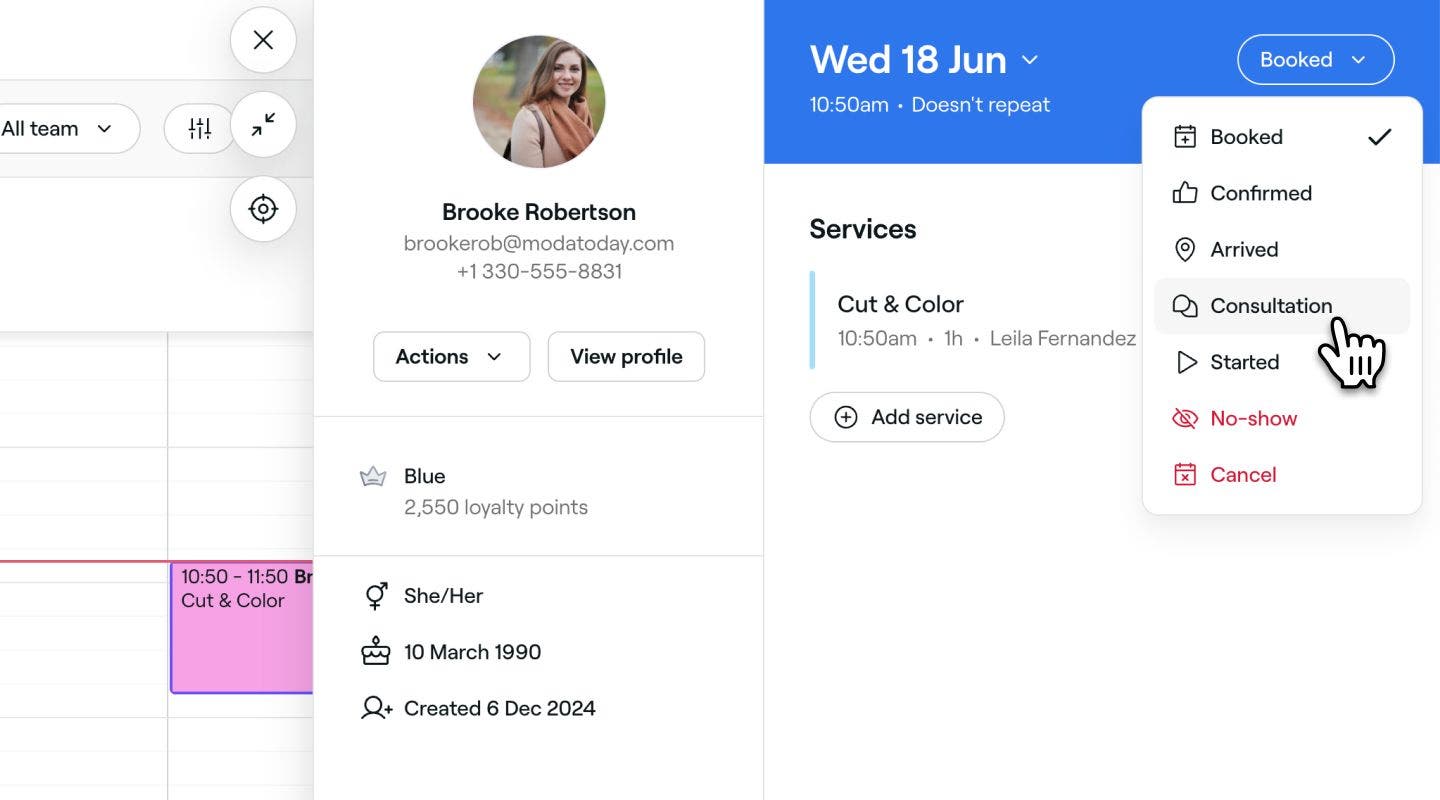

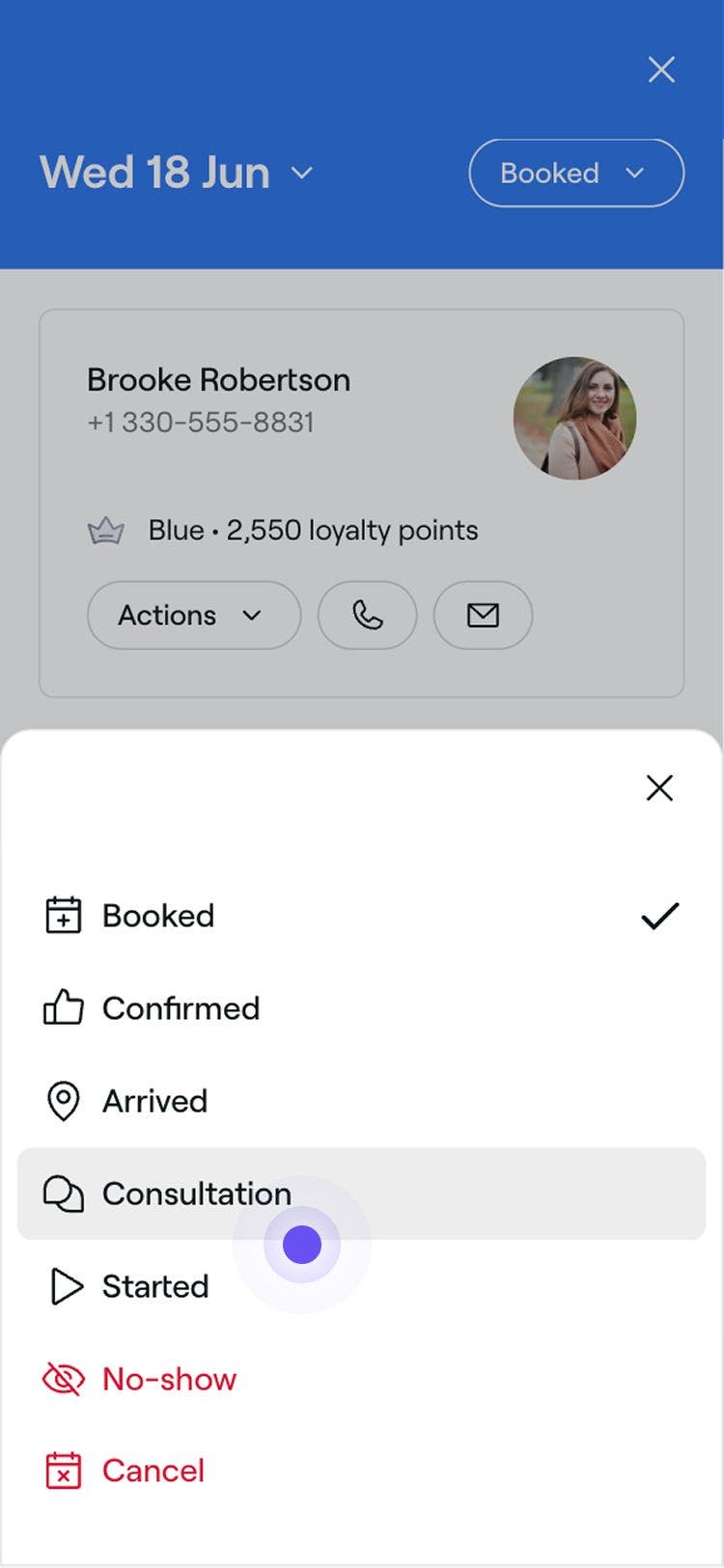
Promjene statusa stupaju na snagu odmah i ažurirat će boju termina u vašem kalendaru.

Stvaranje prilagođenih statusa termina
Ako imate određeni tijek rada, možete izraditi prilagođene statuse koji odražavaju potrebe vaše tvrtke.
-
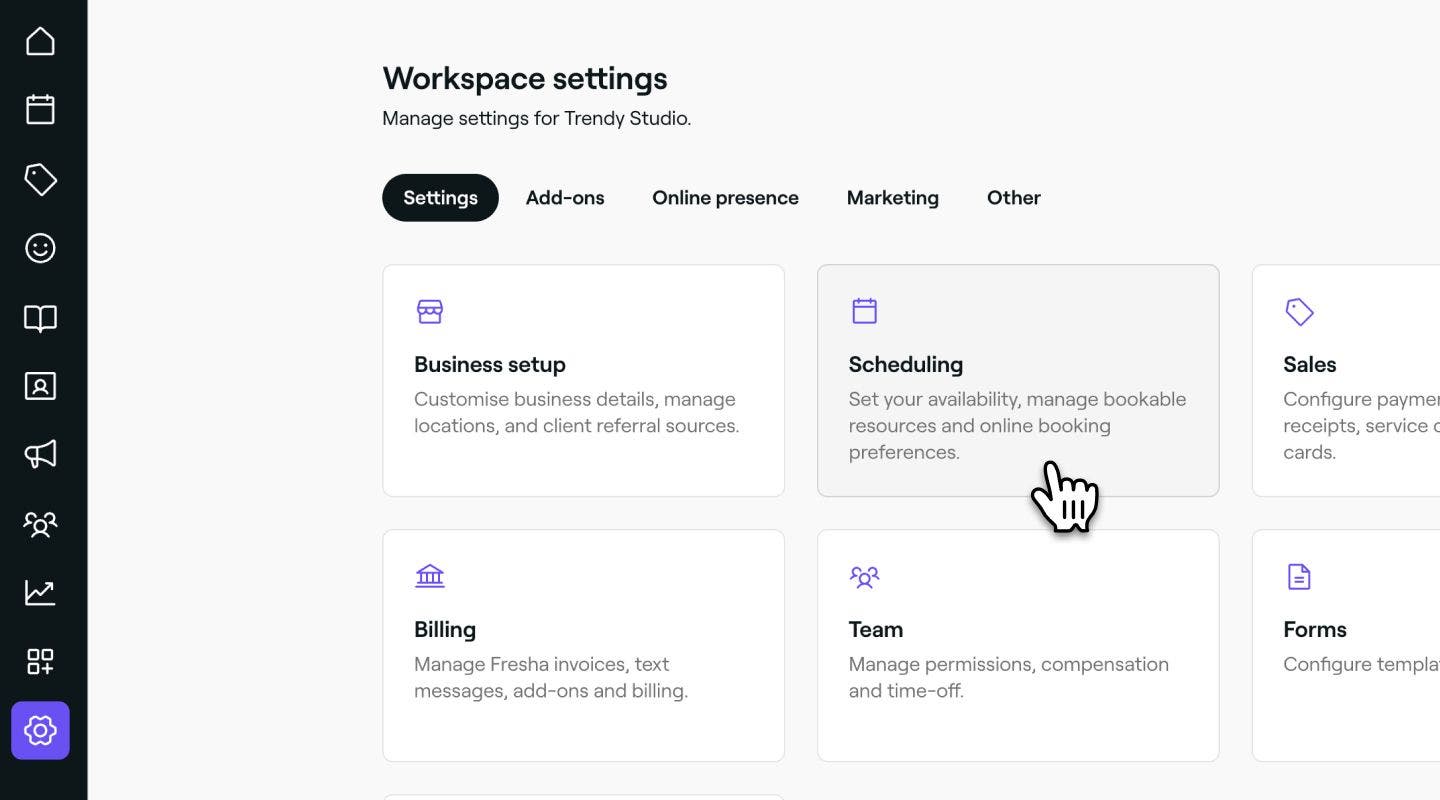
U glavnom izborniku na lijevoj strani zaslona idite na Postavke.
-
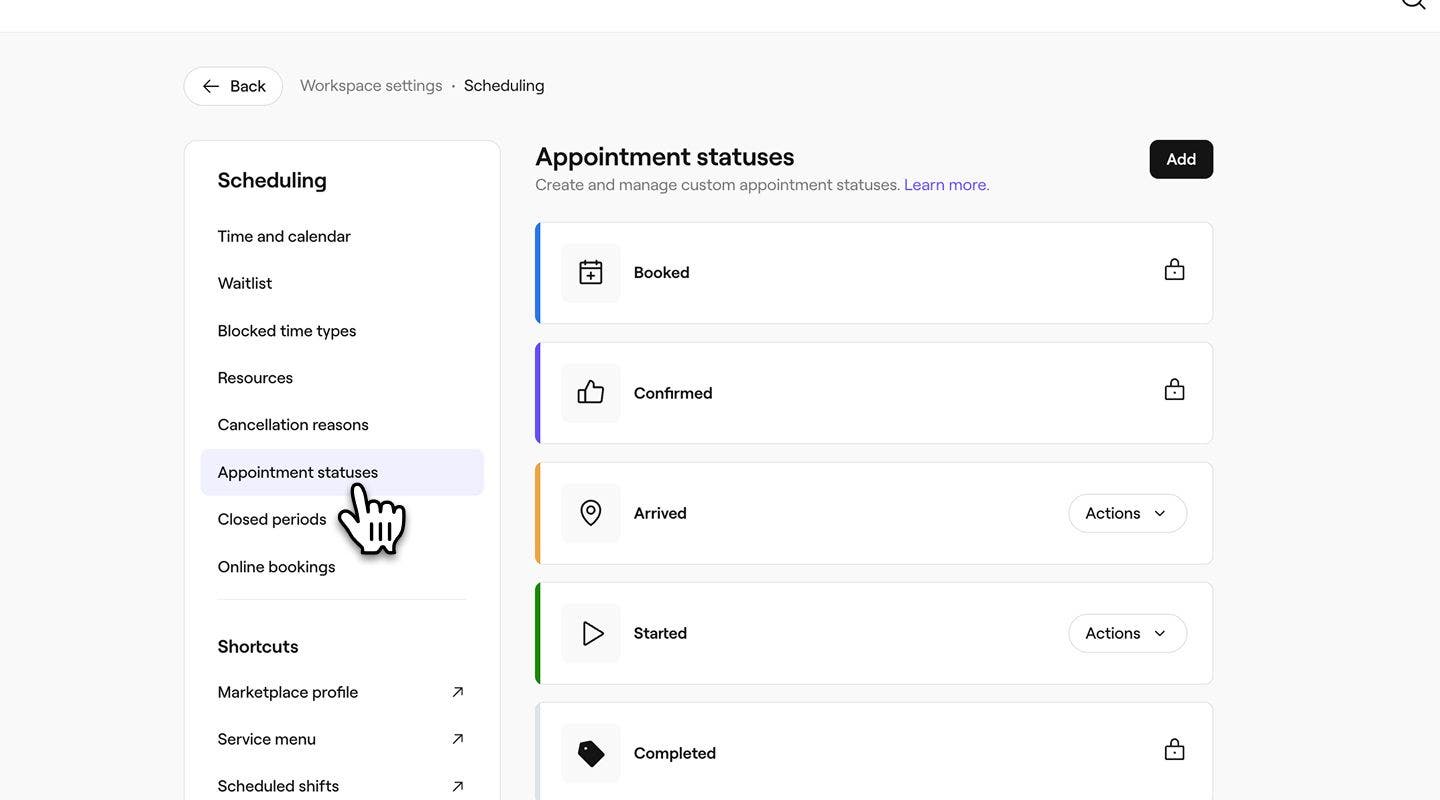
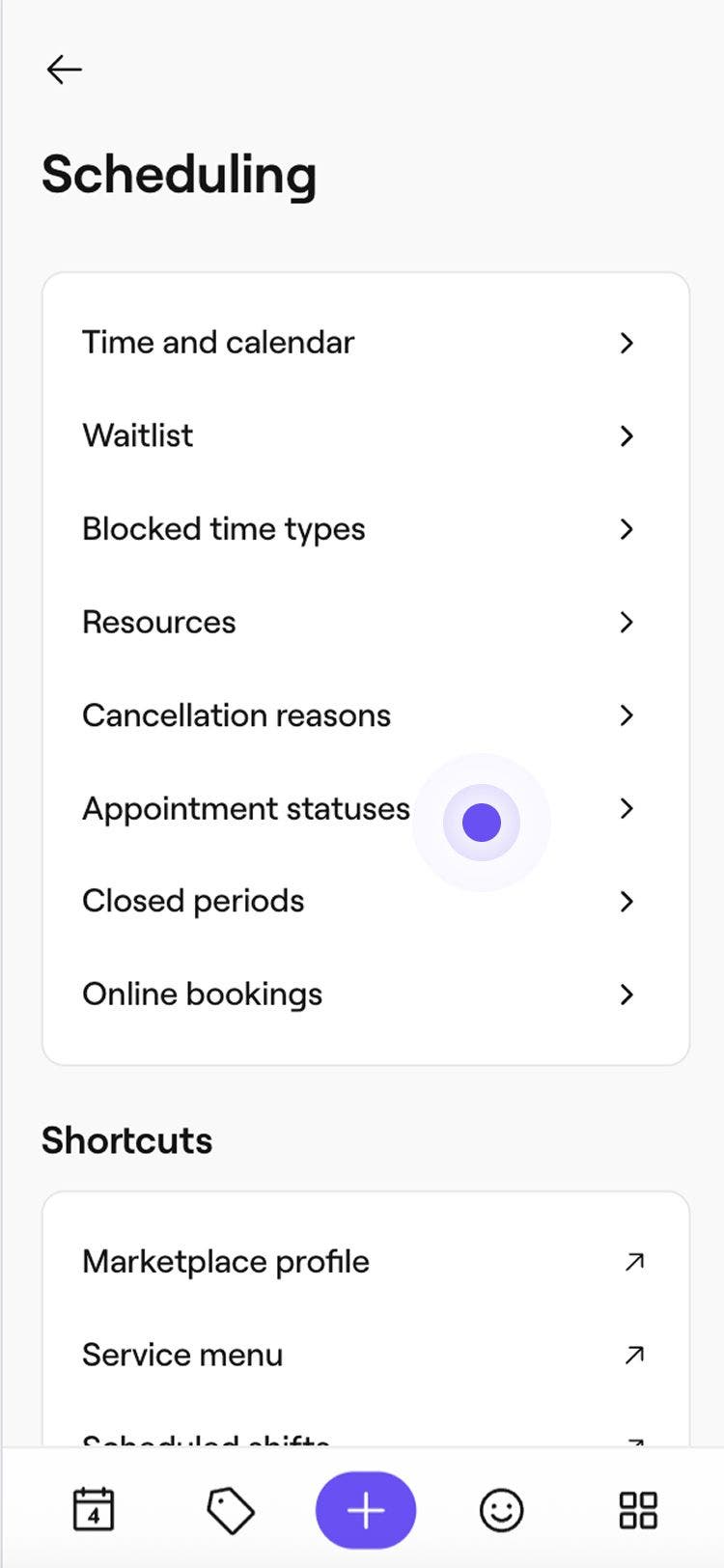
Kliknite na Zakazivanje termina da biste stvorili prilagođene statuse termina.
-
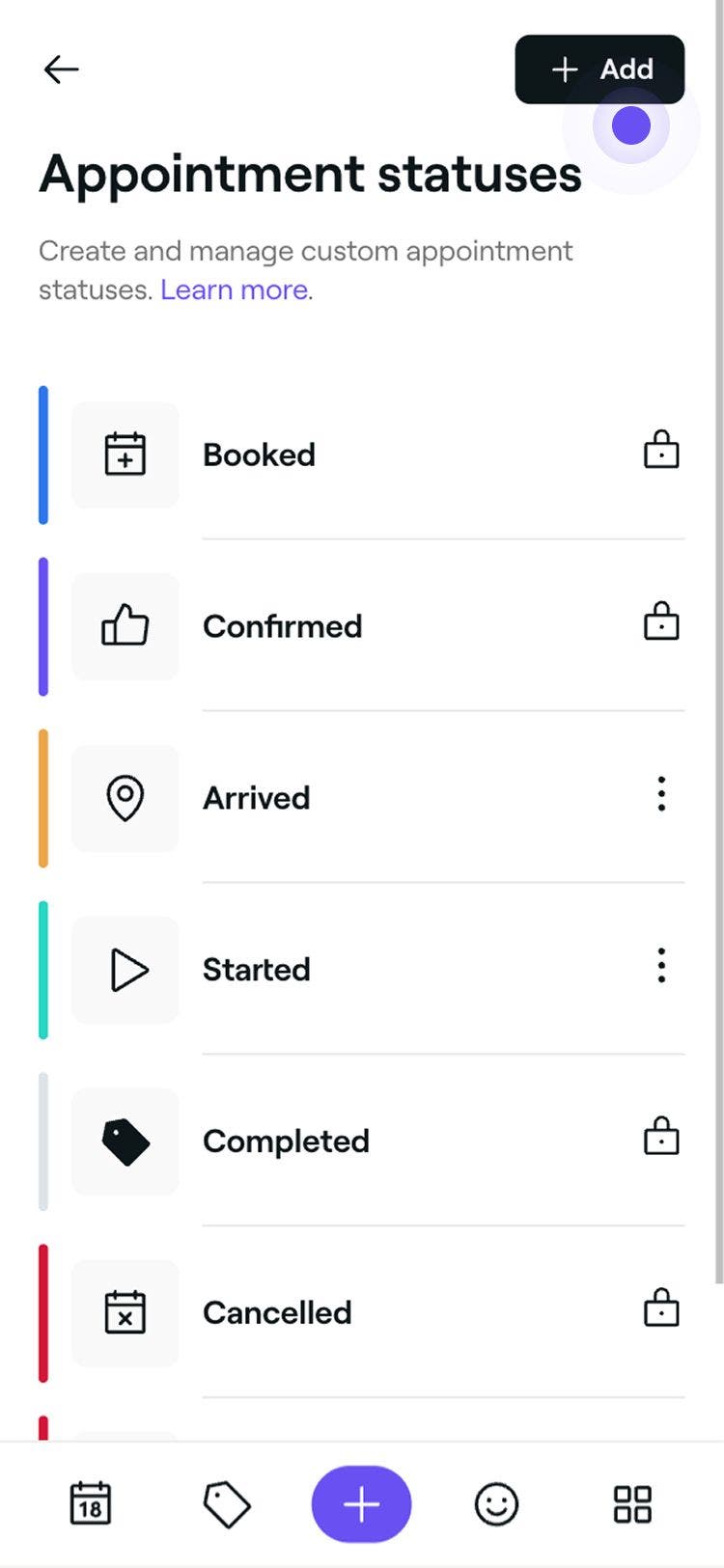
Na lijevoj ploči izbornika odaberite Statusi termina.
-
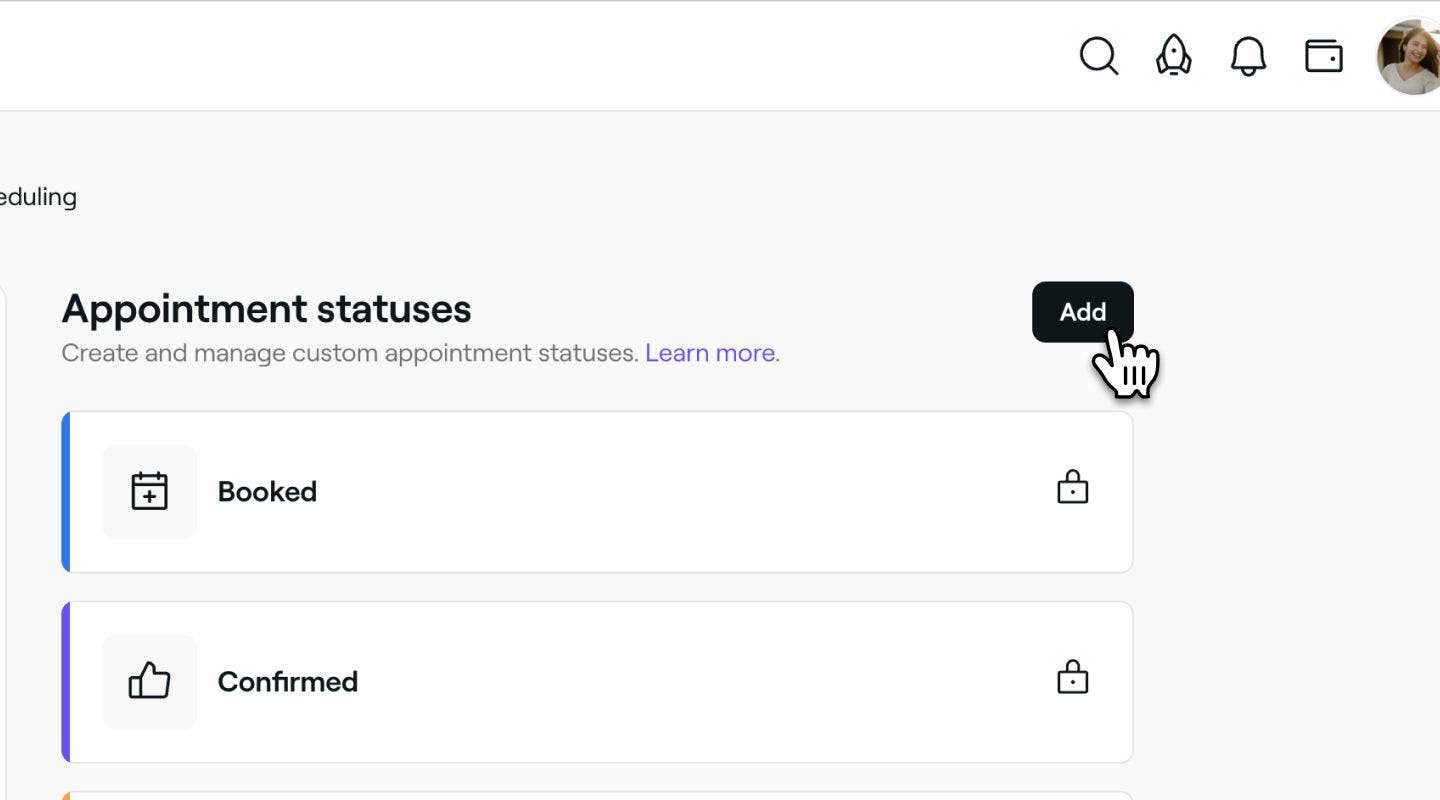
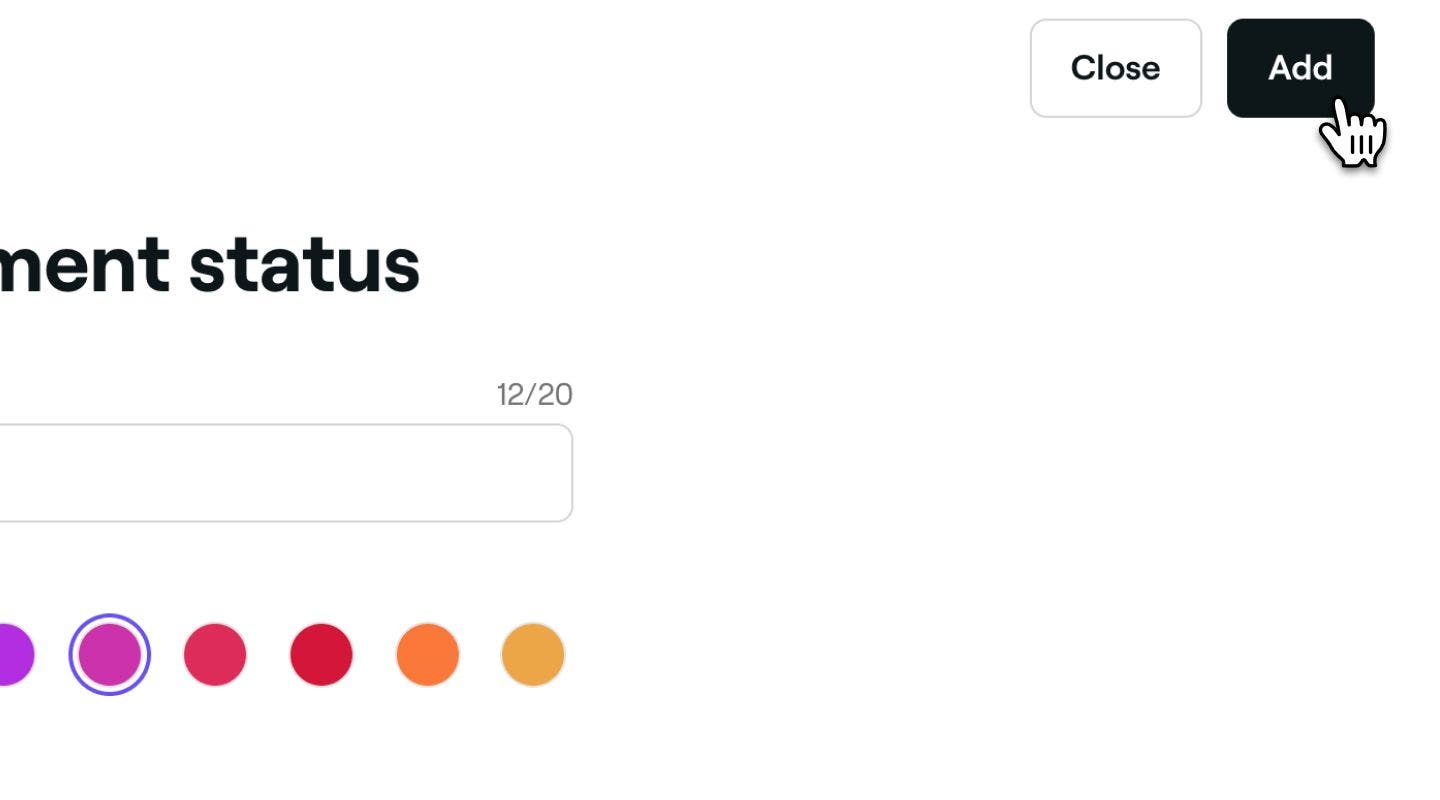
Kliknite gumb Dodaj u gornjem desnom kutu da biste stvorili novi status.
-
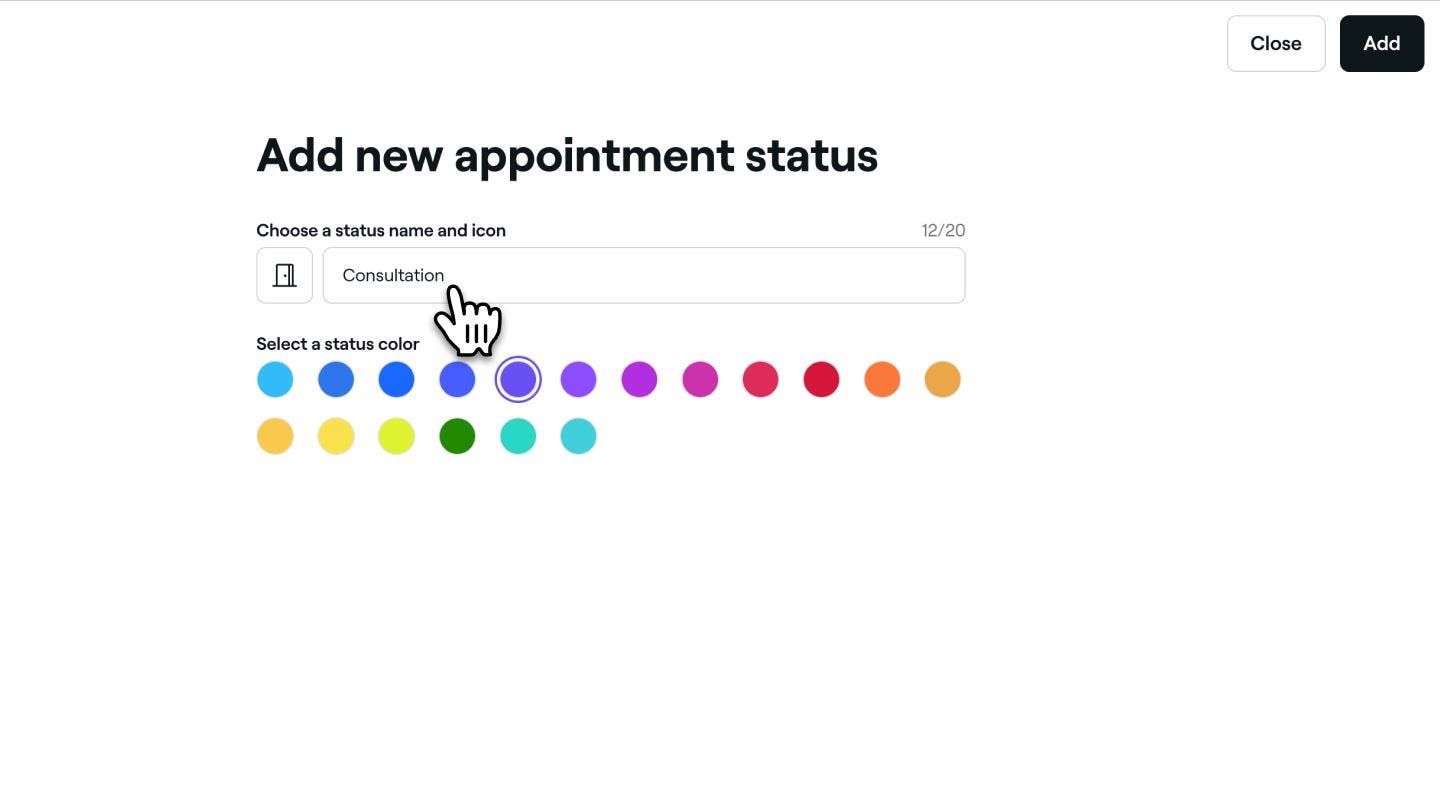
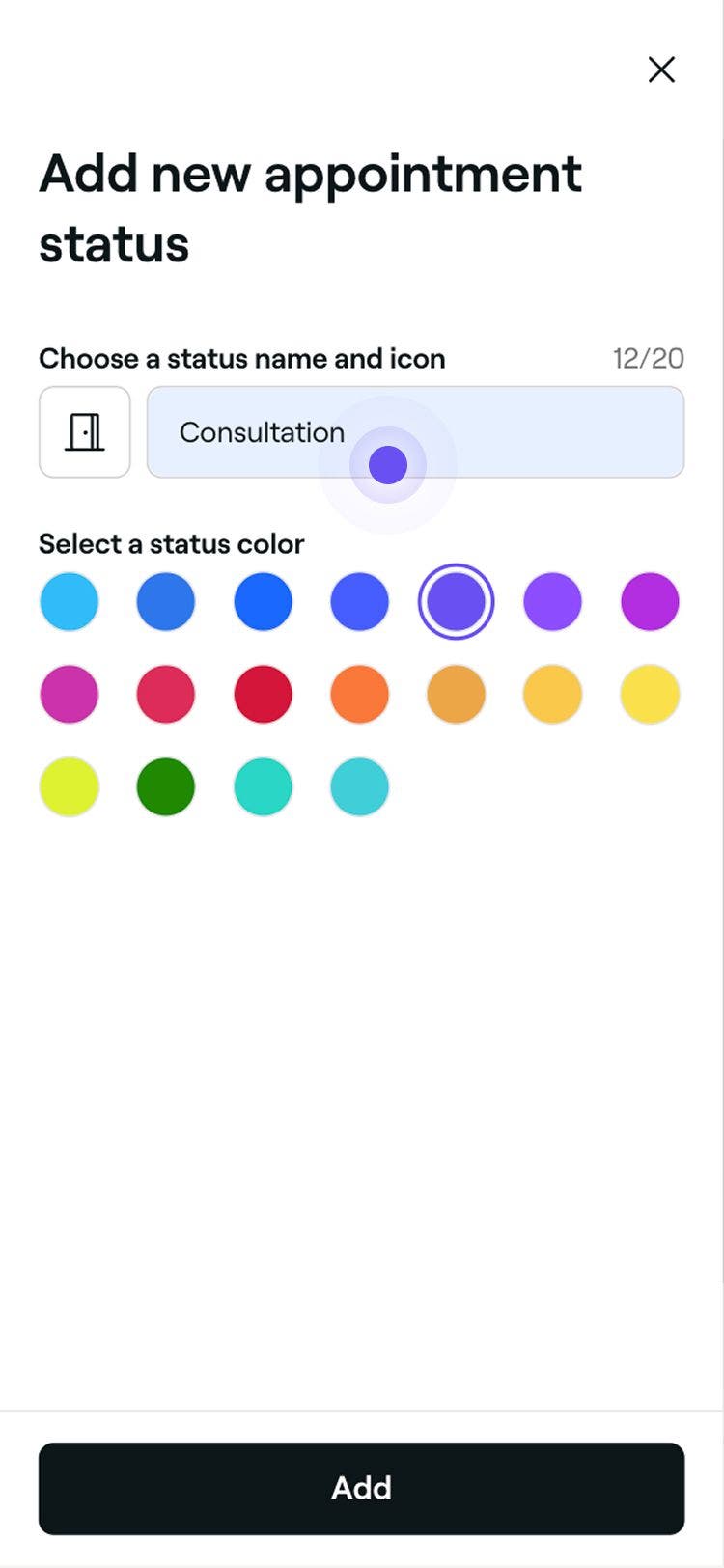
Na stranici za unos novog statusa termina unesite sljedeće podatke:
-
Naziv: Dodajte naslov statusa. Primjerice, „Konzultacije” ili „Prije tretmana”.
-
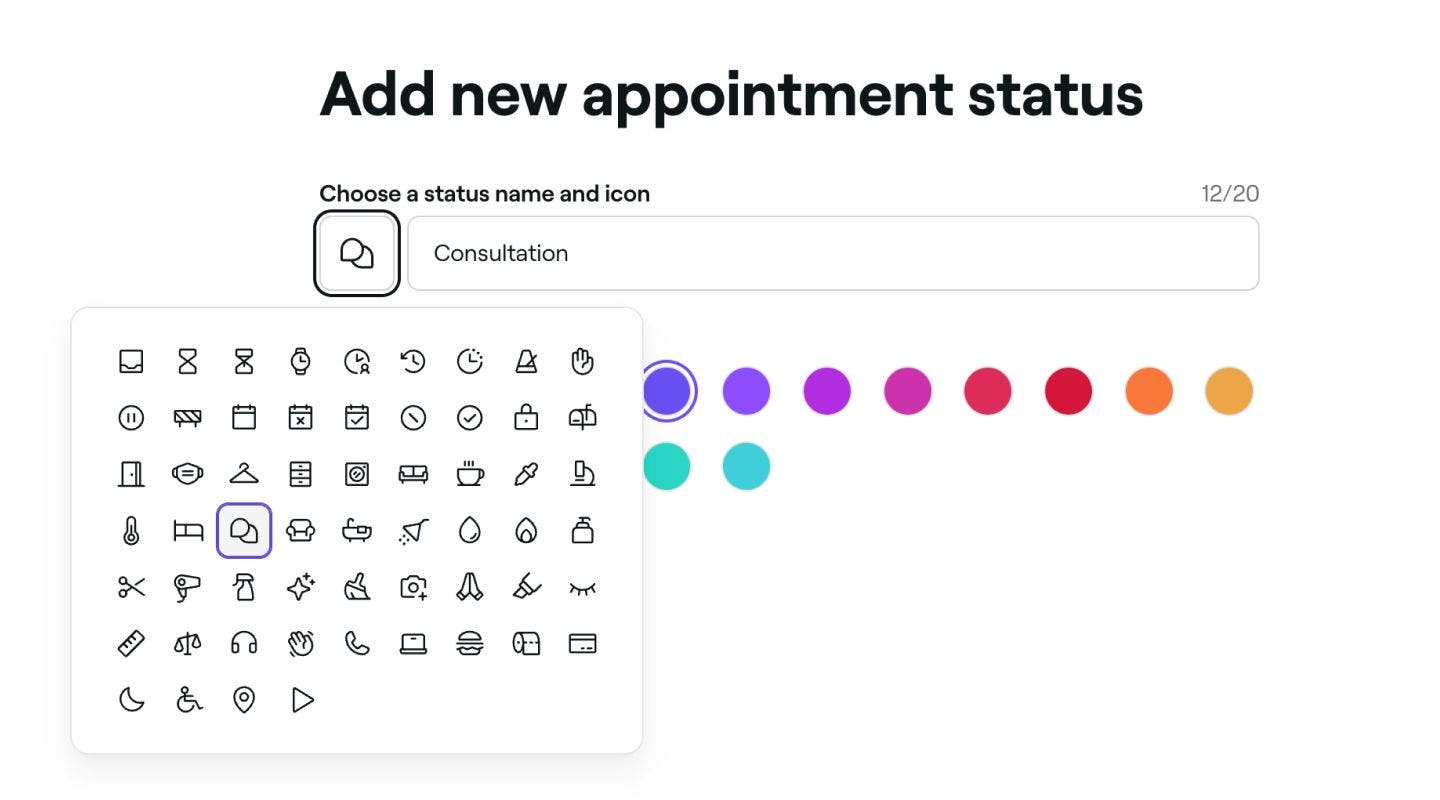
Ikona: Kliknite na ikonu i odaberite novu koja odražava razlog statusa. To će se prikazivati na terminu u kalendaru.
-
Boja: Odaberite boju koja će odražavati status termina u kalendaru.

-
-
Kliknite gumb Dodaj u gornjem desnom kutu da biste spremili novi status termina.


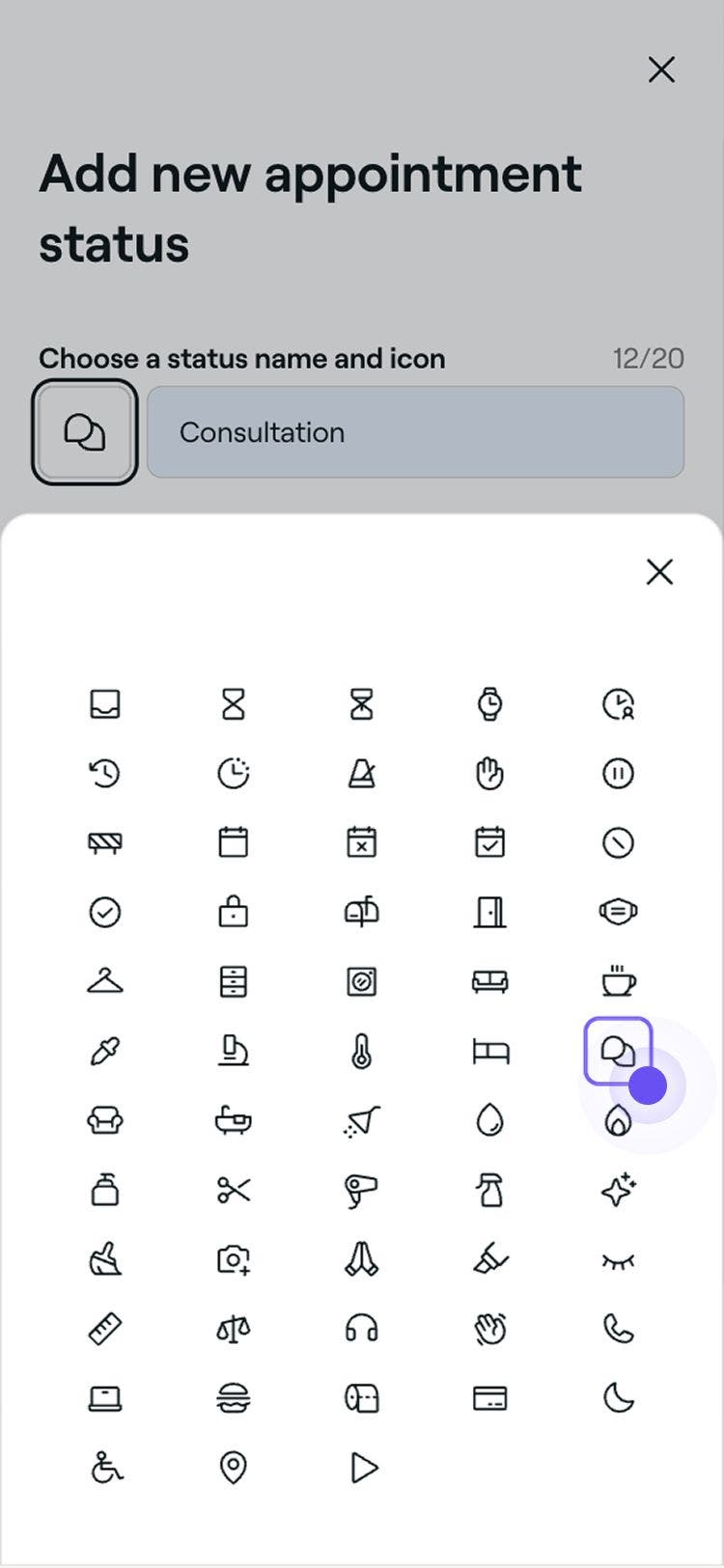

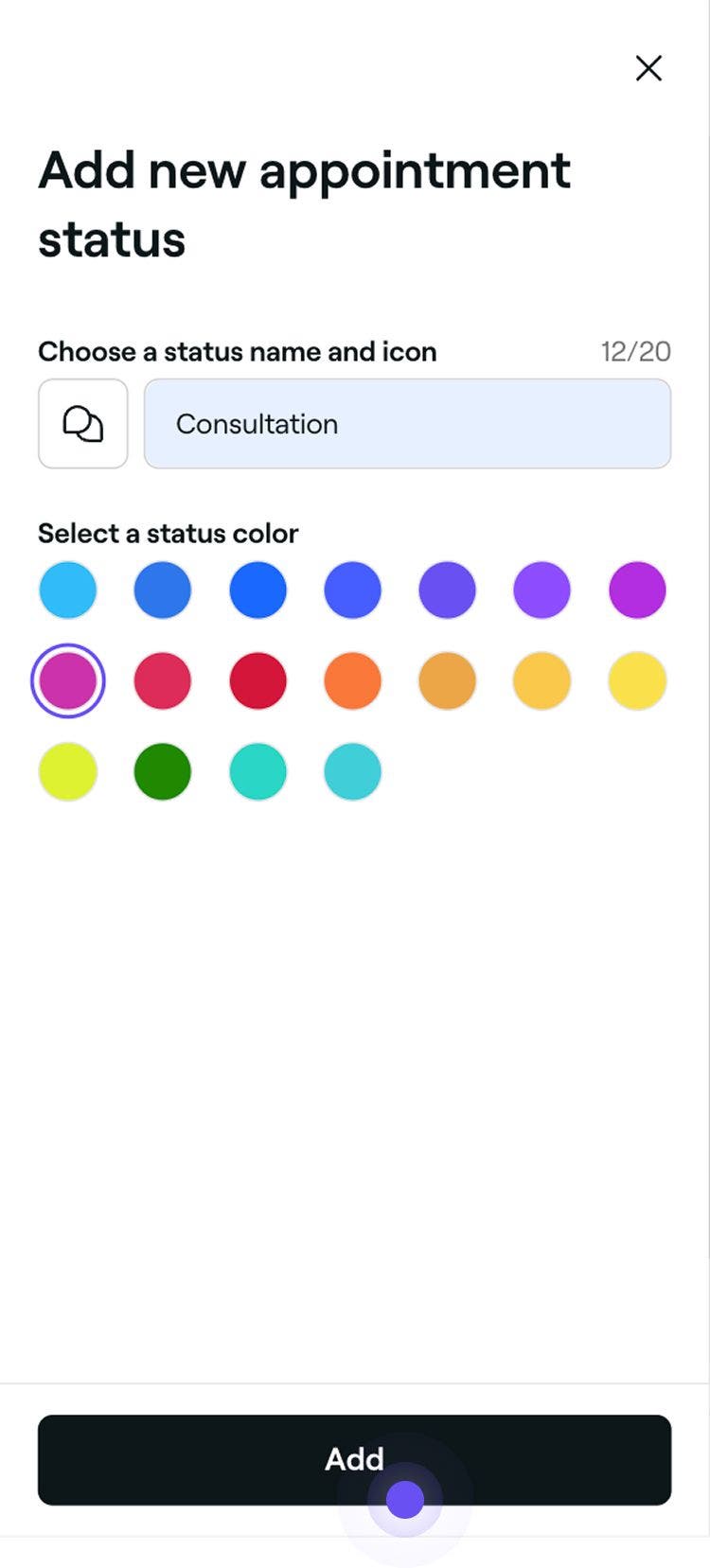
Nakon što ih stvorite, vaši će se prilagođeni statusi pojaviti kao opcije prilikom ažuriranja statusa termina.
Uređivanje ili brisanje statusa termina
-
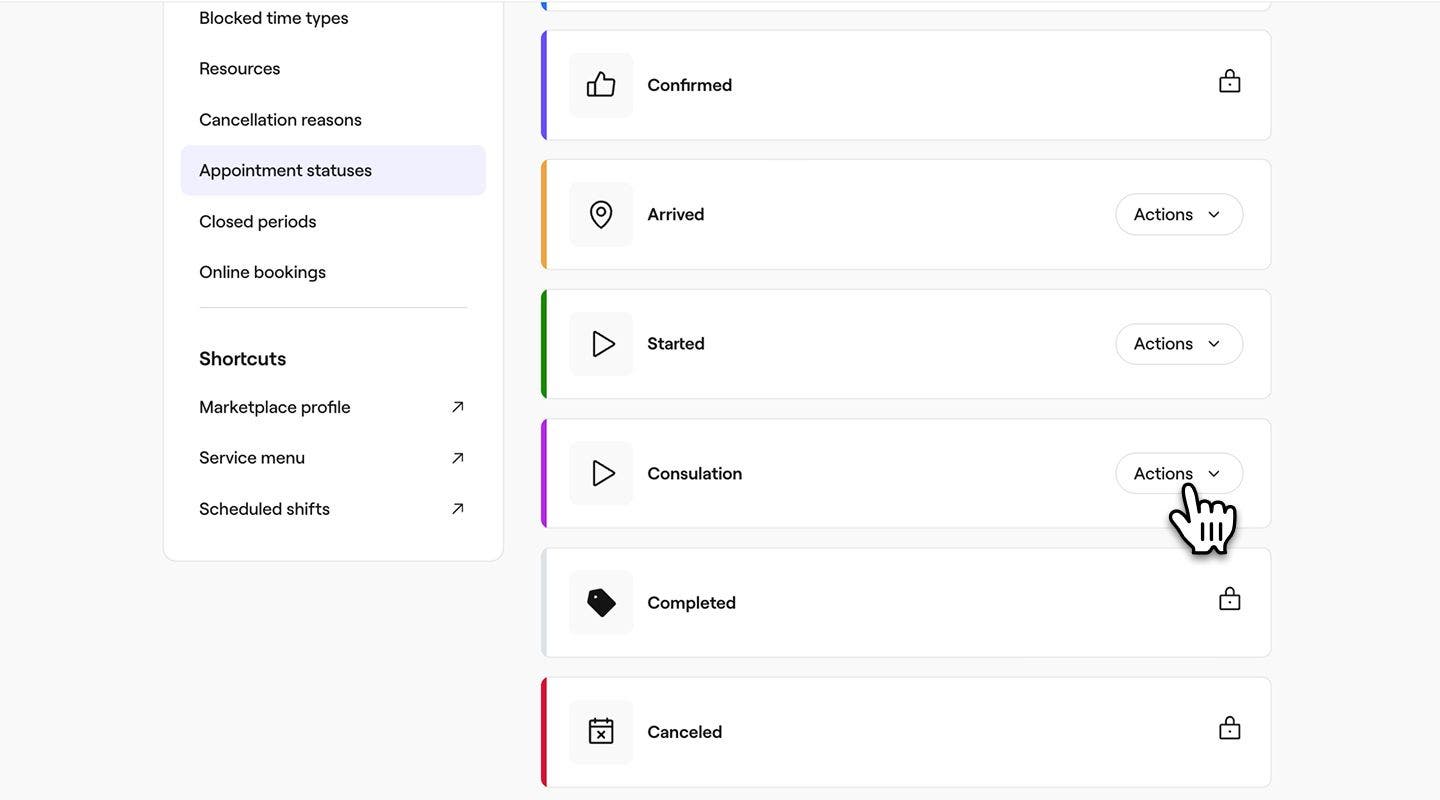
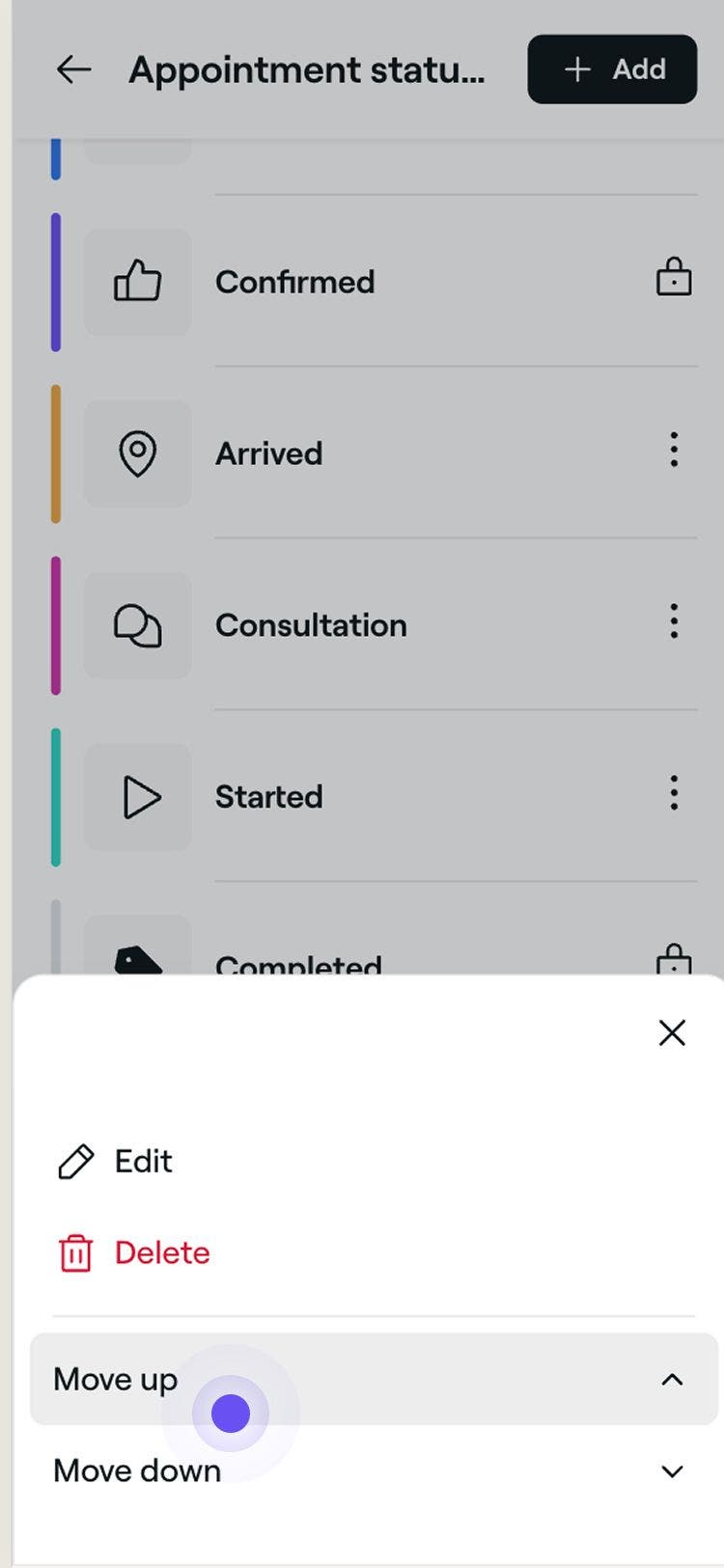
Na popisu statusa termina kliknite gumb Radnje pored statusa kojim želite upravljati.
-
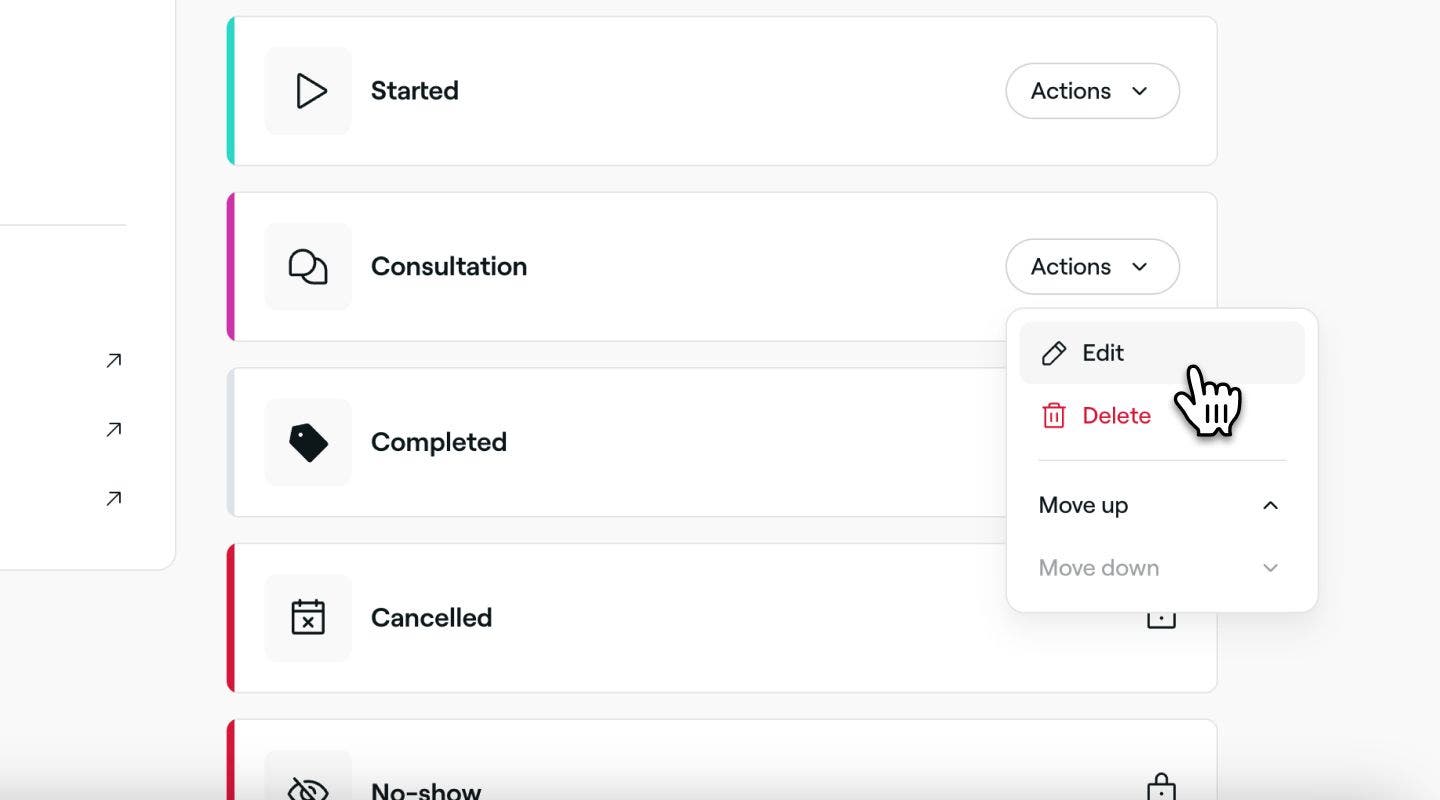
Odaberite jednu od sljedećih opcija na ploči:
-
Uredi: Ažurirajte pojedinosti o vremenu statusa, uključujući Naziv, Ikonicu i Boju.
-
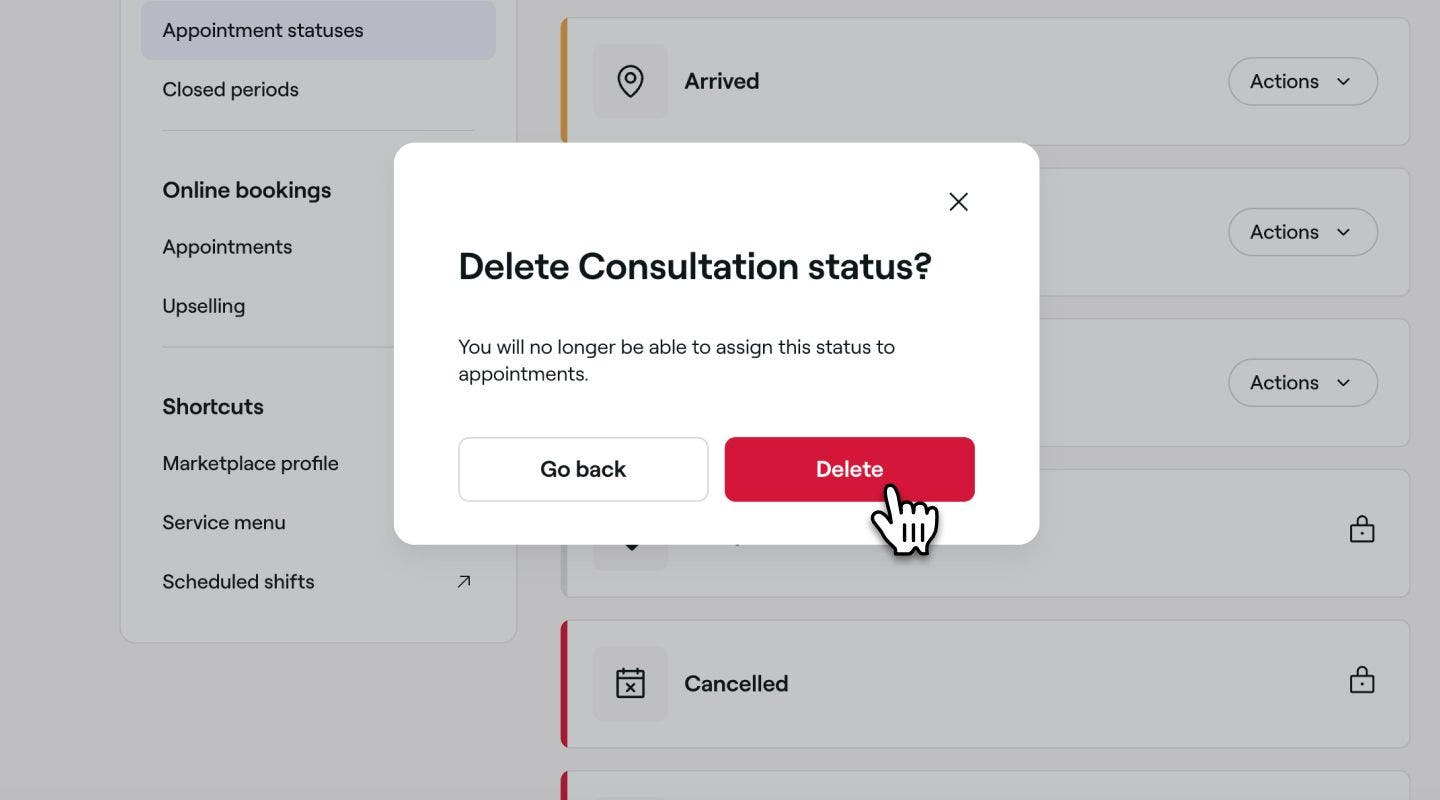
Izbriši: trajno uklonite vrstu blokiranog vremena. Pojavit će se skočni prozor za potvrdu u kojem će se od vas tražiti da ponovno potvrdite brisanje.
-
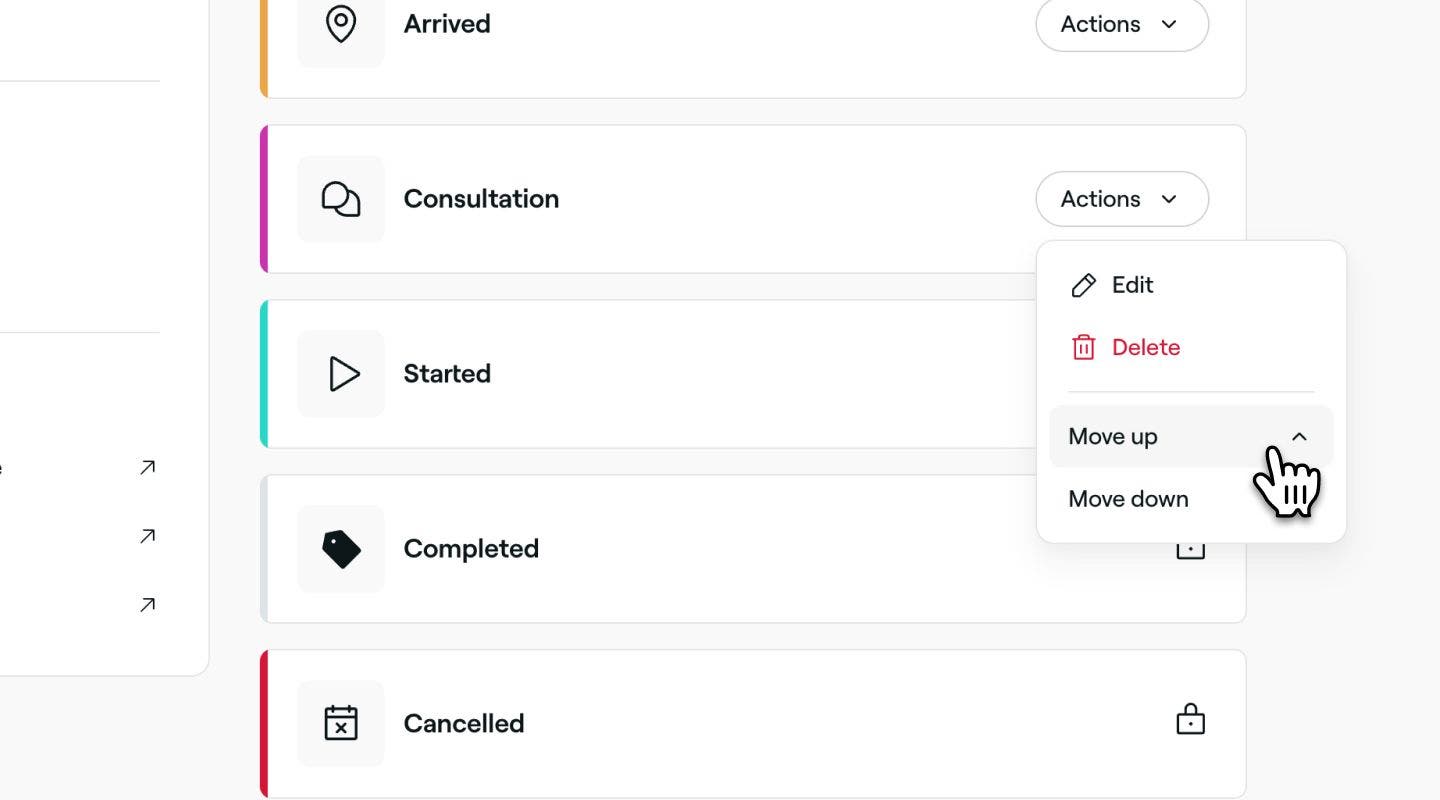
Pomakni gore ili Pomakni dolje: Promijenite položaj statusa na popisu kako biste odredili gdje će se pojaviti prilikom ažuriranja statusa termina.
-
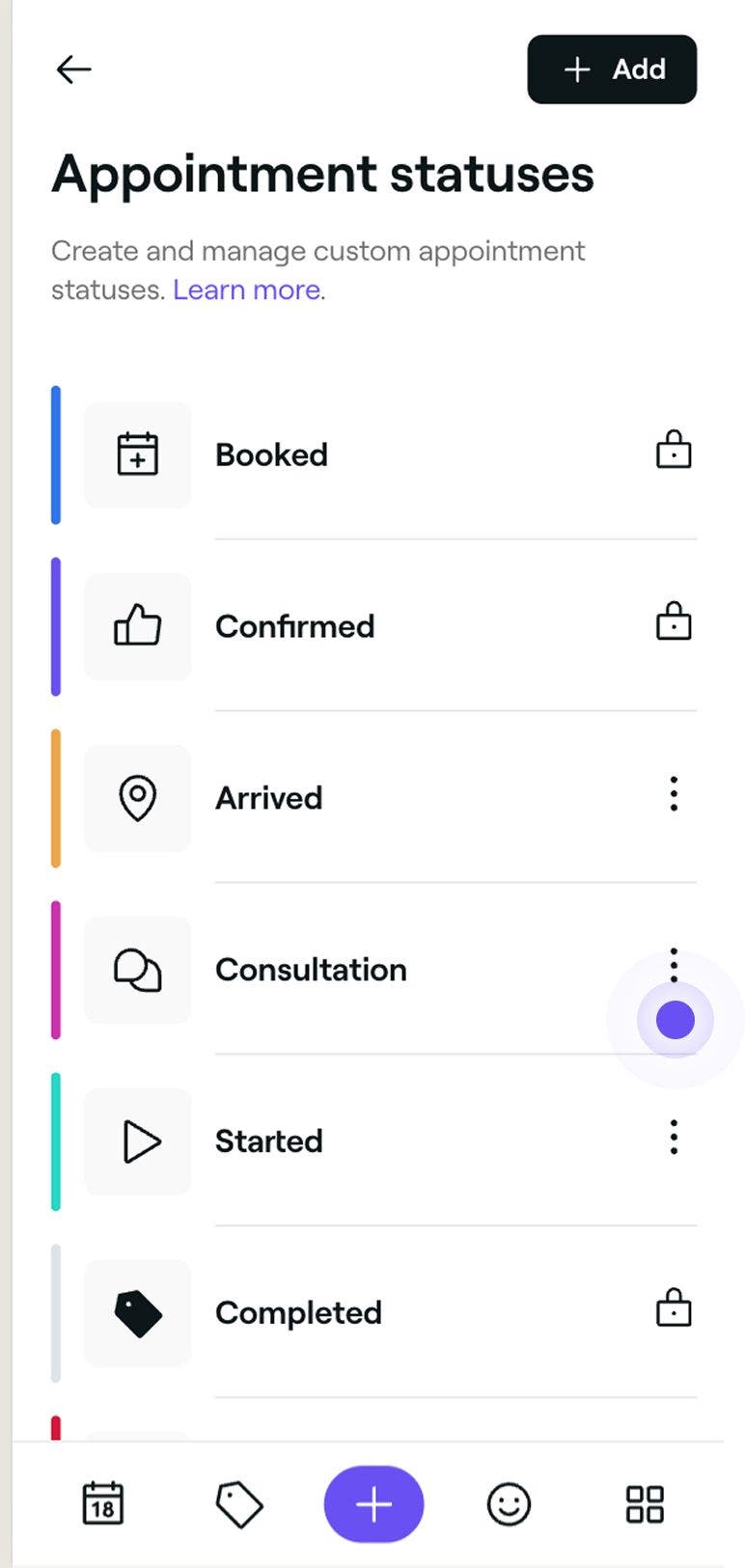
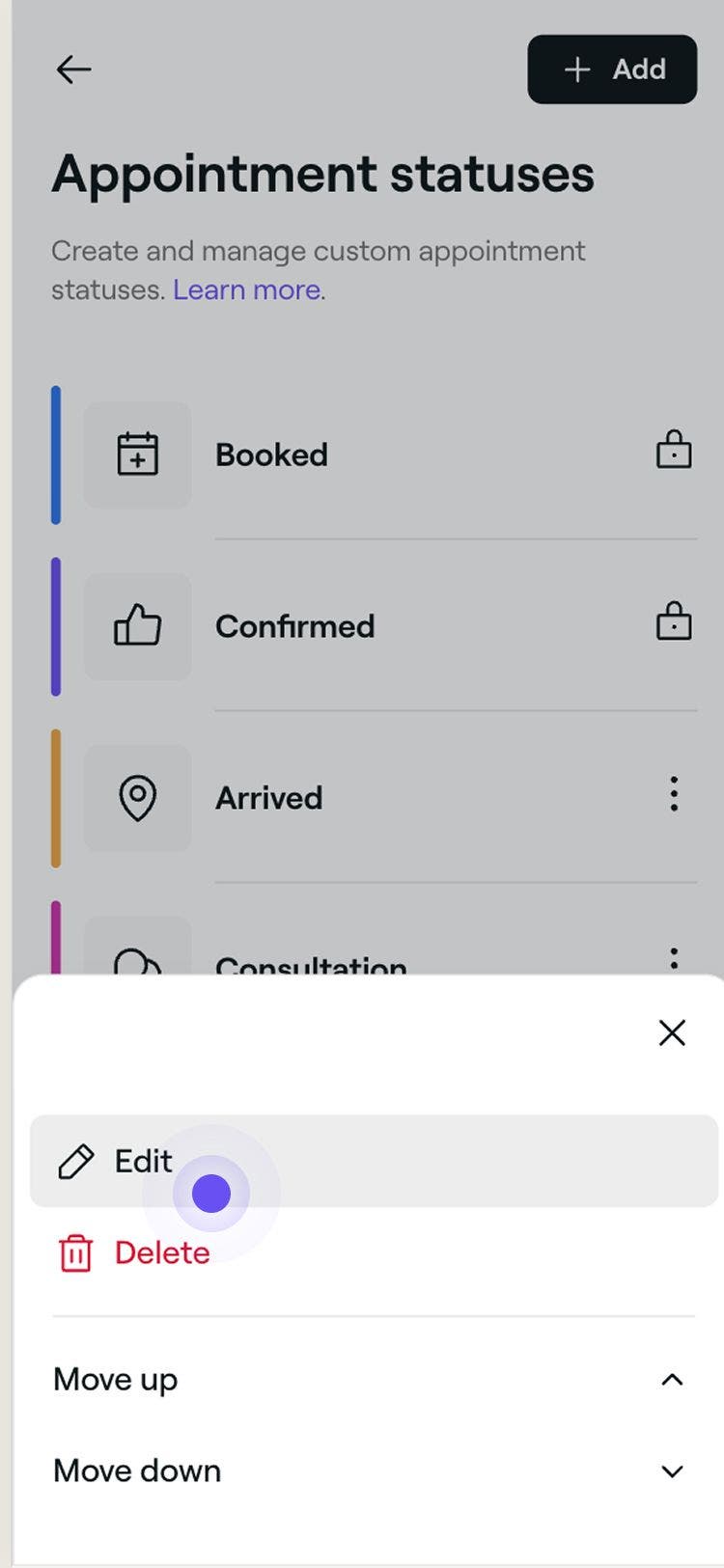
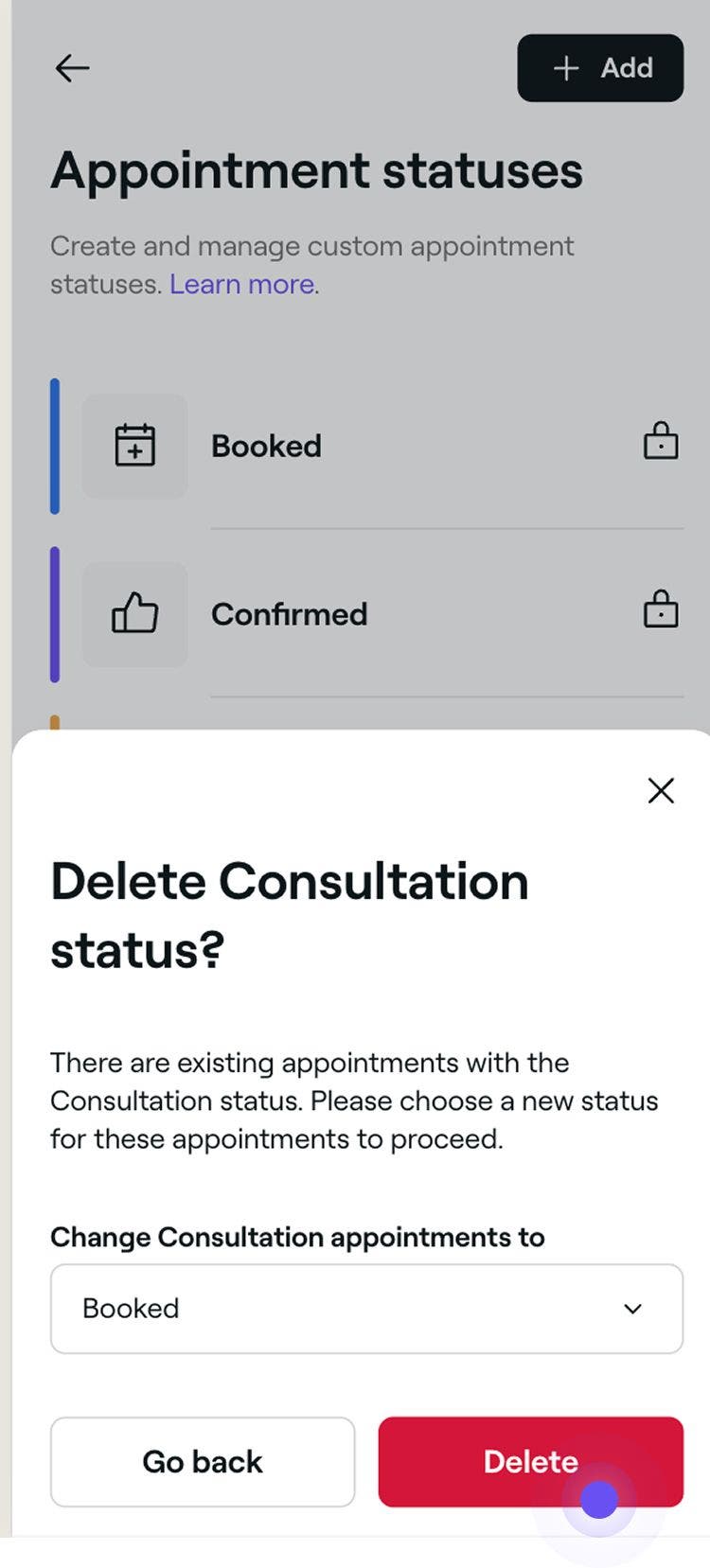
Sve promjene statusa odmah će se primijeniti na sve povezane termine. Ako izbrišete status koji je u upotrebi, tražit ćemo vas da odaberete novi status kako biste tim terminima dodijelili novi status.
Neki su statusi zadani u sustavu i nije ih moguće uređivati, mijenjati im redoslijed ili ih brisati. To su, primjerice, statusi Rezervirano, Potvrđeno, Dovršeno, Otkazano i Nedolazak.
Česta pitanja
Prilagođeni statusi termina namijenjeni su samo za internu upotrebu. Klijenti će i dalje vidjeti standardna ažuriranja kao što su potvrde i podsjetnike.
Kad brišete status, on će se odmah izbrisati ako se ne upotrebljava. Ako se upotrebljava, morat ćete tim terminima dodijeliti drugi prilagođeni status. Nećete moći odabrati Dovršeno, Otkazano ili Nedolazak.
Da, svaki termin unutar grupnog termina može imati vlastiti status. Možete ažurirati status pojedinačno za svaku rezervaciju unutar grupe.
Statusi termina prikazivat će se za svaki pojedinačni termin, uključujući one unutar grupnog termina. Status ćete vidjeti i na Popisu termina u rubrici Prodaja te na profilu svakog klijenta u njegovoj povijesti termina.
