Promjena termina
U ovom ćete vodiču saznati kako promijeniti termin prilagodbom vremena, datuma ili člana tima, a da pritom svi ostali detalji termina ostanu nepromijenjeni.
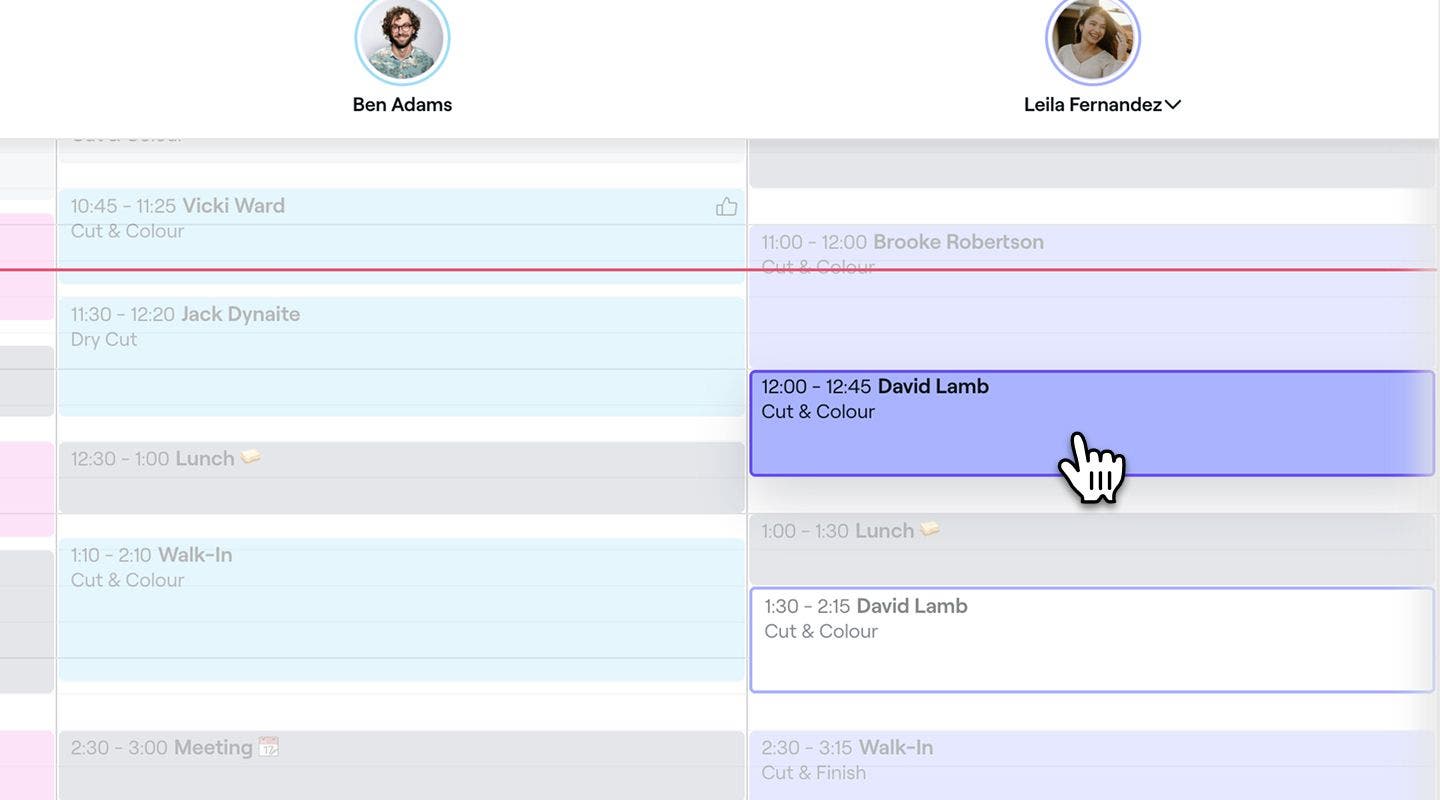
Postoje dva načina za promjenu termina: možete povući i ispustiti unutar kalendara kako biste ga premjestili na novo vrijeme ili na člana tima istog dana ili promijeniti termin iz prikaza termina kako biste odabrali drugi datum.
Promjena termina unutar istog dana
- U glavnom izborniku na lijevoj strani idite na Kalendar i postavite ga na Pregled dana u gornjem desnom kutu.
- Kliknite i držite termin, a zatim ga povucite i spustite u novi termin ili na novog člana tima.
- Može se pojaviti prozor za potvrdu koji prikazuje sve sukobe u rasporedu i opcije za obavještavanje klijenta. Označite odgovarajuće potvrdne okvire i kliknite na Ažuriraj ili Promjena termina za potvrdu.
- Može se pojaviti prozor za potvrdu koji prikazuje sve sukobe u rasporedu i opcije za obavještavanje klijenta. Označite odgovarajuće potvrdne okvire i kliknite na Ažuriraj ili Promjena termina za potvrdu.

Također možete povući termin izravno na kalendar da biste prilagodili njegovo vrijeme. Uhvatite donji rub termina kako biste produljili ili skratili njegovo trajanje. To vrijedi samo za zakazane termine, a ne i za izradu novih.
Promjena termina na drugi datum i vrijeme
- Otvorite termin.
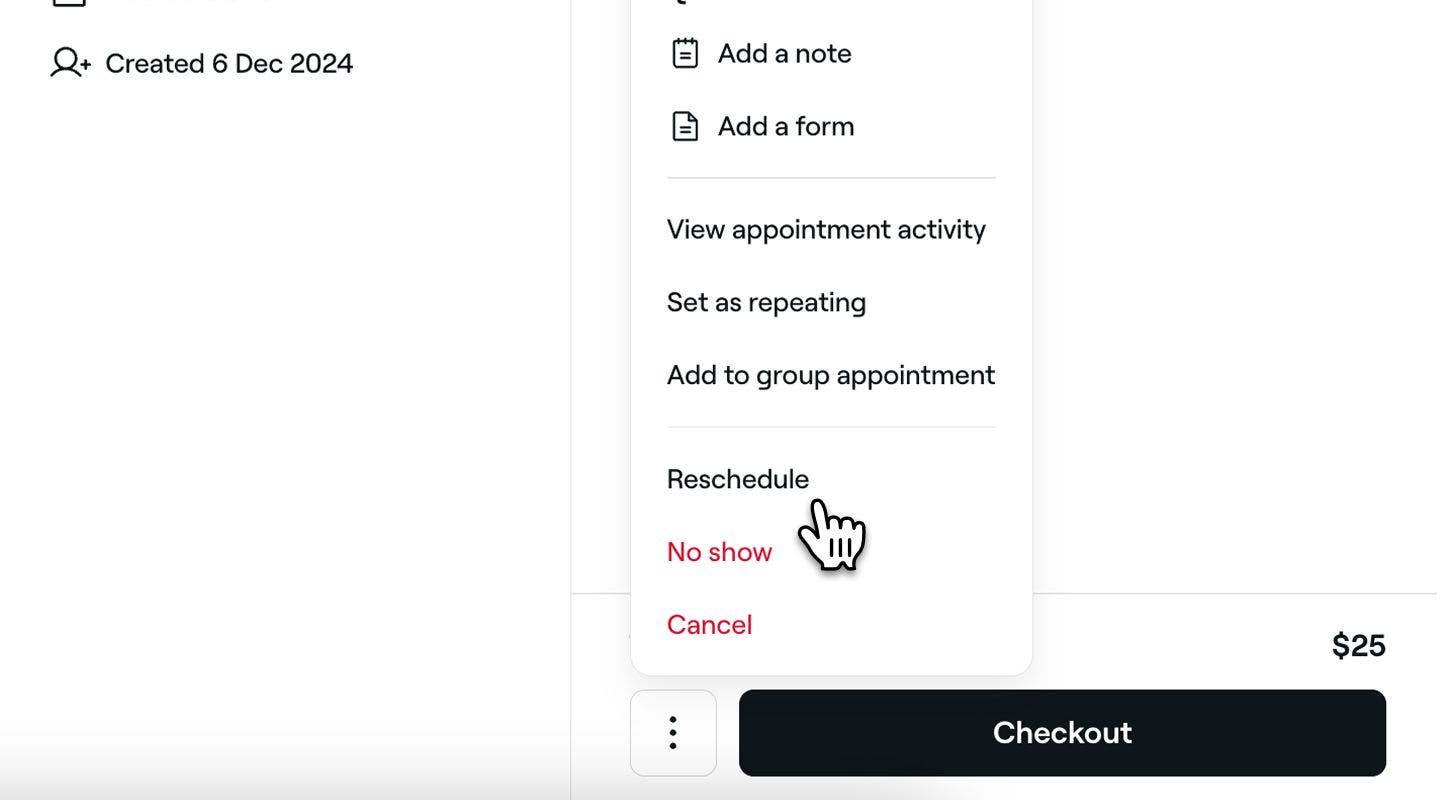
- U desnom oknu prikaza termina kliknite Radnje (tri točkice) na dnu i odaberite Promjena termina za prikaz dostupnosti u kalendaru.
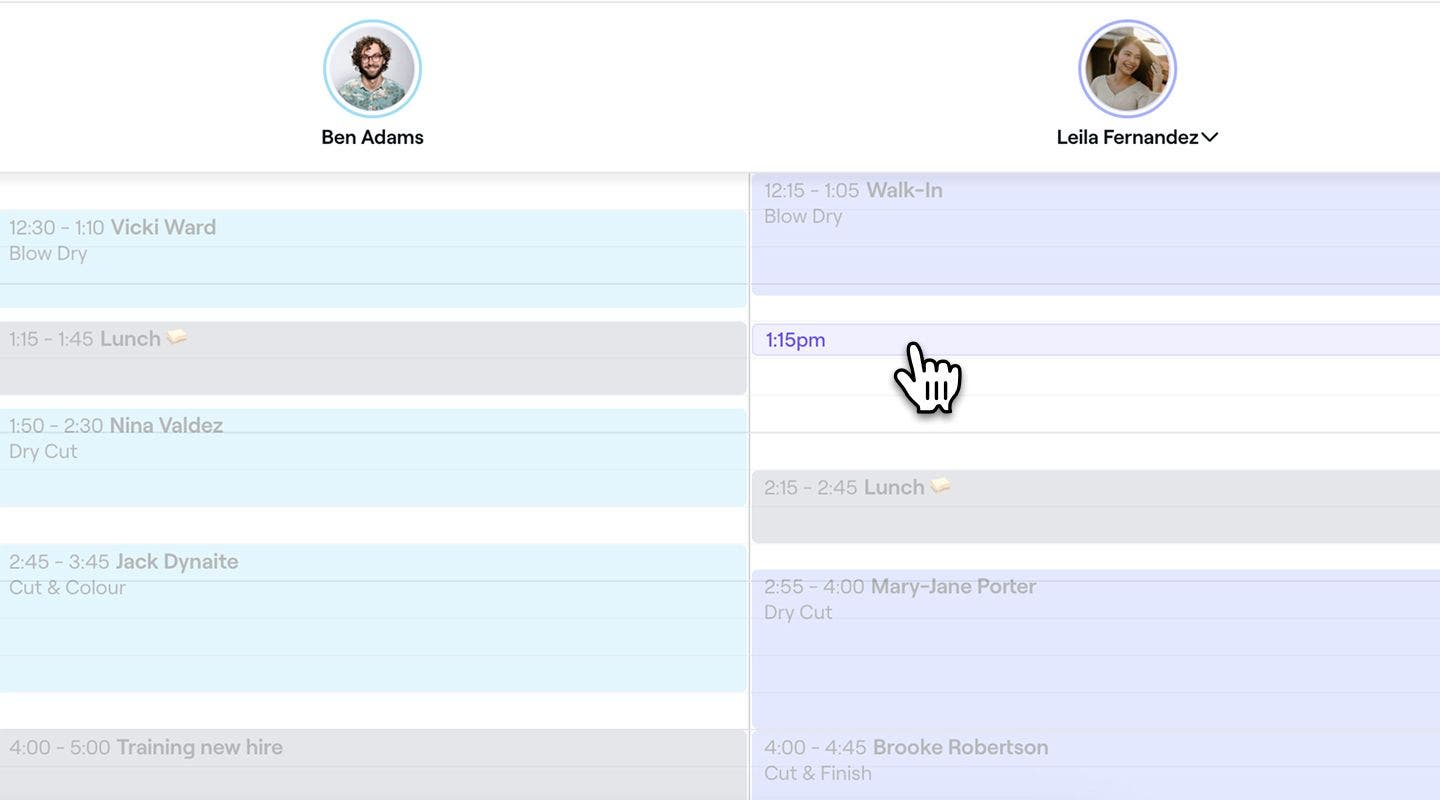
- Pregledajte kalendar na uobičajeni način kako biste pronašli i odabrali novi termin.
- Može se pojaviti prozor za potvrdu u kojem su prikazani svi sukobi u rasporedu i opcije za obavještavanje klijenta. Označite odgovarajuće potvrdne okvire i kliknite na Ažuriraj ili Promjena termina za potvrdu.
- Može se pojaviti prozor za potvrdu u kojem su prikazani svi sukobi u rasporedu i opcije za obavještavanje klijenta. Označite odgovarajuće potvrdne okvire i kliknite na Ažuriraj ili Promjena termina za potvrdu.


Nakon promjene termina klijent može primiti obavijest, ovisno o vašim postavkama obavijesti. Obavijesti se neće slati ako datum i vrijeme početka termina ostanu nepromijenjeni.
Česta pitanja
Prilikom promjene termina s pravilima plaćanja, pravila će ostati povezana s novim datumom i vremenom. Klijenti neće morati ponovno platiti.
Sustav će vas obavijestiti ako odabrano vrijeme nije u okviru njegove dostupnosti, ali možete napraviti iznimku ručno.
Rok se odnosi samo na klijente koji pokušavaju mrežno promijeniti termine ili ih otkazati. Uvijek možete ručno otkazati ili promijeniti termine u kalendaru, bez obzira na rok.
Da, sustav će provjeriti dostupnost resursa kako bi se izbjegli sukobi. Ako resurs nije dostupan u novo vrijeme, vidjet ćete upozorenje za koje možete napraviti iznimku ručno.
Sve napomene i obrasci ostaju povezani s terminom nakon promjene termina.
Ne, za promjenu termina na drugu lokaciju morat ćete otkazati trenutačni termin i izvršiti ponovnu rezervaciju na novoj lokaciji.
Da, ako je termin dio serije ponavljanja, možete ažurirati cijelu seriju odjednom. Prilikom promjene termina ili prilagodbe vremena i datuma bilo kojeg termina u nizu imat ćete mogućnost primijeniti promjene samo na taj termin ili na sve buduće termine.
Da, klijenti mogu mrežno promijeniti termin unutar dopuštenog razdoblja za promjenu termina, čak i ako su već platili unaprijed. Plaćanje će ostati povezano s ažuriranom rezervacijom.
Ako je izvorna usluga uklonjena iz mrežne rezervacije, klijent neće moći sam promijeniti termin, čak i ako je još uvijek unutar dopuštenog razdoblja za promjenu termina. U tom će se slučaju morati izravno obratiti vama kako biste mu mogli promijeniti termin iz svog kalendara.
Klijenti mogu sami promijeniti termin, čak i ako su ga rezervirali u trgovini, pod uvjetom da ispunjavaju zahtjeve vaših uvjeta otkazivanja.