Početna stranicaBaza znanjaAkademija Fresha
Stvaranje termina
Natrag
  1. Baza znanja•
  2. Kalendar i raspored•
  3. Stvaranje termina

Stvaranje termina

U ovom ćete vodiču saznati kako zakazati termine u svom kalendaru Fresha. Postoje dva načina za stvaranje termina:

U ovom članku

  • Stvaranje termina za određeno vrijeme
  • Pronađite dostupno vrijeme prilikom kreiranja termina

Stvaranje termina za određeno vrijeme

  1. U glavnom izborniku na lijevoj strani zaslona idite na Kalendar.

  2. Kad koristite **prikaz Dana, kliknite izravno na termin u kalendaru i u skočnom prozoru odaberite Dodaj termin da biste otvorili prikaz novog termina.

    Create_an_appointment_for_a_specific_time_web_2 copy.jpg

  3. Na lijevoj ploči termina kliknite Dodaj klijenta da biste odabrali Postojećeg klijenta, kreirali Novog klijenta ili ostavili termin bez rezervacije.
    Create_an_appointment_for_a_specific_time_web_3.jpg

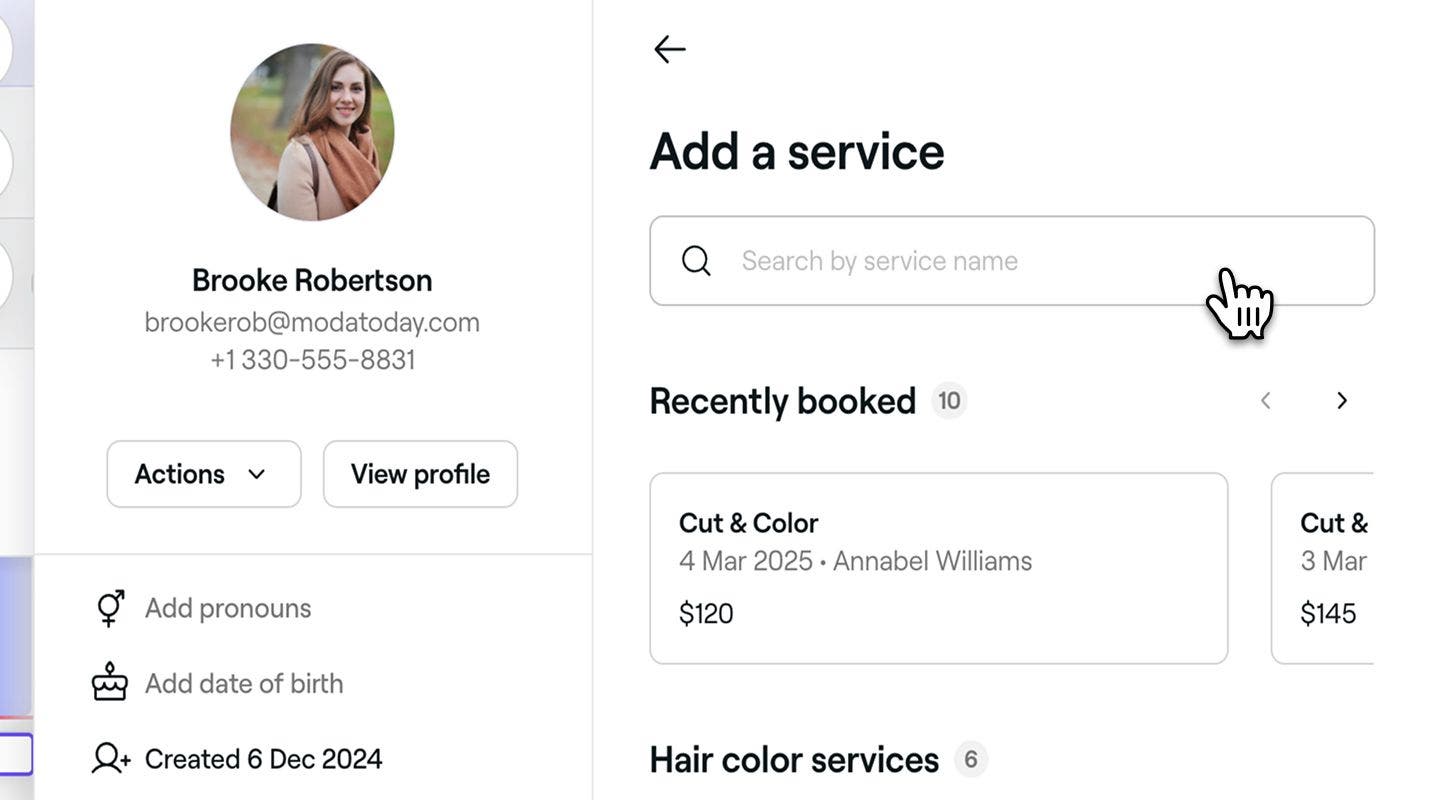
  4. Potražite ili odaberite uslugu s popisa na desnoj ploči kako biste je dodali terminu.

    1. Da biste terminu dodali još usluga, kliknite gumb Dodavanje usluge.
    2. Za prilagodbu pojedinosti usluge jednostavno kliknite na uslugu.
      create group appointments lesson 4 (1).jpg
  5. Kliknite gumb Spremi pri dnu da biste unijeli termin u kalendar.

  1. U glavnom izborniku na dnu zaslona dodirnite ikonu kalendara.

  2. Kad upotrebljavate prikaz Dan, dodirnite izravno termin u kalendaru i odaberite Dodaj termin kako biste otvorili novi termin.   
    Create_an_appointment_for_a_specific_time_mob_2.jpg

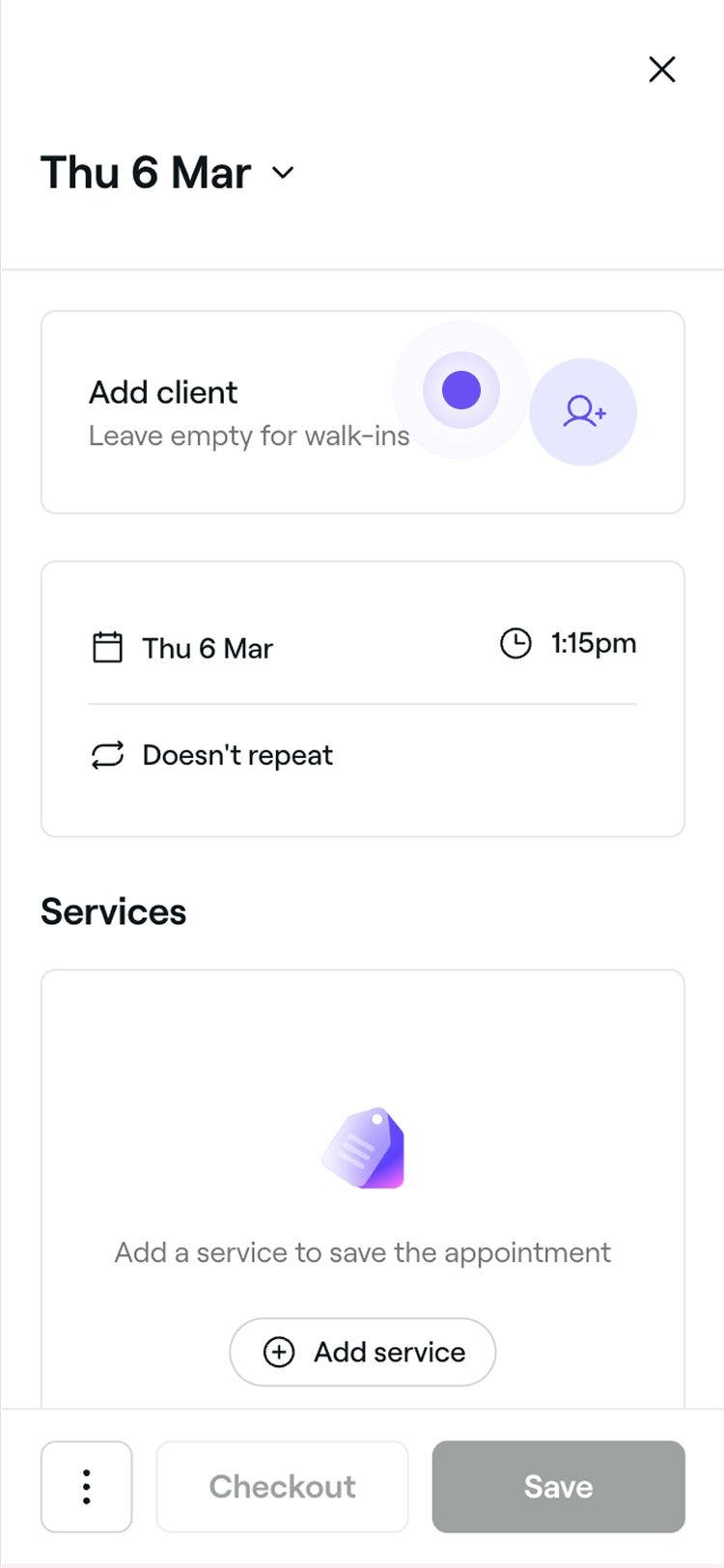
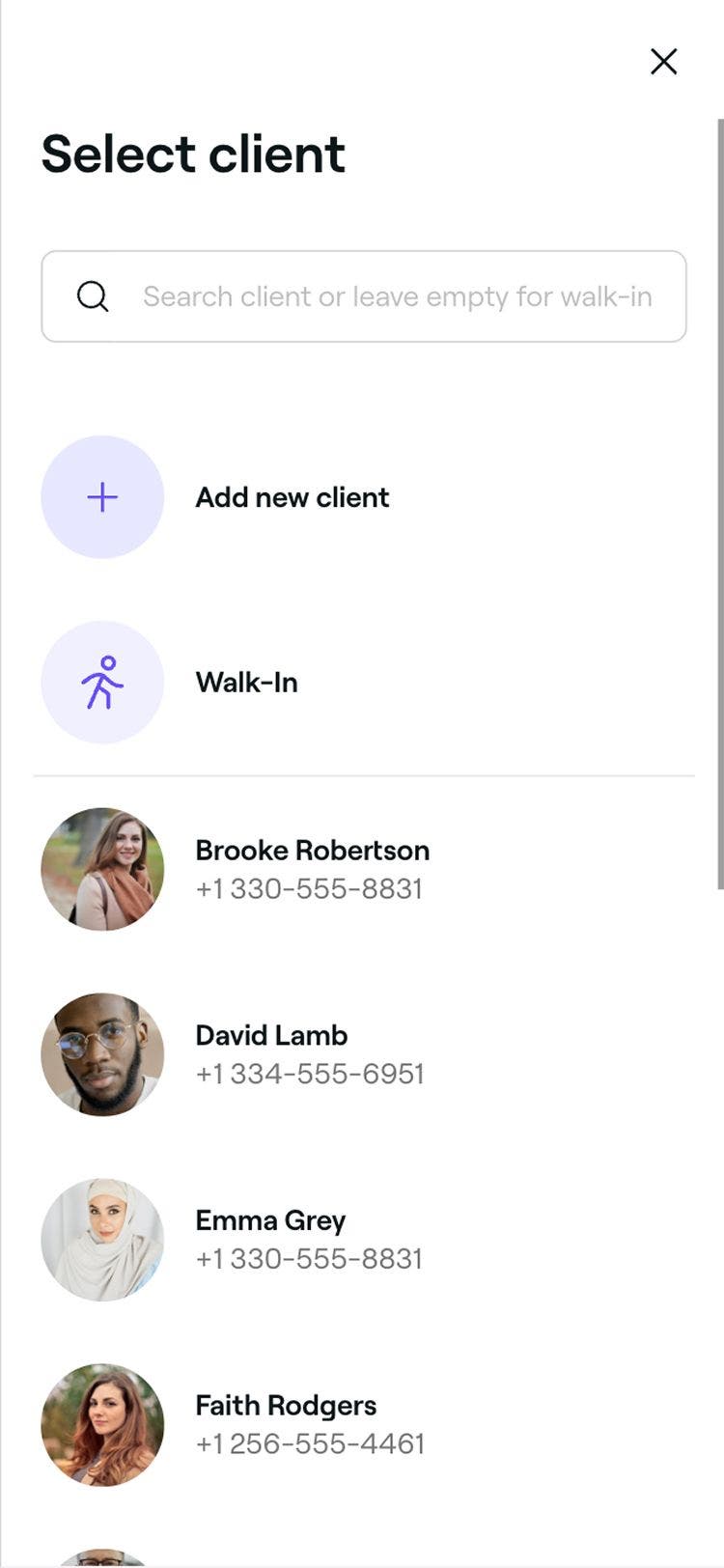
  3. Na vrhu prikaza termina dodirnite Dodaj klijenta i odaberite Postojeći klijent, kreirajte Novog klijenta ili ostavite termin kao bez rezervacije.

    App_add_client_appointment_lesson_3.jpg

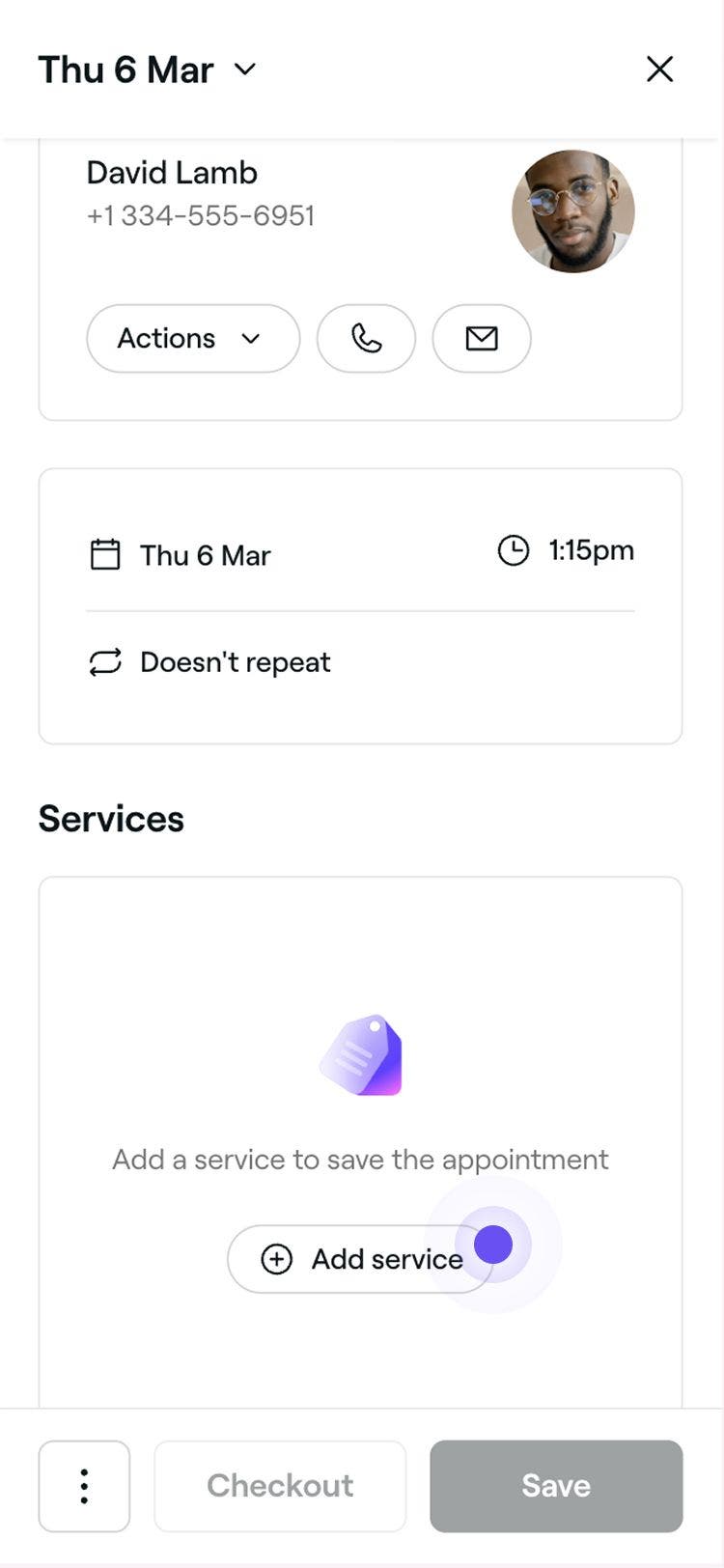
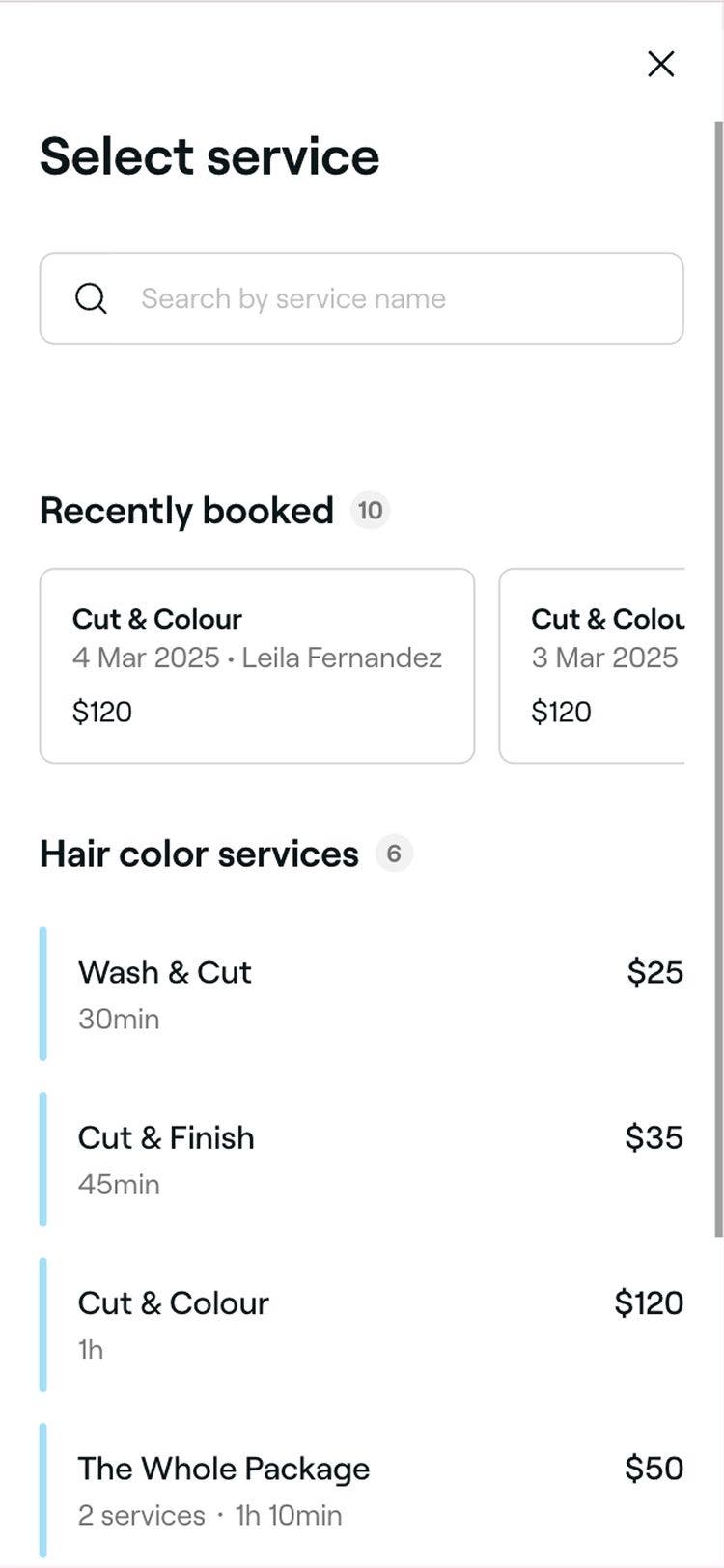
  4. U rubrici Usluge dodirnite Dodaj uslugu kako biste potražili ili odabrali uslugu s popisa i dodali je u termin. 

    1. Da biste terminu dodali još usluga, dodirnite gumb Dodavanje usluge. 
    2. Za prilagodbu pojedinosti o usluzi jednostavno dodirnite uslugu. app_add_service_to_appointment_lesson_4.jpg
  5. Dodirnite gumb Spremi na dnu kako biste zakazali termin u svom kalendaru.

Klijent će primiti poruku potvrde na temelju vaših postavki obavijesti. Ako je omogućena zaštita termina, morat će izvršiti plaćanje unaprijed ili unijeti podatke o kartici kako bi osigurali rezervaciju.

Da biste dodali bilješke, obrasce ili primijenili pravila plaćanja na termin, kliknite Radnje (tri točke) na dnu prikaza termina.

Pronađite dostupno vrijeme prilikom kreiranja termina

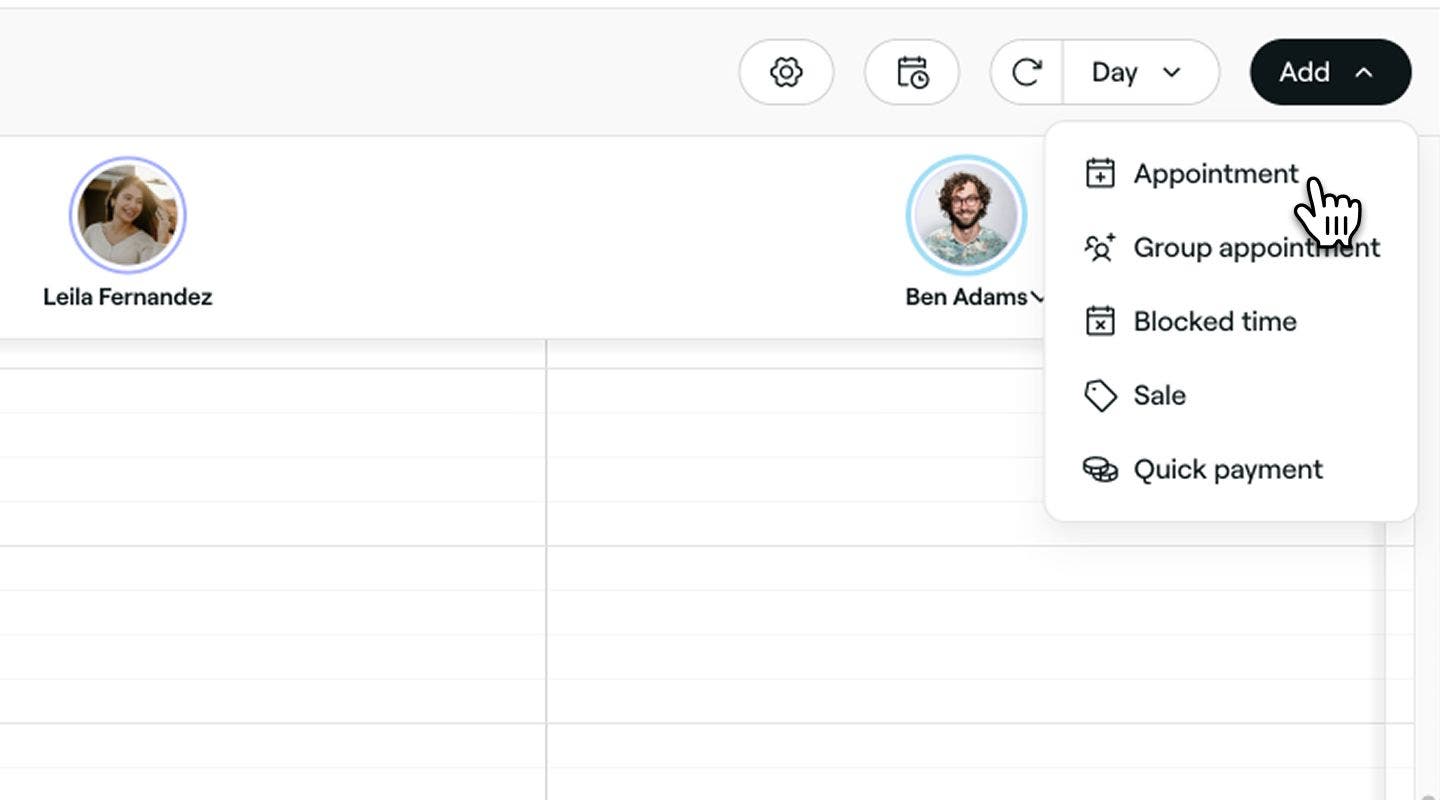
  1. U glavnom izborniku na lijevoj strani zaslona idite na Kalendar.

  2. Kliknite na gumb Dodaj na alatnoj traci kalendara i odaberite Termin na ploči.
    Find_an_available_time_web_2.jpg

  3. Na lijevoj ploči prikaza termina kliknite Dodaj klijenta kako biste odabrali Postojećeg klijenta, kreirali Novog klijenta ili ostavili termin bez rezervacije.

  4. Potražite ili odaberite uslugu s popisa na desnoj ploči kako biste je dodali u termin. 

    1. Da biste terminu dodali još usluga, kliknite gumb Dodavanje usluge. 
    2. Da biste prilagodili pojedinosti usluge, jednostavno kliknite na uslugu.
    3. Ako klijent zatraži određenog člana tima, dodajte ili ažurirajte to izravno na usluzi.

    Pronađite dostupno vrijeme prilikom kreiranja termina _5.jpg

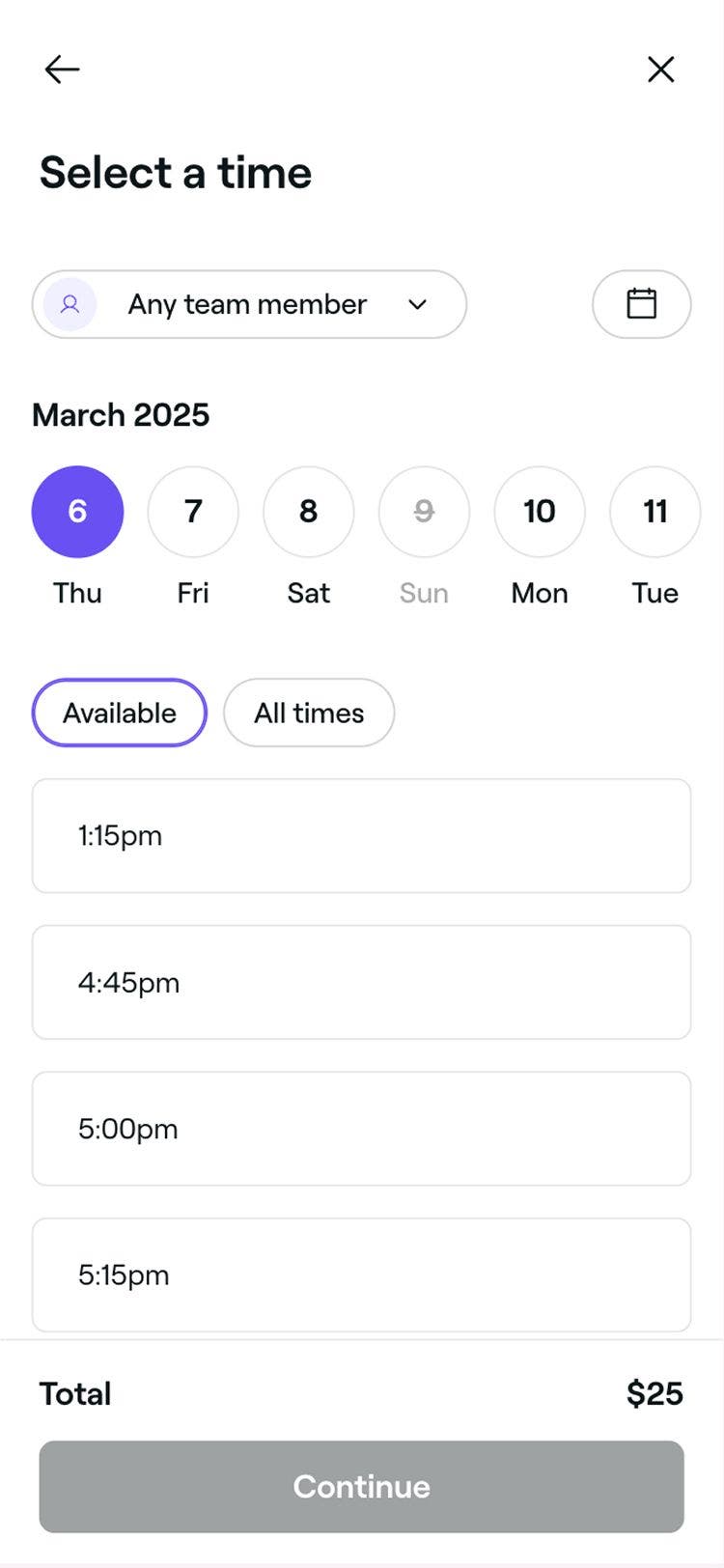
  5. Kliknite gumb Nastavi pri dnu da biste prikazali dostupne termine.

  6. Upotrijebite birač datuma kako biste pronašli i odabrali dostupan termin. Ako nema dostupnih termina, isprobajte sljedeće opcije:

    1. Kliknite Sljedeći dostupni datum kako biste pronašli najraniji slobodni termin.
    2. Kliknite Pogledaj sve specijaliste da biste vidjeli potpunu dostupnost.
    3. Kliknite Dodani na listu čekanja za dodavanje termina na svoju listu čekanja. Ovo je dostupno samo ako je dodan klijent.
  7. Kliknite na gumb Nastavi na dnu prikaza termina da biste pregledali pojedinosti.

  8. Kliknite na gumb Spremi da biste zakazali termin u svom kalendaru.

  1. U glavnom izborniku na dnu zaslona dodirnite ikonu Plus (+).

    Find_an_available_time_mob_2.jpg

  2. Dodirnite opciju Termin kako biste otvorili prikaz termina.

    add_appointment_mobile.jpg

  3. Odaberite Postojećeg klijenta, izradite Novog klijenta ili ostavite termin bez rezervacije.

    app_add_client_lesson_3.jpg

  4. U odjeljku Usluge u prikazu termina dodirnite Dodaj uslugu kako biste potražili ili odabrali uslugu s popisa i dodali je terminu. 

    1. Da biste terminu dodali još usluga, dodirnite gumb Dodavanje usluge. 

    2. Za prilagodbu pojedinosti usluge jednostavno dodirnite uslugu.

    3. Ako klijent zatraži određenog člana tima, upotrijebite padajući izbornik na usluzi kako biste ga dodijelili.

      app_add_service_lesson_4.jpg

  5. Dodirnite gumb Nastavi pri dnu kako biste vidjeli dostupne termine.

    app_assign_appointment_to_team_member_lesson_4.jpg

  6. Upotrijebite birač datuma kako biste pronašli i odabrali dostupne termine. Ako nema dostupnih termina, isprobajte sljedeće opcije:

    1. Dodirnite Sljedeći dostupni datum kako biste pronašli najraniji slobodni termin. 
    2. Dodirnite Označi sve stručnjake za prikaz pune dostupnosti.
    3. Dodirnite Dodani na listu čekanja za dodavanje termina na svoju listu čekanja. Ovo je dostupno samo ako je dodan klijent.
  7. Dodirnite gumb Nastavak na dnu kako biste pregledali podatke. 

  8. Dodirnite gumb Spremi na dnu kako biste zakazali termin u svom kalendaru.

Česta pitanja

    • Ikona srca na rezervaciji pokazuje da je klijent odabrao željenog člana tima koji će pružiti uslugu za taj termin. To dodajete ili ažurirate tijekom prilagodbe podataka o usluzi unutar termina.

      Prilikom zakazivanja termina u svojem kalendaru moći ćete rezervirati dva termina unutar istog termina.

      Da, možete zakazivati grupne termine i upravljati njima u svom kalendaru te omogućiti da više klijenata zajedno rezervira putem interneta. Za postavljanje grupnih termina u kalendaru odaberite stvaranje novog grupnog termina ili grupiranje postojećih termina.

      Da, možete stvoriti niz termina koji se ponavljaju za svoje redovite klijente kako bi uvijek dobili svoje omiljene termine. Samo prilagodite učestalost tako da otvorite termin i kliknete Nema ponavljanja u gornjem desnom kutu prikaza termina. Odaberite koliko se često termin treba ponavljati i postavite datum završetka serije. Kliknite Primijeni promjene, a zatim Spremi da biste potvrdili i stvorili termine koji se ponavljaju. Njima se može jednostavno upravljati zajedno ili pojedinačno.

      Uslugama možete dodati tri vrste dodatnog vremena. Vrijeme obrade, blokirano vrijeme ili dodatno vrijeme pružanja usluge mogu se dodati pojedinačnim uslugama i kombiniranim paketima ili izravno terminima u vašem kalendaru. Da biste saznali više o tim vrstama dodatnog vremena i kako ih dodati, pročitajte više u članku Dodajte dodatno vrijeme uslugama i terminima.

      Kada klijent odabere „Bilo koji stručnjak”, Fresha automatski dodjeljuje termin odgovarajućem članu tima (članu tima za kojeg se može rezervirati termin putem interneta, koji je dodijeljen usluzi, dostupan je u zakazano vrijeme i radi na toj lokaciji). Ako je više članova tima dostupno, rezervacija se dodjeljuje zaposleniku s najviše slobodnog vremena tog dana, čime se osigurava uravnotežena raspodjela radnog opterećenja unutar vašeg tima.


Termini


Povezani članci

Tečajevi Fresha akademije
Pregled videozapisa tečaja

Početak rada na platformi Fresha

9 lekcija•12 min

Pregled videozapisa tečaja

Zakažite termine

6 lekcija•6 min

Pogledajte sve tečajeve

Je li vam ovaj vodič pomogao?

Termini

Stvaranje termina

Započnite zakazivanje termina s detaljnim podacima o klijentu i usluzi.

Stvaranje ponavljajućih termina

Zakažite ponavljajuće termine za redovite klijente kako biste im svaki put osigurali određene termine.

Označi termine kao nedolazak

Pratite propuštene termine označavanjem klijenata kao nedolaske kada ne dođu nakon zakazanog vremena.

Otkazivanje termina

Uklonite neželjene ili slučajne rezervacije iz kalendara kako biste oslobodili termine.

Primijeni Akcije i popuste na termine

Ponudite klijentima najbolje popuste primjenom akcija izravno prilikom plaćanja.

Ažuriranje statusa termina

Pratite termine u svojem kalendaru na prvi pogled pomoću statusa termina.

Povezani članci

Upravljajte zakazanim smjenama za članove tima

Saznajte kako upotrijebiti napredno zakazivanje za stvaranje smjena tima kojima je lako upravljati.

Upravljanje resursima koji se mogu rezervirati

Kreirajte resurse koji se mogu rezervirati za usluge i saznajte kako jednostavno provjeriti dostupnost.

Tečajevi Fresha akademije
Pregled videozapisa tečaja

Početak rada na platformi Fresha

9 lekcija•12 min

Pregled videozapisa tečaja

Zakažite termine

6 lekcija•6 min

Pogledajte sve tečajeve
Fresha
Preuzmite aplikaciju

O Freshi

Karijere

Pomoć i podrška

Blog

Mapa stranica

Za tvrtke

Za partnere

Cijene

Funkcionalnosti

Upravljanje rasporedom

Prodajno mjesto

Plaćanje

Kapital

Marketplace

Podrška

Status

Pravne informacije

Pravila privatnosti

Uvjeti pružanja usluge

Uvjeti korištenja

Društvene mreže

Facebook
Linkedin
Instagram

© 2026 Fresha.com SV Ltd