Početna stranicaBaza znanjaAkademija Fresha
Označi termine kao nedolazak
Natrag
  1. Baza znanja•
  2. Kalendar i raspored•
  3. Označi termine kao nedolazak

Označi termine kao nedolazak

U ovom ćete vodiču saznati kako označiti termine kao nedolazak kada klijent ne dođe nakon zakazanog vremena početka.

  1. Otvorite termin.
  2. Na desnoj ploči prikaza termina kliknite Status termina u gornjem desnom kutu i odaberite Nedolazak.
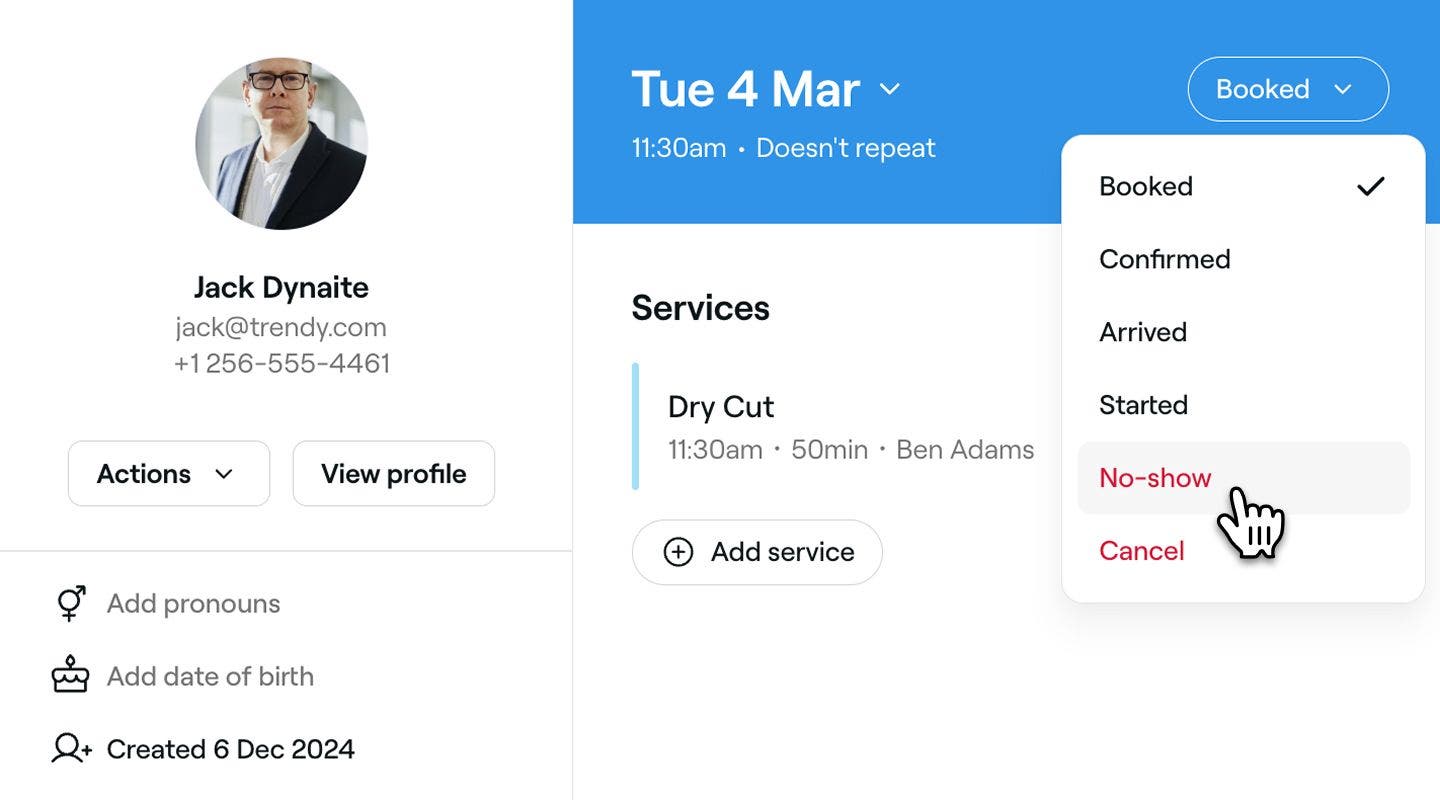
    Označi termine kao nepojavljivanje_2_web.jpg
  3. Pojavit će se prozor za potvrdu u kojem možete: 
    1. Upravljati pravilima Plaćanja primijenjenima na termin. 
    2. Poslati Obavijest kako biste obavijestili klijenta o promjeni.
  4. Kliknite na gumb Postavi kao nedolazak da biste potvrdili.
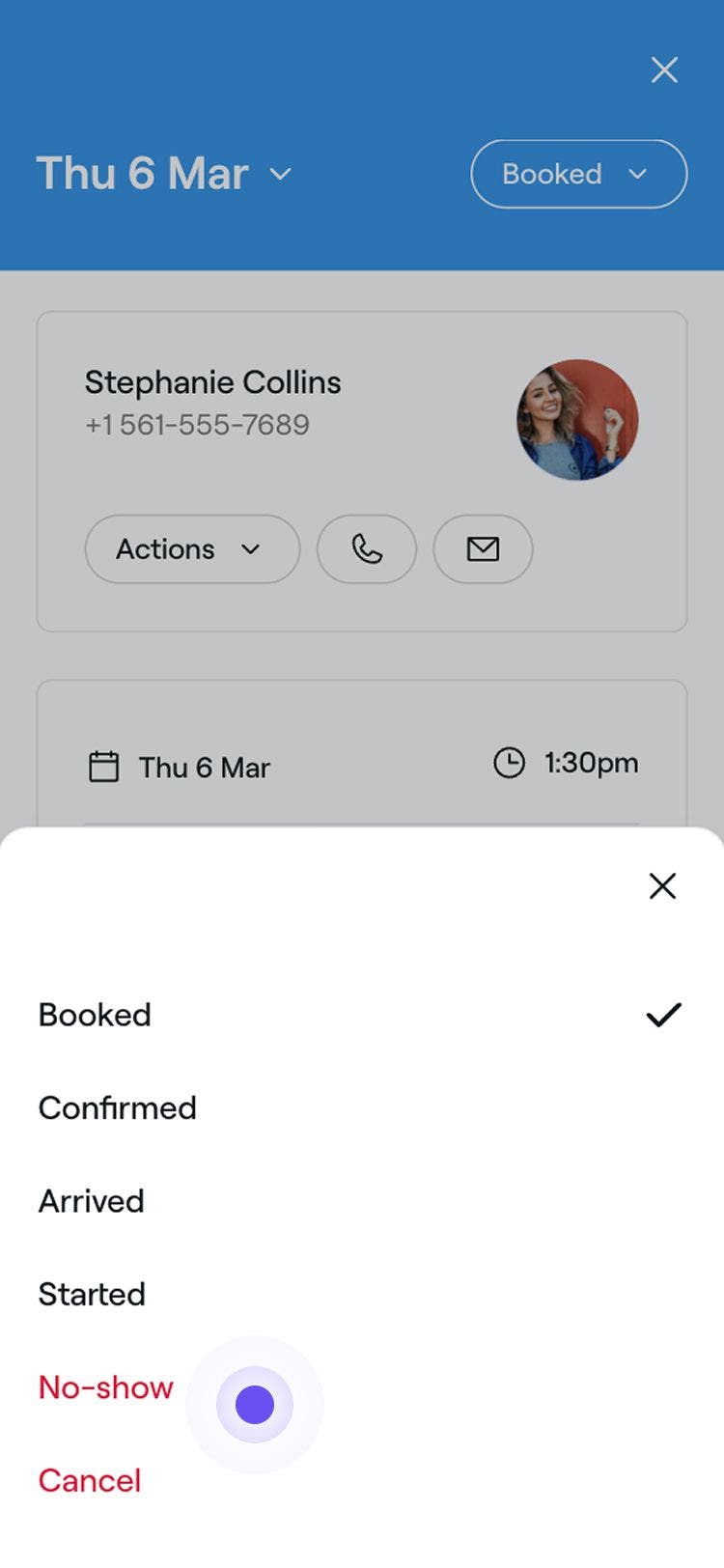
  1. Otvorite termin.
  2. U prikazu termina dodirnite Status termina u gornjem desnom kutu i odaberite Nedolazak.
    Označi termine kao nepojavljivanje_2_mob.jpg
  3. Pojavit će se prozor za potvrdu u kojem možete: 
    1. Upravljati pravilima plaćanja koja se primjenjuju na termin. 
    2. Poslati Obavijest kako biste obavijestili klijenta o promjeni.
  4. Dodirnite gumb Postavi kao nedolazak za potvrdu.

Status i boja termina ažurirat će se u vašem kalendaru, a nedolazak će se zabilježiti na profilu klijenta radi lakšeg snalaženja.

Termine je moguće označiti kao nedolazak tek nakon što prođe zakazano vrijeme početka. Ako vas klijent obavijesti da ne može doći na svoj nadolazeći termin, umjesto toga možete otkazati termin.

Česta pitanja

    • Da, ako odaberete potvrdni okvir za obavijest prilikom otkazivanja termina, vaš će klijent primiti obavijest o otkazivanju. Klijenti će uvijek biti obaviješteni o otkazivanjima ako su mrežno rezervirali termin.

      Nedolazke klijenata možete pratiti pomoću izvješća Sažetak otkazivanja i nedolazaka za termine. Ovo izvješće pruža vam jasan pregled propuštenih termina, pomaže vam u prepoznavanju obrazaca, upravljanju pravilima rezervacije i poduzimanju svih potrebnih radnji kako biste smanjili buduće nedolaske. Otkazivanja i nedolaske možete vidjeti i u rubrici Termini.

      Da, možete poništiti nedolazak klikom na Status termina u gornjem desnom kutu prikaza termina i odabirom opcije Poništi nedolazak.

      • Za termine potvrđene karticom: imat ćete mogućnost primijeniti naknadu za nedolazak.
      • Za termine s plaćanjem unaprijed: imat ćete mogućnost vratiti predujam ili ga zadržati.

Termini


Povezani članci

Je li vam ovaj vodič pomogao?

Termini

Stvaranje termina

Započnite zakazivanje termina s detaljnim podacima o klijentu i usluzi.

Stvaranje ponavljajućih termina

Zakažite ponavljajuće termine za redovite klijente kako biste im svaki put osigurali određene termine.

Označi termine kao nedolazak

Pratite propuštene termine označavanjem klijenata kao nedolaske kada ne dođu nakon zakazanog vremena.

Otkazivanje termina

Uklonite neželjene ili slučajne rezervacije iz kalendara kako biste oslobodili termine.

Primijeni Akcije i popuste na termine

Ponudite klijentima najbolje popuste primjenom akcija izravno prilikom plaćanja.

Ažuriranje statusa termina

Pratite termine u svojem kalendaru na prvi pogled pomoću statusa termina.

Povezani članci

Dovršetak inventura

Redovito provodite popise zaliha kako biste utvrdili odstupanja i pratili vrijednost svojih zaliha.

Slanje Izmjena termina

Obavještavajte klijente automatiziranim Izmjenama termina za rezervacije, promjene termina ili otkazivanja.

Fresha
Preuzmite aplikaciju

O Freshi

Karijere

Pomoć i podrška

Blog

Mapa stranica

Za tvrtke

Za partnere

Cijene

Funkcionalnosti

Upravljanje rasporedom

Prodajno mjesto

Plaćanje

Kapital

Marketplace

Podrška

Status

Pravne informacije

Pravila privatnosti

Uvjeti pružanja usluge

Uvjeti korištenja

Društvene mreže

Facebook
Linkedin
Instagram

© 2026 Fresha.com SV Ltd