Početna stranicaBaza znanjaAkademija Fresha
Ograničavanje dostupnosti usluge na mreži
Natrag
  1. Baza znanja•
  2. Usluge•
  3. Ograničavanje dostupnosti usluge na mreži

Ograničavanje dostupnosti usluge na mreži

U ovom ćete vodiču saznati kako kontrolirati kada klijenti mogu mrežno rezervirati vaše usluge postavljanjem određenih vremena, dana ili datuma kada su vaše usluge dostupne.

U ovom članku

  • Kako funkcioniraju ograničenja dostupnosti usluge
  • Postavljanje ograničenja dostupnosti usluge
  • Uređivanje ili brisanje ograničenja dostupnosti usluge

Kako funkcioniraju ograničenja dostupnosti usluge

Ograničenja dostupnosti usluge omogućuju vam da odredite kada se usluga može mrežno rezervirati, što vam pruža dodatnu razinu kontrole nad rasporedom. Možete upotrijebiti ograničenja dostupnosti kako biste omogućili rezervaciju usluge u određeno vrijeme, primjerice tijekom posebnih promocija, lansiranja ili odabranih dana i sati svakog tjedna. 

Usluga će se moći rezervirati putem interneta samo ako se njezino ograničenje dostupnosti podudara sa zakazanim smjenama članova tima, dodijeljenim lokacijama i svim potrebnim resursima. Na primjer, ako je usluga dostupna od 8 h, ali član tima počinje raditi u 9 h, klijenti će je moći rezervirati tek od 9 h.

Postavljanje ograničenja dostupnosti usluge

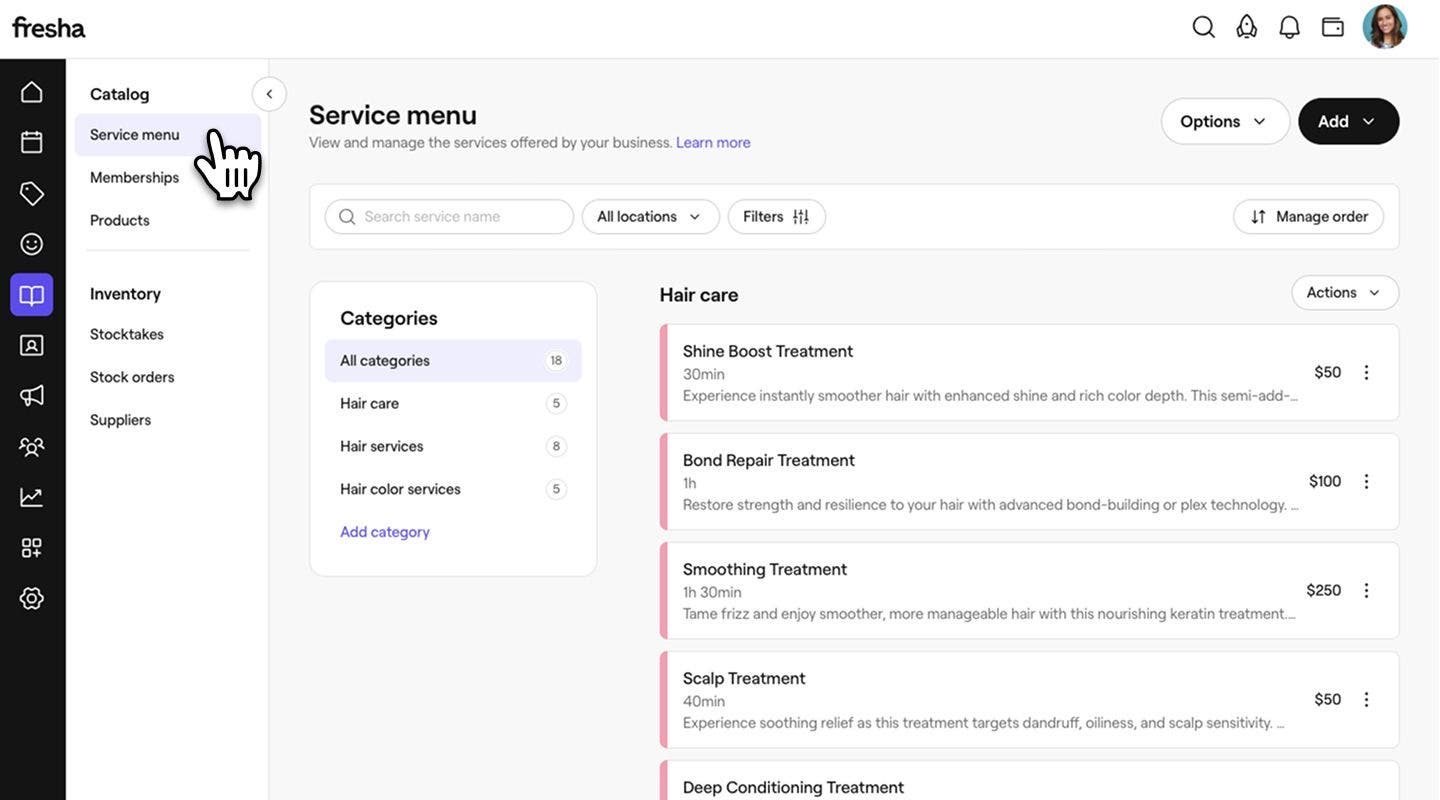
  1. U glavnom izborniku na lijevoj strani zaslona idite na katalog.

  2. Odaberite Izbornik usluga na lijevoj ploči, a zatim kliknite uslugu koju želite urediti.
    desktop odabir izbornika usluga.jpg

  3. Odaberite Online rezervacija na lijevoj ploči.

    desktop select online booking.jpg

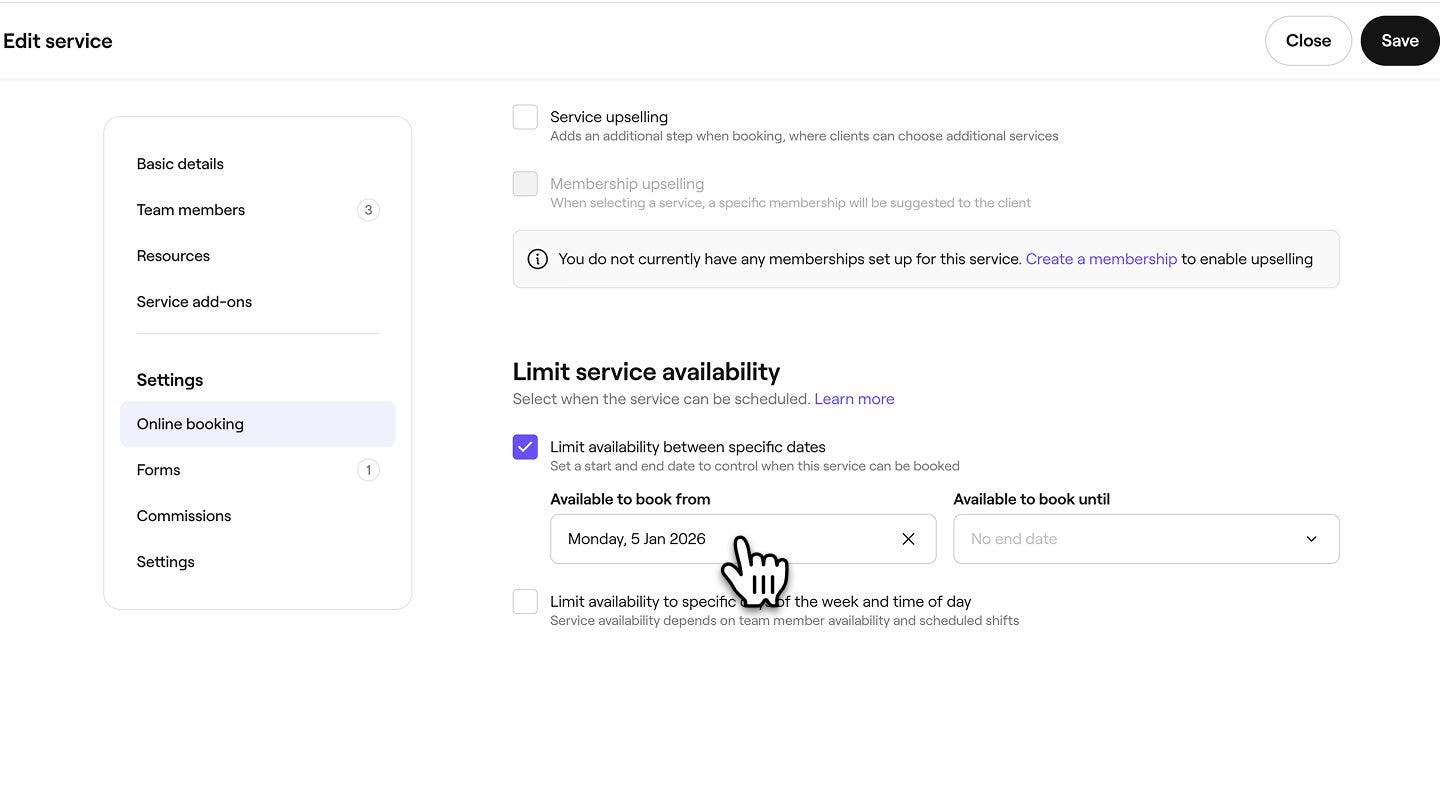
  4. U odjeljku Ograniči dostupnost usluge označite potvrdni okvir pored Ograniči dostupnost između određenih datuma kako biste postavili kada usluga postaje dostupna za mrežno rezerviranje ili prestaje biti dostupna za mrežno rezerviranje: 

    • Dostupno za rezervaciju od: odaberite datum početka kada usluga postaje dostupna za rezervaciju. Na primjer, ako uvodite novu uslugu u novoj godini, postavite datum početka na 1. siječnja kako bi klijenti mogli početi ugovarati termine od tog datuma nadalje.
    • Dostupno za rezervaciju do: Odaberite datum završetka kada usluga prestaje biti dostupna za rezervaciju. Na primjer, ako nudite sezonsku uslugu koja završava prije Nove godine, postavite datum završetka na 31. prosinca kako bi se nakon tog dana automatski ukinula mogućnost rezervacije. Ako ne odredite datum završetka, usluga će i dalje biti dostupna za rezervacije bez ograničenja.
    desktop select date.jpg

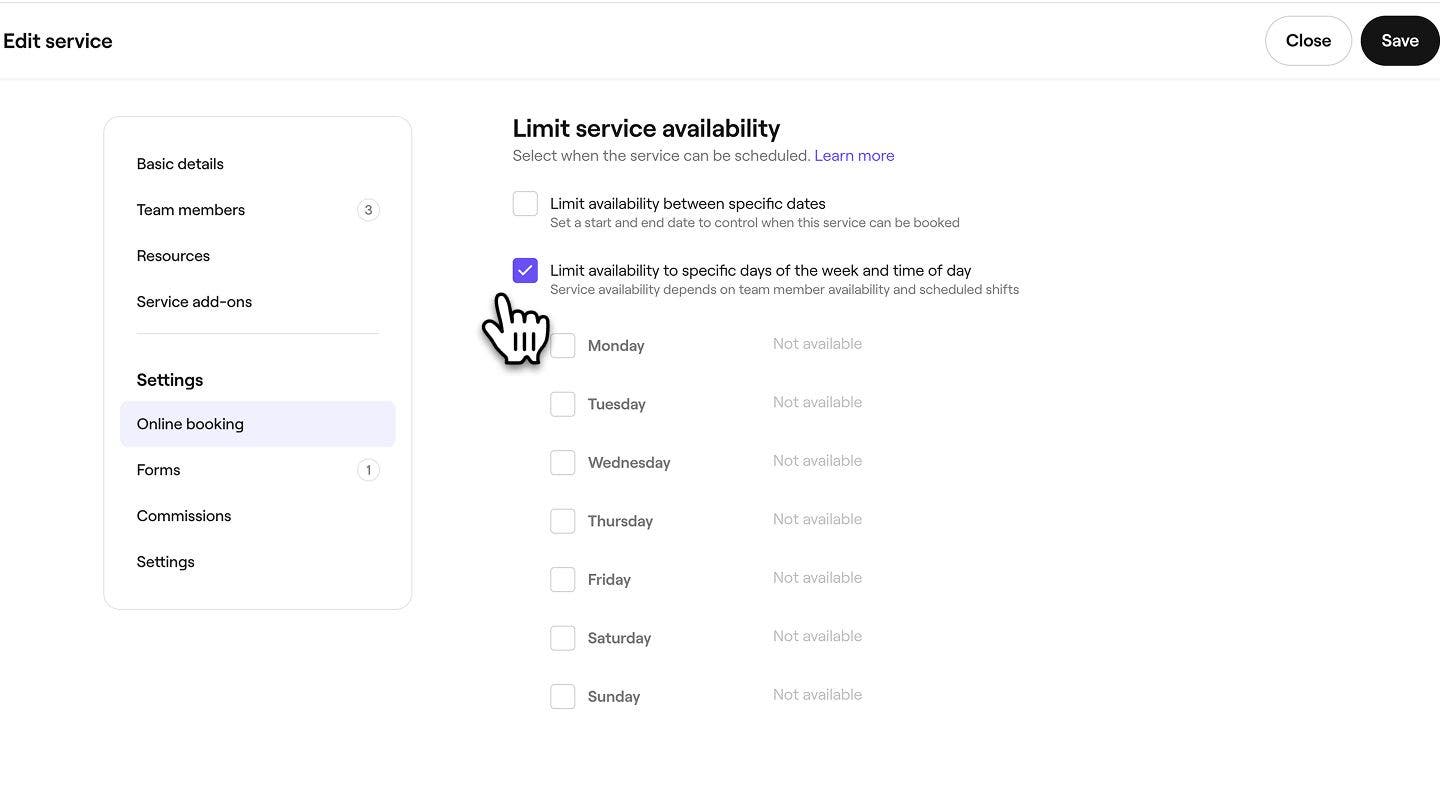
  5. Označite potvrdni okvir pored opcije Ograniči dostupnost na određene dane u tjednu i doba dana kako biste prilagodili kada se usluga može zakazati. 
    desktop select limit day-time availability.jpg

  6. Označite potvrdni okvir pored dana kad je usluga dostupna, a zatim odredite termine u kojima se može zakazati. Možete odabrati određena vremena ili odabrati „Početak dana” ili „Kraj dana”, koji su određeni zakazanim smjenama vašeg tima.

    • Možete odabrati dodavanje više termina za taj dan pomoću ikone Plus ili ih ukloniti pomoću ikone Izbriši.

    desktop select time.jpg

  7. Kliknite na gumb Spremi u gornjem desnom kutu da biste spremili ograničenje dostupnosti usluge.

  1. U glavnom izborniku na dnu zaslona dodirnite Više (ikona rešetke), a zatim dodirnite katalog kako biste otvorili više opcija.

    mobile select catalog.jpg

  2. Dodirnite Izbornik usluga za prikaz svih svojih usluga.

    mobile select service menu.jpg

  3. Dodirnite uslugu koju želite urediti, a zatim dodirnite Uredi u izborniku na dnu zaslona kako biste vidjeli više pojedinosti.

    mobile select edit.jpg

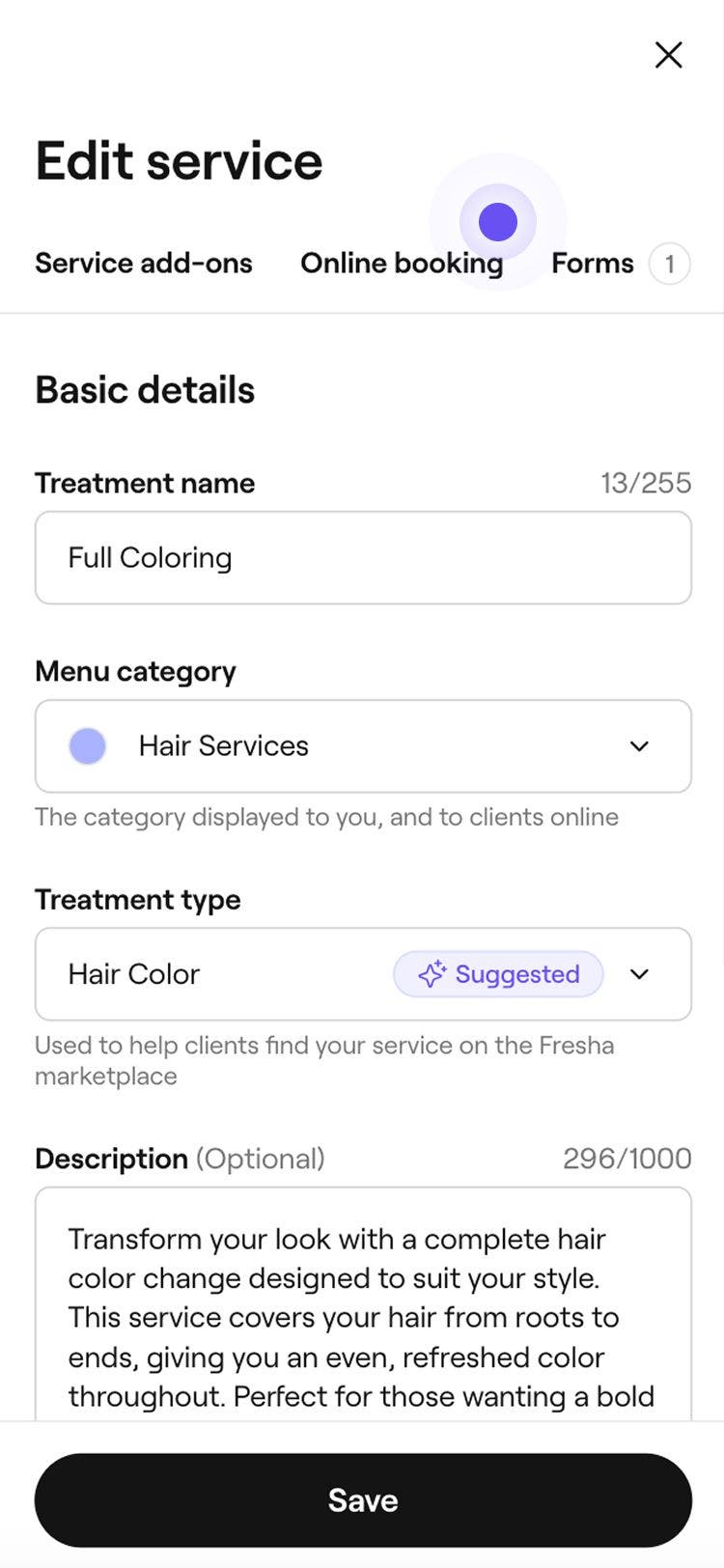
  4. Dodirnite karticu Online rezervacije na vrhu zaslona.

    mobile select online booking tab.jpg

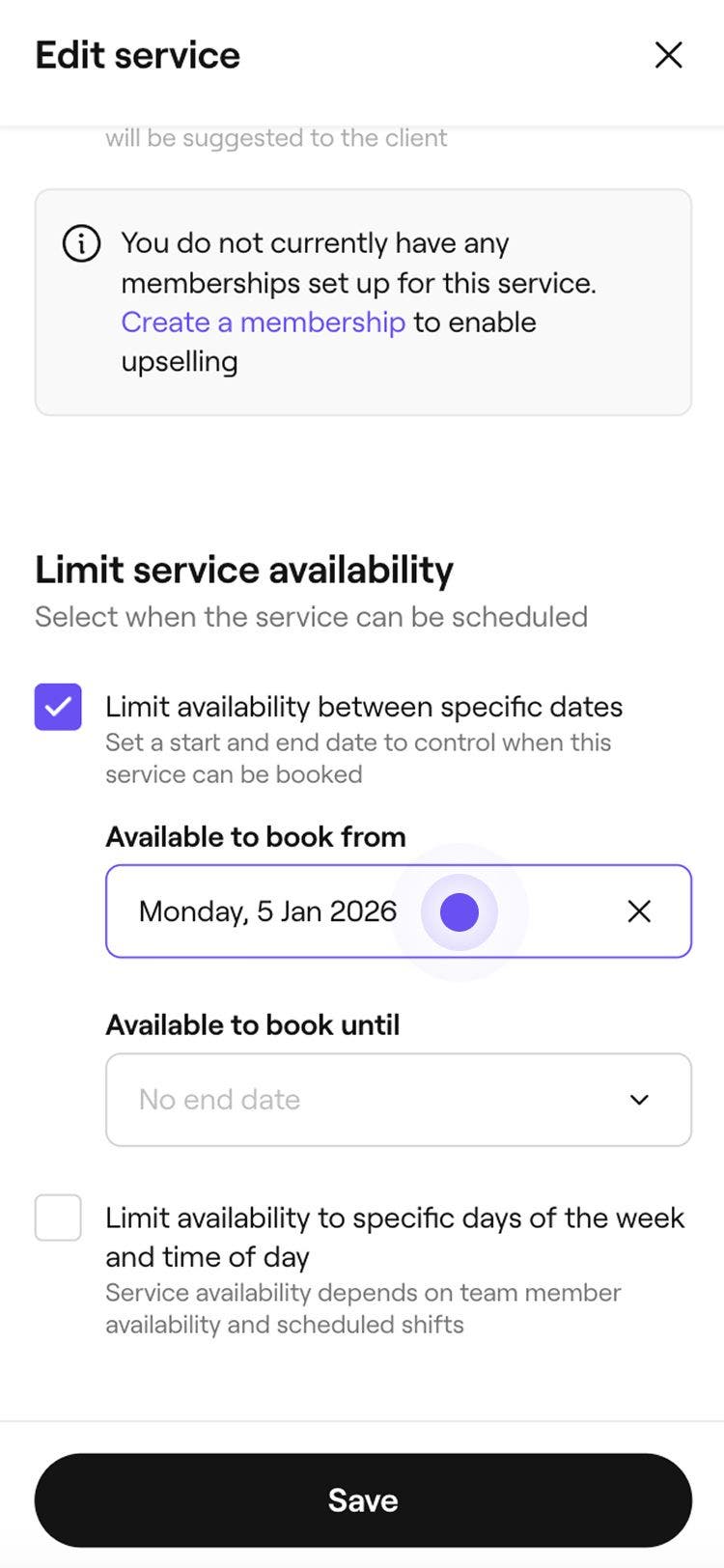
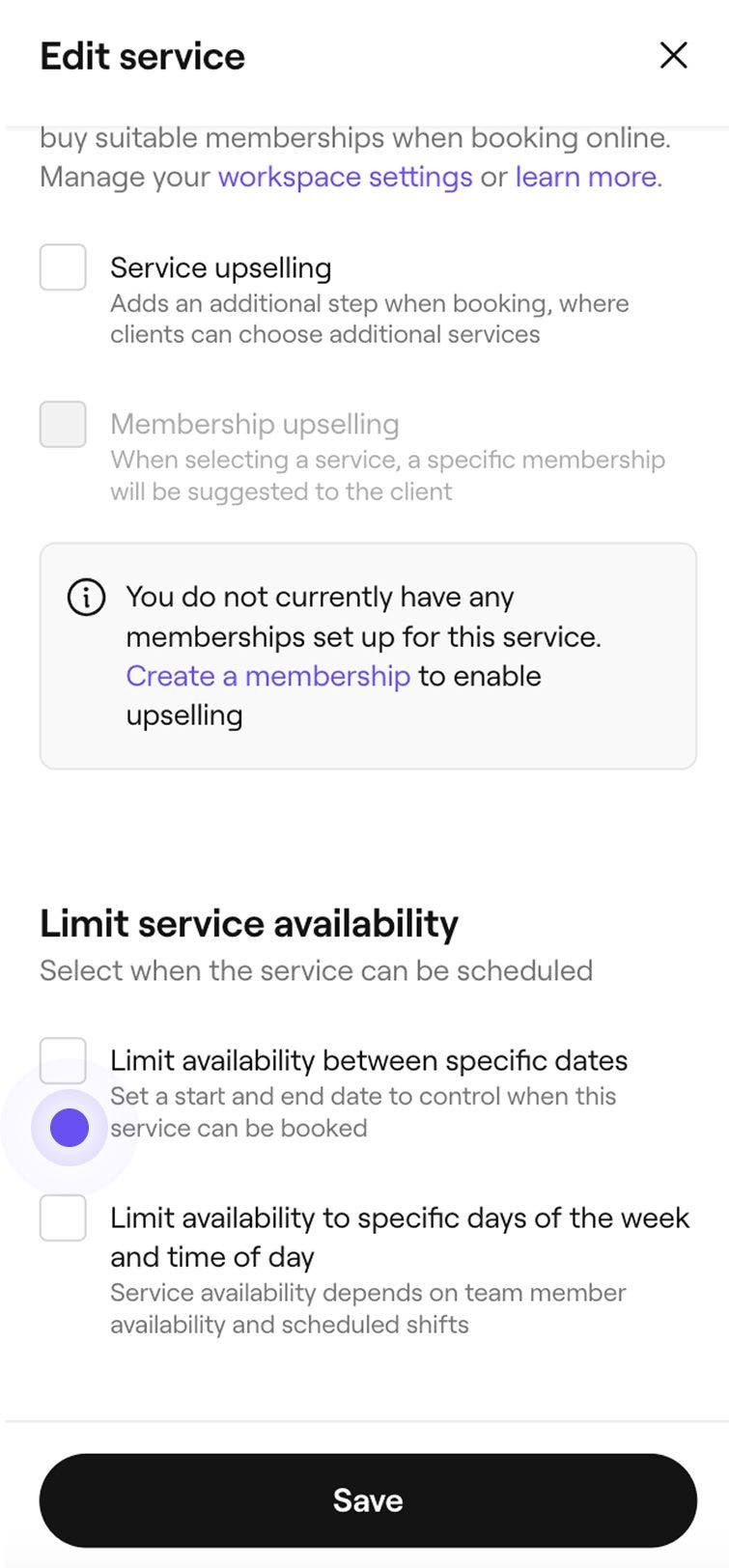
  5. U odjeljku Ograniči dostupnost usluge označite potvrdni okvir pored Ograniči dostupnost između određenih datuma kako biste postavili kada usluga postaje dostupna za mrežno rezerviranje ili kada prestaje biti dostupna za mrežno rezerviranje: 

    • Dostupno za rezervaciju od: Odaberite datum početka od kojeg će usluga biti dostupna za rezervaciju. Na primjer, ako u novoj godini uvodite novu uslugu, postavite datum početka na 1. siječnja kako bi klijenti mogli početi rezervirati od tog datuma nadalje.
    • Dostupno za rezervaciju do: Odaberite datum završetka kada usluga prestaje biti dostupna za rezervaciju. Na primjer, ako nudite sezonsku uslugu koja završava prije Nove godine, postavite datum završetka na 31. prosinca kako bi se nakon tog dana automatski ukinula mogućnost rezervacije. Ako ne odredite datum završetka, usluga će i dalje biti dostupna za rezervaciju bez ograničenja.

    mobile select date.jpg

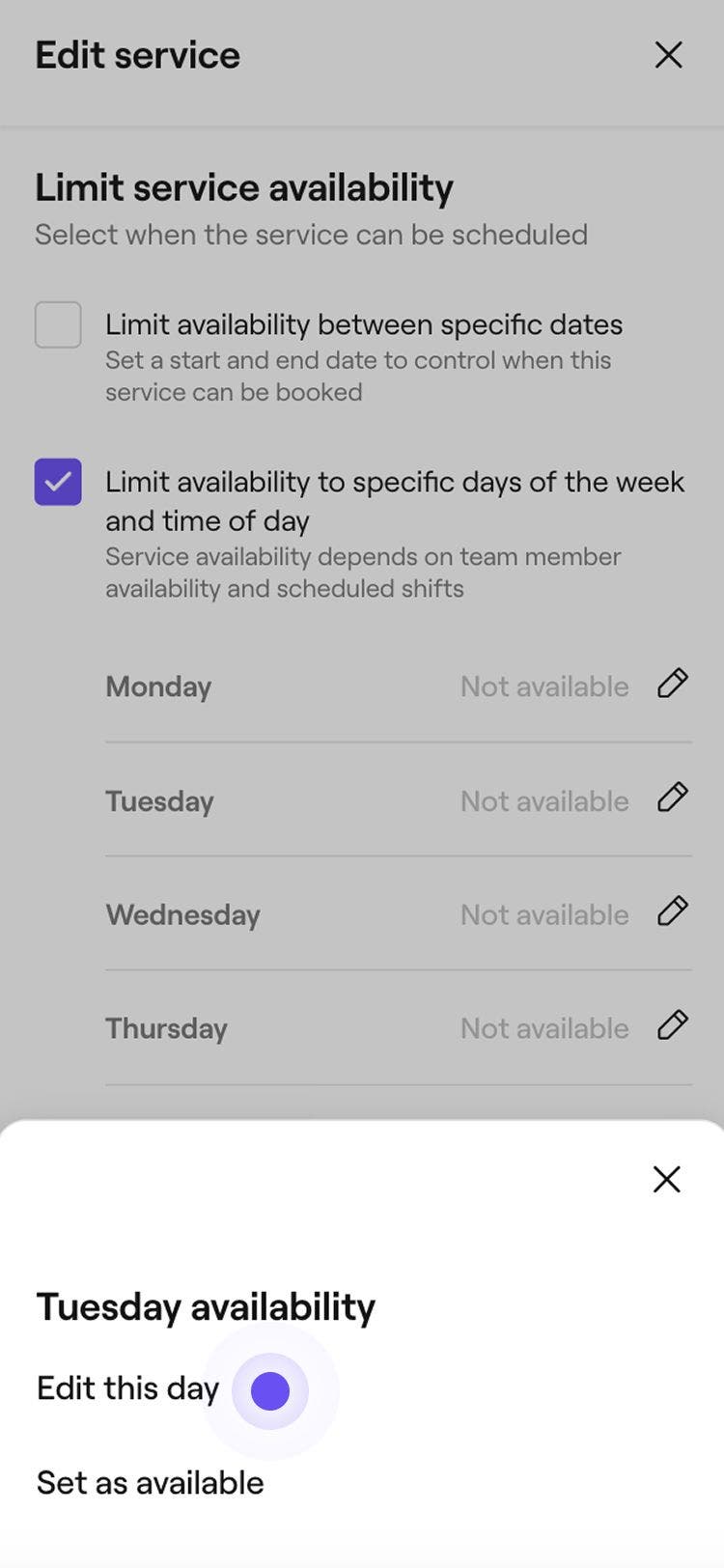
  6. Označite potvrdni okvir pored opcije Ograniči dostupnost na određene dane u tjednu i doba dana kako biste prilagodili kada se usluga može zakazati. 

  7. Dodirnite ikonu olovke pored dana koji želite urediti, a zatim dodirnite Uredi ovaj dan na dnu zaslona.

    mobile select edit this day.jpg

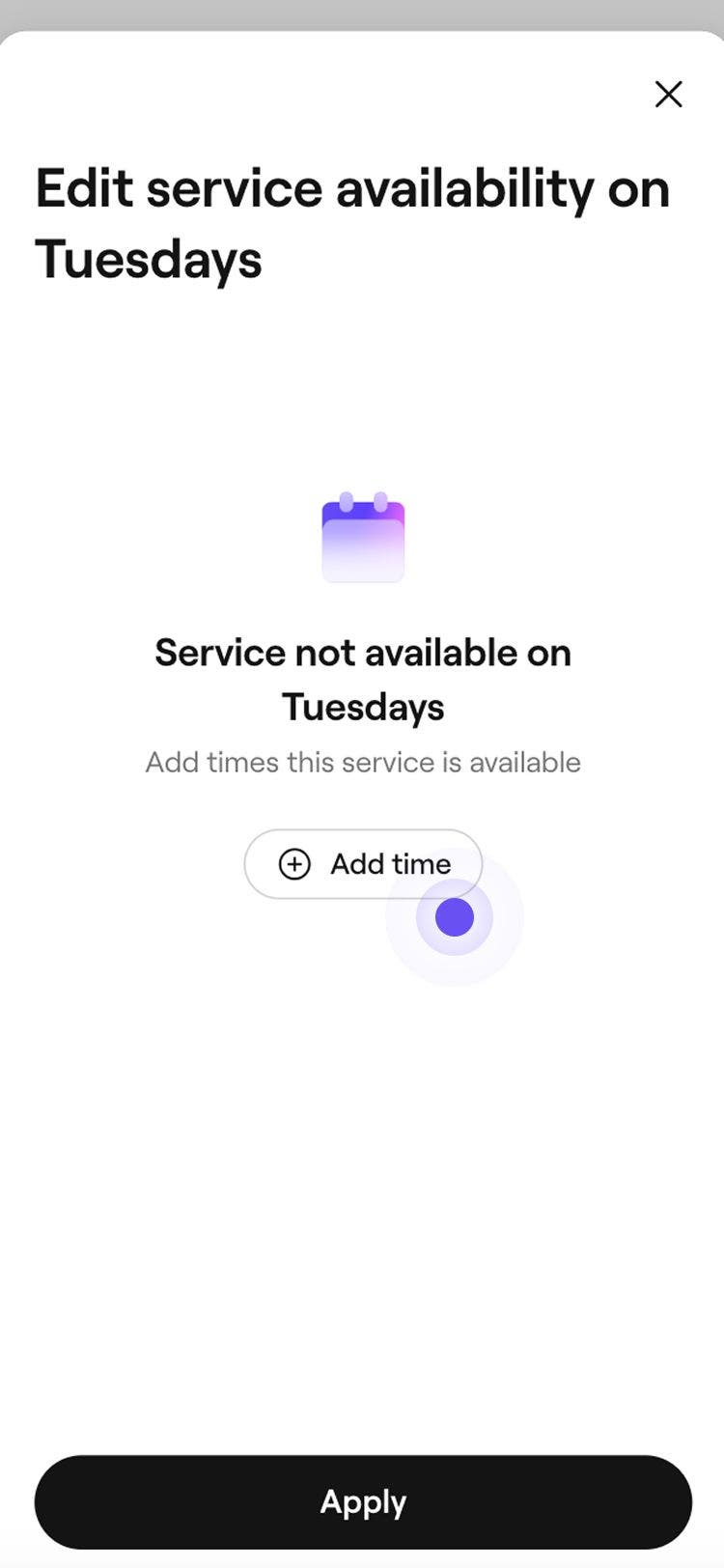
  8. Dodirnite gumb Dodaj termin da biste dodali termin za odabrani dan.

    mobile select add time.jpg

  9. Odaberite određena vremena ili odaberite „Početak dana” ili „Kraj dana”, a to je određeno zakazanim smjenama vašeg tima.

    • Možete odabrati dodavanje više termina za taj dan pomoću gumba Dodaj termin ili upotrijebiti ikonu Izbriši za njihovo uklanjanje.

    mobile add time.jpg

  10. Dodirnite gumb Primijeni da biste spremili izmjene koje ste unijeli za odabrani dan.

  11. Da biste cijeli dan označili kao nedostupan, dodirnite ikonu olovke, a zatim dodirnite Označi kao nedostupan.

  12. Dodirnite Spremi na dnu zaslona da biste spremili promjene.

Nakon spremanja usluga će se prikazivati na mreži samo tijekom datuma, dana i vremena koja ste odredili.

Uređivanje ili brisanje ograničenja dostupnosti usluge

  1. U glavnom izborniku na lijevoj strani zaslona idite na Katalog.

  2. Odaberite Izbornik usluga na lijevoj ploči, a zatim kliknite na uslugu koju želite urediti.

    desktop odabir izbornika usluga.jpg

  3. Odaberite Online rezervacija na lijevoj ploči izbornika. 

    desktop select online booking.jpg

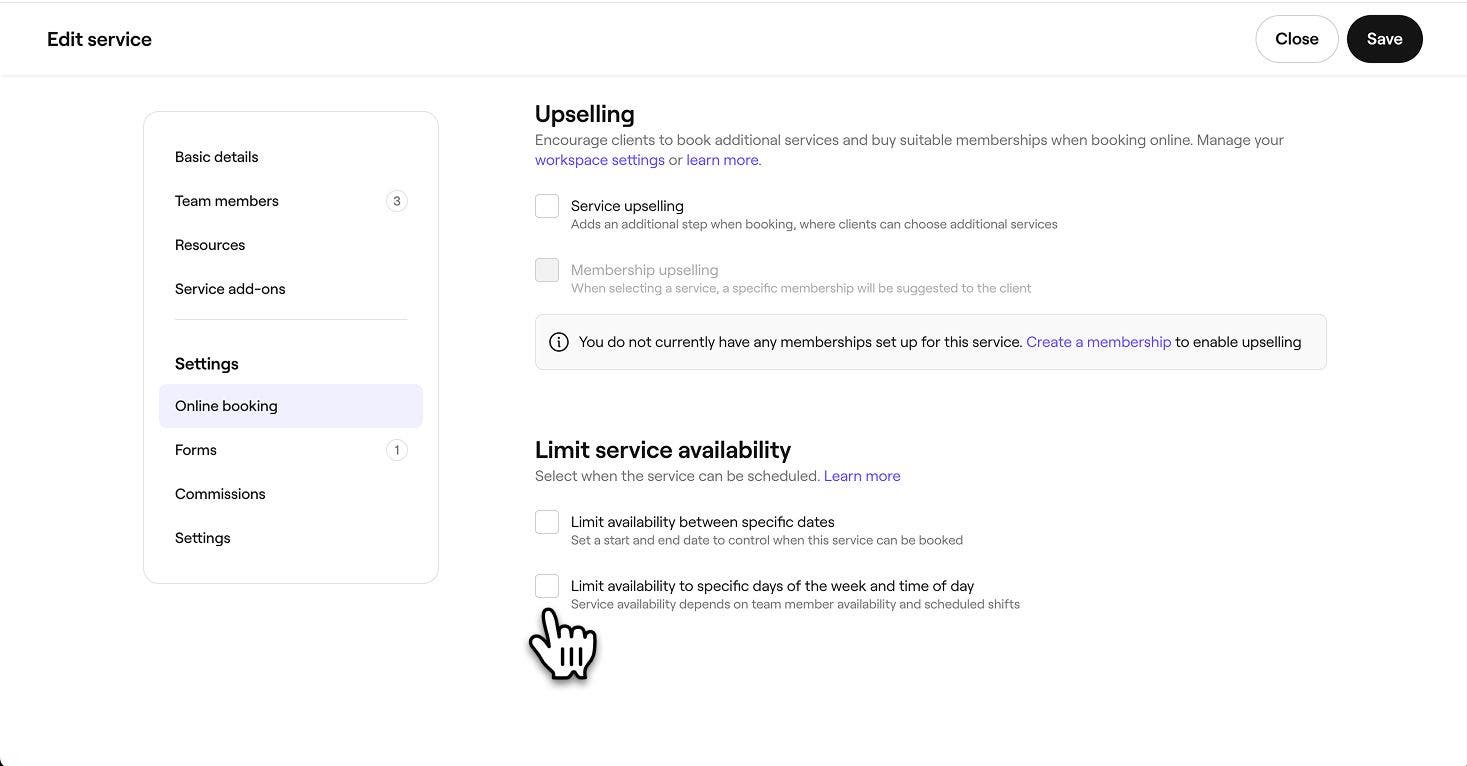
  4. U odjeljku Ograniči dostupnost usluge odaberite jedno od sljedećeg:

    • Uredi: Ažurirajte datume, dane ili doba dana ograničenja dostupnosti usluge prema potrebi. 
    • Izbriši: trajno uklonite ograničenje dostupnosti usluge tako da uklonite oznake iz potvrdnih okvira pored Ograniči dostupnost između određenih datuma i Ograniči dostupnost na određene dane u tjednu i doba dana.
    desktop odaberite jednu ili obje opcije.jpg

  5. Kliknite na gumb Spremi u gornjem desnom kutu da biste spremili izmjene.
  1. U glavnom izborniku na dnu zaslona dodirnite Više (ikona rešetke), a zatim dodirnite katalog kako biste otvorili više opcija.

    mobile select catalog.jpg

  2. Dodirnite Izbornik usluga za prikaz svih konfiguriranih usluga.

    mobile select service menu.jpg

  3. Dodirnite uslugu koju želite urediti, a zatim dodirnite Uredi u izborniku na dnu zaslona kako biste vidjeli više pojedinosti.

    mobile select edit.jpg

  4. Dodirnite karticu Online rezervacije na vrhu zaslona.

    mobile select online booking tab.jpg

  5. U odjeljku Ograniči dostupnost usluge:

    • Uredi: Uredite datume, dane ili doba dana ograničenja dostupnosti usluge prema potrebi. 
    • Izbriši: trajno uklonite ograničenje dostupnosti usluge tako da uklonite oznake iz potvrdnih okvira pored Ograniči dostupnost između određenih datuma i Ograniči dostupnost na određene dane u tjednu i doba dana.

    mobilni uređaj odaberite jednu ili obje opcije.jpg

  6. Dodirnite Spremi na dnu zaslona da biste spremili promjene.

Česta pitanja

    • Ograničenja dostupnosti usluga primjenjuju se na razini pojedinačne usluge i određuju kada se kombinirani paket može rezervirati. Kombinirani paket postaje dostupan kada su sve uključene usluge i članovi tima koji ih obavljaju dostupni u odabrano vrijeme.

      Početak dana i Kraj dana temelje se na vremenima zakazanih smjena članova tima koji mogu izvršiti uslugu. Na primjer, ako je dostupnost usluge postavljena od početka dana do 14:00, a rasporedi tima počinju u 8:30, usluga će biti dostupna od 8:30 do 14:00.

      Ažuriranja ograničenja dostupnosti usluge primjenjuju se samo na nove rezervacije. Svi postojeći termini ostaju nepromijenjeni i održat će se prema prvotnom rasporedu.

      Razdoblja u kojima je tvrtka zatvorena automatski se prikazuju u online rezervacijama. Klijenti neće moći rezervirati termine na dane označene kao neradne, čak i ako za dotične usluge postoje ograničenja dostupnosti postavljena za te dane.


Usluge


Povezani članci

Je li vam ovaj vodič pomogao?

Usluge

Stvaranje usluga

Stvarajte svoje ponude usluga i upravljajte njima postavljanjem pojedinačnih usluga.

Postavljanje naprednog određivanja cijena i trajanja

Postavljanje različitih cijena i trajanja za članove tima ili lokacije.

Stvaranje varijanti usluge

Ponudite fleksibilne opcije cijene za svoje usluge kreiranjem varijanti usluga i upravljanjem njima.

Dodajte slike u uslugu

Potaknite rezervacije dodavanjem slika usluge svojoj usluzi kako bi klijenti mogli rezervirati izravno iz vašeg portfelja usluga.

Dodavanje dodatnog vremena uslugama i terminima

Prilagodite trajanje termina dodavanjem dodatnog vremena uslugama, kombiniranim paketima ili pojedinačnim terminima.

Upravljanje dostupnošću usluge

Upravljajte time gdje se vaše usluge pružaju, tko ih može pružati i koji su resursi za njih potrebni.

Stvaranje dodataka za uslugu

Kreirajte neobavezne dodatke povezane s određenim uslugama koje klijenti mogu odabrati prilikom rezervacije.

Skupno uređivanje usluga

Uredite cijenu, trajanje i druge postavke za više usluga odjednom na platformi Fresha.

Ograničavanje dostupnosti usluge na mreži

Odredite kada klijenti mogu rezervirati vaše usluge postavljanjem određenih vremena, dana ili datuma kada su vaše usluge dostupne.

Povezani članci

Upravljanje resursima koji se mogu rezervirati

Kreirajte resurse koji se mogu rezervirati za usluge i saznajte kako jednostavno provjeriti dostupnost.

Stvaranje kombiniranih paketa usluga

Povećajte broj rezervacija uz kombinirane pakete koji objedinjuju više usluga u jednu praktičnu opciju za klijente.

Fresha
Preuzmite aplikaciju

O Freshi

Karijere

Pomoć i podrška

Blog

Mapa stranica

Za tvrtke

Za partnere

Cijene

Funkcionalnosti

Upravljanje rasporedom

Prodajno mjesto

Plaćanje

Kapital

Marketplace

Podrška

Status

Pravne informacije

Pravila privatnosti

Uvjeti pružanja usluge

Uvjeti korištenja

Društvene mreže

Facebook
Linkedin
Instagram

© 2026 Fresha.com SV Ltd