Stvaranje dodataka za uslugu
Saznajte kako omogućiti klijentima da tijekom rezervacije odaberu neobavezne dodatke dodavanjem dodataka svojim uslugama.
U ovom članku
Kako funkcioniraju dodaci za uslugu
Dodaci za uslugu neobvezni su dodaci povezani s određenim uslugama koje klijenti mogu odabrati prilikom rezervacije, poput određenog regeneratora ili dodavanja ukrašavanja noktiju. To vam pruža jednostavan način da poboljšate iskustvo klijenata i povećate zaradu, a da pritom ne zakomplicirate izbornik usluga.
Možete kreirati više dodataka za svaku uslugu i odlučiti hoće li za njih biti potrebna dodatna naknada ili vrijeme. Dodaci se također mogu grupirati kako bi se mogli upotrebljavati za različite usluge.
Stvaranje skupine dodataka za uslugu
-
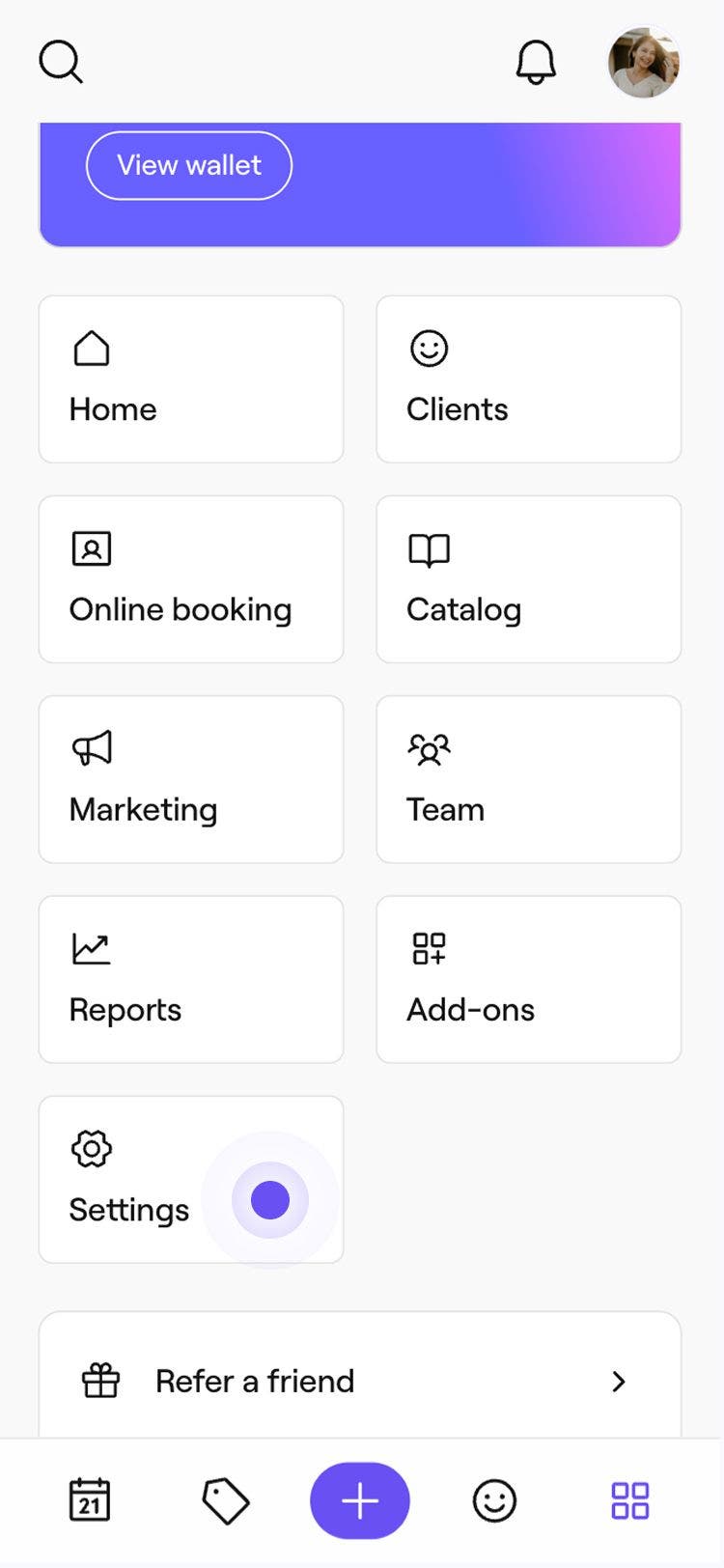
U glavnom izborniku na lijevoj strani zaslona idite na Katalog.
-
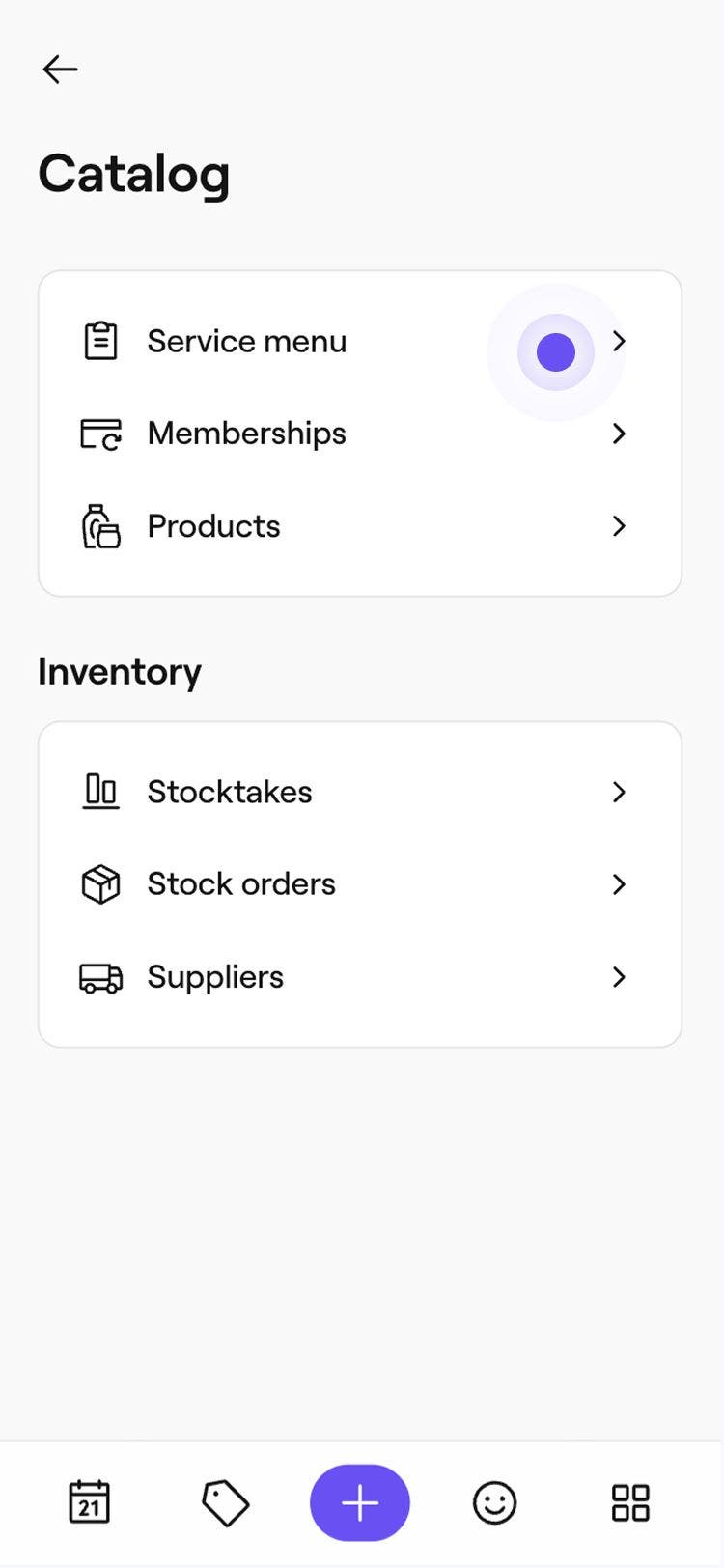
Odaberite Izbornik usluga na lijevoj ploči izbornika.
-
Odaberite postojeću uslugu iz Izbornika usluga ili stvorite novu.
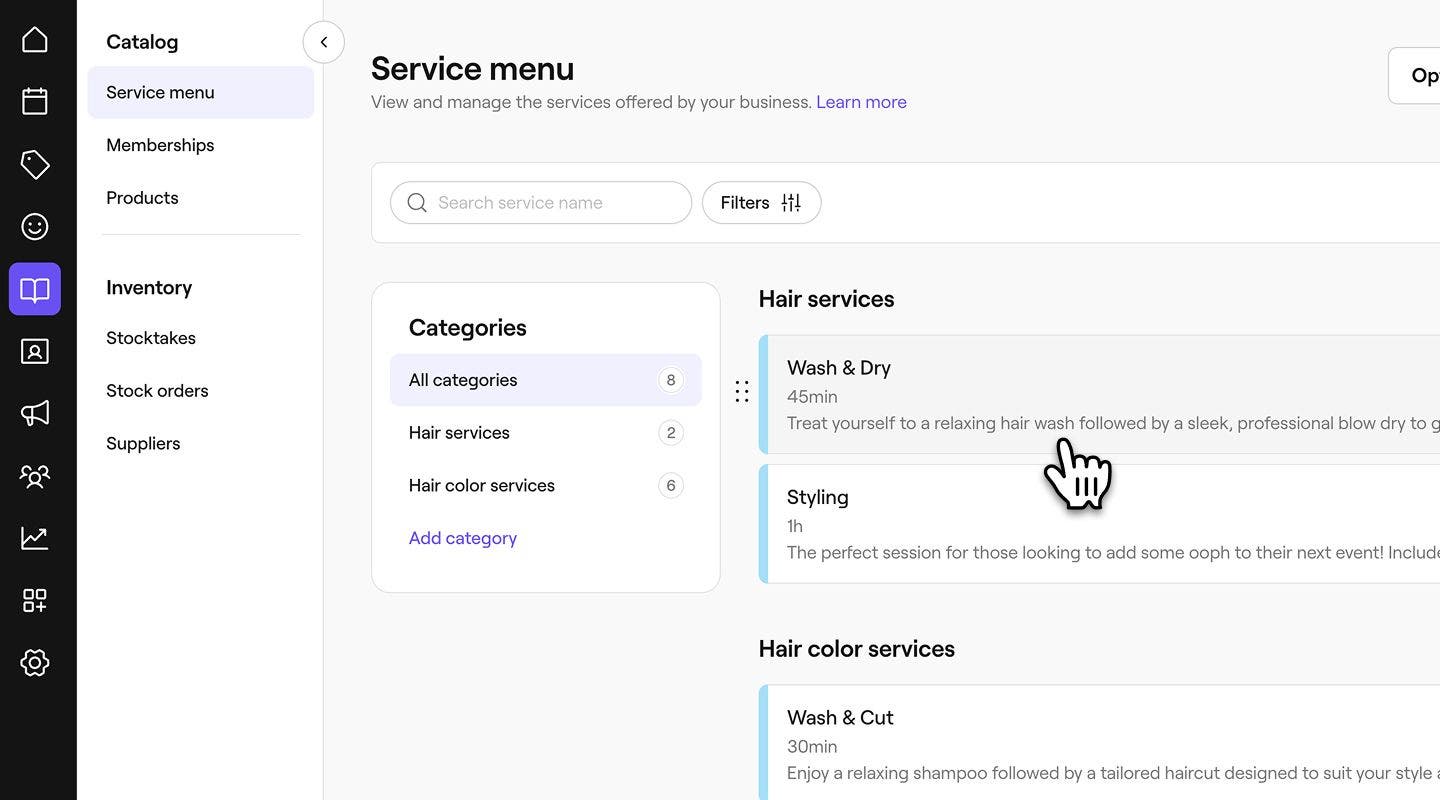
-
Na lijevoj ploči izbornika odaberite Dodaci za uslugu i kliknite na gumb Dodaj grupu.
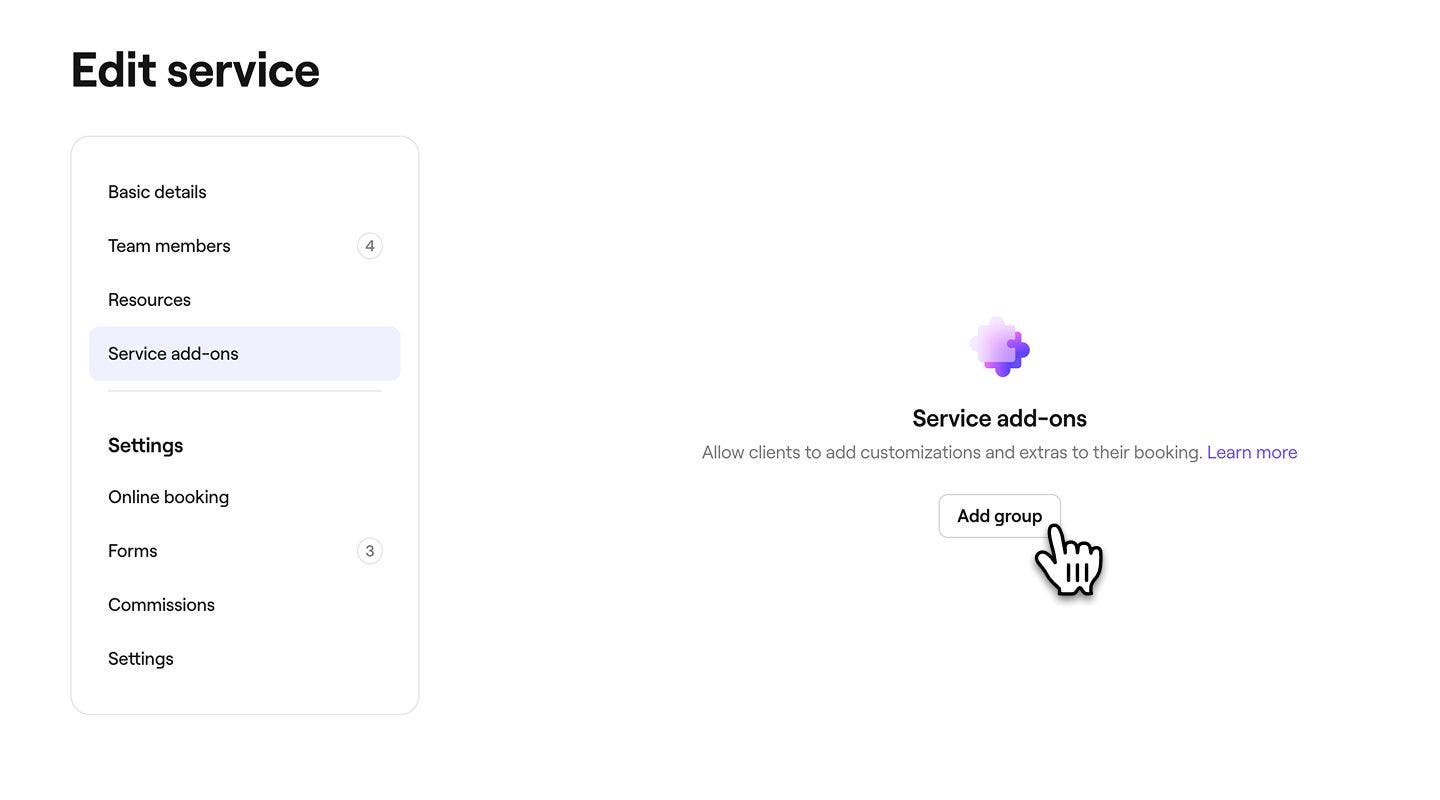
-
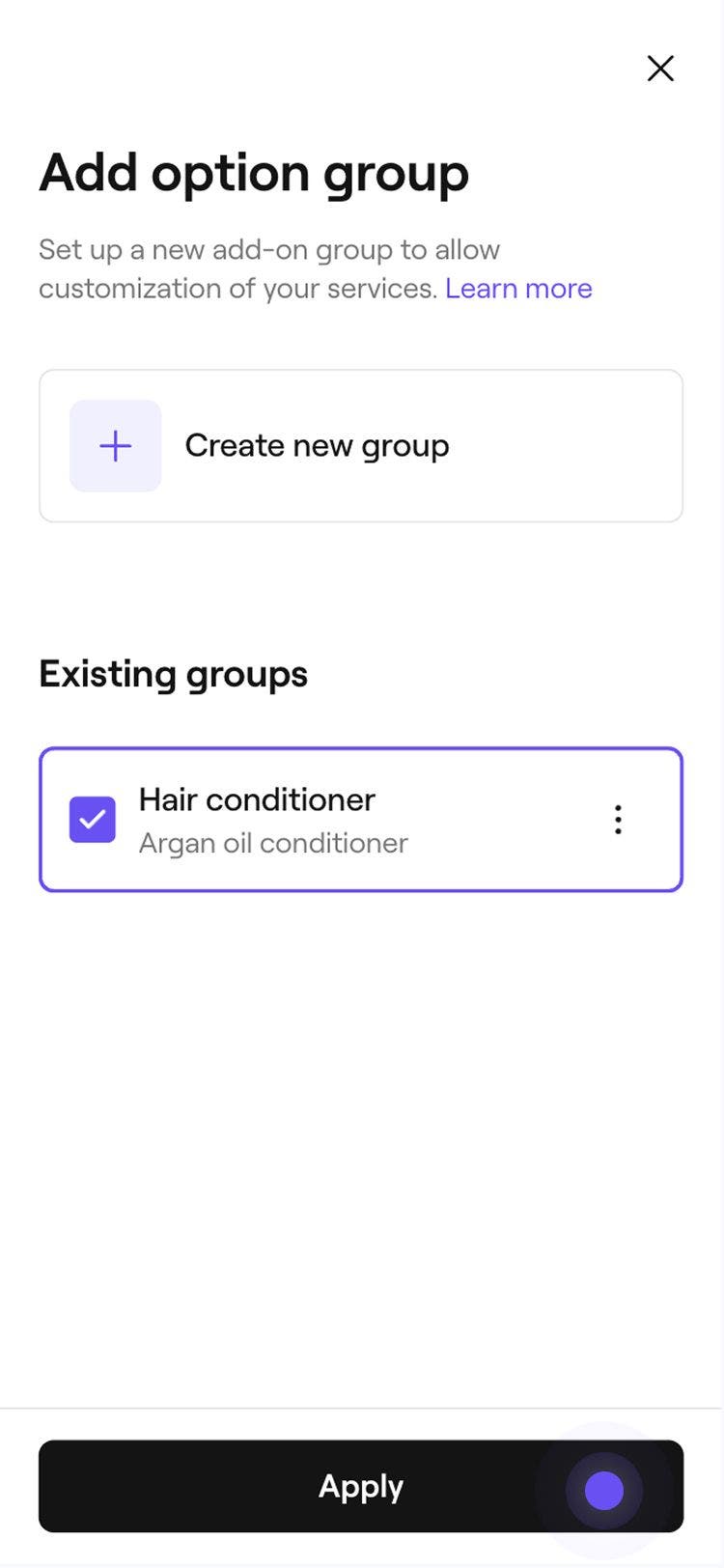
U prikazu Opcija kliknite na Stvori novu grupu.
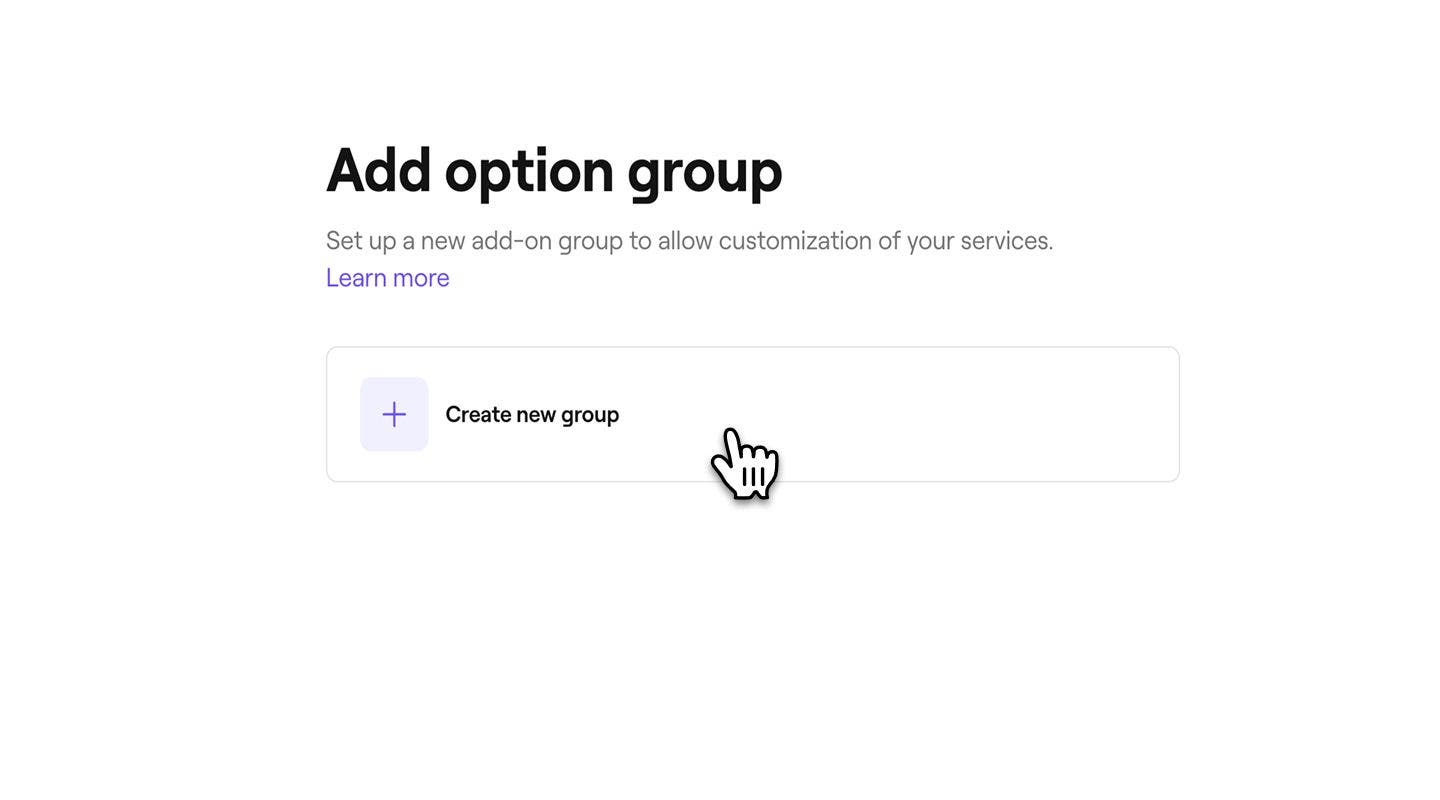
-
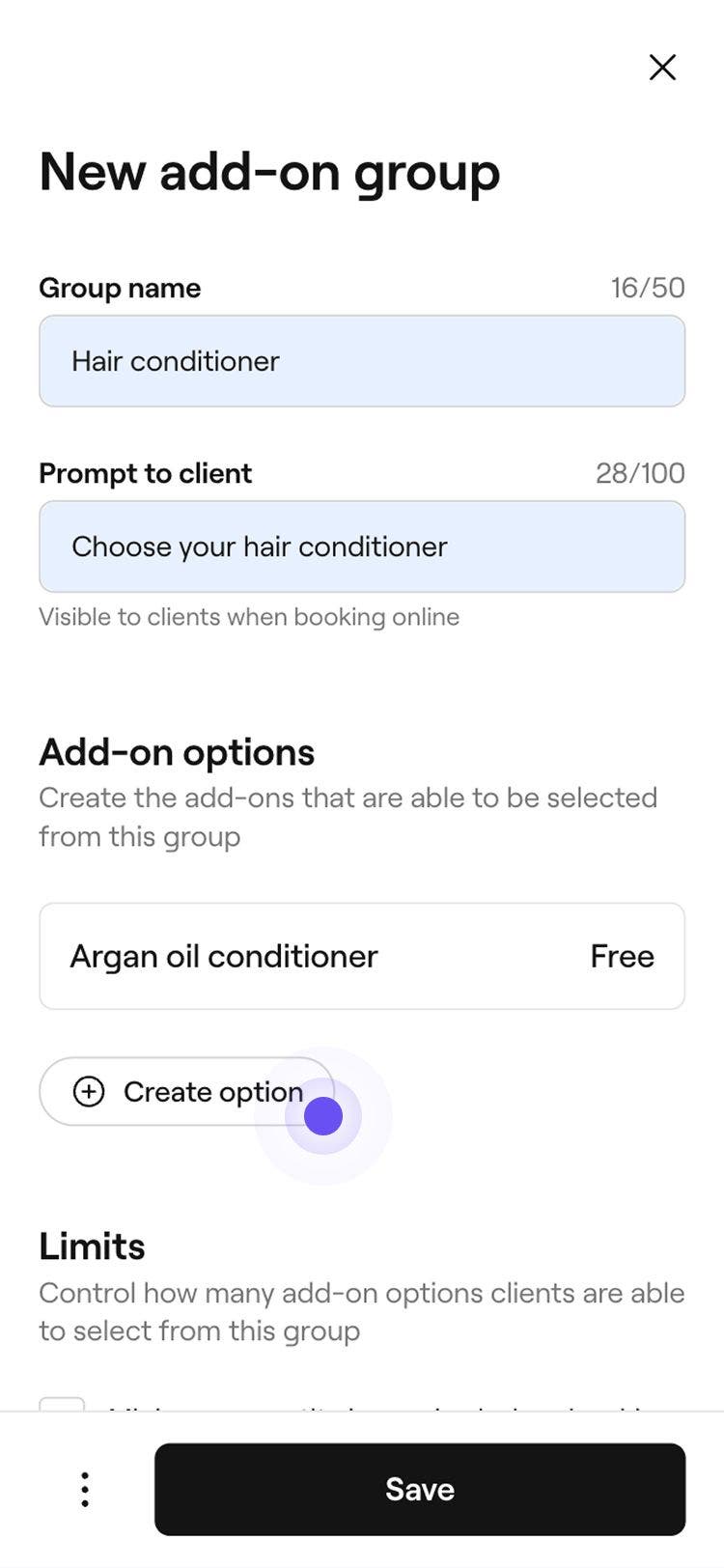
U prikazu Nova grupa dodataka unesite Naziv grupe koji je lako prepoznatljiv vašem timu i Uputu za klijente koja će se prikazivati tijekom online rezervacije. Primjerice, „Odaberite regenerator za kosu”.

-
U odjeljku Opcije dodataka kliknite gumb Kreiraj opciju kako biste kreirali određene dodatke za grupu.

-
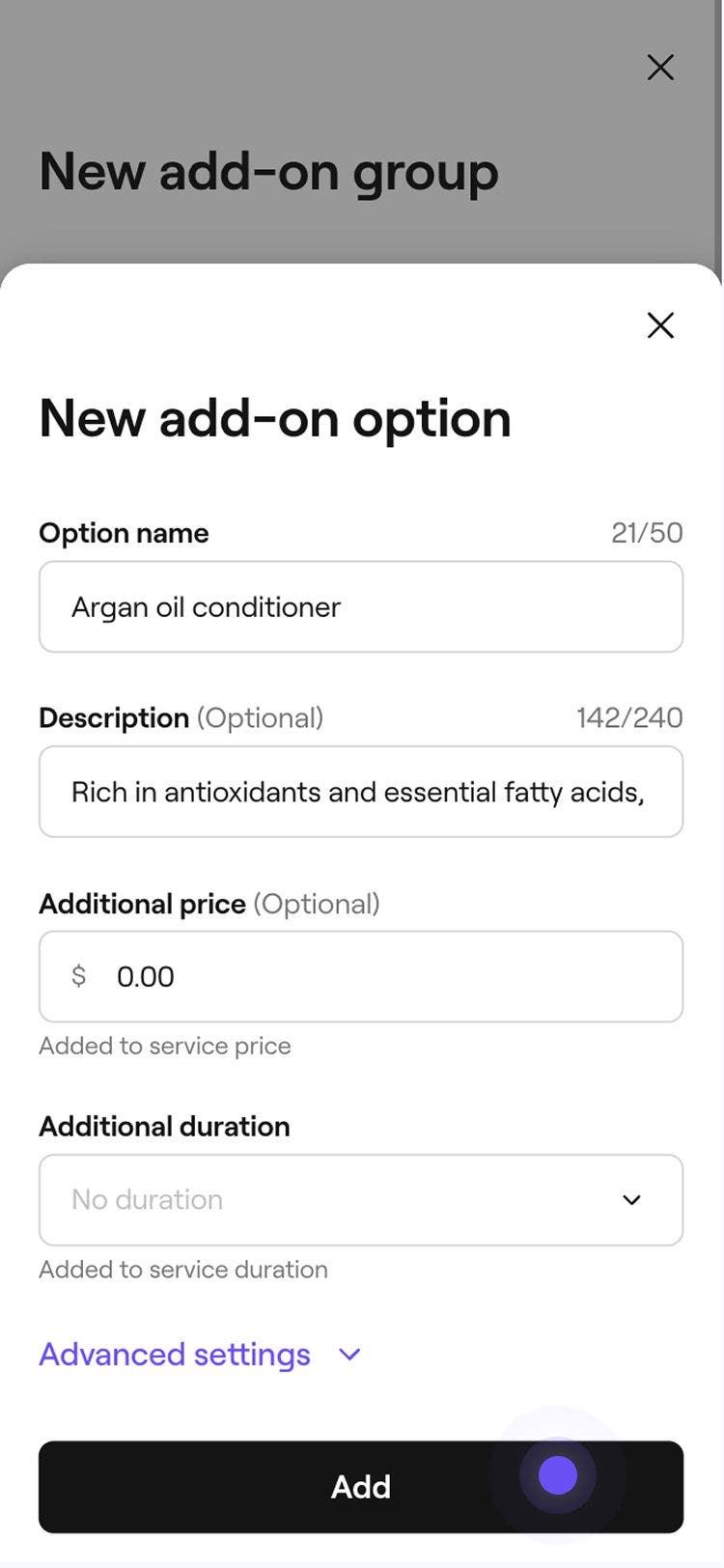
U skočnom prozoru unesite sljedeće podatke, a zatim kliknite gumb Dodaj na dnu skočnog prozora kako biste spremili opciju u grupu:
- Naziv opcije: naziv koji se prikazuje klijentima, primjerice, regenerator s arganovim uljem.
- Opis: Kratko objašnjenje dodatka.
- Dodatna cijena: Ako se za dodatak naplaćuje dodatna naknada, unesite cijenu.
- Dodatno trajanje: Dodajte dodatno vrijeme usluzi.
- Napredne postavke: Ažurirajte zadanu postavku poreza na promet za dodatak i dodajte cijenu dodatka svojoj tvrtki.

- Možete nastaviti dodavati još opcija dodataka odabirom gumba Stvori opciju.
-
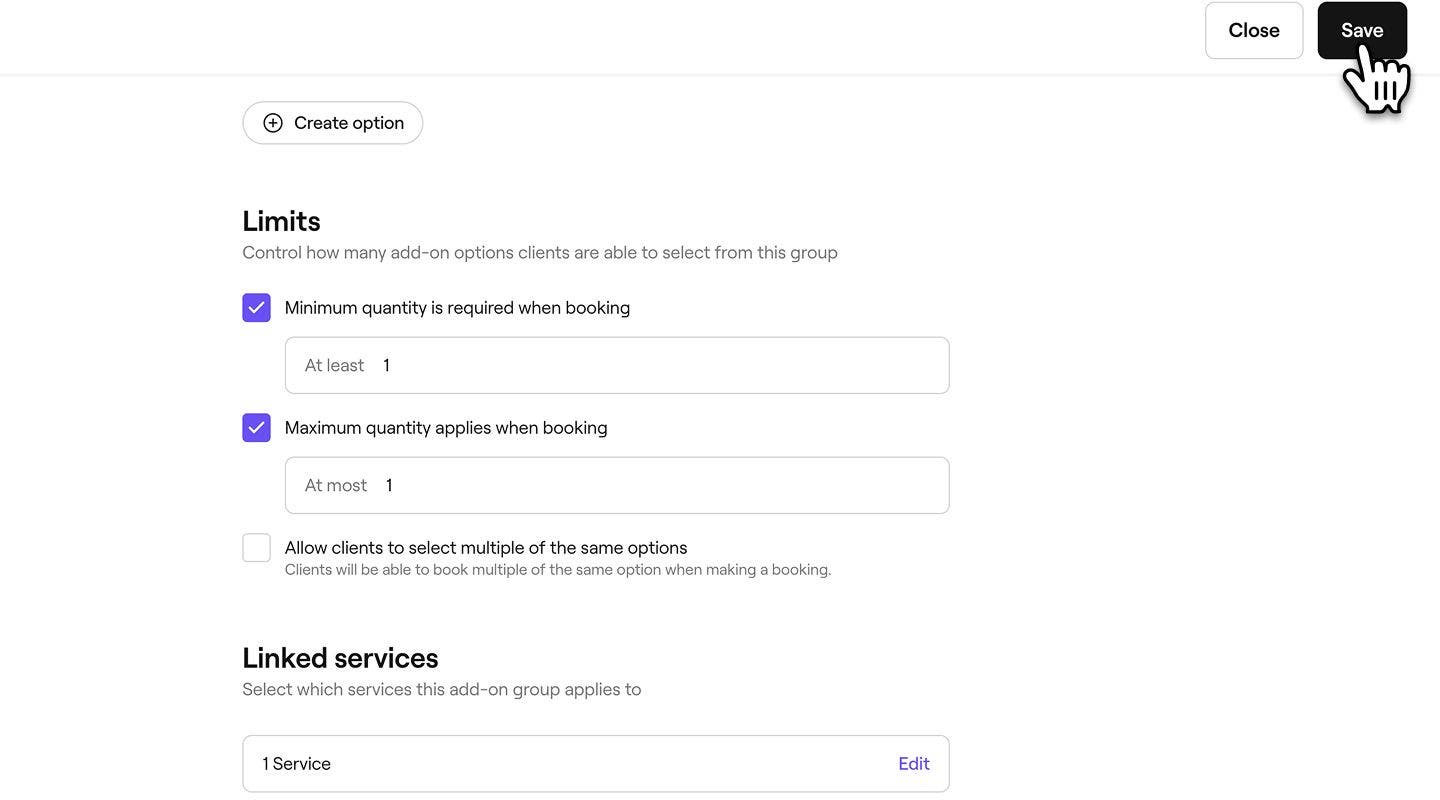
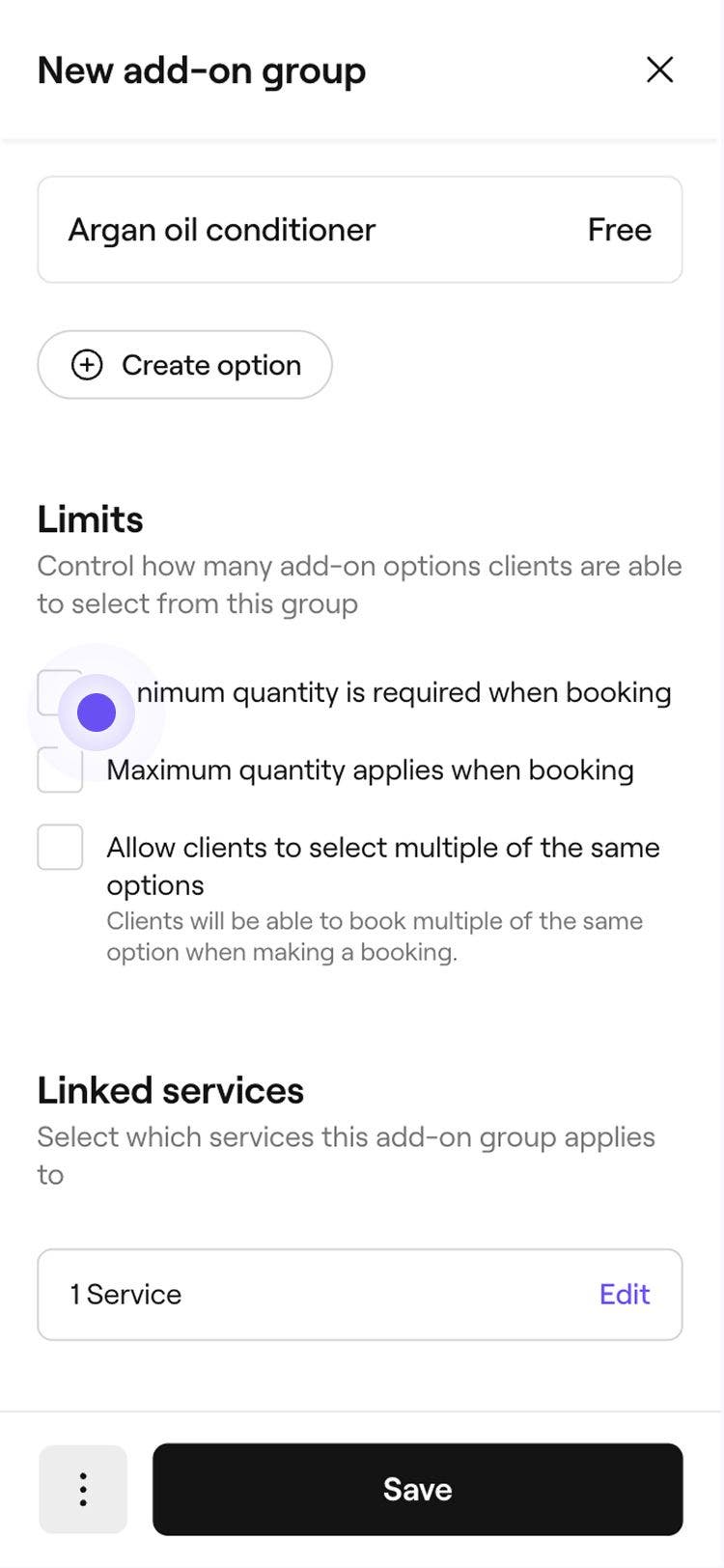
U odjeljku Ograničenja odaberite treba li skupina dodataka imati minimalna, maksimalna ili količinska ograničenja u pogledu broja dodataka koje klijent može odabrati iz skupine.
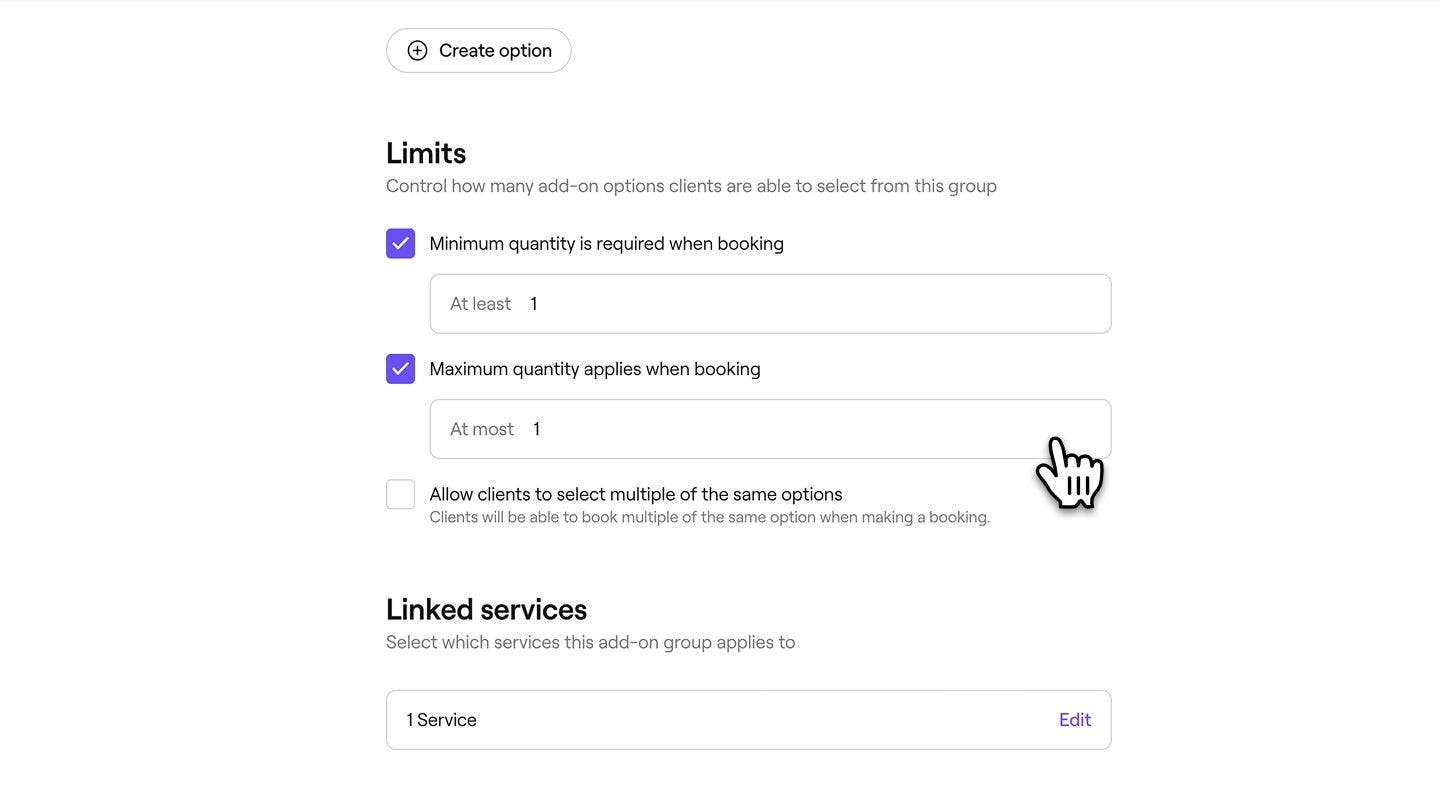
-
U rubrici Povezane usluge kliknite Uredi i označite potvrdni okvir pored drugih usluga na koje se odnosi opcija dodatka.
-
Odaberite Napredne postavke kako biste odabrali koje dodatne opcije želite primijeniti na dodatak za uslugu:
- Omogući proviziju za ovu grupu: Provizije će se računati na temelju cijene ugovorene usluge.
- Primijeni popuste na dodatke unutar ove grupe: Kada se popust primijeni na rezerviranu uslugu, isti će se popust automatski primijeniti na sve dodatke unutar ove grupe.
- Sakrij iz online rezervacije: Klijenti neće vidjeti ovu grupu tijekom rezervacije, ali će se ona prikazivati u e-mailovima s potvrdom i na računima.
-
Kliknite na gumb Spremi u gornjem desnom kutu da biste stvorili novu grupu dodataka.
-
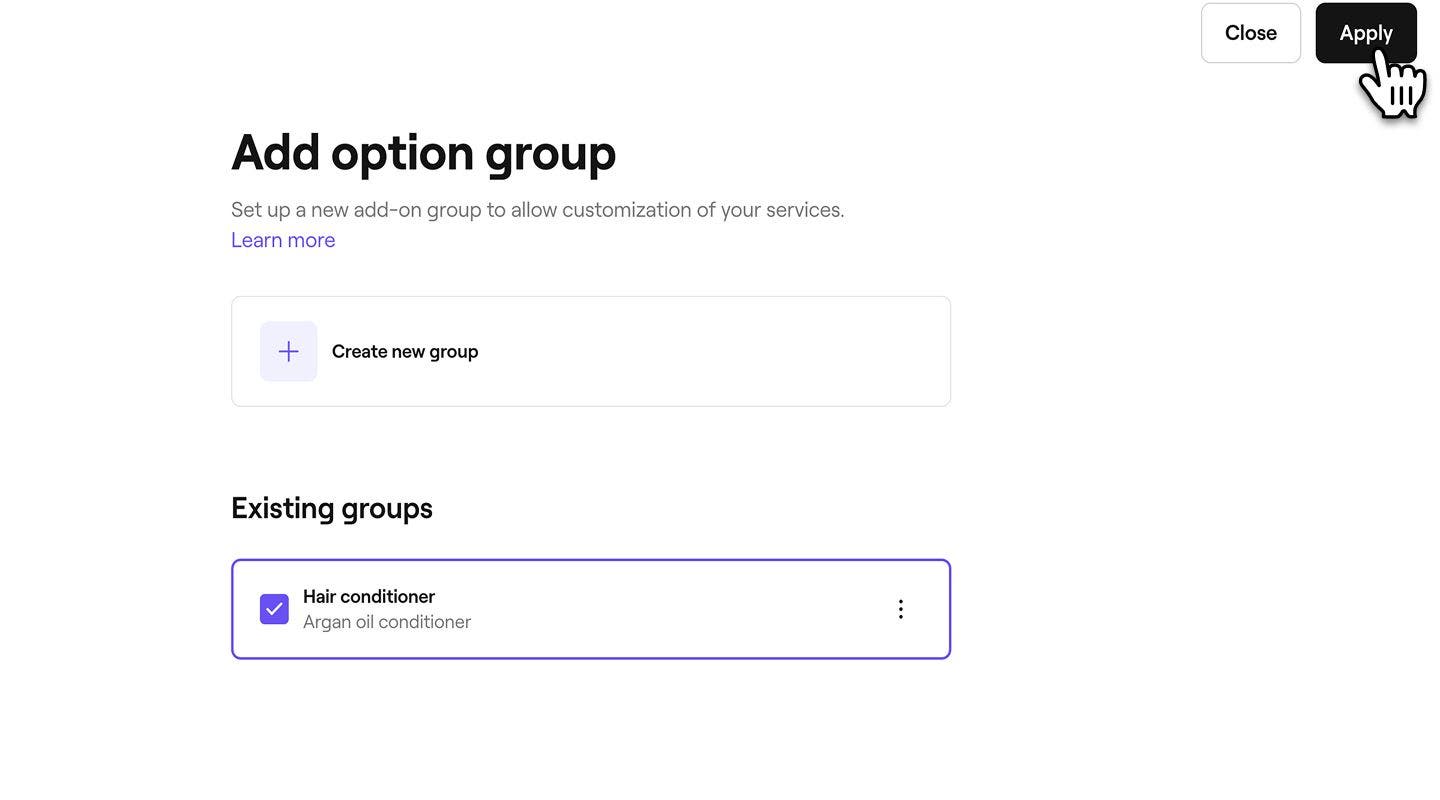
U prikazu Dodaj grupu opcija kliknite gumb Primijeni u gornjem desnom kutu kako biste dodijelili grupu dodataka usluzi.
-
Kliknite Spremi u gornjem desnom kutu usluge da biste spremili promjene.
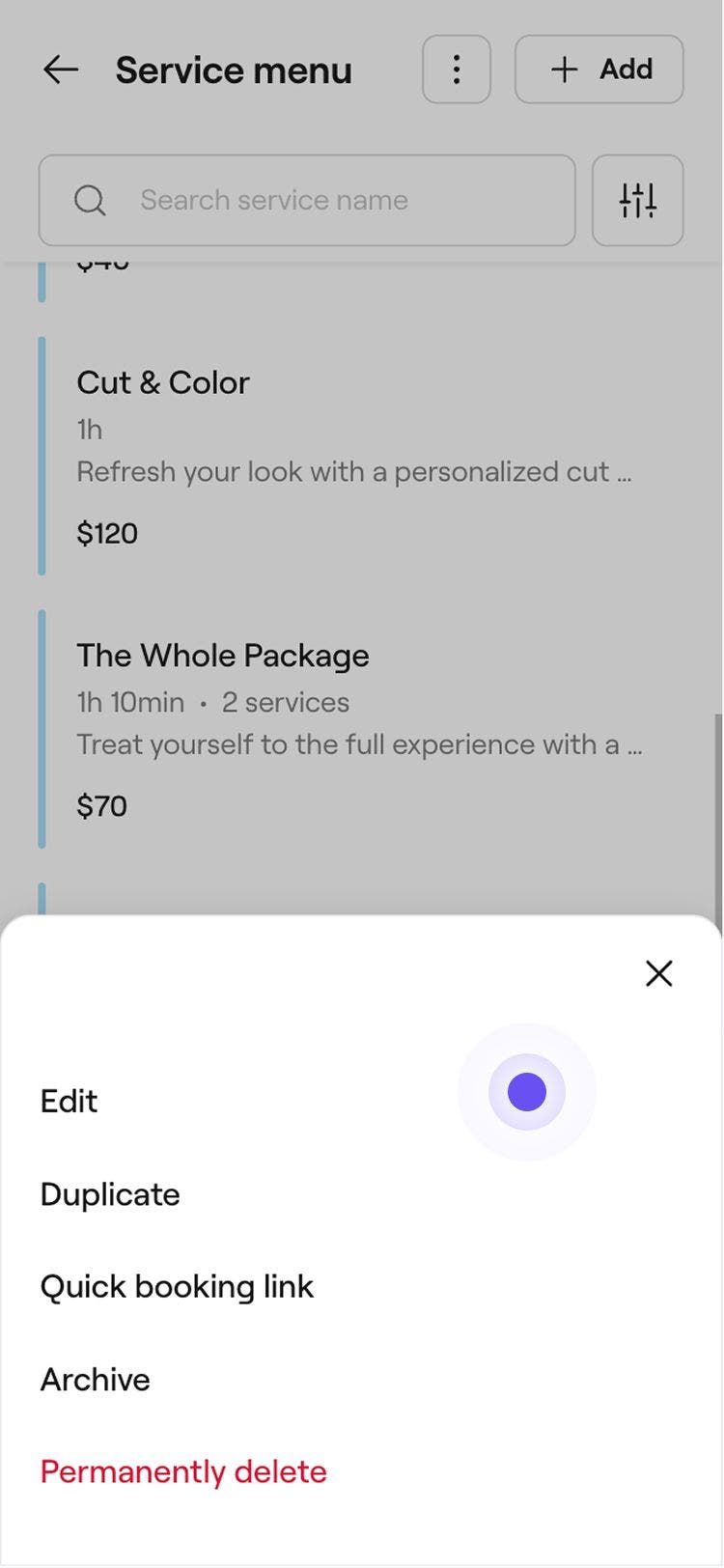
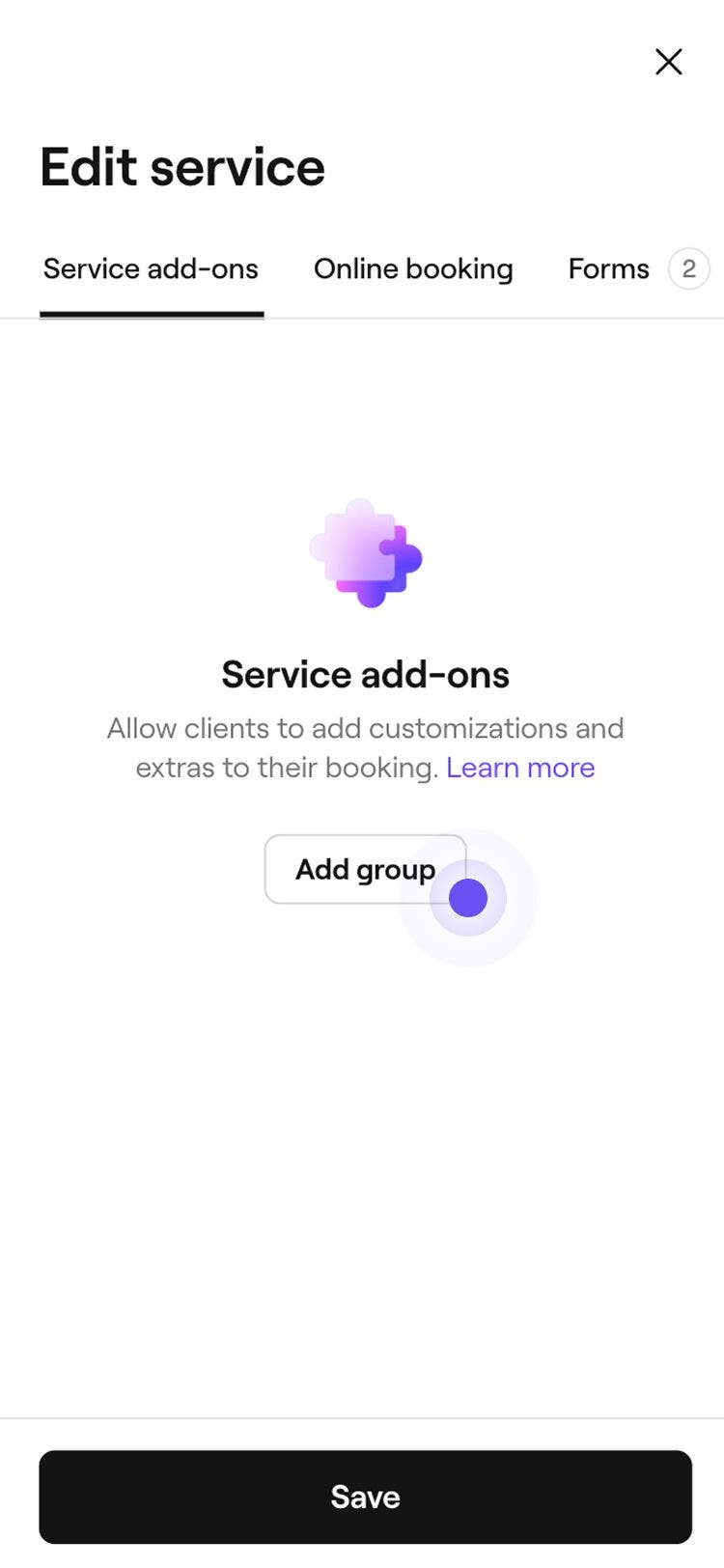
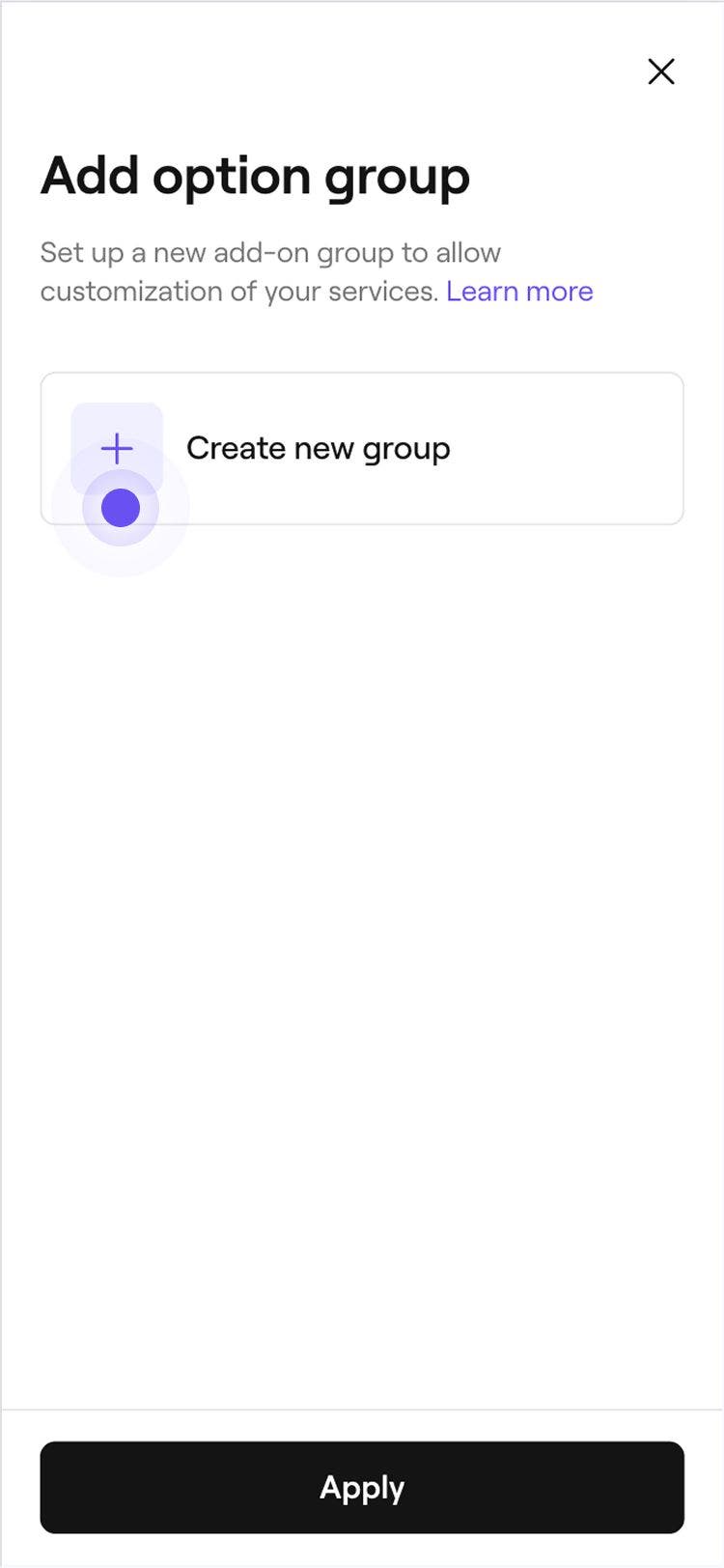
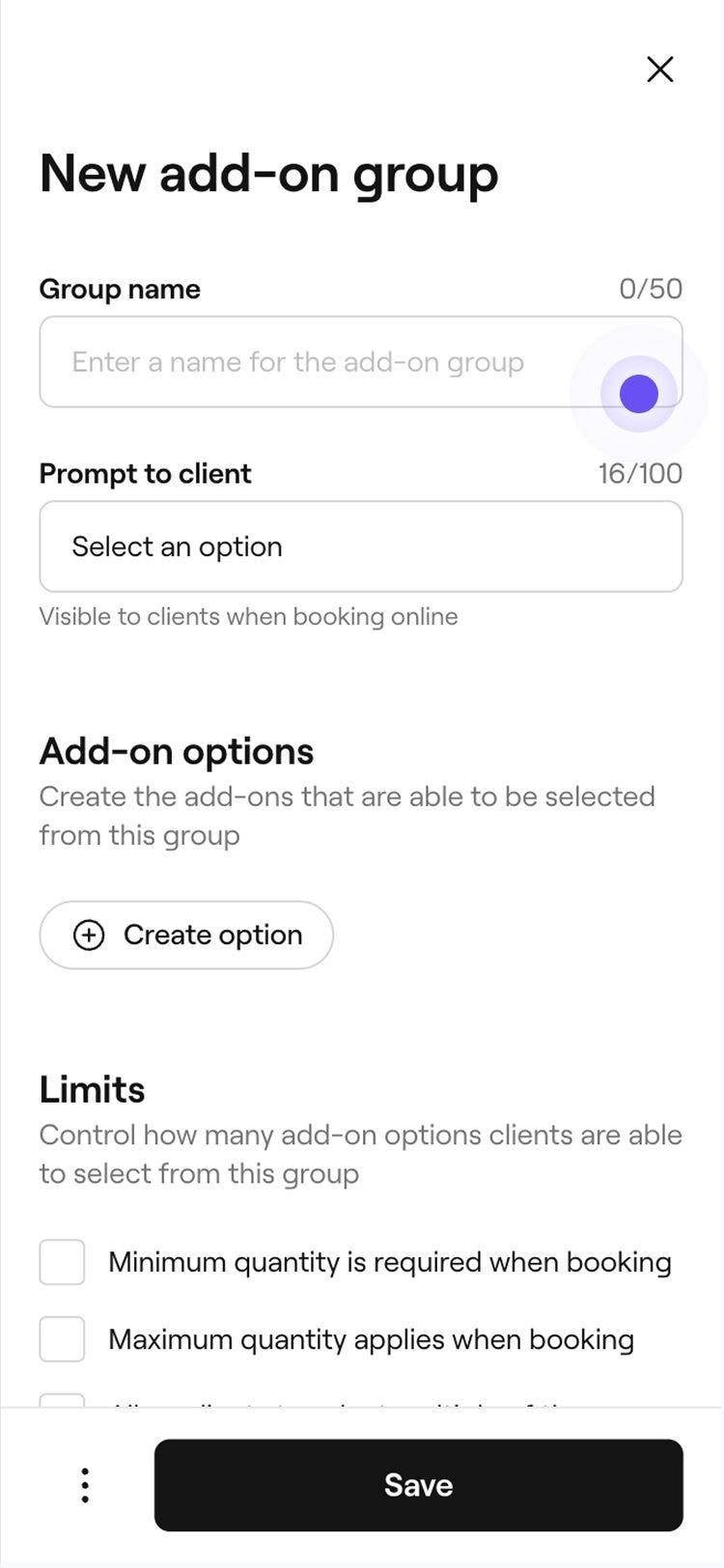

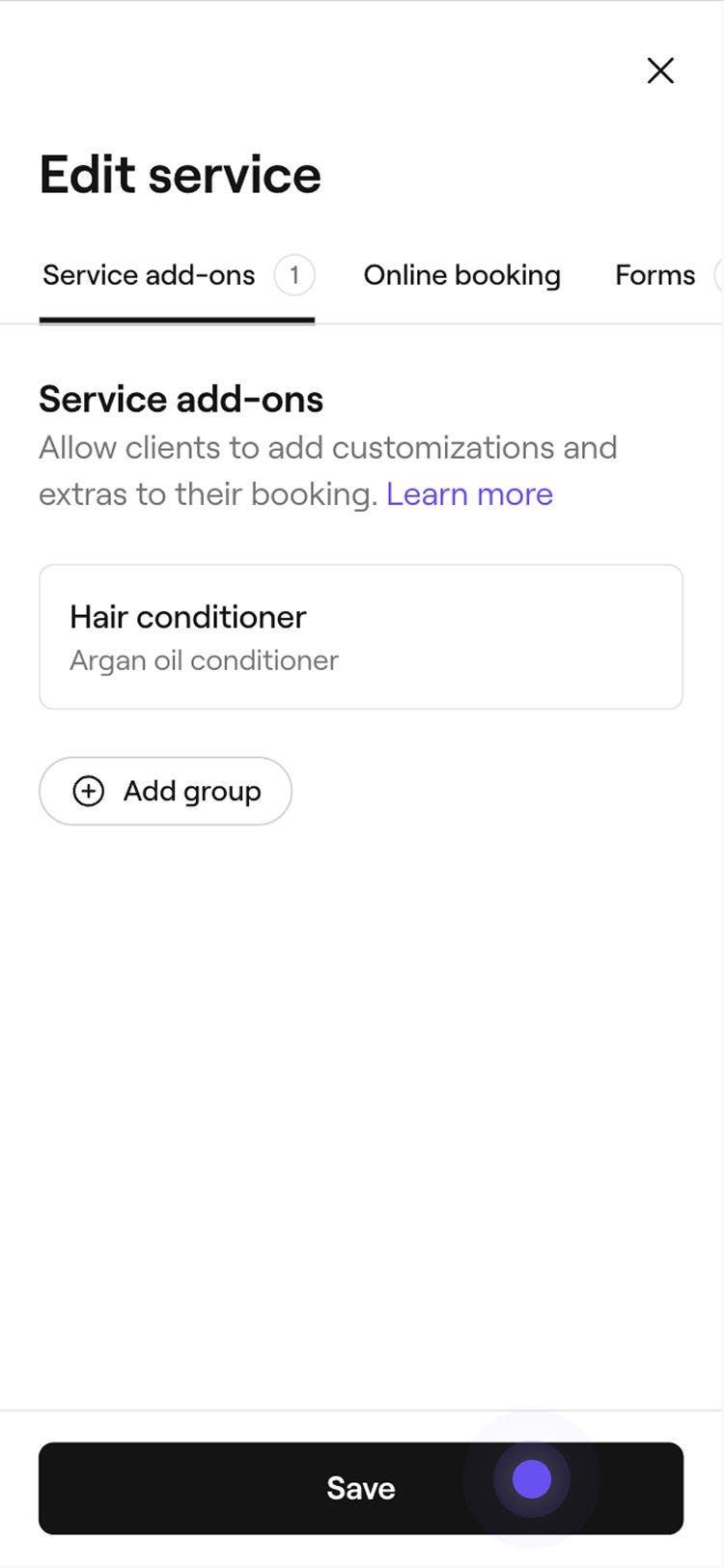
Nakon što je kreirate, grupa dodataka automatski će se primijeniti na usluge koje ste odabrali. Kada klijent rezervira ovu uslugu putem interneta ili ako se termin ručno doda u vaš kalendar, grupa dodataka pojavit će se kao dodatni korak u tijeku rezerviranja.
Ako termin uključuje više usluga s dodacima, svi će se dodaci pojaviti u tijeku rezervacije. Za termine koji sadrže kombinirane pakete klijentima će se prikazivati dodaci za svaku uslugu u kombiniranom paketu.
Uređivanje ili uklanjanje dodataka za uslugu
- Iz glavnog izbornika na lijevoj strani zaslona idite na katalog.
- Odaberite Izbornik usluga na lijevoj ploči izbornika.
- Kliknite na uslugu s dodatkom koji želite urediti ili ukloniti.
- Na lijevoj ploči izbornika odaberite Dodaci za uslugu.
- Pored navedene grupe dodataka izvršite sljedeće prilagodbe.
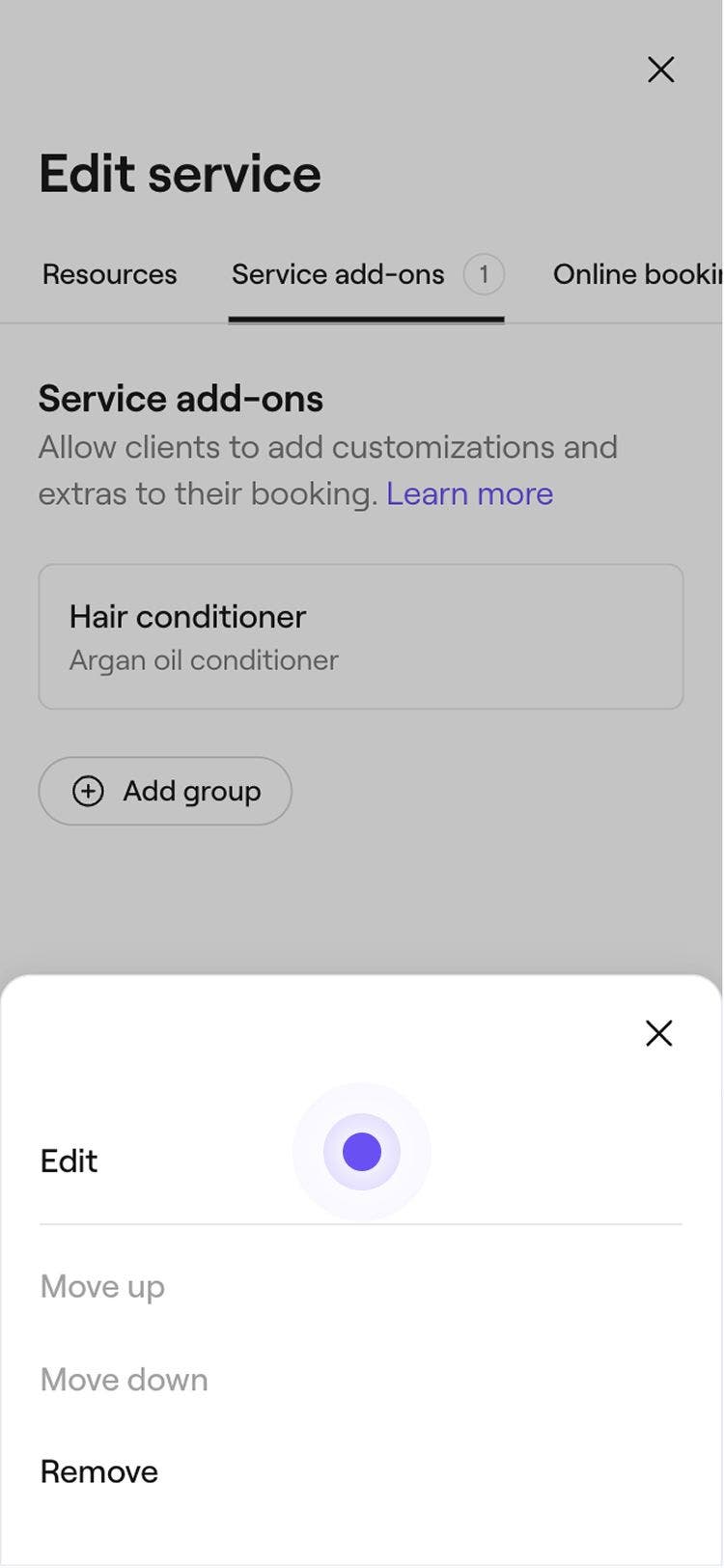
- Ukloni: Da biste prekinuli povezivanje grupe dodataka s ovom uslugom, kliknite Radnje pored grupe dodataka (tri točke) i odaberite Ukloni.

- Uredi: Odaberite grupu dodataka kako biste je mijenjali, primjerice ažurirali pojedinosti grupe ili dodali još opcija dodataka.

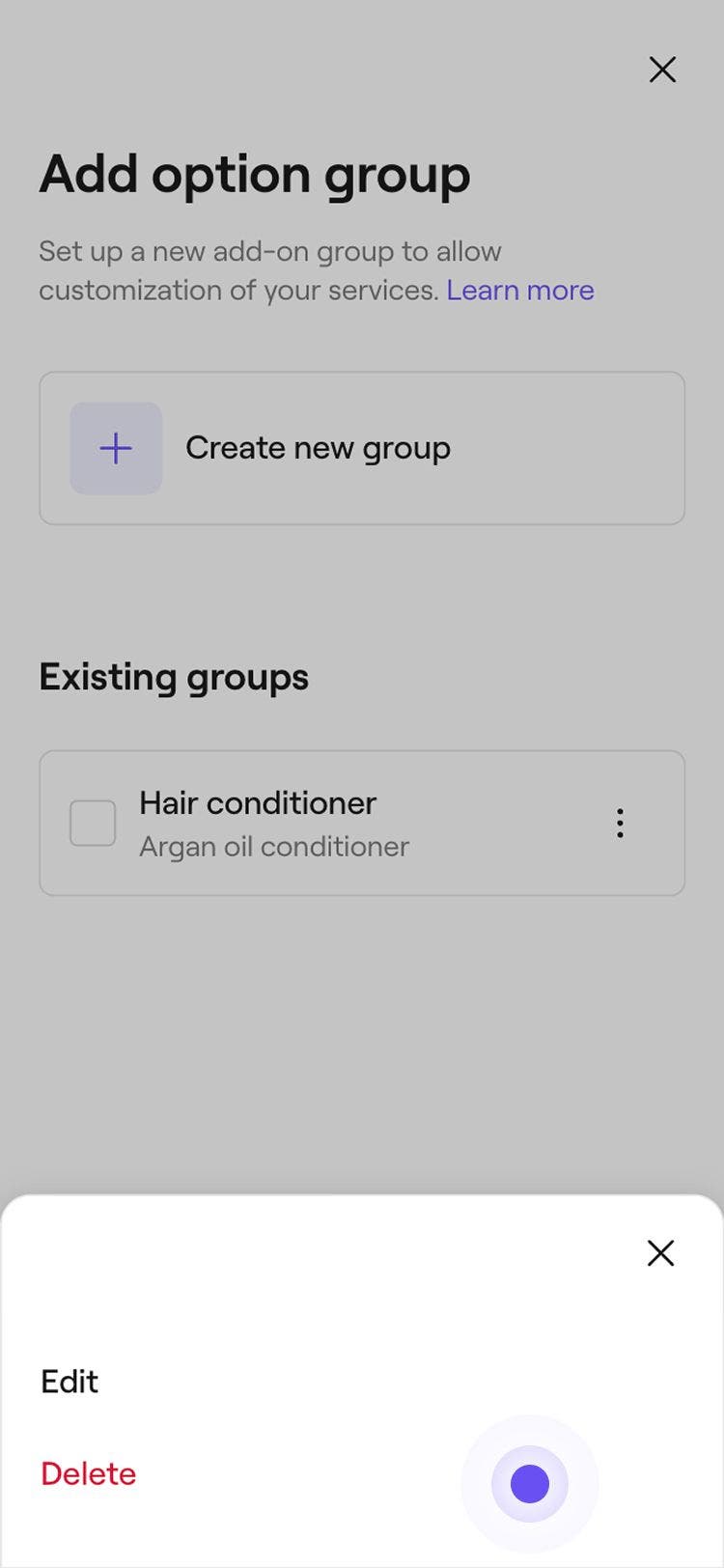
- Trajno izbrišite grupu dodataka: Za uklanjanje grupe dodataka iz svih povezanih usluga, u prikazu Uredi odaberite gumb Opcije u gornjem desnom kutu, a zatim odaberite Trajno izbriši.

- Ukloni: Da biste prekinuli povezivanje grupe dodataka s ovom uslugom, kliknite Radnje pored grupe dodataka (tri točke) i odaberite Ukloni.
Česta pitanja
Možete upravljati redoslijedom svojih dodataka u postavkama dodatka za uslugu unutar usluge. Kliknite na grupu dodataka, odaberite Radnje (tri točkice) pokraj opcije i odaberite Pomakni gore ili Pomakni dolje. Ažurirani redoslijed automatski će se pojaviti u tijeku rezerviranja za klijente.
Dodaci se mogu ažurirati u postojećem terminu izravno iz vašeg Kalendar. Otvorite termin i odaberite uslugu na desnoj ploči. Kliknite Radnje (tri točkice) pokraj dodatka i odaberite Uređivanje ili Uklanjanje kako biste ga ažurirali. Da biste dodali novi dodatak, odaberite gumb Dodaj, odaberite opciju iz svoje grupe dodataka i kliknite Primijeni da biste spremili promjene.
Prihod od dodataka za uslugu prikazuje se u vašem Sažetom izvješću o prodaji i Detaljnom izvješću o evidenciji prodaje. Filtrirajte izvješća prema Vrsti kako biste vidjeli ukupni prihod ostvaren od dodataka za uslugu u odabranom rasponu datuma.
Nakon što se omogući provizija za dodatak za uslugu, provizije se od tog trenutka nadalje izračunavaju na prodaju dodataka. Prodaja dodataka ostvarena prije nego što je omogućena postavka provizije ostaje nepromijenjena.
Prema zadanim postavkama dodaci za uslugu nisu uključeni kada je usluga uključena u paket.
