Upravljanje resursima koji se mogu rezervirati
Saznajte kako kreirati resurse i upravljati njima, kao što su prostorije i oprema, koji se mogu dodijeliti uslugama.
U ovom članku
Kako funkcioniraju resursi
Resursi predstavljaju prostorije, opremu ili prostore u vašoj tvrtki koji se upotrebljavaju tijekom termina. Kad je resurs dodijeljen usluzi, postaje nedostupan za vrijeme trajanja termina kako bi se spriječile dvostruke rezervacije.
Na primjer, tvrtka može kreirati resurse kao što su „Masažni ležaj 1” i „Masažni ležaj 2”. Kad klijent rezervira masažu povezanu s resursom, dostupna soba za masažu automatski će se dodijeliti terminu na temelju dostupnosti.
Kako biste organizirali svoje resurse, slične resurse možete grupirati u vrste resursa. Na primjer, možete kreirati vrstu resursa pod nazivom „Stolovi za masažu” i dodati svaki resurs koji predstavlja stol za masažu u tu vrstu. To olakšava upravljanje resursima i pregled dostupnosti u kalendaru.
Stvaranje resursa
-
U glavnom izborniku na lijevoj strani zaslona idite na Postavke.
-
Kliknite kategoriju Zakazivanje termina da biste upravljali svojim resursima.
-
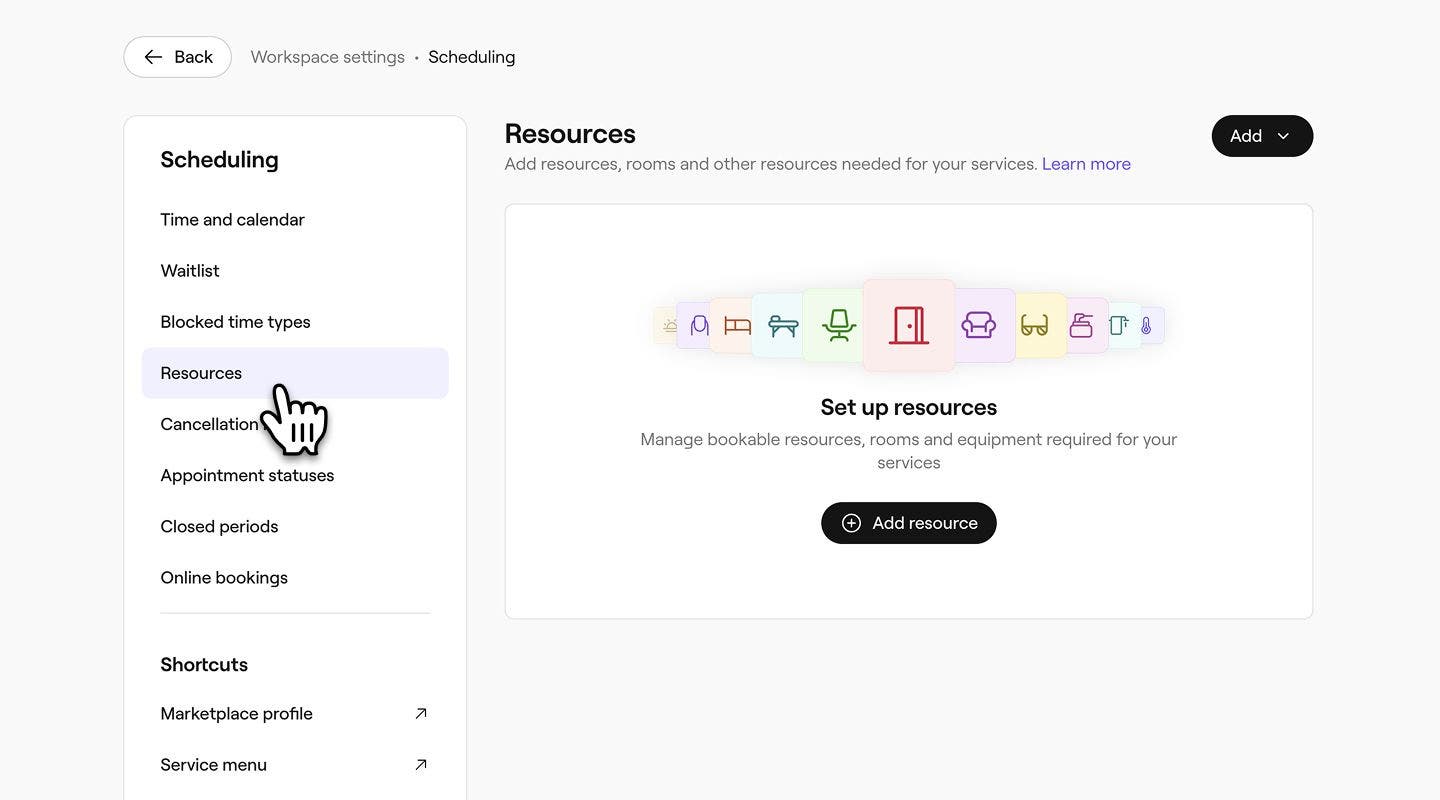
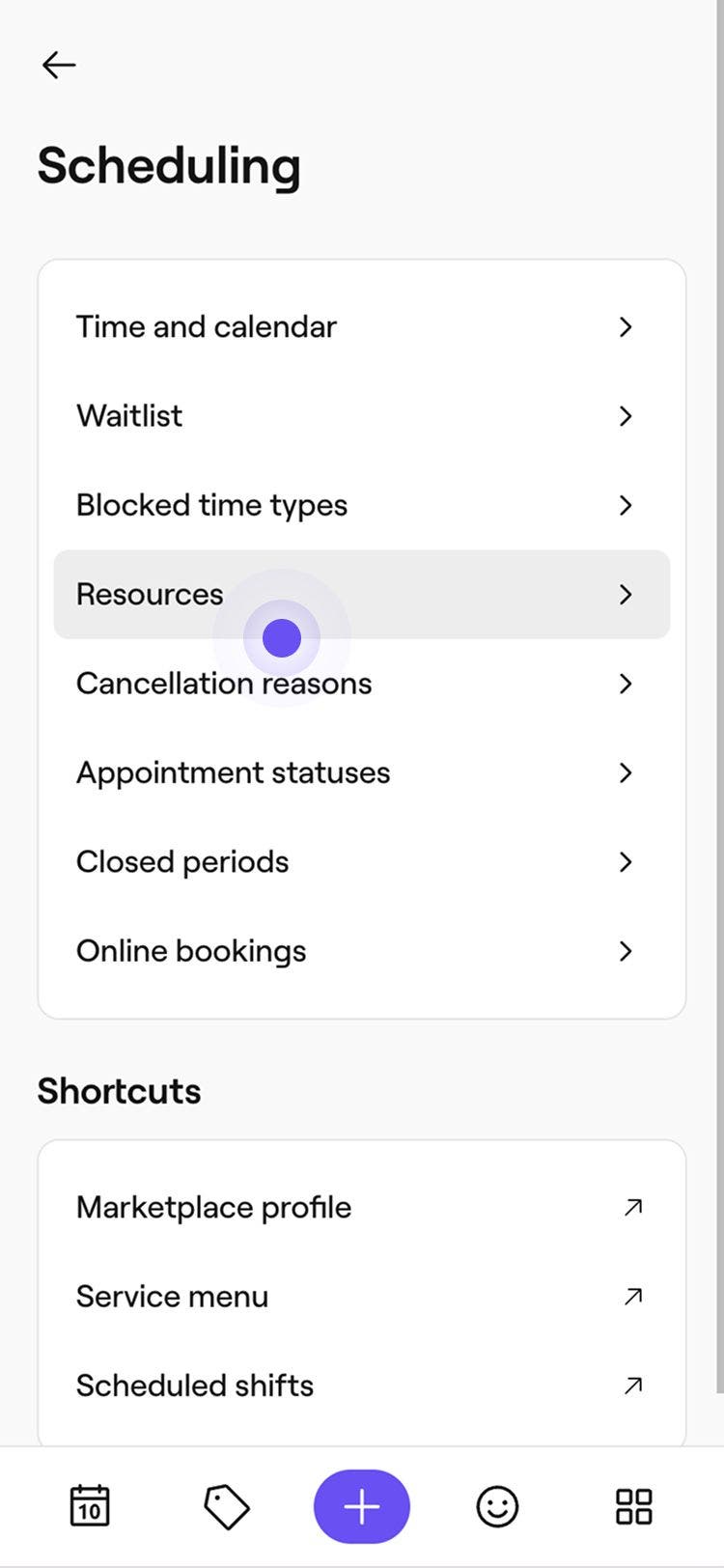
Na lijevoj ploči izbornika odaberite Resursi.
-
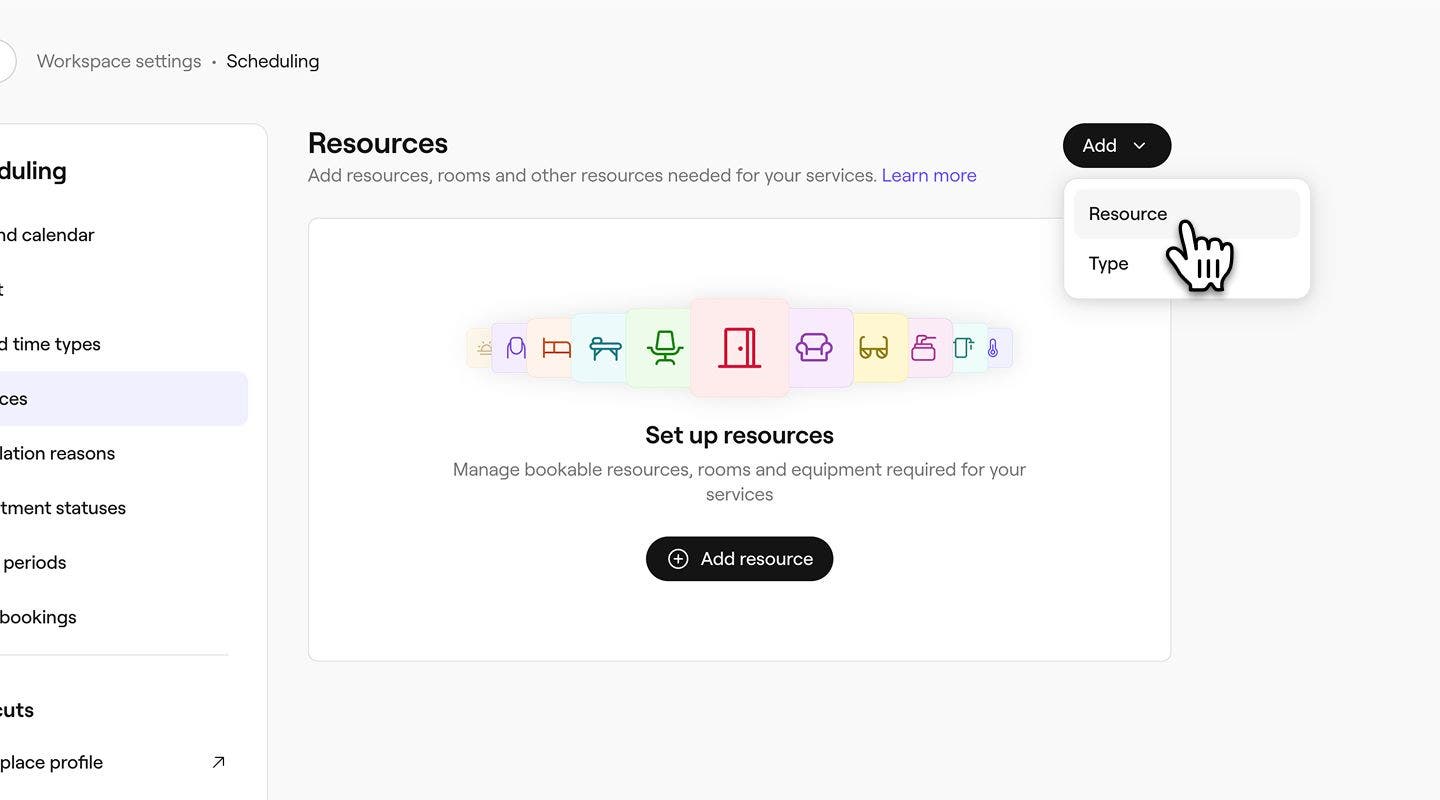
Kliknite gumb Dodaj u gornjem desnom kutu, a zatim odaberite Resurs.
-
U odjeljku Osnovni podaci unesite Naziv resursa, odaberite Tip resursa i dodajte neobavezni Opis.

- Za stvaranje novog tipa resursa tijekom stvaranja resursa kliknite na padajući izbornik Tip resursa i odaberite Dodavanje novog tipa. Unesite podatke o vrsti u skočni prozor, a zatim kliknite Dodaj.

-
U odjeljku Ograničenje kapaciteta odaberite može li se resurs iskoristiti za Jedan termin istovremeno ili postavite Određeni broj termina koji mogu istovremeno iskoristiti resurs, pri čemu je minimum dva termina.

-
U odjeljku Boja kalendara odaberite boju u kojoj će se ovaj resurs prikazivati u vašem kalendaru.
-
Po želji unesite ID resursa za interno vođenje evidencije.
-
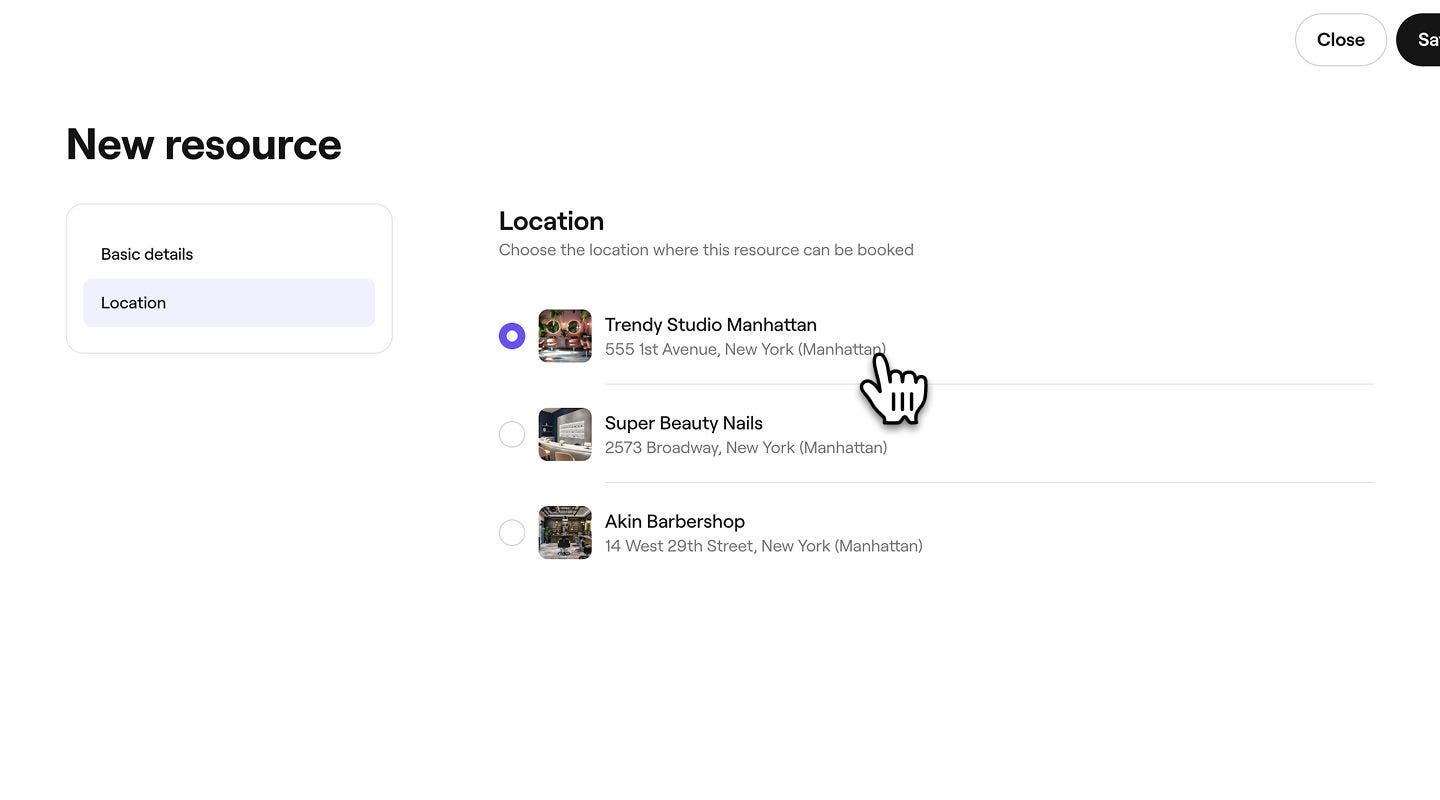
Ako imate više lokacija, kliknite Lokacija na ploči s lijeve strane i odaberite lokaciju na kojoj se ovaj resurs može rezervirati.
-
Da biste primijenili promjene, kliknite na gumb Spremi u gornjem desnom kutu.
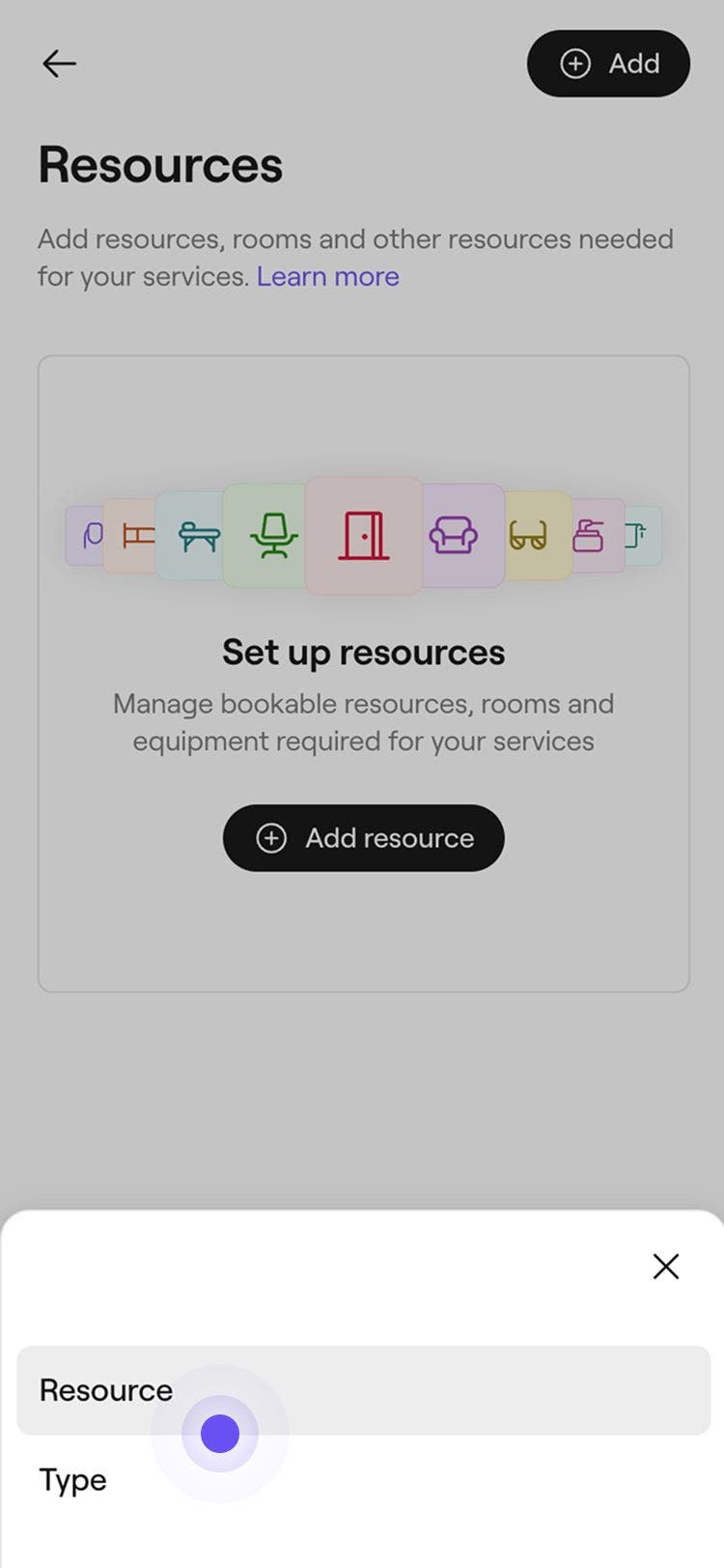
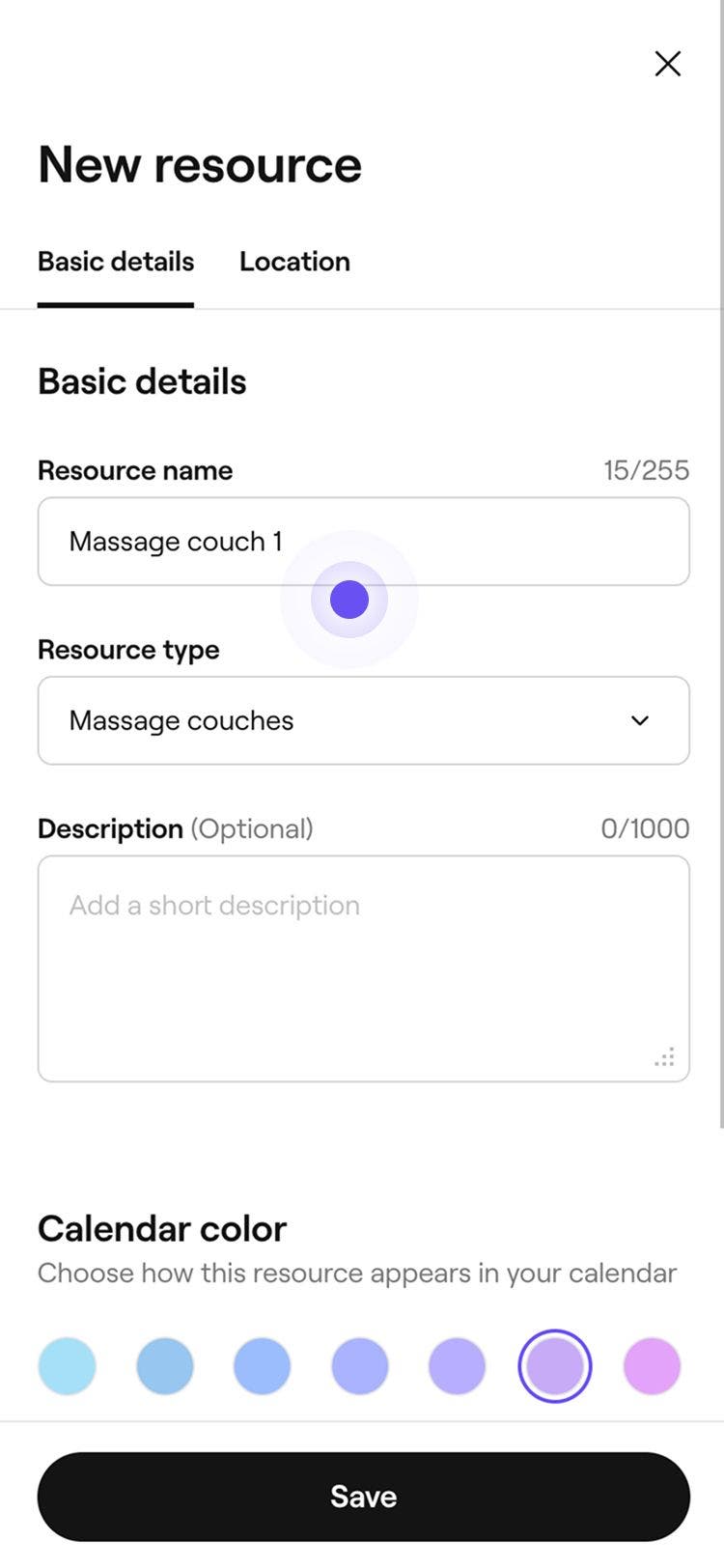

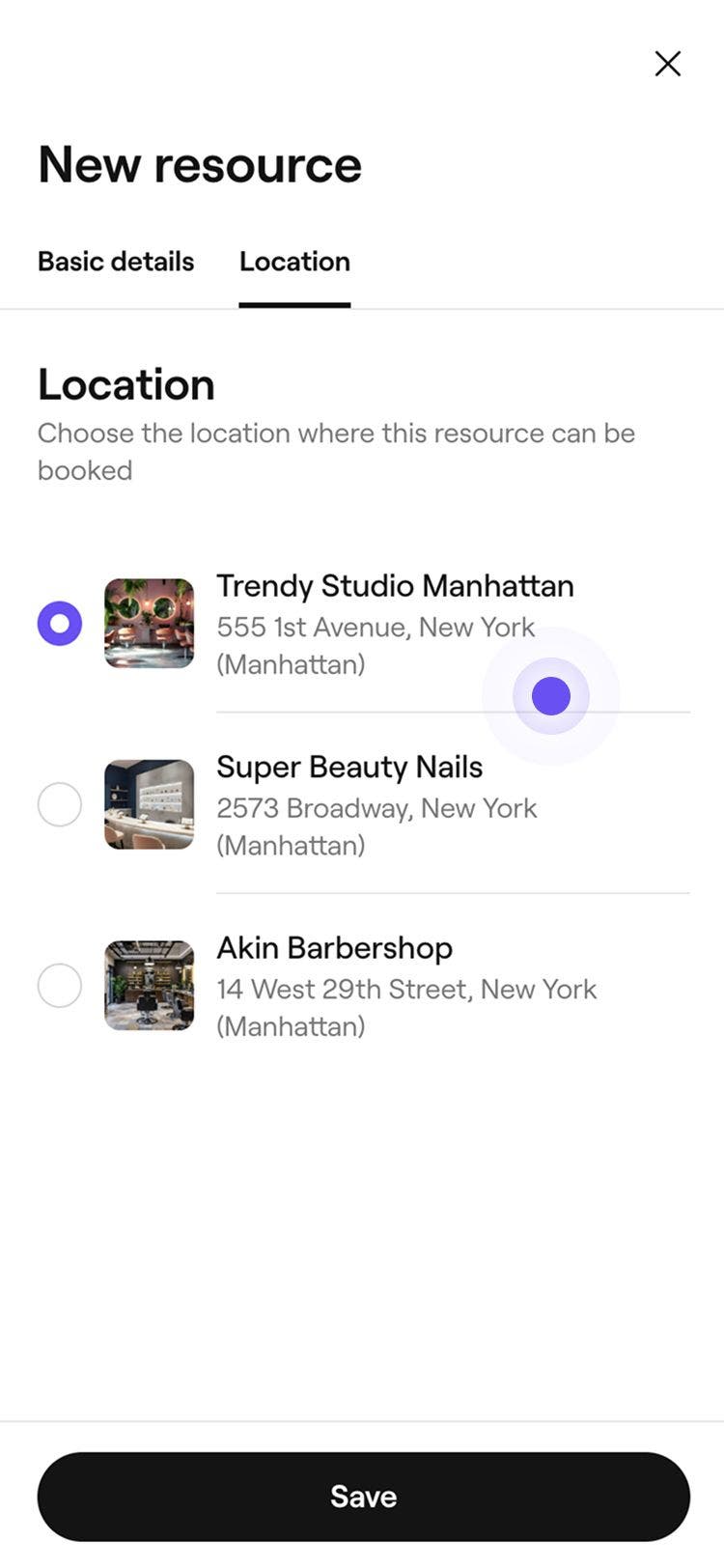
Nakon što kreirate resurs, on će se automatski pojaviti kao dostupna opcija za sve usluge u vašem katalogu. Sada ćete ih morati dodijeliti uslugama za koje su potrebni.
Stvaranje vrste resursa
Organizirajte svoje resurse u vrste resursa. Vrste resursa olakšavaju dodjelu resursa uslugama i pomažu u automatizaciji zakazivanja usluga za koje su potrebne prostorije, prostori ili oprema.
- U glavnom izborniku na lijevoj strani zaslona idite na Postavke.
- Odaberite karticu Postavke na vrhu i kliknite na Zakazivanje.
- Na lijevoj ploči izbornika odaberite Resursi.
- Kliknite gumb Dodaj u gornjem desnom kutu, a zatim odaberite Vrsta.
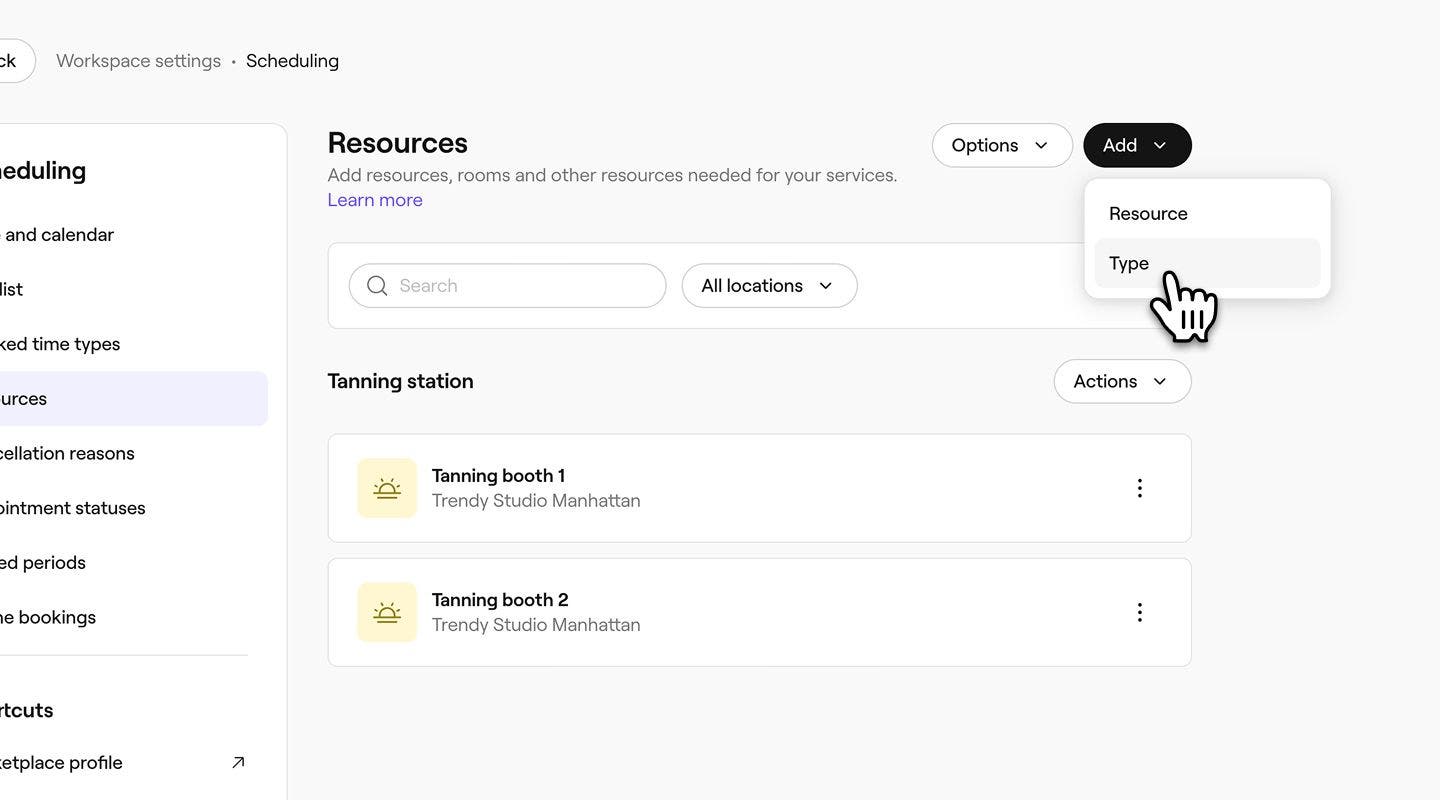
- U skočnom prozoru Nova vrsta resursa dodajte sljedeće podatke:
- Ikona: Kliknite na sliku i odaberite logotip koji će predstavljati ovaj tip resursa u vašem kalendaru.
- Naziv: Odaberite kako želite nazvati svoju vrstu resursa.
- Opis: Unesite neobavezan opis za ovu vrstu resursa. Ovo će se prikazivati samo interno.
- Kliknite na gumb Dodaj na dnu skočnog prozora da biste spremili tip resursa.
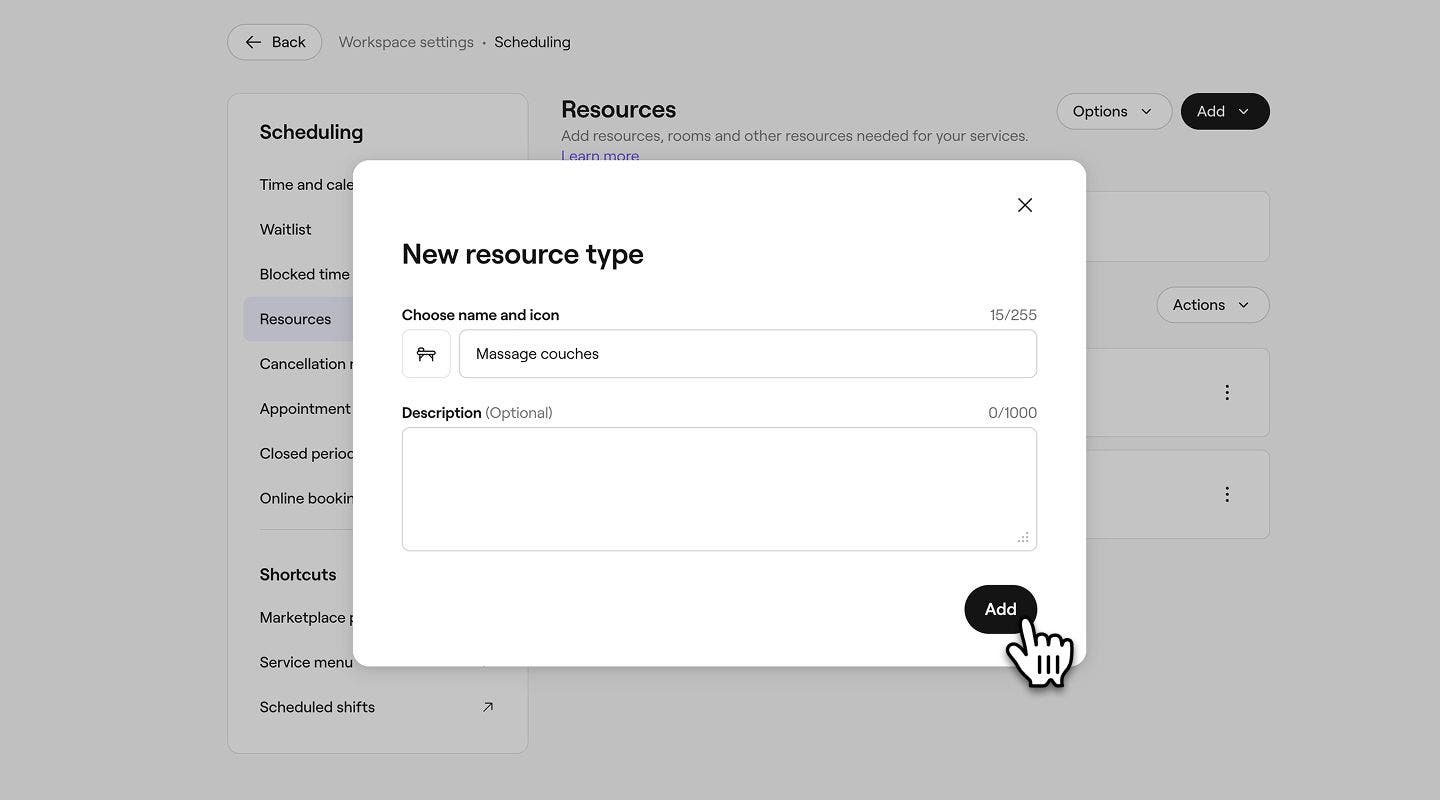


Nakon što stvorite svoj tip resursa, on će se automatski pojaviti na vašem popisu resursa.
Postavljanje ograničenja dostupnosti resursa
Ograničenja dostupnosti resursa omogućuju vam da kontrolišete kada se resurs može mrežno rezervirati, što vam pomaže u upravljanju rasporedom za određena vremena, dane ili događaje.
-
U glavnom izborniku na lijevoj strani zaslona idite na Postavke.
-
Kliknite na kategoriju Zakazivanje da biste upravljali svojim resursima.
-
Na lijevoj ploči izbornika odaberite Resursi, a zatim kliknite na resurs koji želite urediti.

-
Odaberite Dostupnost na lijevoj ploči izbornika.

-
U odjeljku Dostupnost odaberite kada je resurs dostupan za rezervaciju:
- Uvijek dostupno: Idealno za usluge za koje su potrebni i član tima i resurs.
- Dostupno samo određenim danima i u određeno vrijeme: Ograničite dostupnost odabirom dana i vremena kada se resurs može rezervirati. Idealno za usluge koje uključuju samo resurse, kao što su solariji ili saune. Da biste primijenili isto vrijeme postavljeno za sve odabrane dane, kliknite na gumb Kopiraj.

-
U rubrici Ograniči dostupnost usluge označite potvrdni okvir pored određenih datuma kako biste odredili kada resurs postaje dostupan ili prestaje biti dostupan za rezervaciju uz uslugu:
-
Dostupno za rezervaciju od: odaberite datum početka od kojeg se resurs može početi upotrebljavati za usluge. Na primjer, ako uvodite novi resurs u Novoj godini, postavite datum početka na 1. siječnja kako bi se mogao upotrebljavati za usluge od tog datuma.
-
Dostupno za rezervaciju do: odaberite datum završetka kada će resurs prestati biti iskorišten za usluge. Na primjer, ako nudite sezonski resurs koji završava prije Nove godine, postavite krajnji datum na 31. prosinca kako se nakon tog dana više ne bi koristio za usluge. Ako nije postavljen datum završetka, resurs će i dalje biti dostupan za usluge na neodređeno vrijeme.

-
-
Kliknite na gumb Spremi u gornjem desnom kutu da biste spremili ograničenje dostupnosti resursa.
Nakon spremanja resurs će biti dostupan za rezervaciju tijekom datuma i vremena koja ste postavili.
Povežite povezane resurse
Povežite resurse kako biste upravljali njihovom dostupnošću kao parom. Kada je jedan rezerviran, drugi automatski postaje nedostupan.
- Otvorite kategoriju Zakazivanje u odjeljku Postavke.
- Na lijevoj ploči izbornika odaberite Resursi, a zatim kliknite na Resurs koji želite urediti.
- Odaberite Dostupnost na lijevoj ploči izbornika.
- U odjeljku Ograniči dostupnost usluge označite potvrdni okvir pored opcije Poveži povezane resurse, a zatim kliknite gumb Poveži resurse.
- U skočnom prozoru označite potvrdni okvir pored svakog resursa koji želite povezati, a zatim kliknite gumb Spremi da biste potvrdili svoj odabir.
- Kliknite na gumb Spremi u gornjem desnom kutu da biste ažurirali resurs.
Nakon spremanja povezani resursi automatski će postati nedostupni kada se rezervira pridružena usluga. Da biste poništili povezivanje resursa, kliknite ikonu Kanta za smeće pored njega.
Dodjela resursa uslugama
Povežite resurse s uslugama za koje su potrebni. Kada to učinite, odgovarajući resurs automatski će se dodijeliti svakom terminu, čime će se spriječiti online rezervacije kada nema dostupnih resursa.
- Iz glavnog izbornika na lijevoj strani zaslona idite na katalog.
- Odaberite Izbornik usluga na lijevoj ploči izbornika.

- Kliknite na uslugu iz Izbornika usluga kako biste je ažurirali.

- U prikazu Uređivanje usluge odaberite Resursi na lijevoj ploči izbornika.

- Kliknite na gumb Radnje pokraj lokacije na kojoj je za ovu uslugu potreban resurs i odaberite Dodaj.

- Ako imate više lokacija, možete odabrati pojedinačno dodavanje resursa ili odabrati Kopiraj na lokacije kako biste skupno dodijelili iste resurse.
- U prikazu Dodaj zahtjev za resurs odaberite Vrstu resursa iz padajućeg izbornika, a zatim odaberite jednu od sljedećih opcija:
- Upotrijebi bilo koji resurs ove vrste: Bilo koji resurs unutar odabrane vrste resursa može se upotrijebiti za ispunjavanje ovog zahtjeva. Ako odaberete ovu opciju, svi resursi koji se ubuduće dodaju ovom tipu resursa također će biti dostupni za uslugu.
- Odaberite određene resurse: Odaberite određene resurse koji se mogu iskoristiti za ispunjavanje ovog zahtjeva. Ako je odabrano više resursa, bilo koji od njih može se dodijeliti prilikom rezervacije usluge.

- Kliknite na gumb Dodaj u gornjem desnom kutu.
- Pregledajte svoje zahtjeve za resurse, a zatim kliknite Spremi u gornjem desnom kutu da biste spremili promjene.


Kada se rezervira termin, dostupni resurs automatski će se dodijeliti svakoj usluzi na temelju redoslijeda kojim su navedeni u vašim postavkama resursa. Ako je dostupan prikladan resurs, on se rezervira za taj termin. Ako nema dostupnih resursa, klijenti ne mogu mrežno rezervirati uslugu. I dalje možete zakazivati termine u trgovini, no pojavit će se obavijest koja vas obavještava da resurs nije dostupan.
Za usluge koje upotrebljavaju resurs bez člana tima, kao što su sauna ili solarij, možete ukloniti članove tima. Otvorite uslugu i isključite Članovi tima su obavezni u odjeljku Članovi tima. Kad je ta opcija onemogućena, usluga se može rezervirati 24 sata dnevno, 7 dana u tjednu, osim ako ne izradite raspored u Postavkama online rezervacija ili ne ograničite dostupnost resursa.
Uređivanje i brisanje resursa
- Otvorite svoje resurse u odjeljku Postavke rasporeda.
- Pored resursa koji želite urediti ili izbrisati kliknite Radnje, a zatim odaberite jednu od sljedećih opcija iz padajućeg izbornika:
- Uredi: Za ažuriranje resursa odaberite Uredi. U prikazu Uredi resurs ažurirajte podatke o resursu prema potrebi. Kliknite na gumb Spremi u gornjem desnom kutu da biste spremili promjene.

- Izbriši: Da biste izbrisali resurs, odaberite Trajno izbriši. Ponovno kliknite na gumb Izbriši da biste potvrdili promjene.

- Uredi: Za ažuriranje resursa odaberite Uredi. U prikazu Uredi resurs ažurirajte podatke o resursu prema potrebi. Kliknite na gumb Spremi u gornjem desnom kutu da biste spremili promjene.


Kada se resurs izbriše ili premjesti u drugi tip resursa, automatski se uklanja iz svih usluga kojima je dodijeljen. Ako tip resursa dodijeljen usluzi nema resursa, zahtjev za resursom se zanemaruje i klijenti i dalje mogu rezervirati uslugu putem interneta. Pregledajte i ažurirajte postavke usluge nakon unošenja promjena u resurse kako biste izbjegli neočekivane rezervacije.
Pregled dostupnosti resursa
Možete provjeriti dostupnost i pregledati zakazane termine za sve resurse ili za određeni resurs putem svog kalendara.
- U glavnom izborniku na lijevoj strani zaslona idite na Kalendar.
- Na alatnoj traci kalendara kliknite na Odabir tima i resursa.

- U padajućem izborniku ploče pronađite popis resursi i kliknite na resurse za koje želite vidjeti termine.

- Kliknite na Birač datuma na alatnoj traci kalendara, a zatim odaberite datum koji želite prikazati ili upotrijebite prečace za prelazak unaprijed za 1 – 12 tjedana.
- Možete provjeriti dostupnost svojih resursa i provjeriti je li došlo do dvostrukih rezervacija.


Česta pitanja
Da, resursi se mogu pregledavati po Danu, 3 dana, Tjednu ili Mjesecu. Da biste promijenili prikaz kalendara, otvorite Kalendar i kliknite Odabir prikaza kalendara na alatnoj traci kalendara. Odaberite bilo koji od prikaza i kalendar će se automatski ažurirati.
Možete dodati blokirano vrijeme za resurse u svom kalendaru. Kad se to doda, termin više neće biti dostupan klijentima za mrežno rezerviranje.
Klijenti koji rezerviraju mrežno nikada neće moći dvaput rezervirati resurs. Međutim, na lokaciji možete odabrati dvostruku rezervaciju resursa ako je potrebno. Pojavit će se obavijest koja će vam pružiti mogućnost da nastavite ili otkažete rezervaciju koja se preklapa.
Ako ste dodali resurse nakon što ste počeli primati rezervacije, morat ćete ručno dodijeliti odgovarajući resurs svakom nadolazećem terminu. Nakon dodjele Fresha će upravljati dostupnošću i ubuduće sprječavati preklapanja.
Da, možete dodijeliti više resursa jednoj usluzi putem postavki usluge. Kad se usluga rezervira, Fresha će automatski rezervirati odabrane resurse za taj termin.
