Početna stranicaBaza znanjaAkademija Fresha
Stvaranje kombiniranih paketa usluga
Natrag
  1. Baza znanja•
  2. Usluge•
  3. Stvaranje kombiniranih paketa usluga

Stvaranje kombiniranih paketa usluga

Saznajte kako grupirati više usluga u kombinirane pakete koje klijenti mogu rezervirati.

U ovom članku

  • Kako funkcioniraju kombinirani paketi usluga
  • Stvaranje kombiniranog paketa usluga
  • Dodavanje dodatnog vremena kombiniranom paketu

Kako funkcioniraju kombinirani paketi usluga

Paketi grupiraju usluge, tako da se rezerviraju zajedno u istom terminu. Savršeni su za uobičajene kombinacije usluga, kao što su pranje, šišanje i feniranje, a možete odrediti sniženu cijenu kako biste potaknuli klijente da rezerviraju više usluga odjednom.

Paketi se sastoje od usluga koje su već u vašem izborniku, što vam omogućuje da kombinirate i usklađujete ono što nudite te odredite redoslijed u kojem se pružaju. Prikazuju se kao i svaka druga usluga u vašem izborniku, s jasnom raščlambom onoga što je uključeno, zajedno s ukupnom cijenom i trajanjem.

Ako klijentima želite ponuditi više usluga koje se mogu rezervirati neovisno u različito vrijeme, postavite članstva.

Stvaranje kombiniranog paketa usluga

  1. Iz glavnog izbornika na lijevoj strani zaslona idite na katalog. 

  2. Odaberite Izbornik usluga na lijevoj ploči izbornika.  bundles_web_2.jpg

  3. Kliknite na gumb Dodaj u gornjem desnom kutu, a zatim odaberite Kombinirani paket. bundles_web_3.jpg

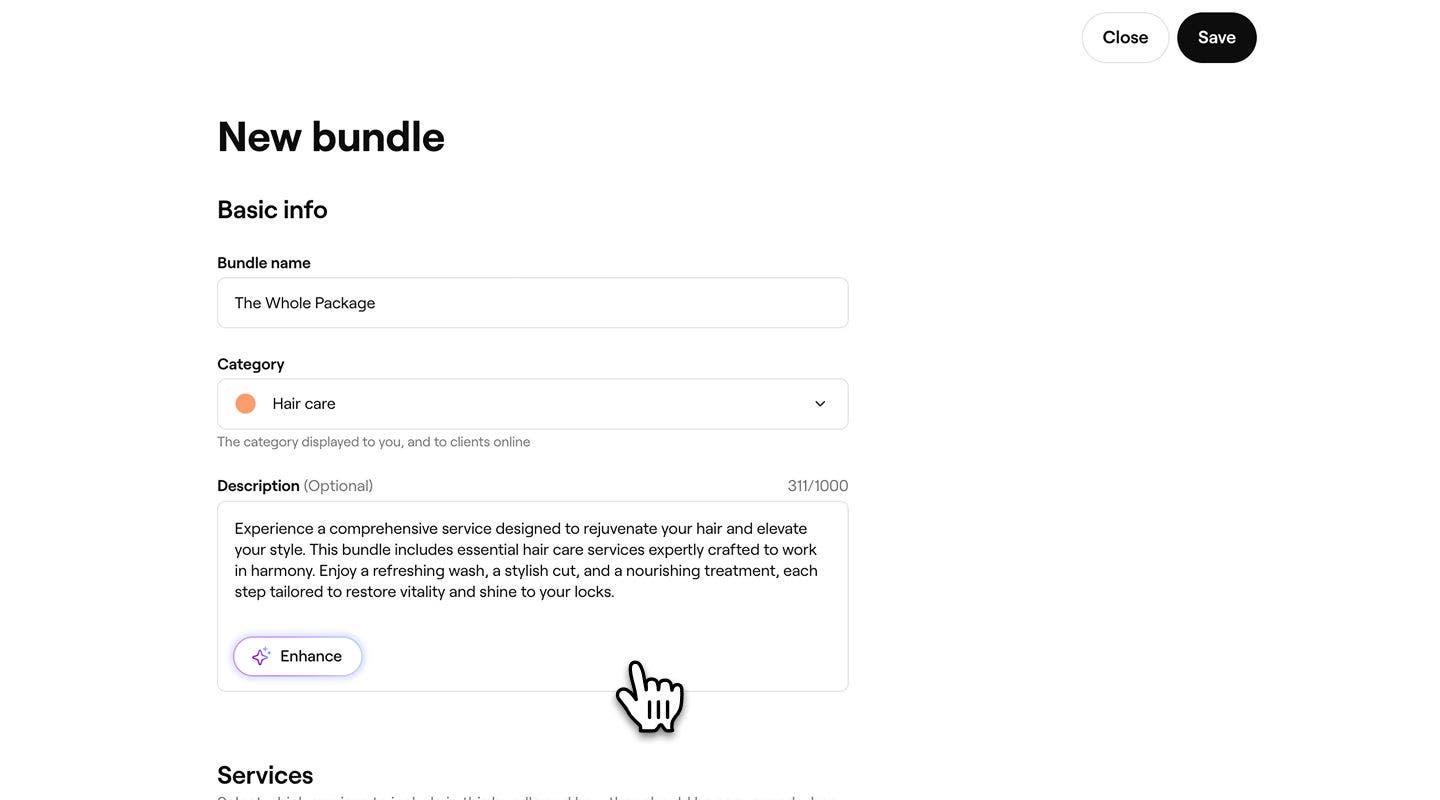
  4. U prikazu Novi kombinirani paket unesite sljedeće podatke u rubriku Osnovne informacije:

    1. Naziv kombiniranog paketa: naziv koji se prikazuje u vašem izborniku usluga i klijentima prilikom rezervacije.

    2. Kategorija: Odaberite kategoriju u kojoj bi se ova usluga trebala prikazivati. Ovo se prikazuje vama i klijentima na mreži.

    3. Opis: Dodajte kratki sažetak koji će klijentima pomoći da shvate koje su vrste usluga uključene u ovaj kombinirani paket.   

      create_bundle_web_4.jpg

  5. U rubrici Usluge kliknite gumb Dodaj uslugu i odaberite najmanje dvije usluge koje želite dodati u kombinirani paket. bundles_web_5.jpg

  6. Ispod Vrste rasporeda odaberite kako će se usluge pružati:

    1. Rezervirano u nizu: Usluge se dodaju u kalendar jedna za drugom.
    2. Rezervirano paralelno: usluge se dodaju u kalendar u isto vrijeme, za više članova tima. bundles_web_6.jpg
  7. U odjeljku Dodjela resursa odaberite kako će se resursi dodijeliti kada se ovaj kombinirani paket rezervira, ako su resursi potrebni:

    1. Upotrijebi iste resurse: Usluge za koje je potreban isti resurs dijele ga. Primjerice, masaža za parove odvija se u jednoj sobi umjesto u dvije.
    2. Upotrijebi zasebne resurse: Svaka usluga u kombiniranom paketu rezervirana je u vlastitom resursu. Primjerice, za masažu za parove koristile bi se dvije odvojene prostorije.
  8. U odjeljku Cijena odaberite jednu od sljedećih opcija kako bi se trebala odrediti cijena kombiniranog paketa:

    1. Cijena usluge: automatski izračunava ukupni iznos na temelju standardnih cijena svih usluga u kombiniranom paketu.
    2. Prilagođena cijena: Postavite vlastitu fiksnu cijenu za cijeli kombinirani paket.
    3. Postotak popusta: Primijenite postotak popusta na ukupnu vrijednost uključenih usluga.
    4. Besplatno: Ponudite kombinirani paket bez ikakvih troškova. bundles_web_7.jpg
  9. Ispod Online rezervacije upotrijebite prekidač kako biste klijentima omogućili online rezervaciju usluge, a zatim navedite dostupnost usluge prema spolu. bundles_web_8.jpg

  10. Kliknite na gumb Spremi u gornjem desnom kutu da biste spremili kombinirani paket u svoj izbornik.

  1. U glavnom izborniku na dnu zaslona dodirnite Više (ikona rešetke) i otvorite katalog.

  2. Odaberite Izbornik usluga iz izbornika. 

  3. Dodirnite gumb Dodaj u gornjem desnom kutu, a zatim odaberite Kombinirani paket.

  4. U prikazu Novi kombinirani paket unesite sljedeće podatke u rubriku Osnovne informacije:

    1. Naziv kombiniranog paketa: naziv koji se prikazuje u vašem izborniku usluga i klijentima prilikom rezervacije.
    2. Kategorija: odaberite kategoriju u kojoj bi se ova usluga trebala prikazivati. Ovo se prikazuje vama i klijentima na mreži.
    3. Opis: Dodajte kratki sažetak koji će klijentima pomoći da shvate koje su vrste usluga uključene u ovaj kombinirani paket.
  5. U odjeljku Usluge dodirnite gumb Dodaj uslugu i odaberite najmanje dvije usluge u kombiniranom paketu.

  6. Za uključivanje dodatnog vremena u usluge dodirnite Radnje (tri točke) pored usluga, a zatim odaberite Dodaj dodatno vrijeme.

  7. U odjeljku Dodjela resursa odaberite kako će se resursi dodijeliti kada se ovaj kombinirani paket rezervira, ako su resursi potrebni:

    1. Iskoristite iste resurse: Usluge kojima je potreban isti resurs dijele ga. Primjerice, masaža za parove odvija se u jednoj sobi umjesto u dvije.
    2. Upotrijebi zasebne resurse: Svaka usluga u kombiniranom paketu rezervirana je u vlastitom resursu. Primjerice, za masažu za parove iskoristile bi se dvije odvojene prostorije.
  8. Ispod Vrste rasporeda odaberite kako će se usluge pružati:

    1. Rezervirano u nizu: usluge se dodaju u kalendar jedna za drugom.
    2. Rezervirano paralelno: usluge se dodaju u kalendar u isto vrijeme, a obavlja ih više članova tima.
  9. U odjeljku Cijena odaberite jednu od sljedećih opcija kako bi se odredila cijena kombiniranog paketa:

    1. Cijena usluge: automatski izračunava ukupni iznos na temelju standardnih cijena svih usluga u kombiniranom paketu.
    2. Prilagođena cijena: Postavite vlastitu fiksnu cijenu za cijeli kombinirani paket.
    3. Postotak popusta: Primijenite postotak popusta na ukupnu vrijednost uključenih usluga.
    4. Besplatno: Ponudite kombinirani paket bez ikakvih troškova.
  10. Ispod opcije Online rezervacije upotrijebite preklopni gumb kako biste klijentima omogućili da rezerviraju uslugu online.

  11. U odjeljku Dostupno za navedite dostupnost usluge prema spolu.

  12. Dodirnite gumb Spremi na dnu prikaza kako biste spremili kombinirani paket u svoj izbornik.

Nakon spremanja kombinirani će se paket pojaviti u vašem izborniku usluga, a sve će odabrane postavke biti primijenjene. Klijenti će ga moći rezervirati online, a usluge iz kombiniranog paketa automatski će se dodati u vaš kalendar u skladu s vrstom rasporeda koju ste odabrali.

Promijenite redoslijed usluga povlačenjem i ispuštanjem. Redoslijed će odrediti slijed u kalendaru.

Dodavanje dodatnog vremena kombiniranom paketu

  1. U glavnom izborniku na lijevoj strani zaslona idite na katalog. 
  2. Odaberite Izbornik usluga na lijevoj ploči izbornika. 
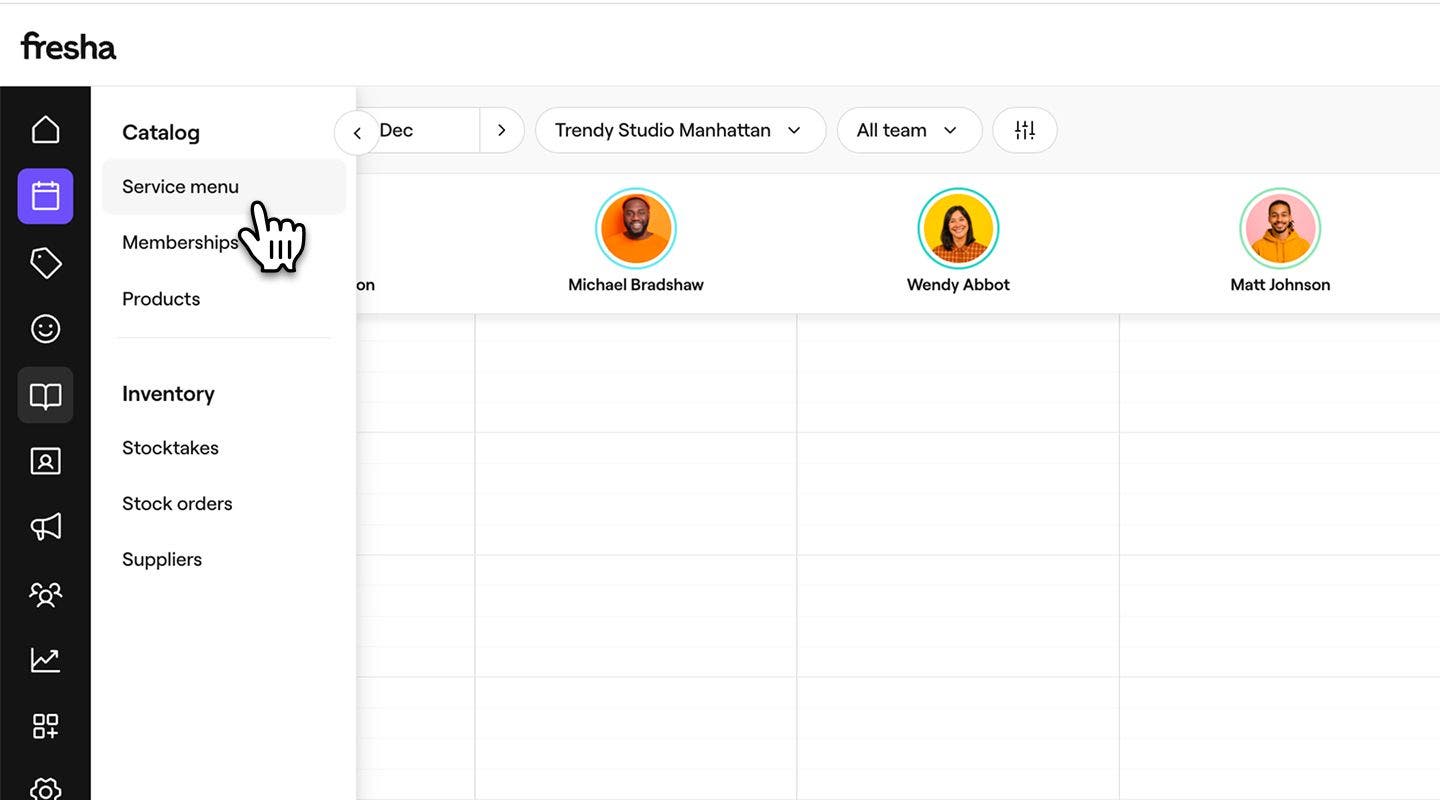
    extra_time_bundle_web_2.jpg
  3. Kliknite na kombinirani paket u izborniku usluga koji želite ažurirati. 
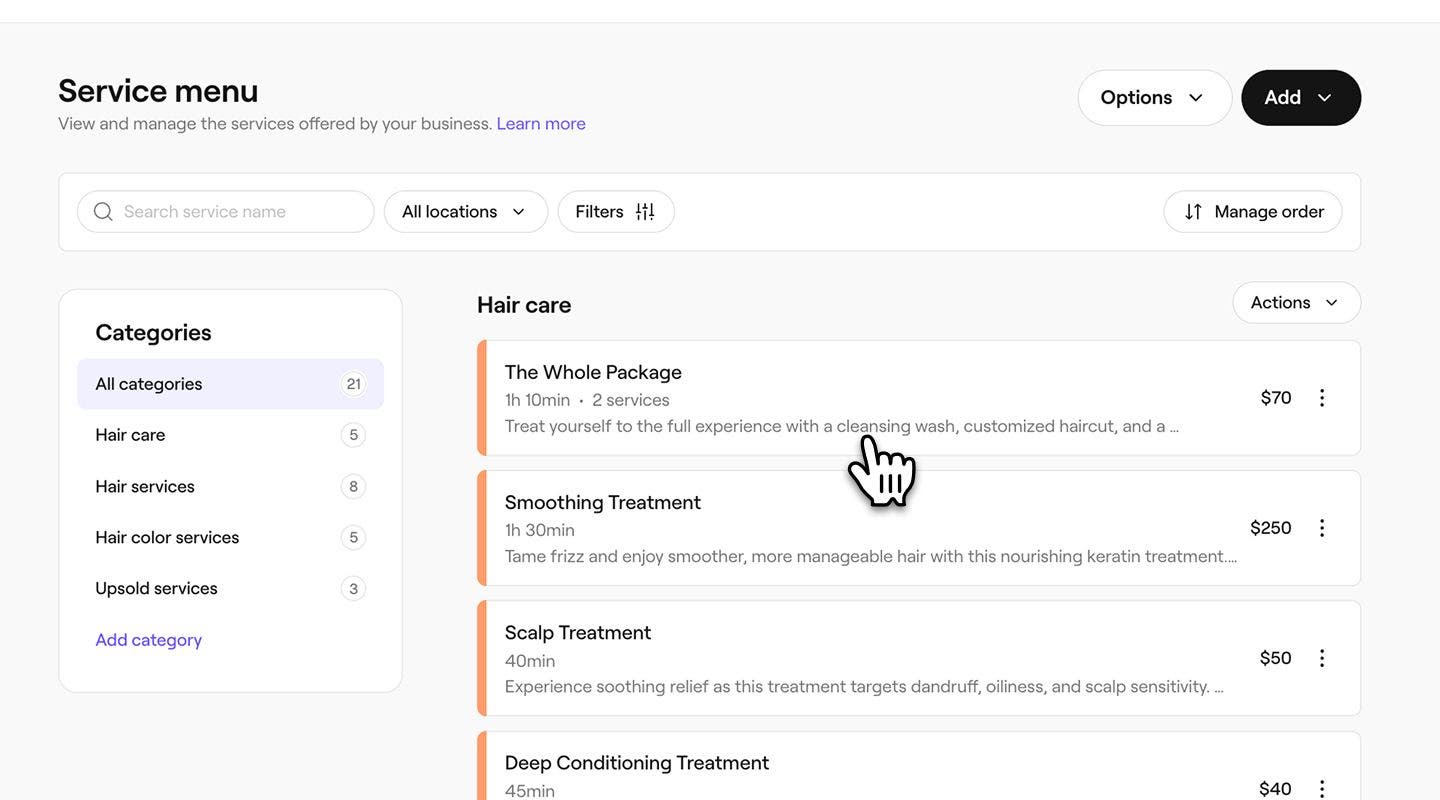
    extra_time_bundle_web_3.jpg
  4. U prikazu Uređivanje kombiniranog paketa kliknite na Radnje (tri točkice) pokraj usluge kojoj želite dodati dodatno vrijeme i odaberite Dodaj dodatno vrijeme.
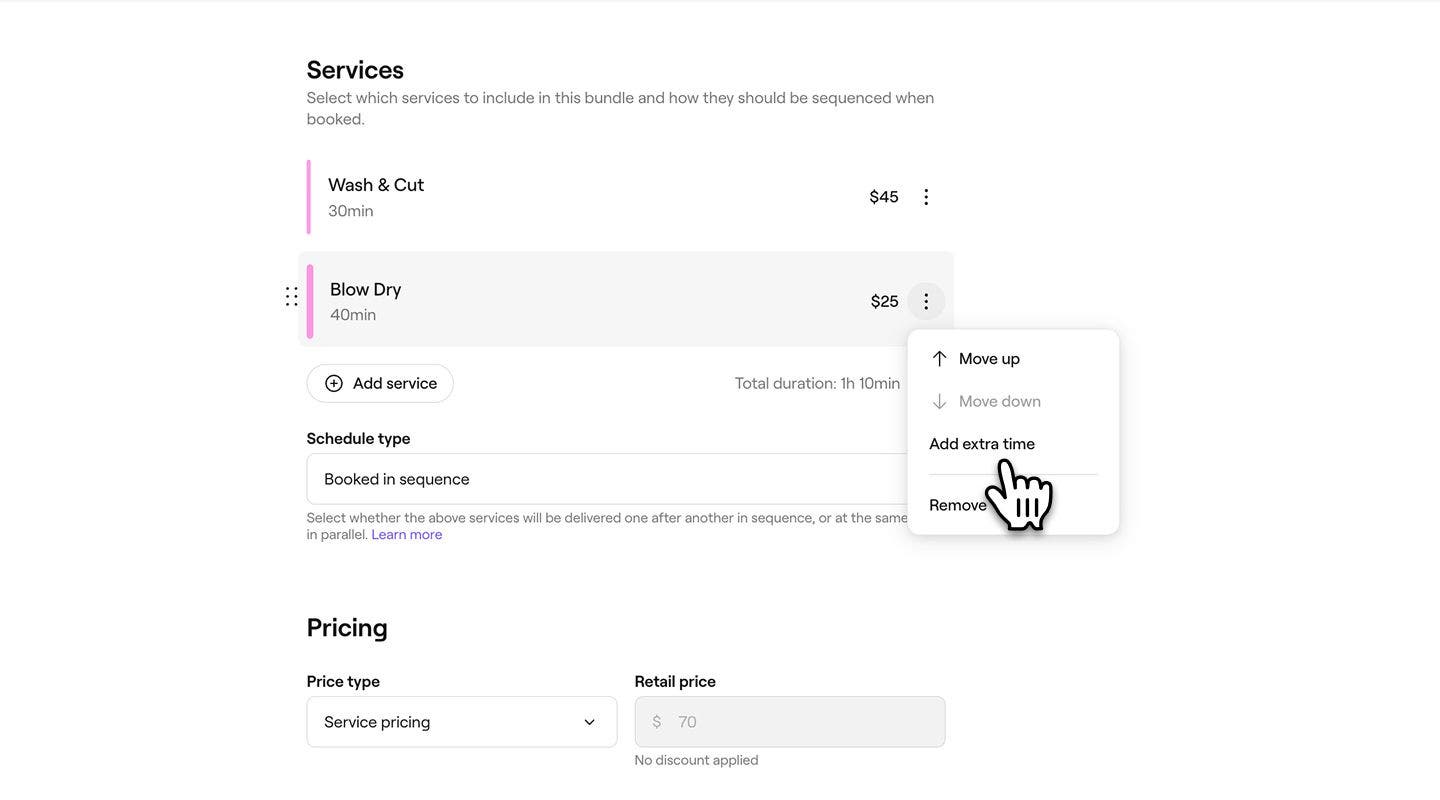
    extra_time_bundle_web_4.jpg
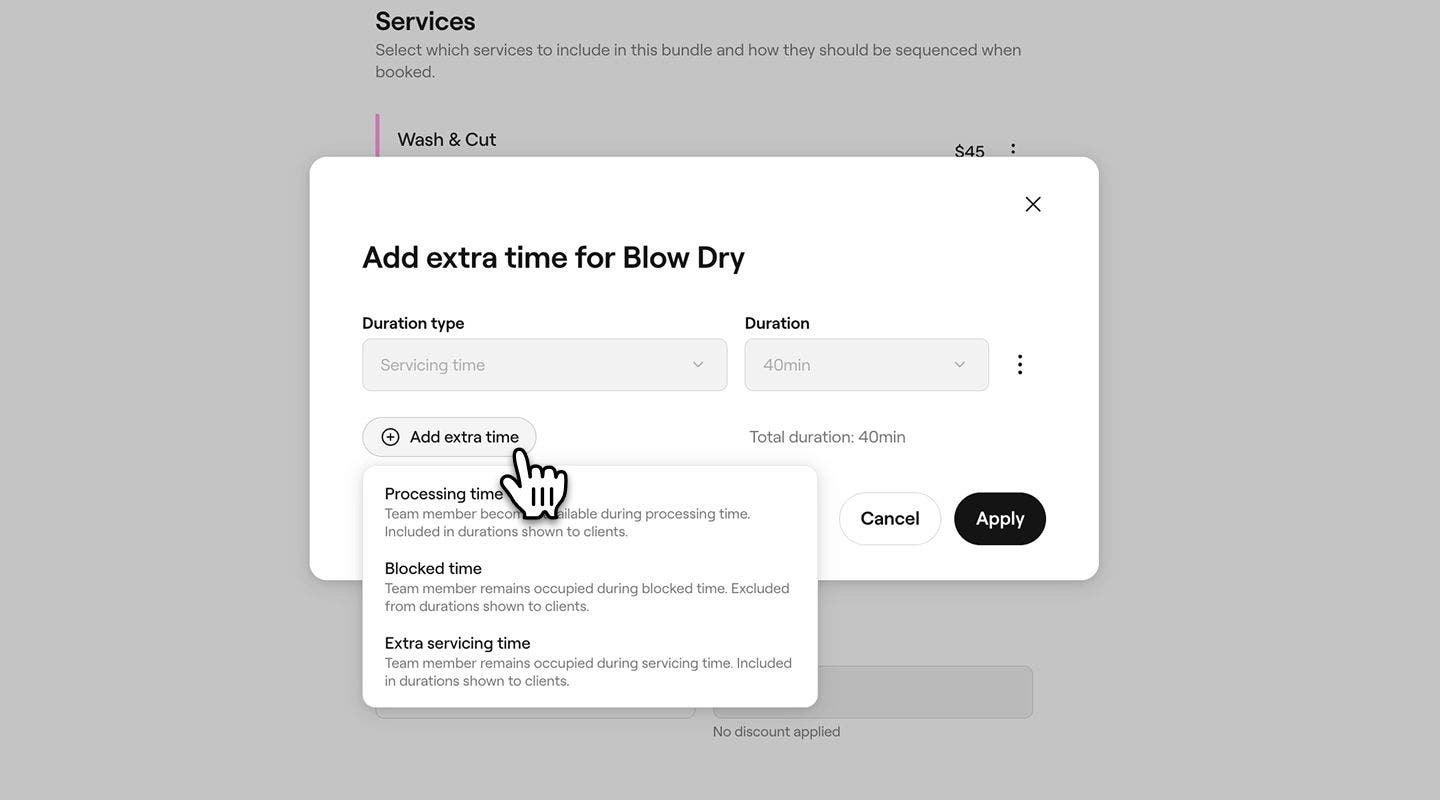
  5. U skočnom prozoru Dodaj dodatno vrijeme kliknite gumb Dodaj dodatno vrijeme i odaberite Obrada, Blokirano ili Dodatno vrijeme pružanja usluge.
    extra_time_bundle_web_5.jpg
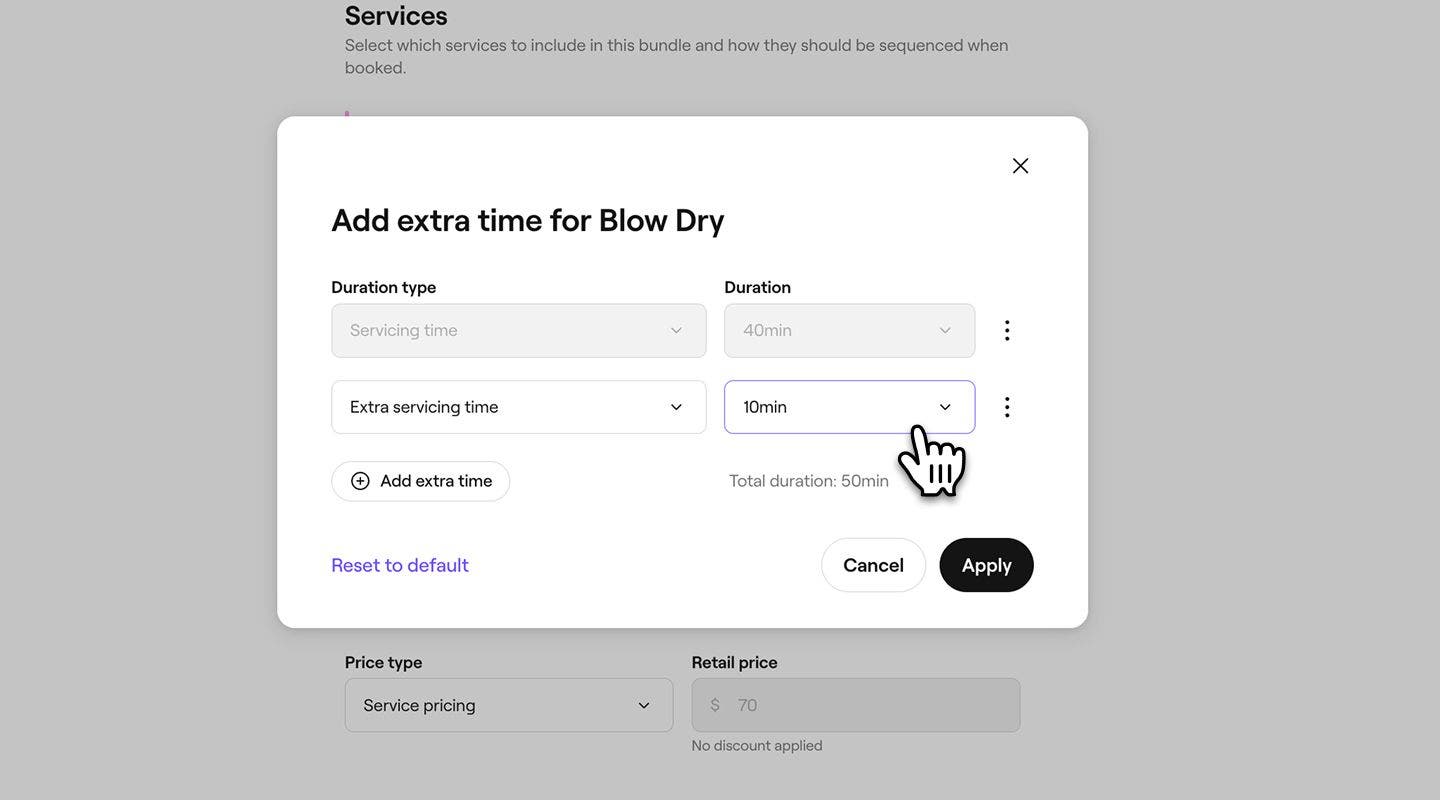
  6. U odjeljku Trajanje upotrijebite padajući izbornik za postavljanje trajanja dodatnog vremena, a zatim kliknite gumb Primijeni.
    extra_time_bundle_web_6.jpg
  7. Kliknite gumb Spremi u gornjem desnom kutu kako biste primijenili dodatno vrijeme na kombinirani paket.
  1. U glavnom izborniku na dnu uređaja dodirnite Više (ikona rešetke) i otvorite katalog.
  2. Na stranici Katalog odaberite Izbornik usluga.
  3. U svom izborniku usluga dodirnite postojeći kombinirani paket i odaberite Uredi.
  4. U prikazu Uredi kombinirani paket pomaknite se prema dolje kako biste pronašli usluge uključene u kombinirani paket i dodirnite uslugu kojoj želite dodati dodatno vrijeme.
  5. U skočnom prozoru Dodaj dodatno vrijeme dodirnite gumb Dodaj dodatno vrijeme da biste primijenili novo dodatno vrijeme na uslugu.
  6. U padajućem izborniku odaberite U obradi, Blokirano ili Dodatno vrijeme pružanja usluge.
  7. Pored dodanog dodatnog vremena upotrijebite padajući izbornik za postavljanje Trajanja dodatnog vremena i dodirnite gumb Primijeni kako biste spremili dodatno vrijeme dodano usluzi u kombiniranom paketu. 
  8. Da biste dovršili promjene trajanja kombiniranog paketa, dodirnite gumb Primijeni.

Nakon što se kombiniranom paketu doda dodatno vrijeme, ono se primjenjuje samo na uslugu unutar tog određenog kombiniranog paketa. Ako se bilo koja usluga iz kombiniranog paketa rezervira zasebno, to dodatno vrijeme neće biti uključeno.

Česta pitanja

    • Svoje kombinirane pakete usluga možete sakriti za online rezervacije tako da otvorite kombinirani paket iz svog izbornika usluga, i onemogućite prekidač u odjeljku Online rezervacija. Kombinirani paket ostaje dostupan na vašem računu, ali se više ne prikazuje klijentima tijekom online rezervacije.


Izbornik usluga


Povezani članci

Tečajevi Fresha akademije
Pregled videozapisa tečaja

U potpunosti iskoristite svoje usluge

6 lekcija•12 min

Pogledajte sve tečajeve

Je li vam ovaj vodič pomogao?

Izbornik usluga

Upravljanje kategorijama usluga

Organizirajte svoje usluge u kategorije kako biste klijentima olakšali pregledavanje i rezerviranje.

Stvaranje kombiniranih paketa usluga

Povećajte broj rezervacija uz kombinirane pakete koji objedinjuju više usluga u jednu praktičnu opciju za klijente.

Arhivirajte i brišite stavke u izborniku usluga

Održavajte svoj izbornik usluga ažurnim arhiviranjem ili brisanjem usluga i kombiniranih paketa.

Rasporedite svoj izbornik usluga

Organizirajte svoj izbornik usluga kako biste klijentima olakšali pregled i rezervaciju usluga putem interneta.

Izvezite izbornik usluga

Izvezite izbornik usluga iz platforme Fresha radi jednostavnog vođenja evidencije.

Postavljanje usluga za rezervaciju u nizu

Pobrinite se da se vaše usluge rezerviraju i pružaju ispravnim redoslijedom uz redoslijed rezervacije usluga.

Najbolje prakse za stvaranje izbornika usluga

Stvorite jasan, profesionalan izbornik usluga koji poboljšava vašu vidljivost na Marketplaceu i pomaže klijentima da lako razumiju i rezerviraju vaše usluge.

Povezani članci

Rasporedite svoj izbornik usluga

Organizirajte svoj izbornik usluga kako biste klijentima olakšali pregled i rezervaciju usluga putem interneta.

Postavljanje usluga za rezervaciju u nizu

Pobrinite se da se vaše usluge rezerviraju i pružaju ispravnim redoslijedom uz redoslijed rezervacije usluga.

Postavljanje naprednog određivanja cijena i trajanja

Postavljanje različitih cijena i trajanja za članove tima ili lokacije.

Tečajevi Fresha akademije
Pregled videozapisa tečaja

U potpunosti iskoristite svoje usluge

6 lekcija•12 min

Pogledajte sve tečajeve
Fresha
Preuzmite aplikaciju

O Freshi

Karijere

Pomoć i podrška

Blog

Mapa stranica

Za tvrtke

Za partnere

Cijene

Funkcionalnosti

Upravljanje rasporedom

Prodajno mjesto

Plaćanje

Kapital

Marketplace

Podrška

Status

Pravne informacije

Pravila privatnosti

Uvjeti pružanja usluge

Uvjeti korištenja

Društvene mreže

Facebook
Linkedin
Instagram

© 2026 Fresha.com SV Ltd