Upravljanje dostupnošću usluge
Saznajte kako postaviti i upravljati dostupnošću usluga dodjeljivanjem lokacija, članova tima i potrebnih resursa.
U ovom članku
Kako funkcionira dostupnost vaše usluge
Usluga će se prikazivati kao dostupna za rezervaciju samo ako se može pružiti na odabranoj lokaciji, ako joj je dodijeljen član tima koji je dostupan i ako su u to vrijeme dostupni i svi potrebni resursi.
Također možete upravljati time kada su usluge dostupne za rezervaciju, čime uslugu možete učiniti dostupnom za rezervaciju u određenim razdobljima, primjerice tijekom posebnih promocija.
Ako trebate primijeniti iste postavke dostupnosti na više usluga, upotrijebite opciju skupne izmjene kako ne biste morali ažurirati svaku uslugu zasebno.
Dodijelite usluge članovima tima
Odaberite koji su članovi tima kvalificirani ili dostupni za pružanje usluge kako bi klijenti mogli rezervirati uslugu kod odgovarajućeg osoblja.
- U glavnom izborniku na lijevoj strani zaslona idite na katalog.
- Odaberite Izbornik usluga na lijevoj ploči izbornika.
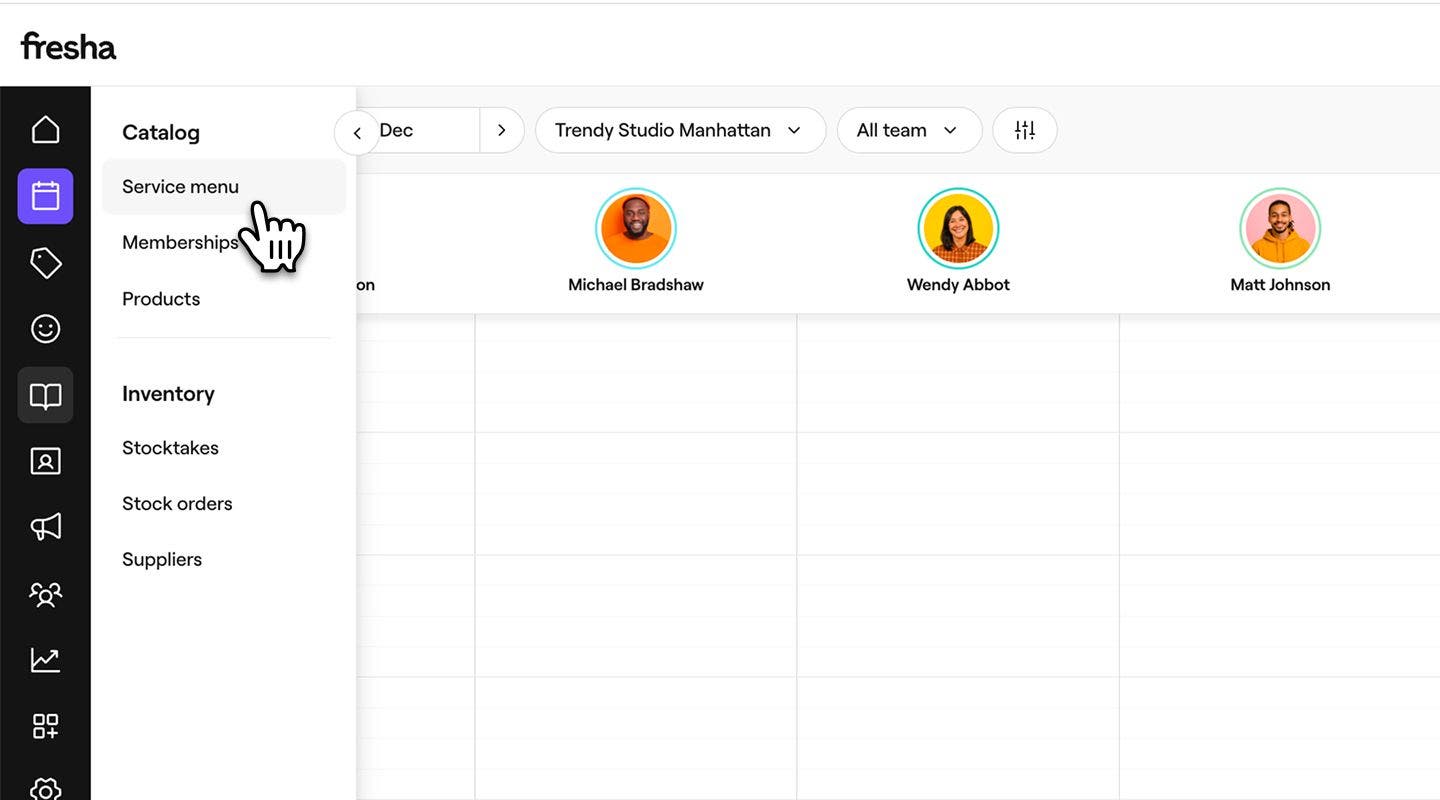
- Kliknite na uslugu u izborniku usluga kako biste je ažurirali.

- U prikazu Uređivanje usluge odaberite Članovi tima na lijevoj ploči izbornika.
- Označite potvrdni okvir pored svakog člana tima koji može izvršiti uslugu.
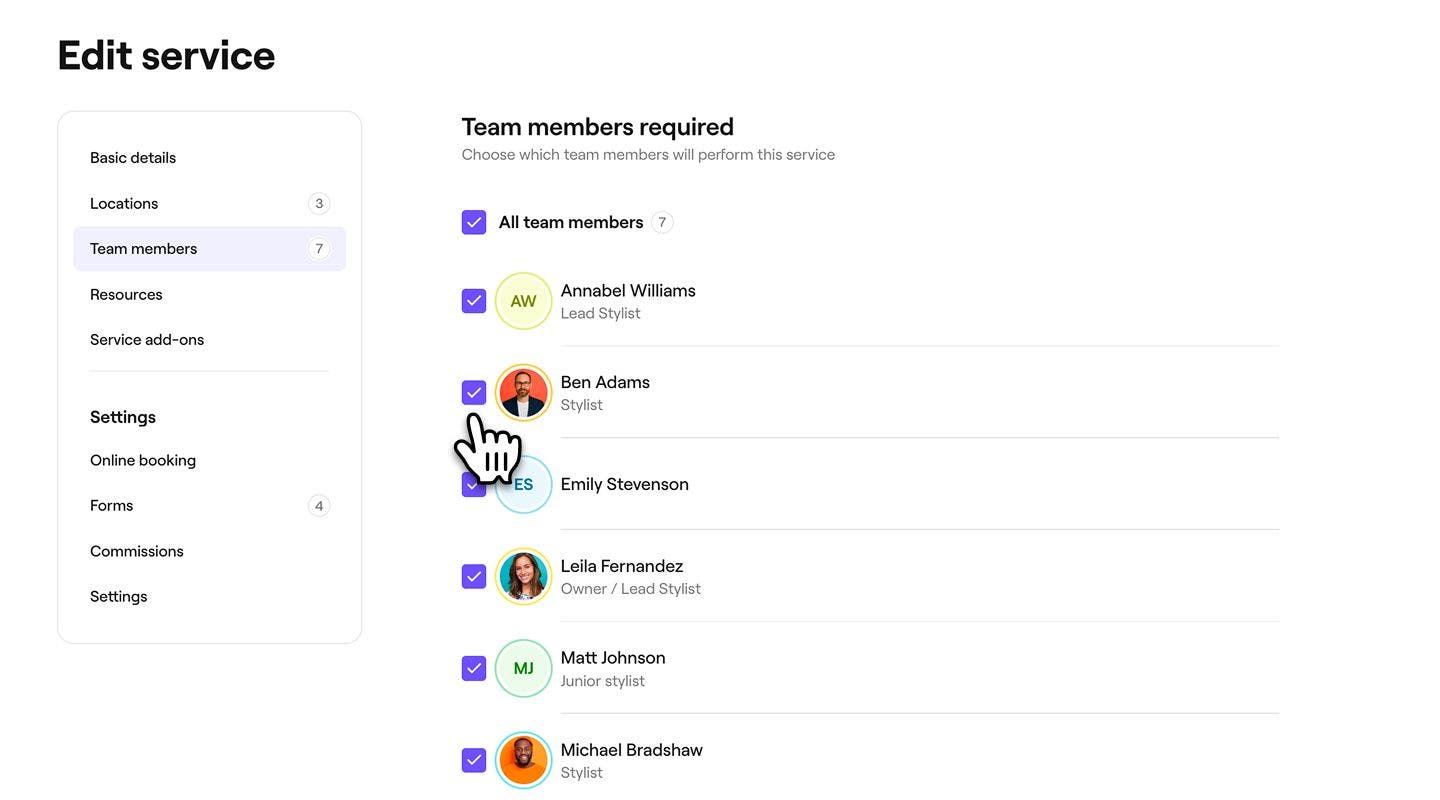
- Kliknite na gumb Spremi u gornjem desnom kutu da biste ažurirali uslugu.
Nakon ažuriranja usluga se može rezervirati kod bilo kojeg člana tima kojeg ste odabrali.
Dodjela resursa uslugama
Povežite sve prostorije, opremu ili alate koji su potrebni za uslugu kako bi se odgovarajući resursi automatski rezervirali kada klijenti rezerviraju.
-
U glavnom izborniku na lijevoj strani zaslona idite na Katalog.
-
Odaberite Izbornik usluga na lijevoj ploči izbornika.

-
Kliknite na uslugu iz izbornika Usluga kako biste je ažurirali.

-
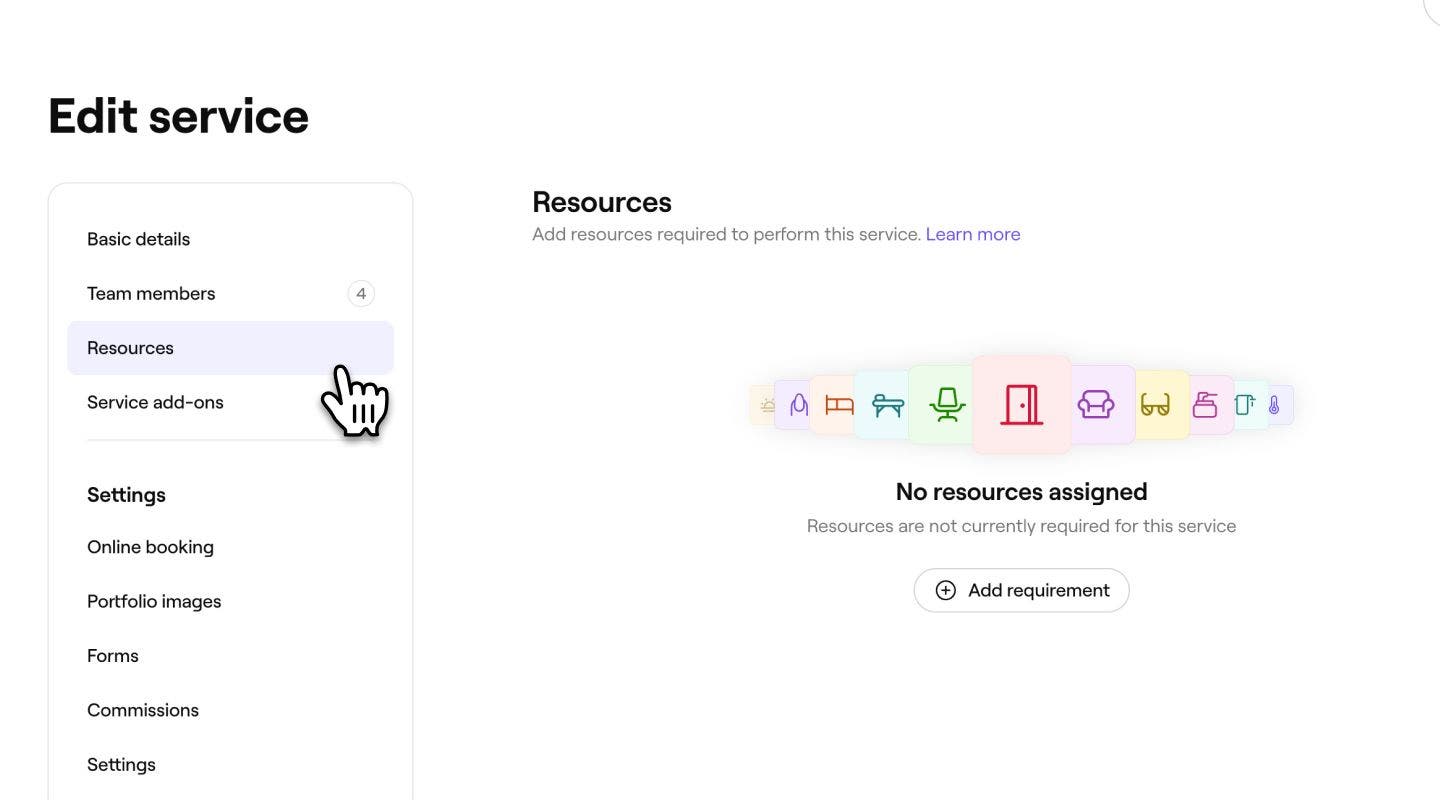
U prikazu Uređivanje usluge odaberite Resursi na lijevoj ploči izbornika.
-
U odjeljku Resursi kliknite Dodaj uvjet kako biste počeli dodjeljivati resurse usluzi.
-
U prikazu Dodaj zahtjev za resurs odaberite Vrstu resursa iz padajućeg izbornika, a zatim odaberite jednu od sljedećih opcija prije nego što kliknete Dodaj u gornjem desnom kutu:
- Upotrijebi bilo koji resurs ove vrste: Bilo koji resurs unutar odabrane vrste resursa može se upotrijebiti za ispunjavanje ovog zahtjeva. Ako odaberete ovu opciju, svi resursi koji se ubuduće dodaju ovom tipu resursa također će biti dostupni za uslugu.
- Odaberite određene resurse: Odaberite određene resurse koji se mogu iskoristiti za ispunjavanje ovog uvjeta. Ako je odabrano više resursa, bilo koji od njih može se dodijeliti prilikom rezervacije usluge.

-
Da biste usluzi dodali još uvjeta u pogledu resursa, kliknite na gumb Dodaj i ponovite korake za Dodavanje uvjeta u pogledu resursa.

-
Pregledajte odabrane zahtjeve za resursima, a zatim kliknite na Spremi u gornjem desnom kutu da biste spremili promjene.


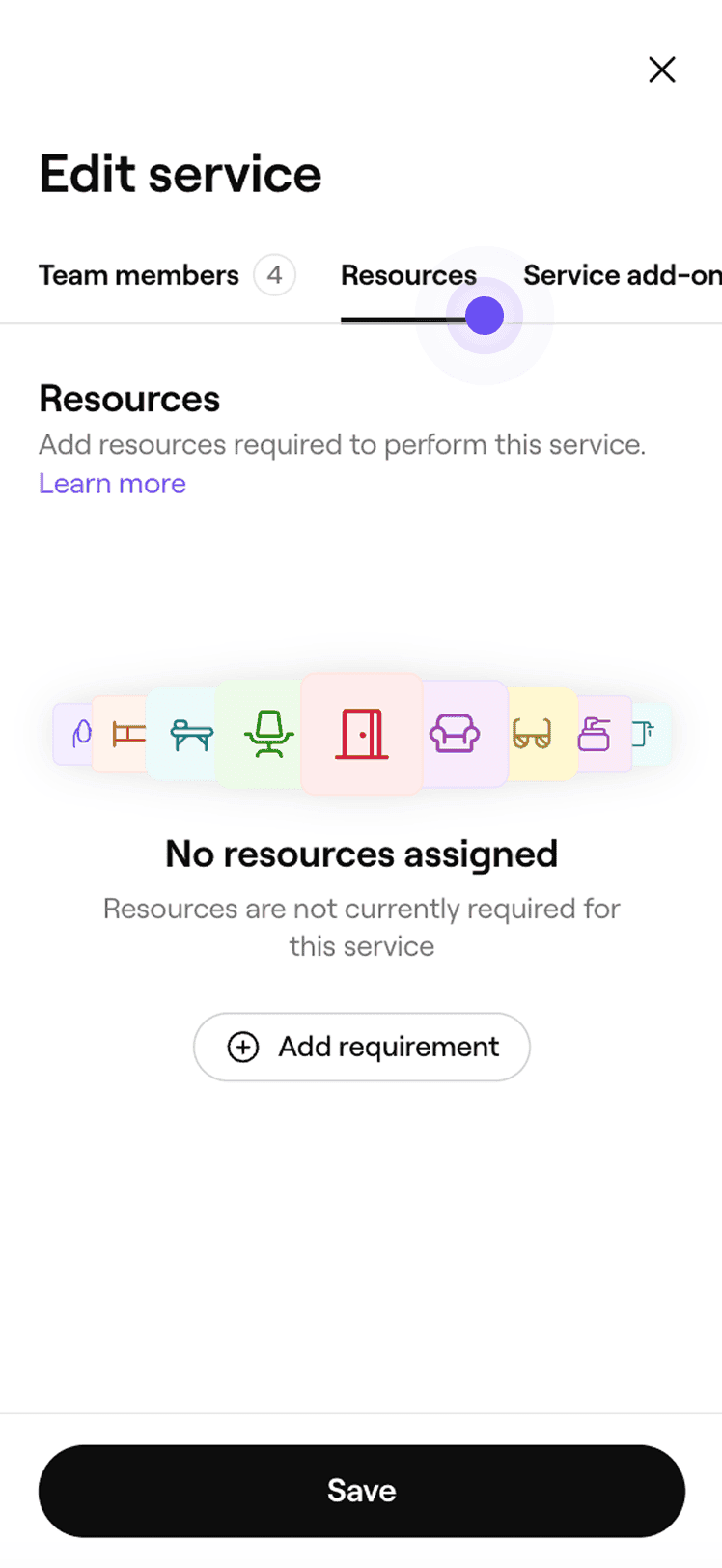


Nakon spremanja, usluga će automatski rezervirati odabrane resurse prilikom rezervacije.
Ako je vaša usluga dostupna na više lokacija, svaka će se lokacija prikazati u odjeljku Resursi u postavkama usluge. Za dodjelu resursa kliknite gumb Radnje pored lokacije i odaberite Dodaj, a zatim ponovite taj postupak za svaku lokaciju prema potrebi. Ako biste radije upotrijebili iste zahtjeve za resursima na više lokacija, odaberite Kopiraj na lokacije kako biste ih primijenili skupno.
Dodjela lokacija uslugama
Odredite na kojim od vaših poslovnih lokacija se nudi usluga kako bi je klijenti vidjeli i rezervirali samo tamo gdje je dostupna.
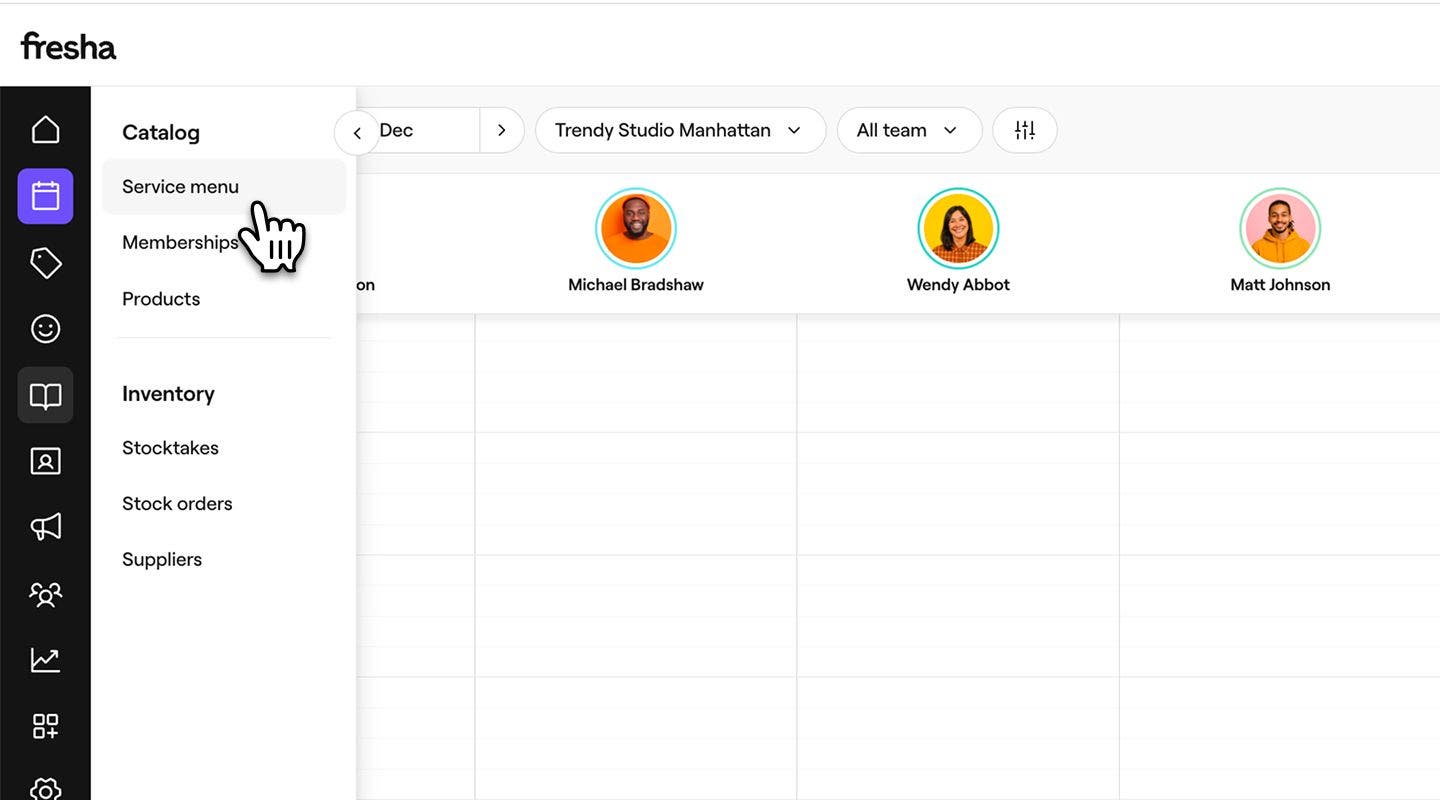
- U glavnom izborniku na lijevoj strani zaslona idite na katalog.
- Odaberite Izbornik usluga na lijevoj ploči izbornika.
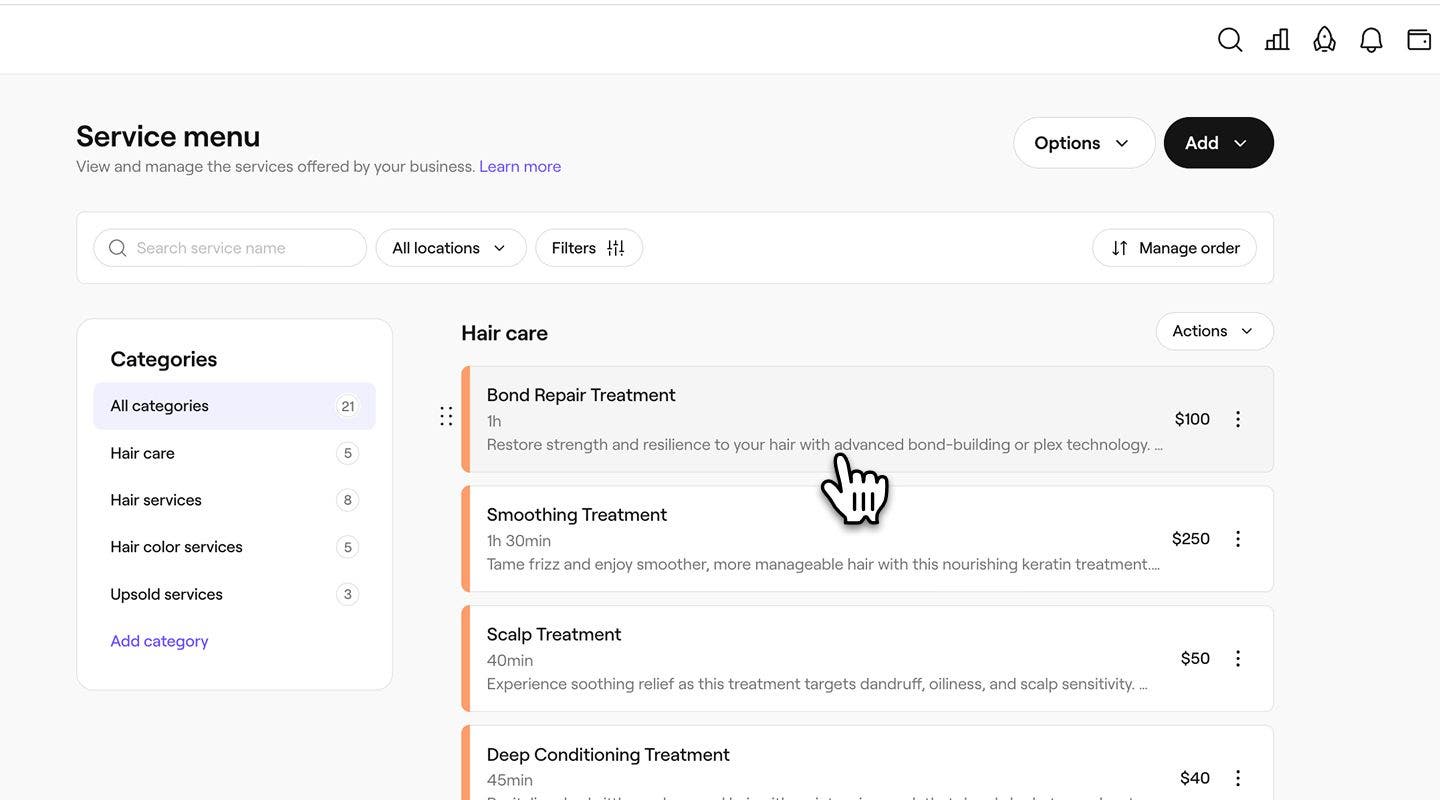
- Kliknite na uslugu u izborniku usluga kako biste je ažurirali.
- U prikazu Uređivanje usluge odaberite Lokacije na lijevoj ploči izbornika.
- Označite potvrdni okvir pored svake lokacije na kojoj će usluga biti dostupna.

- Kliknite na gumb Spremi u gornjem desnom kutu da biste ažurirali uslugu.
Nakon spremanja usluga postaje dostupna klijentima za rezervaciju na svim odabranim lokacijama. Na svim lokacijama koje ostavite neoznačenima usluga se više neće nuditi u online rezervacijama ni na lokaciji.
Postavke mrežne rezervacije za svaku uslugu automatski se uključuju kada stvorite uslugu. Vaša će se usluga prikazivati na mreži tek nakon što vaš profil na Marketplaceu bude objavljen i usluga bude dostupna za rezervaciju. Za upravljanje ovim postavkama otvorite uslugu i odaberite Online rezervacija na lijevoj ploči izbornika.
Skupno ažuriranje dostupnosti usluge
Ako upravljate velikim izbornikom usluga, možete ažurirati članove tima, resurse ili lokacije za više usluga u jednoj radnji umjesto da uređujete svaku uslugu pojedinačno.
- Iz glavnog izbornika na lijevoj strani zaslona idite na katalog.
- Odaberite Izbornik usluga na lijevoj ploči izbornika.
- Odaberite Opcije i kliknite na Skupno uređivanje usluga u padajućem izborniku.
Česta pitanja
Uklanjanjem lokacije ili člana tima iz usluge ažurira se gdje se i kod koga usluga može rezervirati. Nakon uklanjanja usluga se više neće prikazivati kao opcija za nove rezervacije na toj lokaciji ili s tim članom tima. Svi postojeći termini ostaju nepromijenjeni.
Kad ažurirate cijenu ili trajanje usluge, pojavljuje se skočni prozor ako postoje budući termini rezervirani za tu uslugu. Možete odabrati primjenu novih podataka tako da označite potvrdni okvir u skočnom prozoru. Ako ne primijenite ažuriranje, za te postojeće termine zadržat će se njihova izvorna cijena i trajanje.
Kako biste primijenili svoja pravila o plaćanju na pojedinačnu uslugu, započnite tako što ćete postaviti svoja pravila o plaćanju. Otvorite uslugu iz svog izbornika Usluga i odaberite Postavke na lijevoj ploči izbornika. U odjeljku Opće postavke označite potvrdni okvir kako biste zatražili predujam unaprijed ili zabilježili podatke o kartici kako bi se pravila plaćanja primjenjivala na tu određenu uslugu.
Možete skupno uređivati svoj izbornik usluga kako biste jednom radnjom promijenili članove tima, resurse ili lokacije za više usluga. U svom izborniku Usluge idite na Opcije, a zatim odaberite Skupno uređivanje usluga.