Postavljanje naprednog određivanja cijena i trajanja
Saznajte kako postaviti različite cijene za člana tima ili lokaciju pomoću naprednog određivanja cijena i trajanja.
U ovom članku
Kako funkcioniraju napredno određivanje cijena i opcije trajanja
Napredno određivanje cijena i trajanja pruža vam fleksibilnost da prilagodite cijenu i vrijeme usluge za određene članove tima ili lokacije. Klijenti će automatski vidjeti cijenu i trajanje prilikom rezervacije kod određenog člana tima ili na određenoj lokaciji.
Stvaranje naprednih opcija cijene
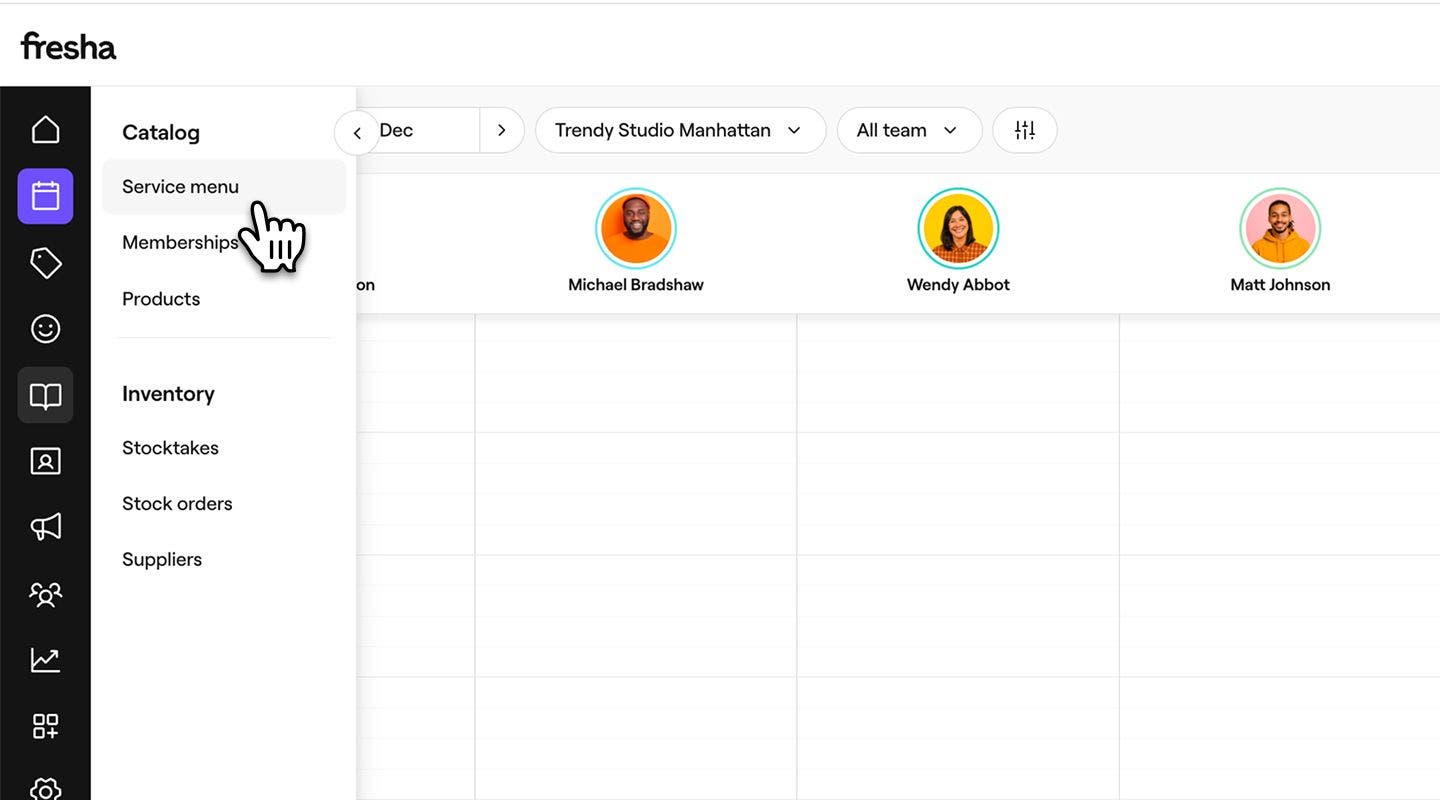
- U glavnom izborniku na lijevoj strani zaslona idite na katalog.
- Odaberite Izbornik usluga na lijevoj ploči izbornika.
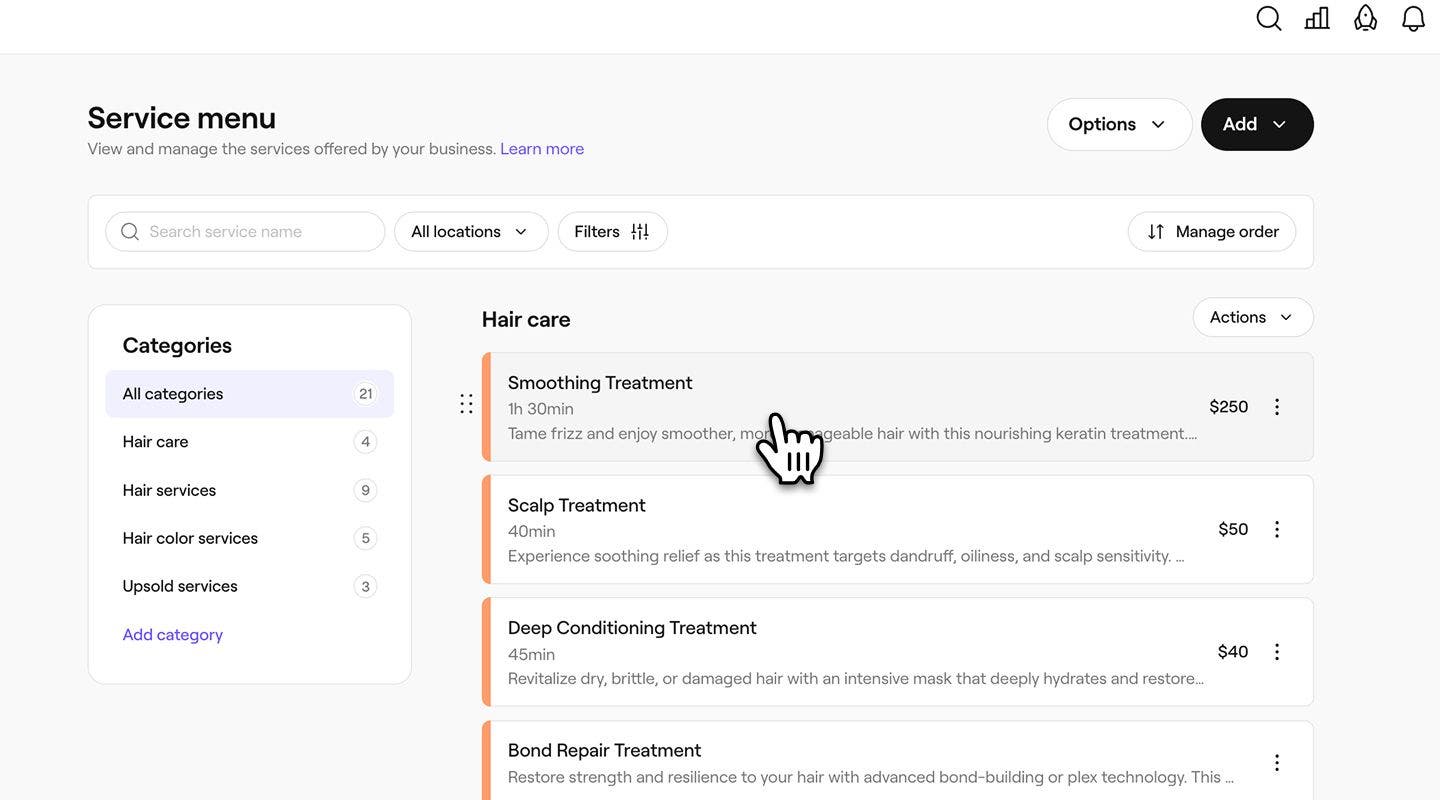
- Kliknite na postojeću uslugu ili stvorite novu.
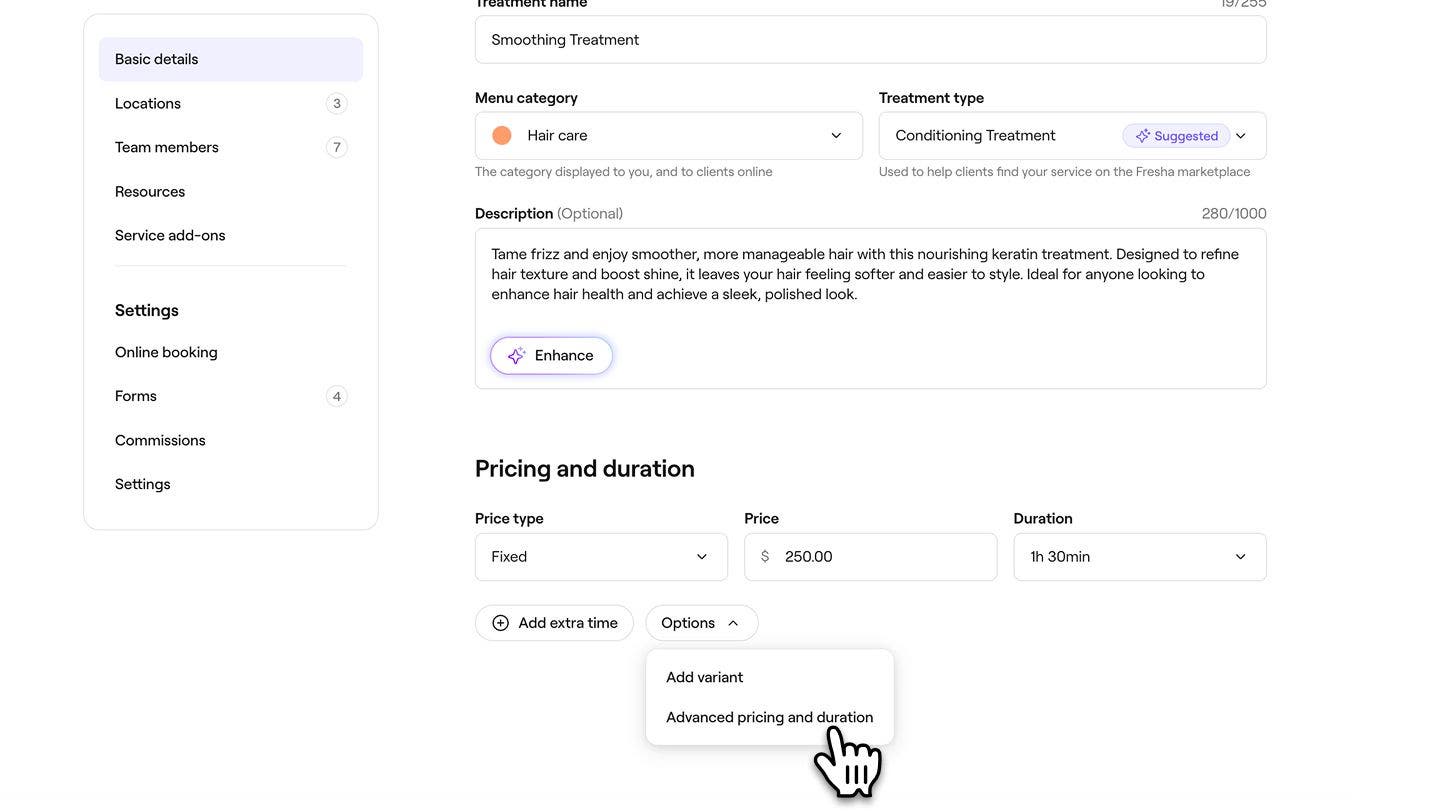
- U Prikazu usluge u odjeljku Cijena i trajanje kliknite gumb Opcije, a zatim odaberite Napredno određivanje cijena i trajanja.
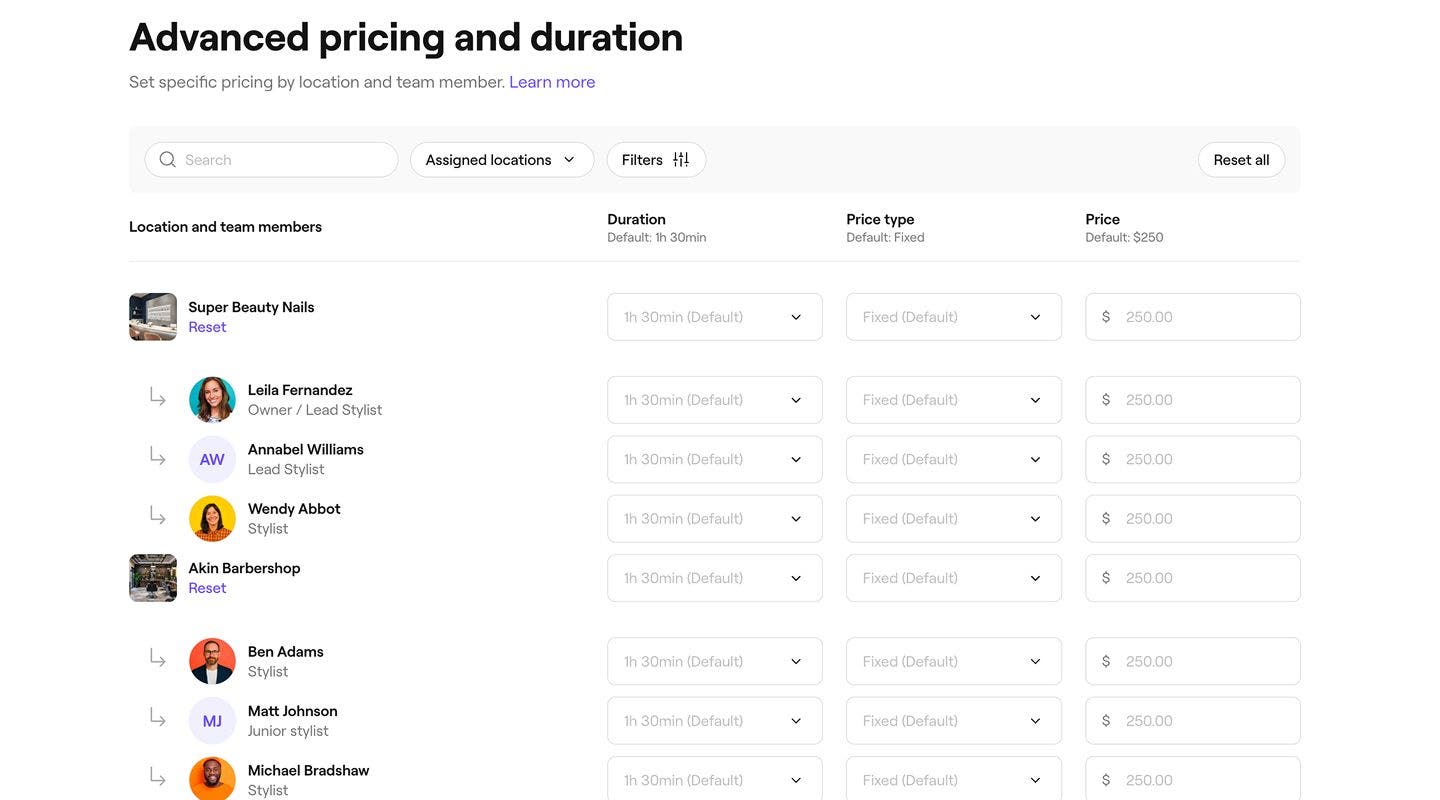
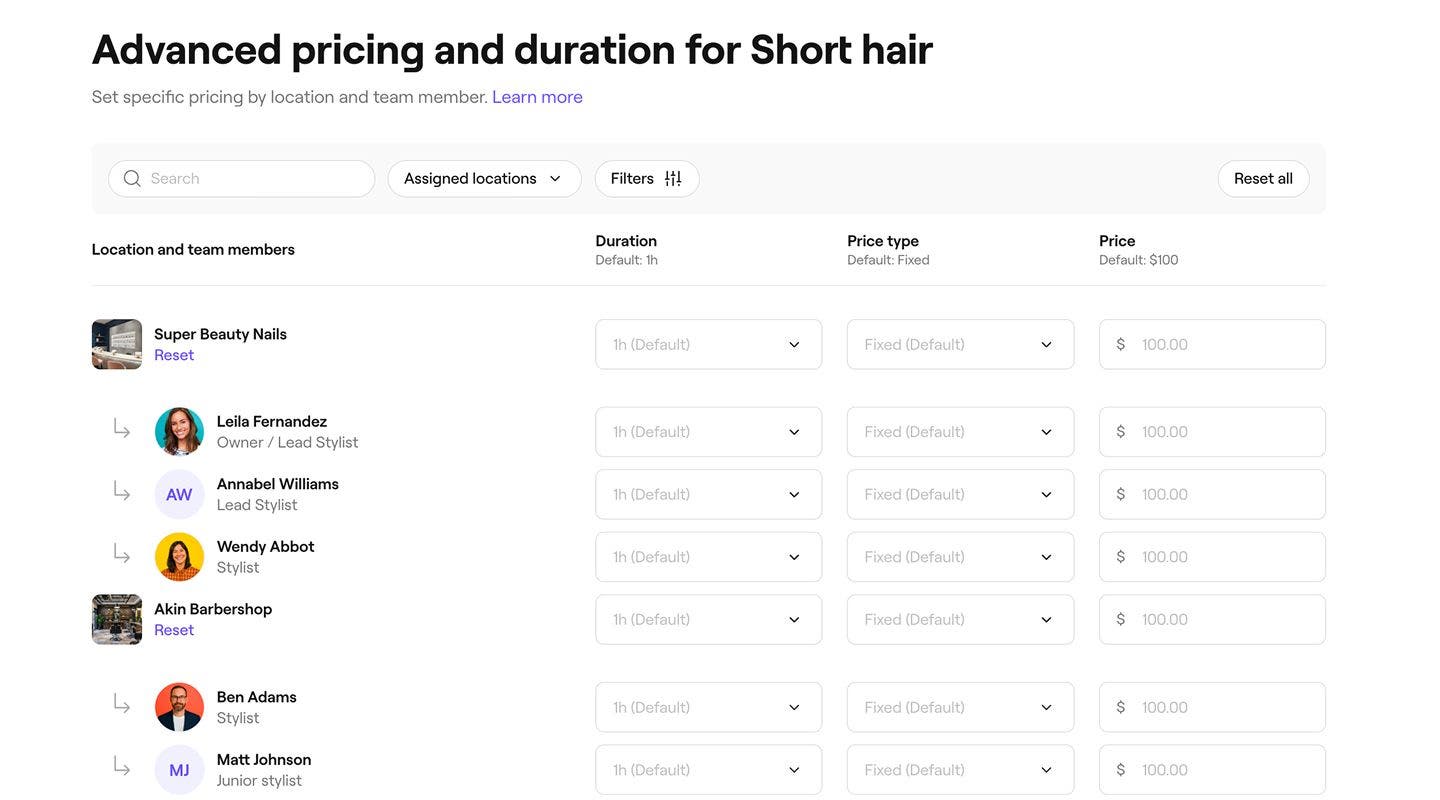
- U prikazu Napredno određivanje cijena i trajanje prilagodite cijenu i trajanje za svaku lokaciju i svakog člana tima ažuriranjem sljedećeg:
- Trajanje: vrijeme potrebno za provedbu varijante.
- Vrsta cijene: odaberite ima li varijanta Fiksnu cijenu, počinje Od minimalne cijene ili je Besplatna.
- Cijena: Iznos koji se naplaćuje za varijantu na temelju odabrane vrste cijene.
- Odaberite gumb Primijeni u gornjem desnom kutu da biste spremili opcije cijene.
- Kliknite na gumb Spremi u gornjem desnom kutu Prikaza usluge da biste primijenili promjene.
Nakon spremanja vaše će se postavke naprednog određivanja cijena i trajanja ažurirati za uslugu, a klijenti će prilikom rezervacije vidjeti odgovarajuću cijenu i trajanje za pojedinog člana tima ili lokaciju.
Stvaranje naprednih opcija varijante
Također možete postaviti cijene i trajanje za svaku varijantu prema lokaciji i članu tima.
- Otvorite postojeću uslugu iz svog kataloga ili stvorite novu.
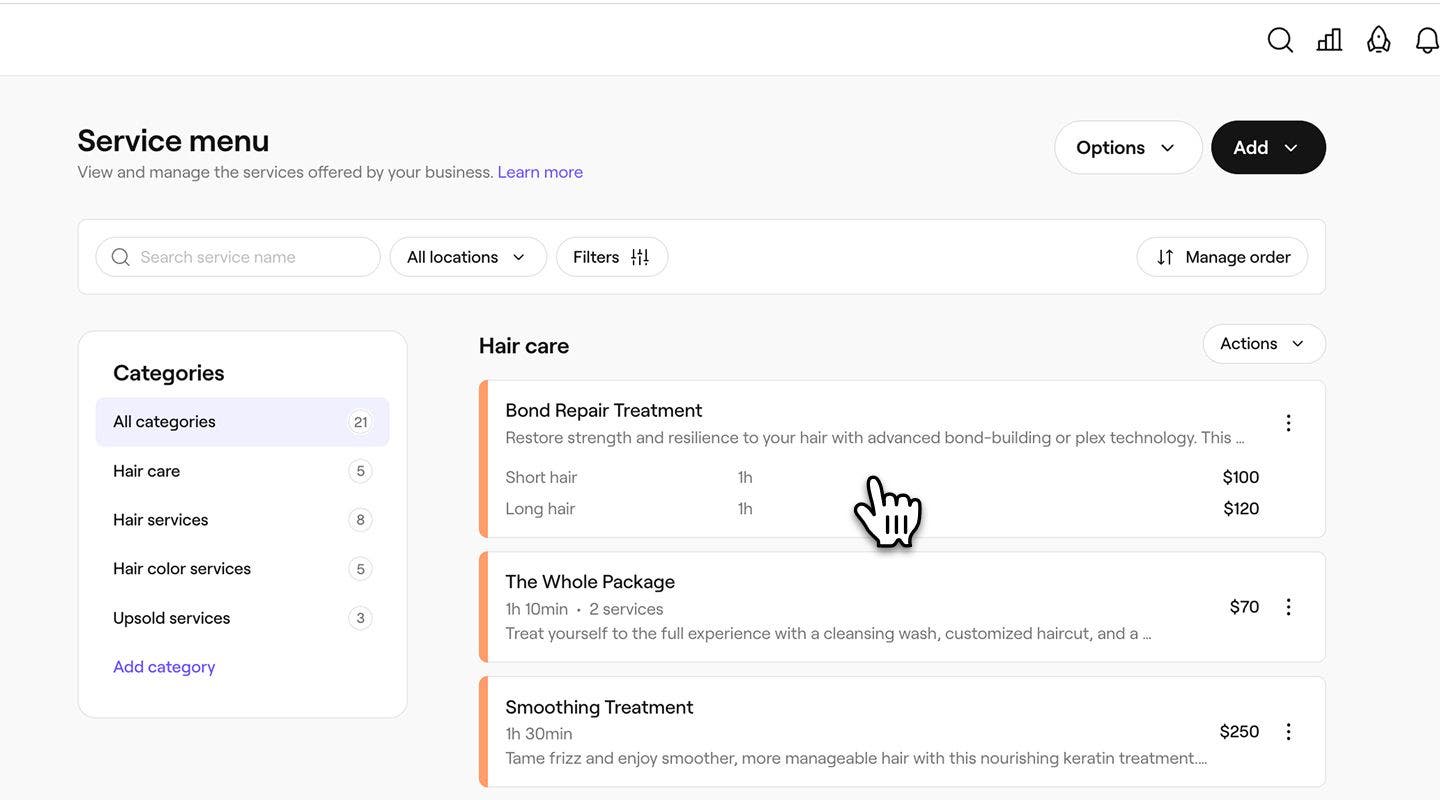
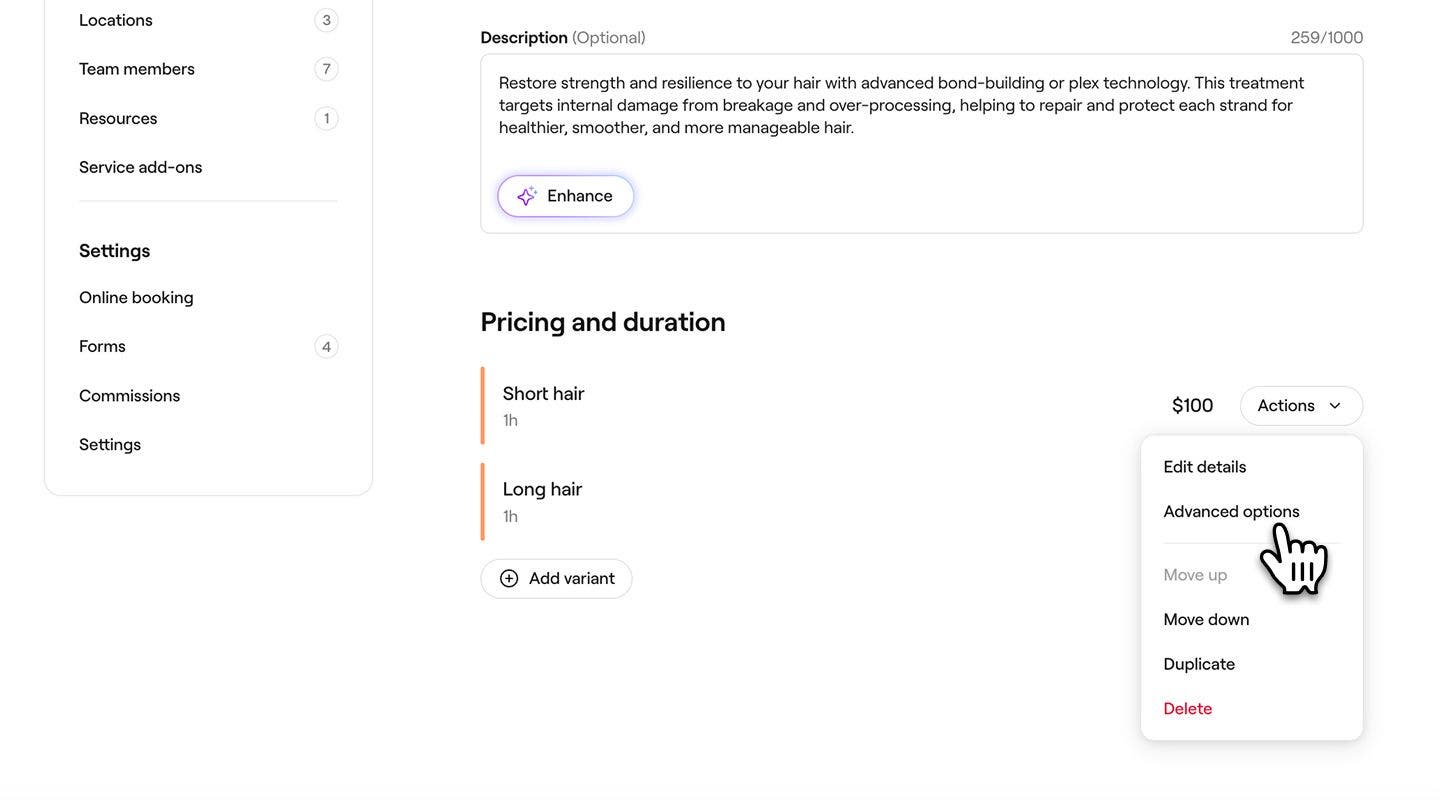
- U Prikazu usluge u odjeljku Cijena i trajanje kliknite gumb Radnje pored varijante, a zatim odaberite Napredne opcije.
- U prikazu Napredno određivanje cijena i trajanja prilagodite cijenu i trajanje za svaku lokaciju i svakog člana tima.
- Odaberite gumb Primijeni u gornjem desnom kutu da biste spremili opcije cijene.
- Kliknite na gumb Spremi u gornjem desnom kutu prikaza usluge da biste primijenili promjene.
Nakon spremanja vaše će se postavke naprednog određivanja cijena i trajanja primijeniti na svaku varijantu, a klijenti će prilikom rezervacije vidjeti točnu cijenu i trajanje za odabranog člana tima ili lokaciju.
Česta pitanja
Napredno određivanje cijena možete promijeniti tako da vratite prilagođenu cijenu i trajanje na zadane postavke. Otvorite svoj izbornik usluga, odaberite uslugu ili varijantu, zatim u odjeljku Cijena i trajanje odaberite Napredne opcije i kliknite gumb Resetiraj sve na alatnoj traci ili Resetiraj ispod svake lokacije.
Možete napraviti iznimku od zadane porezne stope za određenu uslugu iz svog kataloga. Otvorite katalog, odaberite izbornik Usluga i odaberite uslugu koju želite ažurirati. U prikazu Uređivanje usluge odaberite Postavke u izborniku s lijeve strane. Kliknite Uredi u odjeljku Porez na promet kako biste odabrali drugu poreznu stopu među opcijama koje ste postavili u postavkama poreza za svoj radni prostor.