Stvaranje varijanti usluge
Saznajte kako dodati različite opcije cijene za pojedinačnu uslugu i ponuditi klijentima veći izbor pomoću varijanti.
U ovom članku
Kako funkcioniraju varijante usluge
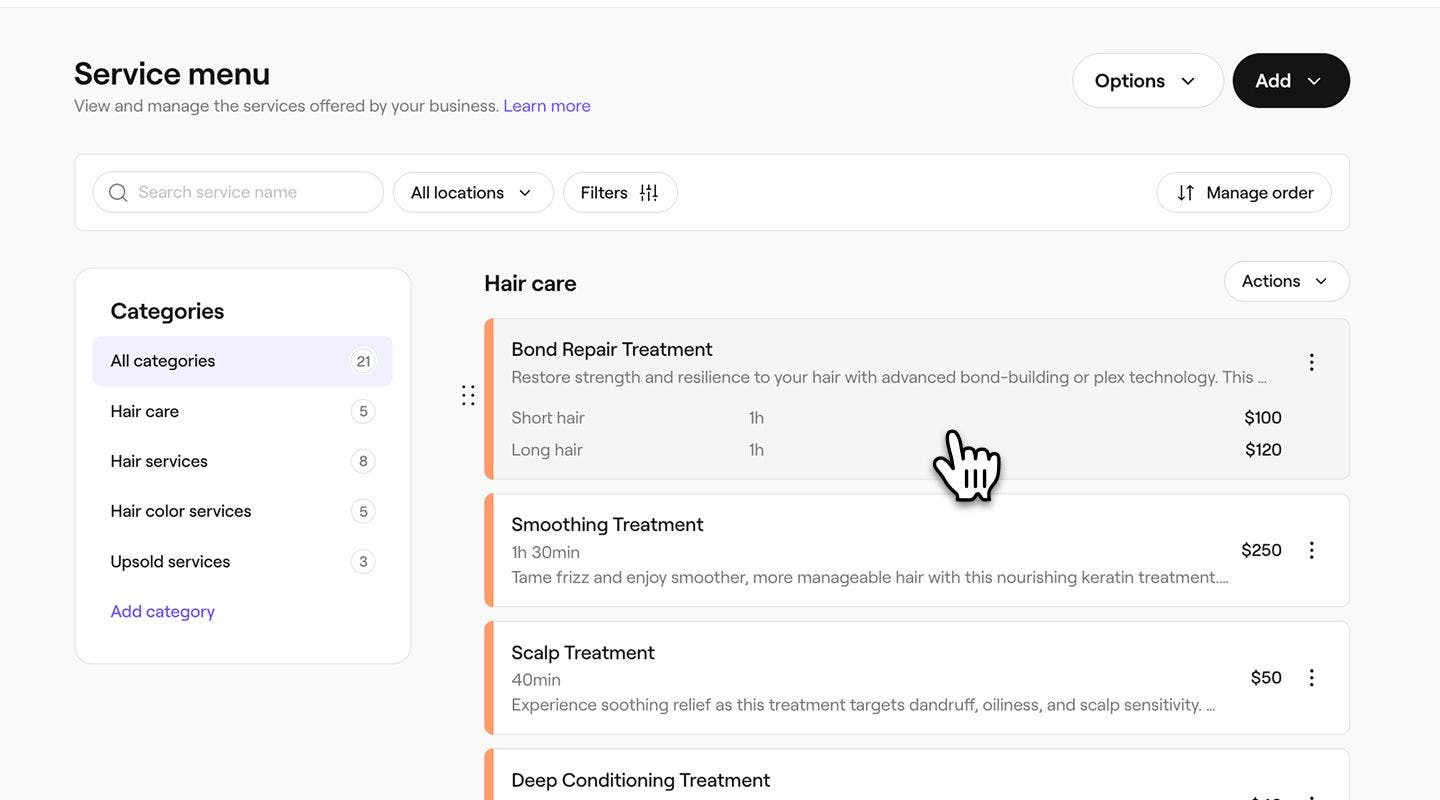
Varijante usluge omogućuju vam da ponudite različite verzije iste usluge, od kojih svaka ima svoju cijenu i trajanje, primjerice Kratka kosa ili Duga kosa. Varijante se prikazuju kao opcije tijekom rezervacije, što klijentima olakšava odabir upravo onoga što im je potrebno bez pregledavanja dugog popisa usluga. Sve varijante ostaju grupirane pod jednom glavnom uslugom, čime se održava urednost vaše ponude i pomaže vam da upravljate ažuriranjima na jednom mjestu.
Ako vam je potrebno različito određivanje cijena po članu tima ili lokaciji, upotrijebite napredno određivanje cijena.
Stvaranje varijante usluge
- U glavnom izborniku na lijevoj strani zaslona idite na Katalog.
- Odaberite Izbornik usluga na lijevoj ploči izbornika.
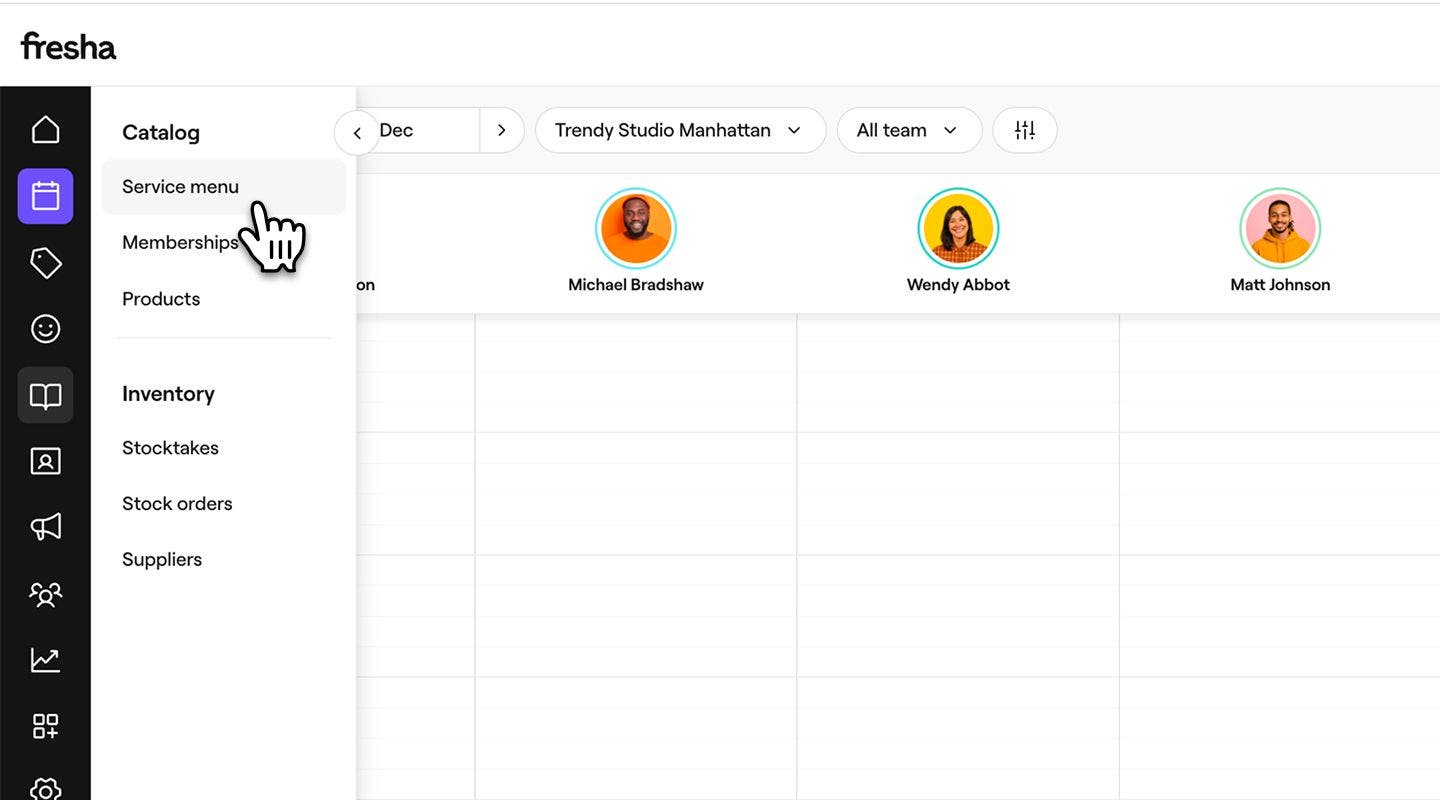
- Kliknite na postojeću uslugu ili stvorite novu.
- U Prikazu usluge u odjeljku Cijena i trajanje kliknite gumb Opcije, a zatim odaberite Dodaj varijantu.
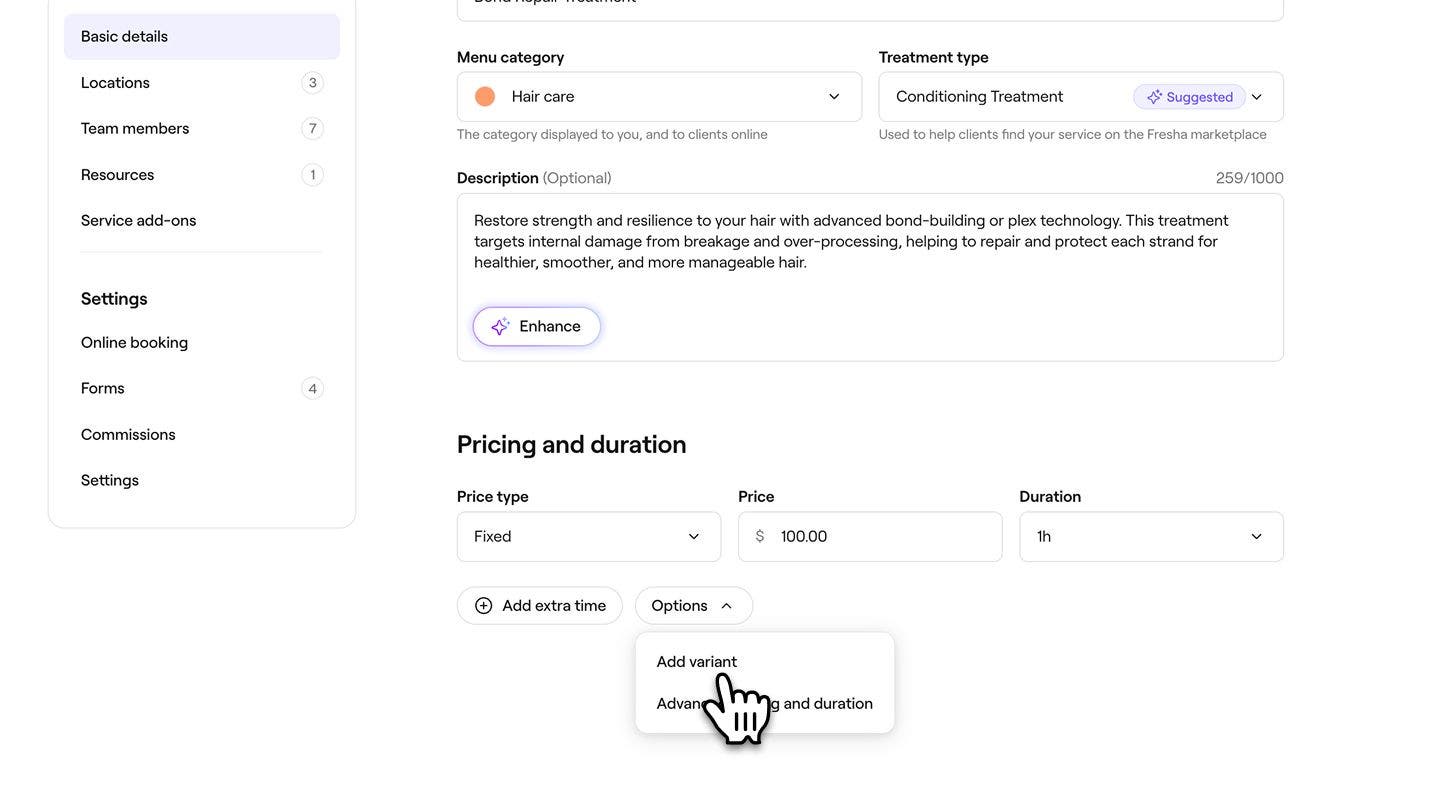
- U skočnom prozoru unesite sljedeće podatke:
- Naziv varijante: Dodajte naziv varijante kako bi klijenti lakše razumjeli razliku između opcija.
- Opis varijante: Dodajte sažetak onoga što varijanta uključuje da bi klijenti lakše razumjeli što mogu očekivati.
- Tip cijene: Odaberite ima li varijanta Fiksnu cijenu, počinje li Od minimalne cijene ili je Besplatna.
- Cijena: Iznos koji se naplaćuje za varijantu, na temelju odabrane vrste cijene.
- Trajanje: vrijeme potrebno za provedbu varijante.
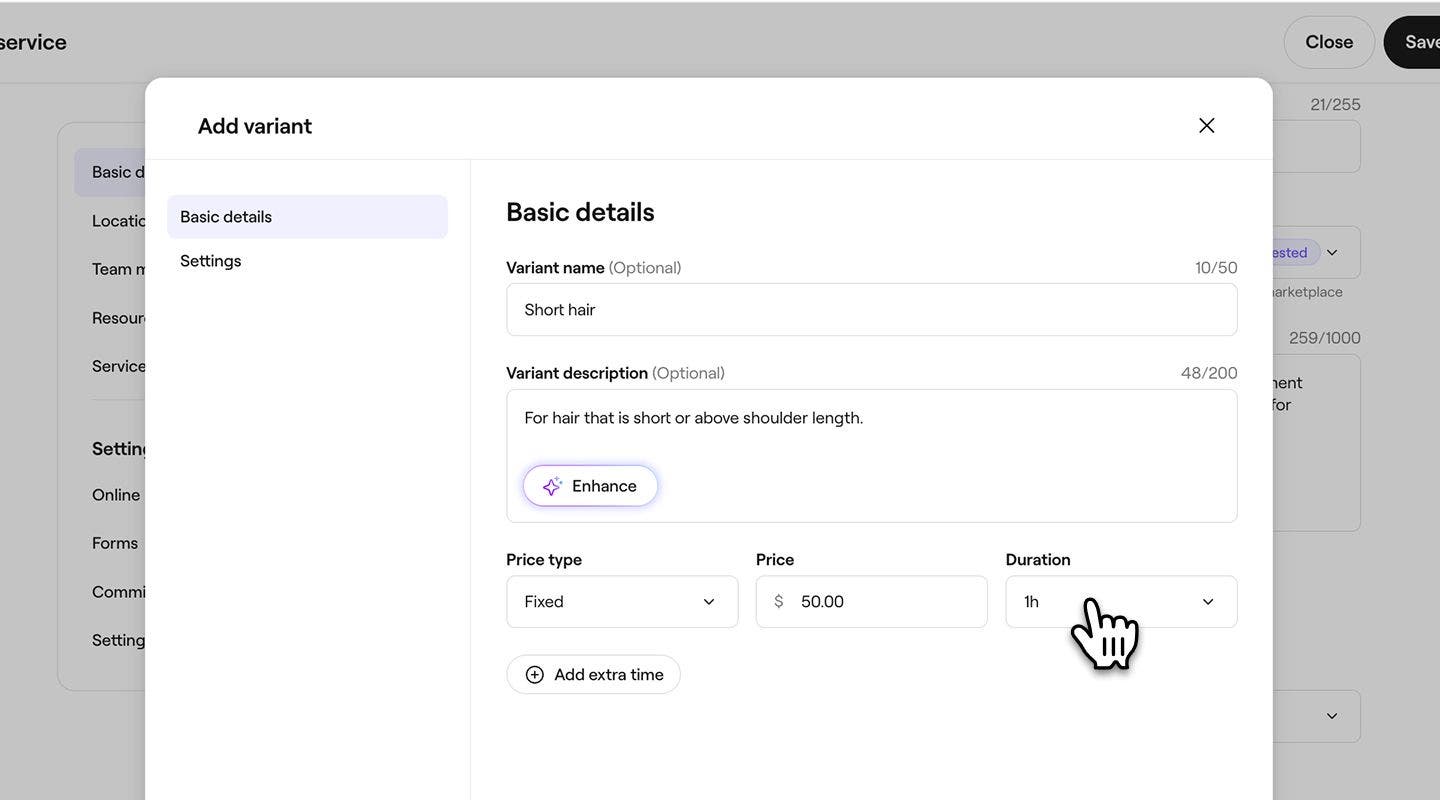
- Odaberite gumb Spremi na dnu skočnog prozora kako biste dodali varijantu usluzi.
- Kliknite na gumb Spremi u gornjem desnom kutu da biste ažurirali uslugu.
Nakon što se usluzi doda nova varijanta, klijenti će tijekom rezervacije vidjeti jasne opcije među kojima mogu birati. Da biste kreirali dodatne varijante, odaberite gumb Dodaj varijantu u odjeljku Cijena i trajanje.
Upravljanje varijantama usluge
- Iz glavnog izbornika na lijevoj strani zaslona idite na katalog.
- Odaberite Izbornik usluga na lijevoj ploči izbornika.
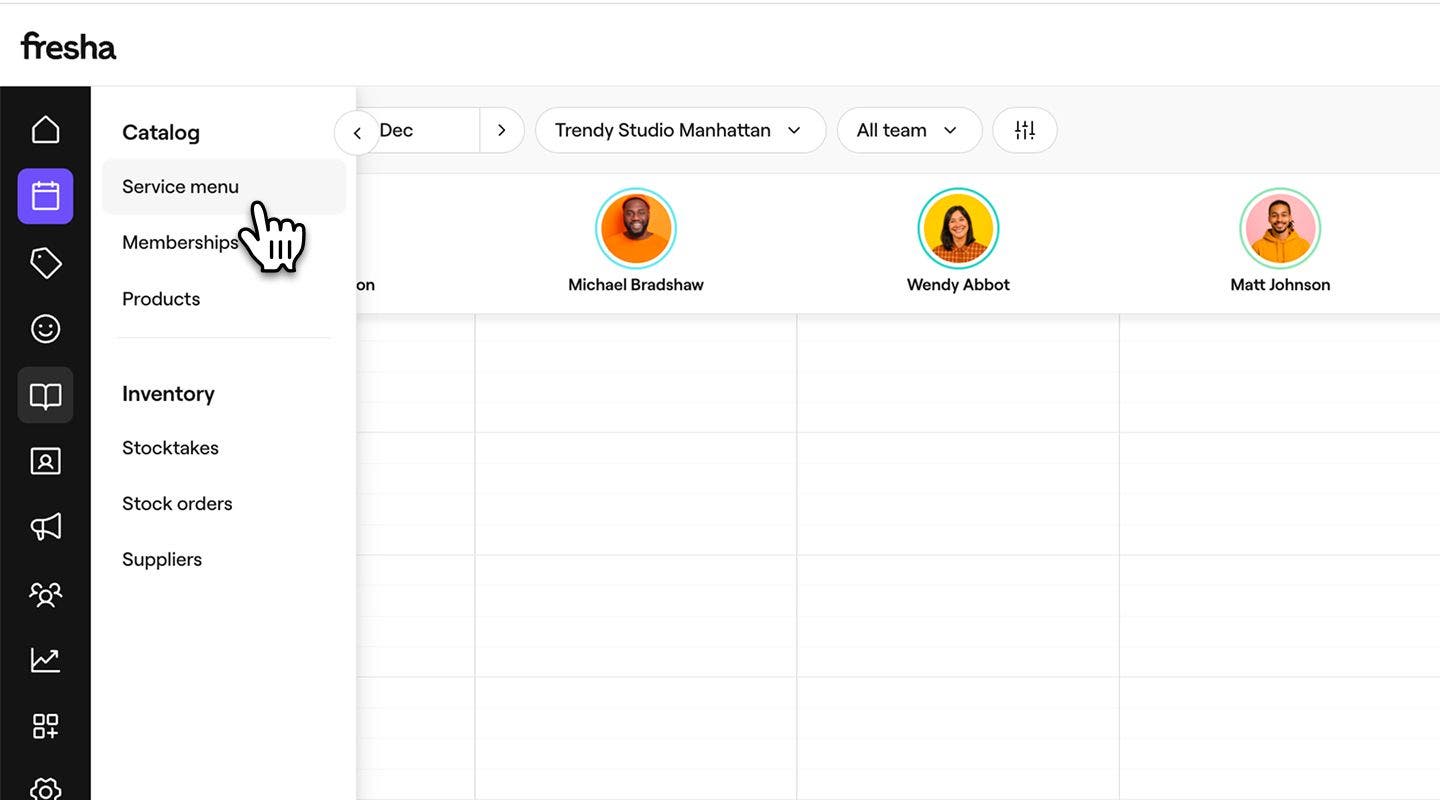
- Kliknite na postojeću uslugu s varijantom.
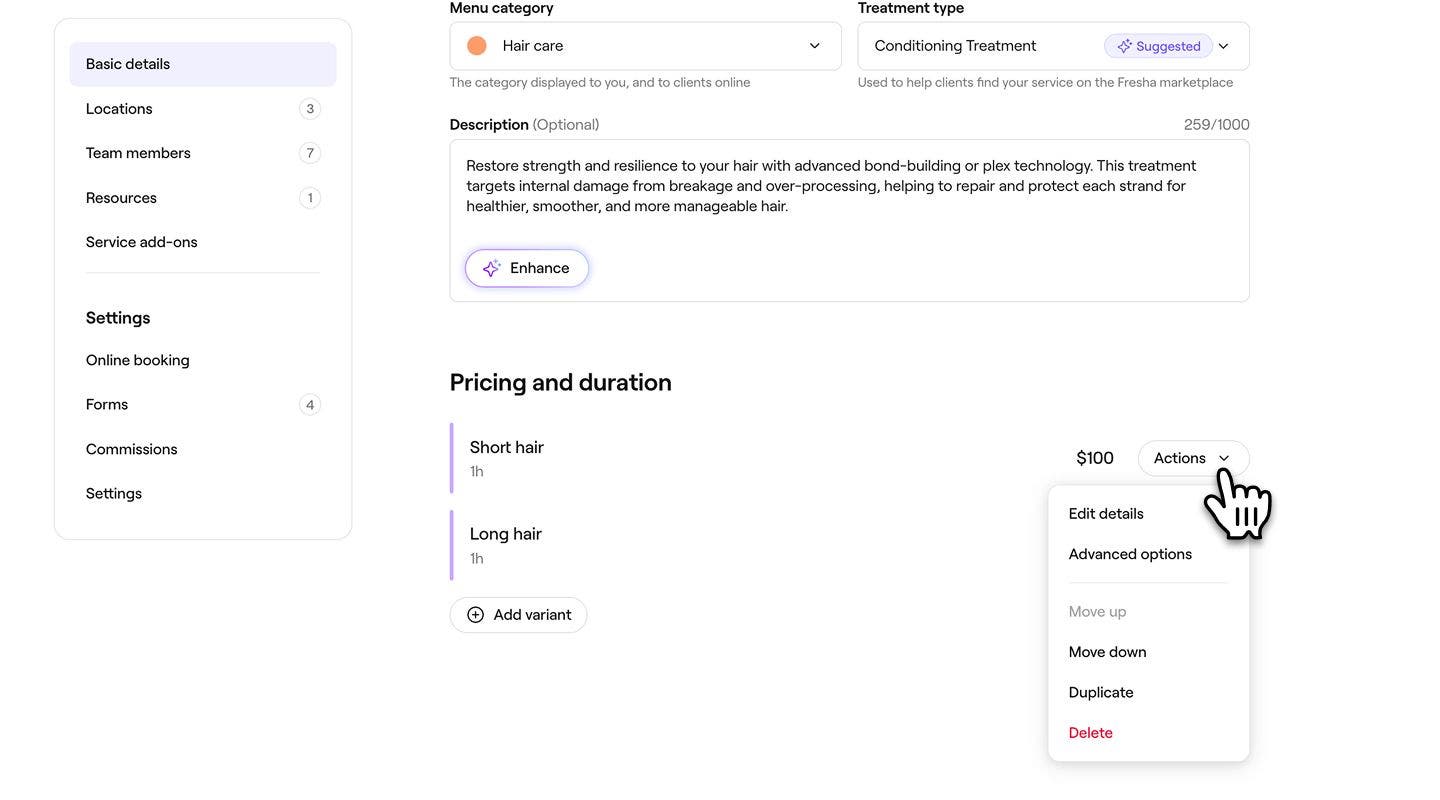
- U prikazu Uređivanje usluge kliknite gumb Radnje pored varijante i odaberite jednu od sljedećih opcija:
- Uređivanje podataka: Prilagodite osnovne podatke varijante usluge.
- Napredne opcije: odredite cijenu i dostupnost za određene lokacije ili pojedine članove tima.
- Pomakni gore ili dolje: promijenite redoslijed kojim se varijanta prikazuje tijekom rezervacije.
- Dupliciraj: stvorite kopiju varijante.
- Brisanje: trajno uklonite varijantu iz usluge.
- Kliknite na gumb Spremi u gornjem desnom kutu da biste ažurirali uslugu.
Česta pitanja
Kada uredite ili izbrišete varijantu usluge, postojeći termini koji uključuju tu varijantu ostaju točno onakvi kakvi su bili rezervirani, a podaci o varijanti ostaju povezani s tim terminima.
Možete upravljati dostupnošću mrežnih rezervacija ili rezervacija u salonu za varijantu usluge tako da prilagodite postavke rezervacija za glavnu uslugu. Varijante imaju istu dostupnost kao i njihova matična usluga. Ako želite da varijanta ima drugačiju dostupnost, možete stvoriti zasebnu uslugu kako biste ponudili tu opciju.
Varijantu usluge možete pratiti u svojim izvješćima tako da joj dodijelite broj SKU (Inventarna jedinica proizvoda). Otvorite uslugu iz svog izbornika Usluga, odaberite odgovarajuću varijantu, zatim odaberite Postavke na lijevoj ploči izbornika i unesite SKU broj koji želite upotrebljavati.
