Facturer des frais d'annulations et de rendez-vous manqués
Apprenez comment gérer les frais pour les rendez-vous manqués ou annulés.
Dans cet article
Facturer des frais pour rendez-vous manqué
L'option de définir une absence est disponible uniquement après l'heure de début du rendez-vous et jusqu'à la fin du même jour.
- Ouvrez un rendez-vous existant avec une Politique de paiement depuis votre calendrier.
- En haut du panneau de droite, cliquez sur le Statut du rendez-vous et sélectionnez Non-présentation.

- Sur l'écran de confirmation, assurez-vous que la case des frais pour rendez-vous manqué est cochée. Saisissez le montant à facturer au client, dans la limite convenue dans votre Politique de paiement.
- Sous Renseignements sur la non-présentation, vérifiez comment les frais de non-présentation sont facturés en fonction de la politique de paiement acceptée par le client.
- Choisissez de facturer des frais en fonction du type de conditions que votre client a accepté :
- Acompte : si l'acompte couvre les frais, aucun paiement supplémentaire n'est nécessaire. Si ce n'est pas le cas, vous pouvez facturer la différence ou effectuer un remboursement au client.

- Capturez les renseignements de la carte : facturez les frais de rendez-vous manqué sur la carte bancaire enregistrée du client.
- Acompte : si l'acompte couvre les frais, aucun paiement supplémentaire n'est nécessaire. Si ce n'est pas le cas, vous pouvez facturer la différence ou effectuer un remboursement au client.
- Cliquez sur le bouton Marquer comme rendez-vous manqué pour confirmer et facturer.


Une fois marqué comme rendez-vous manqué, le statut et la couleur du rendez-vous seront mis à jour dans votre calendrier, et le rendez-vous manqué sera enregistré dans le profil du client.
Facturer des frais d'annulation de rendez-vous
- Ouvrez un rendez-vous existant avec une Politique de paiement depuis votre calendrier.
- En haut du panneau de droite, cliquez sur le Statut du rendez-vous et sélectionnez Annuler.

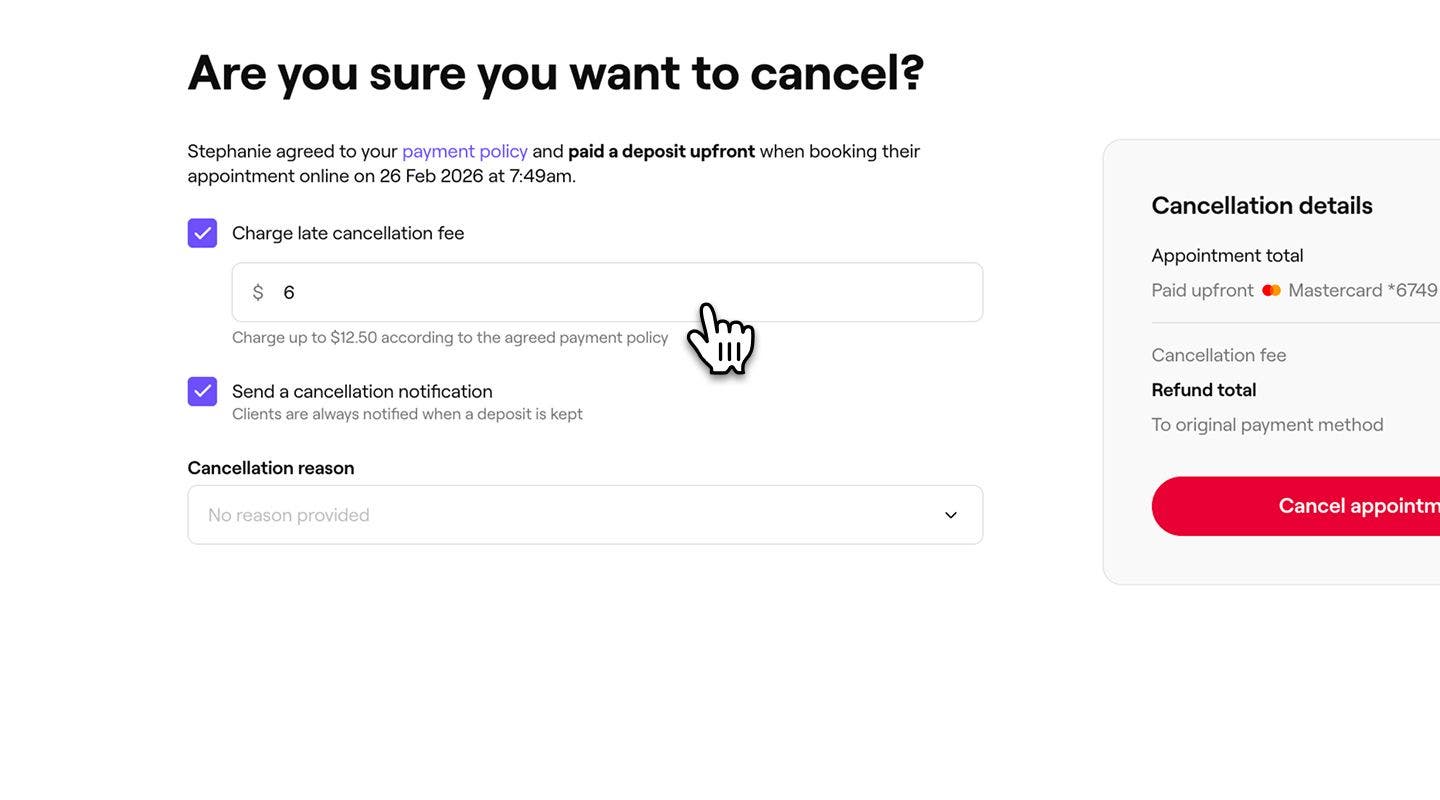
- Sur l'écran de confirmation, assurez-vous que la case Frais d'annulation tardive est cochée. Saisissez le montant à facturer au client, dans la limite convenue dans votre Politique de paiement.
- Sous Motif d'annulation, sélectionnez un motif pour le rendez-vous annulé.
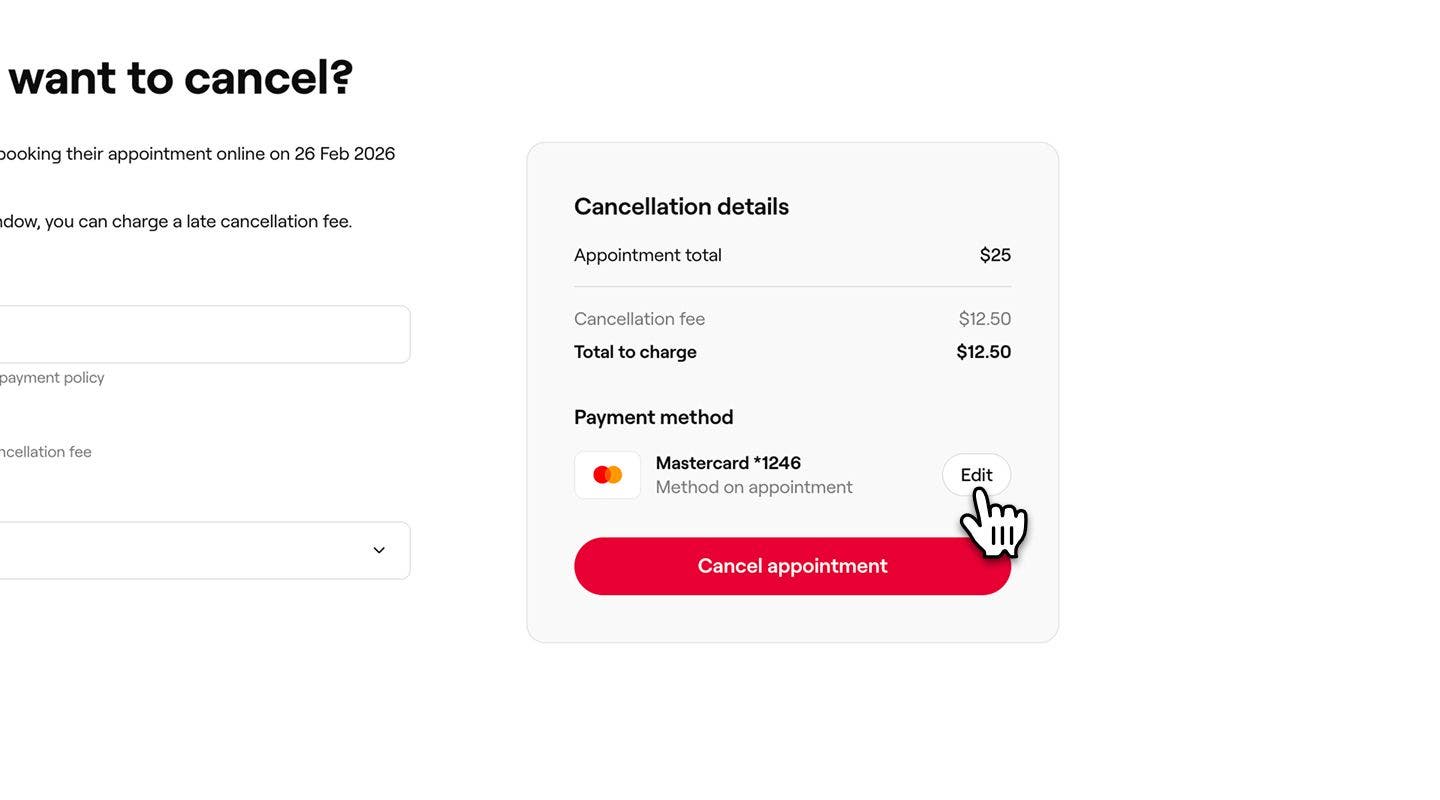
- Sous Renseignements sur l'annulation, vérifiez comment les frais d'annulation sont facturés en fonction de la Politique de paiement acceptée par le client.
- Choisissez de facturer des frais en fonction du type de conditions que votre client a accepté :
- Acompte : les acomptes ne sont pas remboursables et peuvent être conservés si le rendez-vous est annulé.

- Capturez les renseignements de la carte : débitez l'annulation sur la carte bancaire enregistrée du client.

- Acompte : les acomptes ne sont pas remboursables et peuvent être conservés si le rendez-vous est annulé.
- Cliquez sur le bouton Annuler le rendez-vous pour confirmer.


Une fois marqué comme rendez-vous manqué, le statut et la couleur du rendez-vous sont mis à jour dans votre calendrier, et le rendez-vous manqué est enregistré dans le profil du client.
Sur l'écran de confirmation, vous pouvez choisir d'aviser ou non le client. Si des frais de rendez-vous manqué ou d'annulation sont facturés, des notifications sont toujours envoyées. Si aucun frais n'est facturé, vous pouvez désactiver cette option.
FAQ
- Enregistrer comme non rémunéré afin de pouvoir revenir plus tard pour réessayer avec la carte bancaire enregistrée ou accepter un autre mode de paiement.
- Revenir en arrière et modifier le mode de paiement, puis réessayer avec la même Carte bancaire ou encaisser le paiement en espèces.
Les Frais pour les nouveaux clients de la Marketplace ne sont pas facturés si vous marquez un Rendez-vous comme manqué le jour même. Si le client reprend rendez-vous, les frais sont reportés et appliqués à son prochain rendez-vous.
Si les fonds disponibles sur la carte enregistrée sont insuffisants, le paiement sera refusé lors de la facturation de frais d'annulation ou de rendez-vous manqué. Lorsque cela se produit, vous avez plusieurs Options :
Cela vous permet de toujours percevoir le paiement, même en cas d'échec du prélèvement initial sur la Carte bancaire. Vous pouvez choisir de configurer des acomptes pour percevoir un paiement à l'avance pour les réservations futures, afin de réduire le risque de paiements refusés.
Des frais de rendez-vous manqué ne peuvent pas être annulés une fois qu'ils ont été facturés. Le rendez-vous reste annulé car le paiement a déjà été traité.
Vous pouvez gérer les motifs d'annulation de rendez-vous dans vos Paramètres de planification. À partir de là, vous pouvez vérifier, modifier ou ajouter les motifs qui apparaissent lorsque les rendez-vous sont annulés.
Si vous percevez un acompte à l'avance et que le client ne se présente pas, vous pouvez marquer le rendez-vous comme manqué et conserver l'acompte. Cependant, vous ne pourrez pas facturer de frais supplémentaires pour non-présentation, sauf si des frais ont été définis au préalable sous forme de pourcentage.
Lors de la saisie des renseignements de la carte pour un rendez-vous de groupe, la carte est liée en toute sécurité uniquement au Profil du client enregistré. Les rendez-vous des invités du groupe sont traités comme des Clients de passage. Par conséquent, les frais de rendez-vous manqué ou d'annulation ne s'appliquent qu'au rendez-vous du client principal.
Avec les paiements anticipés, le client enregistré verse un acompte qui couvre tous les rendez-vous du groupe au moment de la réservation. Cela garantit la réservation complète du groupe et applique l'acompte à tous les rendez-vous du groupe.
Si des frais de rendez-vous manqué ne peuvent pas être prélevés car les fonds disponibles sur la carte bancaire du client sont insuffisants, aucun paiement n'est effectué et le système enregistre les frais en tant que brouillon. Pour marquer le rendez-vous comme manqué, vous devez d'abord annuler ce brouillon.
Pour annuler l'ébauche de frais de rendez-vous manqué, ouvrez le profil du client. Cliquez sur Ventes dans le menu du profil du client, puis sélectionnez Brouillons. Cliquez sur le brouillon qui a été créé pour les frais de rendez-vous manqué, puis cliquez sur Actions (trois) points et sélectionnez Annuler le brouillon.
Une fois le brouillon annulé, vous pouvez marquer le rendez-vous comme manqué sans percevoir les frais, puis réessayer de facturer le paiement du rendez-vous manqué ultérieurement lorsque les fonds seront disponibles, ou envoyer au client un lien de paiement en utilisant Paiements rapides.
