AccueilBase de connaissancesAcadémie Fresha
Gérer les politiques de paiement pour les rendez-vous en attente de confirmation
Retour
  1. Base de connaissances•
  2. Paiements•
  3. Gérer les politiques de paiement pour les rendez-vous en attente de confirmation

Gérer les politiques de paiement pour les rendez-vous en attente de confirmation

Apprenez à gérer les politiques de paiement pour les rendez-vous en attente de confirmation.

  1. Ouvrez un rendez-vous existant avec une Politique de paiement depuis votre calendrier.
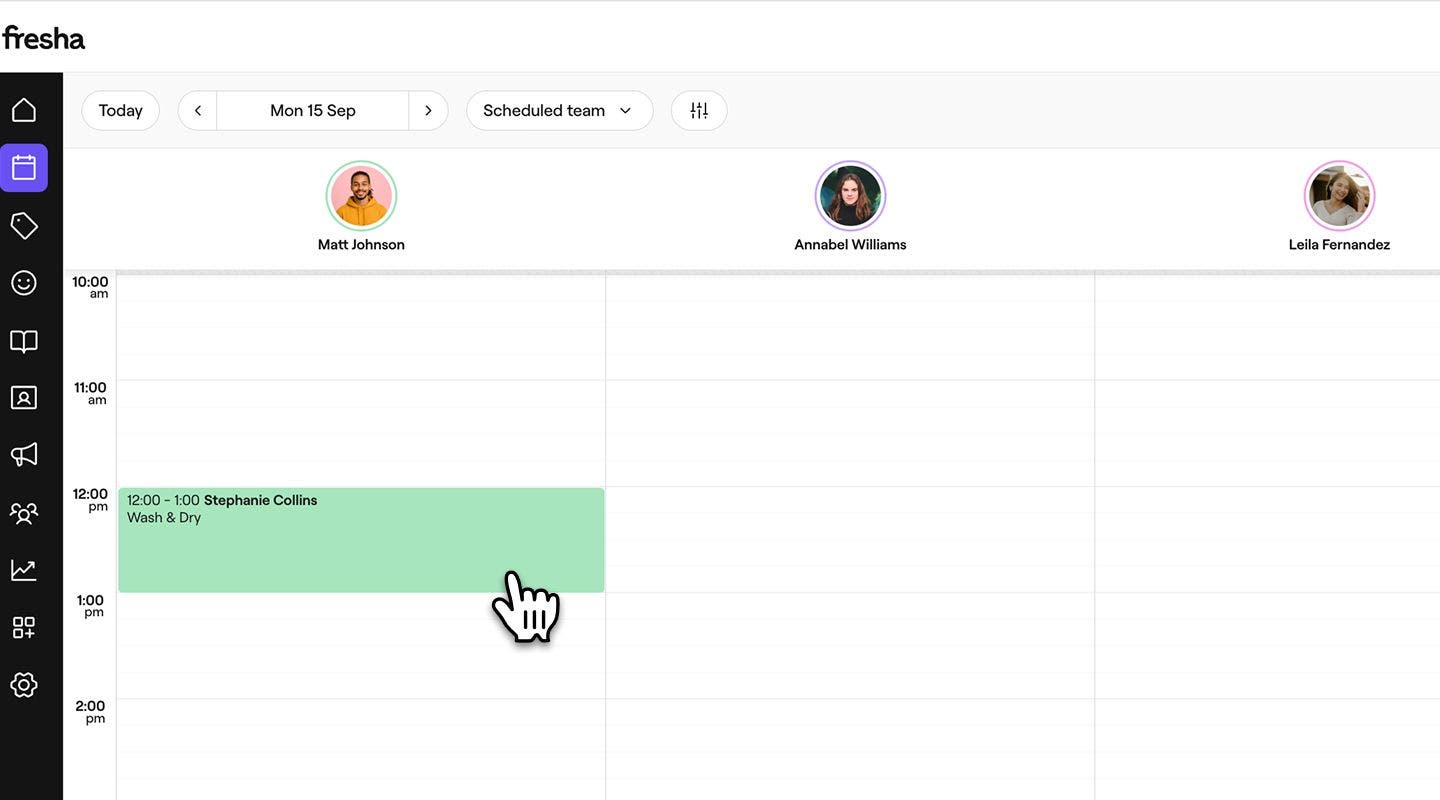
    appt_awaiting_confirmation_web_1.jpg
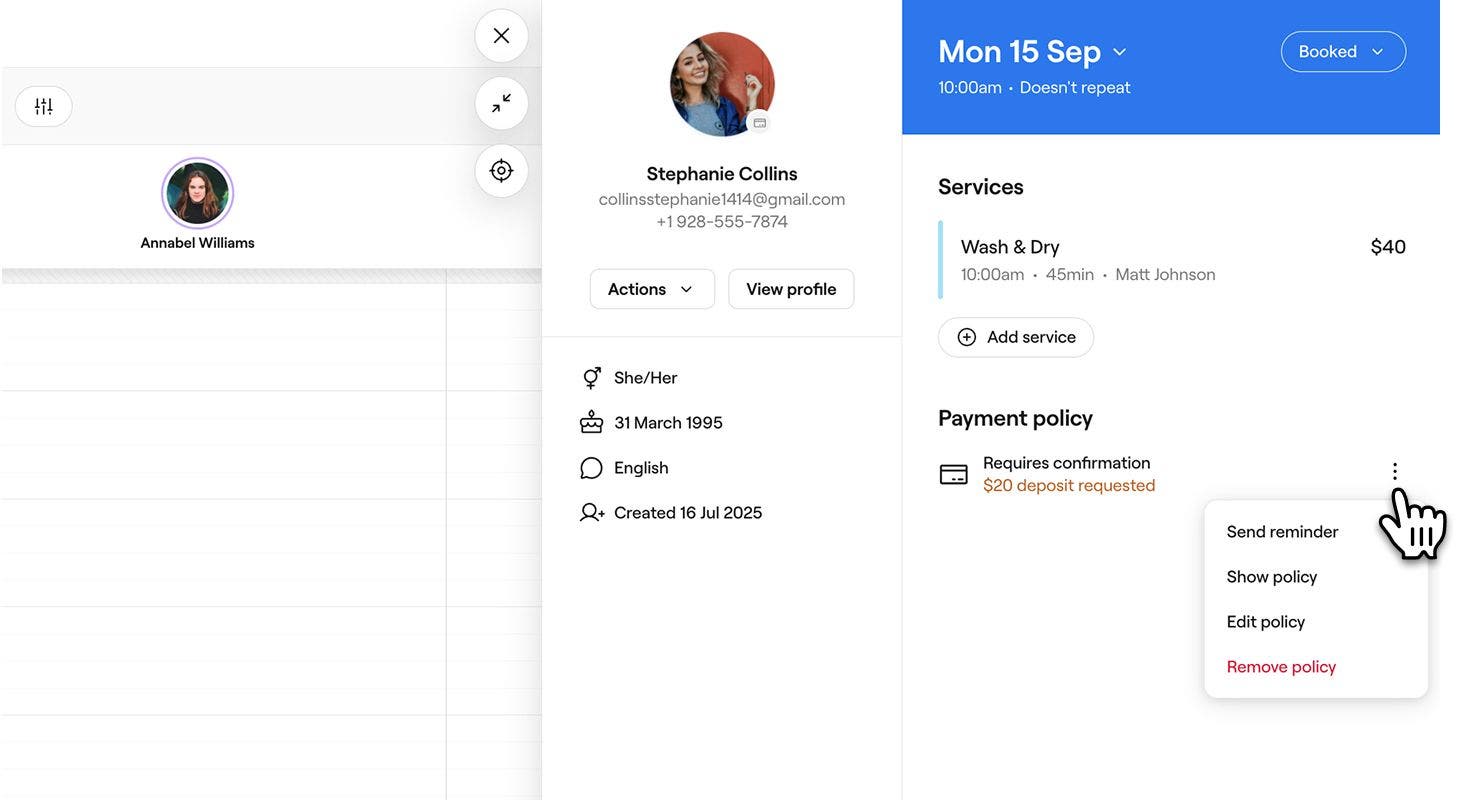
  2. Dans le panneau de droite de la vue Rendez-vous, sélectionnez Actions (trois points) sous Politique de paiement et sélectionnez l'une des options suivantes :
    1. Envoyer un rappel : rappelez à votre client de verser son acompte ou de confirmer son rendez-vous avec une carte bancaire.
    2. Afficher la politique : affichez les renseignements de la politique acceptée par le client.
    3. Modifier la politique : mettez à jour la politique de paiement du Rendez-vous.
    4. Supprimer la politique : supprimez la politique de paiement en vigueur pour un client.
      appt_awaiting_confirmation_web_2.jpg
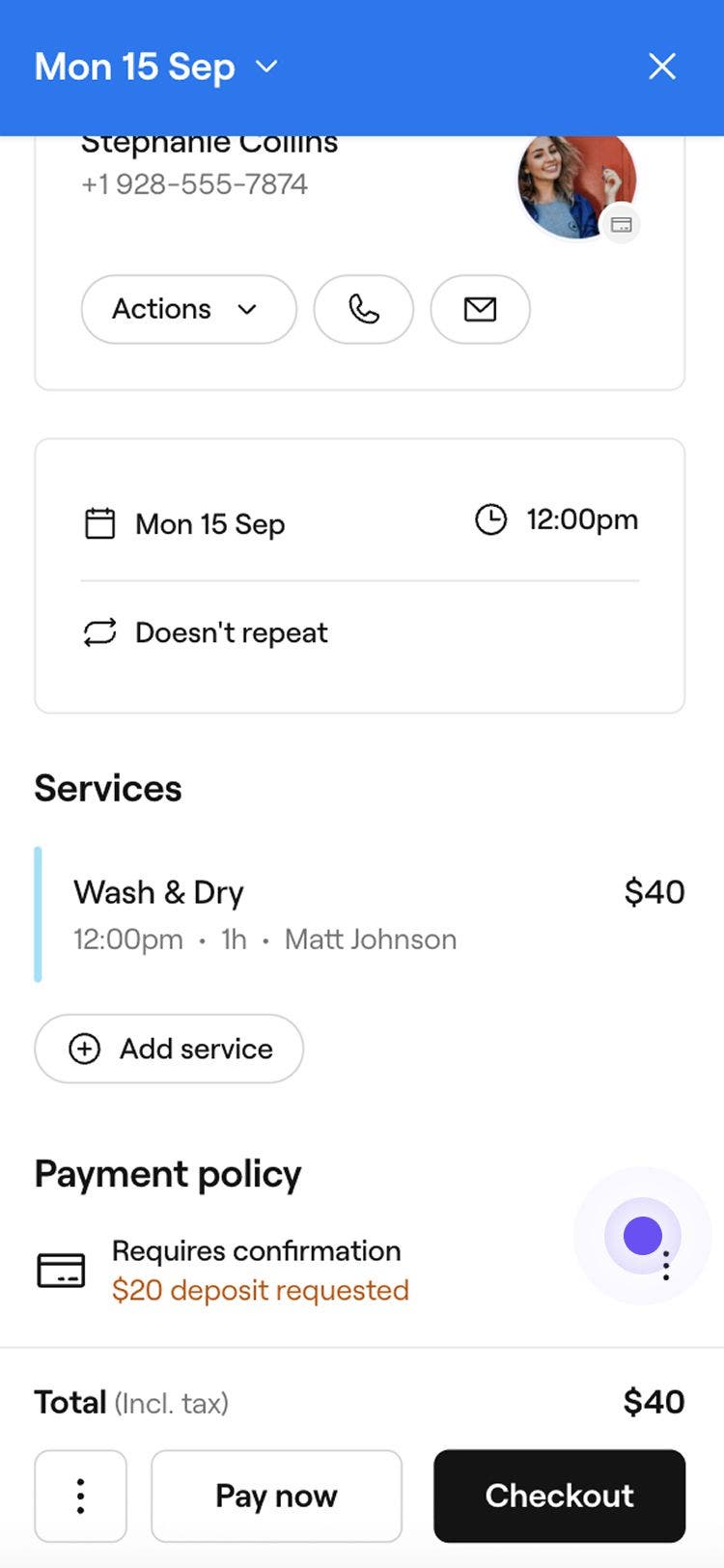
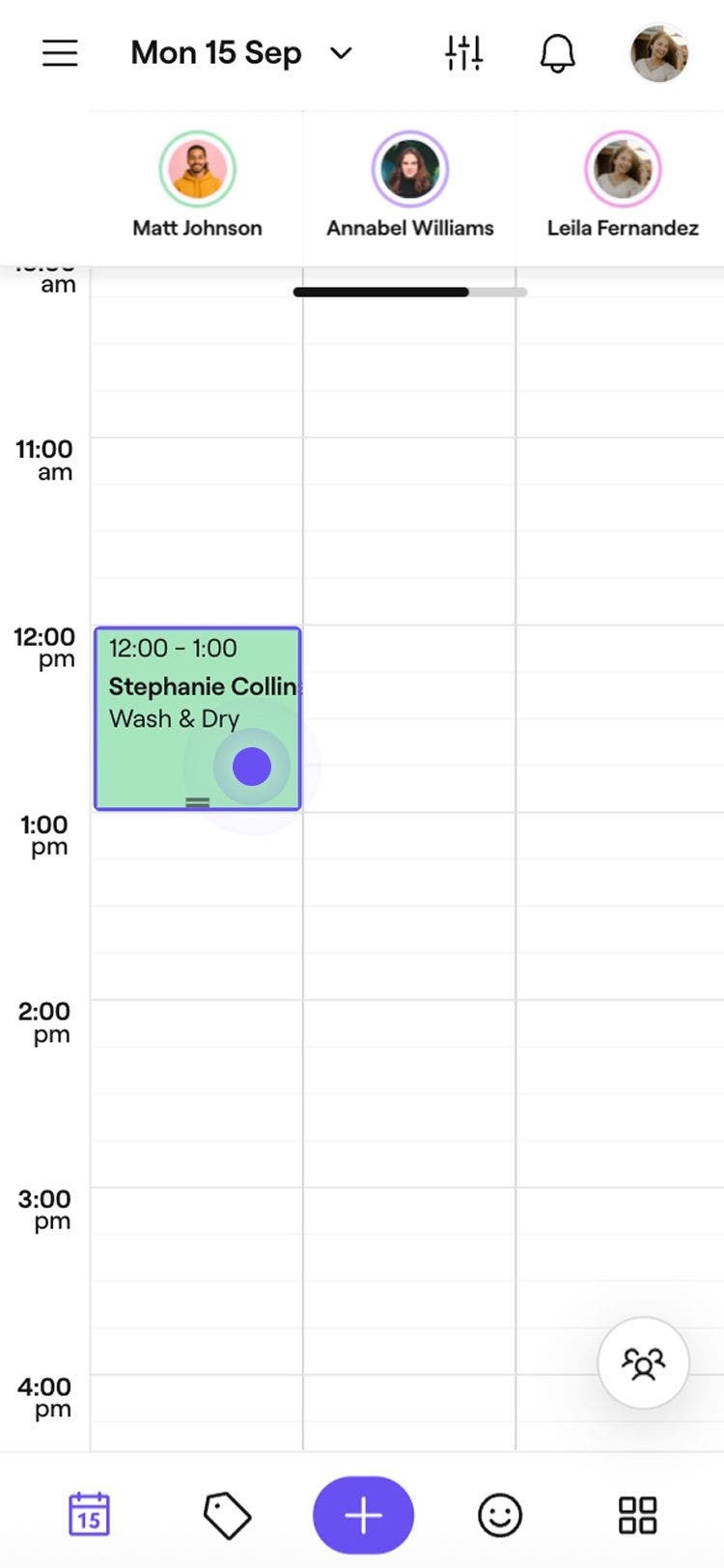
  1. Ouvrez un rendez-vous existant avec un paiement anticipé depuis votre agenda.
    appt_awaiting_confirmation_mob_1.jpg
  2. Dans la vue du rendez-vous, sélectionnez Actions (trois points) sous Politique de paiement et sélectionnez l'une des options suivantes :
    1. Envoyer un rappel : rappelez à votre client de verser son acompte ou de confirmer son rendez-vous avec une carte bancaire.
    2. Afficher la politique : affichez les renseignements de la politique acceptée par le client.
    3. Modifier la politique : mettez à jour la politique de paiement du Rendez-vous.
    4. Supprimer la politique : supprimez la politique de paiement en vigueur pour un client.
      appt_awaiting_confirmation_mob_2.jpg

FAQ

    • Si un acompte a déjà été perçu, la Politique de paiement reste en vigueur et le solde restant est mis à jour automatiquement. Si l'acompte n'a pas encore été perçu et que le coût de la prestation change, le client doit reconfirmer son rendez-vous et accepter le nouveau montant initial.


Politiques de paiement


Articles connexes


Articles recommandés

Cours de l'Académie Fresha
Aperçu de la vidéo du cours

Configurer et explorer les Paiements

8 leçons•14 min

Voir tous les cours

Ce guide a-t-il été utile ?

Politiques de paiement

Remboursement d'un acompte

Remboursement des acomptes ou annulation des rendez-vous avec remboursement des acomptes aux clients.

Récapitulatif des politiques de paiement

Réduisez les rendez-vous manqués et protégez votre entreprise en appliquant des politiques de paiement flexibles à vos réservations.

Activer les paiements anticipés complets facultatifs

Offrez aux clients l'option de payer le montant total du rendez-vous à l'avance au moment de la réservation en ligne.

Facturer des frais d'annulations et de rendez-vous manqués

Protégez votre chiffre d'affaires en appliquant des frais ou des remboursements aux rendez-vous avec une Politique de paiement.

Gérer les politiques de paiement pour les rendez-vous en attente de confirmation

Politiques de mise à jour, de rappel ou de remboursement pour les réservations existantes.

Encaisser les acomptes en magasin

Récupérez les acomptes pour des Rendez-vous spécifiques en magasin.

Personnaliser les politiques de paiement lors de la planification des rendez-vous

Protégez les réservations en appliquant, en modifiant ou en supprimant les politiques de paiement directement à partir d'un Rendez-vous.

Configurer les politiques de paiement

Sécurisez les réservations et réduisez le nombre de rendez-vous manqués en demandant des acomptes ou en enregistrant les renseignements de la carte bancaire au moment de la réservation.

Articles connexes

Mettre à jour les statuts des rendez-vous

Suivez les rendez-vous dans votre calendrier en un coup d'œil en utilisant les statuts de rendez-vous.

Marquer les rendez-vous comme manqués

Suivez les rendez-vous manqués en marquant les clients comme absents lorsqu'ils ne se présentent pas après l'heure programmée.

Articles recommandés

Envoyer des notifications de rendez-vous

Tenez vos clients informés grâce aux notifications de rendez-vous automatisées pour les réservations, les reprogrammations ou les annulations.

Mettre à jour les renseignements client

Mettez à jour les renseignements des clients pour des dossiers précis et de meilleures prestations.

Cours de l'Académie Fresha
Aperçu de la vidéo du cours

Configurer et explorer les Paiements

8 leçons•14 min

Voir tous les cours
Fresha
Télécharger l'app

À propos de Fresha

Carrières

Aide et assistance

Blog

Plan du site

Pour les professionnels

Pour les partenaires

Tarifs

Fonctionnalités

Planification

Point de vente

Paiements

Capital

Marketplace

Aide

Statut

Mentions légales

Politique de confidentialité

Conditions d'utilisation

Conditions d'utilisation

Retrouvez-nous sur les réseaux sociaux

Facebook
Linkedin
Instagram

© 2026 Fresha.com SV Ltd