Ajouter des membres de l'équipe à votre espace de travail
Dans ce guide, vous apprendrez à inviter des membres de l'équipe dans votre espace de travail en créant des profils qui centralisent tous leurs renseignements en un seul endroit.
-
Dans le menu principal à gauche de votre écran, allez dans Équipe.
-
Sélectionnez Membres de l'équipe dans le panneau de menu de gauche.
-
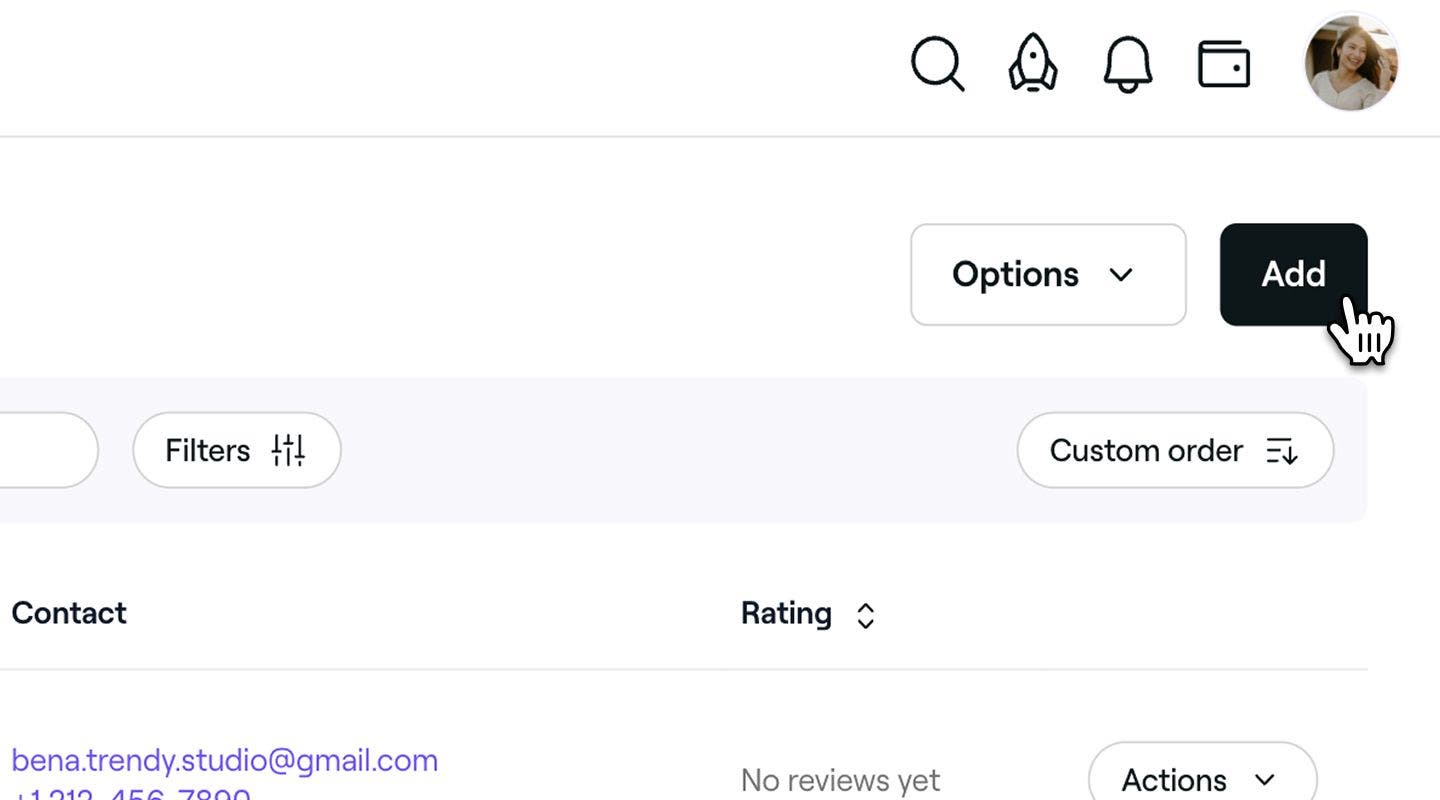
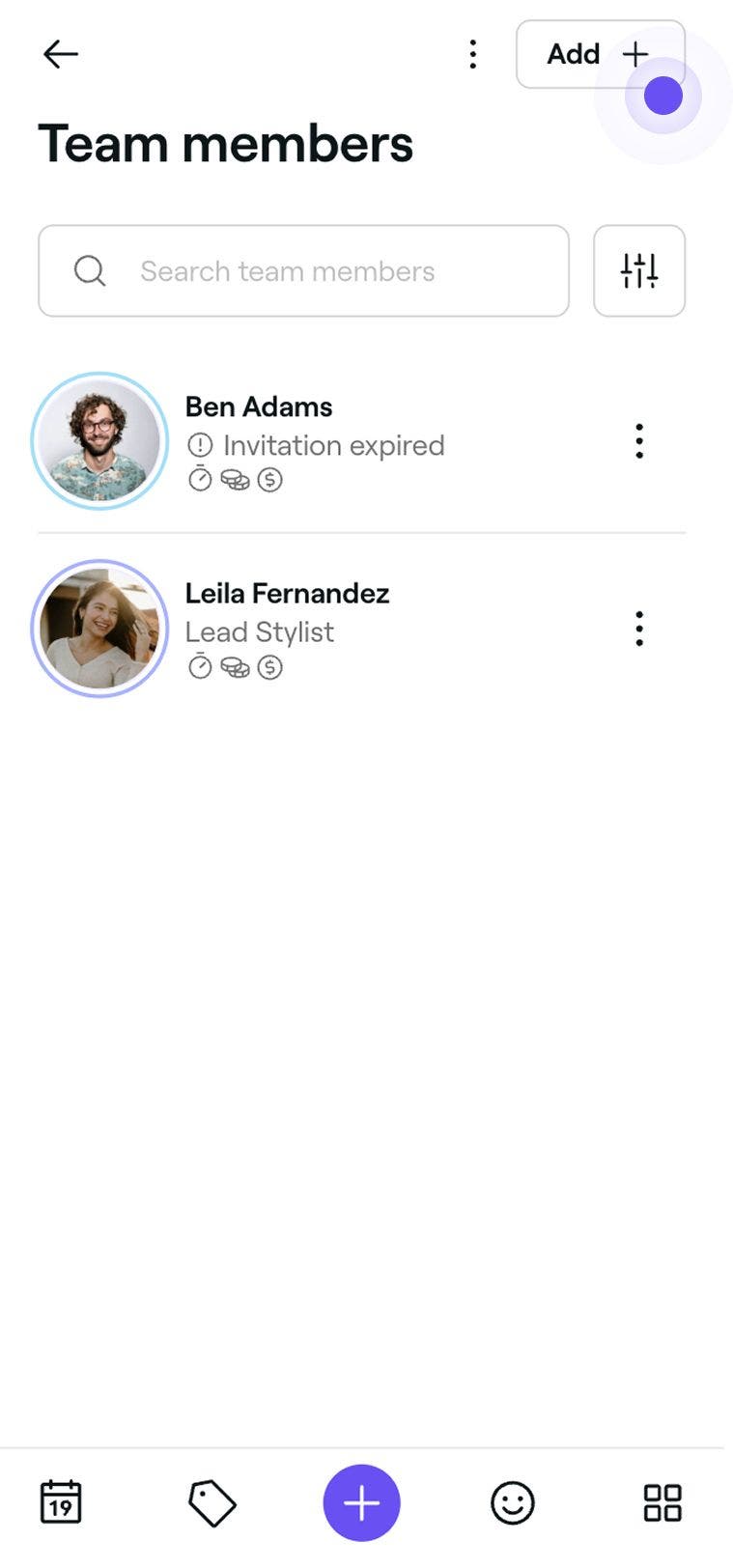
En haut à droite de la liste Membre de l'équipe, cliquez sur le bouton Ajouter pour créer un nouveau profil de membre de l'équipe.
-
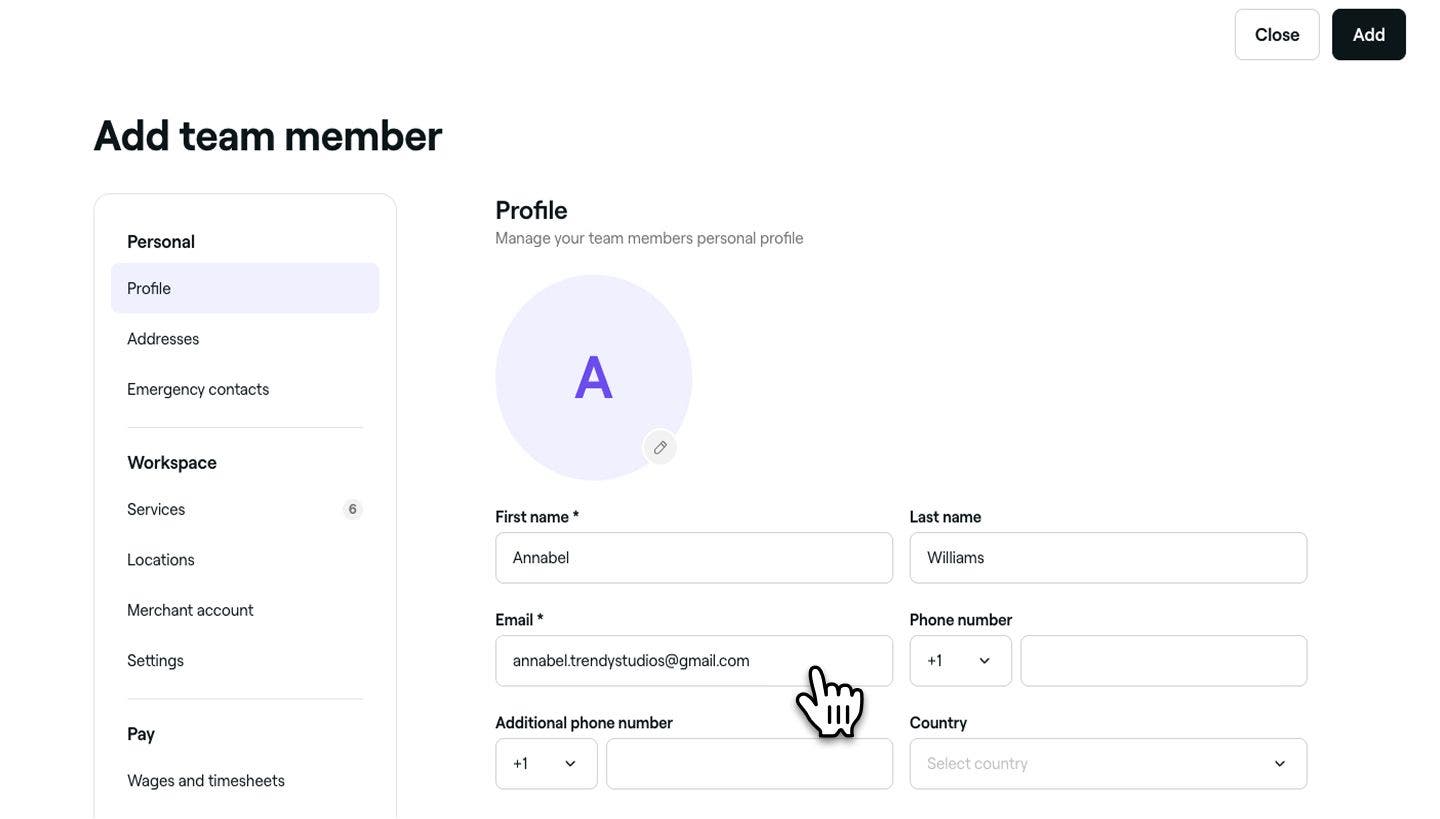
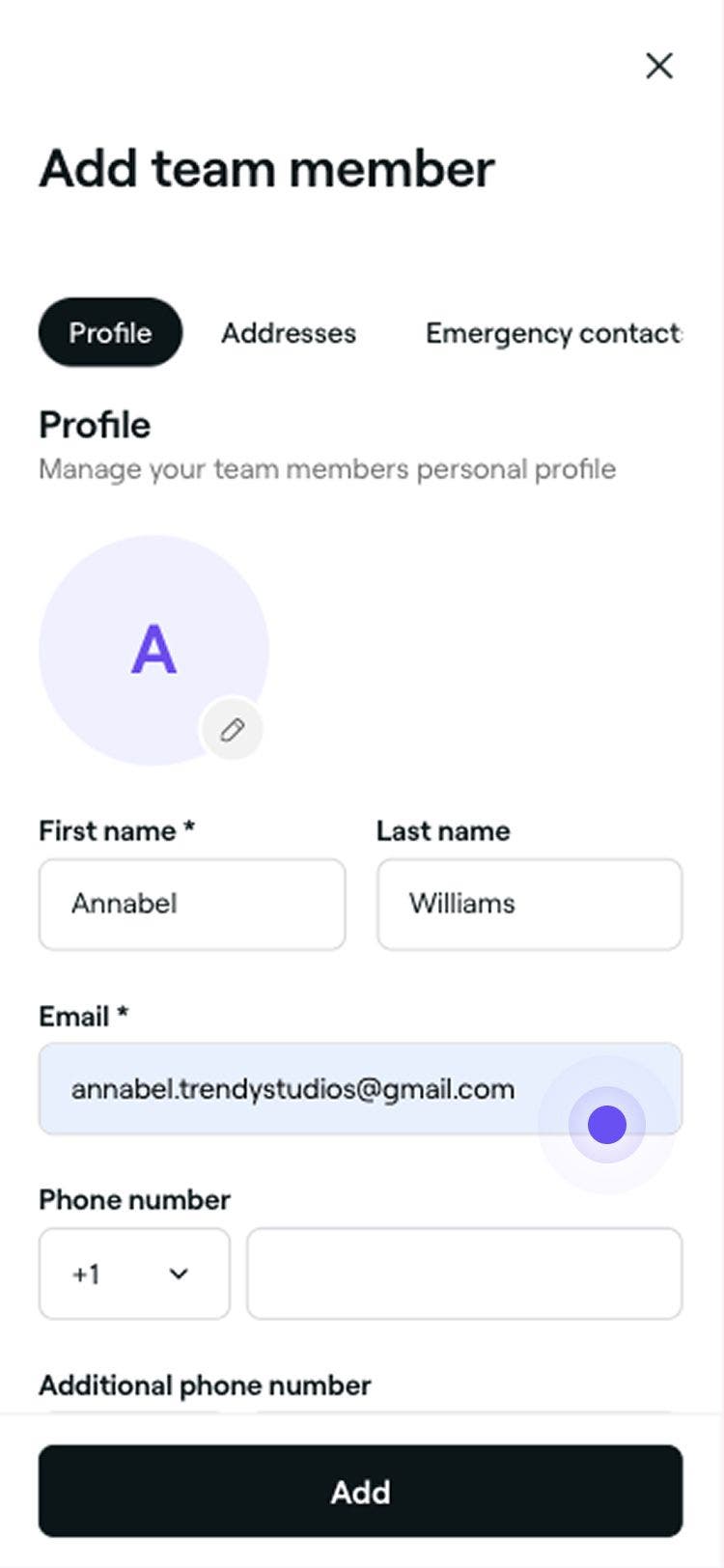
Dans la vue Ajouter le membre de l'équipe, saisissez le nom et l'adresse e-mail du membre de l'équipe pour créer un profil basique.
-
Cliquez sur le bouton Ajouter en haut à droite de la vue pour enregistrer le profil du membre de l'équipe.
Une fois le profil du membre de l'équipe créé, il recevra une invitation par e-mail pour rejoindre votre espace de travail et configurer son profil professionnel.
Vous pouvez mettre à jour le profil d'un membre de l'équipe à tout moment, y compris ses autorisations, ses prestations et ses établissements. Par défaut, ils sont affectés à toutes les prestations et leurs heures de travail seront définies sur les heures d'ouverture de l'établissement.
FAQ
- Le membre de l'équipe n'a aucun rendez-vous à venir.
- Son niveau d'autorisation a été modifié pour Aucun accès.
- Son profil a été archivé.
Les membres de l'équipe peuvent travailler dans plusieurs établissements au sein d'un même espace de travail, mais ils ne peuvent pas faire partie de plusieurs espaces de travail distincts. Pour s'inscrire à une nouvelle entreprise, ils doivent d'abord quitter leur espace de travail actuel.
Les membres de l'équipe peuvent être affectés à plusieurs établissements au sein d'une même entreprise. Vous pouvez choisir de les affecter à des établissements sélectionnés ou à tous les établissements via leur Profil de membre de l'équipe.
Oui, vous pouvez créer un profil de membre de l'équipe sans accorder l'accès au système. Lors de la configuration, dans la rubrique Paramètres, définissez les autorisations sur Aucun accès. Ainsi, aucune invitation ne sera envoyée.
Vous pouvez supprimer définitivement le profil d'un membre de l'équipe de votre espace de travail. Avant de le faire, veuillez vous assurer de ce qui suit :
Une fois supprimé, le membre de l'équipe sera définitivement retiré de votre espace de travail. Cependant, ses données passées, y compris les Avis des clients et les Rapports, resteront stockées dans vos dossiers.
Le membre de l'équipe aura toujours accès à son profil professionnel, où il pourra s'inscrire à de nouveaux espaces de travail ou réintégrer votre espace de travail, s'il y est invité.Si vous avez déjà opté pour l'abonnement Plan Équipe, tout nouveau membre de l'équipe ajouté sera pris en compte dans votre prochain cycle de facturation.
Si vous êtes un Indépendant utilisant Fresha avec un seul membre de l'équipe prenant des réservations, l'ajout d'autres membres de l'équipe prenant des réservations nécessitera de passer à l'abonnement Plan Équipe. Après avoir ajouté le profil du nouveau membre de l'équipe, vous serez redirigé vers la page Modifier votre abonnement, où il vous sera demandé de mettre à niveau votre abonnement afin de conserver le membre de l'équipe prenant des réservations.
Pour créer un membre de l'équipe avec lequel il n'est pas possible de prendre de rendez-vous sur le calendrier, il suffit de décocher Autoriser les rendez-vous sur le calendrier dans l'onglet Paramètres du membre de l'équipe.
Si un membre de l'équipe n'a pas accepté son invitation à temps et que l'invitation a expiré, vous pouvez la renvoyer directement depuis son Profil sans avoir besoin de le supprimer ou de le rajouter. Il suffit d'accéder à Équipe depuis le menu principal à gauche de l'écran, de sélectionner le profil du membre de l'équipe et de cliquer sur Renvoyer l'invitation. Une nouvelle invitation sera alors envoyée à la même adresse e-mail, ce qui permettra au membre de l'équipe de s'inscrire à votre espace de travail sans aucune perturbation de son profil existant ou de ses rendez-vous.
