Paramétrez les commissions pour les membres de l'équipe
Dans ce guide, vous apprendrez à configurer des commissions sur les ventes pour les membres de votre équipe. Ces commissions sont automatiquement suivies et incluses dans leurs paiements.
Dans cet article
- Comment fonctionne la commission ?
- Configurer une commission à plusieurs niveaux pour un membre de l'équipe
- Configurer une commission fixe pour un membre de l'équipe
- Définir des options avancées pour la commission d'un membre de l'équipe
- Gérer les calculs de commissions par défaut de l'Espace de travail pour votre équipe
Comment fonctionne la commission ?
Dans Fresha, les commissions sont automatiquement suivies chaque fois qu'une vente d'un membre de l'équipe est enregistrée, qu'il s'agisse d'une prestation, d'un produit, d'un abonnement ou d'une carte cadeau, et sont directement intégrées dans son traitement de la paie en fonction des taux que vous avez définis.
La rémunération de la commission est incluse avec les salaires, les pourboires et tous les ajustements dans chaque traitement de la paie, afin que votre équipe soit toujours payée correctement en fonction de ce qu'elle a gagné.
Types de commission
Vous pouvez définir différents types de commissions pour chaque membre de l'équipe, ce qui vous donne une flexibilité totale sur la façon dont les commissions sont calculées. Appliquez des taux variables par prestation, produit, jour de la semaine ou établissement, et contrôlez l'impact de facteurs tels que les réductions et les taxes sur les revenus.
Commissions fixes
Une structure de commissions dans laquelle un membre de l'équipe perçoit un pourcentage défini ou un montant fixe sur chaque vente, indépendamment du total des ventes ou de la performance.
Commissions à plusieurs niveaux
Une structure de commissions dans laquelle le taux augmente lorsque les ventes atteignent certains seuils, ce qui permet aux membres de l'équipe de gagner des commissions plus élevées à mesure que leur performance augmente. Par exemple, un membre de l'équipe peut gagner 15 % sur les ventes jusqu'à 100 $ et 25 % sur les ventes supérieures à 100 $.
Configurer une commission à plusieurs niveaux pour un membre de l'équipe
- Dans le menu principal à gauche de votre écran, allez dans Équipe.
- Sélectionnez Membres de l'équipe dans le panneau de menu de gauche.

- Dans la liste des membres de l'équipe, cliquez sur un membre de l'équipe pour afficher ses renseignements.
- Depuis l'affichage du membre de l'équipe, cliquez sur Actions à gauche et sélectionnez Modifier dans le panneau.

- Dans la vue Modifier le membre de l'équipe, sélectionnez Commissions dans le panneau de menu de gauche pour afficher les paramètres de commission du membre de l'équipe.
- Cliquez sur Configurer maintenant pour définir la commission pour ce membre de l'équipe.

- Sélectionnez À plusieurs niveaux comme type de commission pour ce membre de l'équipe.

- Sous Période de vente, utilisez le menu déroulant pour sélectionner votre période de ventes :
- Tous les jours
- Toutes les semaines
- Toutes les 2 semaines
- Toutes les 4 semaines
- Tous les mois
- Tous les trimestres
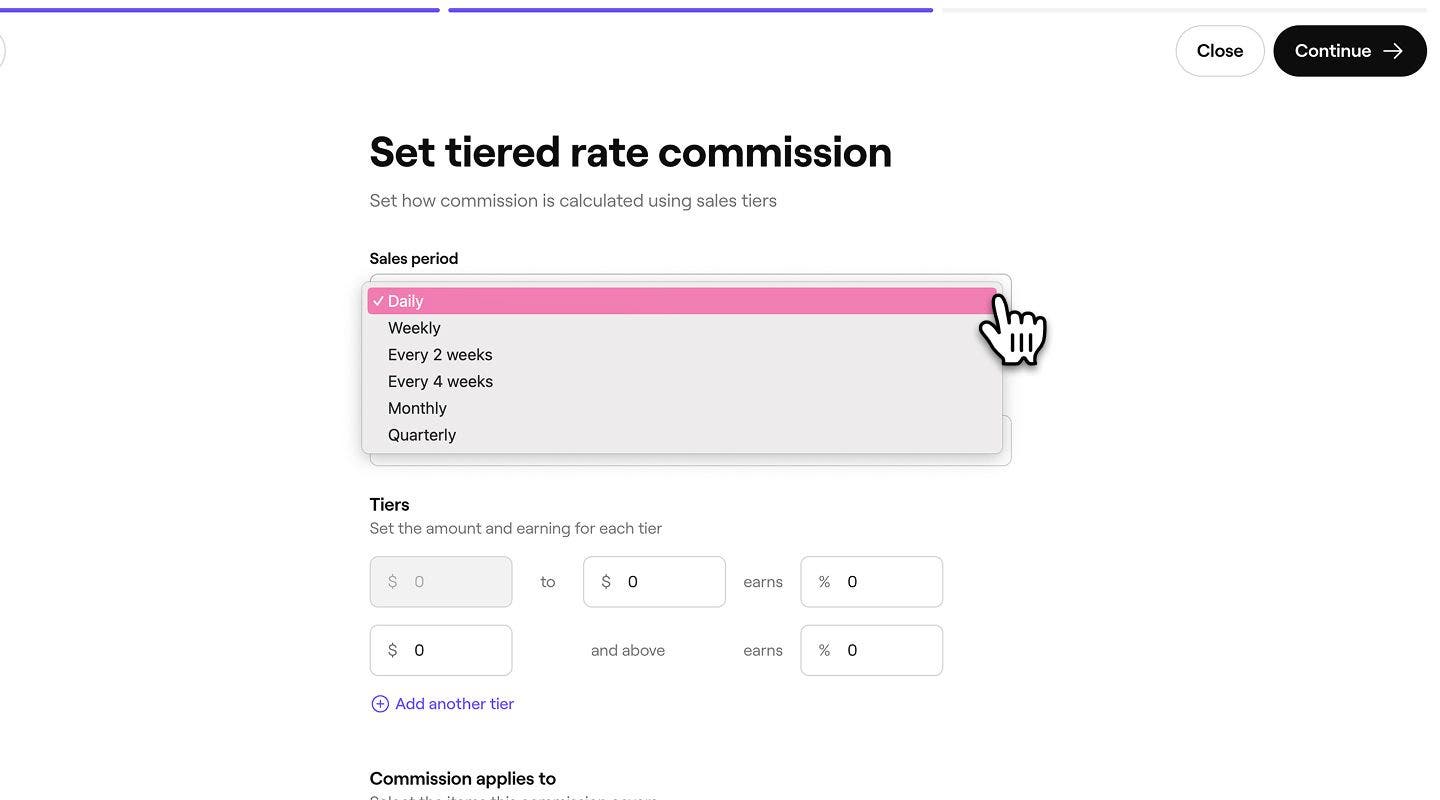
- Sous Type de taux, utilisez le menu déroulant pour choisir parmi les options suivantes :
- Pourcentage du total de la vente : définissez un taux en pourcentage basé sur les ventes générées par le membre de l'équipe. Par exemple, un membre de l'équipe peut gagner 10 % sur une vente de 100 $.
- Montant fixe sur le total de la vente : définissez un montant fixe gagné par vente réalisée par le membre de l'équipe. Par exemple, le membre de l'équipe peut gagner 10 € sur une vente de 100 €.

- Sous À plusieurs niveaux, configurez le pourcentage ou le taux de valeur que le membre de l'équipe peut gagner pour chaque niveau.
1. Pour ajouter un système à plusieurs niveaux, cliquez sur Ajouter un autre niveau.
- Ensuite, sélectionnez les achats auxquels la commission s'appliquera en cochant la case à côté de chacun des éléments suivants :
1. Prestations
2. Produits
3. Packs
4. Abonnements
5. Cartes cadeaux
6. Frais d'annulation tardive et de rendez-vous manqué - Vous pouvez personnaliser chaque article en sélectionnant Personnaliser à côté de chacun d'eux. Vous pouvez ensuite sélectionner des prestations, des produits, des packs, etc. spécifiques.
- Cliquez sur Continuer en haut à droite de votre écran pour passer à l'Étape suivante.

- Ensuite, sélectionnez la date à laquelle la Commission entrera en application en cochant une option existante ou en créant une date personnalisée.
- Cliquez sur Appliquer en haut à droite de votre écran pour enregistrer vos modifications.

- La commission figurera sous la liste des commissions du membre de l'équipe, avec la date d'entrée en vigueur affichée.
- Cliquez sur Enregistrer en haut à droite de votre écran pour mettre à jour les paramètres de commission du membre de l'équipe.

Une fois les niveaux de commission activés, les membres de l'équipe affectés commenceront à gagner des commissions en fonction de leurs objectifs de ventes pour les articles sélectionnés et incluses dans leur traitement de la paie en tant que commission.
Configurer une commission fixe pour un membre de l'équipe
- Dans le menu principal à gauche de votre écran, allez dans Équipe.
- Sélectionnez Membres de l'équipe dans le panneau de menu de gauche.
- Dans la liste des membres de l'équipe, cliquez sur un membre de l'équipe pour afficher ses renseignements.
- Depuis l'affichage du membre de l'équipe, cliquez sur Actions à gauche et sélectionnez Modifier dans le panneau.
- Dans la vue Modifier le membre de l'équipe, sélectionnez Commissions dans le panneau de menu de gauche pour afficher les paramètres de commission du membre de l'équipe.
- Cliquez sur Configurer maintenant pour définir la commission pour ce membre de l'équipe.
- Sélectionnez Taux fixe comme type de commission pour ce membre de l'équipe.

- Ensuite, sous Type de taux, utilisez le menu déroulant pour choisir parmi les options suivantes :
- Pourcentage du total de la vente : définissez un taux en pourcentage basé sur les ventes générées par le membre de l'équipe. Par exemple, un membre de l'équipe peut gagner 10 % sur une vente de 100 $.
- Montant fixe sur le total de la vente : définissez un montant fixe gagné par vente réalisée par le membre de l'équipe. Par exemple, le membre de l'équipe peut percevoir 10 € sur une vente de 100 €.

- Sous Taux par défaut, définissez le pourcentage ou le taux de valeur que le membre de l'équipe peut gagner.

- Ensuite, sélectionnez les achats auxquels la commission s'appliquera en cochant la case à côté de chacun des éléments suivants :
1. Prestations
2. Produits
3. Packs
4. Abonnements
5. Cartes cadeaux
6. Frais d'annulation tardive et de rendez-vous manqué - Vous pouvez personnaliser chaque article en sélectionnant Personnaliser à côté de chacun. À partir de là, vous pouvez sélectionner des prestations, des produits, des packs, etc. spécifiques.
- Cliquez sur Continuer en haut à droite de votre écran pour passer à l'Étape suivante.

- Ensuite, sélectionnez la date à laquelle la Commission entrera en application en cochant une option existante ou en créant une date personnalisée.
- Cliquez sur Appliquer en haut à droite de votre écran pour enregistrer vos modifications.

- La commission figurera sous la liste des commissions du membre de l'équipe, avec la date d'entrée en vigueur affichée.
- Cliquez sur Enregistrer en haut à droite de votre écran pour mettre à jour les paramètres de commission du membre de l'équipe.

Pour percevoir une partie des frais d'annulation, le membre de l'équipe doit être affecté au rendez-vous, et le statut doit être mis à jour en Annulé ou Rendez-vous manqué, ainsi que les frais facturés pour appliquer la commission.
Définir des options avancées pour la commission d'un membre de l'équipe
Personnalisez la façon dont les commissions sont appliquées pour chaque membre de l'équipe, y compris les déductions, les établissements et les jours d'activation programmés.
- Ouvrez un profil de membre de l'équipe et sélectionnez Commissions dans le panneau de menu de gauche.
- À côté du type de commission, cliquez sur Actions et sélectionnez Modifier Commission pour mettre à jour les paramètres de la commission.

- Cliquez sur Options avancées et mettez à jour les éléments suivants :

- Type de commission (À plusieurs niveaux uniquement) : choisissez entre Progressive ou Rétroactive.
- La commission progressive applique des taux plus élevés uniquement aux ventes supérieures à chaque seuil. Par exemple, un membre de l'équipe gagne 20 % sur les premiers 500 $, et 25 % sur toutes les ventes supérieures à 500 $.

- La commission rétroactive applique le taux le plus élevé à toutes les ventes une fois le seuil atteint. Par exemple, un membre de l'équipe gagne 20 % jusqu'à 500 $ et 25 % sur le montant total une fois qu'il dépasse 500 $.

- La commission progressive applique des taux plus élevés uniquement aux ventes supérieures à chaque seuil. Par exemple, un membre de l'équipe gagne 20 % sur les premiers 500 $, et 25 % sur toutes les ventes supérieures à 500 $.
- Règles de commission : choisissez Pourboires par défaut de l'espace de travail ou Personnalisé. Pourboires par défaut de l'espace de travail utilise vos paramètres Standard, tandis que Personnalisé vous permet d'adapter les règles pour ce membre de l'équipe.

- Établissements : choisissez l'établissement auquel cette commission s'applique. Toutes les ventes réalisées par ce membre de l'équipe dans cet établissement suivront ces règles.
- Jours auxquels cette commission s'applique : choisissez les jours de la semaine où la commission est active.

- Cliquez sur le bouton Continuer en haut à droite pour passer à l'Étape suivante.
- Vérifiez la date d'activation des modifications apportées et cliquez sur Appliquer en haut à droite pour mettre à jour les Paramètres de la commission.
- Cliquez sur Enregistrer en haut à droite pour appliquer les modifications à la commission du membre de l'équipe.
Une fois la mise à jour effectuée, toutes les déductions seront automatiquement appliquées aux commissions du membre de l'équipe, sans affecter les Paramètres par défaut de vos paramètres de commission d'équipe.
Gérer les calculs de commissions par défaut de l'Espace de travail pour votre équipe
- Dans le menu principal à gauche de votre écran, allez dans Paramètres.
- Cliquez sur la catégorie Équipe pour accéder aux Paramètres des commissions.
- Dans le panneau de menu de gauche, sélectionnez Commissions pour gérer la façon dont les commissions sont calculées pour votre Équipe.
- Activez chaque déduction ou revenu que vous souhaitez définir comme paramètre par défaut pour tous les nouveaux membres de l'équipe.
Une fois que vous avez défini les Paramètres de calcul des commissions par défaut, ils s'appliqueront automatiquement à n'importe quel membre de l'équipe pour lequel les commissions sont activées, sauf si vous choisissez de personnaliser ses paramètres individuellement dans son Profil.
Le suivi et le calcul automatiques des commissions sont inclus dans le Plan Équipe. En savoir plus sur le Plan Équipe.
FAQ
Lorsqu'un rendez-vous implique plusieurs membres de l'équipe, la commission totale est répartie en fonction de la valeur des prestations fournies par chaque membre de l'équipe.
Par exemple, si le montant total du rendez-vous est de 100 € et que le membre de l'équipe A et le membre de l'équipe B effectuent chacun une prestation d'une valeur de 50 €, ils gagneront chacun une commission en fonction de leurs paramètres individuels, calculée sur la base de la prestation de 50 € qu'ils ont effectuée.
Vous pouvez trouver un récapitulatif des commissions gagnées par les membres de l'équipe, par établissements et par articles en vente dans le rapport Résumé des commissions.
Non, si un rendez-vous est annulé et qu'aucun frais n'est appliqué, il ne sera pas inclus dans les revenus de commission du membre de l'équipe. Pour déclencher une Commission, des frais d'annulation ou de rendez-vous manqué doivent être facturés. En savoir plus sur les paiements anticipés et la protection contre les rendez-vous manqués.