Créer des campagnes de masse par courriel
Découvrez comment créer et envoyer des campagnes par courriel qui génèrent des réservations, font la promotion d'offres spéciales et permettent de renouer avec les clients inactifs.
Dans cet article
À propos des campagnes de masse par courriel
Les campagnes de masse par courriel vous permettent d'envoyer des courriels de marketing ponctuels à des groupes de clients sélectionnés pour promouvoir des offres spéciales, partager des mises à jour importantes et reprendre contact avec des clients inactifs.
Intégrées directement à votre espace de travail, les campagnes de courriels de masse fonctionnent de pair avec vos services, vos offres et vos groupes de clients, ce qui vous permet de gérer votre marketing à partir d'un seul endroit. Personnalisez le design de votre courriel, choisissez qui le recevra et décidez de l'envoyer immédiatement ou de le programmer pour plus tard.
Créer une campagne de masse par courriel
-
Dans le menu principal situé à gauche de votre écran, accédez à Marketing.
-
Dans le panneau de menu de gauche, sélectionnez Campagnes de masse.

-
En haut à droite, cliquez sur le bouton Ajouter et choisissez Courriel parmi les options de canal.

-
Choisissez un modèle existant ou sélectionnez À partir de zéro, puis cliquez sur Continuer.

-
Concevez votre courriel en fonction de votre campagne, puis cliquez sur Continuer.
- Découvrez comment personnaliser votre courriel avec des blocs de contenu, des images et un thème.

- Découvrez comment personnaliser votre courriel avec des blocs de contenu, des images et un thème.
-
Sous Informations sur la campagne dans le panneau de gauche, entrez un nom de campagne.
- Ceci est destiné à l'étiquetage interne et ne sera pas visible par les clients
-
Sous Informations sur le courriel, personnalisez l'apparence du courriel dans la boîte de réception de vos clients avant de cliquer sur Continuer.
- Saisissez l'Objet et le Texte d'aperçu.
- Cliquez sur l'icône de mention (@) pour insérer des informations spécifiques au client dans l'un ou l'autre champ.
- Cliquez sur Améliorer pour rédiger votre contenu à l'aide de l'IA.
- Modifiez le Nom de l'expéditeur et l'Adresse de courriel de réponse si nécessaire.

-
Sélectionnez les clients qui recevront votre courriel, puis cliquez sur Continuer :
- Tous les clients : envoyez le courriel à l'ensemble de votre liste de clients.
- Groupes de clients standard : envoyez à un groupe spécifique de clients déterminé par les regroupements existants.
- Segments de clients personnalisés : Envoyez à des clients en fonction de regroupements uniques que vous avez créés à l'aide de segments de clients. Vous pouvez ajouter un nouveau segment de clients personnalisé lors de l'envoi d'une campagne de courriels de masse en cliquant sur Ajouter un nouveau.

-
Choisissez d'envoyer le courriel Maintenant ou de le définir comme Programmé, puis cliquez sur Continuer.
- Lorsque vous planifiez une campagne de masse, sélectionnez l'heure et la date.
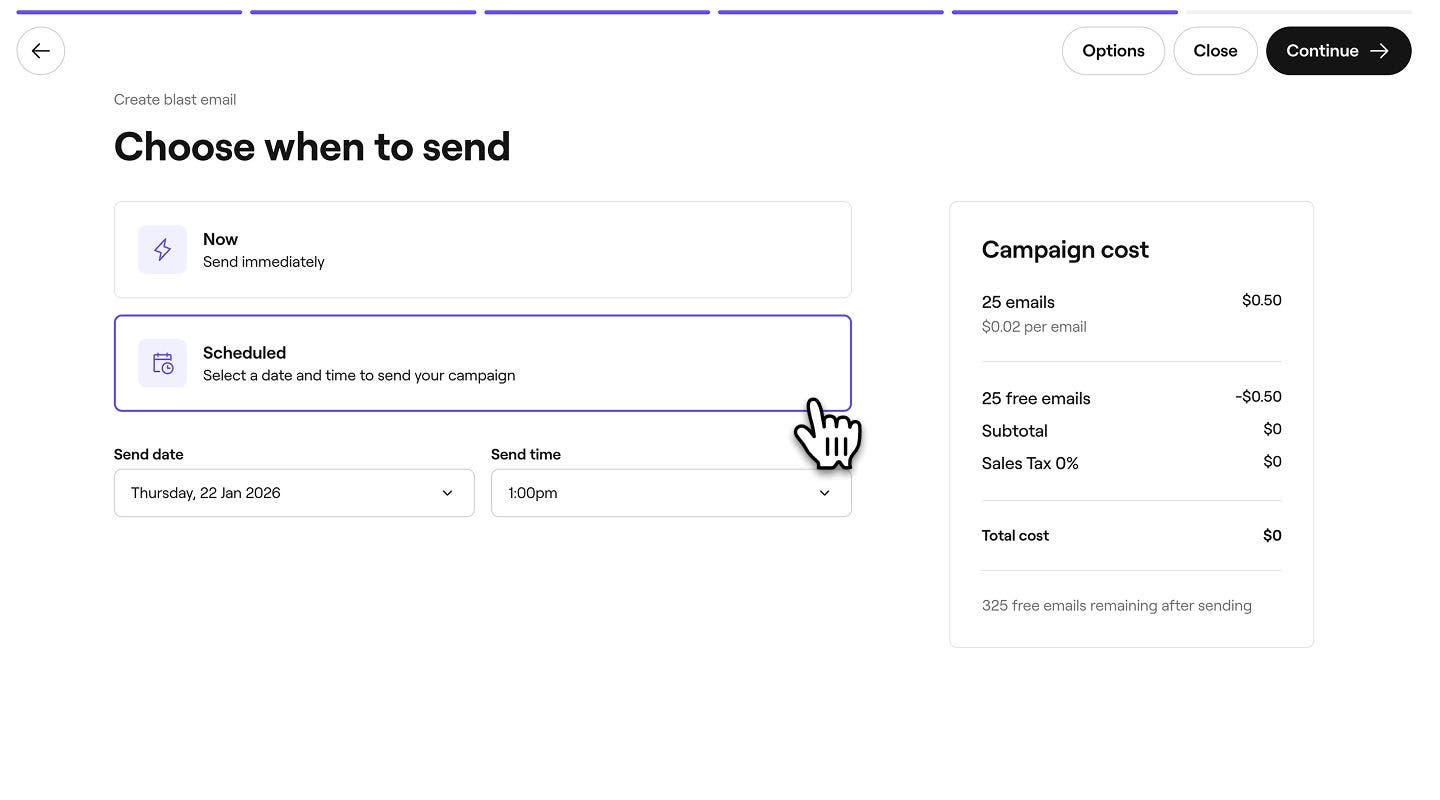
- Lorsque vous planifiez une campagne de masse, sélectionnez l'heure et la date.
-
Vérifiez le coût total de la campagne et le mode de paiement que vous avez sélectionné, puis touchez Envoyer maintenant ou Programmer pour lancer votre campagne.


Une fois lancée, votre campagne apparaîtra dans votre liste de campagnes de masse comme Planifiée ou Envoyée selon votre configuration. Toutes les campagnes passent par un processus d'avis, au cours duquel elles apparaîtront comme En attente.
Vous pouvez également envoyer des campagnes par courriel et par texto en même temps en sélectionnant Multicanal lors de la configuration d'une campagne.
FAQ
Pour désactiver une offre, accédez à Offres dans le menu principal situé à gauche de votre écran, cliquez sur Actions (les trois points) à côté de l'offre, puis sélectionnez Désactiver. Cela empêchera les clients d'utiliser l'offre.
Oui, vous pouvez modifier ou supprimer les brouillons de campagnes de masse par courriel et par texto avant leur envoi. Cliquez sur Actions (trois points) à côté du brouillon et sélectionnez Modifier pour le mettre à jour ou Supprimer le message pour le retirer. Les campagnes envoyées restent dans votre liste comme un enregistrement de ce qui a été envoyé aux clients et ne peuvent pas être modifiées ou supprimées.
Le coût dépend du nombre de courriels et de textos envoyés. Vous pouvez voir le coût total dans le panneau de droite avant de confirmer votre campagne. Pour obtenir toutes les informations, consultez la page des Tarifs.
Chaque fois que vous utilisez Améliorer ou Générer avec l'IA, vous ne pouvez annuler qu'une fois pour revenir à la version la plus récente.
Oui, les membres de l'équipe ayant accès aux Autorisations de marketing peuvent créer des campagnes de masse par courriel et par texto.
Pour envoyer un courriel de test, cliquez sur le bouton Options en haut à droite et sélectionnez Envoyer un courriel de test dans le panneau. Entrez votre Adresse de courriel dans la fenêtre contextuelle et cliquez sur Envoyer pour prévisualiser la campagne.
Oui, lorsque vous sélectionnez votre public pour les campagnes par courriel et par texto, cliquez sur Modifier à côté du groupe de clients que vous souhaitez modifier. Modifiez les conditions** **ou supprimez des clients individuels, puis cliquez sur Appliquer.
Toutes les campagnes de masse par courriel et par texto sont soumises à un processus de vérification, généralement dans un délai de 12 heures. Si votre campagne est toujours en cours d'examen au moment prévu pour son envoi, elle sera envoyée immédiatement une fois approuvée.
Vous pouvez faire la promotion de promotions, de soldes éclair et d'offres de dernière minute dans vos campagnes. Les promotions peuvent être ajoutées directement lors de la création d'une campagne de masse standard pour fournir aux clients un code de réduction qu'ils peuvent utiliser. Pour créer une campagne pour un solde éclair ou une offre de dernière minute, allez sur votre page Vue d'ensemble des offres. Ensuite, cliquez sur Actions (trois points) à côté de l'offre et sélectionnez Créer une campagne. Cela crée une campagne liée à cette offre spécifique, que vous pouvez ensuite personnaliser et envoyer.
Les campagnes sont envoyées à l'adresse de courriel ou au numéro de cellulaire enregistré dans le profil de chaque client.