AccueilBase de connaissancesAcadémie Fresha
Gérer votre liste de clients
Retour
  1. Base de connaissances•
  2. Clients•
  3. Gérer votre liste de clients

Gérer votre liste de clients

Dans ce guide, vous apprendrez comment supprimer ou bloquer plusieurs clients à la fois.

Dans cet article

  • Fonctionnement de votre liste de clients
  • Supprimez vos clients en bloc
  • Bloquer vos clients en bloc

Fonctionnement de votre liste de clients 

Votre liste de clients est l'endroit où tous les profils de clients sont stockés et gérés. À partir de là, vous pouvez consulter les Informations du client, l'historique et plus encore, ce qui vous donne une vue complète de chaque client. 

À partir de là, vous pouvez effectuer des actions groupées, telles que supprimer ou bloquer plusieurs clients à la fois. Les clients supprimés sont retirés de votre espace de travail, mais leur historique reste enregistré. Les clients bloqués ne peuvent pas réserver en ligne, mais leur profil reste visible pour votre équipe.

Pour gérer les profils de clients individuels, y compris pour savoir comment supprimer un seul client ou empêcher un client spécifique de réserver, ouvrez directement le profil du client.

Supprimez vos clients en bloc

  1. Dans le menu principal situé à gauche de votre écran, accédez à Clients.
  2. Sélectionnez Liste des clients dans le menu de gauche.
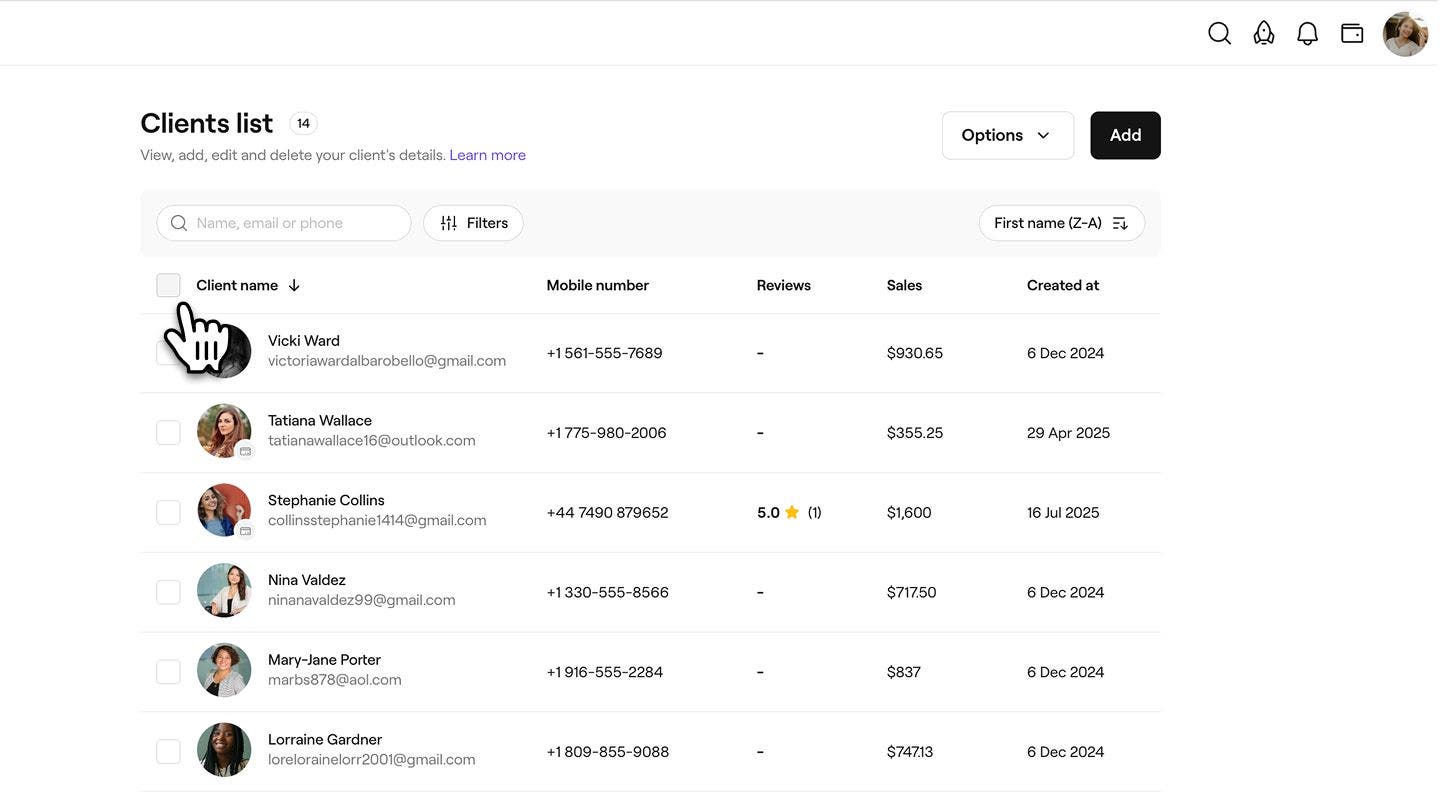
  3. Au-dessus de la Liste des clients, à côté du Nom du client, cochez la case pour sélectionner tous les clients ou sélectionnez des clients spécifiques individuellement.  
    delete_in_bulk_web_2.jpg
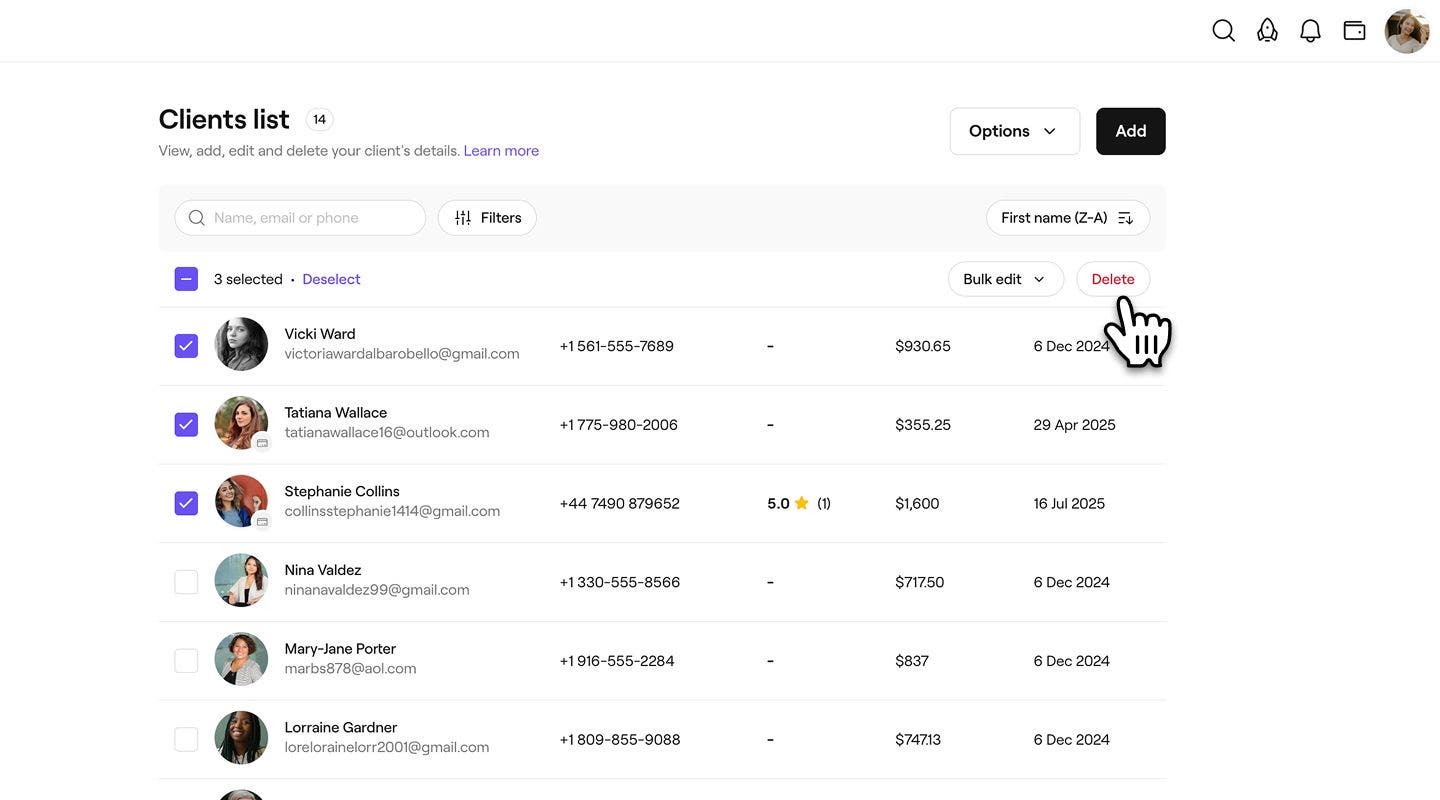
  4. Cliquez sur le bouton Supprimer pour supprimer les profils des clients.  
    delete_in_bulk_web_3.jpg
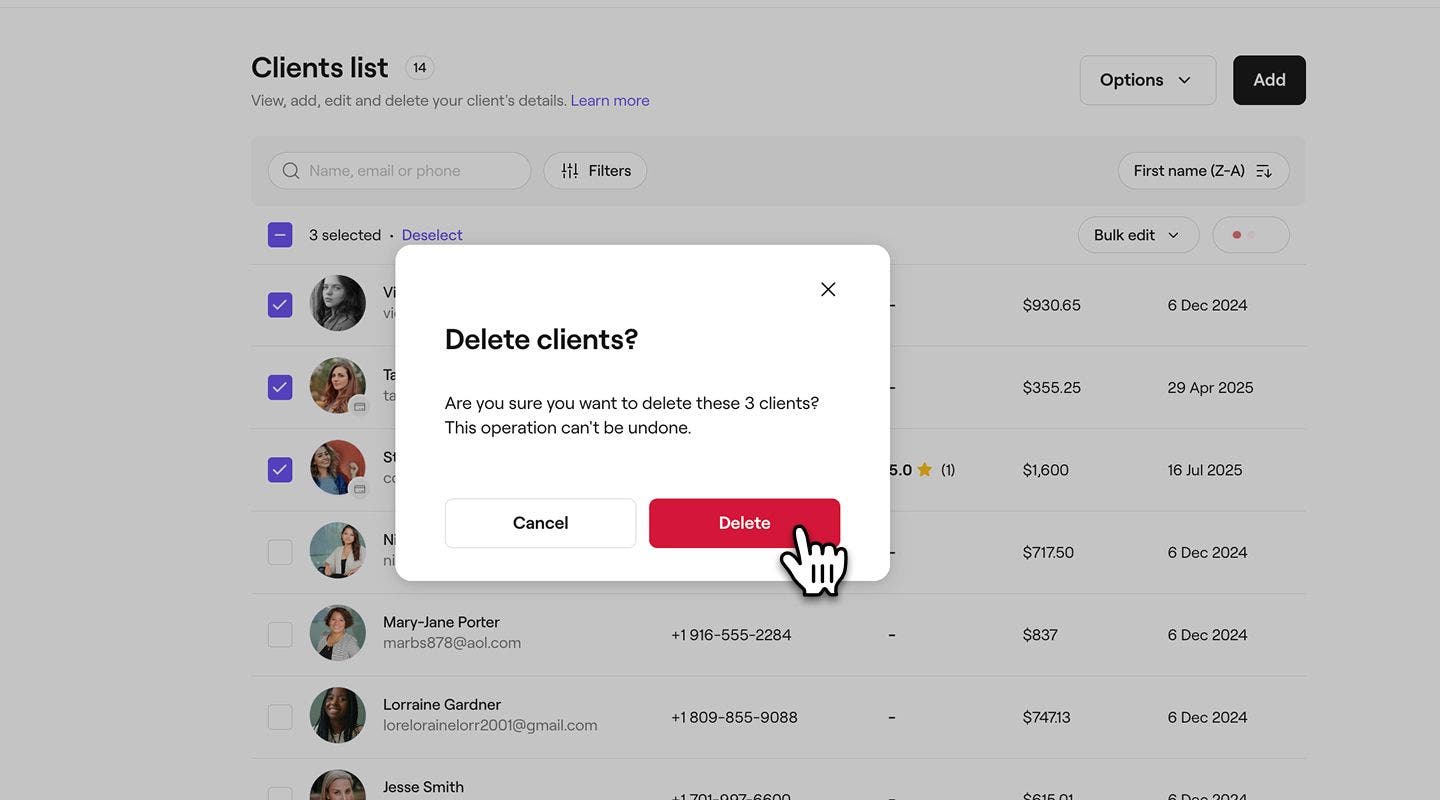
  5. Dans la fenêtre contextuelle, cliquez sur Supprimer pour confirmer à nouveau.
    delete_in_bulk_web_4.jpg
  1. Dans le menu principal en bas de votre écran, appuyez sur l'icône Clients.
  2. Appuyez sur Actions (trois points) en haut à droite, puis sur Sélectionner des clients.
    delete_in_bulk_mobile_2.jpg
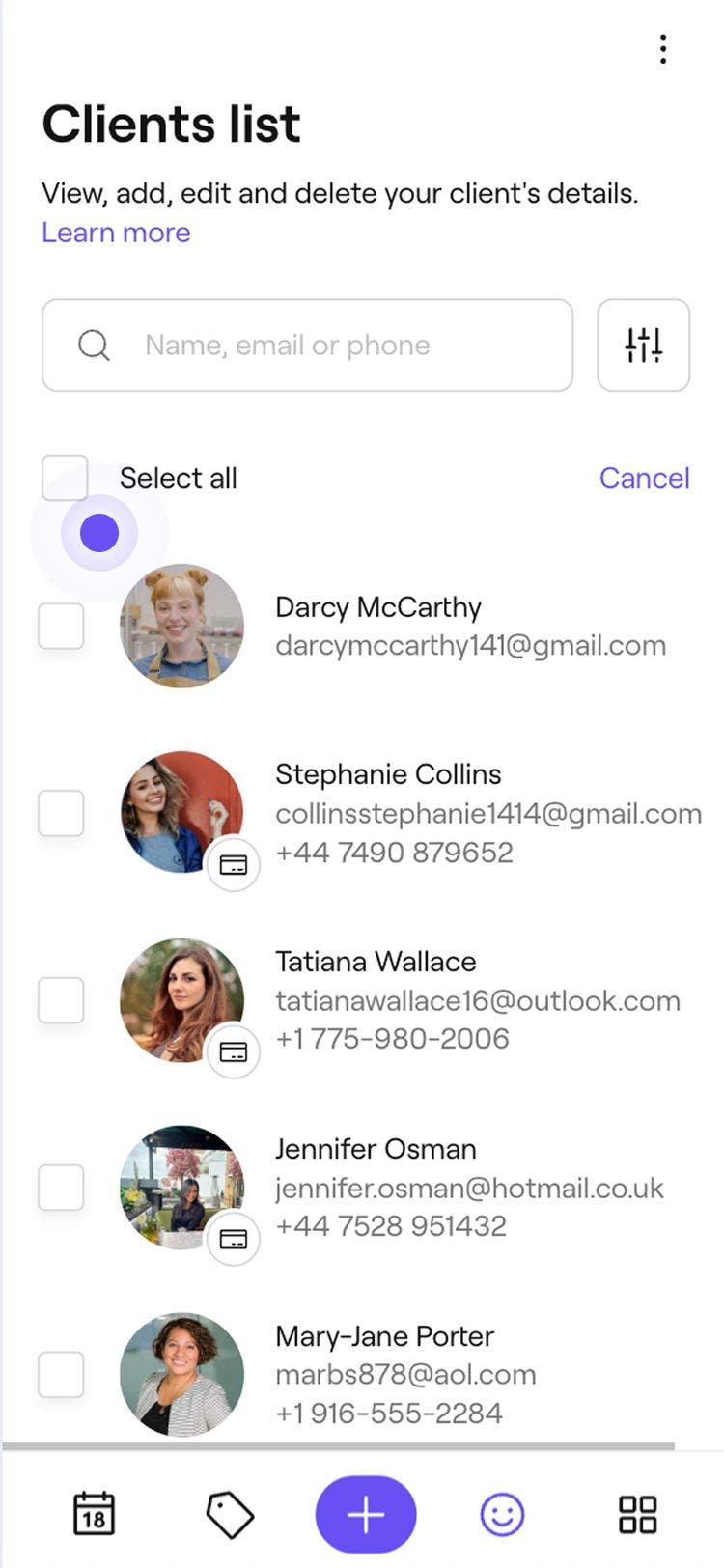
  3. Au-dessus de la liste des clients, cochez la case à côté de Sélectionner tout pour sélectionner tous les clients ou sélectionnez des clients spécifiques individuellement.
    delete_in_bulk_mobile_3.jpg
  4. Appuyez sur le bouton Supprimer en bas de l'écran pour supprimer les profils de clients.
    delete_in_bulk_mobile_4.jpg
  5. Dans la fenêtre contextuelle, touchez Supprimer pour confirmer à nouveau.
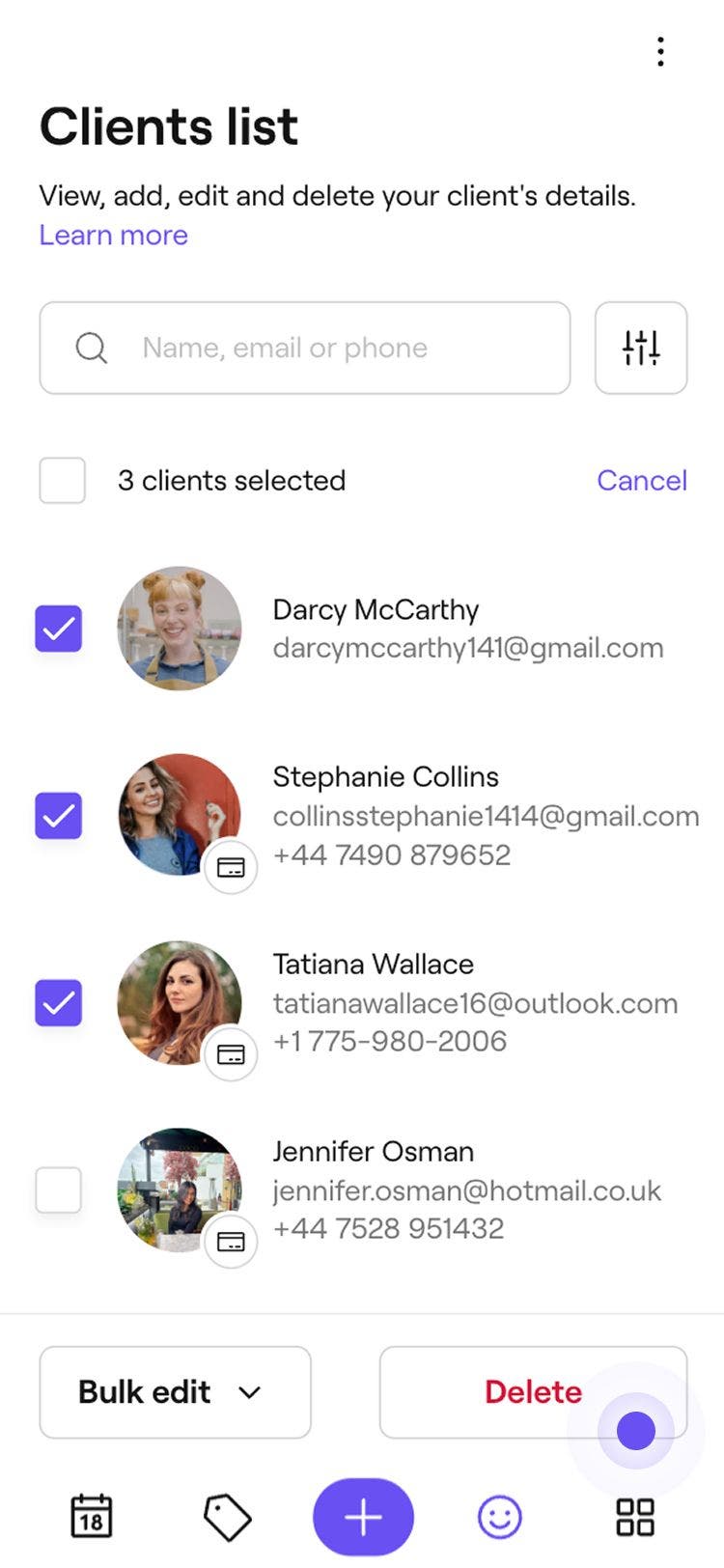
Une fois supprimés, les clients sélectionnés sont retirés de votre liste de clients, mais leurs rendez-vous passés restent dans votre espace de travail.

Bloquer vos clients en bloc

  1. Dans le menu principal situé à gauche de votre écran, accédez à Clients. 
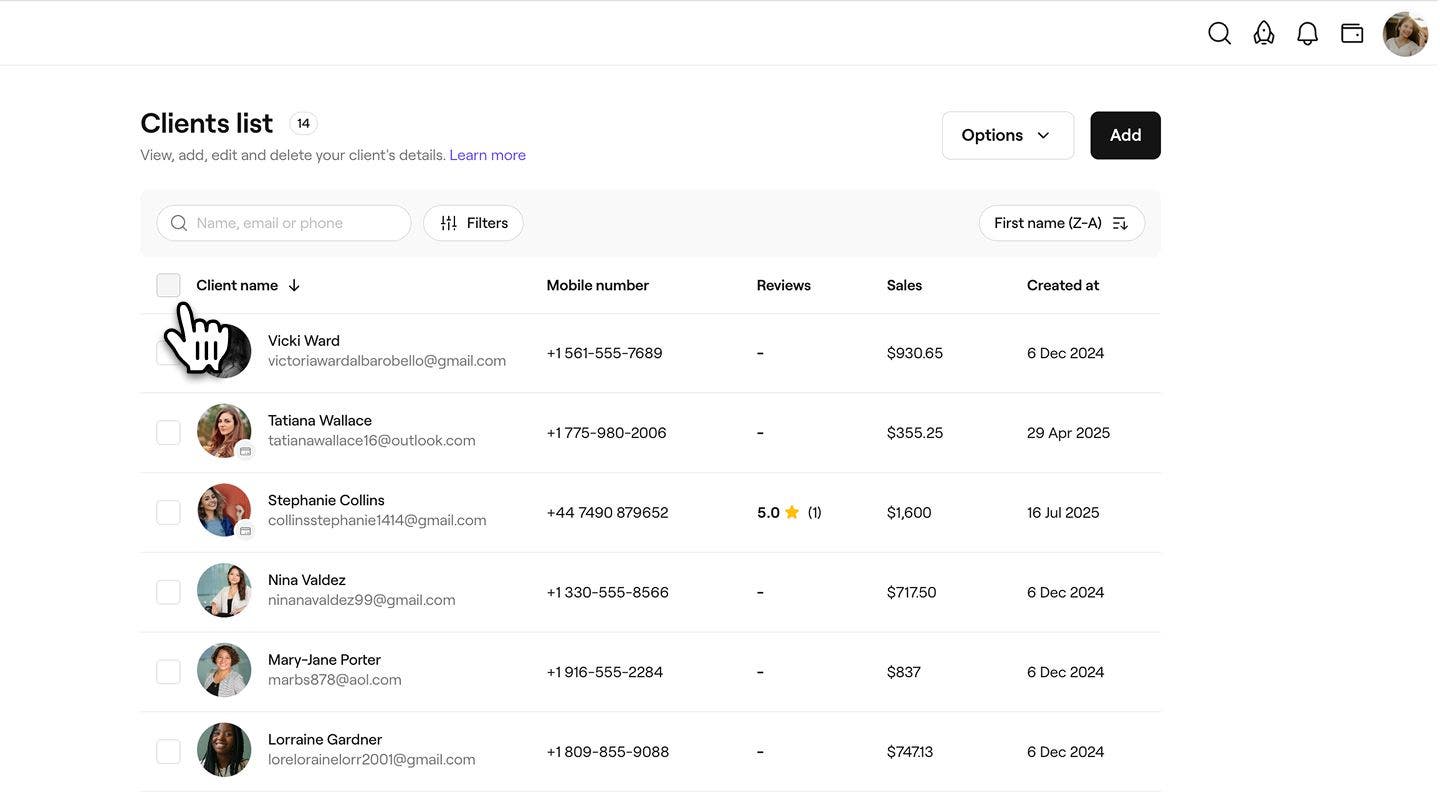
  2. Au-dessus de la liste des clients, à côté de Nom du client, cochez la case pour sélectionner tous les clients ou sélectionnez des clients spécifiques individuellement. Block_in_bulk_web_2.jpg
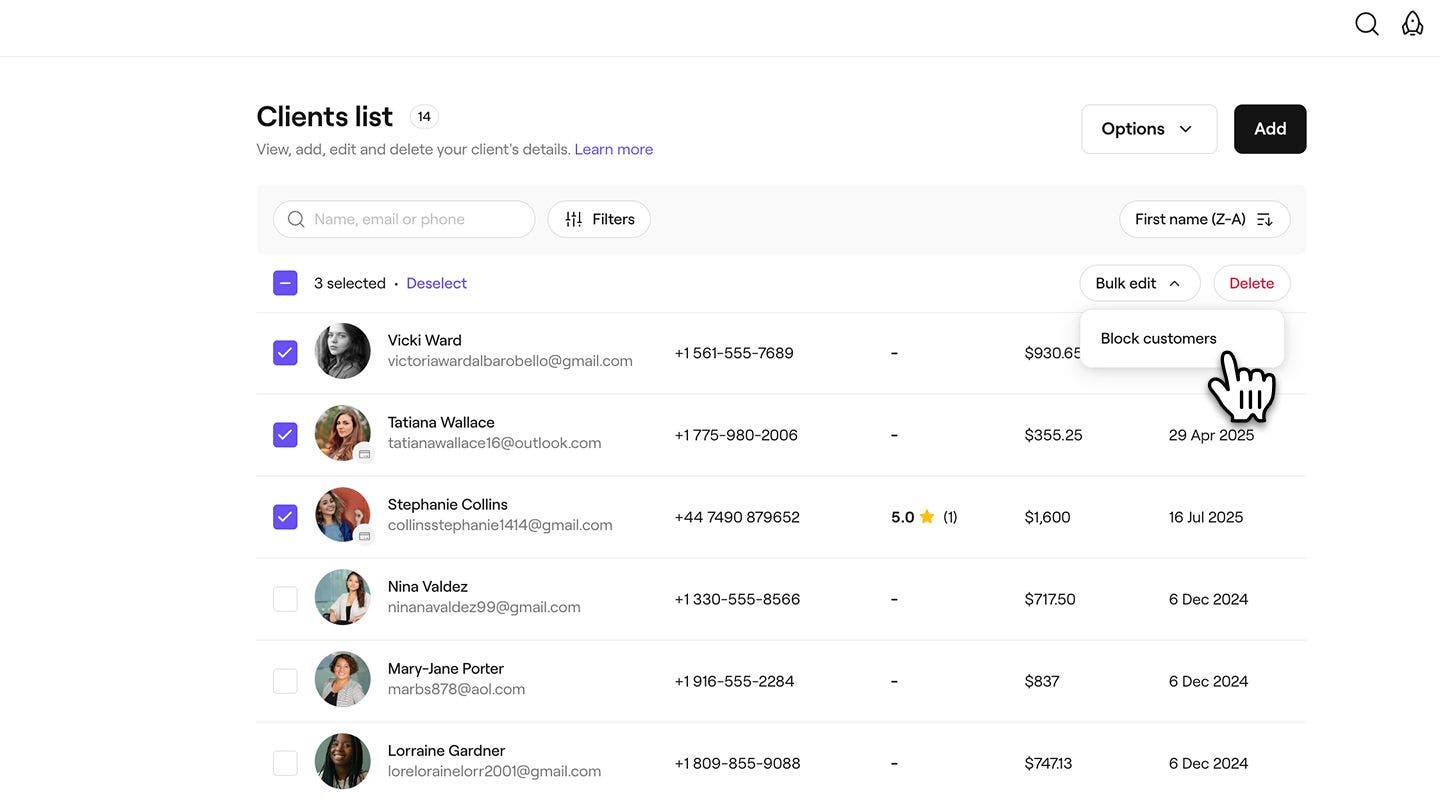
  3. Cliquez sur le bouton Modification groupée et sélectionnez Bloquer des clients. Block_in_bulk_web_3.jpg
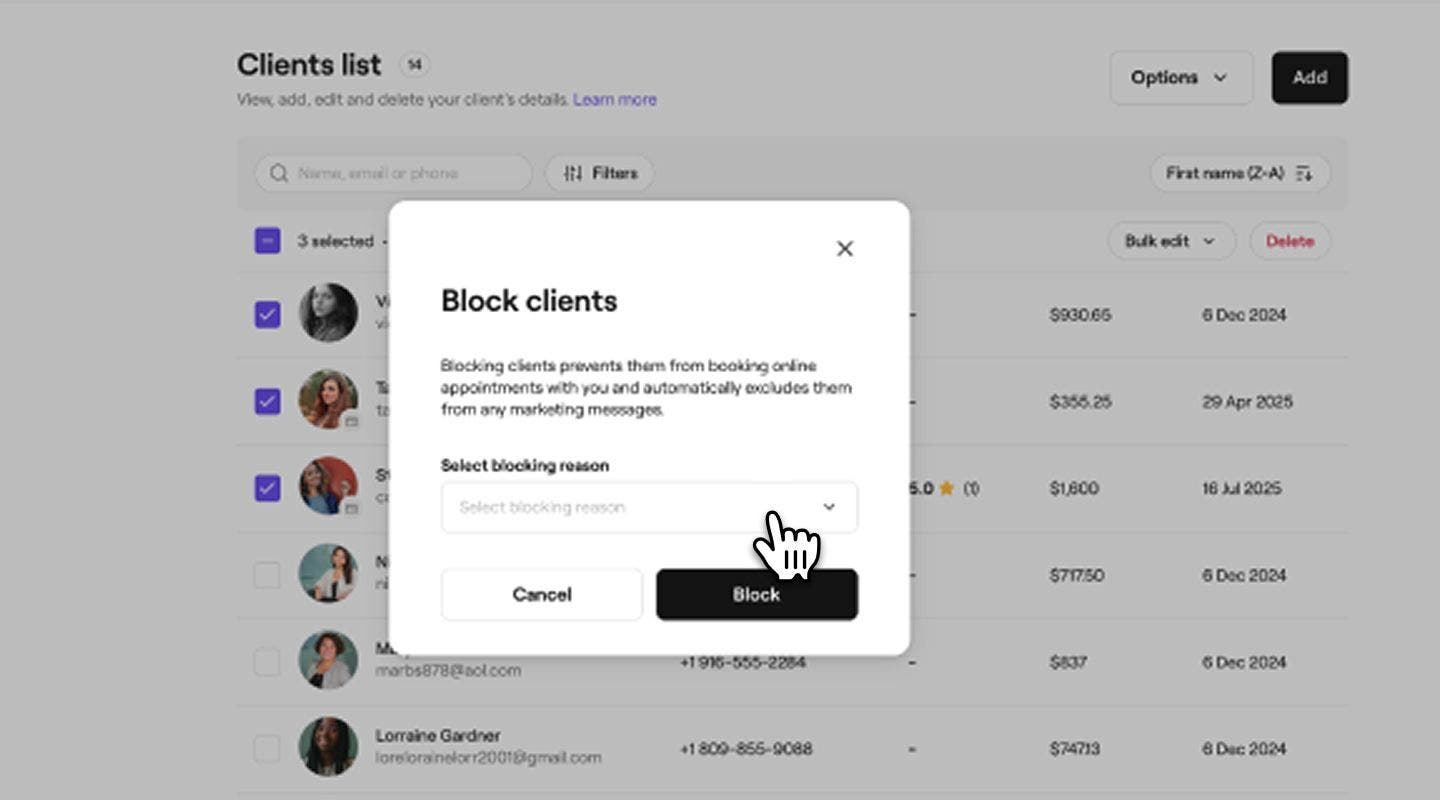
  4. Dans la fenêtre contextuelle Bloquer les clients, sélectionnez un motif de blocage. Block_in_bulk_web_4.jpg
  5. Cliquez sur le bouton Bloquer pour confirmer.
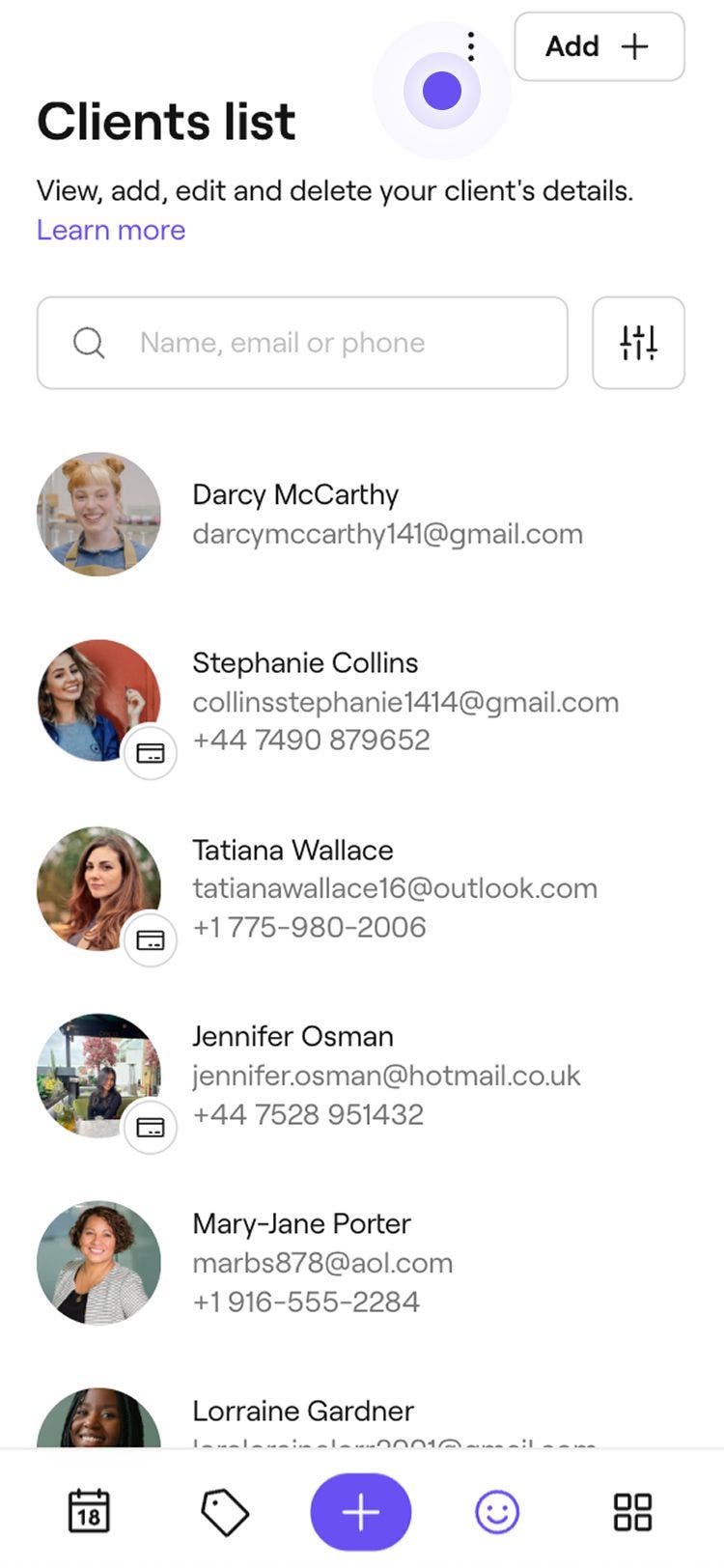
  1. Dans le menu principal situé en bas de votre écran, appuyez sur l'icône Clients.
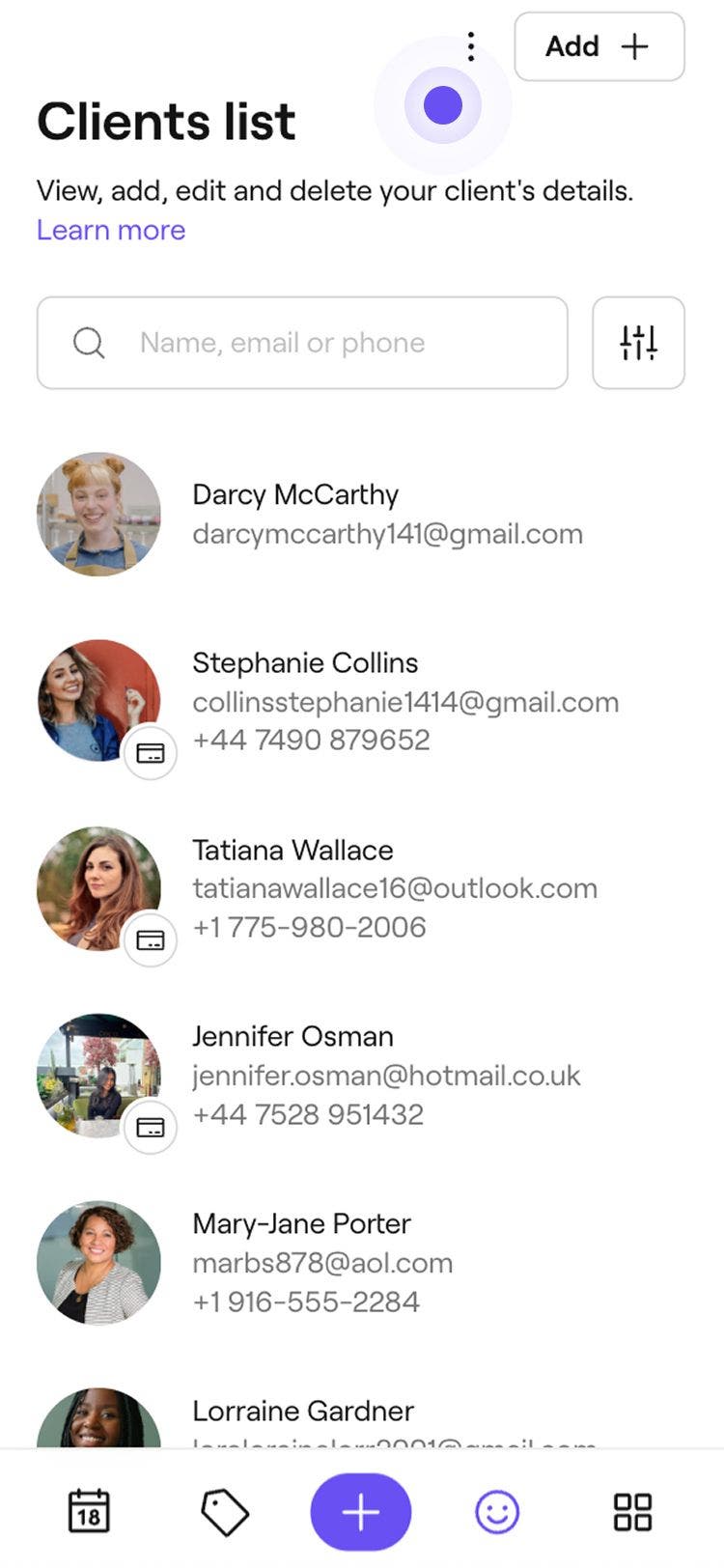
  2. Appuyez sur Actions (trois points) en haut à droite, puis sur Sélectionner des clients. Block_in_bulk_mob_2.jpg
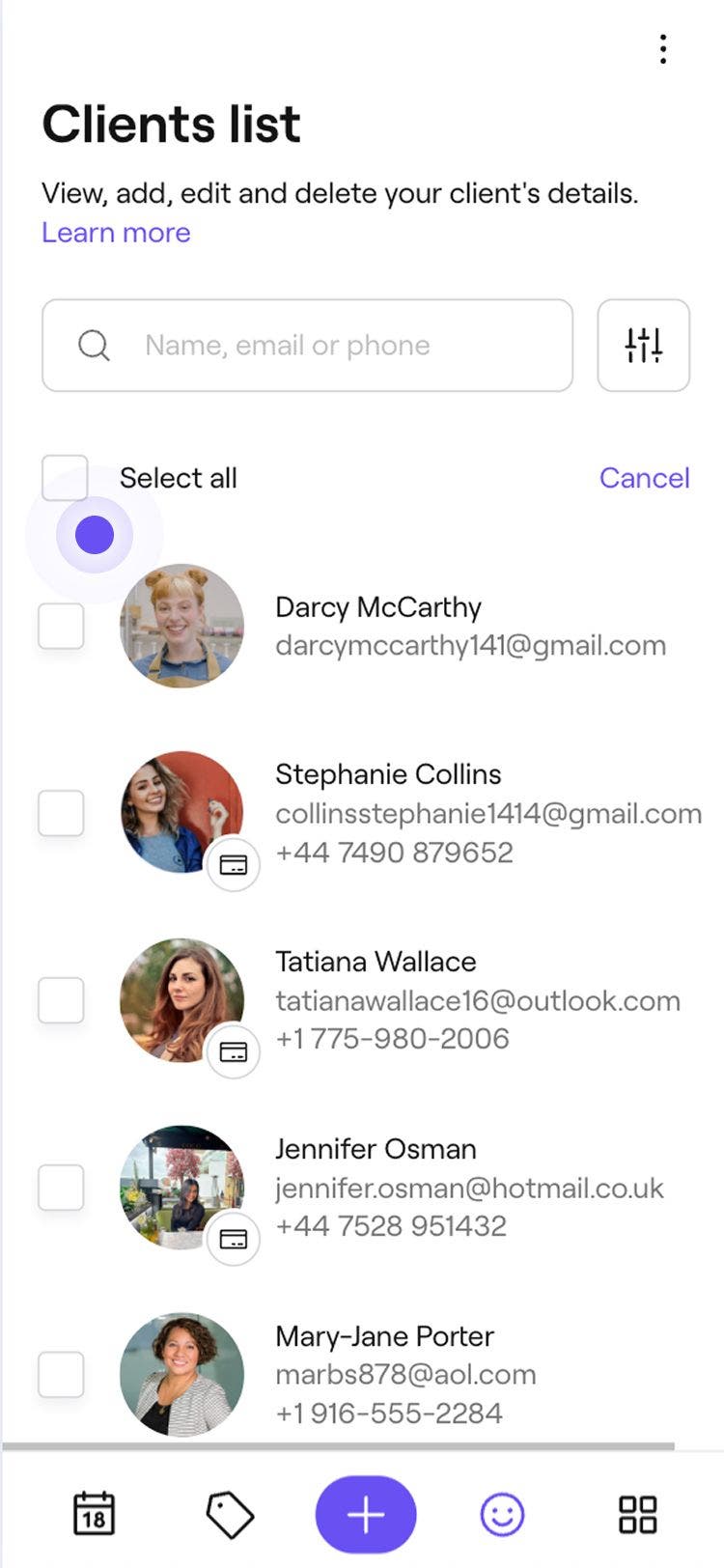
  3. Au-dessus de la liste des clients, cochez la case à côté de Tout sélectionner pour sélectionner tous les clients ou sélectionnez des clients spécifiques individuellement. Block_in_bulk_mob_3.jpg
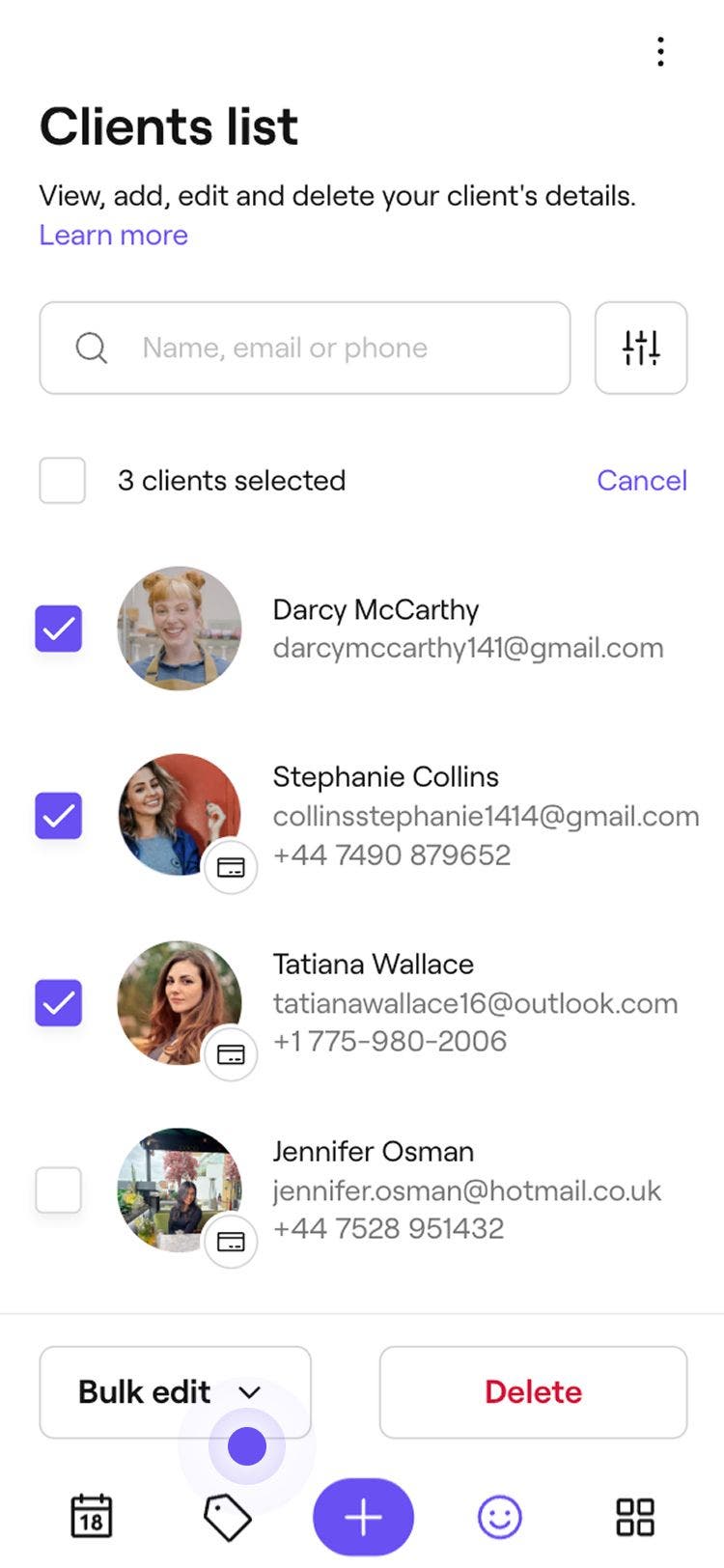
  4. Appuyez sur le bouton Modification groupée en bas et sélectionnez Bloquer des clients. Block_in_bulk_mob_4.jpg
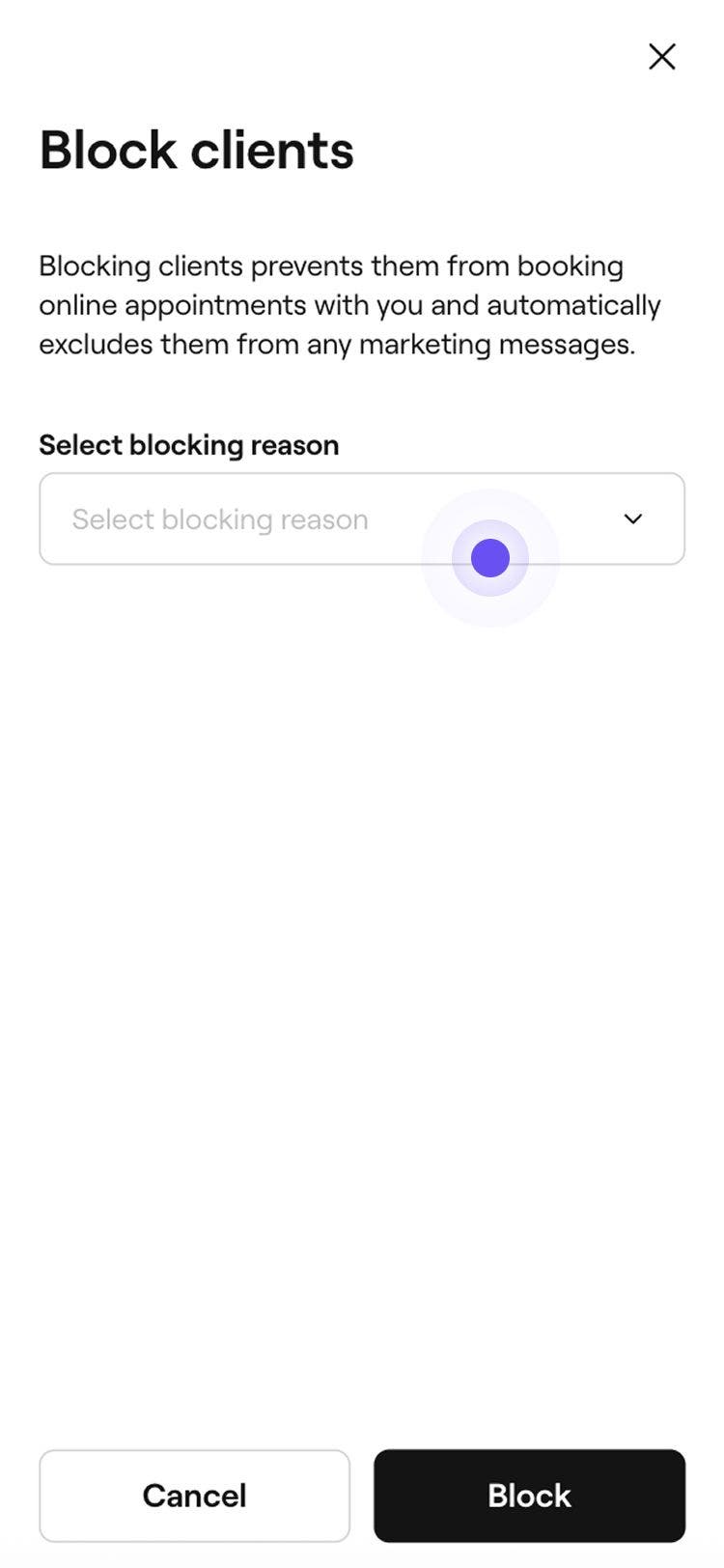
  5. Dans la fenêtre contextuelle Bloquer les clients, sélectionnez un motif de blocage. Block_in_bulk_mob_5.jpg
  6. Appuyez sur le bouton Bloquer pour confirmer.
Une fois bloqués, les clients ne peuvent plus prendre de rendez-vous auprès de votre entreprise. Leur profil reste dans votre liste de clients et le statut de blocage est visible par votre équipe. Pour débloquer les clients, suivez les mêmes étapes et sélectionnez Débloquer les clients.

Liste des clients

Ce guide vous a-t-il été utile?

Liste des clients

Fusionner des profils de clients

Nettoyez votre liste de clients en fusionnant les profils en double en un seul dossier unifié.

Suivez la façon dont les clients découvrent votre entreprise

Distinguez les types de rendez-vous en leur attribuant des couleurs en fonction du service, de l'équipe ou du statut.

Gérer votre liste de clients

Supprimer ou bloquer plusieurs clients à la fois.

Importer votre liste de clients existante

Faites la transition de votre entreprise vers Fresha en important votre liste de clients existante.

Exportez votre liste de clients

Exportez votre liste de clients pour obtenir un aperçu clair et organisé des informations clés sur vos clients.

Fresha
Télécharger l'application

À propos de Fresha

Carrières

Aide et soutien

Blog

Plan du site

Pour les entreprises

Pour les partenaires

Tarification

Caractéristiques

Planification

Point de vente

Paiements

Capital

Marketplace

Assistance

État

Juridique

Politique de confidentialité

Conditions générales

Conditions d'utilisation

Retrouvez-nous sur les réseaux sociaux

Facebook
Linkedin
Instagram

© 2026 Fresha.com SV Ltd