Importer votre liste de clients existante
Découvrez comment ajouter votre liste de clients existante à Fresha en une seule fois.
Dans cet article
À propos de l'importation de votre liste de clients
Transférez vos clients existants dans Fresha à l'aide d'un fichier CSV ou de vos contacts mobiles. L'importation de votre liste de clients crée un profil pour chaque client, de sorte qu'ils sont reconnus comme des clients existants lorsqu'ils réservent en ligne.
Fresha identifie également les profils de clients en double qui peuvent être fusionnés, ce qui vous aide à garder votre liste de clients bien organisée.
Importer votre liste de clients à partir d'un fichier
- Dans le menu principal situé à gauche de votre écran, accédez à Clients.
- Sélectionnez Liste des clients dans le menu de gauche.
- Cliquez sur le bouton Options en haut à droite et sélectionnez Importer des clients.
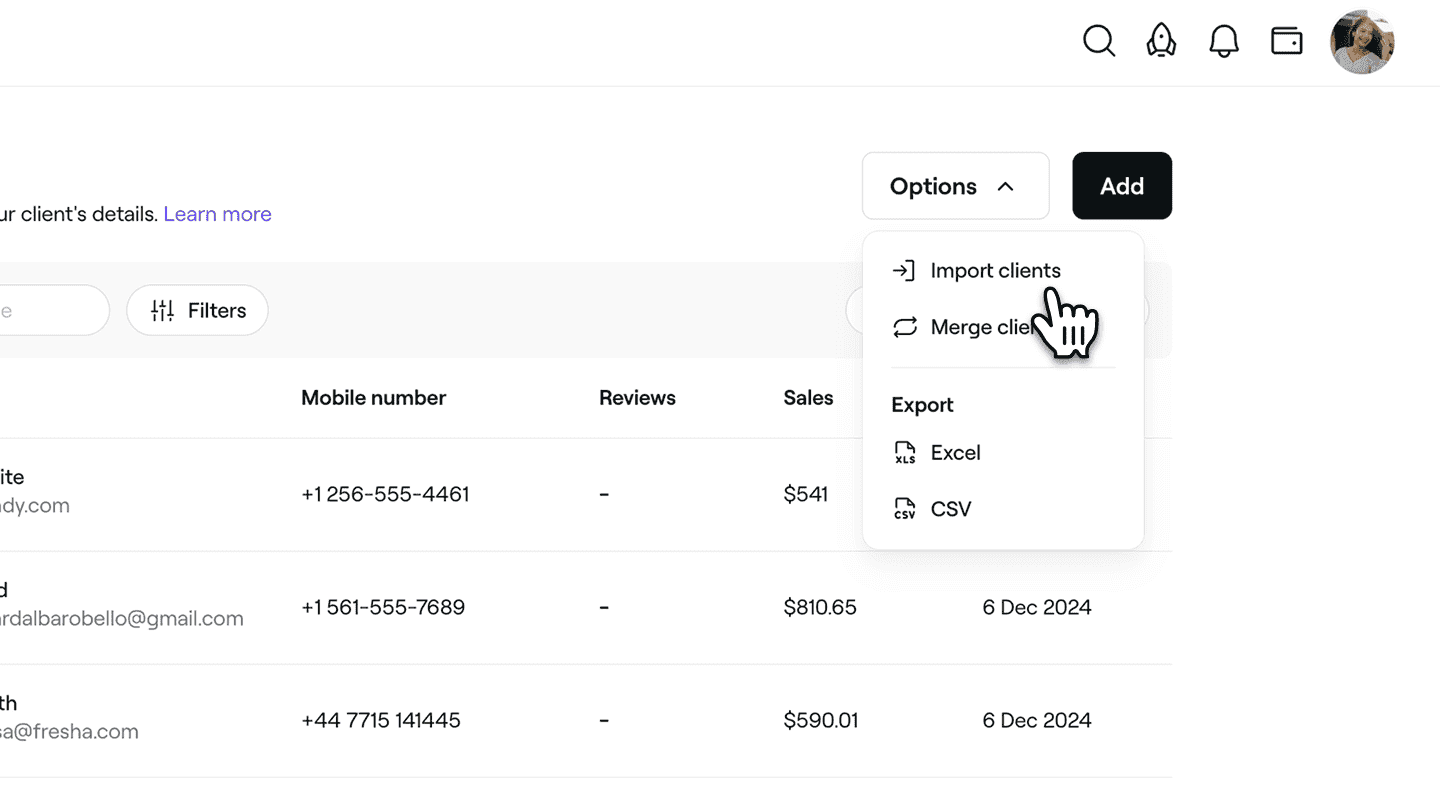
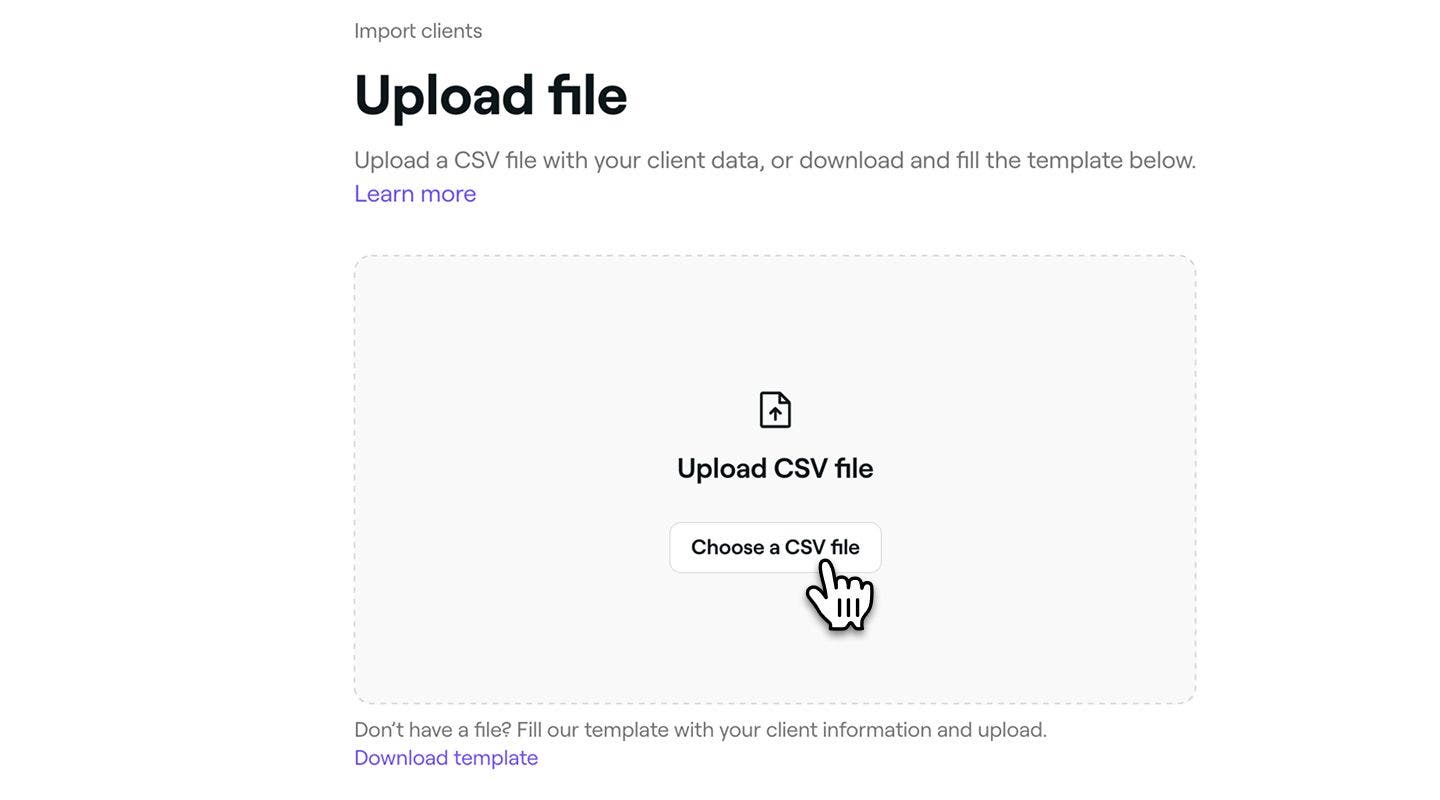
- À l'étape Téléverser le fichier, choisissez l'une des options suivantes :
-
Sélectionnez Téléverser un fichier CSV ou faites glisser et déposez le fichier dans la zone.
-
Téléchargez et remplissez un modèle prêt à l'emploi en sélectionnant Télécharger le modèle.
-
- Une fois que vous avez téléversé votre liste de clients, cliquez sur le bouton Étape suivante en haut à droite pour continuer.
- À l'étape Vérifier les colonnes, apportez les modifications nécessaires pour que les noms des colonnes correspondent, puis cliquez sur le bouton Étape suivante en haut à droite pour continuer.
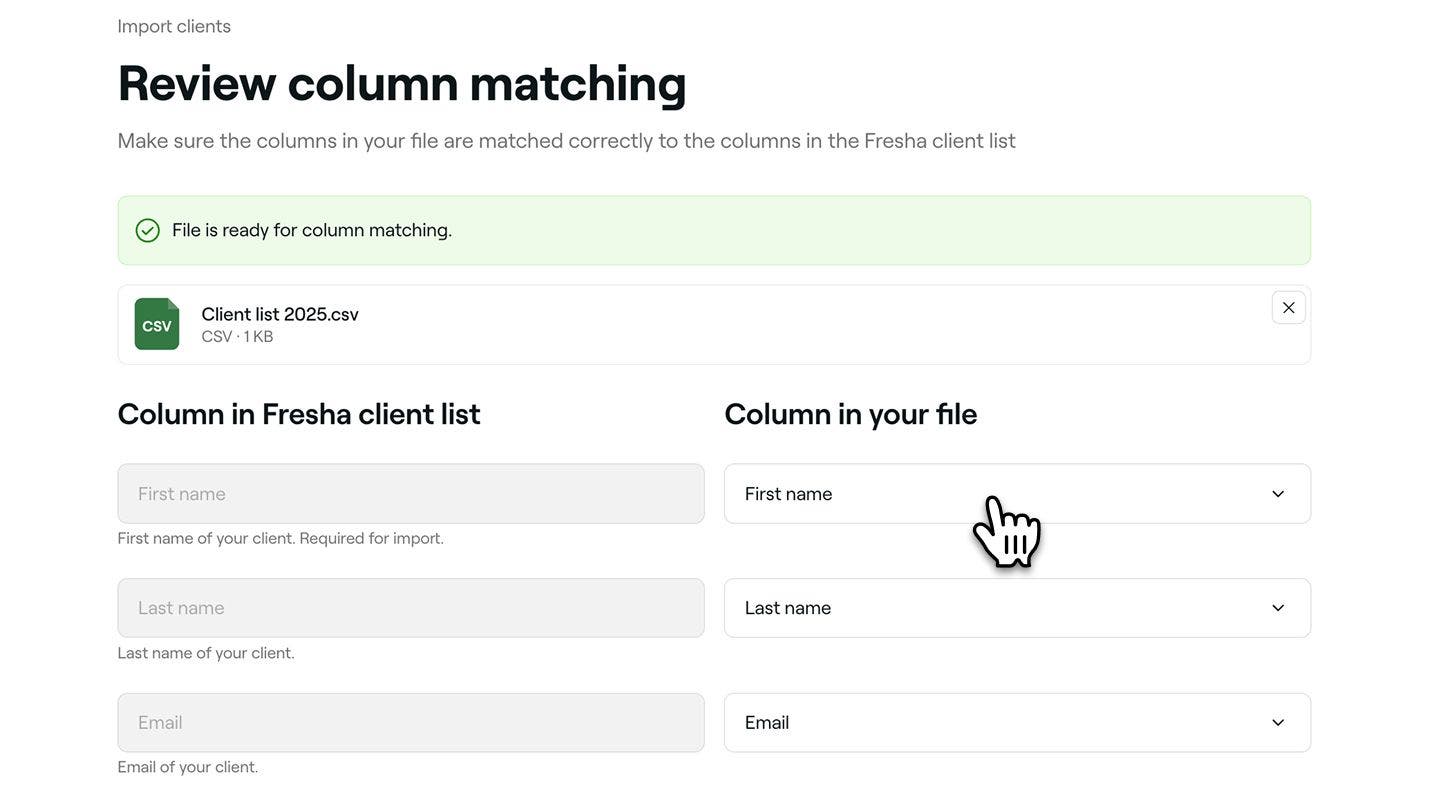
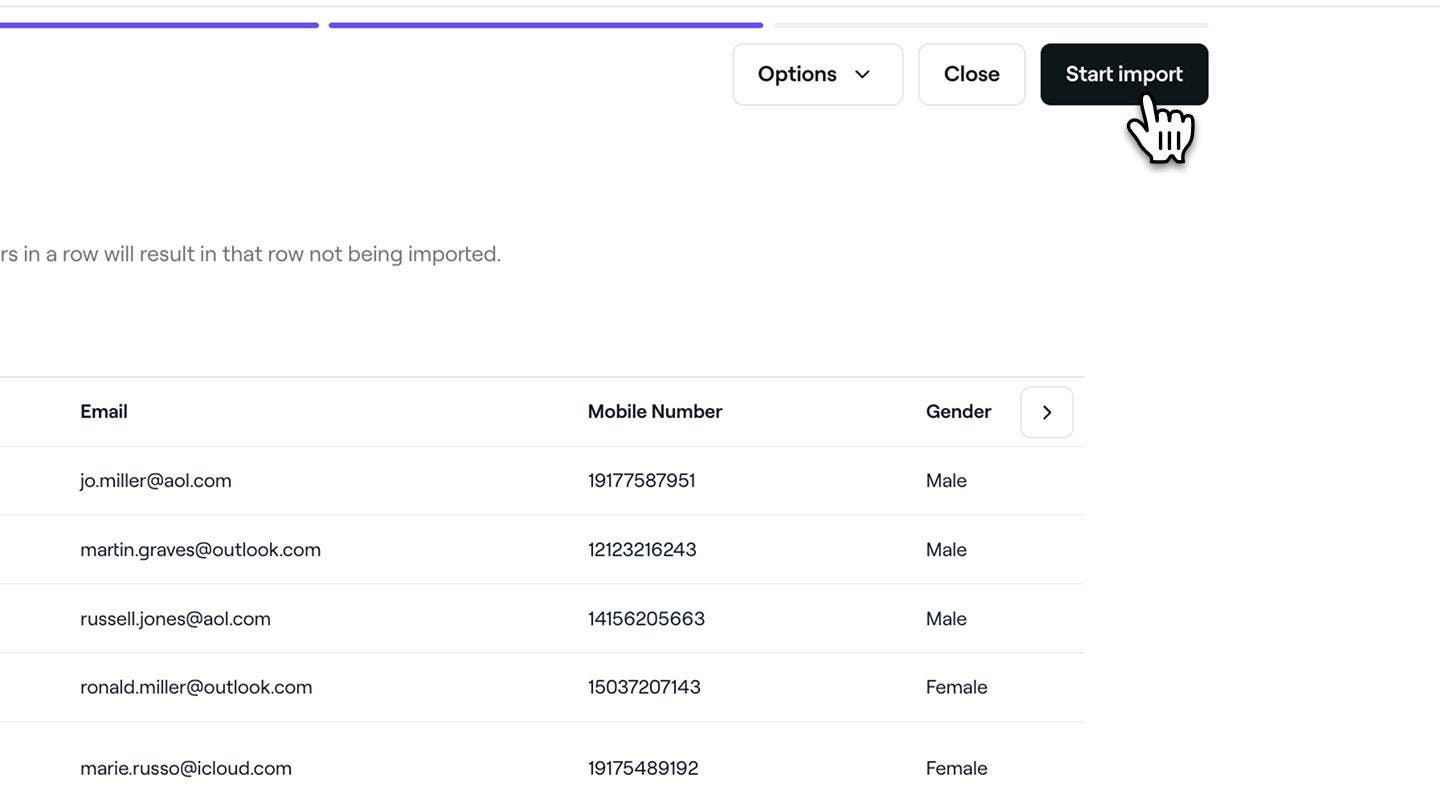
- À l'étape Aperçu de la liste de clients, vérifiez la liste de clients pour vous assurer que toutes les Informations sont exactes.
- Cliquez sur le bouton Démarrer l'importation en haut à droite pour commencer à téléverser votre fichier.
- Une fois l'importation terminée, cliquez sur le bouton Terminé en haut à droite.


Une fois votre importation terminée, les clients apparaîtront dans votre liste de clients avec toutes leurs informations et seront reconnus comme des clients existants.
Importer des clients à partir de votre appareil mobile
- Ouvrez Clients**, **appuyez sur Options (trois points) en haut à droite, puis sélectionnez Importer des clients.
- À l'étape Ajouter des contacts, sélectionnez le bouton **Choisir des contacts **.
- Si vous y êtes invité, autorisez Fresha à accéder à vos contacts.
- À l'étape Ajouter des contacts, sélectionnez les contacts que vous souhaitez importer, puis touchez le bouton Suivant en haut à droite.
- À l'étape Vérifier et ajouter, vérifiez les contacts pour vous assurer que toutes les Informations sont exactes.
- Sélectionnez le bouton Ajouter des contacts en bas de l'écran pour commencer à importer vos contacts.
- Appuyez sur le bouton Terminé.
Exigences relatives au fichier de la liste de clients
Pour téléverser votre liste de clients existante, les données devront être formatées en tant que fichier CSV. Si vous n’avez pas de fichier de liste de clients, téléchargez notre modèle et renseignez-y les informations suivantes pour chaque client :
- Prénom (obligatoire)
- Nom de famille
- Courriel
- Téléphone cellulaire
- Sexe
- Notes sur le client
- Date de naissance
Nous vous recommandons d'inclure une adresse de courriel et un numéro de téléphone cellulaire afin que vos clients puissent recevoir des mises à jour concernant les rendez-vous.
Instructions de formatage
Pour vous assurer que votre liste de clients est téléversée correctement, suivez les règles de formatage ci-dessous. Nous vous recommandons de télécharger le modèle en utilisant le lien situé au bas de la Rubrique Téléverser un fichier pour vous assurer que vos colonnes sont configurées correctement.
Courriel
Utilisez un format de courriel valide, par exemple :
name@gmail.com
Téléphone cellulaire
Incluez l'indicatif régional complet, par exemple :
+44 755 555 5555
Genre
Valeurs acceptées :
- H
- F
- Homme
- Femme
- Non binaire
- Je préfère ne pas répondre
Date de naissance
Entrez les dates dans le format suivant :
- La plupart des régions/provinces : JJ-MM-AAAA
- États-Unis, Panama, Philippines : MM-JJ-AAAA
Vous pouvez utiliser l'un des séparateurs suivants entre le jour, le mois et l'année :
: (par exemple, 01:03:2002)
/ (par exemple, 01/03/2002)
\ (Par exemple, 01\03\2002)
- (par exemple, 01-03-2002)
. (Par exemple, 01.03.2002)
Gestion des erreurs
Suivez les étapes ci-dessous pour vérifier et corriger toute erreur.
Vérifier la correspondance des colonnes
Lorsque vous arrivez à l'étape Vérifier la correspondance des colonnes, assurez-vous que les colonnes de votre fichier CSV sont correctement associées aux champs attendus.
- Les colonnes qui ne correspondent pas seront ignorées lors de l'importation.
- Examinez attentivement la liste pour vous assurer que toutes les données importantes sur les clients sont reconnues.
Vérifier les erreurs d'importation
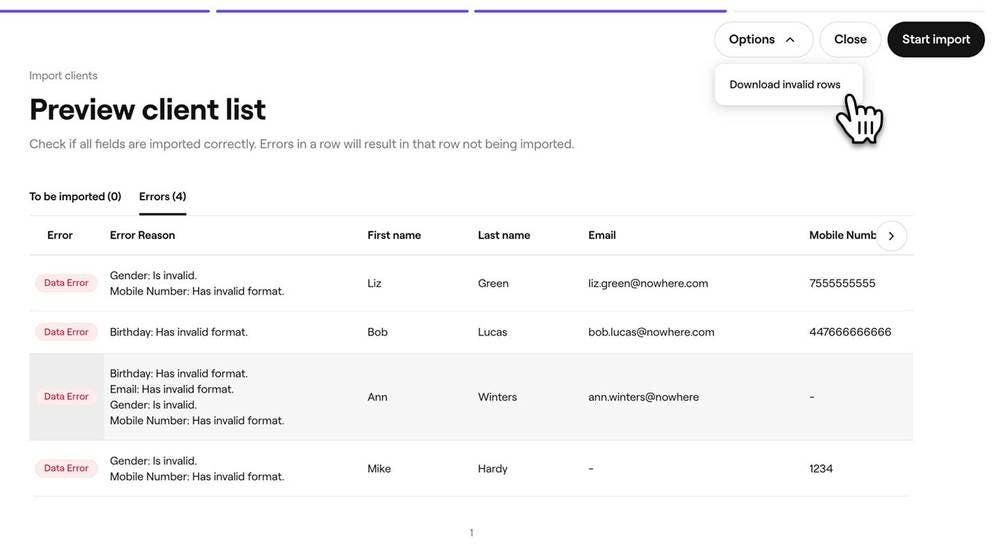
Lorsque vous arrivez à l'étape Aperçu de la liste des clients, toutes les erreurs détectées apparaîtront dans l'onglet Erreurs. Le nombre entre parenthèses indique combien de lignes contiennent des problèmes.
Chaque problème apparaît dans la colonne Motif de l'erreur de sa ligne. Utilisez la flèche située à gauche du tableau pour faire défiler les résultats et afficher toutes les colonnes.
Nous vous recommandons de télécharger la liste des lignes non valides à l'aide de l'option Télécharger les lignes non valides dans le menu Options en haut à droite de votre écran. Vous pouvez ensuite corriger ces lignes dans votre fichier CSV et les téléverser à nouveau sous forme de sous-ensemble.
Gestion des doublons
Fresha vérifie automatiquement les doublons en fonction des adresses de courriel et des numéros de téléphone. Si deux clients partagent la même adresse courriel ou le même numéro de téléphone, ils seront signalés comme des doublons. Les noms ne sont pas utilisés pour détecter les doublons, car plusieurs clients peuvent avoir le même nom.
Voir des exemples de doublons ci-dessous :
| Nom | Adresse de courriel | Numéro de cellulaire |
|---|---|---|
| John Smith | johnsmith@example.com | +44 113 496 0000 |
| John Smith | johnsmith@example.com | s.o. |
| Nom | Adresse de courriel | Numéro de cellulaire |
|---|---|---|
| Jean Dupont | johnsmith@example.com | s.o. |
| John Smith | johnsmith@example.com | s.o. |
| Nom | Adresse de courriel | Numéro de cellulaire |
|---|---|---|
| John Smith | johnsmith@example.com | +44 113 496 0000 |
| Jonny Smith | NA | +44 113 496 0000 |
Voir l'exemple de profils non dupliqués ci-dessous :
| Nom | Adresse de courriel | Numéro de cellulaire |
|---|---|---|
| John Smith | S.O. | +44 113 496 0000 |
| John Smith | johnsmith@example.com | S.O. |
FAQ
Fresha mettra en évidence toutes les erreurs trouvées dans votre fichier pour vous aider à les corriger rapidement. Vous pouvez télécharger une version contenant les problèmes en cliquant sur le bouton Options à l'étape Aperçu de la liste des clients, apporter les modifications et la téléverser à nouveau.
L'importation des informations de contact de vos clients existants avant la mise en ligne sur le Marché garantit qu'ils sont reconnus comme des clients récurrents. Cela vous permet d'éviter de payer des frais pour nouveau client Marketplace lorsqu'ils réservent en ligne via Fresha.
Vous pouvez quitter le processus pour vérifier le format de votre fichier et réessayer. Utilisez l'écran d'aperçu pour vérifier que les colonnes correspondent correctement. Si certaines entrées ne peuvent toujours pas être importées, vous pouvez ajouter ces clients manuellement par la suite.
Si vous avez téléversé une liste de clients incorrecte, vous pouvez supprimer vos clients en bloc pour retirer ces clients de votre espace de travail. Une fois la suppression effectuée, vous pouvez téléverser à nouveau le bon fichier.