Ajouter des alertes pour le personnel aux profils de clients
Dans ce guide, vous apprendrez à mettre en évidence les informations clés dans les profils des clients pour aider votre équipe à se préparer avant chaque rendez-vous.
Fonctionnement des alertes pour le personnel
Les alertes au personnel affichent des informations importantes sur le profil du client et sur la vue du rendez-vous, afin que votre équipe les voie avant le début du rendez-vous. Elles sont idéales pour signaler des problèmes de santé, des restrictions de services ou des instructions spéciales qui nécessitent une attention particulière lors d’un rendez-vous.
Pour les informations courantes comme les préférences de style, ajoutez une note sur le client. Utilisez une note de rendez-vous pour les mises à jour ponctuelles (comme un retard) et enregistrez les allergies à l'aide de la fonctionnalité d'allergie.
Ajouter une alerte au personnel
- Ouvrez un rendez-vous à partir de votre Calendrier.
- Vous pouvez également ouvrir un profil client à partir de votre liste de clients.
- Dans le panneau de gauche de la vue du rendez-vous, cliquez sur Actions et sélectionnez Ajouter une alerte au personnel.
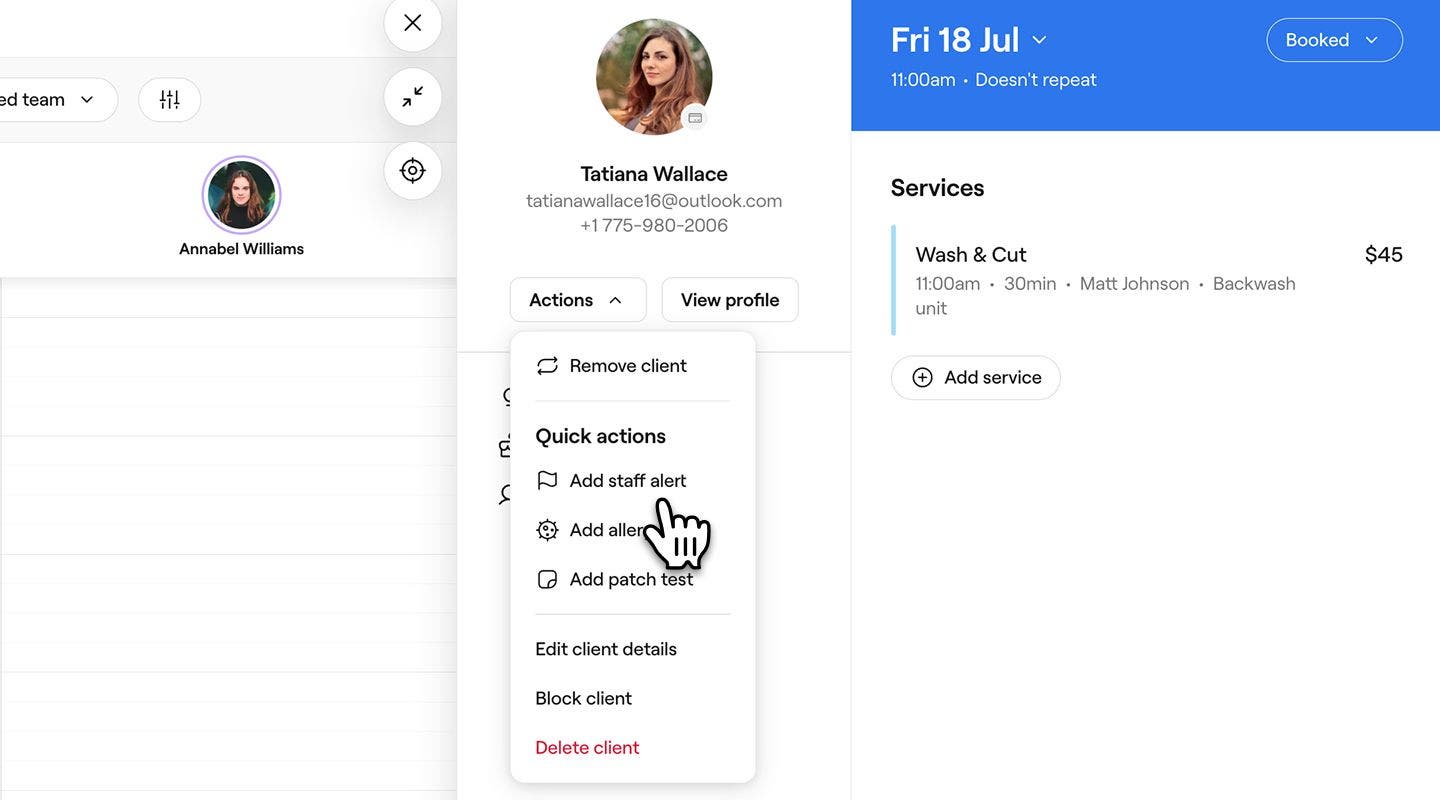
- Dans la fenêtre contextuelle Ajouter une alerte pour le personnel, entrez une alerte pour le personnel dans le champ de texte.
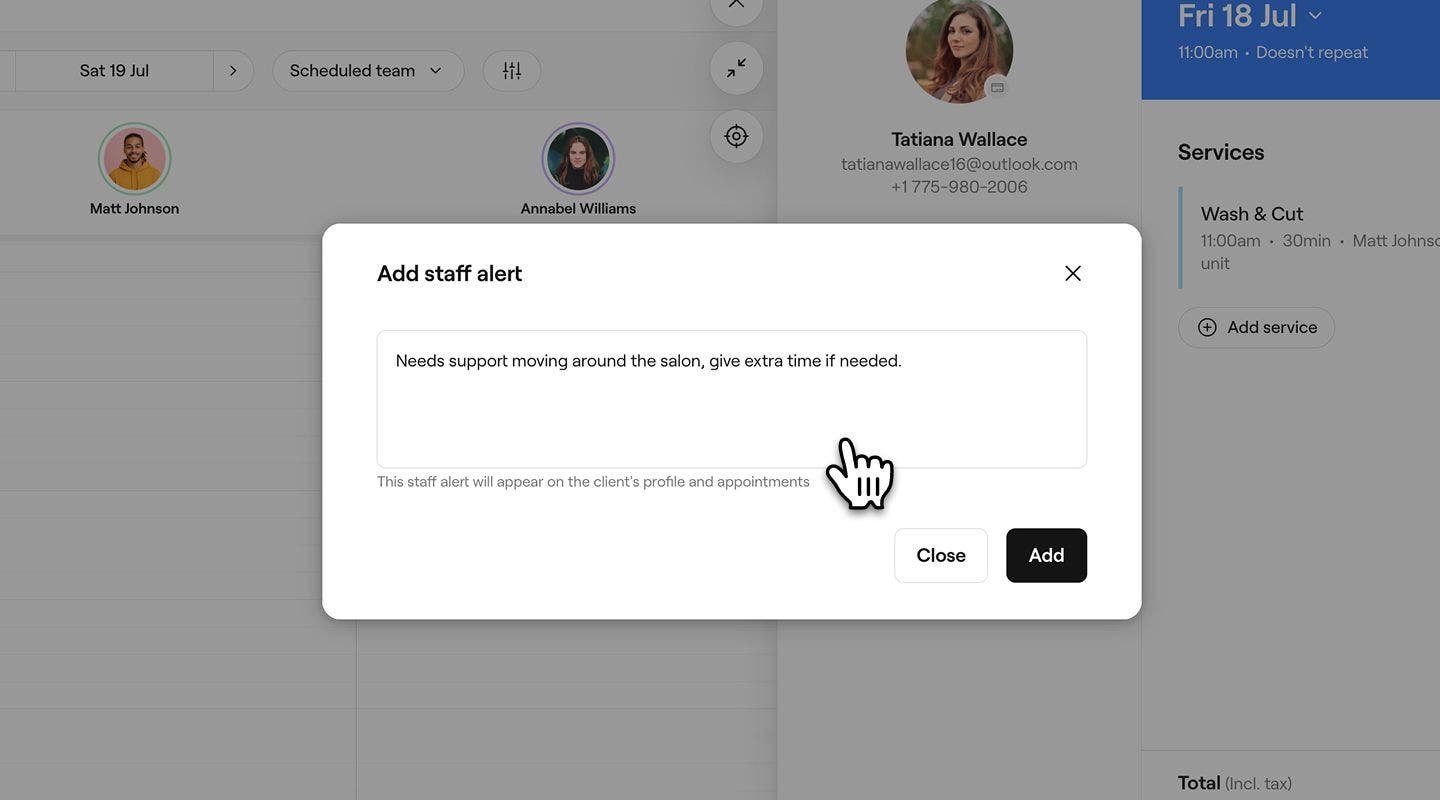
- Cliquez sur le bouton Ajouter pour enregistrer l'alerte pour le personnel dans le profil du client.
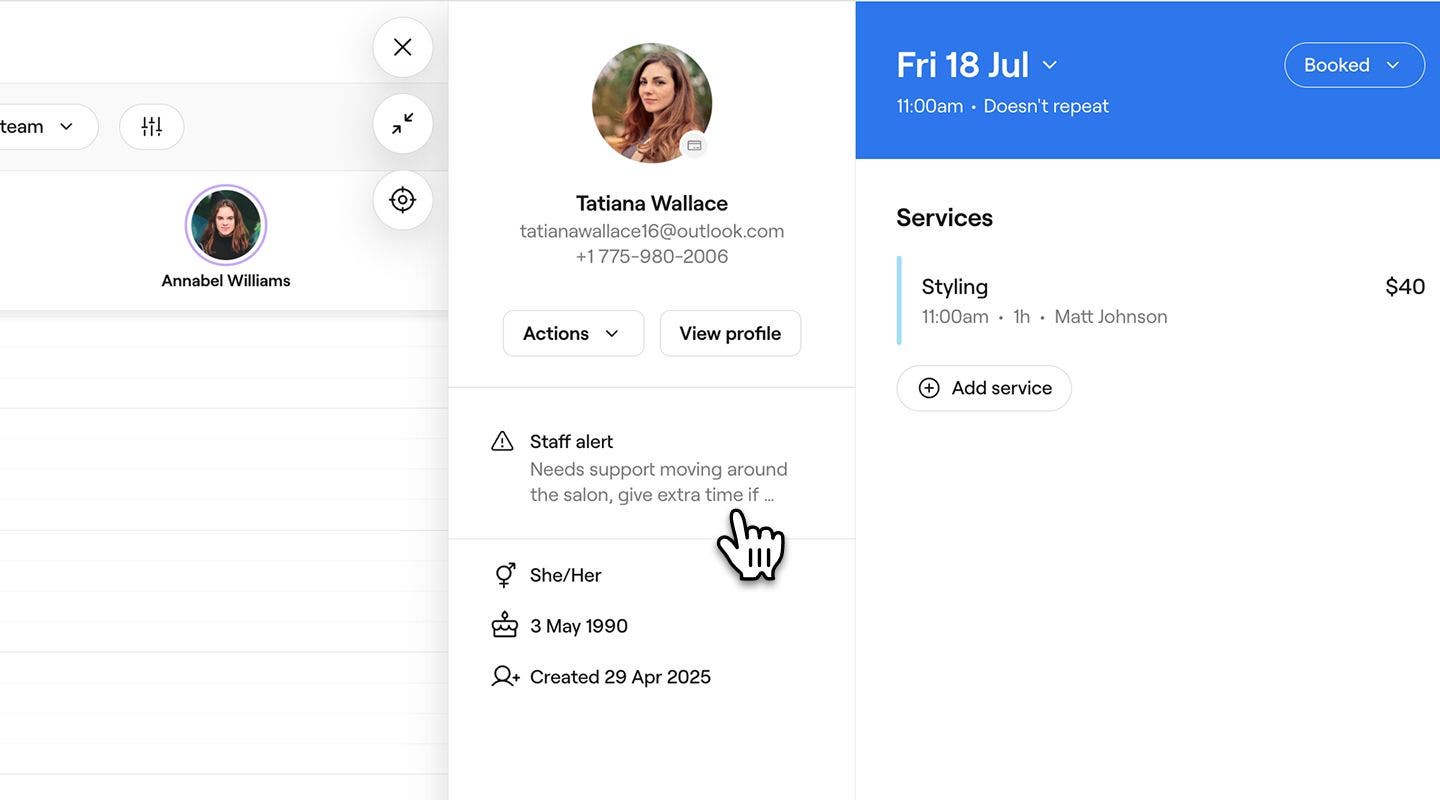
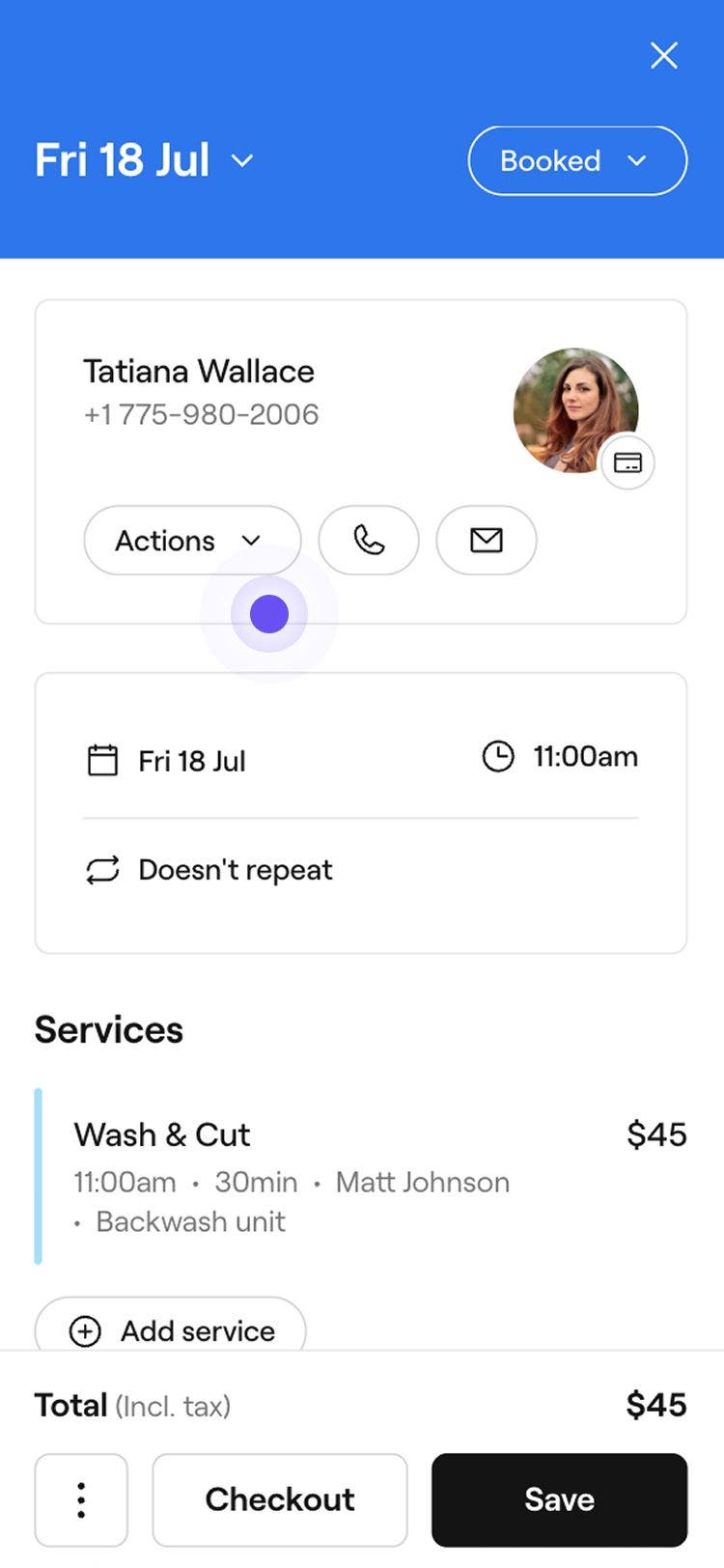
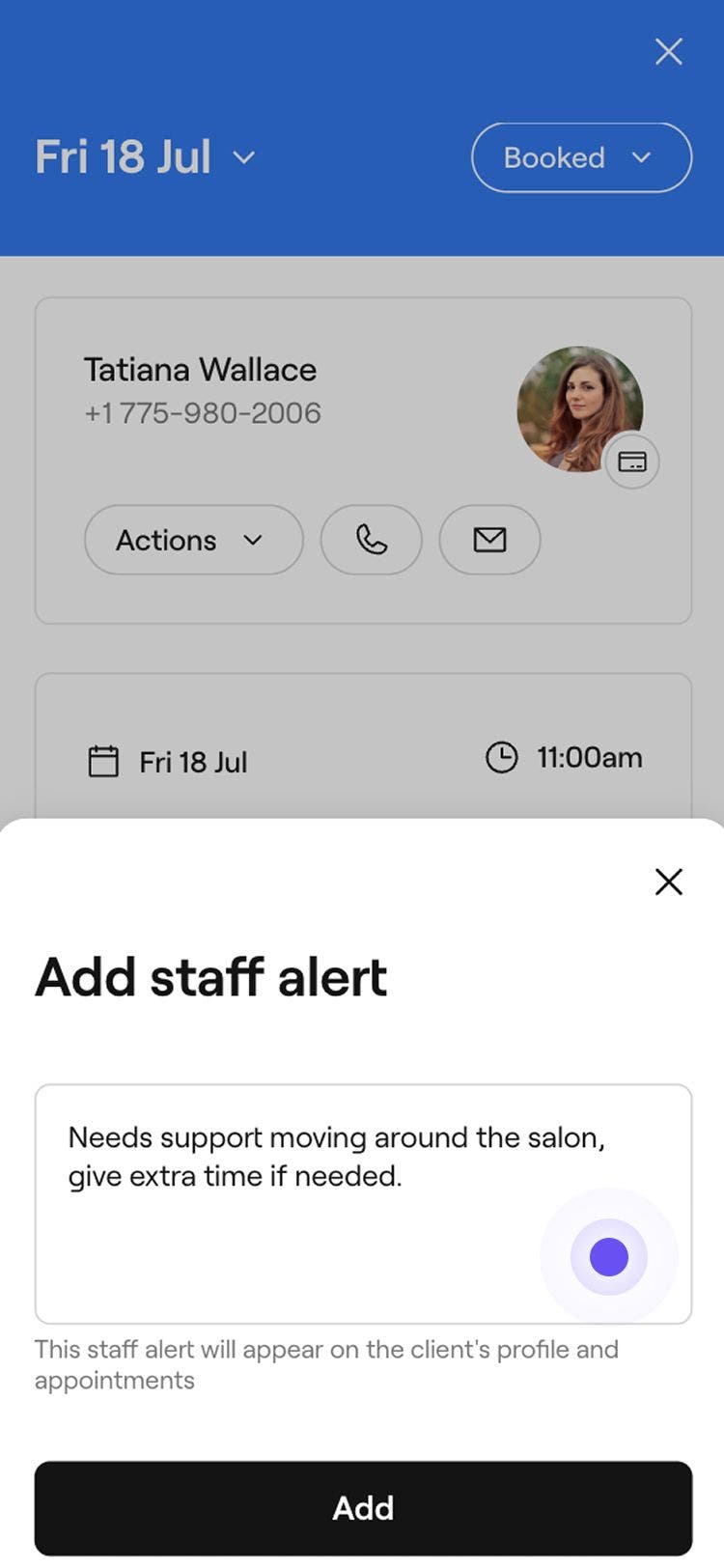
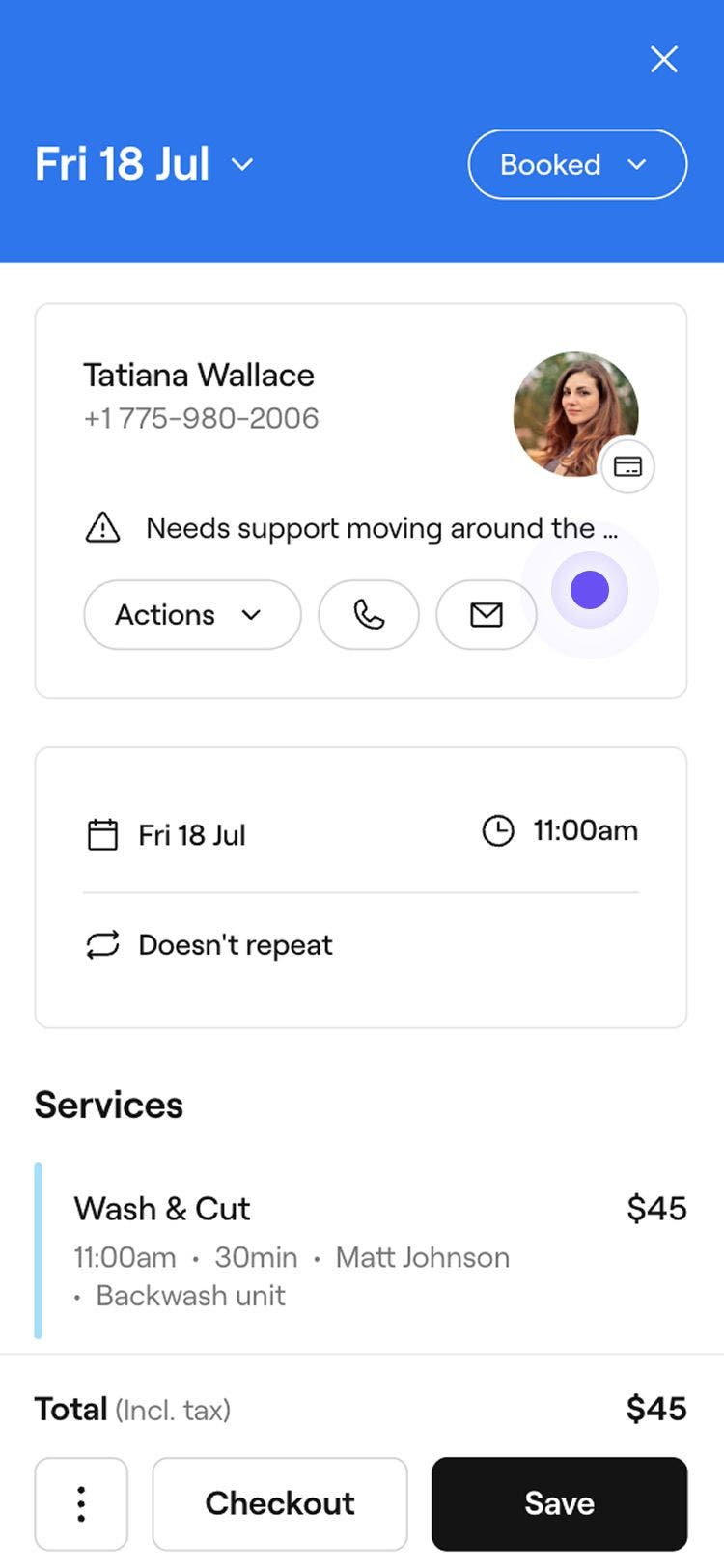
Une fois ajoutée, l'alerte pour le personnel apparaîtra dans le profil du client et sera visible dans sa fiche de contact. Pour modifier ou supprimer l'alerte, suivez les mêmes étapes et sélectionnez Modifier l'alerte pour le personnel.
FAQ
Oui, vous pouvez télécharger les alertes du personnel en exportant votre liste complète de clients. Les alertes du personnel apparaîtront dans la colonne Notes du fichier exporté.